Как зачеркнуть текст в Google Документах

Google Docs стал одним из наиболее часто используемых текстовых процессоров на рынке. Использование Документов Google дает два больших преимущества. Во-первых, вы можете использовать его бесплатно — навсегда. А во-вторых, Google Docs по-прежнему остается королем, когда дело доходит до совместной работы в Интернете. При этом людям, которые долгое время используют Microsoft Word, может быть сложно адаптироваться к пользовательскому интерфейсу приложения Google Docs. Итак, в этой статье я покажу, как вы можете зачеркивать текст в Документах Google, а также другие параметры форматирования.
Оглавление
Научитесь зачеркивать текст в Google Документах (обновлено в мае 2021 г.)
Хотя Google Docs может показаться немного незнакомым, как только вы начнете им пользоваться, вы легко сможете во всем разобраться за несколько дней, если не часов. Я считаю, что им проще пользоваться, чем большинством текстовых редакторов, таких как Microsoft Word. И хотя он не такой многофункциональный, в нем есть все основы. С учетом сказанного, давайте перейдем к нашему руководству, не так ли?
Зачеркнутый текст в Документах Google в Интернете / на компьютере
Зачеркнутый текст с помощью меню формата
1. Выделите текст, который хотите зачеркнуть, и нажмите «Форматировать» в строке меню.
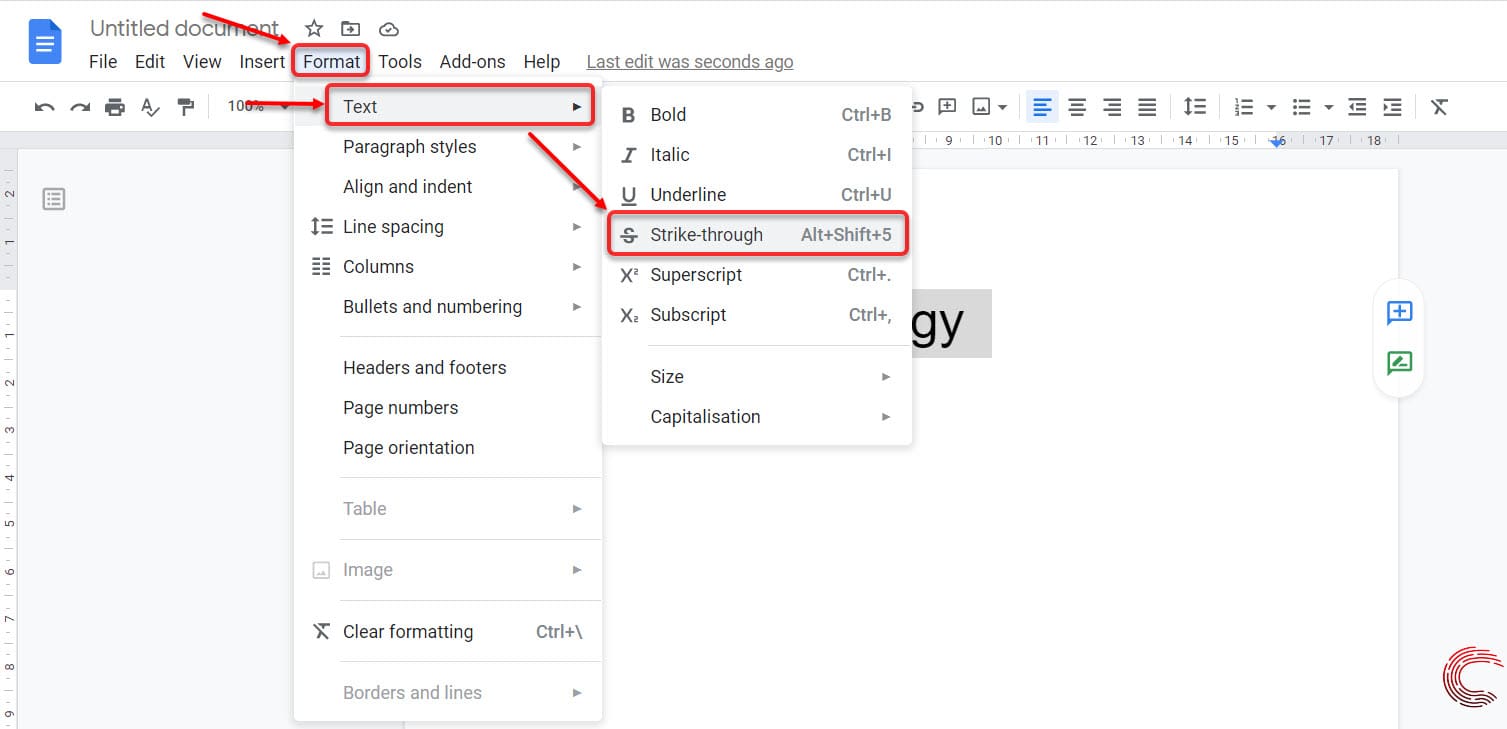
2. Теперь наведите указатель мыши на параметр «Текст» и нажмите «Зачеркнутый».

3. Вот и все. Вы применили зачеркивание выделенного текста, как показано ниже.

Зачеркнутый текст с помощью сочетания клавиш
Если вы хотите ускорить процесс, запомните следующие сочетания клавиш для применения зачеркивания в Документах Google:
В macOS: Command + Shift + X
В Windows: Alt + Shift + 5
Зачеркнутый текст в приложении Google Docs на Android и iOS
В приложении Google Docs на Android и iOS процесс выглядит немного иначе. У вас нет строки меню на вашем мобильном телефоне, но Google все же удалось упаковать все основные функции в приложение «Документы». Итак, вот шаги, которые необходимо выполнить, чтобы зачеркнуть текст в Документах Google на Android и iOS:
Связанный : Как поделиться ссылкой на свой профиль в Instagram
Android
1. Откройте документ в Google Docs на своем телефоне Android и выделите текст, который хотите зачеркнуть. Теперь, нажмите на кнопку «Форматировать» (буква А с четырьмя линиями) в правом верхнем углу.

2. Затем в появившемся меню нажмите кнопку «Зачеркнуть». И вуаля, вы успешно применили зачеркивание выделенного текста.

iOS
Шаги зачеркивания текста в приложении Google Docs на iOS точно такие же, как на Android. Вам нужно выделить текст, который вы хотите зачеркнуть, нажмите кнопку «Форматировать», а затем кнопку «Зачеркнуть» в меню.

Другие ярлыки форматирования для Документов Google
Всякий раз, когда вы забываете сочетание клавиш, вы можете использовать то же меню «Формат», чтобы применить нужный стиль к вашему тексту. Тем не менее, будет намного проще, если вы вспомните некоторые из наиболее часто используемых сочетаний клавиш. Большинство из них похожи на те, что есть в Microsoft Word, поэтому проблем возникнуть не должно.
- Жирный текст:
- В macOS: CMD + B
- В Windows: Ctrl + B
- В macOS: CMD + I
- В Windows: Ctrl + I
- В macOS: CMD + U
- В Windows: Ctrl + U
- В macOS: CMD +.
- В Windows: Ctrl +.
- В macOS: CMD +,
- В Windows: Ctrl +,
- В macOS: CMD + Shift +>
- В Windows: Ctrl + Shift +>
Как сделать зачеркнутый текст в Google Docs?
В Документах (Google Docs) появилась отличная функция, позволяющая выделить весь текст, имеющий одинаковое форматирование, так что подправить его теперь очень легко. Примерно как поиск с заменой, только применённый не к тексту, а к его оформлению.
Например, можно нажать правой кнопкой мыши на тексте, к которому применён стиль «Заголовок 1», выбрать команду «Выделить весь похожий текст (Select all matching text)» и применить к нему стиль «Заголовок 2». Правда, в отличие от Microsoft Word, в Документах при этом не будет выделен текст, имеющий дополнительное (применённое поверх стиля) форматирование.


«Эта функция находит любой текст, который совпадает с выделенным отрезком документа. Во внимание принимаются следующие параметры: шрифт, размер, цвет, полужирное и курсивное начертание, подчёркнутый и зачёркнутый текст. Стили абзацев (например, межстрочный интервал и выравнивание) игнорируются», разъясняет Google (точнее, не стили, а параметры оформления: символьные учитываются, абзацные игнорируются — ЖсG).
Хорошая новинка. Следующим шагом Google мог бы добавить команду «Вставить и применить форматирование», которая вставляла бы текст не с исходными параметрами оформления, а с теми, которые заданы в месте вставки. А то сейчас приходится прибегать к кнопке «Копировать форматирование».
Команда «Вставить и применить форматирование» нужна только пользователям браузеров, отличных от Chrome (пользователь Chrome легко достигает нужного эффекта, пользуясь функцией браузера «Вставить только текст» — Ctrl+Shift+V). А реально полезным следующим шагом Google мог бы добавить поддержку символьных стилей и внедрение
двухчетырёх сценариев выделения текста с аналогичным форматированием: по физическим параметрам оформления (кегль, цвет, выравнивание…) и по стилям (как это работает в Word) — в символьном (который применялся бы, если выделен фрагмент текста) и абзацном (который применялся бы при отсутствии выделения) вариантах. Один сценарий уже реализован: по физическим параметрам символьного оформления — осталось выделение текста с теми же физическими параметрами абзацного оформления (межстрочный интервал, отбивки и отступы, выравнивание), текста того же стиля абзаца и, наконец, того же символьного стиля.10 способов использовать Google Docs более продуктивно
Недавно Google обновил свой онлайновый пакет офисных инструментов. О произошедших изменениях подробно рассказывают «Интернетные штучки», а Web Worker Daily делится полезными советами, как использовать Google Docs более эффективно.
1. Горячие клавиши для запуска Google Docs. Лео Бабаута (Leo Babauta) из WWD прежде всего советует завести клавиатурное сочетание для быстрого доступа к Google Docs. Он для этого использует программу AutoHotKey. Кроме того, в браузере Mozilla Firefox можно создать закладку на Google Docs и в поле keyword написать буквенное сочетание (например, «gd»). Теперь можно набирать в адресной строке gd и сразу попасть в Google Docs. Если вы активно используете GD, то этот совет может сэкономить немало времени.
2. Горячие клавиши для создания документа. Аналогично первому пункту. Используя клавиатурные сочетания можно быстро создавать новый документ.
3. Используйте поиск для быстрого нахождения документов. На главной странице Google Docs находится список документов. Вместо того, чтобы щёлкать по папкам в поисках нужного файла, можно воспользоваться формой поиска. Google Docs ищет по мере набора текста. Если ключевое слово отсутствует в названии документа, но находится в его содержании, нажмите enter. GD покажет список файлов, в которых встречается это слово.
4. Горячие клавиши для популярных документов. Если вы активно используете Google Docs, то у вас наверняка есть несколько документов, с которыми вы работаете наиболее часто. Например, это может быть таблица с семейным бюджетом, большая статья или книга, находящиеся в процессе написания, и т.п. Для быстрого доступа к ним также можно создать клавиатурные сочетания, как это описано в первом пункте.
5. Совместная работа. Одно из самых главных преимуществ онлайновых офисных пакетов — это возможность людей, находящихся в различных уголках земного шара, работать над одним документом. Достаточно просто перейти на вкладку Share и ввести адрес электронной почты сотрудника. После того, как он примет приглашение, вы сможете совместно работать. GD отслеживает все изменения документа, так что можно сделать «откат» и вернуться к более раннему состоянию.
6. Публикация. Ещё одна причина, чтобы использовать онлайновый текстовый процессор — публикация. WWD пишут, что им известен по крайней мере один случай, когда документ Google Doc попал на главную страницу Del.icio.us. Нельзя забывать и о такой возможности, как публикация в блог.
7. Папки. Папки не обязательны, поскольку поиск работает очень быстро. Однако они могут быть полезными для группировки документов по конкретному проекту. Папки пришли на замену тегам.
8. Минимализм. В прежней версии Google Docs была кнопка «Archive», позволявшая перемещать документы, над которыми работа завершена, в специальную архивную папку. Удобство такого решения состоит в том, что все старые файлы убираются из вида. Сейчас Archive исчез, но его можно попытаться воссоздать. Для этого отмечайте текущие документы звездой. Затем щелкните в в боковой панели по ссылке Star view.
9. Форматирование. Если вам нужно создать документ в несколько колонок, достичь это можно используя таблицы. При печати границы не будут видны, и текст будет выглядеть в несколько колонок.
10. Горячие клавиши. Клавиатурные сочетания позволяют быстрее выполнять работу, нежели постоянно «дергать» мышь. Google Docs поддерживает наиболее распространенные горячие клавиши Ctrl-C, Ctrl-V, Ctrl-X, Ctrl-A, Ctrl-S, Ctrl-Z, Ctrl-B, Ctrl-I и Ctrl-U. Но кроме них есть и другие полезные хоткеи:
Ctrl-J — выравнивание по обоим краям
Ctrl-L — выравнивание по левому краю
Ctrl-E — выравнивание по центру
Ctrl-M — вставка комментария
Ctrl-Пробел — удаление форматирование
Ctrl-1, 2 и 3 — стили для заголовков
F2 — редактирование активной ячейки (в таблицах)
Ctrl-Shift-L — ненумерованный списокWWD также пишут свои пожелания к команде Google Docs. По их мнению необходимо добавить оффлайновый режим работы Google Gears, улучшить редактирование тегов, вернуть архивы, сделать поиск в стиле Gmail, добавить возможность форматирования печатной версии, улучшить табличный процессор.
В комментариях к статье WWD добавляют, что у GD есть еще отличная фича — чат, где сотрудники могут обсуждать вносимые изменения.
Зачеркивание документов Google: как вычеркнуть текст в GDocs
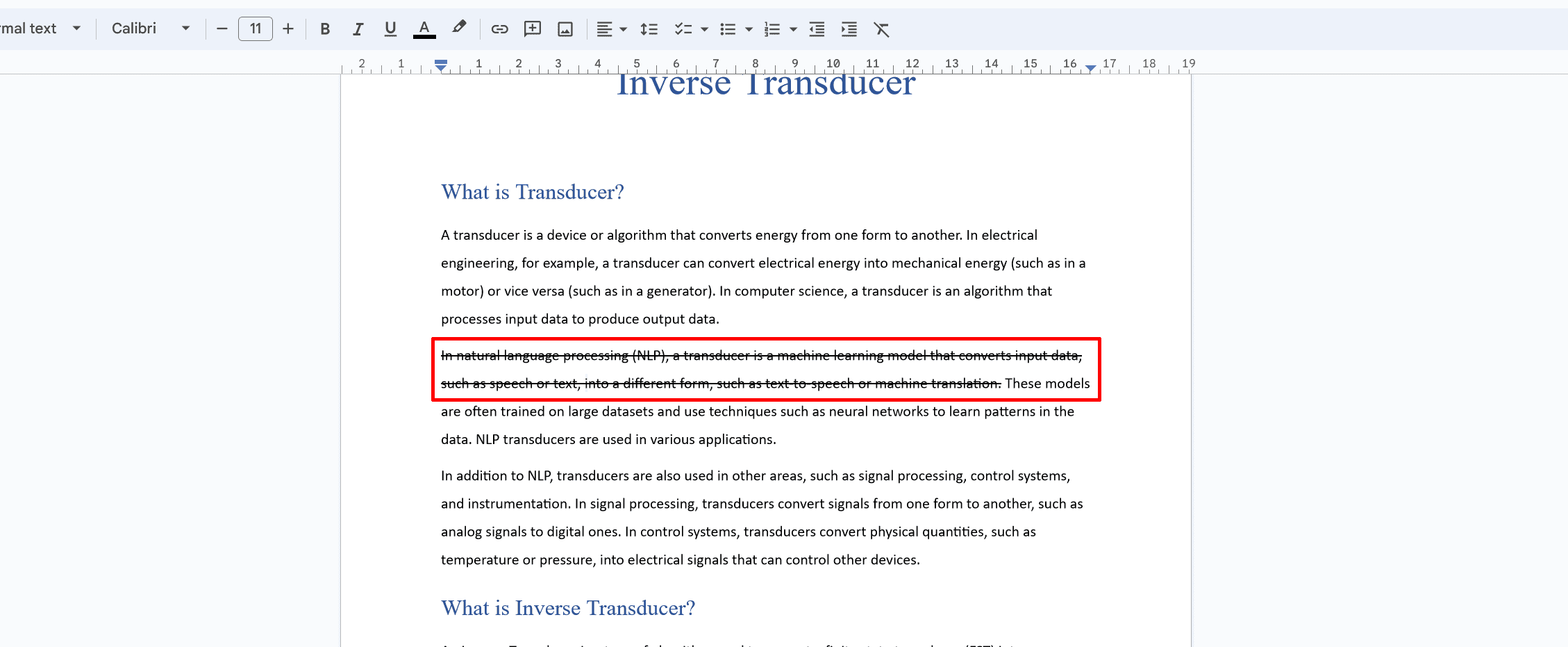
Зачеркивание — это полезная функция форматирования в Документах Google, которая позволяет зачеркивать текст. Это может быть полезно для различных целей, например, для указания удаленной или устаревшей информации или для указания версии документа.
- Выберите текст: выделите текст, к которому вы хотите применить форматирование зачеркиванием.
- Используйте меню «Формат»: нажмите «Формат» в верхнем меню, наведите курсор на «Текст», а затем нажмите «Зачеркивание». Выделенный текст теперь будет пересекаться линией, указывающей на то, что он был зачеркнут.
Кроме того, вы можете использовать сочетания клавиш для применения зачеркивания:
- Для пользователей Windows: нажмите Alt + Shift + 5
- Для пользователей Mac: нажмите Command + Shift + X
Если сочетания клавиш не работают, отключите все расширения Chrome, которые могут мешать работе сочетаний клавиш.
Чтобы удалить зачеркнутое форматирование из текста, выполните те же действия, что и выше, или используйте те же сочетания клавиш. Линия, пересекающая текст, будет удалена, и текст вернется к своему обычному виду.
Помните, что зачеркивание — полезный инструмент для различных целей, но важно использовать его разумно в профессиональных документах. Убедитесь, что использование этого стиля форматирования правильно передает ваше сообщение и не создает путаницы для ваших читателей.
Как зачеркнуть текст в Документах Google
Использование ярлыка для зачеркивания
Чтобы быстро применить зачеркивание к тексту в Документах Google, используйте сочетания клавиш. Для пользователей Windows: выберите текст, который хотите зачеркнуть, и нажмите Alt + Shift + 5 . Пользователи Mac должны выделить текст и нажать Command + Shift + X .
Как зачеркнуть с помощью панели инструментов форматирования
Другой метод — использование панели инструментов форматирования. Выделите текст, который хотите зачеркнуть, и нажмите кнопку «Формат» в заголовке. В раскрывающемся меню наведите указатель мыши на «Текст», затем выберите «Зачеркнутый». Теперь ваш текст будет перечеркнут.
Как зачеркнуть с помощью меню «Формат»
В документе Google Docs вы также можете применить зачеркивание через меню «Формат». Сначала выделите текст, который хотите зачеркнуть. Затем нажмите «Формат» в верхнем меню, наведите курсор на «Текст» и выберите «Зачеркивание» из вариантов.
Как добавить зачеркивание в гиперссылки
Сначала щелкните текст гиперссылки, чтобы добавить к гиперссылке зачеркивание. Затем либо используйте сочетание клавиш ( Alt + Shift + 5 для Windows или Command + Shift + X для Mac) или воспользуйтесь методом меню «Формат», описанным выше.
Как зачеркнуть текст в Документах Google с помощью вкладки «Формат»
Откройте Документы Google и создайте пустой документ. Чтобы зачеркнуть текст с помощью вкладки «Формат», выполните следующие действия:
- Выделите текст, который хотите зачеркнуть.
- Нажмите вкладку «Формат» в верхнем меню.
- Наведите курсор на опцию «Текст».
- Выберите «Зачеркивание».
Выделенный текст будет перечеркнут, указывая на эффект зачеркивания. Используйте эти различные методы, чтобы легко применить зачеркивание к тексту в Документах Google.
Как использовать зачеркивание в мобильном приложении Google Docs

К сожалению, мобильное приложение Google Docs в настоящее время не поддерживает функцию зачеркивания непосредственно внутри приложения. Однако вы по-прежнему можете использовать зачеркнутое форматирование на своем мобильном устройстве, открыв Документы Google через веб-браузер. Выполните следующие действия, чтобы применить зачеркивание в Документах Google через мобильный браузер:
- Откройте предпочитаемый вами мобильный веб-браузер. (например, Safari, Chrome или Firefox) и перейдите на веб-сайт Документов Google (docs.google.com).
- Войти . Google счету, если вы еще не вошли в систему.
- Откройте нужный документ нажав на нее.
- Переключиться на десктопную версию Документов Google. В большинстве мобильных браузеров вы можете найти эту опцию в настройках браузера или нажав трехточечное меню, а затем «Запросить сайт для ПК» или аналогичную опцию.
- Выберите текст к которому вы хотите применить форматирование зачеркивания, нажав и удерживая от начала до конца выделенного текста.
- Нажмите на опцию «Формат» на панели инструментов Документов Google в верхней части экрана.
- Наведите курсор или коснитесь опции «Текст». в раскрывающемся меню, чтобы открыть подменю.
- Выберите опцию «Зачеркнутый» из подменю. Форматирование зачеркивания теперь будет применено к выделенному тексту.
Помните, что работа с настольной версией Документов Google на мобильном устройстве может быть менее интуитивно понятной, чем с использованием мобильного приложения. Однако этот обходной путь позволяет использовать функцию зачеркивания, находясь в пути. Обязательно сохраните изменения перед закрытием браузера, и форматирование сохранится при повторном открытии документа в мобильном приложении или на компьютере.
Устранение распространенных проблем

Зачеркивание не отображается
Если вы обнаружите, что зачеркивание не отображается в тексте Документов Google, сначала убедитесь, что текст выделен, прежде чем применять зачеркивание. Для этого щелкните и перетащите курсор на текст, к которому вы хотите применить зачеркивание. Как только текст выделен, попробуйте применить зачеркивание, используя сочетание клавиш (Alt + Shift + 5 в Windows или ⌘ + Shift + X на Mac) или открыв меню «Формат», выбрав «Текст», а затем выбрав «Зачеркивание». ».
- Проверьте, нет ли у вас расширения Chrome, которое может конфликтовать с ярлыком. Попробуйте отключить все расширения и посмотреть, решит ли это проблему.
- Рассмотрите возможность очистки кэша и файлов cookie вашего браузера, это может помочь устранить любые сбои или проблемы.
- Убедитесь, что вы используете последнюю версию Google Chrome.
Зачеркивание не работает в приложении
- Убедитесь, что приложение Google Docs обновлено, проверив наличие обновлений в магазине приложений вашего устройства.
- Закройте и перезапустите приложение. Иногда простой перезапуск может решить проблемы в приложении.
- Проверьте подключение к Интернету вашего устройства, так как плохое соединение может вызвать проблемы с функциями приложения.
- Выйдите из своей учетной записи Google и войдите снова, чтобы проверить, решена ли проблема.
- Удалите и переустановите приложение Google Docs, чтобы гарантировать, что все поврежденные файлы удалены и приложение начнет работу заново.
Если проблема не исчезнет, возможно, вам придется использовать веб-версию Документов Google (доступную через веб-браузер), чтобы при необходимости применить зачеркивание к тексту.
Как убрать зачеркивание

Удаление зачеркнутого форматирования в Документах Google — это простой процесс, который можно выполнить за несколько быстрых шагов. В этом разделе мы обсудим, как удалить зачеркивание на системах ПК и Mac.
Удалить зачеркивание на ПК
- Откройте свой документ Google Docs.
- Выделите текст с зачеркнутым форматированием, щелкнув и перетащив мышь.
- Используйте сочетание клавиш Альт + шифт + 5 чтобы убрать зачеркивание.
- Альтернативно вы можете удалить зачеркивание, перейдя к Формат меню, выбрав Текст, а затем нажмите Зачеркивание.
Удалить зачеркивание на Mac
Для пользователей Mac удаление зачеркивания в Документах Google очень похоже на процесс на ПК. Вот что вам нужно сделать:
- Откройте свой документ Google Docs.
- Выделите текст с зачеркнутым форматированием.
- Используйте сочетание клавиш Команда + Shift + X чтобы убрать зачеркивание.
- Кроме того, вы можете удалить зачеркивание, перейдя в Формат меню, выбрав Текст, а затем нажмите Зачеркивание.
Выполнив эти простые шаги, вы можете легко удалить зачеркнутое форматирование в Документах Google, независимо от того, используете ли вы ПК или Mac.
Один запрос?
Я приложил столько усилий, чтобы написать этот пост в блоге, чтобы предоставить вам ценность. Это будет очень полезно для меня, если вы подумаете о том, чтобы поделиться им в социальных сетях или со своими друзьями/родными. ДЕЛИТЬСЯ ♥️
Сандип Бхандари имеет степень бакалавра вычислительной техники Университета Тапар (2006 г.). Имеет 20-летний опыт работы в сфере технологий. Он проявляет большой интерес к различным техническим областям, включая системы баз данных, компьютерные сети и программирование. Подробнее о нем можно прочитать на его био страница.
Как добавить или удалить зачеркнутый текст в Документах Google

Google Docs — это невероятно оптимизированный текстовый процессор с компактным пользовательским интерфейсом, который позволяет писать без отвлекающих факторов. Но иногда веб-приложение может показаться слишком ограниченным. В отличие от конкурирующего Microsoft Word, у вас нет доступа ко многим параметрам форматирования текста на панели инструментов Google Docs. И одно примечательное упущение — это средства для добавления или удаления зачеркнутого текста.
Оглавление

Сделав это, откройте меню «Формат», выберите «Текст» и нажмите «Зачеркнутый».

И вуаля! Документы Google соответствующим образом отформатируют выделенный текст.

Примечание: В отличие от Microsoft Word, вы не можете одновременно вычеркивать несколько несмежных частей текста в Google Docs.
2. Используйте сочетание клавиш
Выделите часть текста, требующую форматирования. Если вы используете ПК с Windows, используйте сочетание клавиш Alt+Shift+5, чтобы перечеркнуть текст. На Mac вместо этого используйте сочетание клавиш Command+Shift+X.
Удалить зачеркнутый текст – Документы Google
Удаление зачеркнутого текста включает в себя выполнение тех же действий, которые вы использовали бы для их первоначального добавления. Вы можете использовать параметр «Зачеркнутый» в меню «Формат» или его сочетание клавиш, чтобы удалить зачеркнутый текст.
Связанный : Скачивание файлов и копирование содержимого файла из репозитория Github одним щелчком мыши [Chrome]
1. Используйте меню «Формат»
Выделите часть зачеркнутого текста.

Откройте меню «Формат», выберите «Текст» и нажмите «Зачеркнутый».

Google Docs удалит зачеркнутое форматирование.
2. Используйте сочетания клавиш
Выделите текст, а затем нажмите Alt+Shift+5 (Windows) или Command+Shift+X (Mac), чтобы избавиться от зачеркнутого форматирования.
Вычеркивание текста в Документах Google на Android и iOS
В версиях Google Docs для Android и iOS зачеркивание текста может быть простым или немного сложным в зависимости от того, используете ли вы планшет или смартфон.
Если вы используете Документы Google на планшете (например, iPad), вы, скорее всего, увидите специальный значок «Зачеркнутый» (буква S с чертой посередине), расположенный в верхней части экрана. Выделите необходимую часть текста, а затем коснитесь значка «Зачеркнутый», чтобы зачеркнуть текст.

На смартфонах необходимо коснуться значка «Формат» (буква A с четырьмя линиями), расположенного в правом верхнем углу экрана. Это должно открыть параметр «Зачеркнутый» — коснитесь его, чтобы добавить зачеркнутое форматирование.

Удаление зачеркивания из текста аналогично их добавлению — выделите текст, а затем коснитесь значка «Зачеркнутый» в верхней части экрана или параметра «Зачеркнутый» в меню «Формат».
Зачеркнутый текст — на что обратить внимание
Вычеркивая текст, проверьте две вещи. Во-первых, текст по-прежнему учитывается при окончательном подсчете слов. Если ваш документ должен соответствовать установленному количеству слов, вы должны удалить весь зачеркнутый текст, чтобы получить точное количество слов.
Во-вторых, вы можете ожидать, что зачеркнутое форматирование сохранится, если вы планируете преобразовать документ в альтернативный формат файла. Однако формат TXT является исключением, в котором вы обнаружите, что зачеркивания отсутствуют. Обычный текст не может содержать никакого форматирования, так что об этом вам следует знать. Но для других выходных форматов, поддерживаемых Google Docs (DOCX, PDF, EPUB и т. д.), у вас нет причин для беспокойства.
Отправьте отзыв в Google
Вычеркивание текста в Google Docs становится практически незаметным, как только вы освоитесь. Однако вам может не понравиться погружаться в меню «Формат» или выполнять сочетание клавиш с тремя клавишами при каждом добавлении или удалении зачеркнутого текста. Хотя вы ничего не можете сделать, чтобы получить специальный значок «Зачеркнутый» на панели инструментов Google Docs, лучшее, на что вы можете надеяться, — это отправить свой отзыв в Google и сделать запрос функции.
Следующий: Возникли проблемы при использовании Google Docs в Chrome? Нажмите на следующую ссылку, чтобы узнать, как очистить кеш и вернуть документ в форму.