Как отобразить штраф с минусом в 1с
Дата публикации 11.08.2022
Использован релиз 3.0.116
С 01.01.2023 налоги, сборы, взносы, а также пени и штрафы по ним уплачиваются по новым правилам — в качестве единого налогового платежа (ЕНП) на единый налоговый счет (ЕНС).
Об отражении на ЕНС начисленных пеней, штрафов по налогам (сборам, взносам) см. в статье справочника «Единый налоговый платеж».
Налоговые санкции по налогу на прибыль и иным аналогичным обязательным платежам в отчете о финансовых результатах формируют чистую прибыль (убыток) (Приложение к письму Минфина России от 28.12.2016 № 07-04-09/78875) и, соответственно, учитываются на счете 99 «Прибыли и убытки» (Инструкция к плану счетов, утв. приказом Минфина России от 31.10.2000 № 94н).
К налоговым санкциям относятся штрафы (п. 2 ст. 114 НК РФ). Учитывая, что согласно п. 6 ПБУ 1/2008 факты хозяйственной деятельности должны отражаться в бухгалтерском учете исходя из их экономического содержания (требование приоритета содержания перед формой), а пени по своему экономическому содержанию близки к понятию налоговых санкций, их следует отражать в бухгалтерском учете аналогично штрафам.
В программе «1С:Бухгалтерия 8» (ред. 3.0) начисленные штрафы (пени) за несвоевременную сдачу налоговой отчетности или уплату налога на прибыль отражаются вручную документом «Операция».
- Раздел: Операции – Операции, введенные вручную (рис. 1).
- Кнопка «Создать», вид документа – «Операция».
- В поле «От» укажите дату начисления пеней (штрафа). Если пени (штраф) начислены по результатам проверки, укажите дату вступления в силу решения налогового органа. Если пени начислены организацией самостоятельно, укажите дату их расчета.
- В поле «Дебет» выберите субсчет 99.01.1 «Прибыли и убытки по деятельности с основной системой налогообложения» и субконто к нему «Причитающиеся налоговые санкции».
- В поле «Кредит» выберите субсчет расчетов по налогу на прибыль (субсчет 68.04.1 «Расчеты с бюджетом») и субконто к нему.
- В поле «Сумма» укажите сумму пеней (штрафа). В колонке «Сумма НУ Дт» сумму не указывайте.
- Кнопка «Записать и закрыть».
Подпишитесь на новости
Не пропускайте последние новости — подпишитесь
на бесплатную рассылку сайта:
- десятки экспертов ежедневно мониторят изменения законодательства и судебную практику;
- рассылка бесплатная, независимо от наличия договора 1С:ИТС;
- ваш e-mail не передается третьим лицам;
Как отобразить штраф с минусом в 1с
Дата публикации 25.10.2022
Использован релиз 3.0.122
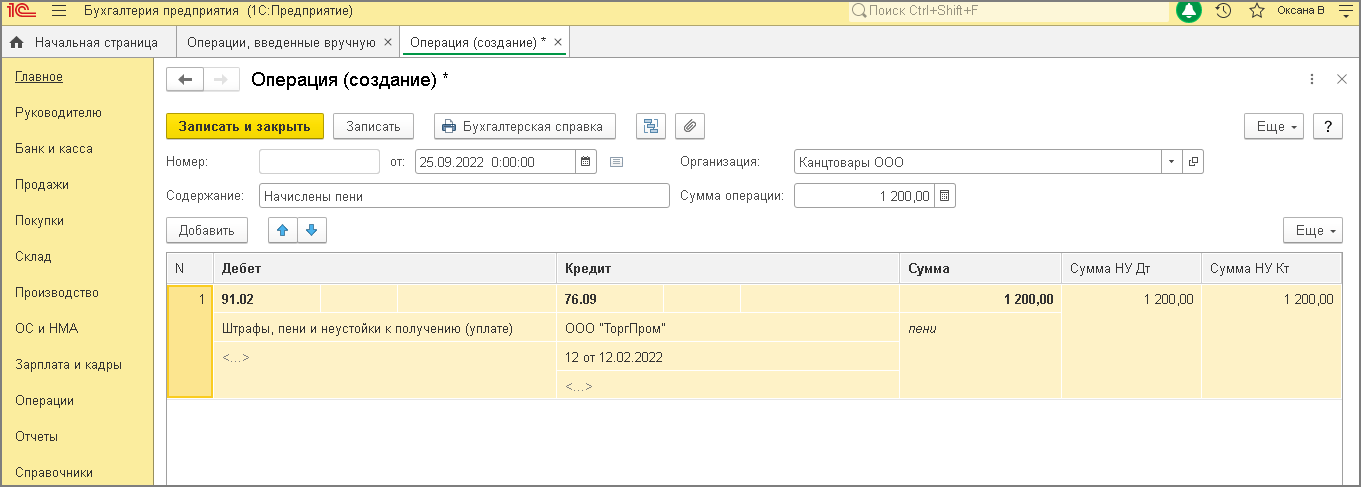
В программе «1С:Бухгалтерия 8» (ред. 3.0) начисленные к уплате пени (штрафы) за нарушение договорных или долговых обязательств отражаются вручную документом «Операция» (рис. 1):
- Раздел: Операции – Операции, введенные вручную.
- Кнопка «Создать», вид документа — «Операция».
- В поле «От» укажите дату начисления пеней (штрафа).
- В колонке «Дебет» выберите счет 91.02. «Прочие расходы» и субконто к нему «Штрафы, пени, неустойки к получению (уплате)»:
- в бухгалтерском учете штрафы, пени, неустойки за нарушение условий договоров включаются в состав прочих расходов (п. 12 ПБУ 10/99);
- в налоговом учете штрафы, пени и иные санкции за нарушение договорных или долговых обязательств включаются в состав внереализационных расходов (пп. 13 п. 1 ст. 265 НК РФ).
- В колонке «Кредит» выберите счет 76.09 «Прочие расчеты с разными дебиторами и кредиторами» и субконто к нему из справочников «Контрагенты» и «Договоры». Субконто «Документы расчетов с контрагентом» не обязательно для заполнения.
- Укажите сумму штрафа (пеней).
- Кнопка «Записать и закрыть».
Смотрите также
Подпишитесь на новости
Не пропускайте последние новости — подпишитесь
на бесплатную рассылку сайта:
- десятки экспертов ежедневно мониторят изменения законодательства и судебную практику;
- рассылка бесплатная, независимо от наличия договора 1С:ИТС;
- ваш e-mail не передается третьим лицам;
На какой счет отнести пени и штрафы по налогам в 1С 8.3
Нарушение налогового законодательства приводит к начислению штрафов и пеней. Получить санкцию можно за занижение облагаемой базы или несвоевременную сдачу деклараций. В случае отсутствия оплаты пени начисляются автоматически. Штрафы и пени по 1С 8.3 начисляются вручную. Для них не созданы отдельные шаблоны. Их можно сделать самостоятельно. Важно правильно выбрать счёт, на который будут перенесены штрафы и пени и выполнить проводки в процессе их начисления. Так, штраф за нарушение положений налогового законодательства можно отнести к налоговым санкциям. Они не уменьшают размер облагаемой прибыли.
Подводка ДЕБЕТ 99-КРЕДИТ 68 (69) для начисления санкций по налогам и сборам
Пени по имеющимся налогам отображены по дебету как счета под номером 99 (Прибыль и убытки), счета 91 (Прочие доходы и расходы). Порядок начисления прописан в действующей учётной политике. Счёт 99 удобен благодаря тому, что пользователю не придётся считать разницу между бухгалтерским и налоговым учетом.
Расчет проводок при начислении штрафов/пеней
В программе 1С 8.2 можно создать проводку двумя методиками — вручную или через типовую операцию.
Как сформировать проводку вручную?
Шаг 1. Необходимо создать новую ручную операцию в версии программы 1С 8.3. Пользователь переходит. В раздел «Операции» и кликает на надпись «Операции, введенные вручную». Через несколько секунд пользователю откроется окно для ручных операций.
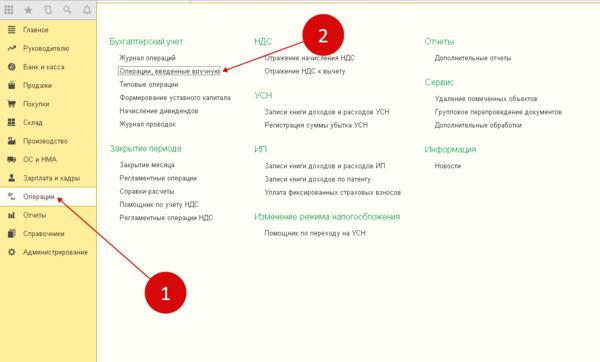
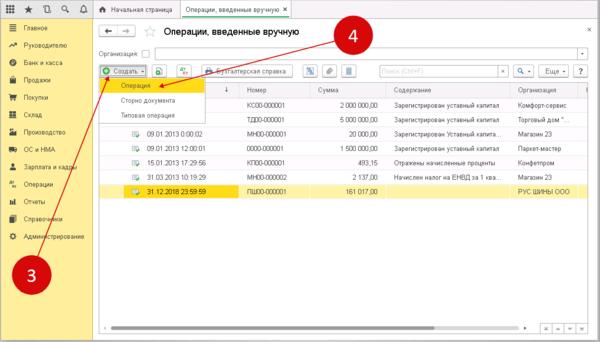
В открывшейся форме необходимо выбрать пункт «Создать» и выбрать ссылку «Операция». В программе запустится окно для создания нужных проводок по начислению штрафов и пени.
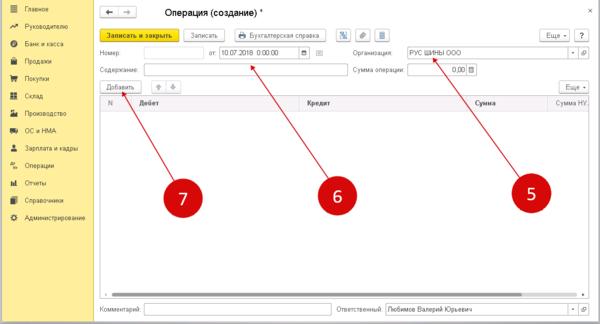
Шаг 2. Важно сделать проводку по начислению штрафа в ручном режиме в окне «Операция (Создание)». На этом этапе клиент заполняет несколько полей с указанием персональных данных. Подтвердить процедуру, нажав на кнопку «Добавить». Следом откроется форма для создания бухгалтерских подводок.
В поле «Дебет» пользователь указывает наименование счёта 99.01.1 «Прибыли и убытки». Далее открывается справочник с несколькими пунктами. Среди них необходимо выбрать «Причитающиеся налоговые санкции». В поле «Кредит» указывается счет бухгалтерского учета , по которому учитываются текущие расчеты по налогу. Именно по нему были начислены штрафные санкции.
Для 68.01 «НДФЛ» нужно выбрать из справочника пункт «Штраф: начислено / уплачено». В открывшемся поле с суммой отмечается размер штрафа или пени в рублях. Ниже необходимо написать содержание проводки, например, «Начисление штрафа по требованию №256».
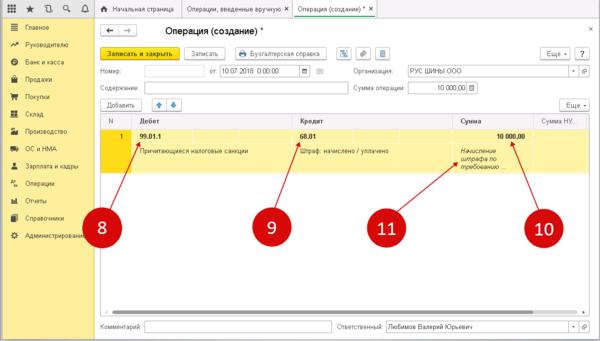
Последним шагом становится подтверждение процедуры. Пользователь кликает на надпись «Записать». В 1С 8.3 можно создать неограниченное количество проводов по пеням и штрафам.
Типовая операция в программе 1С 8.3
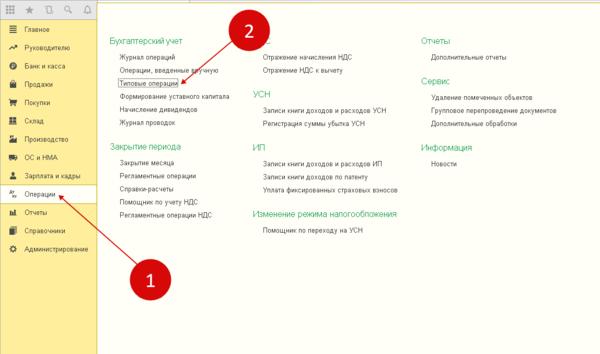
Шаг 1. Нужно создать новую типовую операцию по опции «Начисление штрафа в 1с 8.3 проводки» и «Начисление пени по налогам проводки в 1с 8.3». Для упрощения процедуры дальнейшего использования программы можно создать шаблоны. Они позволят не вводить данные и реквизиты компании каждый раз в ручном формате. Все последующие платежи смогут создаваться на основе данных, сохранённых в хранилище. Для создания актуального шаблона необходимо перейти в раздел «Операции» и кликнуть по ссылке «Типовые операции». Через несколько секунд откроется окно для создания типовых операций.
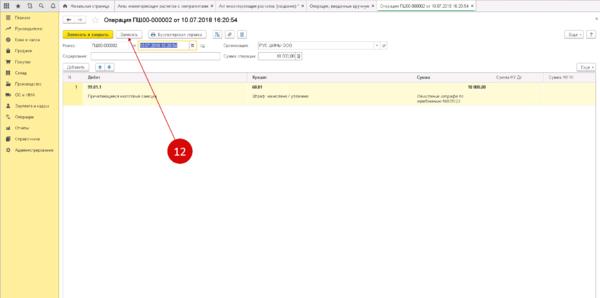
В окне «Типовые операции» стоит выбрать функцию «Создать». В новой вкладке станет доступна форма для открытия операции.
Для реализации задачи пользователю предстоит совершить перечень действий в новой вкладке:
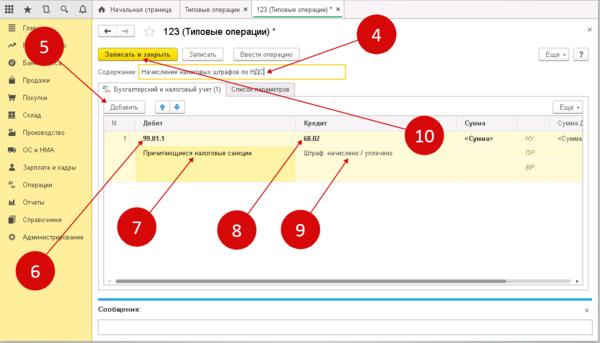
- в пункте «Содержание» указываются такие сведения, как наименование типовой операции (примером услуги становится «Начисление налоговых штрафов по НДС»);
- вторам шагом становится доставлением типовой проводки (клик по надписи «Добавить»)
- в поле «Дебет» заносится действующий счет 99.01.1;
- в поле справочника к счету 99.01.1 подбирается значение «Причитающиеся налоговые санкции»;
- в поле «Кредит» указывается бухгалтерский счет по налогу, по которому планируется создание шаблона, например 68.02 «НДС»;
- в поле справочника к счету 68.02 (нужно определить значение в пункте «Штраф: начислено / уплачено».
Для подтверждения всех применённых данных стоит кликнуть по надписи «Записать и закрыть». После подтверждения шаблон будет сохранен автоматически. Найти его возможно при следующем запуске программы в списке типовых операций.
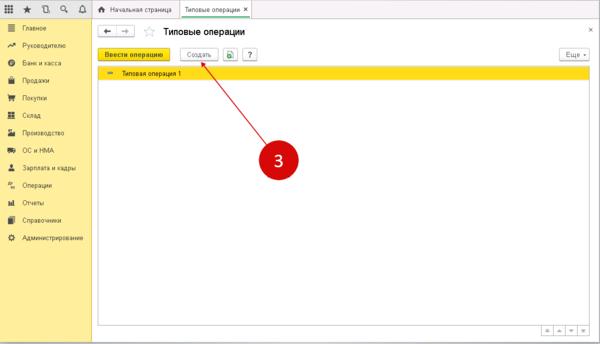
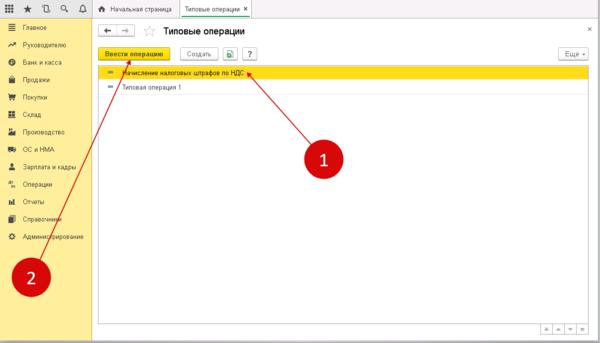
Шаг 2. Владельцу необходимо создать проводку по начислению штрафа в программе 1С 8.3 при помощи типовой операции. Для успешного начисления штрафа при помощи функционала можно зайти в общий список операций (выполняется по шагу 1), а затем кликнуть на нужную и нажать на клавишу «Ввести операцию»
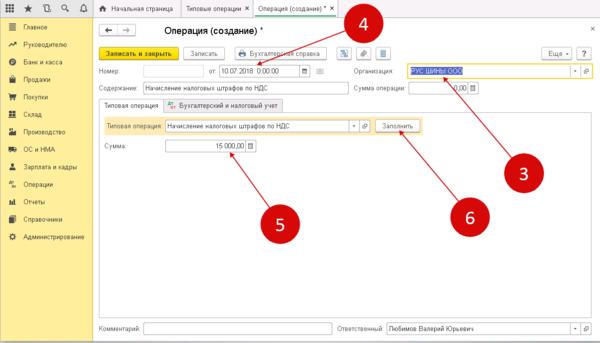
В новой вкладке откроется форма для внесения актуальных типовых сведений. В ней необходимо заполнить поле с наименованием организации или предприятия, дату заполнения. Пользователь указывает ту дату, на которую будет создана текущая проводка по пеням/штрафным санкциям. В самой нижней области указывается сумма штрафа на оплату. Она должна совпадать с официальным требованием от налоговой. Последний шаг — пользователь кликает по надписи «Заполнить». Все действующие проводки фиксируются в программе.
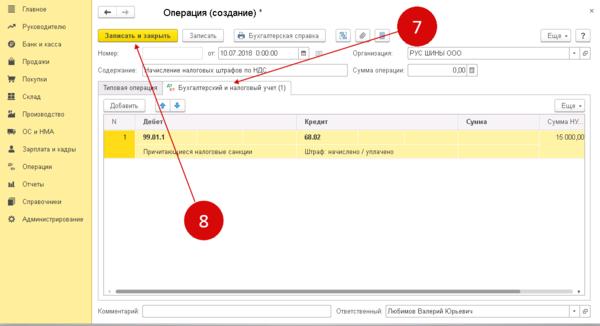
Переход «Бухгалтерский и налоговый учет» позволит увидеть недавно созданный проводки. Важно проверить их на ошибки и опечатки. Если таковых нет, то предприниматель жмёт на пункт «Записать и закрыть» для сохранения бухгалтерской записи в программе 1С 8.3.
Аналогичным методом возможно создать стандартные проводки при начислении государственной пошлины с целью экономии своего личного времени на работе в программе 1С 8.3.
Сервисы, помогающие в работе бухгалтера, вы можете приобрести здесь.
Как учитывать расчеты на ЕНС в «1С:Бухгалтерии 8»

Новый порядок уплаты налогов, взносов и штрафных санкций вступил в силу с 01.01.2023. Теперь для исполнения совокупной обязанности по их уплате все организации, ИП и физические лица перечисляют денежные средства в качестве единого налогового платежа (ЕНП) на единый налоговый счет (ЕНС). Эксперты 1С на примерах показали, как вести учет расчетов на ЕНС в «1С:Бухгалтерии 8» редакции 3.0.
Порядок уплаты ЕНП и администрирования ЕНС регулируется Федеральными законами от 14.07.2022 № 263-ФЗ и от 28.12.2022 № 565-ФЗ. В решениях 1С поддерживается автоматизированный учет расчетов на ЕНС, в том числе заполнение уведомлений об исчисленных суммах налога по данным учетной системы.
О сроках реализации законодательных изменений по ЕНС см. в «Мониторинге законодательства».
Общие правила ведения учета на ЕНС
Для обобщения информации о совокупной обязанности и перечисленных денежных средствах путем уплаты ЕНП в Плане счетов программы предназначен счет 68.90 «Единый налоговый счет». Аналитический учет расчетов по ЕНС организован в специальных регистрах накопления:
- Расчеты по единому налоговому счету;
- Расчеты по налогам на едином налоговом счете;
- Расчеты по санкциям на едином налоговом счете.
При этом порядок учета и расчета налогов и взносов, действующий в программах 1С, не изменился. Налоги и взносы продолжают учитываться на соответствующих субсчетах счетов 68 «Расчеты по налогам и сборам» и 69 «Расчеты по социальному страхованию и обеспечению».
Как и прежде, расчет налогов и взносов выполняется автоматически регламентными операциями, входящими в обработку Закрытие месяца. Начислять штрафы, пени и другие налоговые санкции следует с помощью документа Операция.
Для переноса задолженности по начисленным налогам, взносам и санкциям на счет учета ЕНС в программе используются документы:
- Уведомление об исчисленных суммах налогов — в случаях, когда требуется представлять в ИФНС уведомления об исчисленных суммах налогов;
- Операция по ЕНС — в случаях, когда уведомления об исчисленных суммах налогов представлять в ИФНС не требуется.
Уведомление об исчисленных суммах налогов утверждено приказом ФНС России от 02.11.2022 № ЕД-7-8/1047@. Уведомление необходимо представлять не позднее 25-го числа соответствующего месяца уплаты налогов и взносов в случаях (п. 9 ст. 58 НК РФ):
- если законодательством о налогах и сборах предусмотрена уплата налогов (авансовых платежей) сборов и взносов до представления соответствующей налоговой декларации (расчета);
- если обязанность по представлению налоговой декларации (расчета) в текущем месяце отсутствует.
Сформировать и заполнить документы Уведомление об исчисленных суммах налогов и Операция по ЕНС в «1С:Бухгалтерии 8» редакции 3.0 можно:
- автоматически — по данным учетной системы с помощью встроенных в программу помощников по расчету и уплате налогов. Методологи и разработчики 1С рекомендуют использовать именно этот вариант;
- вручную, воспользовавшись соответствующими документами раздела Операции (группа Единый налоговый счет).
Совокупная обязанность, сформированная по кредиту счета 68.90, погашается при поступлении денежных средств, перечисленных в качестве ЕНП.
Для автоматического распределения и зачета ЕНП в счет уплаты налогов и санкций в обработку Закрытие месяца включена специальная регламентная операция Зачет аванса по единому налоговому счету. При ее проведении формируются только движения по регистрам. В некоторых случаях для переноса взаиморасчетов по налогам и санкциям следует использовать специальные операции по ЕНС.
Чтобы перейти на новый порядок расчетов с бюджетом по ЕНС, в программе необходимо сформировать начальное сальдо на ЕНС.
Формирование начального сальдо на ЕНС
Для автоматического формирования входящего сальдо на едином налоговом счете в «1С:Бухгалтерии 8» редакции 3.0 предназначен специальный Помощник перехода на ЕНС (раздел Операции — Единый налоговый счет). Также Помощник перехода на ЕНС доступен из начальной страницы программы и из списка Задачи организации по ссылке, выводимой баннером.
Перед переносом остатков на ЕНС рекомендуется провести сверку состояния расчетов с ФНС. Это можно сделать непосредственно из формы помощника по кнопке Запросить сверку с ФНС (рис. 1). Для этого необходимо подключение к сервису 1С-Отчетность .
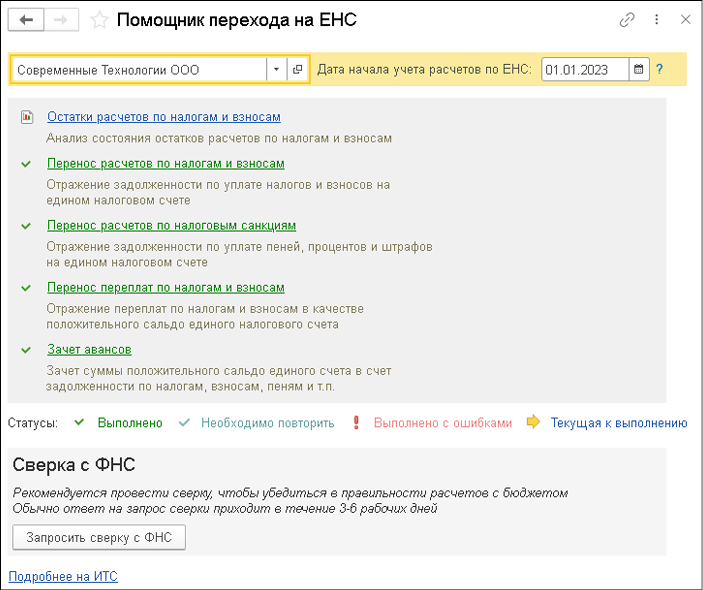
Рис. 1. Помощник перехода на ЕНС
Работа Помощника состоит из нескольких этапов:
- Остатки расчетов по налогам и взносам.
- Перенос расчетов по налогам и взносам.
- Перенос расчетов по налоговым санкциям.
- Перенос переплат по налогам и взносам.
- Зачет аванса.
Сальдо на едином налоговом счете должно соответствовать данным ФНС. Поэтому может потребоваться ручная корректировка сумм, заполненных автоматически по данным учетной системы.
В результате выполнения действий, предлагаемых Помощником, остатки задолженности и переплаты по налогам и взносам списываются на счет 68.90. Для корректного ведения аналитического учета расчетов на ЕНС в регистры подсистемы учета ЕНС вводятся записи, где задолженность по налогам отражается в разрезе сроков уплаты, а переплата — в разрезе документов уплаты.
После формирования входящего сальдо на ЕНС расчет и уплату налогов, а также заполнение регламентированной отчетности рекомендуется выполнять с использованием специальных помощников по налогам, которые доступны из списка Задачи организации (раздел Главное). Помощники не только рассчитают и начислят налоги, но и подскажут, когда нужно формировать Уведомление об исчисленных суммах налогов, а когда достаточно выполнить Операцию по ЕНС. При этом платежные поручения на уплату ЕНП будут формироваться с учетом сальдо по счету 68.90 на текущую дату, т.е. сумма платежа автоматически уменьшится на сумму уплаченного авансового платежа.
Рассмотрим на примерах ведение учета на ЕНС с помощью помощников.
Расчеты на ЕНС без представления уведомления
Если налоги и взносы уплачиваются после представления декларации (расчета), то направлять в ИФНС уведомление по таким налогам и взносам не требуется. Данное правило относится, например, к НДС, налогу на прибыль организаций (в т. ч. авансовым платежам), а также к страховым взносам, уплаченным в третьем месяце квартала.
Организация (ОСНО, плательщик НДС) сформировала декларацию по НДС за IV квартал 2022 года. Сумма НДС, подлежащая уплате в бюджет, составила 170 407 руб. Декларация по НДС представлена в установленный законодательством срок, т. е. не позднее 25.01.2023 (п. 5 ст. 174 НК РФ).
Не позднее 30.01.2023 (28.01.2023 приходится на выходной день) необходимо уплатить одну треть от суммы исчисленного по данным декларации НДС (п. 1 ст. 174, п. 7 ст. 6.1 НК РФ). Для корректного ведения учета задолженность перед бюджетом по НДС по сроку уплаты 30.01.2023 необходимо перенести на ЕНС. Для этого используется документ Операция по ЕНС с видом Налоги (начисление). Такой документ можно сформировать автоматически при выполнении задачи по уплате НДС.
Задача НДС, уплата 1/3 от суммы за 4 квартал 2022 г. отражается в списке Задачи организации по сроку исполнения 30.01.2023.
По указанной ссылке осуществляется переход в форму Отчетность по НДС, уплата 1/3 от суммы за 4 квартал 2022 г. (рис. 2).
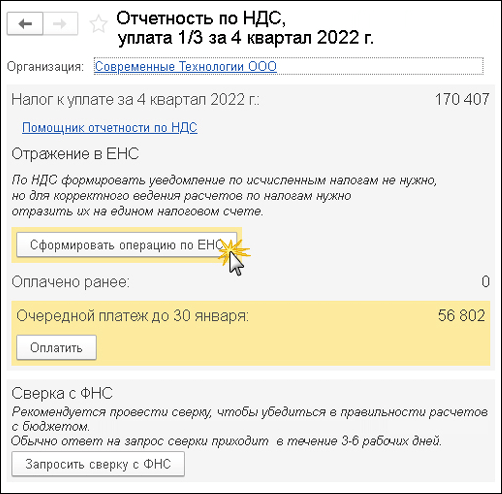
Рис. 2. Помощник «Отчетность по НДС»
Если Операция по ЕНС не была выполнена ранее (например, при составлении декларации по НДС), то в форме Помощника доступна кнопка Сформировать операцию по ЕНС. По указанной команде создается, автоматически заполняется и проводится документ Операция по ЕНС с видом Налоги (начисление), рис. 3.
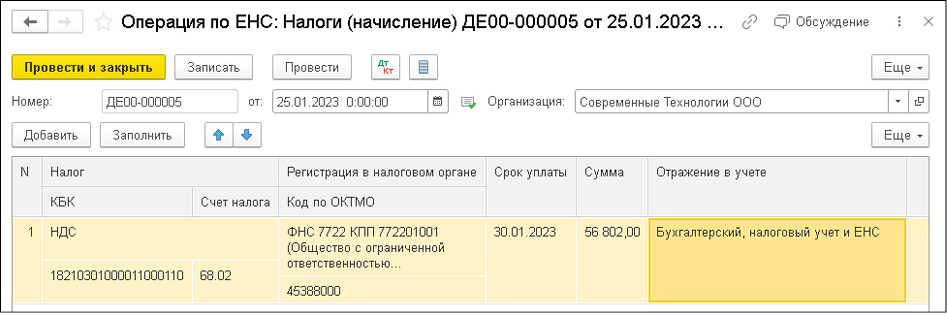
Рис. 3. Перенос задолженности по НДС на ЕНС
В поле Отражение в учете по умолчанию установлено значение Бухгалтерский, налоговый учет и ЕНС.
Результатом проведения документа являются проводки по переносу задолженности по НДС на счет ЕНС:
Дебет 68.02 Кредит 68.90
— на сумму одной трети НДС, исчисленного за IV квартал 2022 года (56 802 руб.).
Также на указанную сумму вводится запись в регистр Расчеты по налогам на едином налоговом счете с видом движения Приход.
В форме Помощника отчетности по НДС появляется ссылка на созданный документ Операция по единому налоговому счету.
По кнопке Оплатить автоматически формируется платежное поручение на уплату ЕНП. Предположим, что на момент оплаты НДС текущее сальдо на ЕНС равно нулю.
В этом случае в платежном поручении указывается сумма 56 802 руб.
При проведении документа списания с расчетного счета, отражающего уплату ЕНП, формируется бухгалтерская проводка:
Дебет 68.90 Кредит 51
— на сумму 56 802 руб.
Помимо этого, на указанную сумму вводится запись в регистр накопления Расчеты по единому налоговому счету с видом движения Приход.
Статус платежного поручения принимает значение Оплачено. Такой же статус устанавливается и для задачи НДС, уплата 1/3 от суммы за 4 квартал 2022 г. по сроку исполнения 30.01.2023.
При проведении регламентной операции Зачет аванса по единому налоговому счету, входящей в обработку Закрытие месяца за январь 2023 года, вводятся записи в регистры накопления:
- Расчеты по единому налоговому счету с видом движения Расход — на сумму 56 802 руб.;
- Расчеты по налогам на едином налоговом счете с видом движения Расход — на сумму 56 802 руб.
Аналогичным образом отражаются операции на ЕНС в феврале и марте 2023 года при оплате одной трети НДС, исчисленного за IV квартал 2022 года.
Расчеты на ЕНС с представлением уведомления
Уведомлять ИФНС об исчисленных суммах налогов требуется, например, при уплате НДФЛ, УСН, налога на имущество, транспортного и земельного налогов. Поскольку расчет по страховым взносам представляется ежеквартально не позднее 25-го числа месяца, следующего за расчетным (отчетным) периодом (п. 7 ст. 431, ст. 423 НК РФ), то уведомлять ИФНС об исчисленных суммах страховых взносов нужно при уплате страховых взносов только за первый и второй месяц каждого квартала.
Организация (ОСНО) является плательщиком земельного налога. С учетом уплаченных авансовых платежей сумма земельного налога, подлежащая уплате в бюджет по итогам 2022 года, составляет 37 500 руб.
По окончании 2022 года отчетность по земельному налогу не представляется (Федеральный закон от 15.04.2019 № 63-ФЗ). При этом не позднее 28.02.2023 организация обязана самостоятельно исчислить и уплатить земельный налог по итогам налогового периода (п. 1 ст. 397 НК РФ).
Не позднее 27.02.2023 (25.02.2023 — выходной день) необходимо представить в ИФНС уведомление об исчисленной сумме земельного налога за 2022 год. Задолженность перед бюджетом по земельному налогу по сроку уплаты 28.02.2023 следует перенести на ЕНС.
Документ учетной системы Уведомление об исчисленных суммах налогов позволяет не только сформировать уведомление для ИФНС, но и отразить соответствующие движения в регистре бухгалтерии и в регистрах подсистемы ЕНС. Такой документ можно автоматически сформировать при выполнении задачи по уплате земельного налога.
Задача Земельный налог, уведомление за 2022 г. отражается в списке Задачи организации по сроку исполнения 27.02.2023. По указанной ссылке осуществляется переход в одноименную форму (рис. 4).
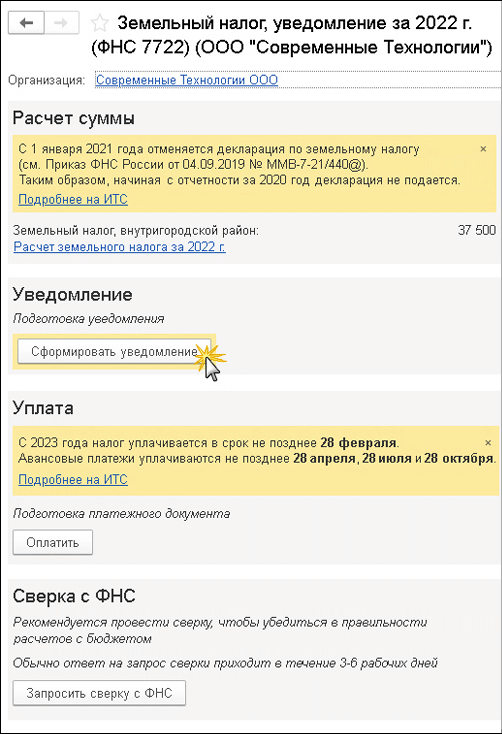
Рис. 4. Помощник по земельному налогу
Расчет земельного налога выполняется при выполнении одноименной регламентной операции, входящей в обработку Закрытие месяца за декабрь 2022 года. В форме помощника выводится ссылка на Справку-расчет земельного налога за 2022 год.
По кнопке Сформировать уведомление создается и автоматически заполняется документ Уведомление об исчисленных суммах налогов (рис. 5).
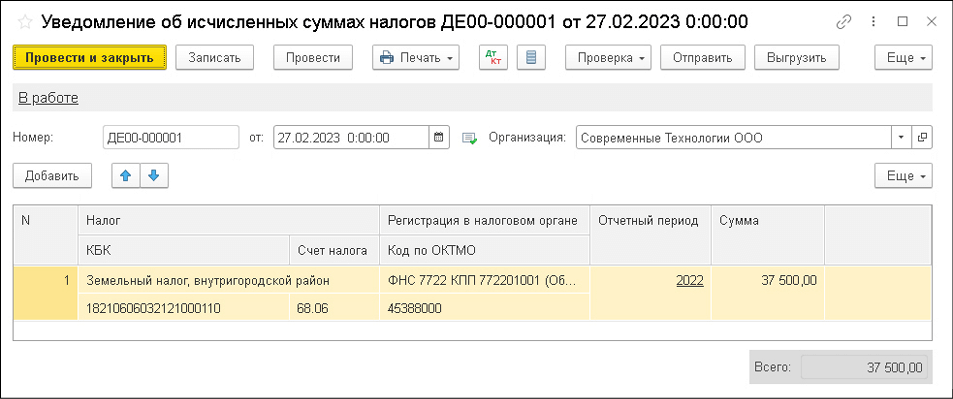
Рис. 5. Уведомление об исчисленных суммах земельного налога
При проведении документа формируется проводка по переносу задолженности по исчисленному земельному налогу на счет ЕНС:
Дебет 68.06 Кредит 68.90
— на сумму 37 500 руб.
Кроме того, на указанную сумму вводится запись в регистр Расчеты по налогам на едином налоговом счете с видом движения Приход.
Сформированное заявление можно отправить в ИФНС через сервис 1С-Отчетность, а также вывести на печать и выгрузить в файл при необходимости.
В форме Земельный налог, уведомление за 2022 г. появляется ссылка на созданный документ Уведомление об исчисленных суммах налогов.
По кнопке Оплатить можно сразу сформировать платежное поручение на уплату земельного налога. Оплатить земельный налог можно и при выполнении отдельной задачи Земельный налог, уплата налога за 2022 г., которая отражается в списке Задачи организации по сроку исполнения 28.02.2023.
Предположим, что на момент оплаты земельного налога текущее сальдо на ЕНС равно нулю. В этом случае в платежном поручении указывается сумма 37 500 руб.
При проведении документа списания с расчетного счета, отражающего уплату ЕНП, формируется бухгалтерская проводка:
Дебет 68.90 Кредит 51
— на сумму 37 500 руб.
Помимо этого, на указанную сумму вводится запись в регистр накопления Расчеты по единому налоговому счету с видом движения Приход. При проведении регламентной операции Зачет аванса по единому налоговому счету, входящей в обработку Закрытие месяца за февраль 2023 года, вводятся записи в регистры накопления:
- Расчеты по единому налоговому счету с видом движения Расход — на сумму 37 500 руб.;
- Расчеты по налогам на едином налоговом счете с видом движения Расход — на сумму 37 500 руб.
Подробнее о ЕНП и ЕНС см. в справочнике «Единый налоговый платеж» раздела «Консультации по законодательству». В этом же справочнике см. о едином налоговом платеже в программах 1С . Материалы справочника доступны всем желающим.
Интеграция с личным кабинетом налогоплательщика
В процессе работы с ЕНС бухгалтеру важно понимать, как ФНС на своей стороне учла сумму начисленных налогов, их уплаты и зачета. ФНС планирует предоставить доступ по API (Application Programming Interface, т.е. программный интерфейс приложения) к личному кабинету налогоплательщика.
Фирма «1С» разрабатывает интеграцию с личным кабинетом по этому API. В Личном кабинете пользователь сможет увидеть состояние своего ЕНС глазами налоговой инспекции, причем, не выходя из программы.
Работу с данными ЕНС планируется организовать в едином рабочем месте — личном кабинете ЕНС.
В форме личного кабинета ЕНС выведены четыре панели:
- Кошелек;
- Предстоящие платежи;
- Задолженность;
- Все налоги и взносы.
Из каждой панели можно перейти в соответствующий раздел, который содержит подробную информацию, расшифровывающую основной показатель. Также в разделах доступны определенные действия, соответствующие контексту.
Сумма, выводимая на панели Кошелек, отражает текущий остаток ЕНП. В разделе Кошелек отражается информация, сгруппированная по видам операций по ЕНП (поступление денежных средств, списание в счет налогов, информация о возвратах и др.). Отсюда же можно сформировать заявление на возврат ЕНП. Также можно пополнить кошелек. При этом автоматически сформированное платежное поручение будет заполнено суммой с учетом информации о предстоящих платежах и задолженностях.
В разделе Предстоящие платежи выводится вся информация о том, какие налоги и взносы требуется оплатить в будущем. На панели Предстоящие платежи выделяется сумма, которую требуется оплатить в ближайшую дату платежа. Суммы налогов можно расшифровать, перейдя к соответствующим строкам табличной части. При этом откроется форма карточки счета, где можно подробно проанализировать движения по конкретному налогу.
В разделе Задолженность отражаются сведения о платежах с истекшим сроком уплаты. Эти суммы также можно расшифровать. Здесь же выводится информация о мерах взыскания.
Раздел Все налоги представляет собой карту состояния расчетов по налогам. Налоги группируются по видам и срокам, также отображается их состояние (Оплачено, Задолженность, Предстоящие платежи). Любую сумму также можно расшифровать. Из раздела Все налоги можно сформировать различные заявления, предусмотренные в рамках документооборота по ЕНС. При этом все указанные заявления и уведомления доступны в едином рабочем месте 1С-Отчетность.
Таким будет первый этап планируемой интеграции с данными ЕНС.
Доступ к личному кабинету налогоплательщика будет предоставлен только при подключенном сервисе 1С-Отчетность с открытым направлением ФНС.
От редакции. 14.12.2022 состоялся Единый онлайн-семинар 1С с участием экспертов ФНС России, Минфина России и фирмы «1С», который стал самым массовым профессиональным онлайн-мероприятием года . В 1С:ИТС на странице 1С:Лектория доступны видеозаписи выступлений:
- ЕНС: принципы начисления и взимания (Н. Шалыгина, начальник управления взыскания задолженности ФНС России)
- ЕНС и ЕНП: поддержка в 1С. Работа с личным кабинетом налогоплательщика прямо из 1С (К. Вартанян, эксперт 1С)