Как выровнять текст по центру вертикально на странице в Microsoft Word
Вам необходимо сделать титульный лист для отчета? Вы можете создать его очень просто и качественно, выровняв как горизонтально, так и вертикально. Выровнять текст по центру горизонтально не составит особого труда -вы можете сделать это выделив нужный текст, и в меню «Главная» во вкладке «Абзац» нажать на кнопку «По центру».


Но так ли это просто с центрированием по вертикали? Это тоже просто, и в сегодняшней статье рассмотрим как это сделать.
Перед тем, как выровнять титульный лист, необходимо отделить его от остального текста. Только так у вас получится сделать, чтобы текст был по центру вертикально. Установите курсор перед текстом, который хотите поместить на другой странице, далее в верхнем меню нажимаем на вкладку «Вставка», выбираем «Страницы» и нажимаем на «Разрыв страницы».

После того как мы получили нужный нам текст для титульного листа => поместите курсор в любом месте на странице обложки и перейдите на вкладку меню «Макет».

В разделе «Параметры страницы» нажимаем на правый нижний угол.

В открывшемся окне «Параметры страницы» выбираем вкладку «Источник бумаги».

В разделе «Страница» нажимаем на «Вертикальное выравнивание» и выбираем «По центру».

Теперь текст вашего титульного листа расположен ровно по центру вертикально относительно листа.

Центрирование текста может вам очень помочь в создании маленьких текстовых документов, таких как деловые письма, или любые другие документы, которые содержат минимум текста, при этом гораздо улучшив их внешний вид.
Удачи Вам и хорошего настроения =)
Lili: Высококвалифицированный бухгалтер! Хороший специалист в своей области, и просто очень хороший человечек 🙂
Изменение горизонтального выравнивания текста на странице
Выравнивание определяет внешний вид и ориентацию краев абзаца. Текст можно выровнять по левому или правому краю, по центру и по ширине (при этом он равномерно распределяется между левым и правым полями). Например, в абзаце с выравниванием по леву краю (наиболее распространенное выравнивание) левый край абзаца выравнивается по левому краю.
Вертикальное выравнивание определяет положение текста в разделе документа относительно верхнего и нижнего полей и часто используется для создания обложки.
Выравнивание текста по левому или правому краю
- Выделите текст, который вы хотите выровнять.
- На вкладке «Главная» в группе «Абзац» нажмите кнопку «Выровнять по левую « или «Выровнять по правому .
Центр текста по горизонтали между боковыми полями
- Выделите текст, который вы хотите выровнять по центру.
- На вкладке «Главная» в группе «Абзац» нажмите кнопку » «.
Центр текста по вертикали между верхним и нижним полями

- Выделите текст, который вы хотите выровнять по центру.
- На вкладке «Макет»или «Разметка страницы» в группе кнопку запуска диалогового окна, а затем перейдите на вкладку «Макет».
- В списке Вертикальное выравнивание выберите значение По центру.
- В поле Применить выберите вариант к выделенному тексту и нажмите кнопку ОК.
Выровнять по ширине
При выравнивании текста по ширине в Word у него будут ровные края с обеих сторон. Выравнивание растягивает все строки текста до левого и правого полей. При этом последняя строка абзаца может оказаться значительно короче остальных строк.
- Выделите текст, который вы хотите выровнять по ширине.
- На вкладке «Главная» в группе «Абзац» нажмите кнопку «По «.
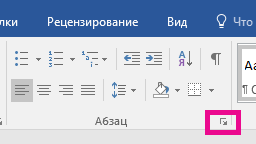
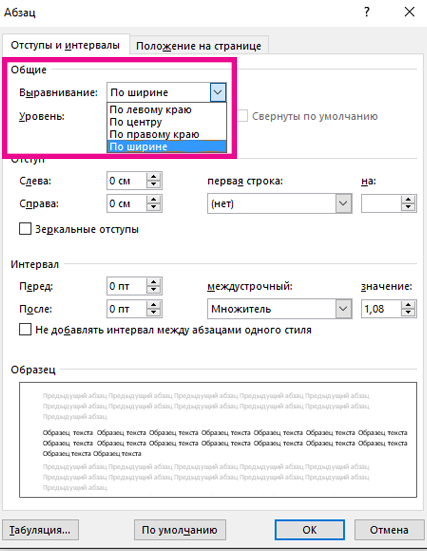
- В группе «Абзац» нажмите кнопку диалогового окна и выберите в меню «Выравнивание» выравнивание текста.
- Вы также можете использовать сочетание клавиш CTRL+J.
Создание центральной обложки
В Office Word 2007 можно выбрать один из вариантов страниц, чтобы быстро и легко создать профессионально выглядячий документ.
- На вкладке Вставка в группе Страницы выберите элемент Титульная страница.
- Щелкните нужный веб-сайт. В начало открытого документа всегда добавляется обложка.
Центрировать текст в таблице Microsoft Word

При работе с таблицами в Word форматирование текста внутри так же важно, как и остальной текст в документе. Если вам нужен унифицированный вид, мы покажем вам, как центрировать текст в таблице по горизонтали или вертикали.
Центрировать текст таблицы по горизонтали в Word
Существует несколько способов центрировать текст по горизонтали в таблице. Таким образом, вы можете использовать то, что лучше для вас.
СВЯЗАННЫЙ: Выравнивание таблицы по горизонтали в Microsoft Word
Выделите текст в таблице, который вы хотите центрировать. Если это весь текст, проведите курсором по каждой ячейке, чтобы захватить весь текст. В противном случае выберите текст в конкретной ячейке, которую вы хотите центрировать. Затем выполните одно из следующих действий.
Способ первый: перейдите на вкладку «Главная» и нажмите кнопку «Центрировать текст» в разделе «Абзац» на ленте.

Способ второй: перейдите на вкладку «Макет» и раздел «Выравнивание» на ленте. Выберите «Выровнять по центру вверху», чтобы текст располагался по центру вверху ячейки, или «Выровнять по центру внизу», чтобы расположить текст по центру внизу ячейки.

Вертикально центрировать текст таблицы в Word
Если центрирование, которое вы хотите применить, является вертикальным, вы также можете сделать это несколькими способами.
СВЯЗАННЫЙ: Как центрировать текст по вертикали на странице в Microsoft Word
Выберите текст, который вы хотите центрировать, будь то весь текст в таблице или в определенной ячейке. Затем выполните одно из следующих действий.
Способ первый: щелкните правой кнопкой мыши и выберите «Свойства таблицы». Перейдите на вкладку «Ячейка» и выберите «Центр» в разделе «Выравнивание по вертикали». Нажмите «ОК».

Способ второй: перейдите на вкладку «Макет» и раздел «Выравнивание» на ленте. Выберите «Выровнять по левому центру», чтобы центрировать текст вертикально по левой стороне ячейки, или «Выровнять по правому краю», чтобы расположить его по правой стороне ячейки.

Центрировать текст таблицы по горизонтали и вертикали в Word
Вы можете захотеть, чтобы ваш текст располагался в центре ячейки как по горизонтали, так и по вертикали.
Выделите текст и перейдите на вкладку «Макет» и раздел «Выравнивание» на ленте. Выберите «Выровнять по центру».

Ваш текст будет тогда точно в середине ячейки.

Центрирование текста в таблице Word — простая задача по горизонтали, вертикали или по обоим направлениям. Запомните эти методы, когда захотите изменить внешний вид текста таблицы в документе.
Выравнивание текста в ячейке
Ниже описано, как изменить выравнивание текста в ячейке, чтобы данные выглядели лучше.
- Выделите ячейки с текстом, который вы хотите выровнять.
- На вкладке Главная выберите один из указанных ниже вариантов выравнивания.
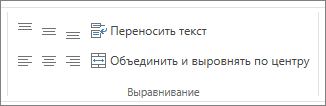
- Чтобы выровнять текст по вертикали, выберите Выровнять по верхнему краю , Выровнять по середине или Выровнять по нижнему краю .
- Чтобы выровнять текст по горизонтали, выберите Выровнять по левому краю , Выровнять по центру или Выровнять по правому краю .
- Если строка с текстом слишком длинная, его часть может быть не видна. Чтобы исправить это, не меняя ширину столбца, нажмите Перенести текст.
- Чтобы выровнять по центру текст, занимающий несколько строк или столбцов, нажмите кнопку Объединить и выровнять по центру.
Отмена выравнивания
- Чтобы отменить выравнивание сразу после его применения, нажмите кнопку Отменить.
- Чтобы изменить выравнивание позже, выберите нужную ячейку или диапазон ячеек и в меню Очистить щелкните Очиститьформаты.

Примечание: В Excel в Интернете вы не можете повернуть угол поворота текста в ячейке.
Улучшить отображение текста можно и другими способами, например применить различные шрифты или добавить цвет фона к ячейке.