Перенос содержимого с устройства Android на iPhone, iPad или iPod touch
Готовы к переходу на ОС iOS? Загрузите приложение «Перенос на iOS», которое поможет перейти от использования устройства Android к работе с новым iPhone, iPad или iPod touch.

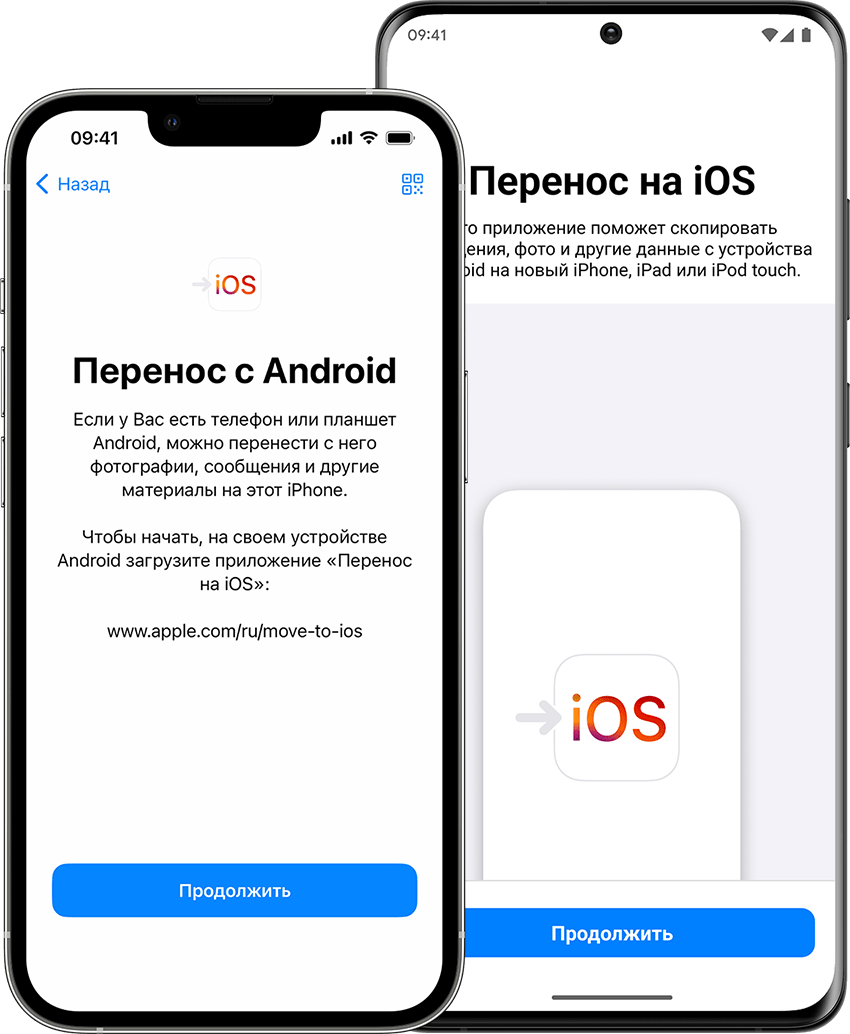
Подготовка
- Убедитесь, что на устройстве Android включен модуль Wi-Fi.
- Подключите новое устройство iOS и устройство Android к их источникам питания.
- Убедитесь, что содержимое, которое требуется переместить, включая содержимое на внешней карте памяти Micro SD, поместится на вашем новом устройстве iOS.
- Если требуется перенести закладки из браузера Chrome, обновите Chrome на устройстве Android до последней версии.

Начало работы на устройстве Apple
Включите новое устройство Apple и положите его рядом с устройством Android.
Следуйте инструкциям по настройке на экране устройства Apple.
На экране быстрого начала работы нажмите «Настроить вручную», а затем продолжайте следовать инструкциям на экране. Вас могут попросить активировать eSIM.
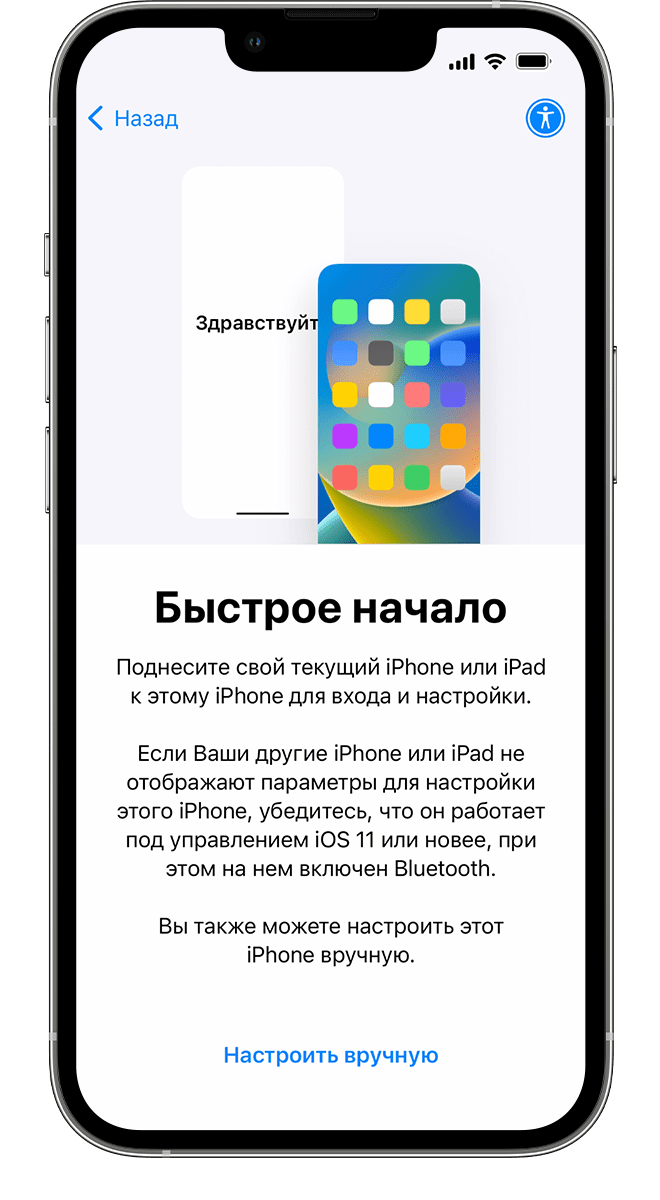
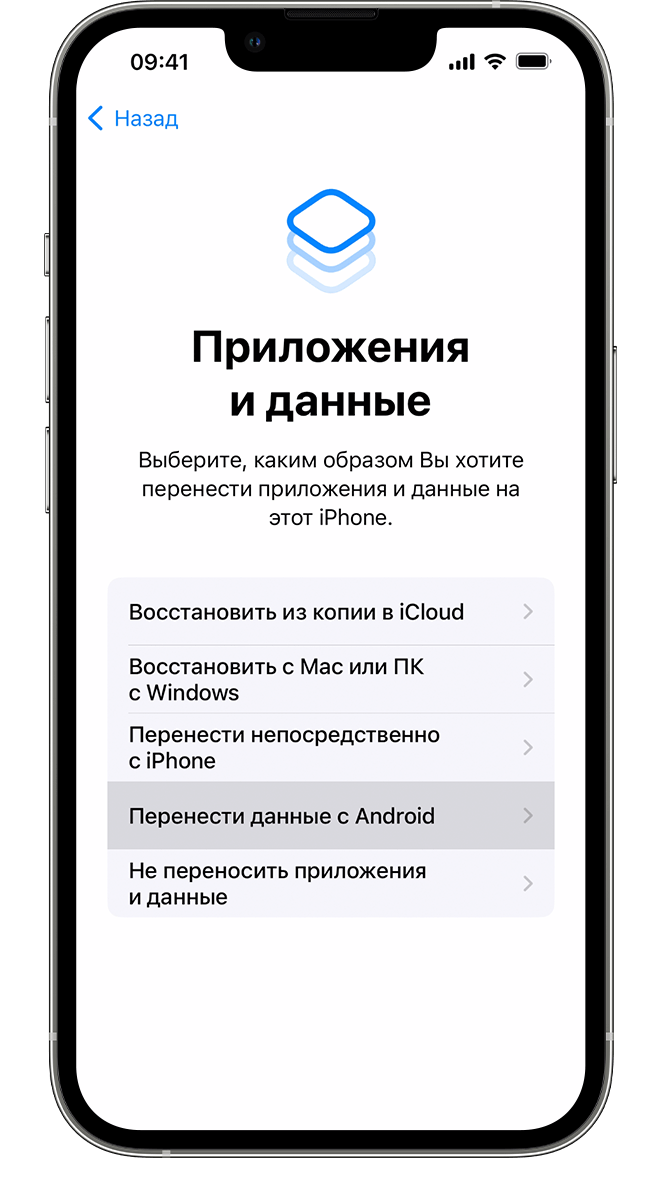
Команда «Перенести данные с Android»
Дождитесь появления экрана «Приложения и данные». Затем нажмите «Перенести данные с Android». (Если настройка уже завершена, необходимо стереть данные с устройства iOS и начать заново. Ели вы не хотите этого делать, просто перенесите содержимое вручную.)
Открытие приложения «Перенос на iOS»
На устройстве Android откройте приложение «Перенос на iOS». Если у вас нет этого приложения, нажмите кнопку QR-кода на новом устройстве iOS и отсканируйте QR-код с помощью камеры устройства Android, чтобы открыть магазин Google Play. Нажмите «Продолжить» и ознакомьтесь с условиями использования. Чтобы продолжить, нажмите «Принимаю».
Ожидание кода
Когда на устройстве iOS появится экран «Перенос с Android», нажмите «Продолжить» на нем. Подождите, пока не появится 10- или 6-значный код. Если на устройстве Android отображается сообщение о плохом качестве интернет-соединения, игнорируйте его.
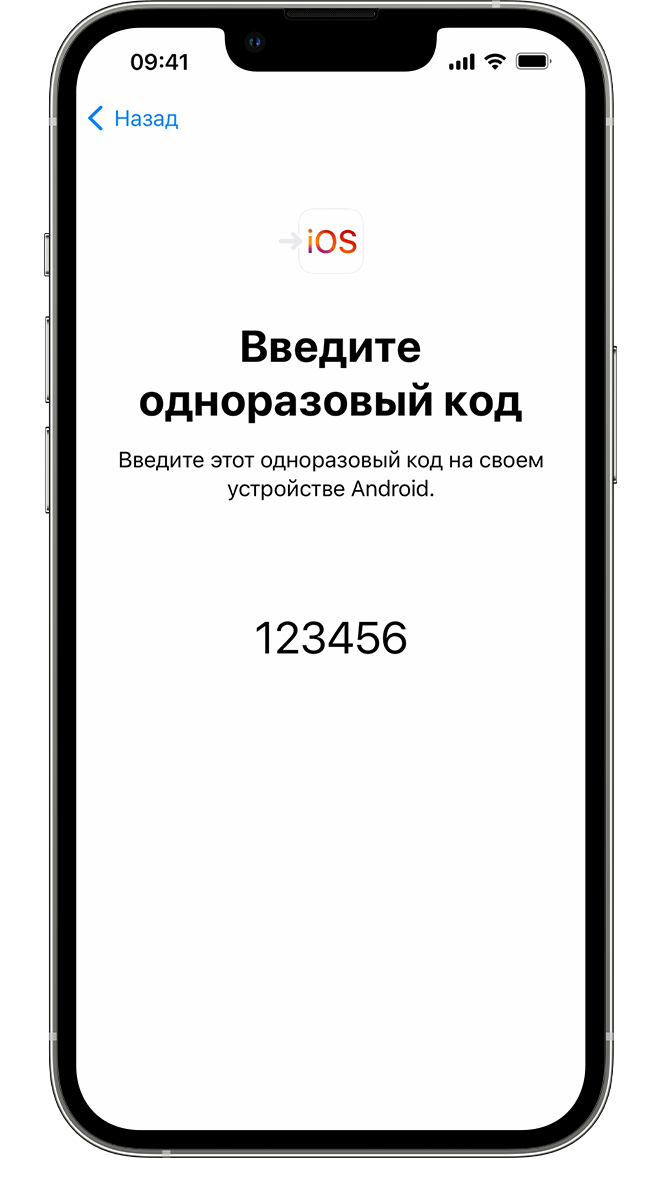
Использование кода
Введите полученный код на устройстве с Android.
Подключение к временной сети Wi-Fi
Устройство iOS создаст временную сеть Wi-Fi. Когда появится запрос, нажмите «Подключиться», чтобы подключить устройство Android к этой сети. Подождите, пока не появится экран «Перенос данных».
Выбор содержимого и ожидание
На устройстве Android выберите содержимое, которое нужно перенести, и нажмите «Продолжить». Даже если на устройстве Android появится уведомление о завершении процесса, ничего не предпринимайте, пока индикатор загрузки на устройстве iOS не заполнится. Устройства должны находиться рядом и быть подключенными к источнику питания до завершения переноса. Продолжительность переноса зависит от объема переносимого содержимого.
Переносится следующее содержимое: контакты, история сообщений, фотографии и видеозаписи с камеры, фотоальбомы, файлы и папки, настройки универсального доступа, настройки дисплея, веб-закладки, учетные записи электронной почты, сообщения и медиафайлы WhatsApp и календари. Кроме того, будут перенесены некоторые из бесплатных приложений, если они доступны и в Google Play, и в App Store. После завершения переноса можно будет загрузить любые бесплатные приложения, для которых была найдена соответствующая версия в App Store.
Настройка устройства iOS
Когда индикатор загрузки на устройстве iOS дойдет до конца, нажмите «Готово» на устройстве Android. Затем нажмите «Продолжить» на устройстве iOS и завершите его настройку, следуя инструкциям на экране.
Завершение
Убедитесь, что все содержимое перенесено. Перенос музыки, книг и файлов PDF необходимо выполнить вручную.
Чтобы загрузить приложения, которые были установлены на устройстве Android, перейдите в App Store на устройстве iOS и загрузите их.
Помощь при переносе данных
- До завершения переноса не следует выполнять на устройствах никаких действий. Например, на устройстве Android приложение «Перенос на iOS» должно все время оставаться открытым на экране. Если во время переноса данных вы использовали другое приложение или принимали телефонные вызовы на устройстве Android, содержимое не будет перенесено.
- На устройстве Android необходимо отключить все приложения и настройки, которые могут повлиять на стабильность подключения к сети Wi-Fi, например Sprint Connections Optimizer или «Интеллектуальное переключение сетей». После этого найдите пункт Wi-Fi в меню настроек и удалите все известные сети, удерживая их названия и выбирая соответствующий вариант. Затем повторите попытку переноса.
- Перезапустите оба устройства и повторите попытку.
- На устройстве Android отключите соединение с сотовой сетью передачи данных. Затем повторите попытку переноса.
Помощь после переноса данных
- Если после переноса данных приложение «Сообщения» не работает должным образом, см. инструкции в этой статье.
- Если приложения с устройства Android не отображаются на новом устройстве iOS, найдите их в магазине App Store и загрузите на новое устройство.
- Возможно, вы обнаружите, что перенесено не все содержимое, при этом на устройстве iOS закончилось свободное пространство, или что устройство iOS может оказаться заполнено до завершения процедуры переноса. В этом случае сотрите данные на устройстве iOS и повторите процедуру переноса. Убедитесь, что объем содержимого на устройстве с Android не превышает объем свободного пространства на устройстве iOS.
Информация о продуктах, произведенных не компанией Apple, или о независимых веб-сайтах, неподконтрольных и не тестируемых компанией Apple, не носит рекомендательного или одобрительного характера. Компания Apple не несет никакой ответственности за выбор, функциональность и использование веб-сайтов или продукции сторонних производителей. Компания Apple также не несет ответственности за точность или достоверность данных, размещенных на веб-сайтах сторонних производителей. Обратитесь к поставщику за дополнительной информацией.
Как перенести переписку с WhatsApp на новый смартфон — все способы

Как перенести чаты WhatsApp на другой телефон с Android или iOS? Для этого есть два способа: всегда можно воспользоваться копией в облачном хранилище или перекинуть файл, сохраненный в старом устройстве. Разберемся, как восстановить все данные в Ватсапе на новом телефоне быстро и бесплатно.
Можно ли перенести историю сообщений с WhatsApp на новый смартфон

Как перенести историю сообщений в Ватсапе на другой телефон? Восстановить сообщения можно за несколько минут. На экране появятся все чаты и группы. Начинать общение можно сразу после завершения операции.
Какие способы есть для переноса сообщений на новое устройство:
- восстановление с помощью копии, хранящейся в облаке;
- перенос локальной копии из памяти старого устройства в новый мобильник.
Перенести Ватсап на новый мобильник можно бесплатно. Для этого не потребуется установка сторонних сервисов. Важно, чтобы при входе в систему остался прежний номер телефона, ведь все данные связаны с ним.
Вариант 1: опция «Резервная копия»
Самый простой и быстрый вариант скопировать Ватсап на другой телефон – воспользоваться резервным копированием. Опция работает на Андроиде и на Айфоне. Перенести получится не только сообщения, но и медиафайлы.
Как перенести данные с Ватсапа на другой телефон:
- Установите последнюю версию мессенджера на свой Андроид или iPhone.
- Войдите в аккаунт по номеру сим-карты.
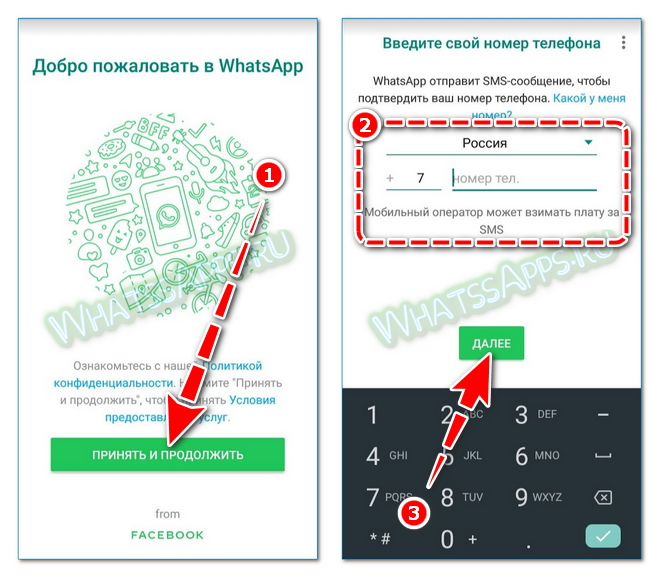
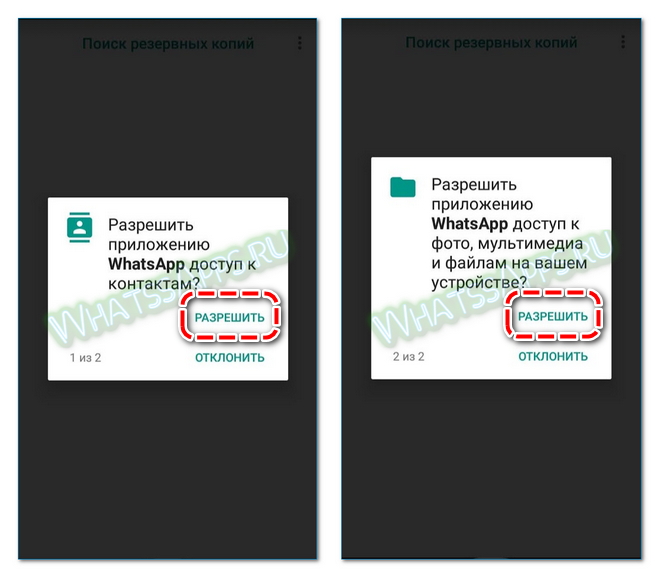
- Подтвердите запрашиваемые разрешения.
- На экране появится уведомление о найденном сохранении, подтвердите его.

- Начнется копирование данных, не отключайте устройство и не отсоединяйте его от интернета.
Внимание. Если не настроили резервное копирование, на старом смартфоне, откройте меню и включите опцию. После завершения операции можно выполнять вход на новом устройстве и переносить диалоги.
Вариант 2: перенос локальной копии из старого смартфона
Перенести WhatsApp на новый телефон можно и другим способом. Для этого потребуется старый мобильник. В нем нужно найти локальную копию с данными и перенести ее в новое устройство. Только после этого можно запускать Ватсап, авторизоваться в системе и начинать восстановление.
Инструкция, как выполнить перенос WhatsApp на другой мобильник:
- Подключите старое устройство к компьютеру. Выберите режим передачи данных.

- Откройте проводник на ПК и перейдите во внутренний накопитель смартфона.
- Щелкните по папке Android.

- Найдите раздел Media.

- Перейдите в раздел с Ватсапом.

- Скопируйте папку Backups в память компьютера.

Теперь можно установить Ватсап на новый телефон. Не входите в профиль, перед регистрацией перекиньте папку Backups в новое устройство. Для этого также подключите его по USB к ПК. При перемещении на экране появится уведомление о замене файлов, подтвердите его.
Теперь можно приступать к восстановлению:
- Запустите Ватсап.
- Введите свой номер телефона.
- Подтвердите авторизацию с помощью кода.
- На экране появится уведомление о найденной копии, подтвердите его.
Сохранить чаты в WhatsApp при смене телефона на новый можно только в том случае, если операционная система остается прежней. Скопировать сообщения с Андроида на Айфон или наоборот, не получится.
Совет. Чтобы не искать папку с копией сообщений и не переносить ее вручную, просто сохраните данные с помощью старого мобильника. Для этого откройте настройки, войдите в опции чатов и выберите резервное копирование. Скопируйте все данные в облако, затем восстановите их в новом устройстве.
Как перекинуть переписку в WhatsApp со старого компьютера в новый
Как перенести чаты WhatsApp на другой телефон, теперь понятно. Разберемся, как вернуть все данные на новом компьютере?
Ничего сохранять не нужно, просто установите мессенджер на ПК и войдите в свой профиль. Сообщения восстановятся автоматически благодаря синхронизации, главное, чтобы они были в смартфоне.
Инструкция, как синхронизировать смартфон с компьютером:
- Запустите официальный клиент или откройте мессенджер через окно в браузере.
- Включите сканер через меню смартфона.

- Выберите клавишу для добавления устройства.
- Выполните сканирование QR-кода.

- Перенос чатов начнется моментально.
Перенести WhatsApp на другой телефон или компьютер можно без потери данных. Для этого достаточно включить резервное сохранение сообщений. При входе в аккаунт Ватсап автоматически предложит начать копирование. На компьютере ничего сохранять не придется, он загружает данные с мобильника в реальном времени.
Восстановятся ли фотографии и видео
Если поменять телефон, сохранятся ли фотографии и видео? Медиафайлы будут восстановлены так же, как и текстовые сообщения.
Если нужно записать видео в облако, сделать это можно следующим образом:
- Перейдите в настройки мессенджера.
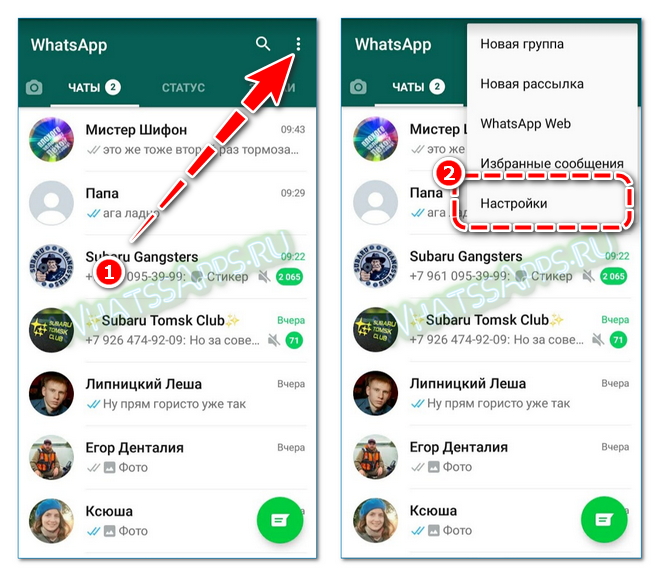
- Откройте раздел с чатами.
- Выберите резервную копию.

- Пролистайте меню внизу, включите параметр «Добавить видео».

При следующем копировании видеофайлы сохранятся в облаке. Если нужно записать данные здесь и сейчас, тапните по кнопке зеленого цвета.
Как перенести все чаты из WhatsApp на только что купленный телефон? Для этого удобнее воспользоваться резервным копированием. Если копия не была настроена, придется вручную подключать устройство к компьютеру и копировать папку с данными.