Как разбить внешний диск на разделы в Mac OS
В этой статье разобьем один внешний физический диск, подключенный к моему Mac, на несколько логических разделов. Зачем использовать несколько флешек и внешних SSD/HDD, если один диск можно разбить на разделы под разные задачи:
- один раздел я использую под резервную копию Time Machine;
- один раздел для обмена данными с Windows машинами (раздел будет отформатирован в другом формате);
- один раздел для тестовой платформы;
- один раздел в качестве установочной системы.
В большинстве случаев перед разделением на разделы требуется отформатировать диск с удалением всех данных. Для работы я использую Дисковую утилиту. Это стандартное приложение в macOS.
Шаг 1. Форматируем жесткий диск
Подключаем внешний жесткий диск, открываем Дисковую утилиту и выделяем корень диска (не раздел на нем!)
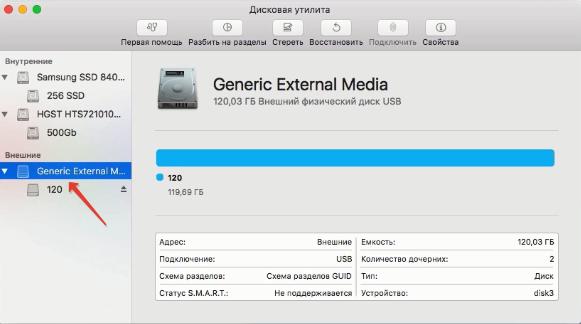
Далее жмем на кнопку “Разбить на разделы” в верхнем меню программы. Иногда эта кнопка недоступна, если ваш диск отформатирован не в схеме разделов GUID.
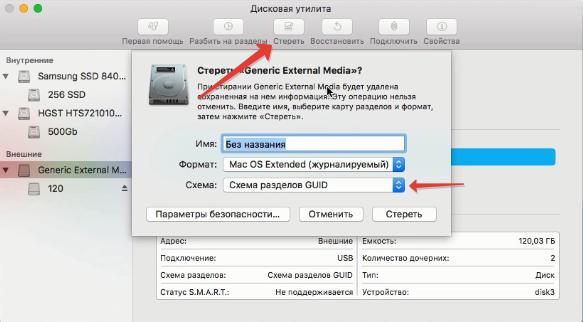
Если проблемы возникла, жмем на кнопку “Стереть“, назначить имя и выбрать схему разделов GUID. Часто автоматом выбирается значение “Master Boot Record”, но оно нам не подойдет.
Если стереть диск не удается, вылазит ошибка, то открываем Терминал и вводим команду, чтобы стереть диск:
diskutil eraseddisk hfs+ External GPT /dev/disk2
В конце строки указан идентификатор диска (“disk2“), у вас он может отличаться. Идентификатор указан в дисковой утилите в информации о жестком диске.
Шаг 2. Разбиваем диск на разделы
В дисковой утилите жмем на кнопку “Разбить на разделы”. Чтобы добавить еще один раздел, жмем на “+” внизу. Для примера я создам 4 раздела:
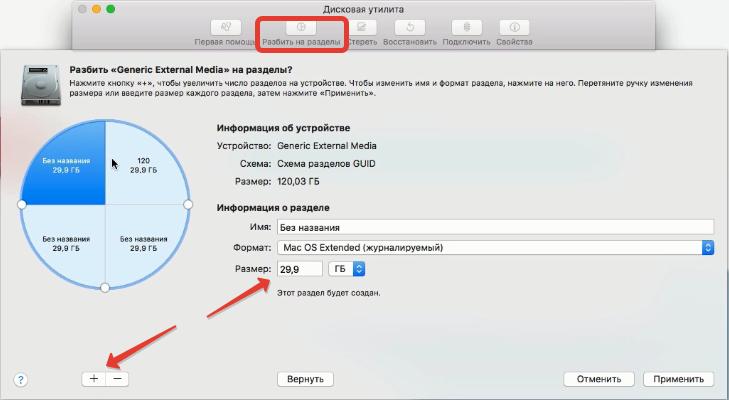
Назначаем имя и размер раздела в Гб.
При создании раздела для обмена файлами с Windows отдельно его нужно отформатировать в систему FAT (MS-DOS):
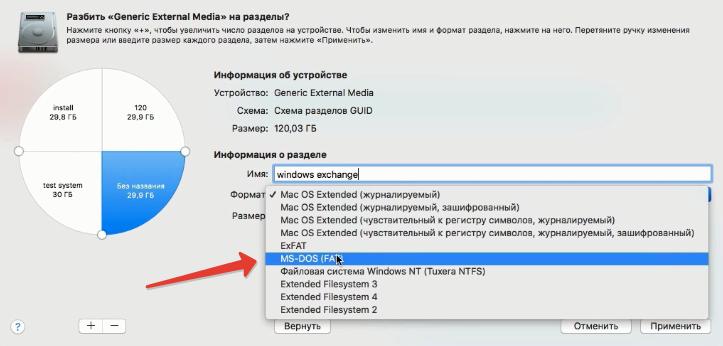
После всех настроек жмем на кнопку Применить – Разбить на разделы .
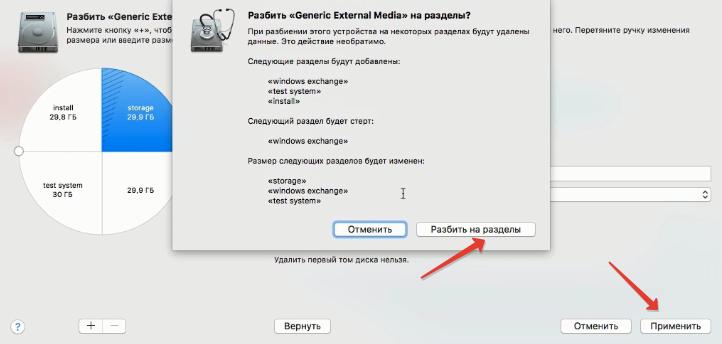
Запуск сотрет все данные с диска! Процедура занимает определенное время, в зависимости от размера внешнего жесткого диска.
По итогу я получил 4 рабочих раздела на одном физическом диске.
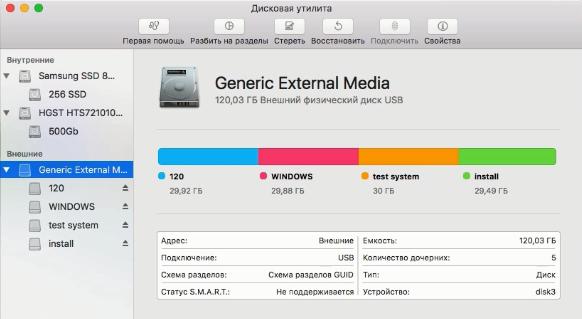
В целом Дисковая утилита работает стабильно, но иногда бывают глюки. В этом случае повторяем шаги сначала.
Как разбить диск Mac на несколько разделов

В закладки
Для удобства пользователи Windows-компьютеров чаще всего разбивают накопители на несколько логических дисков. При этом в один раздел устанавливается система, а на остальных хранятся данные.
При работе на компьютере Mac необходимость разбивать диск на несколько разделов возникает не всегда. Операционная система редко нуждается в переустановке, быстро и просто обновляется в автоматическом режиме.
Зачем разбивать диск Mac
Разбить диск на несколько разделов придется всем, кто хочет установить на Mac несколько операционных систем. При установке новой ОС через Boot Camp утилита сама создаст нужный логический диск.
Чтобы в дальнейшем иметь простой и удобный доступ к данным на компьютере из каждой ОС и при этом не переживать за их целостность, лучше выделить для них отдельный раздел на диске.
Так ни одна из систем при работе с данными не повредит вторую и можно будет выбрать любую удобную файловую систему для этого раздела.
Как разбить диск в macOS
В операционной системе Apple имеется встроенное приложение для работы с дисками и накопителями. В последних обновлениях возможности Дисковой утилиты немного сократились, но возможность разделения диска осталась на месте.

1. Обязательно сделайте резервную копию данных перед работой с накопителем.
2. Запустите приложение Дисковая утилита через Spotlight или Launchpad.
3. Выберите накопитель, с которым будем работать, в левом блоке и нажмите на кнопку Разбить на раздел.
4. Нажмите кнопку “+” для добавления нового раздела.

5. Выберите новый том на диаграмме, укажите его размер, метку и тип файловой системы.
6. Нажмите Применить и дождитесь окончания процесса.
Процесс может занять много времени, если на основном разделе после разбиения останется слишком мало свободного места. Учтите это и освободите пространство либо пересмотрите размер логических разделов.
⭐ Спасибо re:Store за полезную информацию.
Как разбить жесткий диск на разделы в OS X
После обновления в конце 2012 года Apple iMac, а ранее почти всей линейки Mac, они стали много новых пользователей которые решили купить свой первый Mac, и это небольшое руководство адресовано им.
С помощью этого урока мы можем сделать легко разбить жесткий дискНезависимо от того, внешний или собственный диск Mac, это очень простая задача для тех, кто использует OS X в течение длительного времени, но для тех, кто только что пришел, это может быть не так.
Разделите жесткий диск на разделы в некоторых случаях может пригодиться: давайте представим, что у нас есть жесткий диск объемом 1 ГБ, и мы хотим иметь резервную копию Time Machine, наши фотографии и личные документы и т.д . но мы хотим, чтобы они были хорошо разделены, потому что нам нужно только разбить жесткий диск, 500 ГБ для каждой вещи (например) и таким образом мы избегаем проблем.
Первое, что нужно сделать, это открыть Launchpad (рисунок ракеты) нашего iMac, который по умолчанию находится в доке, мы видим все приложения, которые мы установили, ищем папку с множеством приложений внутри нее, которая называется Другие, тогда нам нужно открыть приложение дисковая утилита и после открытия дисковой утилиты появляется такое меню:
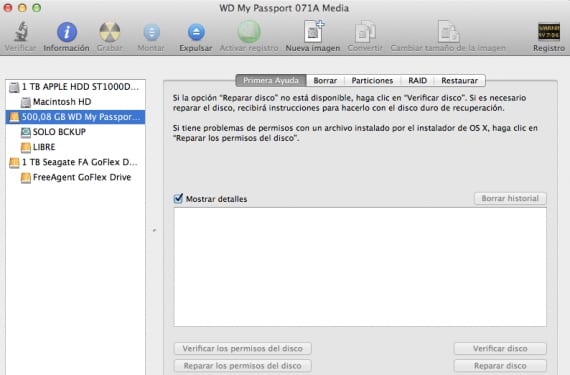
Выбираем диск, на котором хотим сделать раздел (левое меню), и мы видим пять вкладок (правая сторона), среди которых находим Перегородки, выбираем и продолжаем:

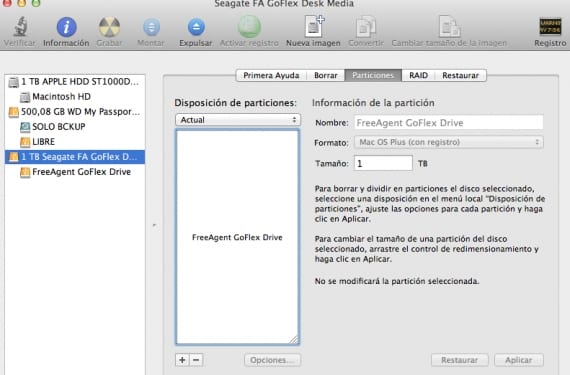
Теперь нам осталось поставить знак +, чтобы добавить раздел, или знак -, чтобы удалить его:
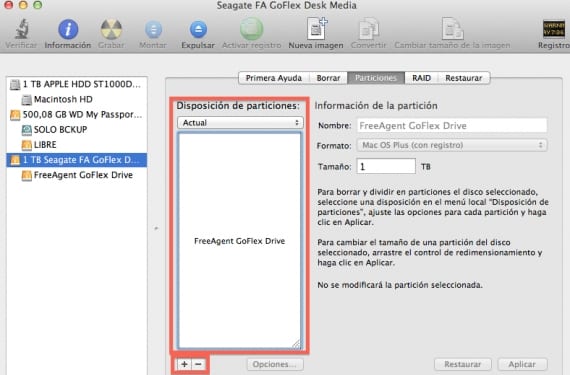
Как только это будет сделано и если мы хотим, чтобы разделы не были одинаковыми, мы можем поместить курсор на разделительную линию разделов и переместить их к желаемому размеру, если у нас достаточно места на диске.
Содержание статьи соответствует нашим принципам редакционная этика. Чтобы сообщить об ошибке, нажмите здесь.
Полный путь к статье: Я с Mac » Apple » Учебники » Как разбить жесткий диск на разделы в OS X
Будьте первым, чтобы комментировать
Разбиение физического диска на разделы в приложении «Дисковая утилита» на Mac

Разбиение диска на разделы создает на нем отдельные секции, называемые контейнерами.
Но если Вы используете APFS, обычно не рекомендуется разбивать диск на разделы. Вместо этого создайте несколько томов APFS в одном разделе. APFS обеспечивает гибкое управление пространством, поэтому можно даже установить другую версию macOS. См. статью службы поддержки Apple Использование нескольких версий macOS на Mac.
Важно! Если Вы разбиваете внутренний физический диск на разделы для установки Windows, используйте Ассистент Boot Camp. Не используйте Дисковую утилиту для удаления раздела, созданного с помощью Ассистента Boot Camp. Вместо этого воспользуйтесь Ассистентом Boot Camp, чтобы удалить такой раздел с Mac.
Добавление раздела
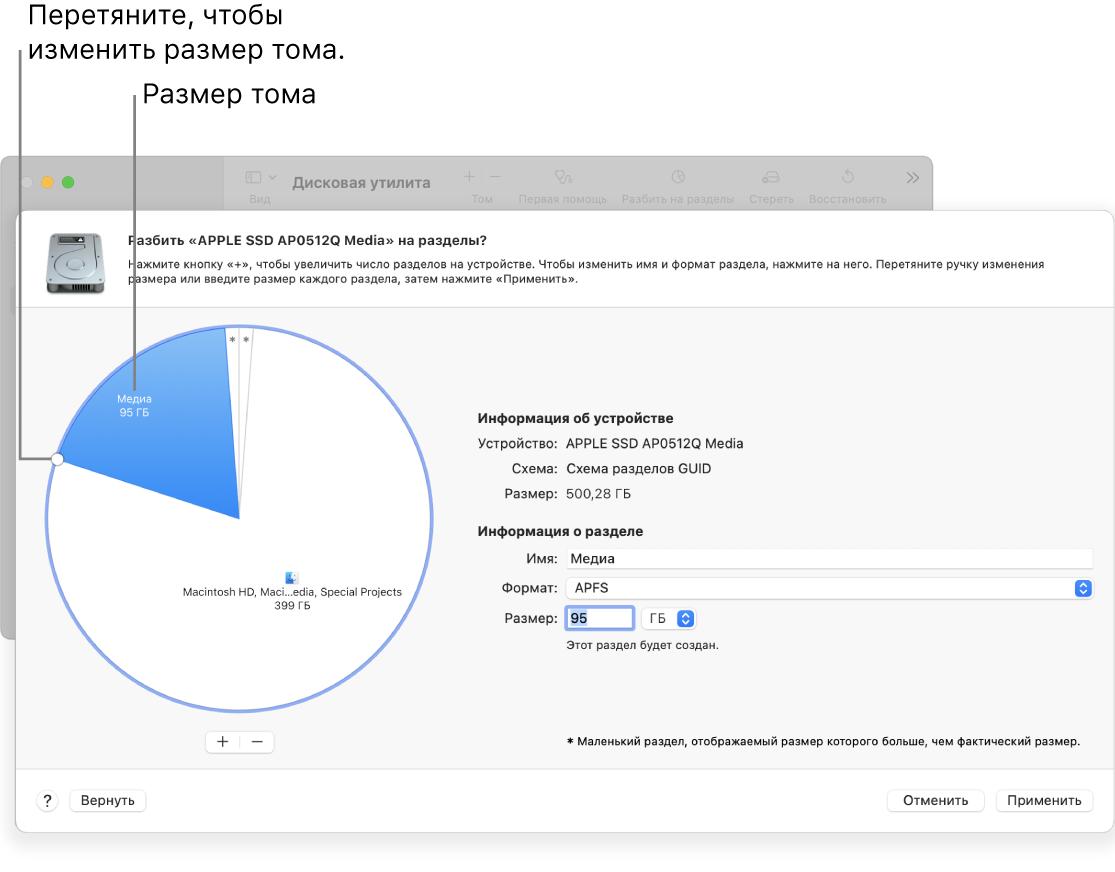
Важно! В качестве меры предосторожности перед созданием новых разделов на устройстве рекомендуется выполнить резервное копирование данных.
- В приложении «Дисковая утилита» на Mac выберите том в боковом меню, затем нажмите кнопку «Разбить на разделы»
 в панели инструментов. Если Дисковая утилита еще не открыта, нажмите значок Launchpad
  в панели Dock, введите «Дисковая утилита» в поле поиска, затем нажмите значок Дисковой утилиты . Если к компьютеру Mac подключено несколько устройств хранения, убедитесь, что выбранный том находится на том устройстве, на котором Вы хотите создать новый раздел. Если Вы выбрали том, на котором уже есть данные, то на круговой диаграмме будет присутствовать затененная область, соответствующая объему данных в томе, и не затененная, соответствующая свободному пространству, которое можно использовать для другого тома. Дисковая утилита также покажет, можно ли извлечь этот том или изменить его размер.
Примечание. Если Вы видите маленький том со звездочкой, этот раздел слишком мал для правильного отображения на диаграмме.

Примечание. Либо нажмите «Добавить том». После этого можно нажать кнопку «Добавить», чтобы создать дополнительный том APFS в контейнере, либо нажать «Отменить», чтобы вернуться в окно Дисковой утилиты, не внося изменений в устройство хранения.
- Если Вы хотите продолжить разбиение диска на разделы, нажмите «Продолжить».
- Если Вы не хотите продолжать разбиение диска на разделы, нажмите «Отменить».
После разбиения устройства хранения на разделы в боковом меню Дисковой утилиты и в боковом меню Finder появится значок диска для каждого тома.
Удаление раздела
ПРЕДУПРЕЖДЕНИЕ. При удалении раздела с него стираются все данные. Перед выполнением этой операции обязательно создайте резервную копию данных.
- В приложении «Дисковая утилита» на Mac выберите том в боковом меню, затем нажмите кнопку «Разбить на разделы» в панели инструментов. Если Дисковая утилита еще не открыта, нажмите значок Launchpad в панели Dock, введите «Дисковая утилита» в поле поиска, затем нажмите значок Дисковой утилиты .
- В диалоговом окне «Совместное использование пространства APFS» нажмите «Разбить на разделы».
- На секторной диаграмме нажмите раздел, который нужно удалить, затем нажмите кнопку удаления
 . Если кнопка удаления недоступна, то Вы не можете удалить выбранный раздел.
 - Нажмите «Применить».
- Прочитайте информацию в диалоговом окне «Разбить на разделы», затем нажмите «Разбить на разделы».
- Когда операция будет выполнена, нажмите «Готово».
Стирание раздела
- В приложении «Дисковая утилита» на Mac выберите «Вид» > «Показывать все устройства», затем в боковом меню выберите контейнер, который нужно стереть. Если Дисковая утилита еще не открыта, нажмите значок Launchpad в панели Dock, введите «Дисковая утилита» в поле поиска, затем нажмите значок Дисковой утилиты .
- Нажмите кнопку «Стереть»
 на панели инструментов. Если кнопка «Стереть» недоступна, Вы не можете стереть выбранный контейнер.
 - Введите название тома в поле «Имя».
- Нажмите всплывающее меню «Формат», а затем выберите формат файловой системы.
- Когда операция будет выполнена, нажмите «Готово».
Увеличение раздела на устройстве хранения
Если на устройстве есть несколько разделов и один из них почти заполнен, его можно увеличить, не потеряв при этом никаких данных.
Чтобы увеличить том, необходимо удалить том, который находится на устройстве после него, а затем переместить точку окончания тома, который требуется увеличить, в освободившееся пространство. Последний том устройства расширить нельзя.
ПРЕДУПРЕЖДЕНИЕ. При удалении тома или раздела с него стираются все данные. Перед выполнением этой операции обязательно создайте резервную копию данных.
- В приложении «Дисковая утилита» oна Mac выберите том в боковой панели, затем нажмите кнопку раздела . Если Дисковая утилита еще не открыта, нажмите значок Launchpad в панели Dock, введите «Дисковая утилита» в поле поиска, затем нажмите значок Дисковой утилиты .
- В диалоговом окне «Совместное использование пространства APFS» нажмите «Разбить на разделы».
- На секторной диаграмме выберите раздел, который нужно удалить, затем нажмите кнопку удаления . Если кнопка удаления недоступна, то Вы не можете удалить выбранный раздел.
- Нажмите «Применить».
- Прочитайте информацию в диалоговом окне «Разбить на разделы», затем нажмите «Разбить на разделы».
- Когда операция будет выполнена, нажмите «Готово».