Значки и символы состояния на часах Apple Watch
Узнайте о значках и кнопках, которые могут отображаться в верхней части экрана Apple Watch и в Пункте управления.
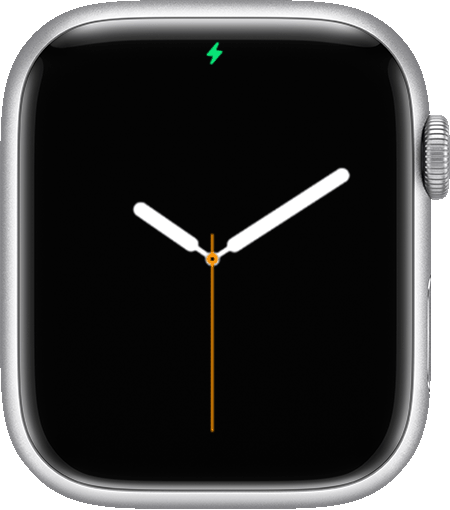

Часы Apple Watch заряжаются.
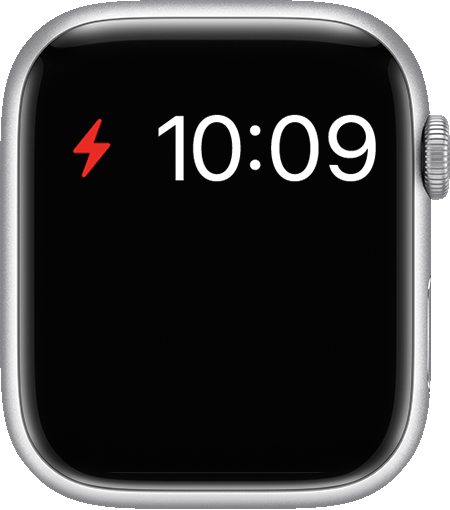

Аккумулятор разряжается. Узнайте, как зарядить Apple Watch.


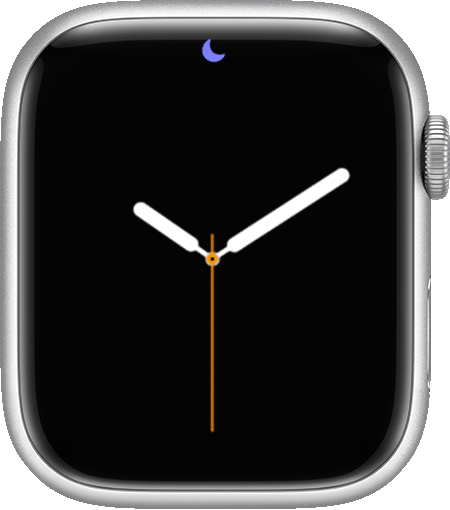

Включен режим «Не беспокоить».
При поступлении вызовов и уведомлений не будет слышен звуковой сигнал и не будет загораться экран, пока этот режим не будет выключен. Сигналы будильника будут слышны. Если на iPhone настроено другое Фокусирование , например фокусирование для работы, этот значок отображается при активном фокусировании.


Включен «Режим театра», а также режим «Бесшумно».
Экран останется темным до касания экрана, нажатия кнопки или поворота колесика Digital Crown. Кроме того, в этом режиме экран остается темным даже при использовании функции «Всегда вкл.». Чтобы выключить режим театра, откройте приложение «Пункт управления» и нажмите соответствующий значок.
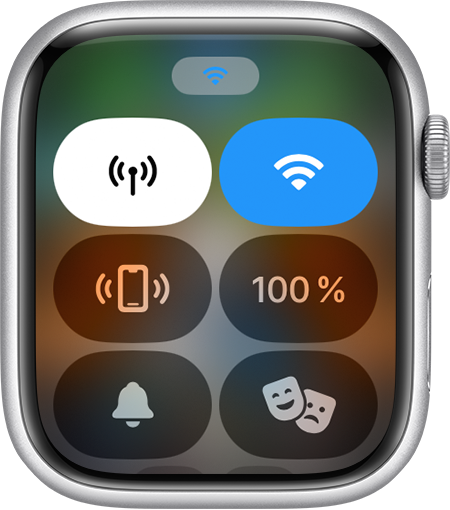

Ваши Apple Watch подключены к сети Wi-Fi, а не к вашему iPhone.
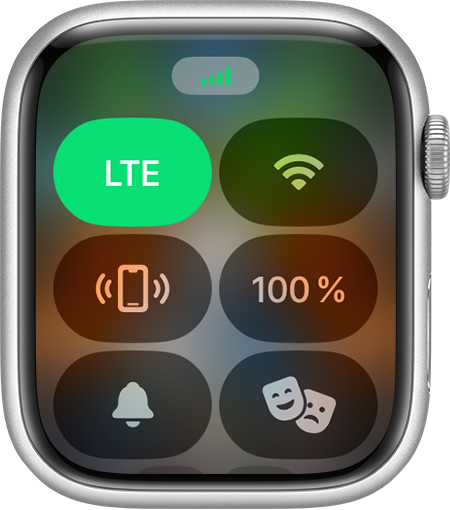

Часы Apple Watch (GPS + Cellular) подключены к сотовой сети.
Количество полосок обозначает уровень сигнала.
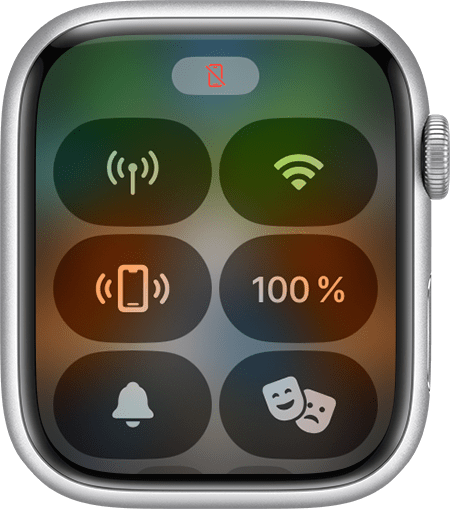

Часы Apple Watch не подключены к iPhone.
Поднесите устройства ближе друг к другу или отключите авиарежим.
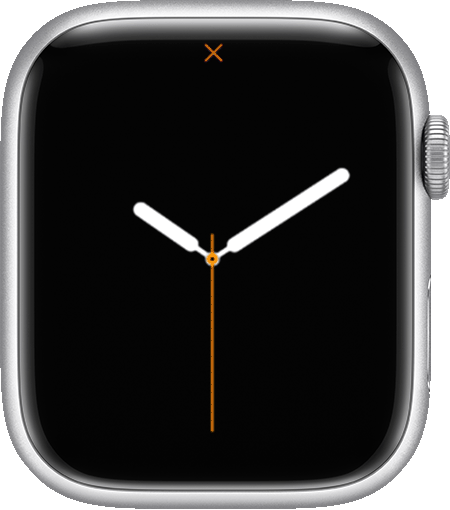

Подключение часов Apple Watch (GPS + Cellular) к сотовой сети разорвано.
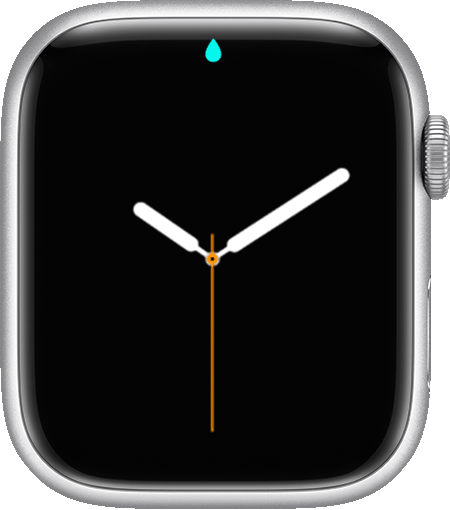

Включен режим «Блокировка воды», поэтому экран не реагирует на нажатия.
Чтобы разблокировать часы Apple Watch, поверните колесико Digital Crown.
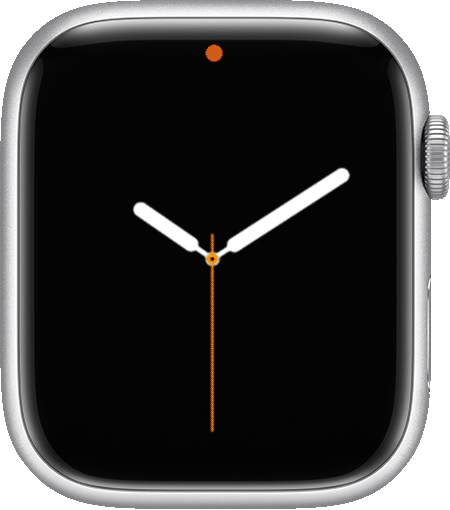
Значок красной точки указывает на полученное уведомление.
Для чтения уведомлений смахните циферблат вниз.
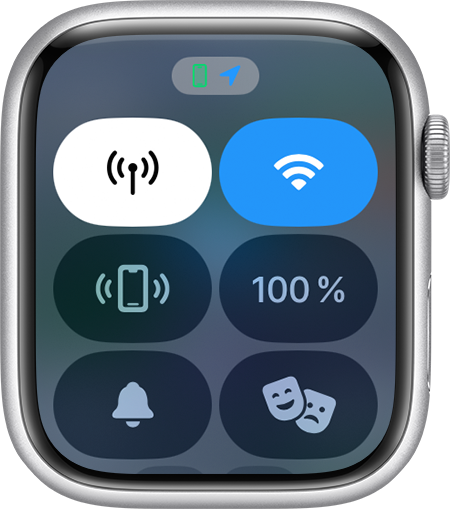

Приложение на часах Apple Watch задействовало службы геолокации.
Чтобы узнать, какое приложение запросило ваше местоположение, нажмите на синюю стрелку.
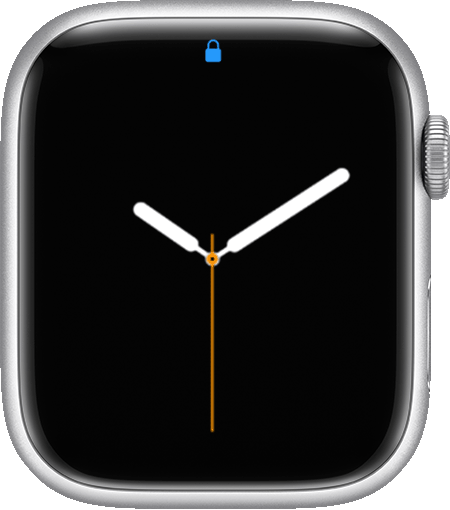

Часы Apple Watch заблокированы.
Нажмите, чтобы ввести пароль и разблокировать.
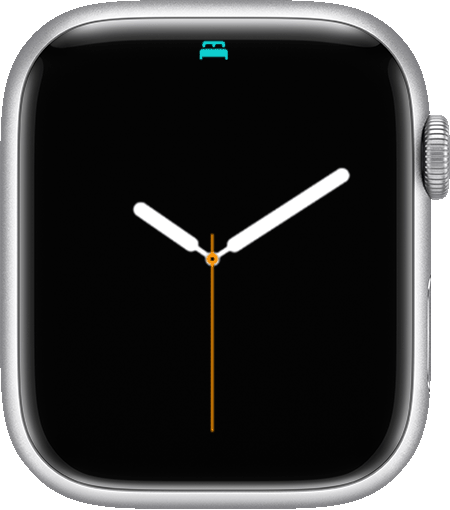

Часы Apple Watch находятся в режиме сна.
Чтобы выйти из режима сна, нажмите и удерживайте колесико Digital Crown. Если на iPhone настроено другое Фокусирование, например, для работы, этот значок отображается при активном фокусировании.
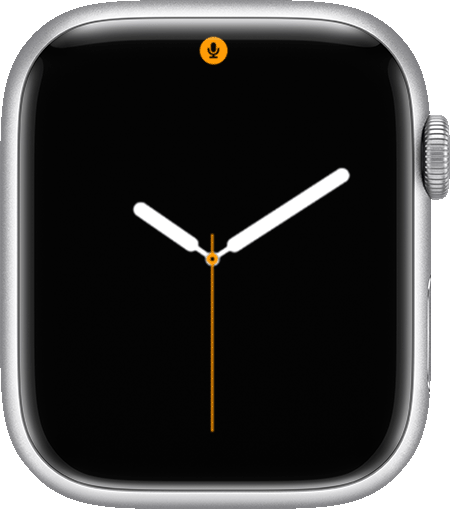

Появившийся значок микрофона указывает на то, что микрофон Apple Watch осуществляет прослушивание.
Этот значок появляется во время взаимодействия с Siri, при голосовой записи или использования любого приложения или функции, которые включают микрофон.
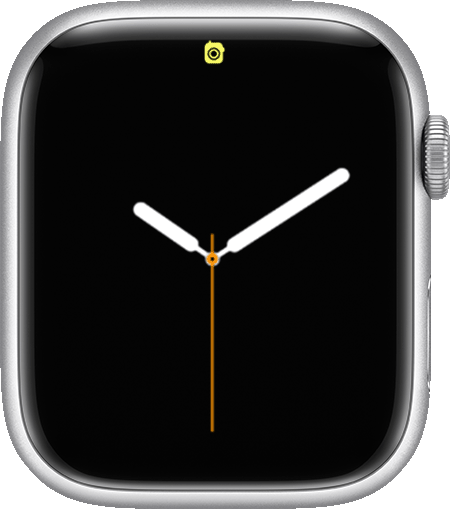

Значок «Рация» появляется, когда приложение включено, и вы можете получать сообщения. Он появляется в верхней части циферблата при выводе Apple Watch из режима сна и отображается в верхней части Пункта управления, пока включено приложение «Рация».
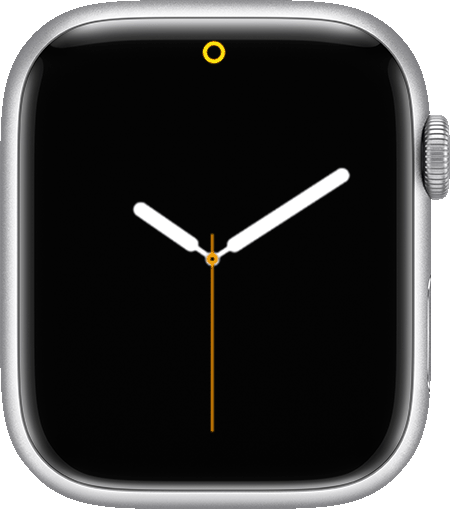


Apple Watch переведены в режим энергосбережения, на что указывает появление желтого значка круг.
Значки активных программ
В watchOS 10 в верхней части циферблата Apple Watch отображаются значки некоторых активных приложений. Нажатие на большинство этих значков приложений позволяют открыть приложение. (В watchOS 9 эти активные приложения отображаются в верхней части панели Dock.)

Активно приложение «Тренировка».
Если значок все еще отображается по завершении тренировки, перезапустите часы.
Вы недавно пользовались приложением Рация.
В watchOS 10 значок «Рация» появляется в верхней части циферблата при выводе Apple Watch из режима сна и отображается в верхней части Пункта управления, пока включено приложение «Рация». (В watchOS 9, если вы в последнее время использовали приложение, то значок приложения «Рация» ненадолго появляется в верхней части циферблата при выходе Apple Watch из режима сна.)

Вы слушаете аудио на Apple Watch.
Нажмите значок, чтобы открыть приложение, в котором в данный момент воспроизводится аудио.

Навигация выполняется через стороннее приложение.
В watchOS 10 будет отображаться значок стороннего приложения, используемого для навигации. Если значок все еще отображается по завершении навигации, перезапустите часы.

Работает функция «Возврат по маршруту».
Значок приложения «Компас» отображается при использовании функции «Возврат по маршруту».
Экран Apple Watch не реагирует на нажатия. Что делать
Несмотря на то что многие современные смартфоны имеют защиту от попадания влаги, пользоваться ими под водой всё равно нельзя. Нет, дело вовсе не в том, что существует какой-то специальный запрет, а в том, что ёмкостные дисплеи воспринимают контакт с водой как реальные прикосновения. Из-за этого тачскрин начинает неправильно воспринимать нажатия и препятствует выполнению нужных действий. Дисплеи смарт-часов в этом смысле совершенно не отличаются от смартфонов, потому что тоже реагируют на замыкание цепи, что в свою очередь иногда может становиться причиной определённых неудобств для пользователей. К счастью, Apple нашла, как исправить эту проблему.
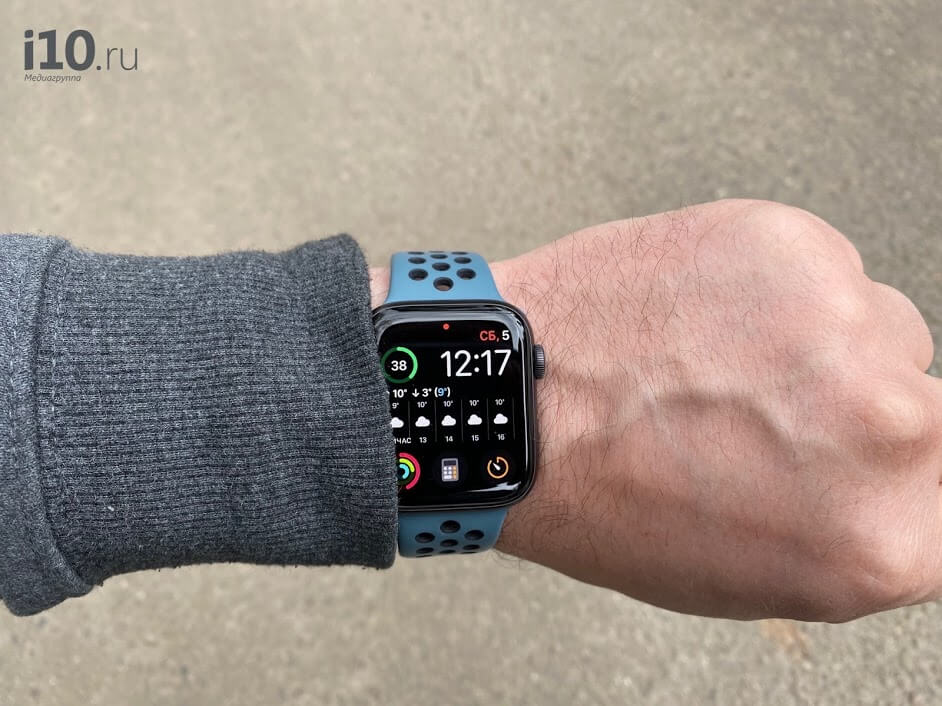
В Apple Watch есть специальный режим, который отключает экран. Это нужно, чтобы предотвратить случайные нажатия
Начиная со второго поколения, Apple Watch получили продвинутую защиту от воды, благодаря чему с ними стало можно нырять. В отличие от iPhone, которые, невзирая на сертификацию по стандартам IP67/68, не рекомендуется погружать в воду, Apple Watch предусматривают выполнение спортивных упражнений в бассейне. Это значит, что часы практически наверняка будут время от времени проходить испытание водной стихией, которая может нарушить работу тачскрина. А чтобы этого не происходило, Apple встроила в их прошивку специальный режим под названием «Блокировка воды».
Что значит капля на экране Apple Watch
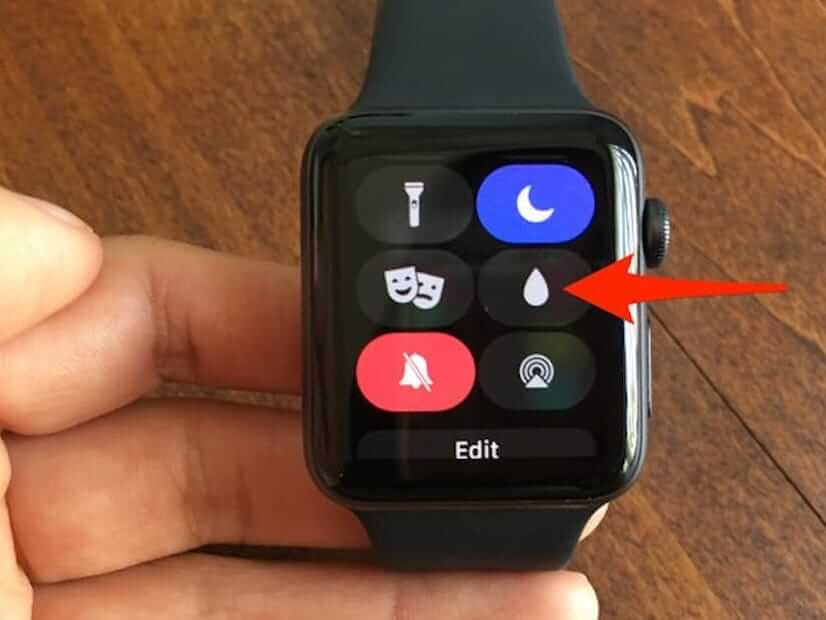
Капелька на экране Apple Watch — это режим «Блокировка воды»
Нет, он не препятствует попаданию влаги внутрь корпуса часов. Для этого в их конструкции предусмотрена пассивная защита. Этот режим нужен для того, чтобы заблокировать экран при контакте с водой. Дело в том, что вода является хорошим проводником, а значит, может замкнуть цепь. А поскольку ёмкостные экраны реагируют не на давление, как резистивные, а на замыкание цепи, то, чтобы избежать случайных нажатий, часы блокируют тачскрин. В результате Apple Watch всё ещё смогут присылать вам уведомления и демонстрировать другую информацию, но их дисплей не будет реагировать на прикосновения.
Читайте также: Apple подтвердила существование приложения Sleep для Apple Watch
Режим «Блокировка воды» может быть активирован принудительно, например, если вы решили просто искупаться в часах, и автоматически. Самостоятельная активация происходит в том случае, если Apple Watch распознают начало водной тренировки. В этом случае на экране появится маленький значок капли. Она означает, что «Блокировка воды» включена и теперь часы не будут реагировать ни на воду, ни на ваши собственные нажатия. А чтобы вернуть Apple Watch былую работоспособность, прокрутите Digital Crown по направлению от себя и крутите до тех пор, пока экран не разблокируется.
Как высушить Apple Watch
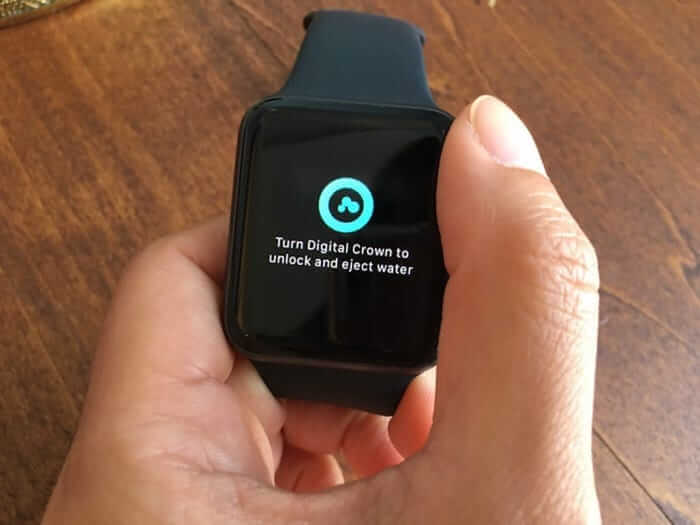
В Apple Watch есть встроенный режим по выталкиванию воды из данамиков
Отключение режима «Блокировка воды» одновременно активирует низкочастотный звук – это нормально. Если приглядеться, можно даже заметить, как из динамиков вылетают капельки воды. Таким образом Apple Watch избавляются от влаги, которая попала внутрь корпуса. Несмотря на то что конструкцией часов предусмотрена специальная прокладка, которая защищает внутренние компоненты от повреждения из-за проникновения влаги, на корпусе всё-таки есть технические отверстия, куда может проникнуть вода. Важно, чтобы она не застаивалась там, поскольку это может негативно отразиться на качестве звука, который издают часы, и, возможно, работе других элементов.
Подпишись на наш чат в Telegram. Только там ты сможешь пообщаться с авторами AppleInsider.ru.
Важно понимать, что оригинальные Apple Watch (без указания на серию), а также Apple Watch Series 1 не имеют защиты от попадания воды, а потому тренировки в бассейне и тем более в солёной морской воде им противопоказаны. Поэтому, если экран этих моделей часов перестал реагировать на прикосновения, не пытайтесь отключить режим «Блокировка воды», потому что его в их прошивке банально нет. Скорее всего, причина, по которой тачскрин не воспринимает касания, кроется в чём-то другом, и лучше в таких ситуациях обращаться напрямую в сервисный центр Apple.
Блокировка воды у Apple Watch: как включить, и как она работает [архивъ]
У Apple Watch, начиная со второй версии, появилась, как известно, весьма интересная «фича», которая называется Режим «Блокировка воды». То бишь Apple Watch Series 2 и более поздние модели действительно можно без особой опаски погружать в воду.
Чтобы в воде и под водой случайные нажатия на кнопки и циферблат никакого ущерба смарт-часам не нанесли, в режиме «Блокировка воды» у них полностью отключаются все внешние физические кнопки управления, а также сенсорная панель дисплея.
Всё предельно просто. Однако пара интересных моментов тоже есть.
Но сначала уточним.
как включить режим «Блокировка воды» у Apple Watch Series 2 и более новых моделей:
- переходим на основной циферблат часов и свайпом снизу открываем «Пункт управления«;
- в нем находим и тапаем кнопку «Блокировка воды» (на ней значок в виде капельки);
- всё, режим включен (на экране появится «капелька»).
Отключается «Блокировка воды» простым поворотом Digital Crown против часовой стрелки. Если коронку вы повернули, и часы начали издавать звуковой сигнал (несколько раз подряд пискнули), значит, режим отключен.
А с помощью звука Apple Watch удаляют воду, которая попала под защитную решетку динамика (если в этот момент посмотреть на корпус часов снизу, то видно, как из динамика вылетает мелкая водяная пыль).
В режиме «Блокировка воды» Apple Watch функционируют, как и без него: экран включается, уведомления приходят и отображаются и т.д., но только если часы не находятся все время под водой.
В совсем подводном положении встроенные модули связи (Wi-Fi, Bluetooth и радиосвязь) сигнал принимают хуже, потому и обмен данных с iPhone и/или сетью мобильного оператора может на время прекратиться.
А к примеру, в душе или на улице под дождем из-за воды проблем со связью у Apple Watch быть не должно. Т.е. они и время, и уведомление показывают нормально.
Но только не забываем, что кнопки и сенсорная поверхность экрана при этом выключены, и если надо что-то нажать, то придется сначала отключить «Блокировку воды» придется отключить.
Как разблокировать часы apple капелька

Узнать какой статус иконки в верхней части экрана означает.
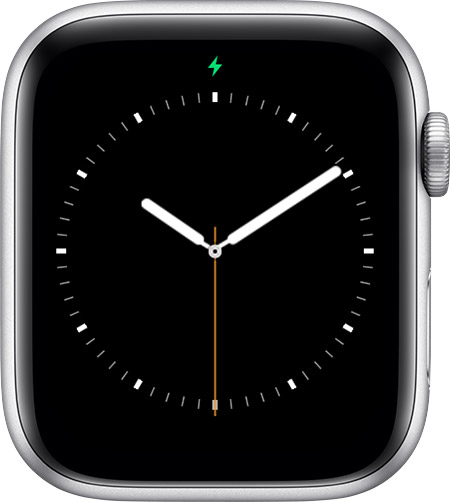
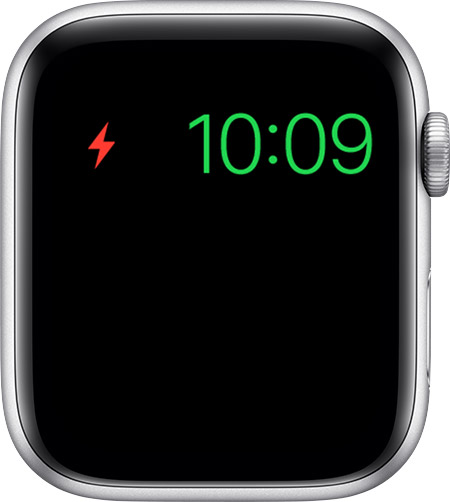
Ваш Apple часы зарядки.

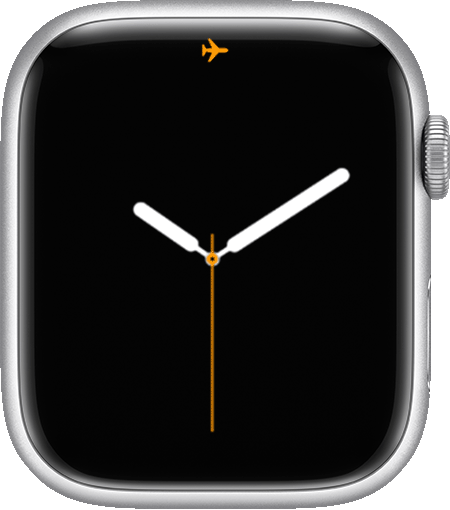
Режим полета на. Беспроводные функции отключены, пока вы не выключите этот параметр. Вы все еще можете использовать другие функции ваших часов. Когда вы включаете режим полета на свои часы, режим полета остается включен для вашего iPhone.

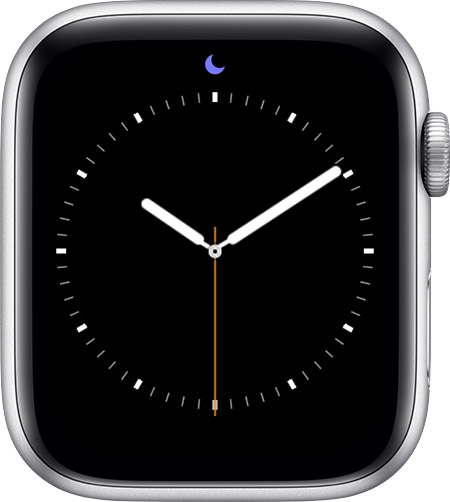
Не беспокоить. Звонков и предупреждений не будет звонить или подсветку экрана, пока вы не выключите этот параметр. Тревоги будет звучать.

Режим театр, или театр режим, на. Бесшумный режим, и экран остается темным, пока вы коснитесь экрана или нажмите кнопку. 1 Чтобы выключить его, откройте и нажмите на значок.
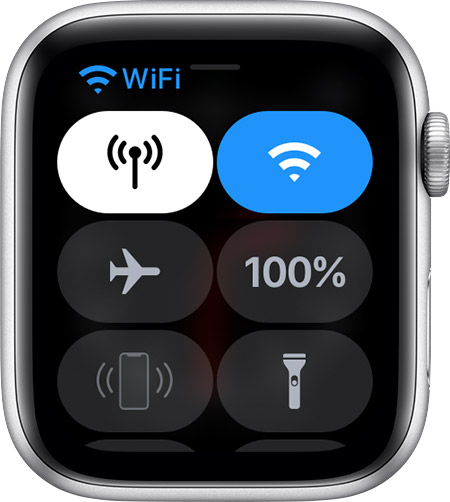
Когда ваш Apple наблюдать подключается к Wi-Fi сети вместо вашего iPhone, появляется в Центре управления.
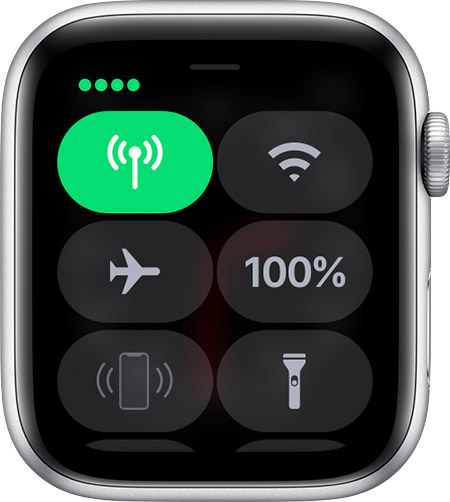
Серия часов Apple 4 (GPS + сотовая) или Apple смотреть Серия 3 (GPS + сотовая) подключен к сотовой сети. Количество точек указывает на силу сигнала.

Apple, часы не подключены к вашему iPhone. Перемещение вашего устройства ближе друг к другу или выключить режим полета.

Серия часов Apple 4 (GPS + сотовая) или Apple смотреть Серия 3 (GPS + сотовая) потерял соединение с сотовой сетью.
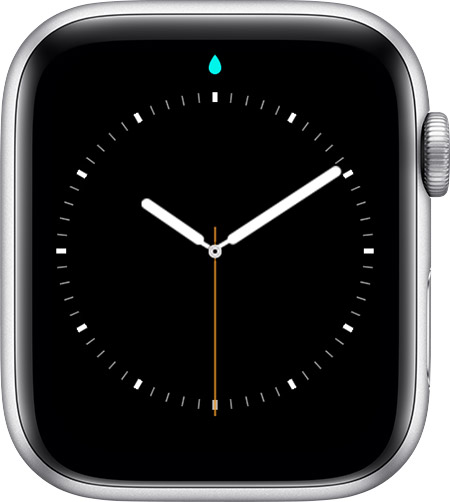
Блокировки воды, и экран не реагирует на нажатия. Поверните цифровую корону для разблокировки вашего Apple наблюдать. 2
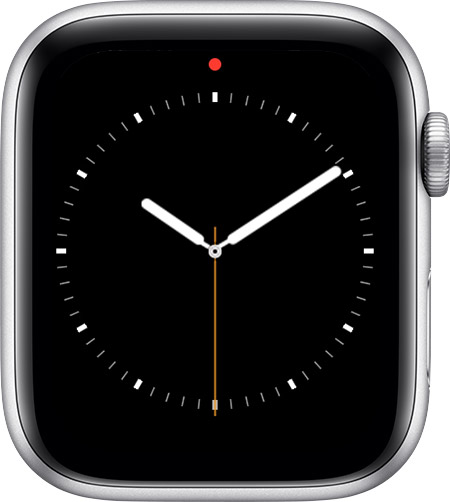
Вы получили уведомление. Проведите вниз на циферблате, чтобы прочитать его.
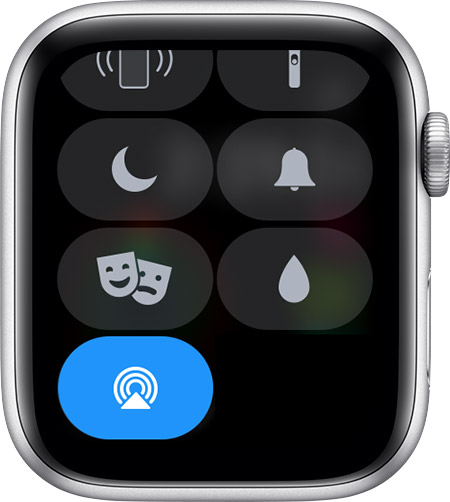
Нажмите на выход аудиосигнала в паре Bluetooth-гарнитуры, колонки и аксессуары.

Приложение на Apple наблюдать использует Службы геолокации.

Apple, часы заблокирована. Нажмите, чтобы ввести пароль.
Иконки активных приложений

С watchOS 5, Apple, часы показывает активные приложения, как рации или телефона , в верхней части циферблата. Нажмите на значок, чтобы открыть приложение. Например, если вы получаете маршрут в картах , появится значок в верхней части экрана.
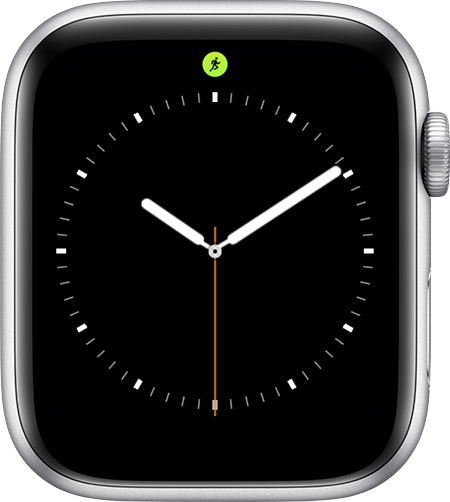
Это ощущается, когда вы используете тренировки. Если вы все еще видите после окончания тренировки, перезагрузите часы.
Нажмите, чтобы открыть рацию, где вы можете соприкоснуться с друзьями мгновенно.
В то время как аудио играет, появляется в верхней части экрана.
Если вы пытаетесь соединить ваш Apple наблюдать и iPhone и Apple наблюдать приложение на вашем iPhone просит вас, чтобы нажать , нужно подключить устройства снова. Вручную спаривать не снова подключите устройство.
- На серии Apple наблюдать за 2 или более поздней версии, вы также можете пробудить ваши часы, поворачивая цифровой короны.
- появляется только в серии Apple наблюдать за 2 или более поздней версии. Серия часов Apple 1 и Apple, часы (1-го поколения) не пригодны для купания. Узнайте о водонепроницаемости на вашем Apple наблюдать.