Nokia как разблокировать клавиатуру код

Обычно чтобы заблокировать или разблокировать клавиатуру, используют клавиши * и #. Также используется клавиша «Меню». Нажмите эти клавиши в определенной последовательности, например: *, #, «Меню». Тогда клавиатура будет разблокирована.
Как разблокировать клавиатуру на телефоне Nokia?
Блокировка и разблокировка клавиатуры
Для автоматической блокировки клавиатуры выберите Меню > > Защита > Блок. клавиш > Автоблокир. клав. и выберите Вкл. .
Как взломать пароль на кнопочном телефоне самсунг?
Как только сработает дополнительный набор в режиме звонка, набираем специальный инженерный код *2767*8451# (для аппарата Самсунг); Появляется надпись «Reset»; Перезагружаем устройство.
Как убрать блокировку клавиатуры на кнопочном телефоне Филипс?
Чтобы разблокировать клавиатуру на этой моделе телефона нужно нажать на клавиатуре звездочку (*) и левую функциональую клавишу вверху телефона (кногпка с чертой _ ). Над ней на экране написано «Разбл.».
Как отключить блокировку экрана на Nokia?
jape1993, отключение блокировки происходит по тому пути->параметры->телефон->дисплей->время ожидания блокировки клавиатуры. Если пункта отключить блокировку нет, значит она не отключается.
Как снять блокировку со старого телефона?
Как снять блокировку с телефона?
- Зайти в настройки телефона
- Найти раздел Безопасность
- Найти пункт Блокировка экрана
- Выбрать пункт Отключить блокировку (или что-то типа того). Если подобного пункта нет, то нажимайте на пункт Блокировка экрана и выберите пункт Отключить (или Нет).
Как заблокировать клавиатуру на телефоне нокиа 3310?
Блокировка клавиатуры – Инструкция по эксплуатации Nokia 3310
- Для отключения блокировки:
- Нажмите
- (Снять блок), затем без перерыва 0[^>.
- При заблокированной клавиатуре:
- • На дисплее отображается индикатор ^
- • Ответ на вызов, а также отклонение и завершение вызова выполняются как обычно.
- Во время разговора телефон функционирует обычным образом.
- •
Как разблокировать старый кнопочный Samsung?
комбинации типа *2767*3855# не ввести, не пишутся символы * и #. просит пароль от 4 до 8 символов. Все Samsung-и можно разблокировать, применив код, так называемого, частичного сброса EEPROM (Custom Eeprom Reset) — *2767*2878#.
Как перезагрузить кнопочный телефон Samsung?
Для начала телефон нужно выключить стандартным способом, нажав на кнопку Power. Затем одновременно нажимают кнопку увеличения громкости и кнопку Home, которую можно найти в средней части аппарата под экраном.
Можно ли разблокировать кнопочный телефон?
Разблокировать кнопочное мобильное устройство возможно также путем перепрошивки. Для выполнения процедуры (на примере модели Nokia) помимо самого мобильного устройства понадобится: Персональный компьютер или ноутбук с выходом в Интернет. USB-кабель, подходящий к телефону и ПК.
Как разблокировать клавиатуру на кнопочном телефоне?
Обычно чтобы заблокировать или разблокировать клавиатуру, используют клавиши * и #. Также используется клавиша «Меню». Нажмите эти клавиши в определенной последовательности, например: *, #, «Меню». Тогда клавиатура будет разблокирована.
Как снять блокировку с телефона Филипс?
- Выключите телефон.
- Нажмите и удерживайте ГромкостьВверх + Включение до попадания в рекавери меню.
- После появления меню отпустите все клавиши.
- Перемещение по пунктам клавишами «Громкость», подтверждение — «Home» (либо Power)
- Выберите Wipe data/Factory reset.
- Подтвердите выборе Yes — delete all user data.
Как убрать блокировку звездочка?
Для того, чтобы отключить блокировку клавиатуры, нажмите поочередно на значек звездочки, а затем на правую верхнюю кнопку функций («блок. кл.»). Либо зайдите в «Настойки» и выберите раздел «Блокировки», далее «Вкл./Откл.»
Как снять защитный код с телефона Nokia?
На кнопочных телефонов код сброса по умолчанию: * # 7780 #, после ввода этого кода введите пароль 12345. (Работает не на всех моделях). Также попробуйте ввести код: * # 7370 # или * # 62209526 #, для сброса настроек по умолчанию, пароль Nokia станет 12345.
Как заблокировать кнопки на телефоне?
Откройте «Настройки» — «Блокировка экрана и безопасность» — «Дополнительно» — «Закрепление экрана» (в Android 9 Pie и выше, этот раздел называется «Безопасность»). Теперь просто включайте эту опцию и вы сможете закреплять программы. Для того, чтобы их «открепить» потребуется ввести ПИН-код.
Как снять блокировку клавиатуры на телефоне Grandstream?
При включении этого режима клавиатура может быть заблокирована нажатием и удержанием до 4 сек клавиши звездочка (*). Чтобы разблокировать клавиатуру необходимо снова нажать клавишу (*) в течении 4 сек. После чего телефон запросит ввод пароля, который вы вводили при настройке режима.
Как разблокировать клавиатуру телефона
Находясь в кармане, сотовый телефон может вести себя непредсказуемо: случайные звонки, выход в интернет. Разумеется, все это отражается на балансе абонента. Чтобы избежать подобных казусов, на мобильных устройствах была реализована возможность блокировки телефона.
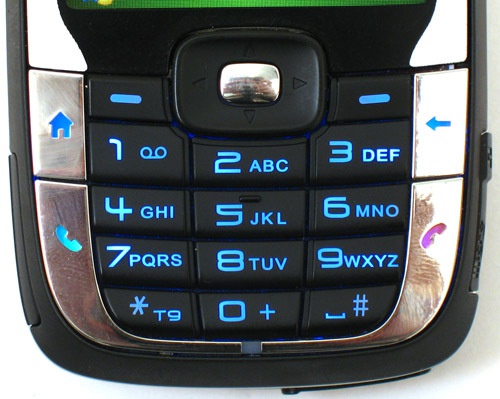
Блокировка телефонной клавиатуры. Чтобы заблокировать кнопки на телефоне, нужно в течение нескольких секунд удерживать клавишу «*». Также некоторые модели телефонов предусматривают возможность автоматической блокировки клавиатуры, если устройство бездействует определенное время. Для активации автоматического блока клавиш нужно зайти в настройки телефона. Если он поддерживает такую опцию, вы сможете задать время, по истечению которого клавиатура будет заблокирована (5, 10 или 15 секунд бездействия). Такие модели устройств, как слайдеры, можно настроить таким образом, что клавиатура будет автоматически заблокирована при закрытии верхней панели телефона – подобную функцию также можно активировать в настройках.
Разблокирование телефонной клавиатуры. Большинство моделей сотовых телефонов подразумевают снятие блока с клавиатуры следующим образом: некоторое время удерживается звездочка, после чего нажимается клавиша «ОК». Если говорить о слайдерах, разблокирование клавиатуры осуществляется таким же способом. Вы также можете настроить телефон на снятие блока клавиш при открытии слайдера. Соответствующие параметры вы можете задать в настройках мобильного устройства.
- как разблокировать клавиатуру samsung
Забыли пароль?
Еще не зарегистрированы?
This site is protected by reCAPTCHA and the Google Privacy Policy and Terms of Service apply.
Находясь в кармане брюк, косметичке или сумке, непроизвольное нажатие на клавиши мобильного телефона может привести к комичным, но зачастую нежелательным последствиям. Блокировка клавиатуры мобильного телефона предотвращает случайные отправки sms-сообщений, исходящих вызовов и изменений настроек.
Вам понадобится
- – мобильный телефон;
- – активная сим-карта.
Инструкция
Батарея и выносливость: спешите, мне не нужно каждый день заряжать
Удовлетворение вашего мобильного телефона часто также зависит от времени автономной работы. Современные смартфоны, в этом смысле, многие люди не будут наслаждаться своей «суровостью», и их ежедневная ежедневная зарядка является необходимой рутиной. Выносливость телефона может дать хорошие результаты.
Звук: обычный пользователь не будет разочарован
Скорость зарядки через кабель для передачи данных, подключенный к ноутбуку, была утомительной и продолжалась четыре часа. Из обычной сети полностью заряженный телефон был заряжен в течение 2, 5 часов. Звуковое воспроизведение музыки обеспечивается громкоговорителем на задней панели телефона. С другой стороны, при максимальном объеме качество песен немного ухудшается, поэтому вам нужно это сделать.
Совет добавлен 6 декабря 2011 Совет 2: Как снять блокировку кнопок Чтобы избежать случайных вызовов или изменений настроек телефона, нужно обязательно устанавливать блокировку на клавиатуру. В зависимости от модели телефона блокировка устанавливается и снимается по-разному.
Инструкция
Как снять блокировку кнопок – версия для печати
Оцените статью!
Находясь в кармане, сотовый телефон может вести себя непредсказуемо: случайные звонки, выход в интернет. Разумеется, все это отражается на балансе абонента. Чтобы избежать подобных казусов, на мобильных устройствах была реализована возможность блокировки телефона
.
Расположение динамика на задней панели крышки приводит к небольшому искажению музыки при размещении на пэде, но все по-прежнему послушно и достаточно. Динамик расположен на задней панели в левом углу. Более уверенными будут наушники. На кабеле для наушников мы также находим клип для одежды вместе с простым драйвером, который позволяет переключаться между песнями.
Дисплей: резистивный, но с способностью души
Качество воспроизводимой музыки сделало меня счастливой, и у меня не так много оговорок в этом ценовом диапазоне. Размер диагонали не то же самое, и люди с большими пальцами могут перемещать дисплей на экране с несколькими морщинами на лбу, но на самом деле они могут хорошо контролироваться руками мальчиков.
Инструкция
Блокировка телефонной клавиатуры. Чтобы заблокировать кнопки на телефоне, нужно в течение нескольких секунд удерживать клавишу «*». Также некоторые модели телефонов предусматривают возможность автоматической блокировки клавиатуры, если устройство бездействует определенное время. Для активации автоматического блока клавиш нужно зайти в настройки телефона
. Если он поддерживает такую опцию, вы сможете задать время, по истечению которого клавиатура будет заблокирована (5, 10 или 15 секунд бездействия). Такие модели устройств, как слайдеры, можно настроить таким образом, что клавиатура будет автоматически заблокирована при закрытии верхней панели телефона
– подобную функцию также можно активировать в настройках.
Углы обзора дисплея являются одними из лучших. Дисплей реагирует очень хорошо и быстро. Производитель решил оснастить эту модель резистивным дисплеем, который может обрабатывать не только стилус, но и кончики пальцев. Дисплей с первого взгляда и на ощупь чувствовал себя емкостной. Ответы сенсорного ответа являются образцовыми, и весь дисплей дает отличную обратную связь с пользователем. Существует также возможность калибровки. Цветопередача работает сбалансированным образом, и, несмотря на небольшой проблеск писем и значков, у меня может не быть существенной оговорки для него.
Разблокирование телефонной клавиатуры. Большинство моделей сотовых телефонов подразумевают снятие блока с клавиатуры следующим образом: некоторое время удерживается звездочка, после чего нажимается клавиша «ОК». Если говорить о слайдерах, разблокирование клавиатуры осуществляется таким же способом. Вы также можете настроить телефон на снятие блока клавиш при открытии слайдера. Соответствующие параметры вы можете задать в настройках мобильного устройства.
С другой стороны, вы не можете контролировать яркость дисплея. Диод заменяет пульсирующую клавиатуру в случае пропущенного вызова или сообщения. Эффективные световые сигналы клавиатуры могут быть отключены в настройках. Чтобы начать просмотр меню устройства и перейти на главный экран, вам необходимо разблокировать телефон. Это делается либо нажатием кнопки блокировки со стороны устройства, а затем перемещением в направлении стрелки. В верхнем левом углу отображается сетевое соединение, уровень сигнала, состояние батареи и имя оператора мобильной связи.
Если телефон просит “Security code” или “Защитный код”, то это значит что он заблокирован. Разблокировать сотовый телефон NOKIA можно с помощью мастеркода. Для генерации кода разблокировки необходим IMEI номер телефона, узнать который можно введя с клавиатуры *#06# или прочитать на стикере под аккумулятором. Мастер-код при блокировке пользователя просто вводится вместо кода телефона (10 цифр) . После 5-ти неверных вводов кода телефона ввод кода блокируется на 5 минут. Поэтому советуем подождать минимум 5 минут прежде чем вводить мастер-код.
[ссылка заблокирована по решению администрации проекта] – генератор мастер кода
[ссылка заблокирована по решению администрации проекта]
Для определения вида блокировки телефона:
Nokia может быть блокирован 4-мя видами локов:
SPROVIDER-LOCK – 1
NETWORK-LOCK – 2
COUNTRY-LOCK – 3
SIMCARD-LOCK – 4
Для проверки статуса этих локов вводится строка:
#pw+(MASTERCODE)+(y)#, где
– p = нажать * 3 раза
– w = нажать * 4 раза
– + = нажать * 2 раза
– МАSTERCODE = тот код, которым заблокировали ваш аппарат. Для проверки статуса вводится 1234567890
– y = номер от 1 до 4 – соответствует типу лока.
Пример: #pw +1234567890 +1# – телефон должен выдать инфо о состоянии SPLOCK.
НЕ ИСПОЛЬЗУЙТЕ ЭТУ КОМАНДУ БОЛЕЕ ТРЕХ РАЗ
Как разблокировать клавиатуру телефона nokia
Блокировка телефона может произойти свершено случайно: была нажата не та кнопка, устройство «заглючило» или пользователь решил сменить защитный код и забыл его.
Разработчики современных гаджетов предусматривают такие ситуации, компания Нокиа — не исключение.
Кратко о главном
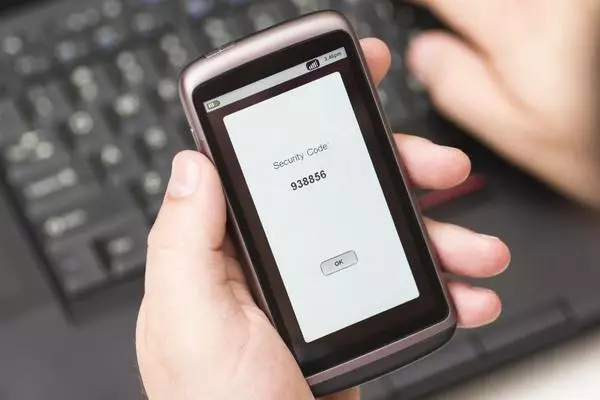
Основные ключи к разгадке проблемы — числовые комбинации, помогающие в разблокировке телефона. Такими являются мастер — код и IMEI. Unclock code (мастер — код) представляет собой определенную последовательность чисел, позволяющих разблокировать сотовый. Вычислить код в большинстве случаев, можно через IMEI.
Все сотовые устройства компании Nokia оснащены стандартным, универсальным паролем — 12345. Есть несколько вариантов действий, при смене этой комбинации и как следствие, утерянной комбинации:
- Ввод *# 7780 #*, подтвердить форматирование, ввод кода » 0102030405«. Далее, произвести восстановление нового пароля.
- Второй способ — установка программы «NSS» (Nemesis).
- Произвести отключение всех установок, связанных с Нокиа, совершить установку на компьютер (ноутбук) программы JAF (эмулятор). Выполнить подключение телефона к ПК, запустить установку, перейти по вкладке ВВ5, отметить поле «Read PM», нажать «Service». Далее, просто следовать инструкции, если все действия выполнены правильно, программа покажет код блокировки.
IMEI расшифровывается как «International Mobile Equipment Identity» — международный индивидуальный (уникальный) номер мобильного телефона. Данные прописаны в гарантийных документах (талоне и паспорте), в выемке для аккумулятора. Несложный способ — ввести комбинацию цифр # 06 #.
Выглядит имей как 15 (иногда доходит до 17) символов.
Поскольку, сертификат всегда содержит информацию данного характера, телефон можно проверить на предмет кражи, как при приобретении, так и если произошла утеря вещи.
Существует неплохой способ сбросить старый код — воспользоваться программой «mynokiatool», что займет немного времени после подключения телефона к компьютеру. На экран выводится понятная инструкция.
Числовая комбинация для разблокировки применяется при троекратном неправильном введении кода блокировки. Стоит помнить, что существуют случаи, когда мастер — код не помогает:
- Мобильный телефон не поддерживает ввод кода.
- Неправильно введенный мастер — код, более 5 раз. Разблокировка станет возможной только через специальный софт или кабель.
- Прибегая к помощи оператора сети, используется другая комбинация.
Вводить мастер — код необходимо вместо утерянного (забытого), по требованию устройства.
Nokia 1280
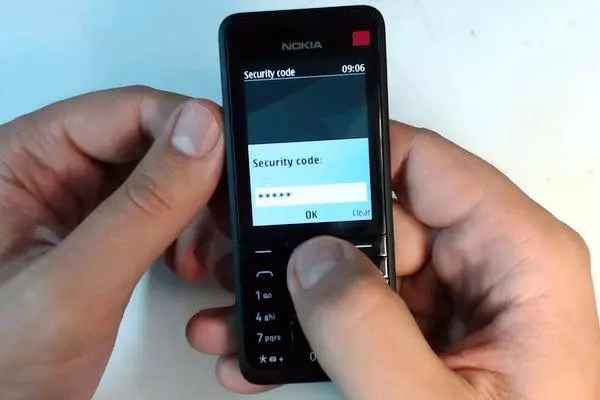
Существует универсальная программа, разработанная для непредвиденных случаев блокировки мобильного устройства, которая подходит для модели 1280 — «All — unlock v3. 0. 1 RC4». Нейронный алгоритм (интеллектуальный поиск) — главный принцип работы разработки. Подготовка к процедуре разблокировки происходит так:
- Простая регистрация.
- Скачивание программы.
- Распаковка на диск С: файл имеет название «Faq. txt», находится в папке «Help». В документе — поэтапная инструкция дальнейших действий.
Для разблокировки наружного устройства может понадобиться кабель.
Nokia N8
Для разблокировки этой модели можно попробовать универсальную кодировку — 12345. Если устройство по — прежнему не отвечает, его стоит отключить, и выполнить следующую комбинацию: зажать кнопки «Громкость вниз» — «Камера» — «клавиша Меню». Держать нужно до появления вибрации.
С помощью этого метода выполняется сброс всех настроек, в том числе и установленного пароля.
Дальнейшие действия при отсутствии обычного рабочего режима мобильного — визит в сервисный центр для перепрошивки.
[ads2]
Nokia 105
Приступая к разблокировке данной модели, нужно уточнить 15 символов IMEI. Выяснить его можно, следуя алгоритму, указанному выше (*# 06 #). Далее, необходимо зайти на страницу, предоставляющую сведения об имее, и в выскочившем окошке ввести код и кнопку «Отправить». В течении минуты, на мобильный телефон придет сообщение с универсальным кодом.
КАК ЗАБЛОКИРОВАТЬ КЛАВИАТУРУ ТЕЛЕФОНА NOKIA — ВОКРУГ-ДОМ — 2022
Видео: Nokia 101 Dual Sim — Как разблокировать клавиатуру. (Июнь 2022).
Nokia — компания сотовой связи, которая продает широкий выбор сотовых телефонов. Если у вас есть телефон Nokia, вы можете заблокировать клавиатуру, чтобы избежать случайного нажатия клавиш, когда телефон не используется. Телефоны Nokia поставляются с функцией Keyguard, которая помогает контролировать нажатия клавиш. Способ блокировки клавиатуры будет зависеть от модели вашего мобильного телефона. Пока вы запрограммировали официальный номер службы экстренной помощи для своего телефона, например 911, у вас все еще есть возможность вызова экстренной помощи, даже если вы заблокировали клавиатуру.

Держите клавиатуру Nokia заблокированной, когда она не используется.
Шаг 1
Нажмите левую клавишу выбора. Затем нажмите клавишу «Звезда». Чтобы разблокировать, выполните тот же шаг.
Шаг 2
Нажмите клавишу меню. Затем нажмите клавишу «Звезда» или удерживайте левую клавишу выбора. Чтобы разблокировать клавиатуру, нажмите «Разблокировать» и клавишу «Звезда».
Шаг 3
Блокировка клавиатуры в меню или в приложении. Затем нажмите клавишу «Питание» и выберите «Блокировка клавиатуры».
Шаг 4
Нажмите клавишу «Питание». Выберите «Блокировать клавиатуру».
Шаг 5
Нажмите левую клавишу выбора. Затем нажмите правую клавишу выбора.
Как заблокировать клавиатуру на мобильном телефоне Samsung

Сотовые телефоны Samsung оснащены текстовыми возможностями, встроенной телефонной книгой и элементами управления для регулировки громкости и дисплея, а также имеют дополнительную функцию — возможность .
Как заблокировать клавиатуру для MacBook

Большинство мобильных телефонов имеют возможность отключить или заблокировать клавиатуру, чтобы предотвратить случайные звонки; Тем не менее, на компьютерах Mac нет аналогичной опции. Пользователи MacBook .
Как заблокировать клавиатуру
Из-за особенностей сборки и работы компьютеров во время запуска встроенные методы блокировки клавиатуры встречаются очень редко. Однако, если вам нужно сделать блокировку клавиатуры вашего компьютера для .
Как снять блокировку с кнопочного телефона
Сегодня мало кто пользуется кнопочным телефоном, поскольку на смену ему пришел смартфон, позволяющий оперативно решать производственные вопросы, быть на связи с родными и друзьями, с пользой проводить досуг. Но если гаджет выходит из строя, выручает старый надежный мобильник. Он, как и все мобильные девайсы, снабжен функцией блокировки. Обычно снятие защиты клавиатуры не вызывает сложностей, поскольку на экране всплывает подсказка, какую комбинацию клавиш применить. Но если для ограничения доступа был введен PIN-код или пароль, а затем благополучно забыт, понадобится некоторое время, чтобы разблокировать телефон.
Описанные ниже варианты одинаково актуальны как для популярных моделей (Nokia, LG, Sony Ericsson, Fly, ZTE, HTC), так и менее известных марок (Irbis, Ark, Texet, Vertex, Inoi, Qumo, Explay и др.).
1. Как разблокировать кнопочный телефон с помощью сервисного кода
Снять защиту клавиатуры и получить доступ к информации на кнопочном телефоне можно с использованием сервисного кода. При вводе комбинации символов следует быть предельно внимательным. Малейшая ошибка способна привести к запуску совсем иных процессов, в результате которых гаджет будет поврежден или выведен из строя.
Вызов SOS
Чтобы снять блок с телефона, легче всего воспользоваться услугами служб быстрого реагирования, которые работают в круглосуточном режиме. Для примера можно использовать аппарат фирмы Samsung.
- Прежде чем приступить к операции, потребуется полностью зарядить, а затем включить телефон.
- Набрать номер экстренной службы – 112 (SOS).
- Не дожидаясь появления голоса автоответчика, следует несколько раз подряд нажать символ «*» (звездочку), чтобы получить доступ к опции набора номера в режиме вызова.
- Иногда с первого раза (в течение 10 секунд) вызвать на экране появление окна для ввода не удается. Тогда потребуется выполнить сброс соединения, после чего повторять попытку до тех пор, пока не будет достигнут нужный результат.
- После того, как функция дополнительного набора в режиме звонка будет активирована, потребуется ввести специальный инженерный код *2767*8451# (Данная комбинация работает только на аппаратах фирмы Samsung).
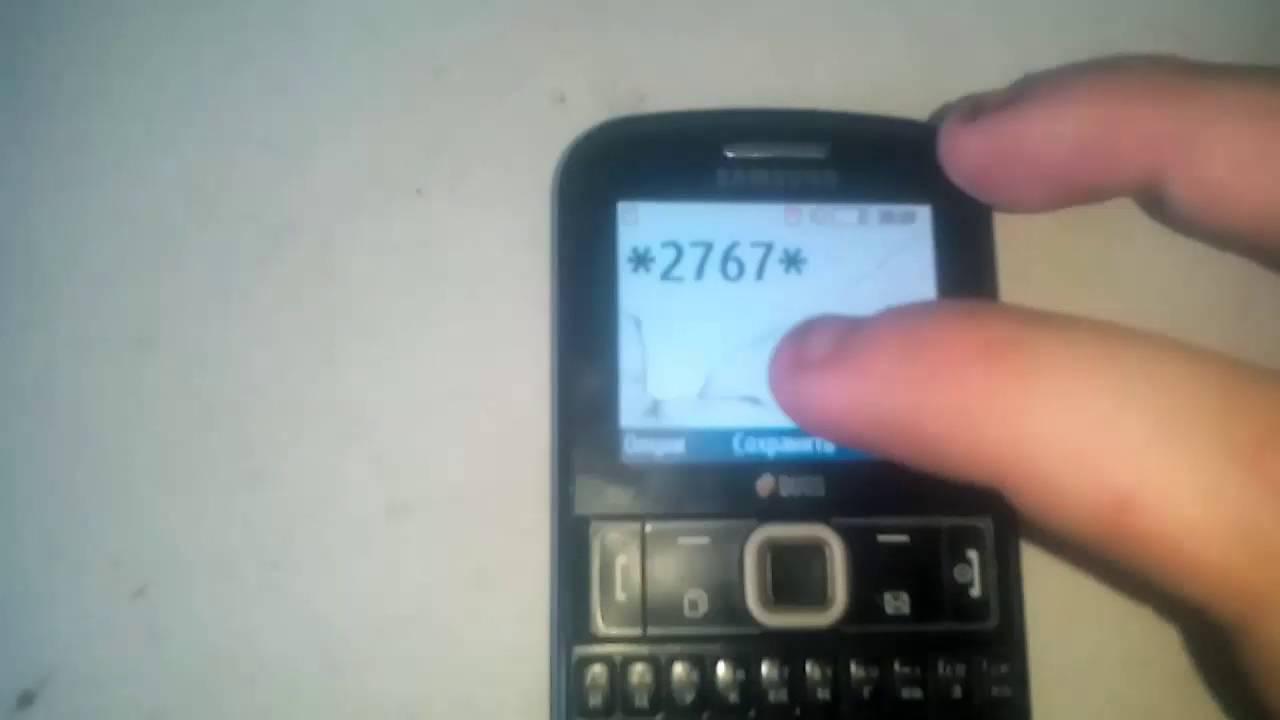
Когда появится надпись «Reset», останется только перезагрузить устройство, а затем свободно им пользоваться. Каждый производитель придумывает собственные уникальные пароли доступа к инженерным функциям телефона, которые могут отличаться в зависимости от модели либо версии ПО.
2. Как убрать блокировку с кнопочного телефона через программу для сброса защитного кода
Специальные утилиты способны подобрать код разблокировки или выполнить жесткий сброс всех настроек и удаление хранящейся информации, однако их не рекомендуется использовать до истечения гарантийного срока. В качестве примера подойдет аппарат Nokia, персональный компьютер или ноутбук и популярная программа «Mynokiatool».
- Скачать и установить утилиту на ПК.
- При запуске выбрать язык.
- Синхронизировать телефон с компьютером при помощи USB-кабеля.
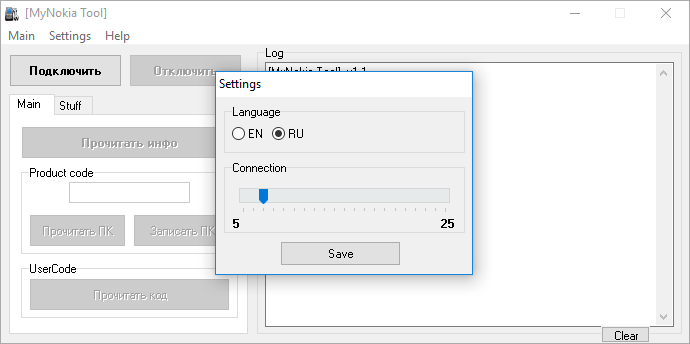
- Кликнуть по клавише «Подключить», расположенной в верхнем левом углу экрана.
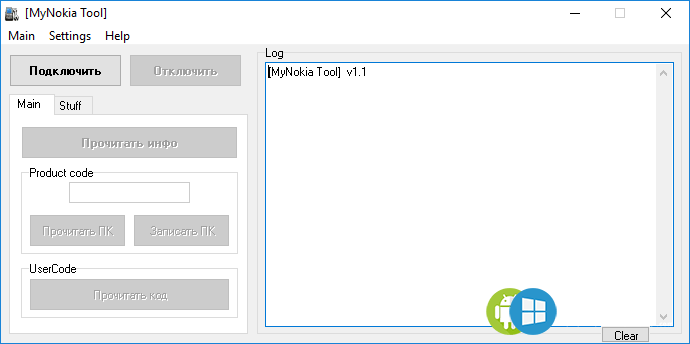
- Дождаться появления в окне Log уведомления «Телефон подключен».
- Выбрать опцию «Прочитать код».
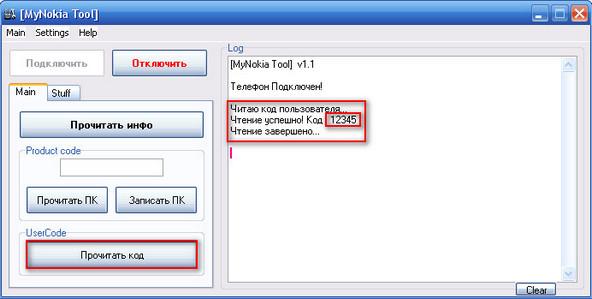
- Далее нужно кликнуть по клавише «Stuff» и следом – «Сброс настроек».
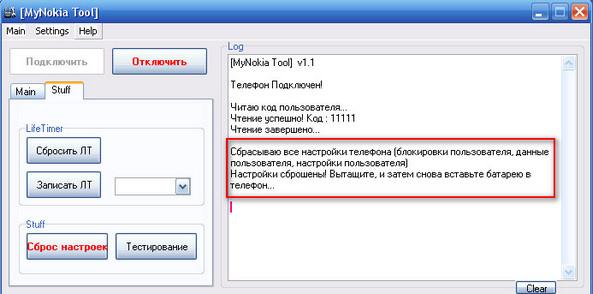
- Подтвердить действие нажатием кнопки «Ок».
После завершения процесса настройки на телефоне будут сброшены до заводских параметров, а вся хранившаяся информация исчезнет. Одновременно защитным будет считаться код, установленный производителем по умолчанию (обычно это «12345»).
Чтобы идентифицировать защитный код (на примере Nokia) можно использовать программу NSS – Nemesis. Для этого понадобится скачать ее на свой компьютер, а далее:
- Найти нужные драйвера и также установить их.
- В процессе загрузки выбрать «Виртуальный USB-диск».
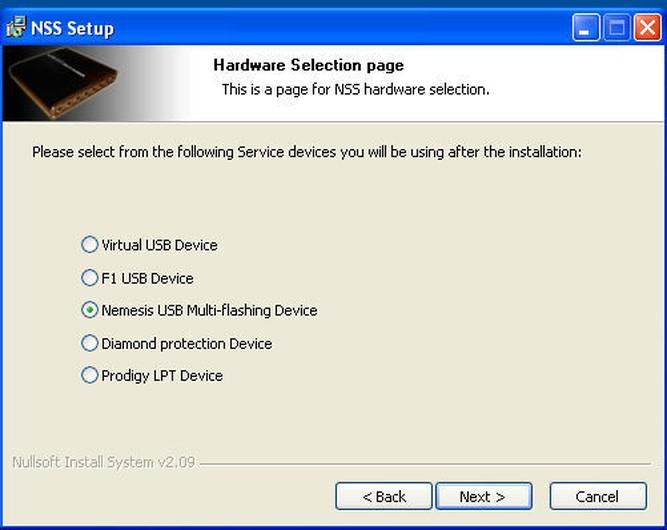
- Выполнить сканирование телефона.
- После завершения процесса нажать на клавишу «Read info» (прочесть информацию).
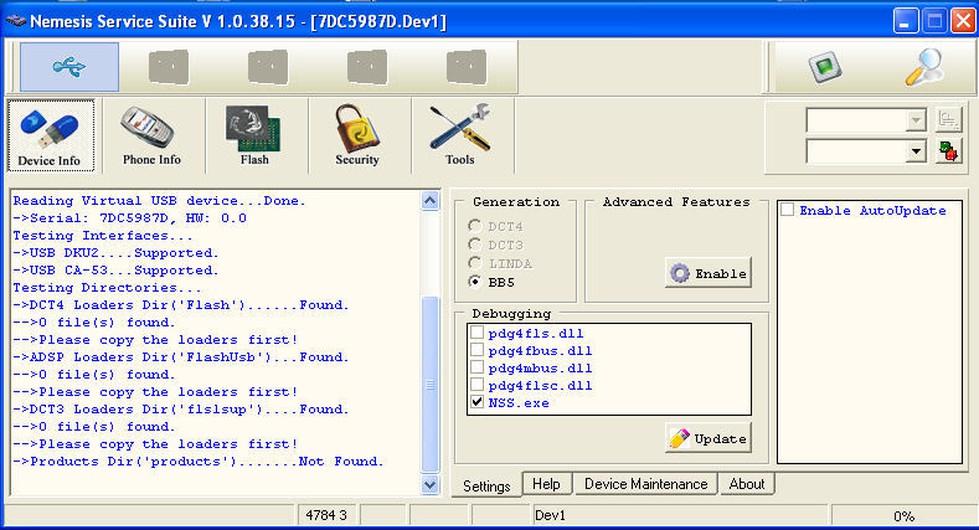
- После того как программа определит код, он будет сохранен в файле 000000000000.pm, где 0 – это imei аппарата.
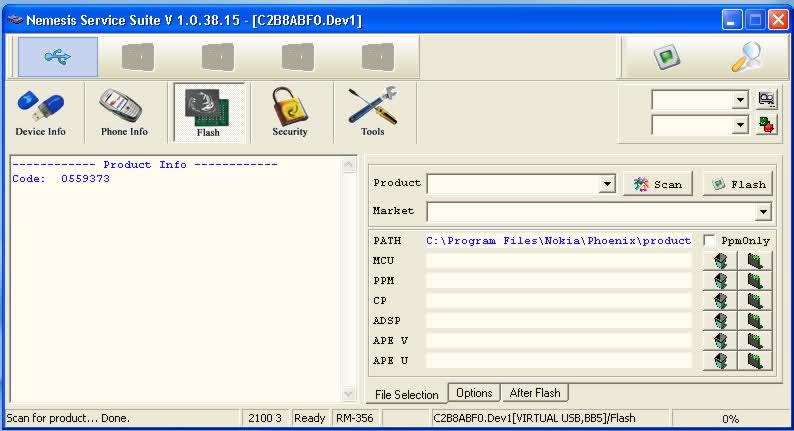
- Открыть данный файл в программе «Блокнот».
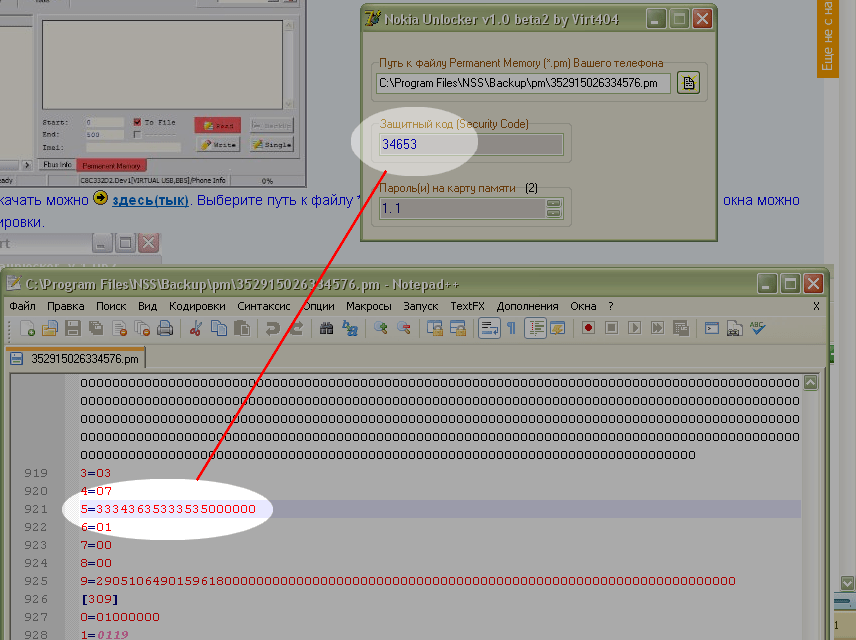
- В пятой строке будет записана в хексовом виде комбинация: 5=333436353300000000.
- Чтобы прочесть действительный код, понадобится удалить цифру «3».
- В итоге получится искомый шифр – 34653.
3. Сброс настроек комбинацией клавиш
Неопытные пользователи могут не прибегать к сложным механизмам восстановления защитного кода, а воспользоваться более простым и доступным методом разблокировки кнопочного телефона с помощью определенной комбинации цифр и символов. Выполнить так называемый «мягкий сброс» можно следующим образом:
- набрать сервисный код *#7780#;
- нажать на клавишу «Позвонить» (зеленая трубка).
Далее потребуется дождаться завершения операции «Восстановление настроек», и войти в телефон.
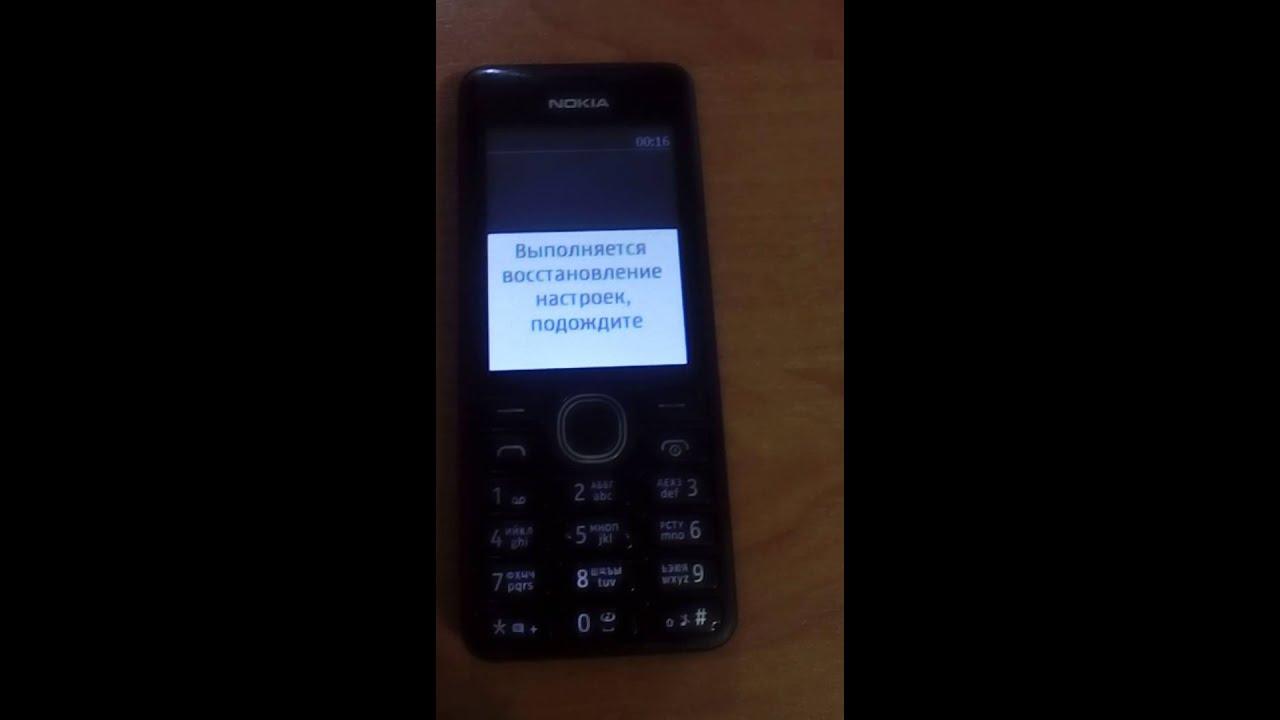
Если вышеописанные способы не помогли достичь желаемого результата и восстановить доступ к содержимому телефона, стоит воспользоваться радикальным методом жесткого сброса настроек. Он считается эффективным, но имеет один недостаток – уничтожает все данные, хранящиеся в памяти устройства. Прежде чем продолжить, рекомендуется сделать резервное копирование информации.
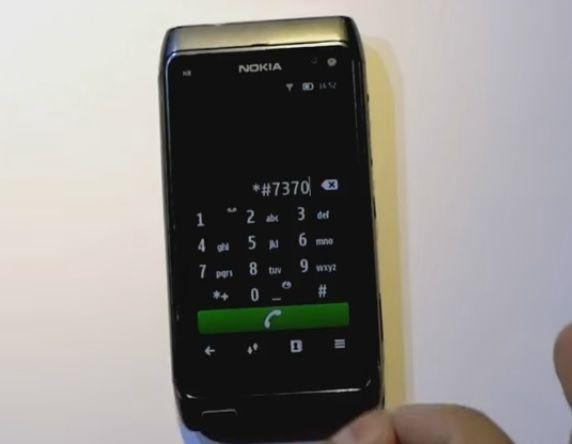
Чтобы выполнить принудительный сброс параметров до заводских установок, понадобится:
- Набрать сервисный код *#7370# и подтвердить действие, выбрав вариант «Да».
- Ввести комбинацию On/Off+*+3 (актуально в случае, когда аппарат не включается).
Иногда доступ к телефону может быть ограничен из-за блокировки сим-карты. Пользователь зачастую не замечает, что безуспешно подбирая забытый код, использует множество (3, 5, 10) попыток. В этом случае разблокировать аппарат обычным способом не получится, понадобится воспользоваться специальным методом.
Из аппарата извлечь сим-карту, после чего включить его. Далее нужно будет ввести одну из двух комбинаций «#pw+ UnlockCode+7#» или «#pw+ UnlockCode+1». При этом, для ввода символов понадобится быстро нажать клавишу со звездочкой «*»:
- «p» – трижды;
- «w» – четыре раза;
- «+» – дважды.
Фрагмент «UnlockCode» соответствует IMEI телефона и включает 15-17 цифр.
После ввода комбинации на экране должно появиться уведомление «Сброс sim-карты», после чего телефон автоматически будет разблокирован.
Чтобы обеспечить комфортное использование мобильных гаджетов их владельцам каждый производитель старается максимально упростить получение доступа к характеристикам и технической информации об устройствах. Для этого они предлагают специальные коды, которые, впрочем, могут незначительно отличаться в зависимости от модели и версии прошивки. Создатель Nokia не стал исключением.
| Код | Значение |
| 12345 или 0000 | Стандартный код защиты |
| *#06# | Выводит на экран IMEI девайса |
| *#0000# | Позволяет узнать модель устройства, дату выпуска, версию прошивки, подтверждение оригинальности. |
| *#92702689# | Указывает полный срок эксплуатации гаджета. В некоторых моделях подобная информация дополняется датой выпуска, продажи и ремонта, IMEI. |
| *#2820# | На экране высвечивается адрес Bluetooth |
| *#62209526# | Показывает MAC-адрес WLAN |
Данные коды могут потребоваться в процессе эксплуатации гаджета, поэтому целесообразно держать их всегда под рукой.
4. Как снять блокировку с кнопочного телефона с помощью перепрошивки
Разблокировать кнопочное мобильное устройство возможно также путем перепрошивки. Для выполнения процедуры (на примере модели Nokia) помимо самого мобильного устройства понадобится:
- Персональный компьютер или ноутбук с выходом в Интернет.
- USB-кабель, подходящий к телефону и ПК.
- Программа PC Suite, установленная на компьютере и обновленная до последней версии (рекомендуется). Поставляется в комплекте на диске, а также доступна на сайте www.nokia.com.
- Утилита «Nokia Unlocker Tool», которую также необходимо загрузить, распаковать и установить на ПК или ноутбук.
Чтобы корректно перепрошить устройство, необходимо выполнять действия в определенной последовательности.
- Запустить приложение «Nokia PC Suite» на компьютере.
- Синхронизировать телефон с компьютером при помощи USB-шнура.
- Включить аппарат в режиме «Test Mode» и дождаться загрузки драйверов из Интернета.
- Когда устройство будет распознано системой, можно запускать программу «Nokia Unlocker Tool».
- Кликнуть по клавише «Подключить», и подождать , пока на экране появится подтверждающее уведомление «Телефон подключен».
- В правом окошке можно ознакомиться с основными характеристиками подсоединенной модели.
- Далее в нижней части окна программы потребуется нажать на кнопку «Прочитать код», и прочесть комбинацию также в окне с данными о телефоне.
На этом процесс считается завершенным, код прочитан. Аппарат разблокирован и готов к дальнейшему использованию.
Если ничего не помогло
Очень часто после завершения процесса разблокировки кнопочного телефона могут появляться разного рода ошибки, многие из которых можно устранить самостоятельно.
Похожие публикации:
- Как проверить смарт часы при покупке
- Как программно изменить шрифт в табличном документе 1с
- Как прописать аккумулятор bmw
- Как прочитать файл лицензии lic 1c
Разблокировка клавиатуры на телефонах Nokia: подробное руководство
Разблокировка клавиатуры на телефонах Nokia: подробное руководство
Если вы когда-нибудь брали телефон Nokia и обнаруживали, что клавиатура заблокирована, вы знаете, как это может быть неприятно. Если вы спешите или вам просто нужно сделать быстрый звонок, отсутствие доступа к клавиатуре может стать настоящей проблемой. К счастью, разблокировка клавиатуры на телефоне Nokia — довольно простой процесс, который можно выполнить всего за несколько простых шагов.
Пошаговое руководство по разблокировке клавиатуры на телефоне Nokia
Чтобы разблокировать клавиатуру телефона Nokia, выполните следующие простые действия:
- Нажмите кнопку питания, чтобы включить телефон.
- Введите код безопасности при появлении запроса. Обычно это 4- или 6-значный код, который вы установили при первой активации телефона.
- Нажмите программную клавишу «Разблокировать» на экране телефона. Обычно он находится в нижнем левом или правом углу экрана и может быть помечен маленьким значком замка.
- Если вы ввели правильный защитный код и нажали программную клавишу «Разблокировать», клавиатура вашего телефона теперь должна быть разблокирована и готова к использованию.
Стоит отметить, что конкретные шаги по разблокировке клавиатуры на телефоне Nokia могут незначительно отличаться в зависимости от модели и версии программного обеспечения вашего устройства. Однако шаги, описанные выше, должны работать в большинстве случаев.
Ключевые выводы
Разблокировка клавиатуры на телефоне Nokia — это простой процесс, который можно выполнить всего за несколько шагов. Вот несколько ключевых выводов, о которых следует помнить:
- Чтобы разблокировать клавиатуру, вам потребуется ввести защитный код, который вы установили при первой активации телефона.
- Программная клавиша «Разблокировать» обычно находится в нижнем левом или правом углу экрана телефона и может быть помечена небольшим значком замка.
- Если у вас возникли проблемы с разблокировкой клавиатуры телефона, еще раз убедитесь, что вы вводите правильный защитный код и нажимаете правильную программную клавишу.
Преимущества знания того, как разблокировать клавиатуру телефона Nokia
Разблокировка клавиатуры на телефоне Nokia может показаться мелочью, но на самом деле она может быть весьма полезной. Вот несколько преимуществ знания того, как разблокировать клавиатуру телефона:
- Это экономит время: если вы спешите, возможность быстро разблокировать клавиатуру телефона поможет вам быстрее звонить или отправлять сообщения.
- Это удобно: если вы часто пользуетесь телефоном Nokia в течение дня, необходимость постоянно вводить защитный код для разблокировки клавиатуры может стать проблемой. Если вы знаете, как быстро разблокировать клавиатуру, вам будет проще оставаться на связи.
- Это может помочь вам избежать ошибок: если вы спешите и не можете быстро разблокировать клавиатуру телефона, вы можете случайно набрать неправильный номер или отправить сообщение не тому человеку. Возможность быстро разблокировать клавиатуру может помочь вам избежать подобных ошибок.
Статистика отрасли
Хотя какой-либо конкретной отраслевой статистики, связанной с разблокировкой клавиатуры на телефонах Nokia, не существует, стоит упомянуть несколько интересных статистических данных об использовании мобильных телефонов:
- Согласно отчету исследовательского центра Pew Research Center, 95% американцев в настоящее время владеют мобильными телефонами, причем 77% из них являются смартфонами.
- Недавнее исследование показало, что средний американец проверяет свой телефон в среднем 52 раза в день.
- Исследование comScore показало, что самыми популярными мобильными приложениями в США являются приложения для социальных сетей, такие как Facebook и Instagram, приложения для обмена сообщениями, такие как WhatsApp и Messenger, и потоковые приложения, такие как YouTube и Netflix.
Заключение
Разблокировка клавиатуры на телефоне Nokia может показаться мелочью, но на самом деле она может оказаться весьма полезной в повседневной жизни. Следуя простым шагам, описанным в этом руководстве, вы сможете быстро и легко разблокировать клавиатуру телефона и вернуться к звонкам, отправке сообщений или использованию ваших любимых мобильных приложений.
Related:
Телефоны Nokia всегда славились своей долговечностью и надежностью. Это отличный выбор для людей, которым нужен телефон, который прослужит долгие годы и не сломается. Тем не менее, одна функция, которую многие упускают из виду, — это функция вибрации. Эта функция чрезвычайно полезна в ситуациях, когда вы не слышите звонка телефона, например, в шумной обстановке или во время совещания. В этой статье мы научим вас, как включить вибрацию на телефонах Nokia..
Как разблокировать клавиатуру на компьютере
Клавиатура – устройство ввода, созданное еще в 19 веке Кристофером Шольсом. Как и любая другая техника, такое устройство может внезапно прийти в негодность. Однако сразу бежать за новым гаджетом не нужно, старую клавиатуру реанимировать можно. В этой статье будут описаны способы разблокировки такого кнопочного устройства.

Как разблокировать клавиатуру на компьютере
Способ разблокировки клавиатуры
- Достаньте инструкцию к вашему устройству.

Достаем инструкцию к устройству

Ищем в документе статью с описанием сочетания клавиш, при нажатии которых клавиатура может быть разблокирована

Переходим на официальный сайт производителя устройства
Примечание! На официальном сайте компании пользователю может понадобиться регистрация. Если в инструкции, скачанной с сайта производителя, нужную информацию найти не удалось, обратитесь за помощью в службу техподдержки. Представители сервиса подскажут вам код разблокировки устройства.

Если не находим информации о клавиатуре на сайте, переходим во вкладку «Поддержка»
Сочетания клавиш, которые нужно нажать, если клавиатура заблокирована, следующие:
- «Fn+NumLock»;
- «Fn+F12»;
- «Fn+F7»;
- «Fn+Pause»;
- «Win+Fn» (под символом «n» подразумевается одна из клавиш F1-F12);
- «Ctrl+Alt+Delete».
Выбор того или иного сочетания кнопок зависит от требований, написанных в инструкции к вашей клавиатуре.
Блокировка клавиатуры
Чтобы знать, как клавиатуру разблокировать, нужно ознакомиться и с методами блокировки этого устройства. В данной статье будет рассмотрен один из таких способов.
-
Найдите на клавиатуре кнопку «Shift», расположенную справа. Нажмите на эту клавишу.

Находим на клавиатуре кнопку «Shift», расположенную справа и нажимаем на нее

Удерживаем кнопку «Shift» в течение 8 секунд, отпускаем ее как только появится диалоговое окно «Фильтрация ввода»

Выбираем кнопку «Да», если нужно клавиатуру заблокировать, или же «Нет», если ваши действия были ошибочными

Для настройки параметров нажимаем на строку «Перейдите в центр специальных возможностей, чтобы отключить сочетание клавиш»

В появившемся окне меняем параметры залипания клавиш так, как нам это нужно

Нажимаем «Применить», чтобы подтвердить свои действия
Способы устранения неполадок клавиатуры
Если причиной неполадок в работе клавиатуры является именно поломка устройства, а не блокировка, способы решения такой проблемы будут иными.
Способ 1
Первым делом пользователь должен выяснить, в чем причина неисправности работы клавиатуры. Для этого:
-
Нажмите кнопку «Пуск», расположенную в левом нижнем углу экрана.

Нажимаем кнопку «Пуск», расположенную в левом нижнем углу экрана.

Кликаем кнопкой мыши на строке «Панель управления»

В категории «Просмотр» выставляем «Мелкием значки», находим и открываем «Диспетчер устройств»

Находим раздел «Клавиатуры»

Протираем контакты спиртом или специальным средством для очистки и защиты
Способ 2
Причина неполадки в работе клавиатуры может быть связана с наличием вредоносных ПО, установленных на компьютер пользователя. Чтобы эту проблему устранить, просканируйте свое устройство на наличие вирусов.

Запускаем антивирус, установленный на компьютере, нажимаем «Сканирование компьютера», рекомендуется выбрать полное сканирование
Способ 3
Если способы, описанные выше, пользователю не помогли, клавиатуру нужно будет почистить.

Выключаем компьютер, в меню «Пуск» нажимаем «Завершение работы»

Отключаем клавиатуру от системного блока

Фотографируем расположение кнопок на клавиатуре

Берем иголку или же линейку, аккуратно поддеваем ею основание кнопки

Помещаем клавиши в емкость с теплой водой, в которой размешано небольшое количество средства для мытья посуды

Берем губку, очищаем ею кнопки со всех сторон

Ополаскиваем клавиши в чистой воде

Берем ватный диск, смоченный в мыльном растворе, очищаем им устройство ввода

Протираем кнопки и сам гаджет сухой тряпкой

Устанавливаем кнопки устройства ввода на место в том порядке, в каком были запечатлены на фото
Видео — Что делать, если не работает клавиатура на компьютере?
Понравилась статья?
Сохраните, чтобы не потерять!