Как раздать интернет с телефона на ПК или ноутбук

Подключение интернета через телефона на ПК является незаменимой функцией не только в путешествиях, когда у вас нет другого источника связи, но и в обыденной жизни — при переезде на новую квартиру, в случае проблем с кабельным интернетом и т.д. В данной статье мы подробно расскажем, как раздать интернет на ПК или ноутбук с телефона при помощи USB-кабеля или Wi-Fi сети.
Как раздать интернет с телефона через точку доступа Wi-Fi?
Если раньше, в старых моделях смартфонов для этого приходилось использовать различные сторонние программы, то в современных устройствах подобная функция заложена изначально. Давайте рассмотрим, как воспользоваться данной функцией на двух наиболее распространенных операционных системах: Android и iOS.
Как раздать интернет с Android телефона?
Первым делом заходим в Настройки, в разделе Беспроводные сети нажимаем Еще… и выбираем пункт Режим модема.


Так как в данном случае нас интересует лишь раздача интернета через Wi-Fi, то активируем функцию Точка доступа Wi-Fi и переходим в Настройки точки доступа.
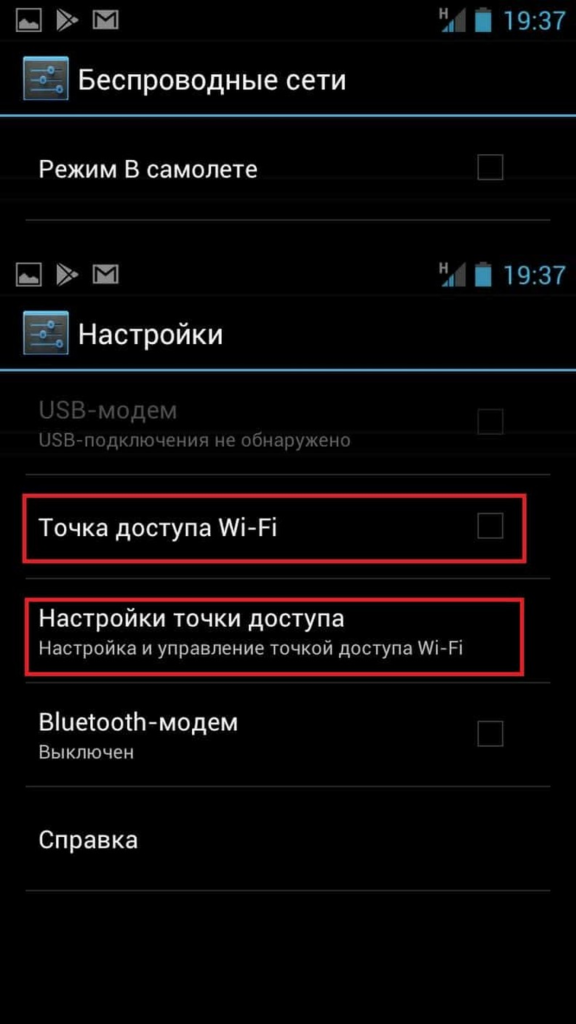
Тут первым делом переходим в раздел Управлять разрешенными устройствами и активируем функцию Подключать все устройства, чтобы не приходилось добавлять каждое устройство вручную.


После этого заходим в раздел Настроить точку доступа и задаем нужные параметры — имя сети, пароль. Нажимаем Сохранить и активируем точку доступа установкой галочки, после чего пробуем подключиться к новой сети со своего компьютера.


Как раздать интернет с телефона Apple?
Тут все происходит проще и быстрее. Также заходим в Настройки, далее в пункт Режим модема. Пароль задается автоматически, так что можно сразу активировать точку доступа и пробовать подключаться с компьютера.


Как раздать интернет с телефона на ПК через USB?
Данный способ раздачи является самым простым и быстрым, но имеет большой недостаток — интернет с телефона можно раздать лишь на одно устройство. Если же большего вам и не нужно, то давайте рассмотрим, как выполнить подключение:

- Первым делом вам конечно же нужно будет подключиться телефон к своему компьютеру через USB-кабель.
- В телефоне переходим в Настройки, пункт Еще… и вкладка Режим модема — все, как описано в предыдущем разделе.
- Ставим галочку напротив пункта USB-модем.
После этого ваш компьютер должен автоматически подключиться к новой сети. Если этого не произошло. необходимо включить данную сеть на самом компьютере.
Для этого нажмите комбинацию клавиш Win+R, введите команду ncpa.cpl и нажмите Enter. Далее кликните правой кнопкой мыши по всем сетям с названием Ethernet и нажмите Включить. Обычно сеть Android называется Ethernet 3, однако возможны и отличия, потому лучше включить все. После этого все должно заработать.

Частые вопросы на тему подключения интернета через телефон.
Сколько компьютеров можно подключить к одному телефону?
У различных моделей телефона установлены различные ограничения. В некоторым моделях максимальное чисто подключений 10, в других 7. На практике эксперты не советуют подключать более 5-ти устройств, иначе такой режим работы может привести к перегреву смартфона и слишком быстрому использованию лимита трафика.
Можно ли запретить компьютеру подключение к интернету смартфона?
В телефонах на Android можно либо запретить подключение устройств без разрешения, либо отключить уже подключенные устройства. Все эти действия можно выполнить в пункте настроек Управлять разрешенными устройствами.
Как ограничить трафик компьютера с телефона?
В телефонах на Android необходимо найти в Настройках раздел Использование данных, установить галочку напротив пункта Ограничение мобильных данных и указать границу данного ограничения на графике.
Как раздать интернет с телефона samsung на ноутбук
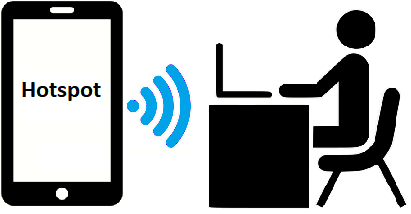
Мобильный Hotspot (хот спот) или мобильная точка доступа интернет предназначена для того, чтобы раздать интернет с телефона. Любой современный смартфон, у которого есть доступ к интернету, может стать его источником и раздать сеть по Wi-Fi или же по проводу. Смартфон генерирует вокруг себя Wi-Fi сигнал в форме сферы, и компьютер с Wi-Fi приемником или любой другой девайс с модулем Wi-Fi, находящийся внутри радиуса этой сферы, сможет выйти в интернет.
Как подключить Hotspot с телефона SAMSUNG чтобы раздать мобильный интернет?

- Запустите мобильные данные на своем мобильном телефоне. B меню телефона Настройки >>Подключения >> подключите “Мобильные данные” ставя галочку.
- Выберите “Мобильная точка доступа и модем” и ставте галочку.
- Заходите в “Мобильная точка доступа и модем” и пропишите “Имя сети” и “Пароль”.
- Составте пароль обязательно и в конце жмите Сохранить.
Важно:
В режиме модема или точки доступа, смартфон быстрее разряжается. Поставьте гаджет на зарядку или подключите его к повербанку во время раздачи интернета.
Чем больше пользователей подключаются к вашей точке доступа, тем медленнее скорость для всех.
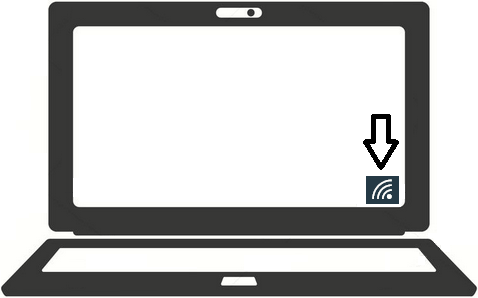
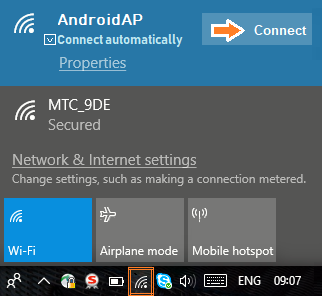
5. После подключения и настройки точки доступа на телефоне необходимо активировать Wi-Fi на компьютере, ноутбуке:
Как раздать интернет с телефона?
Как раздать интернет с телефона Samsung A50 на ноутбук (2 способа)
Раздача интернета на ноутбук или любое другое портативное устройство станет незаменимым решением в том случае, если у вас под рукой нет WiFi, а вам срочно нужно воспользоваться интернетом.
В современных реалиях скорость мобильного интернета на столько высока, что её вполне достаточно для работы на ноутбуке или персональном компьютере. Даже средний по цене тарифный план может позволить вполне комфортно смотреть онлайн видео. В этой статье мы рассмотрим два способа раздачи интернета с телефона на ноутбук:
- Используя телефон в качестве WiFi роутера
- Используя телефон в качестве USB-модема.
Описанная ниже институция подойдет для всех смартфонов Samsung Galaxy.
Способ #1- Телефон в качестве точки доступа

- Проверьте чтобы на вашем смартфоне был подключён мобильный интернет, а на балансе были средства либо был подключен тарифный план
- Откройте меню и перейдите в настройки телефона.
- Перейдите в раздел «Подключения». Если вы не видите такого раздела, то воспользуйтесь поиском, который расположен в верхней части окна.

-
Далее перейдите во вкладку «Модем и мобильная точка доступа» или «Другие сети» Если эти вкладки отсутствуют в вашем смартфоне, тогда поищите подраздел «Еще» и откройте его.


Если подключение выполнить не удалось, попробуйте ввести пароль заново, возможно вы ошиблись при вводе. Если и при повторном вводе проблема не решилась, перезагрузите смартфон и опять активируйте мобильную точку. Если эти действия не помогли решить проблему, значит необходимо связаться с вашим оператором для получения информации.
Хотите узнать что делать, если ноутбук не видит WiFi? Тогда перейдите по этой ссылке, там собраны все способы решения этой проблемы.
Способ #2 — Телефон как USB-модем

- Как и в первом способе необходимо убедиться, что ваш смартфон подключен к интернету.
- Подключите телефон к ноутбуку при помощи USB кабеля
- Перейдите в настройки Samsung Galaxy
- Откройте вкладку «Подключения» и перейдите в раздел «Мобильная точка доступа и модем».


Процесс организации раздачи интернета с мобильного устройства на ноутбук является достаточно простым, поэтому осуществить его сможет даже неопытный пользователь. Если у вас появились вопросы, то обязательно задавайте их в комментариях.
Оставлять комментарии могут только зарегистрированные пользователи
Как раздать Wi-Fi с телефона Android?
Наверняка многие из вас, дорогие друзья, знают о том, что большинство современных смартфонов позволяет раздавать интернет по Wi-Fi для других устройств, включая ноутбуки, смартфоны, планшеты и т.д. Зачем это нужно, спросите вы? Представьте, что вы отправились на дачу. Проводного интернета там, понятное дело, нет, поэтому вы пользуетесь смартфоном, чтобы, например, посетить любимую социальную сеть. Но ведь можно можно использовать ноутбук, который вы также захватили с собой. Все, что вам необходимо – это точка доступа, к которой вы сможете подключиться с помощью ноутбука. Такой точкой доступа может выступать ваш смартфон.
Мы покажем пример настройки на смартфоне Samsung Galaxy на базе Android. Сам процесс не так сложен, как может показаться на первый взгляд, и займет всего несколько минут вашего времени.
Первым делом подключаемся к мобильному интернету. Далее заходим в настройки смартфона. Здесь ищем раздел “Точка доступа” или “Режим модема”. В нашем случае он называется “Точка доступа и модем”.
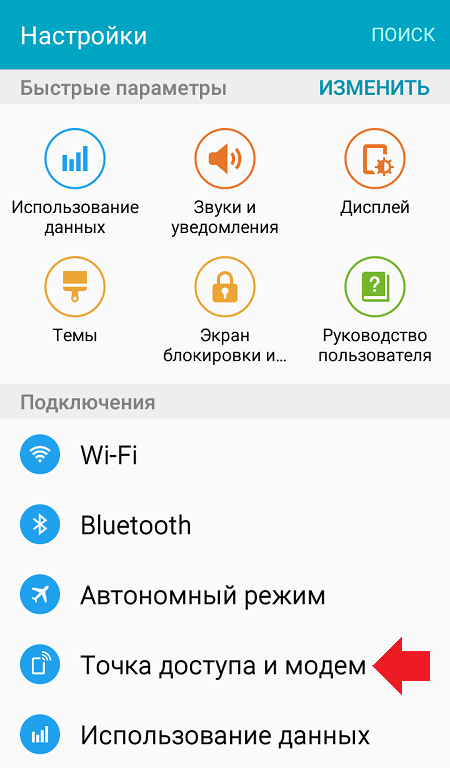
Далее выбираем пункт “Мобильная точка доступа”.
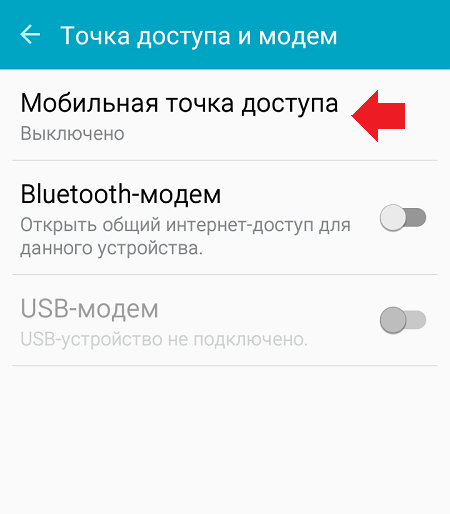
В данном случае уже установлен пароль по-умолчанию, как и название точки доступа, хотя сама она пока еще выключена.
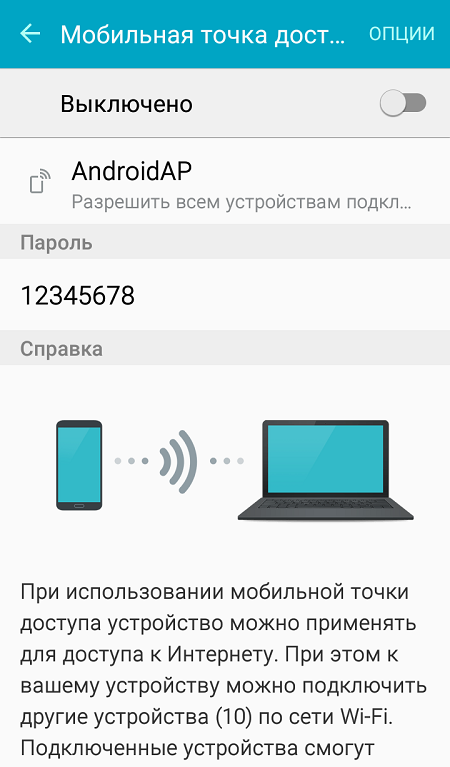
Пароль легко поменять на тот, который вам нужен. Для этого просто нажмите на него.
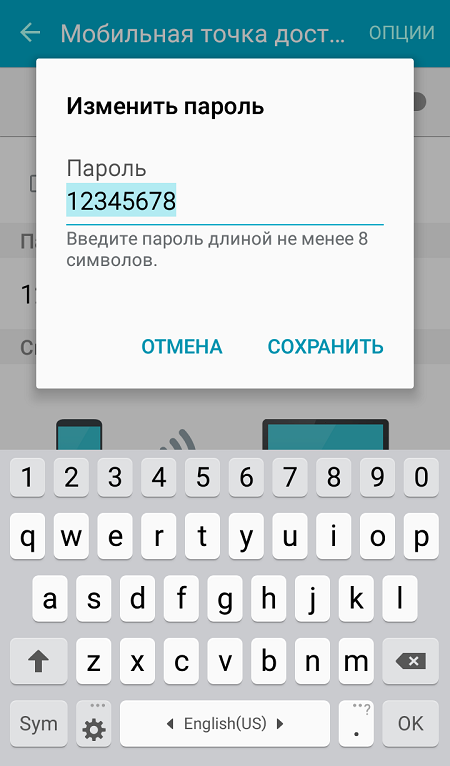
Конечно, вы можете использовать точку доступа без пароля, но делать этого мы не советуем.
Если вы нажмете на название точки доступа, то сможете выбрать, кому дать доступ – любым устройствам или только некоторым (они получают доступ по MAC-адресу).
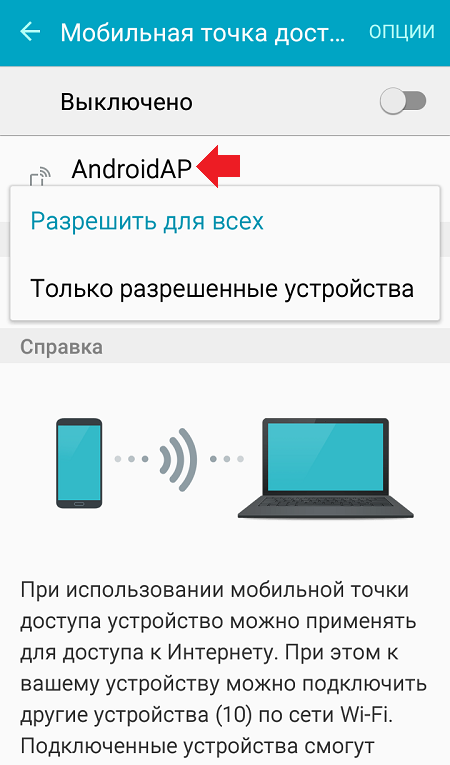
В принципе, теперь вы можете включать смартфон как точку доступа – в этом случае включается режим модема, а на странице вы увидите подключенные устройства (пока подключенных нет).
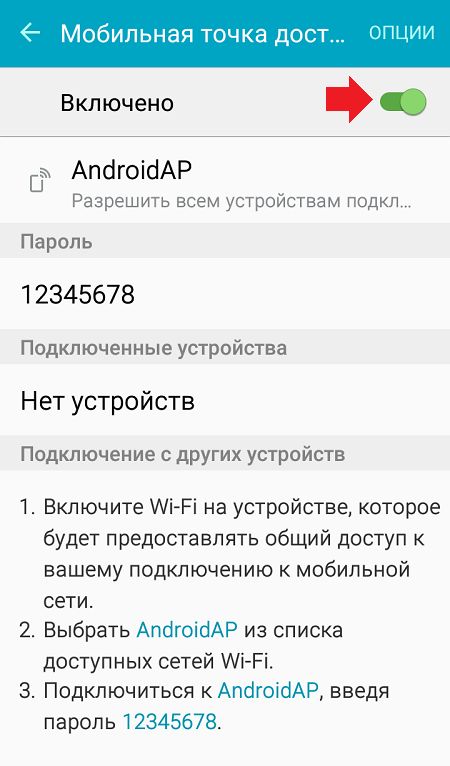
Чтобы удостовериться в том, что подключение возможно, находим сеть и подключаемся с другого устройства (с планшета), введя указанный пароль (12345678 в нашем случае).
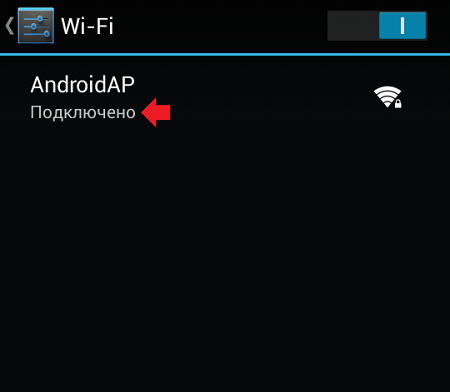
На смартфоне, который выступает в качестве точки доступа, мы видим сообщение о подключении стороннего устройства.
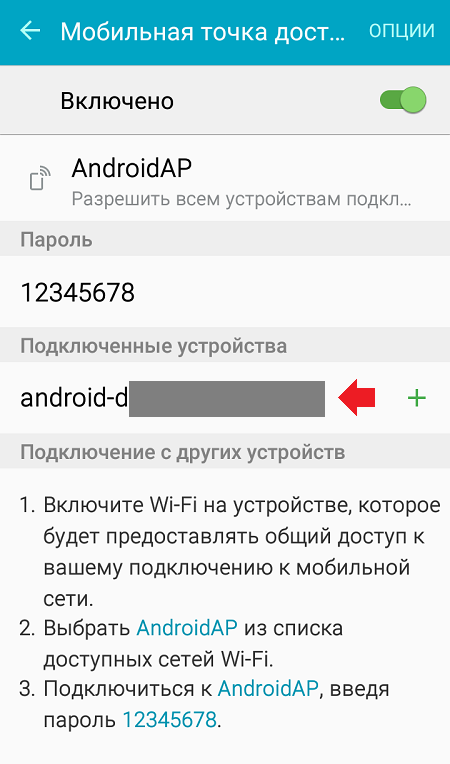
Кстати, в настройках вы можете увидеть его MAC-адрес.
В настройках точки доступа вы можете поменять название сети и даже сделать ее открытой для всех устройств (подключение будет возможно без ввода пароля).
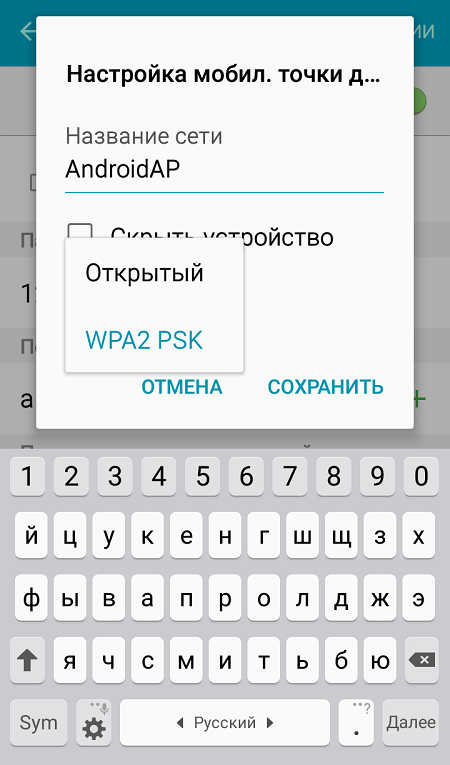
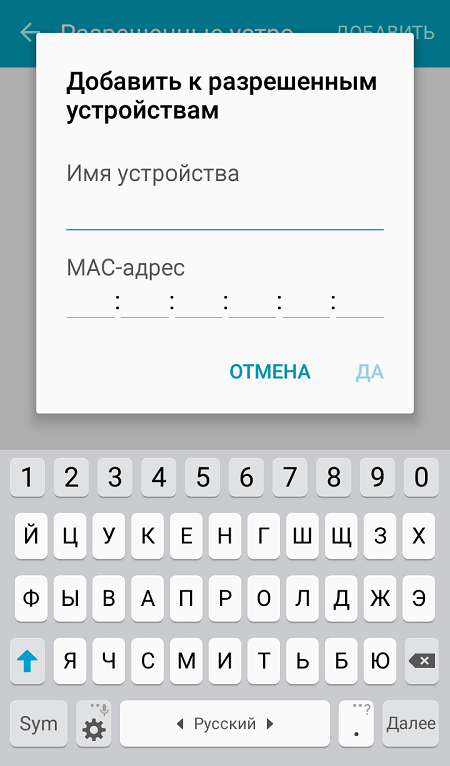
Там же, в настройках, есть возможность добавить разрешенные устройства по MAC-адресу. В таком случае другие устройства не подключатся, даже если их владельцы знают пароль от вашей сети.
Вот так легко и просто раздать Wi-Fi с помощью обычного телефона практически где угодно.
- Оставить комментарий к статье.
- Подписаться на наш канал на YouTube.
- Подписаться на наш канал в Телеграме.
- Подписаться на нашу группу ВКонтакте.
- Подписаться на наш канал в Дзене.