Лучший способ исправить поврежденный Microsoft Word и восстановить потерянные файлы после

Обновлено Сомей Лиам / 13 марта 2023 г. 10:00
Microsoft Word — самая гибкая программа для обработки текстов на ваших компьютерах. Он имеет много полезных функций, которые удобны для вас. Он может сканировать неправильную грамматику и правописание слов, пока вы печатаете. Кроме того, вы можете добавлять цвета к текстам, изображениям, картинкам и многому другому. Несмотря на свои преимущества, у него также есть недостатки, такие как повреждение.
Есть ли шанс исправить поврежденные файлы word? Определенно да! Эта статья покажет вам лучший способ исправить поврежденные файлы. С другой стороны, иногда вы хотите узнать, как намеренно испортить текстовый файл. Вы также можете изучить руководство в этом посте. Не упустите шанс прочитать эту информативную статью! Двигаться дальше.

- Часть 1. Почему файл Word поврежден и не может быть открыт
- Часть 2. Как исправить поврежденные файлы Word, которые невозможно открыть
- Часть 3. Как восстановить потерянные файлы Word с помощью FoneLab Data Retriever
- Часть 4. Часто задаваемые вопросы об исправлении поврежденных файлов Word
Часть 1. Почему файл Word поврежден и не может быть открыт
Основная причина, по которой файлы Word повреждаются, связана с неправильным процессом сохранения. Например, вы собираетесь сохранить файл, но ваш компьютер выключается. Ваш файл будет поврежден, потому что ваш компьютер не сохранит другие необходимые данные для файла.
Более того, вирусы и вредоносные программы также являются распространенными причинами повреждения вашего файла Word. Они могут атаковать ваш файл в любом месте на вашем компьютере. Вы не можете предсказать эти инциденты. Вы должны немедленно создавать резервные копии своих файлов, пока не стало слишком поздно, чтобы предотвратить потерю данных.
Помимо этих причин, некоторые люди намеренно портят файл Word. Иногда они делают это, когда не хотят, чтобы другие люди имели доступ к их файлам. Если вы хотите узнать, как это сделать, пожалуйста, прочитайте шаги ниже.
Шаг 1 Перейдите к значку проводника или другому файловому альбому, в котором хранится файл. После этого разрешите папке изменить Расширения имен файлов.
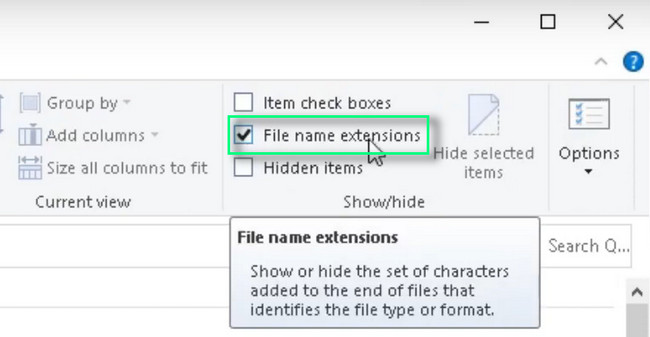
Шаг 2 Найдите файл, который вы хотите повредить, на главном экране вашего компьютера. После этого щелкните его правой кнопкой мыши и выберите Переименовывать кнопка. Позже измените расширение файла на TXT. После этого, как только вы запустите файл, вы увидите только текстовое содержимое, а не исходное.


FoneLab Data Retriever — восстанавливайте потерянные / удаленные данные с компьютера, жесткого диска, флэш-накопителя, карты памяти, цифровой камеры и многого другого.
- Восстановление фотографий, видео, документов и других данных с легкостью.
- Предварительный просмотр данных перед восстановлением.
Часть 2. Как исправить поврежденные файлы Word, которые невозможно открыть
Очень неприятно, что вы не можете получить доступ к своим файлам Word, особенно в экстренных ситуациях. Например, крайний срок для ваших школьных работ, сохраненных в файле Word, составляет всего около часа. Это такая пустая трата времени, если вы создаете новый. К счастью, вы можете исправить свои текстовые файлы за несколько секунд и узнать, как открыть поврежденный текстовый файл на Mac и Windows, используя подробное руководство в этом посте. Вы увидите разные способы для устройств Mac и Windows. Кроме того, вам не нужно будет использовать или загружать какие-либо инструменты в процессе. Готовы ли вы увидеть подробные руководства по исправлению файла Word? Двигаться дальше.
Способ 1. Открыть и восстановить в Windows
Техника открытия и восстановления — лучший способ восстановить текстовые файлы. Это очень легко выполнить для новичка, как вы. Пожалуйста, следуйте инструкциям ниже, чтобы избежать других ошибок в процессе. Прокрутить вниз.
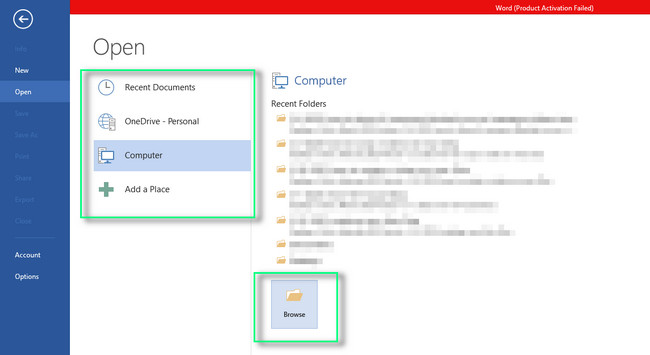
Шаг 1 Откройте Microsoft Word и нажмите кнопку Открыть другие документы кнопка в нижней части основного интерфейса. Выберите расположение файла Word, который вы хотите исправить, и нажмите кнопку «Обзор».
Примечание. Вы также увидите другой недавно открытый файл в левой части программного обеспечения. Если вы хотите щелкнуть или выбрать один из них, вы можете щелкнуть его, и программа покажет вам этот конкретный документ.
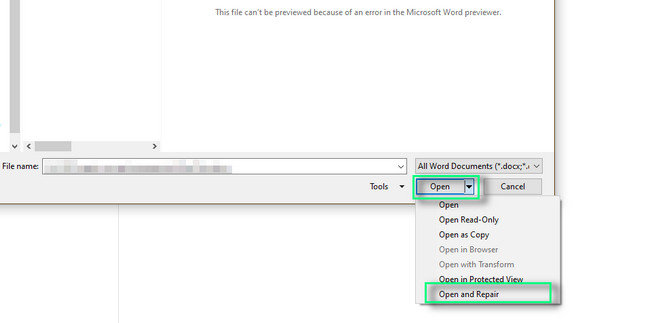
Шаг 2 Щелкните файл word и нажмите кнопку стрелкой вниз кнопка Откройте кнопку Проводника. Позже выберите Открыть и восстановить кнопку, и компьютер восстановит файл всего за несколько секунд.
Способ 2. Восстановить текст из любого файла
Этот метод — лучший и самый простой способ исправить текстовые файлы на Mac. Это похоже на описанную выше технику открытия и восстановления Windows. Прочитайте шаги ниже для Mac.
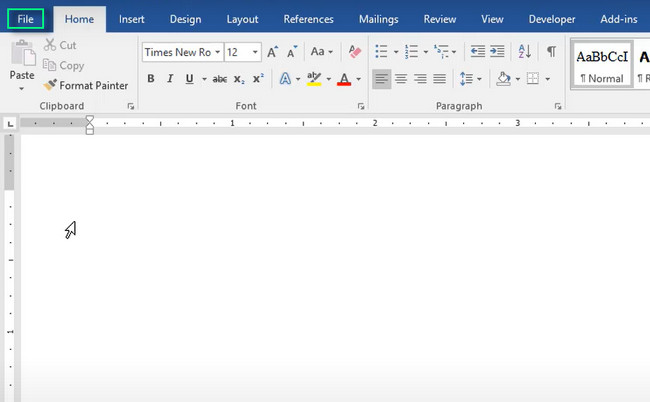
Шаг 1 Запустите Word на вашем устройстве Mac. После этого нажмите кнопку Файл Кнопка в верхней части инструмента. Позже выберите Откройте кнопку в главном интерфейсе и выберите Включить (Показать) на раскрывающемся значке.
Шаг 2 Нажмите Все файлы кнопка. Вы увидите множество опций для вашего файла при его сохранении. Вы должны выбрать Восстановить текст из любого файла кнопку, чтобы исправить поврежденный файл.
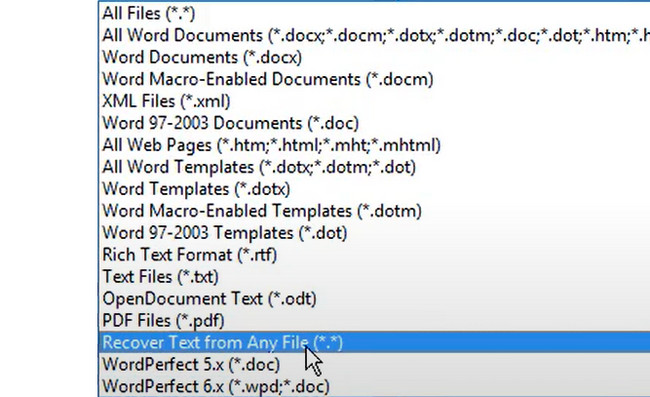
После исправления файлов Word пришло время сканировать, если вы потеряли некоторые файлы. Если у вас есть, восстановите их, используя лучшее программное обеспечение для восстановления ниже. Двигаться дальше.
Часть 3. Как восстановить потерянные файлы Word с помощью FoneLab Data Retriever
Существуют различные инструменты для восстановления данных, но FoneLab Data Retriever является лучшим. Вы можете быстро найти нужные файлы во время процесса восстановления, потому что он имеет функцию фильтра. Программное обеспечение позволит вам выбрать файлы на основе их времени и даты. Кроме того, он поддерживает различные форматы, такие как документы, электронные письма, видео и многое другое. Это восстанавливает файлы с карт памяти, компьютеры, флэш-накопители, жесткие диски, съемные накопители и цифровые видеокамеры.
FoneLab Data Retriever — восстанавливайте потерянные / удаленные данные с компьютера, жесткого диска, флэш-накопителя, карты памяти, цифровой камеры и многого другого.
- Восстановление фотографий, видео, документов и других данных с легкостью.
- Предварительный просмотр данных перед восстановлением.
Кроме того, он поддерживает множество форматов файлов для ваших данных. Изучите этот инструмент, чтобы узнать больше. Прочтите приведенные ниже инструкции, чтобы восстановить потерянные файлы word на вашем компьютере. Прокрутить вниз.
Шаг 1 Загрузите FoneLab Data Retriever, в зависимости от версии, которую вы предпочитаете. Вы можете выбрать Mac или Windows. После этого запустите его на своем компьютере.

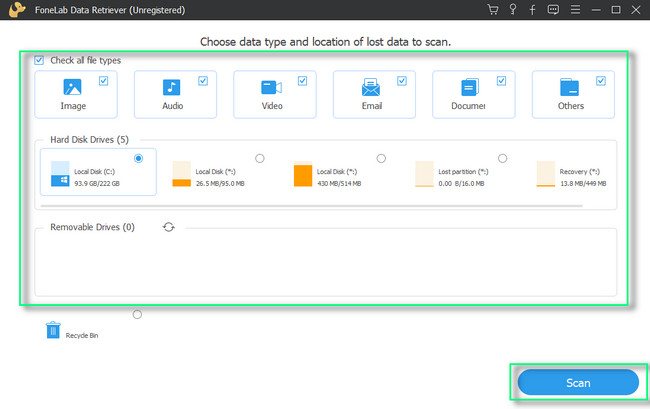
Шаг 2 Выберите Типы файлов вы хотите выздороветь. Рекомендуется поставить галочку в Документ кнопку, так как вы хотите восстановить текстовые файлы. После этого выберите путь к файлам под ними. После этого нажмите кнопку Сканировать кнопку, чтобы найти потерянные файлы.
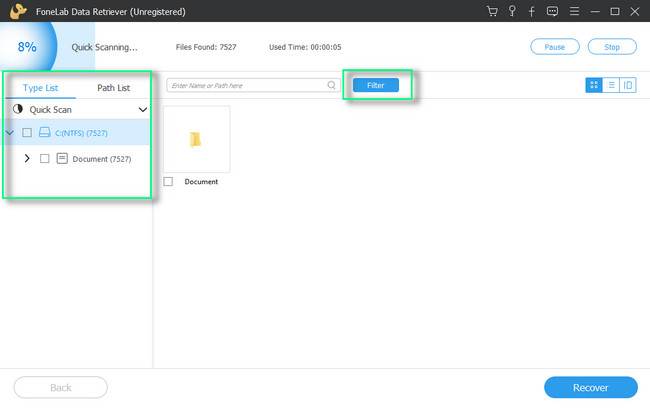
Шаг 3 Файлы Word, отсканированные этим программным обеспечением, появятся в левой его части. Если вы знаете точную дату и время файлов, вы можете использовать Фильтр кнопка. После этого заполните необходимую или требуемую информацию и нажмите кнопку Применить кнопку, чтобы применить все изменения. Позже выберите файлы, которые вы хотите восстановить.
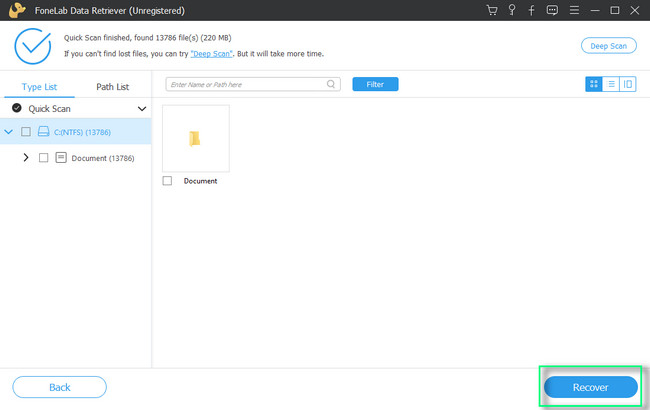
Шаг 4 Запустите процесс получения, нажав кнопку Recover кнопка. Дождитесь завершения процесса и снова найдите текстовые файлы в назначенных местах.
Часть 4. Часто задаваемые вопросы об исправлении поврежденных файлов Word
1. Каковы последствия поврежденных файлов?
Поврежденные файлы имеют много последствий. Они могут быть причиной ошибок, сбоев и других неполадок на вашем компьютере. Кроме того, поврежденные файлы могут вызвать уязвимости в системе безопасности. В этом случае хакеры могут получить доступ к вашей личной информации.
2. Почему я не могу удалить поврежденный файл в Windows?
Существует множество причин, по которым поврежденный файл не может быть удален на вашем компьютере. Это может быть из-за того, что файл используется работающим программным обеспечением или программой, из-за неправильного выключения компьютера, неисправности жестких дисков, вирусных атак и повреждения внешней памяти.
FoneLab Data Retriever — восстанавливайте потерянные / удаленные данные с компьютера, жесткого диска, флэш-накопителя, карты памяти, цифровой камеры и многого другого.
- Восстановление фотографий, видео, документов и других данных с легкостью.
- Предварительный просмотр данных перед восстановлением.
FoneLab Data Retriever может помочь вам восстановить файлы документов за несколько секунд. Это позволит вам испытать самую быструю процедуру. Хотите узнать больше об этом инструменте? Скачайте прямо сейчас!
Статьи по теме
- Как восстановить удаленные файлы из корзины после очистки на ПК
- Как восстановить удаленный / несохраненный документ Word в Windows — 3 Ways
- 3 Способы восстановления файла Excel в Windows 10 / 8.1 / 8 / 7 / Vista / XP
Как восстановить файл Word с ошибкой

Microsoft Word является одним из самых популярных текстовых редакторов, который широко используется для создания и редактирования документов. Однако, иногда пользователи сталкиваются с проблемой, когда файл Word не открывается из-за ошибок или повреждений. В этой статье мы рассмотрим лучшие способы восстановления файлов Word с ошибкой и дадим рекомендации по предотвращению таких проблем.
Если вы столкнулись с ошибкой при попытке открыть файл Word, первым шагом может быть попытка использования встроенной функции восстановления файла. Для этого вам нужно открыть Word, затем выбрать «Файл» в верхнем левом углу, затем «Открыть» и найти нужный файл. Нажмите правой кнопкой мыши на файл и выберите «Восстановить» из списка опций.
Если встроенная функция восстановления не помогла, вы можете воспользоваться программными средствами, специально разработанными для восстановления поврежденных файлов Word. Эти программы имеют расширенные возможности и могут восстановить файлы, которые не могут быть восстановлены обычными способами. Некоторые из этих программ являются платными, но существуют и бесплатные альтернативы, которые могут быть достаточно эффективными.
При использовании программ для восстановления файлов Word, не забудьте сохранить восстановленный файл под новым именем, чтобы избежать перезаписи исходного поврежденного файла.
Также рекомендуется регулярно создавать резервные копии ваших файлов Word, чтобы в случае повреждения или потери данных, у вас была возможность восстановить файлы с недавними изменениями. Сохраняйте копии файлов на внешних устройствах, таких как флэш-накопители или облачные хранилища.
Лучшие способы восстановить файл Word с ошибкой
Восстановление файла Word с ошибкой может быть довольно сложной задачей, но есть несколько эффективных способов, которые можно попробовать. В этой статье рассмотрим несколько наиболее надежных способов восстановления файлов Word с ошибкой.
Способ 1: Использование встроенной функции «Восстановление»
Если файл Word имеет ошибку, можно попробовать воспользоваться встроенной функцией «Восстановление». Для этого необходимо открыть файл в Word, выбрать «Файл» -> «Открыть» -> «Восстановление». В большинстве случаев программа успешно восстанавливает файл, но иногда все же возникают сложности.
Способ 2: Использование автозаполнения
Word автоматически сохраняет временные файлы, которые можно использовать для восстановления файлов. Для этого нужно найти папку с временными файлами (обычно она находится в папке «AppData» -> «Local» -> «Microsoft» -> «Office» -> «UnsavedFiles») и скопировать временный файл в нужную директорию. Затем открыть файл в Word и выбрать «Восстановить».
Как восстановить и восстановить поврежденный файл Word в Windows / Mac / Online
Я работаю над документом Word с 1 января 2014 года. У меня никогда не было проблем с открытием документа и т.п. Но сегодня, когда я открывал документ Word, я получил «Файл ** не может быть открыт, потому что есть проблемы с содержимым». Когда я открываю «Подробности», в нем указывается, что «файл поврежден и не может быть открыт».… Как восстановить поврежденный файл и восстановить поврежденный документ Word?
Сообщение об ошибке «Файл поврежден и не может быть открыт». не означает, что вы больше не можете открыть документ Word. Хотя вы можете увидеть много нечитаемых символов и различных сообщений об ошибках Word. На самом деле вы можете восстановить поврежденный файл Word с помощью онлайн и офлайн мер здесь. Конечно, вы также можете восстановить поврежденные файлы Word, сохраненные на карте памяти и других внешних устройствах хранения.
Теперь давайте вместе прочитаем, чтобы легко восстановить файлы Seagate.

Восстановить поврежденный файл Word
- Часть 1. Открытие и восстановление поврежденного или поврежденного документа Word
- Часть 2. Создание нового файла Word с содержимым из поврежденного документа
- Часть 3. Восстановление поврежденного файла Word в Интернете с помощью OfficeRecovery
- Часть 4. Лучший способ извлечь и восстановить поврежденные файлы Word (2003/2007/2010/2013/2016)
Часть 1. Открытие и восстановление поврежденного или поврежденного документа Word
Microsoft Word имеет функцию восстановления по умолчанию. Вы можете бесплатно открыть и восстановить поврежденный файл в наборе инструментов восстановления Word. Просто прочитайте и проверьте.
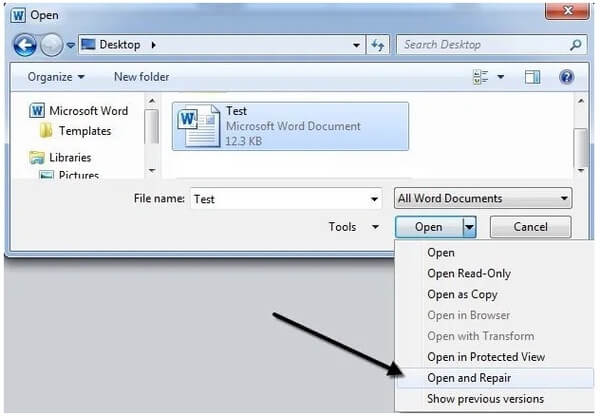
Шаг 1 Запустите Ворд. Выберите «Открыть» в раскрывающемся меню «Файл» в правом верхнем углу.
Шаг 2 Найдите и выберите поврежденный файл Word.
Шаг 3 Выберите «Открыть и восстановить» с помощью стрелки вниз в правом нижнем углу окна «Открыть».
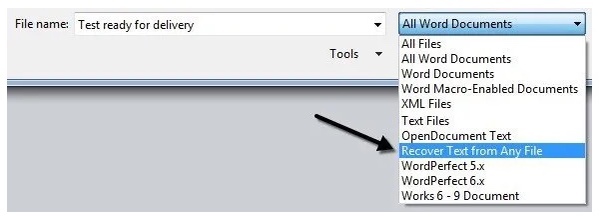
Шаг 4 Если вам не удалось восстановить поврежденный файл Word, вы можете повторить вышеуказанные операции. Выберите «Восстановить текст из любого файла» рядом с «Имя файла». Позже вы можете нажать «Открыть», чтобы восстановить файл Word для второй попытки.
Часть 2. Создание нового файла Word с содержимым из поврежденного документа
Это небольшой трюк для восстановления поврежденного файла Word без программного обеспечения. Вы можете вставить содержимое поврежденного файла Word в новый документ Word. Но результат в разных случаях разный. Так что не ожидайте слишком многого, чтобы восстановить файл здесь.
Шаг 1 Откройте Word и создайте пустой документ Word.
Шаг 2 Найдите вверху раздел «Вставка».
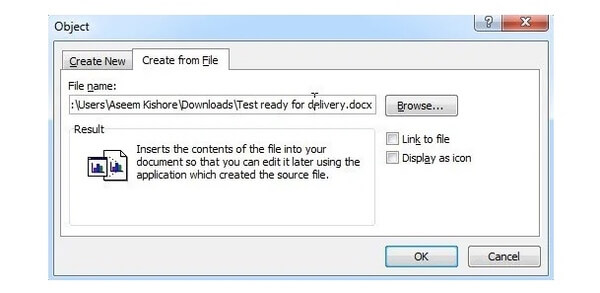
Шаг 3 Выберите «Объект…» из выпадающего списка «Объект».
Шаг 4 Нажмите «Создать из файла».
Шаг 5 Выберите «Обзор», чтобы выбрать поврежденный файл Word.
Шаг 6 Нажмите «ОК», чтобы бесплатно восстановить поврежденный файл Word.
Часть 3. Восстановление поврежденного файла Word в Интернете с помощью OfficeRecovery
Есть также много онлайн сайтов восстановления поврежденных файлов, которые вы можете попробовать. Этот раздел будет взят OfficeRecovery в качестве примера. Таким образом, вы можете восстановить поврежденный файл Word онлайн бесплатно.
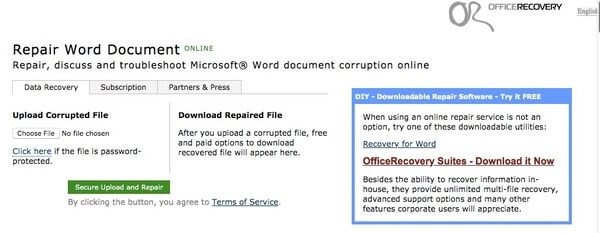
Шаг 1 Посетите https://online.officerecovery.com/word/, чтобы получить бесплатную онлайн-службу восстановления файлов Microsoft Word.
Шаг 2 Нажмите «Выбрать файл», чтобы добавить поврежденный файл Word.
Шаг 3 Выберите «Безопасная загрузка и восстановление», чтобы загрузить файл Word.
Шаг 4 Нажмите «Получить восстановленный файл», чтобы завершить восстановление поврежденного файла Word онлайн.
Часть 4. Лучший способ извлечь и восстановить поврежденные файлы Word (2003/2007/2010/2013/2016)
Если вы хотите восстановить удаленный или потерянный файл Word в Windows или Mac, Aiseesoft Data Recovery может быть вашим первым выбором. Вы можете вернуть недоступный документ Word с любого жесткого диска без резервной копии. Благодаря мощной функции поиска вы можете быстро найти все удаленные, скрытые и существующие документы Word для дальнейшего восстановления файлов. Поэтому, если вы не знаете, как восстановить поврежденный файл Word / Excel / PowerPoint, вы можете обратиться к Data Recovery, чтобы попытать счастья.
Основные характеристики программного обеспечения для восстановления файлов
- Восстановление всех видов документов (DOC / DOCX, XLS / XLSX, PPT / PPTX, PDF, CWK и т. Д.) В Windows / Mac.
- Восстановление файлов Word от удаления, форматирования, повреждения и почти всех ситуаций потери данных.
- Сканируйте ваш поврежденный, потерянный или удаленный документ Word с помощью режимов Quick Scan и Deep Scan.
- Восстановление поврежденных документов Word с вашего компьютера, карты памяти, флэш-накопителя, жесткого диска и многого другого.
Как восстановить поврежденные документы Word с помощью простых шагов
Шаг 1 Запустить Программное обеспечение для восстановления файлов для восстановления поврежденных файлов Word.
Шаг 2 Отметьте перед «Документ». Затем выберите расположение файла Word.

Шаг 3 Нажмите «Сканировать», чтобы запустить режим быстрого сканирования. Вы можете выбрать «Глубокое сканирование», чтобы получить больше доступных файлов Word.
Шаг 4 Разверните «Документ» на левой панели. Нажмите «DOCX» или «DOC» и посмотрите, можно ли отсканировать файл Word и вывести его в список на главной панели. Если найдете, поздравляю! Вы, вероятно, сможете восстановить его.
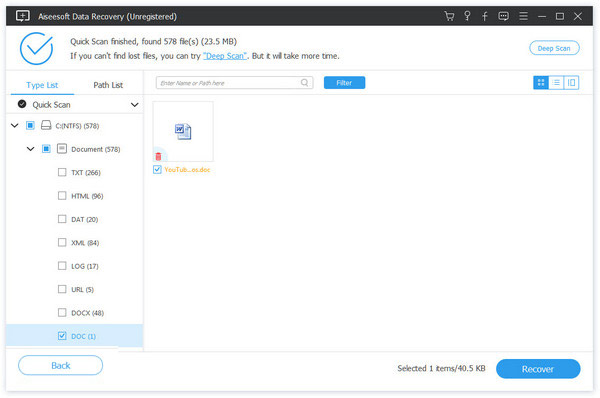
Шаг 5 Нажмите «Восстановить», чтобы восстановить поврежденный файл Word.

Более того, вы можете восстановить предыдущую версию документа Word здесь с легкостью. Поддерживается запуск восстановления данных в найти восстановленные документы в Word слишком. Если вы не можете найти определенный файл, вы можете использовать Data Recovery для сканирования и быстрого извлечения нужного файла. Но есть одна вещь, которую вы должны знать. Никакое программное обеспечение для восстановления данных не может обещать вам 100% успешного восстановления. Не спешите платить, пока не попробуете. Вот и все, как восстановить поврежденный файл Word на Windows и Mac. Если у вас есть другие хорошие решения, просто свяжитесь с нами.
Что вы думаете об этом посте.
Рейтинг: 4.5 / 5 (на основе голосов 65)
SysTools Word Восстановление файлов
SysTools Word Инструмент для ремонта — это профессиональный способ восстановления и ремонт поврежденных документов Word из Microsoft Office 2019, 2016, 2013, 2010, 2007. Это позволит вам восстановить поврежденные файлы Word и ремонт их с полным форматированием
(Средний рейтинг 3.9 На основе 451 Reviews)
- Восстановление поврежденного файла DOCX из Microsoft Word с несколькими страницами
- Извлекает текст из документов Word с и без форматирования
- Предоставляет 2 режима предварительного просмотра после восстановления Word: Богатый и равнина текст
- Microsoft Word Инструмент для восстановления файлов поддерживает Microsoft Office 2019/2016/2013/2010/2007
- Сохраняет файл после восстановления файла Word
- Инструмент предлагает возможность Восстановить файл документа Word онлайн
- Установка Microsoft Office не требуется для восстановления файлов Word
- Это программное обеспечение восстановления файлов работает с несколькими файлами DOCX
- Это программное обеспечение поддерживает восстановление файлов Word с Макро, Word с редактированием и т. Д.
- Совместим со всеми версиями операционной системы Windows 10 / 8.1 / 8/7 / XP / Vista
Бесплатная живая демоверсия -SysTools Word Инструмент для ремонта полностью защищенная версия для скачивания

Software Suggests предлагает SysTools Word Инструмент Ремонт файлов как одно из лучших программ, которые могут быстро восстановить поврежденные файлы Word с 2007 и более поздних версий

Softpedia рекомендует SysTools Word Программное обеспечение Восстановления как 100% чистое и удобное решение для восстановления поврежденных или нечитаемых документов Word.

У меня были проблемы с поврежденными документами Word. Я пытался открыть файл, но каждый раз получаю сообщение об ошибке. Я попробовал это приложение и любил результаты. Все важные данные могут быть легко восстановлены.
Большинство наших руководителей использовали устаревшие версии Windows и Office. Моя ИТ-команда регулярно информировалась о различных проблемах. Это также включает проблемы с поврежденными файлами Microsoft Word DOC. Я искал надежное программное обеспечение для восстановления поврежденных файлов Word. Большое спасибо SysTools за эту удивительную утилиту
Спасибо SysTools за эту удивительную утилиту для восстановления поврежденных файлов Word. Это лучшее программное обеспечение для восстановления документов Word, которое я когда-либо использовал. Это помогло мне восстановить поврежденные файлы Word с помощью различных режимов восстановления Word.
SysTools Word Инструмент для ремонта – обзор
Несколько функций для ремонта поврежденных файлов Word

Что вы можете восстановить из документа Word?
Microsoft Word инструмент для ремонта предоставляет режим Богатый текст для предварительного просмотра восстановленных файлов Word с неповрежденным форматированием.
- Шрифт, абзац, стиль
- Черновики и макет
- Верхний и нижний колонтитулы
- Встроенные онлайн картинки
- Фигуры, Иконки, 3D Модели
- диаграмма, таблицы
- OLE объекты
- Темы и шаблоны
- Комментарии в файле Word
- Линии, фигуры, гиперссылки
- Встроенные видео

Параметры предварительного просмотра после исправления файла Word:
Как только программа восстановления Word восстановит файл Word, пользователь может легко просмотреть файл с различными параметрами предварительного просмотра. Некоторые из вариантов:
- Поиск текста
- Скопировать текст
- Распечатать документы
- Приблизить, Уменьшить
- 100% просмотр
- ширина страницы
- Показать полную страницу
- 2 страница Посмотреть
Ключевые функции в SysTools Word Инструмент восстановления
Профессиональный способ восстановить документы Word навалом

Восстановить поврежденный файл Word
Word Инструмент восстановления позволяет пользователям восстанавливать поврежденные файлы Microsoft Word без необходимости устанавливать Microsoft Office. Пользователь может восстановить сильно поврежденный файл Word, независимо от причины повреждения. Это программное обеспечение имеет множество функций и режимов предварительного просмотра файла Word, которые можно использовать для восстановления изображений из сильно поврежденного документа Microsoft Word.

Сканирование файла Word с несколькими страницами и предварительный просмотр
Это программное обеспечение состоит из трех основных этапов: сканирование, анализ и предварительный просмотр. Сначала пользователь должен добавить поврежденный файл Microsoft Word в Word ремонт программного обеспечения, чтобы программное обеспечение выполняло свои функции. Наконец, пользователь может предварительно просмотреть файл Word с помощью таких параметров, как «Печать», «Увеличение», «Уменьшение», «Параметры предварительного просмотра печати», таких как «100% просмотр», «Ширина страницы», «Полная страница», «Две страницы», прямо из панели инструментов.

реставрировать нескольких файлов Word одновременно
Word Программное обеспечение Восстановления предлагает опцию «Добавить файл» с двумя различными режимами для добавления файлов Word: режим «Файл» и режим «Папка».
- Режим файла: Если пользователь хочет восстановить файл документа в один или несколько файлов, он может легко использовать режим файла.
- Режим папки: Параметр режима папки позволяет пользователю восстановить все файлы Word в папке одним щелчком мыши.

Автоматическое распознавание файлов Word в системе
Если пользователь не может найти местоположение файла Word, он может легко найти его с помощью функции автоопределения. Инструмент восстановления автоматически обнаруживает диски в системе. Затем пользователь может выбрать диск и просмотреть файлы Word.
- поиск в приводе Разрешить пользователям искать файлы Word на дисках (например, C: \, D: \)
- Поиск в подпапке: Пользователи могут искать в подпапках диска.

документ восстановлен Word
Как только программа восстановления Word восстанавливает поврежденный файл Word, пользователи могут легко просмотреть файл Microsoft Word в режиме форматированного текста и обычного текста.
- богатый текст Режим: Режим расширенного текста отображает предварительный просмотр с форматированием, таким как шрифты, макет, верхний колонтитул, клипарт, графика, встроенные изображения, таблицы, объекты OLE, комментарии в Word, гиперссылки и т. Д.
- обычного текста Режим: In diesem Modus können die Benutzer nur den in der Word-Datei vorhandenen Text anzeigen, ohne ihn zu formatieren.

Совместим со всеми операционными системами Windows
Это программное обеспечение для восстановления Windows может восстановить все файлы Word из Windows 10, 8.1, 8, 7, XP и так далее. Word инструмент для ремонта совместим со всеми версиями Microsoft Word 2019, 2016, 2013, 2010, 2007 и более поздними версиями и может легко восстанавливать отформатированные и неотформатированные файлы DOC.