Предотвращение встроенных покупок из App Store
С помощью функции «Экранное время» можно предотвратить случайные или непреднамеренные покупки в App Store и других службах Apple. Можно запрашивать пароль для покупок, запретить покупки определенного типа или полностью отключить возможность совершения покупок.
Отключение возможности покупок в программах с помощью функции «Экранное время»
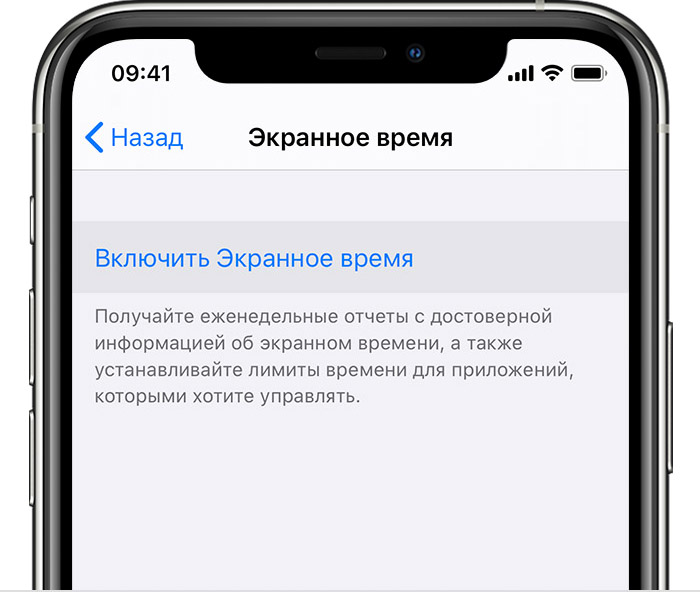
- Чтобы включить функцию «Экранное время», перейдите последовательно в «Настройки» > «Экранное время», затем нажмите «Включить Экранное время». Если вы уже используете функцию «Экранное время», перейдите к шагу 3.
- Нажмите «Продолжить» и выберите вариант «Это мой [устройство]» или «Это [устройство] моего ребенка».
- Если вы являетесь родителем или опекуном и хотите исключить возможность изменения настроек на вашем устройстве другим членом семьи, выберите вариант «Использовать код-пароль», затем введите код-пароль повторно для подтверждения. После подтверждения пароля введите свой идентификатор Apple ID и пароль. С их помощью можно сбросить код-пароль, если вы забудете его.
- Если вы настраиваете функцию «Экранное время» на устройстве своего ребенка, следуйте указаниям, пока не появится запрос на ввод основного кода-пароля, и введите его. Введите код-пароль повторно для подтверждения. После подтверждения пароля введите свой идентификатор Apple ID и пароль. С их помощью можно сбросить код-пароль, если вы забудете его.
Обязательно выберите код-пароль, не совпадающий с тем, который используется для разблокировки устройства. Узнайте, что делать, если вы забыли код‑пароль для функции «Экранное время».
- Нажмите «Контент и конфиденциальность». При необходимости введите код-пароль и включите опцию «Ограничения контента и конфиденциальности».
- Нажмите «Покупки в iTunes Store и App Store».
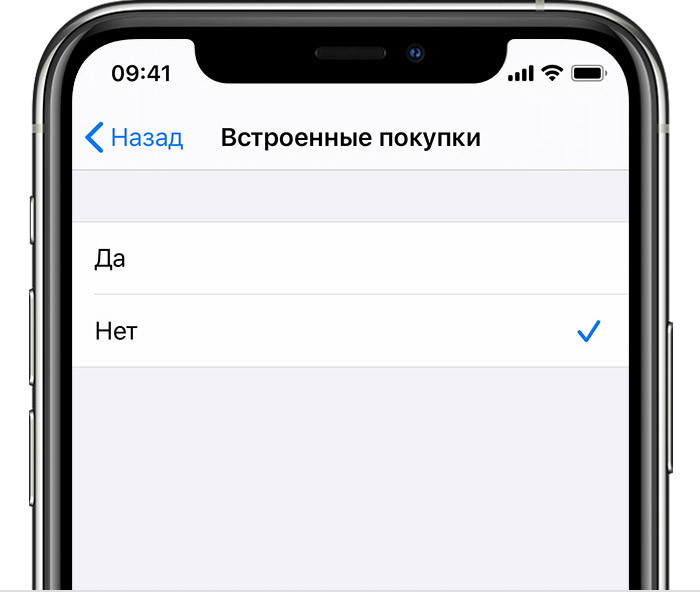
- Нажмите «Встроенные покупки» и выберите вариант «Не разрешать».
Другие способы управления покупками на устройстве Apple
- Если у детей, которые состоят в группе семейного доступа, есть личные устройства, то с помощью функции «Попросить купить» можно отслеживать запросы на покупки и подтверждать их.
- Если дети используют ваше устройство, можно настроить запрос пароля перед каждой покупкой.
- Чтобы предотвратить покупки в iTunes Store и Магазине книг, перейдите последовательно в разделы > «Экранное время» > «Контент и конфиденциальность», а затем нажмите «Разрешенные приложения». Отключите iTunes Store и «Магазин книг».
Покупка дополнительных функций и подписок в приложениях
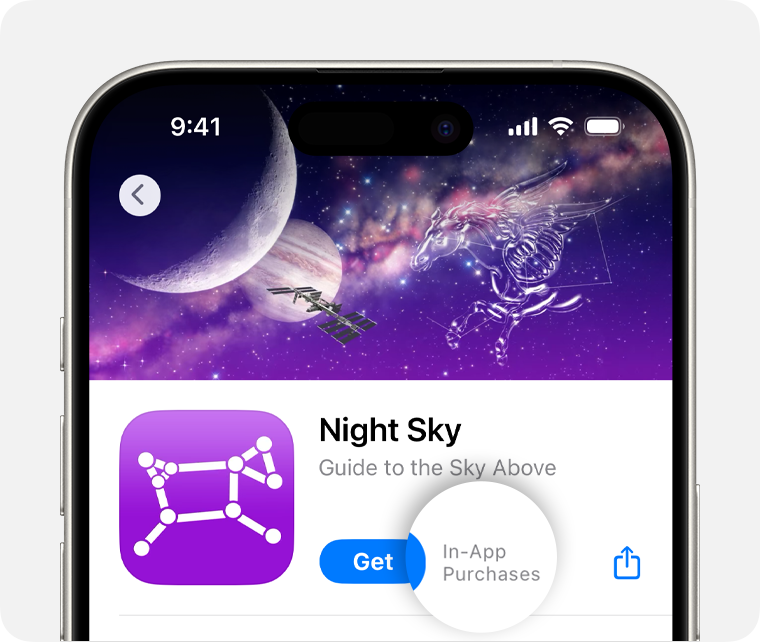
Покупки в приложении — это дополнительный контент или подписки, которые вы покупаете внутри приложения. Не все приложения поддерживают такие покупки. Чтобы проверить, предлагает ли приложение покупки в приложении, прежде чем покупать или скачивать его, найдите его в App Store. Затем найдите «Покупки в приложении» рядом с ценой приложения или кнопкой «Скачать». Есть три типа покупок в приложении: подписки, покупка нерасходных элементов и покупка расходных элементов.
Что из себя представляет подписка?
Подписка — это плата за доступ к содержимому из приложения или службы в течение определенного периода времени. Например, подписку на Apple Music можно приобретать ежемесячно. Подписки включают в себя сервисы, которые вы оформляете в приложении, например сервисы потоковой передачи видео или музыки. Большинство подписок продлеваются автоматически до того момента, пока вы их не отмените. Для некоторых приложений и услуг можно выбирать, как часто будет продлеваться подписка. Например, вам могут предложить еженедельную, ежемесячную, ежеквартальную или годовую подписку. Просмотреть список своих подписок или отменить подписку
Что представляет собой покупка нерасходных элементов в приложении?
- Отключение рекламы
- Полная версия игры
- Обновление до выпуска приложения с дополнительными возможностями
- Бонусные игровые уровни
Эти материалы покупаются один раз, и их можно перенести на другие устройства, связанные с вашим идентификатором Apple ID. В случае утери нерасходного элемента его можно восстановить бесплатно.
Что такое покупка расходных элементов в приложении?
Вот примеры покупок расходных элементов в приложении:
- Игровая валюта, такая как монеты или драгоценные камни
- Дополнительные очки здоровья в игре
- Пакет для экспорта в новый файловый формат
Эти материалы покупаются каждый раз, когда в них есть необходимость, и их нельзя загрузить повторно бесплатно. При удалении или переустановке приложения либо его установке на другом устройстве расходные элементы могут быть стерты. Например, при установке на iPad игры, в которую вы начали играть на iPhone, уровни синхронизируются, однако дополнительные очки «здоровья», приобретенные вами на iPhone, не переносятся.
О совместном использовании покупок в приложении
Если вы используете функцию «Семейный доступ», то можете делиться некоторыми подписками с членами семьи. Покупками расходных элементов в приложении нельзя делиться.
Для получения дополнительной информации о подписках и покупках в приложении см. Положения и условия служб медиаматериалов Apple.
Доступность и функции магазина могут различаться в зависимости от страны или региона. Узнайте, что доступно в вашей стране или регионе.
Информация о продуктах, произведенных не компанией Apple, или о независимых веб-сайтах, неподконтрольных и не тестируемых компанией Apple, не носит рекомендательного или одобрительного характера. Компания Apple не несет никакой ответственности за выбор, функциональность и использование веб-сайтов или продукции сторонних производителей. Компания Apple также не несет ответственности за точность или достоверность данных, размещенных на веб-сайтах сторонних производителей. Обратитесь к поставщику за дополнительной информацией.
Як запобігати покупкам у програмах через магазин App Store
Ви можете використовувати функцію «Екранний час» для запобігання ненавмисним або несанкціонованим покупкам у магазині App Store та інших сервісах Apple. Можна виконувати запит пароля для покупок, запобігати покупкам окремого типу або повністю вимкнути можливість здійснення покупок.
Як вимкнути покупки в програмах за допомогою функції «Екранний час»
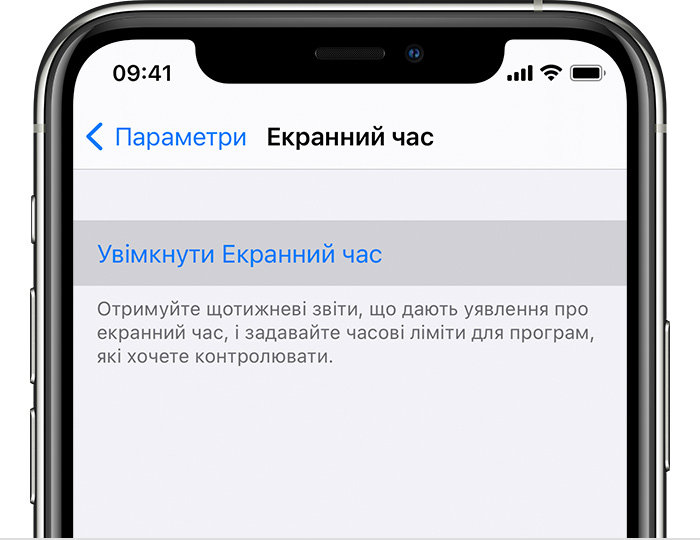
- Щоб увімкнути функцію «Екранний час», перейдіть до меню «Параметри» > «Екранний час», а потім торкніться пункту «Увімкнути екранний час». Якщо ви вже використовуєте функцію «Екранний час», перейдіть до кроку 3.
- Торкніть «Продовжити» та виберіть «Це мій [пристрій]» або «Це [пристрій] моєї дитини».
- Якщо ви є одним із батьків або опікуном і бажаєте запобігти зміненню параметрів на пристрої іншим членом родини, торкніть «Код допуску Екранного часу», щоб створити код допуску, а потім введіть його повторно для підтвердження. Після підтвердження коду допуску введіть ідентифікатор Apple ID та пароль. Їх можна використати, щоб скинути код допуску до Екранного часу, якщо ви його забудете.
- Якщо ви налаштовуєте функцію «Екранний час» на пристрої своєї дитини, виконуйте вказівки, доки не з’явиться запит на введення батьківського коду допуску, і введіть його. Введіть код допуску ще раз для підтвердження. Після підтвердження коду допуску введіть ідентифікатор Apple ID та пароль. Їх можна використати, щоб скинути код допуску до Екранного часу, якщо ви його забудете.
Переконайтеся, що вибраний код допуску відрізняється від коду допуску до вашого пристрою. Дізнайтеся, що робити, якщо ви забули свій код допуску для функції «Екранний час».
- Торкніть «Контент і приватність». Якщо з’явиться запит, введіть код допуску та ввімкніть параметр «Контент і приватність».
- Торкніть «Покупки iTunes і App Store».
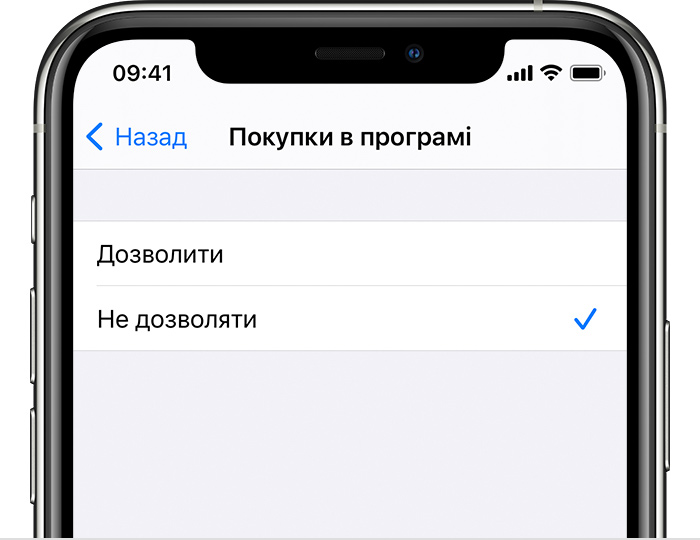
- Натисніть «Покупки в програмі» та встановіть значення «Не дозволяти».
Інші способи керування покупками на пристрої Apple
- Якщо діти з вашої групи Сімейного доступу мають власні пристрої, ви можете перевіряти та затверджувати їхні запити на покупку за допомогою функції «Просити купити».
- Якщо ви дозволите дітям користуватися вашим пристроєм, то можете налаштувати запит пароля для кожної покупки.
- Щоб запобігти покупкам в iTunes Store і Books, перейдіть до меню «Параметри» > «Екранний час» > «Вміст і приватність», а потім виберіть пункт «Дозволені програми». Скасуйте вибір параметра «iTunes Store і Books».
Встроенные покупки на iPhone: где находятся и как отменить?

Сегодня мы рассмотрим такую «хитрую» фишку от компании Apple, которая действует на каждом iPhone и автоматически работает, когда Вы взаимодействуете с AppStore или iTunes — система встроенных покупок (или In-App Purchase). Всем пользователям важно знать, что встроенные покупки можно отменять, чтобы случайно по незнанию Вы или Ваши близкие, имеющие доступ к айфону, не потратили лишних денег.
Как отключить встроенные покупки подробно расскажем в нашем обзоре, подробно снабдив инструкции фото- и видео-комментариями.
Оглавление
- Для каких устройств подходит статья
- Пошаговый способ удаления встроенных покупок
- Выводы
Для каких устройств подходит статья
Встроенные покупки по умолчанию присутствуют на всех девайсах фирмы Apple, и так же компания предусмотрела возможность отменить эту функцию на всех устройствах соответственно. Поэтому описанный в статье алгоритм действий в программе подойдёт для всех существующих и используемых в наше время моделей айфонов:
- iPhone 5
- iPhone 6/6 plus
- iPhone 7/7 plus
- iPhone 8/8 plus
- iPhone X/Xs/Xr/Xs Max
- iPhone 11/11 Pro/11 Pro Max
- iPhone 12/12mini/12 Pro/12 Pro Max.
Пошаговый способ удаления встроенных покупок
Итак, как же убрать встроенные покупки в iPhone? Разберём возможности отключения встроенных покупок в два этапа: в первом рассмотрим алгоритм действий для устройств на базе iOS 12 и более современных, во втором — устройств на системе ниже iOS 12.
Вместе с обновлением iOS до версии 12, разработчики Apple добавили настройки всего, что связано с покупкой и продлением приложений, в раздел «Экранное время» — именно оттуда мы и будем работать с отключением. Выполняем следующие шаги:
- Заходим в Настройки, пролистываем до пункта «Экранное время» и заходим в него. Там нажимаем на кнопку-ссылку «Включить экранном время».
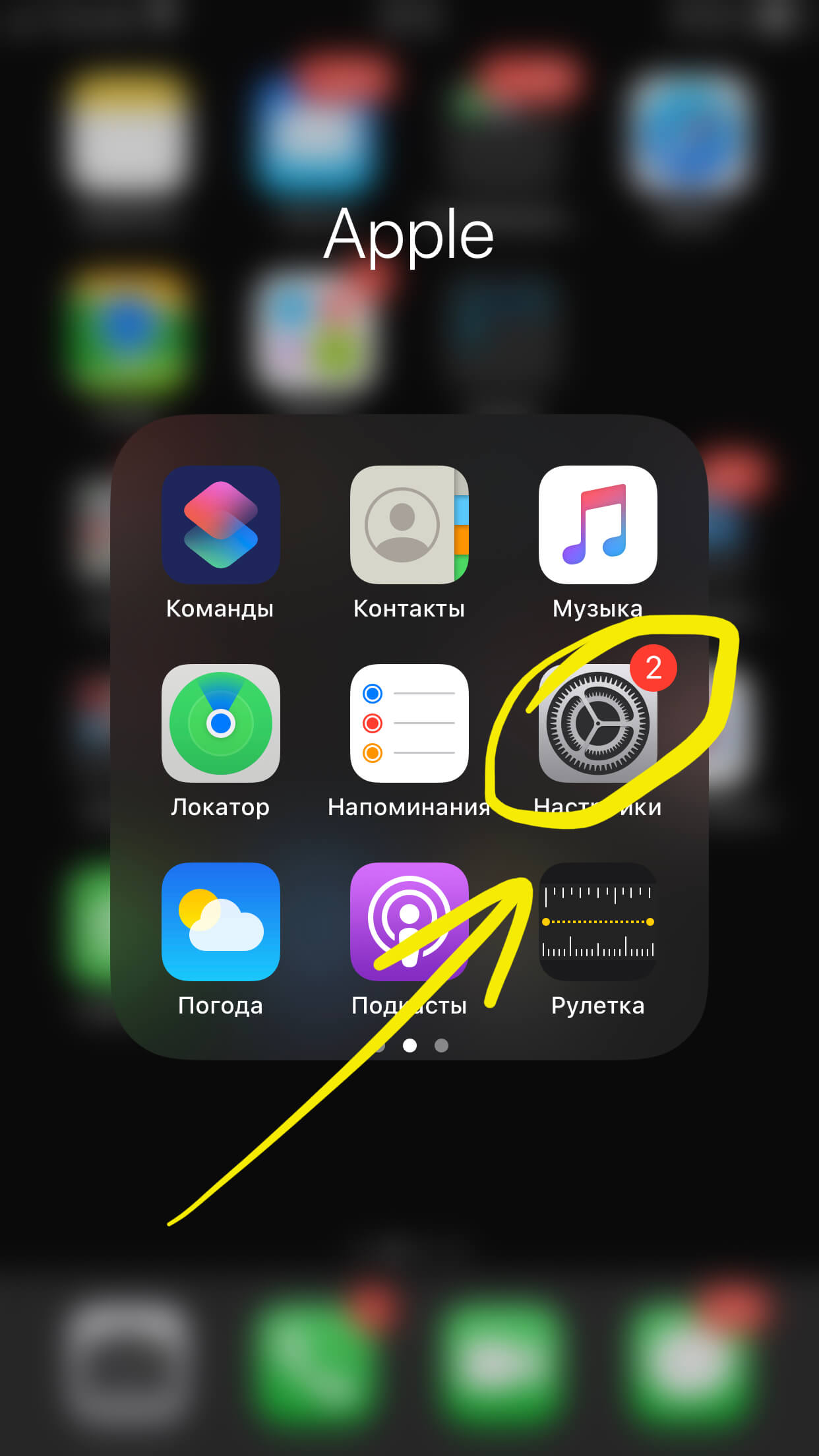
Рисунок 1. Заходим в Настройки, чтобы перейти к отключению встроенных покупок.
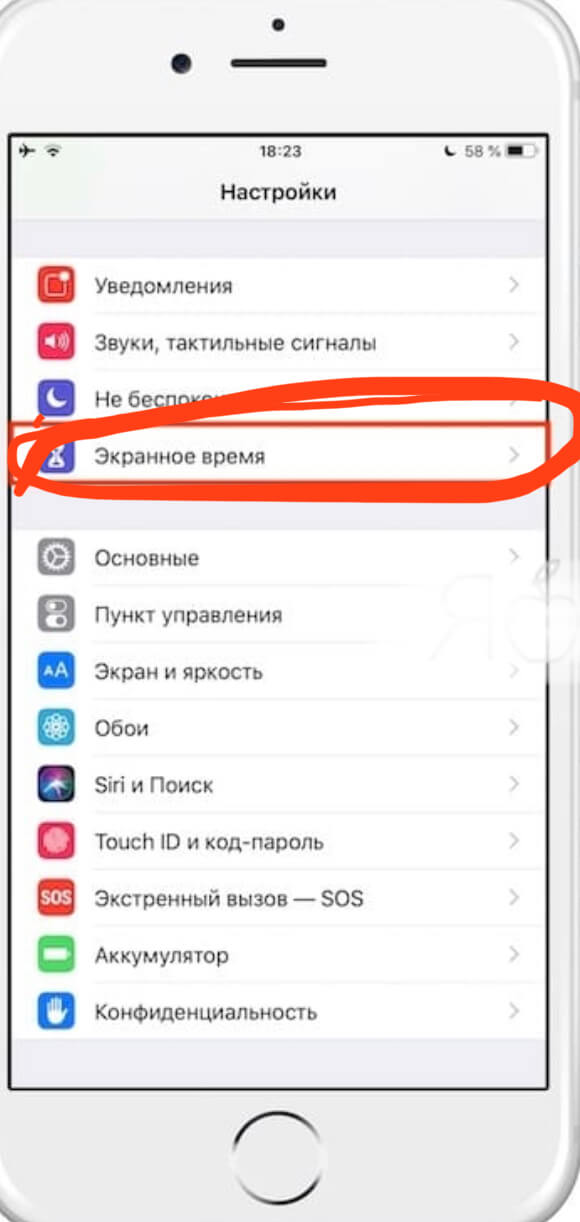
Рисунок 2. Заходим в пункт «Экранное время» для последующего отключения встроенных покупок.
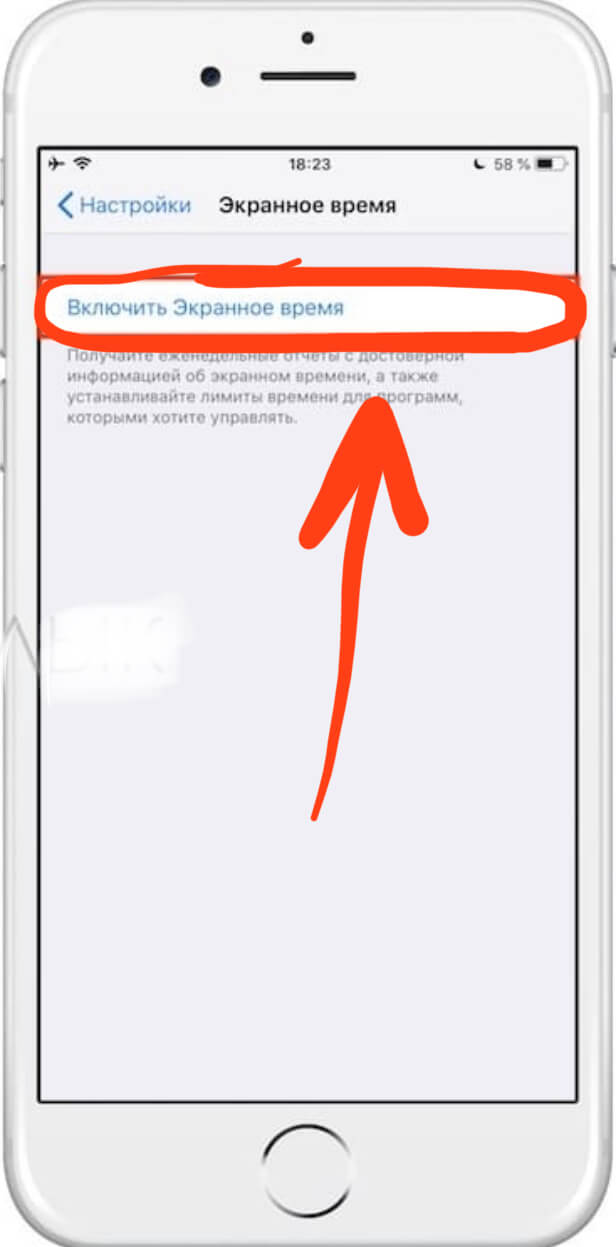
Рисунок 3. Выбираем опцию «Включить Экранное время», чтобы продолжить процесс отмены встроенных покупок.
- Перед нами появится дисплей с описанием опции «Экранное время», пролистываем их, нажав «Далее». Затем система задаст вопрос, для Вас ли этот айфон или для Вашего ребёнка — выбираем вариант для ребёнка.
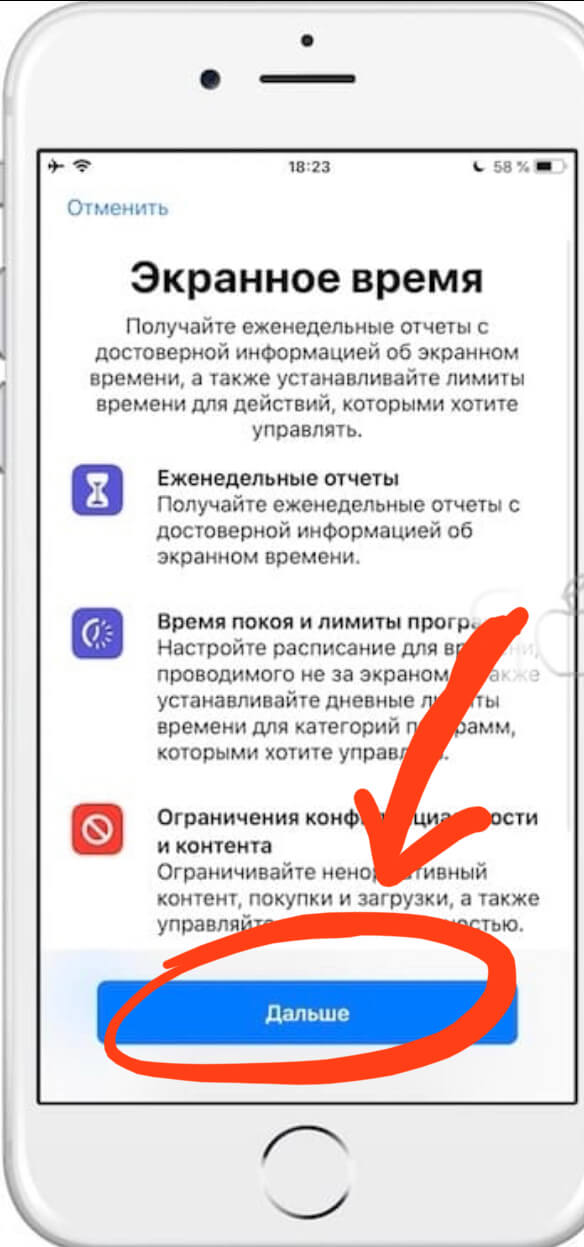
Рисунок 4. Жмём «Далее», чтобы перейти к дальнейшим действиям по отключению режима.
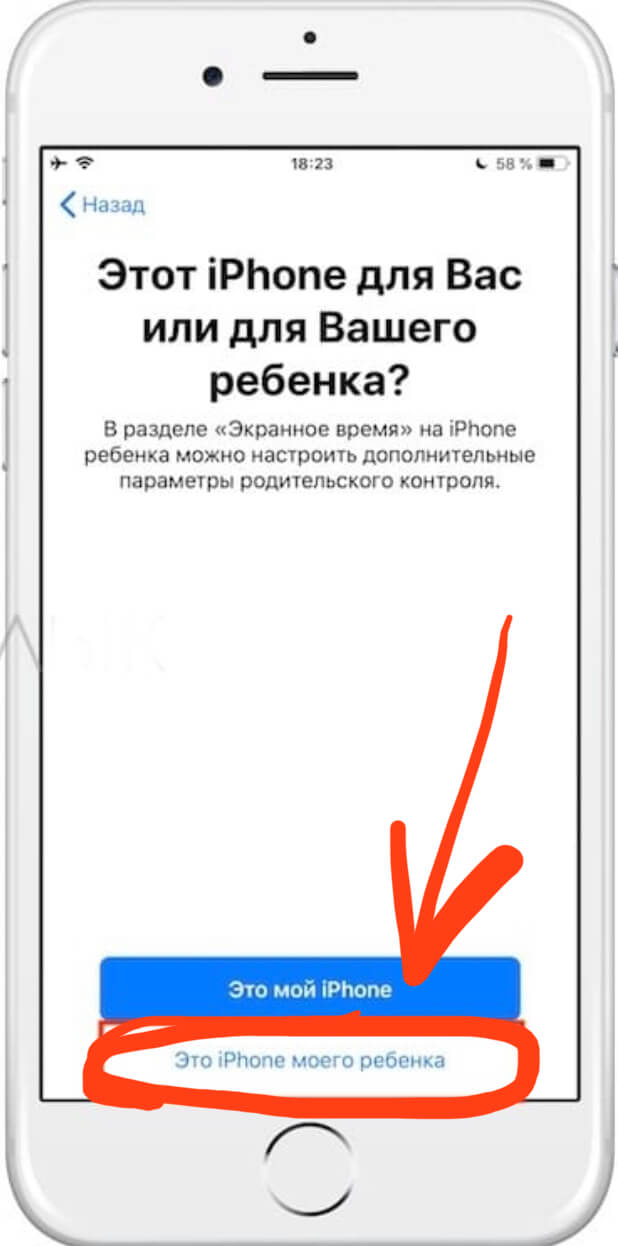
Рисунок 5. Выбираем вариант «Это iPhone моего ребёнка», чтобы получить доступ к ограничению покупок.
- Пропускаем дисплей с расписанием возможного времени, проводимого с девайсом, выбрав кнопку «Не сейчас»; то же самое выполняем с дисплеем, ограничивающим лимиты программ (также жмём «Не сейчас»).
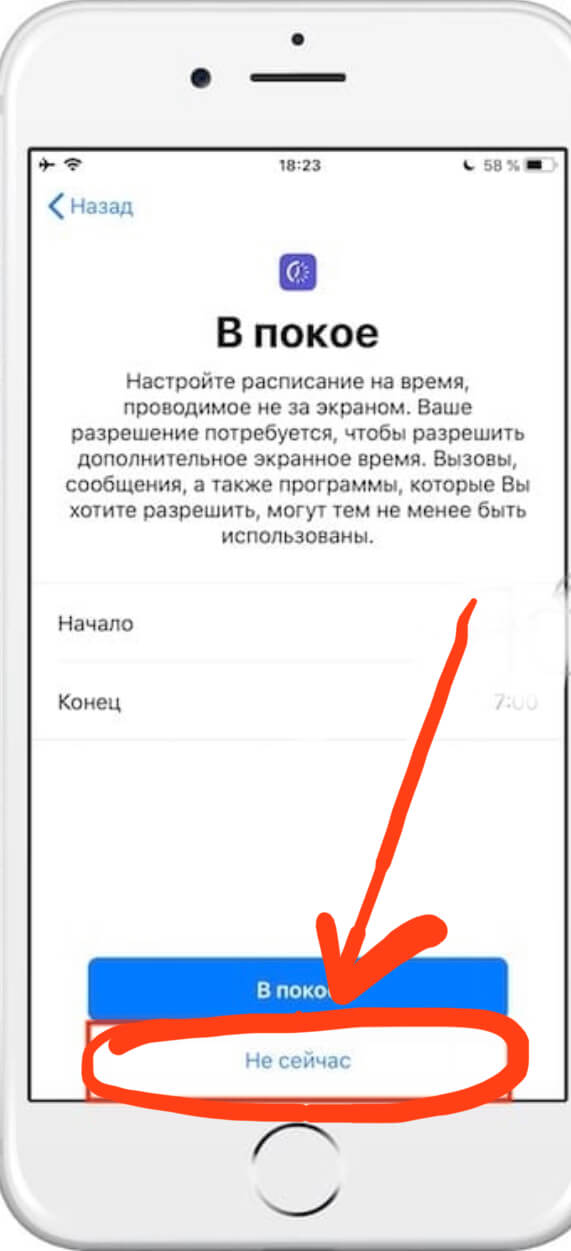
Рисунок 6. Пропускаем экран расписания использования девайса, нажав «Не сейчас».
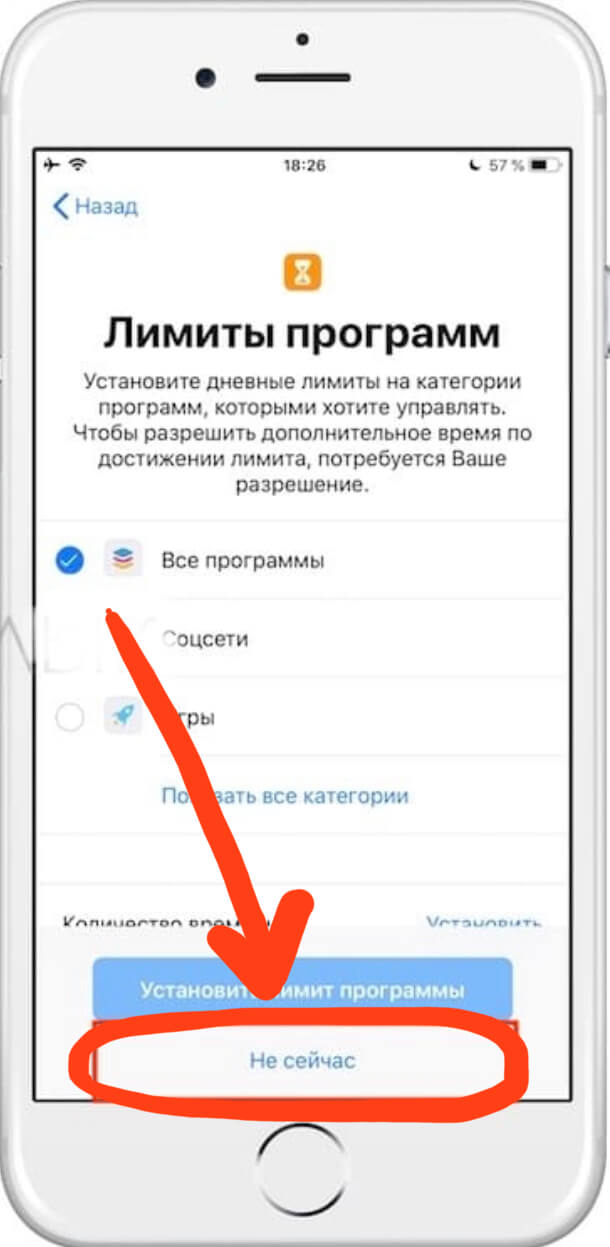
Рисунок 7. Жмём «Не сейчас», чтобы пропустить неактуальный в данный момент экран по лимиту программ.
- С появлением дисплея «Контент и конфиденциальность» жмём «Далее», система предлагает нам создать и ввести код-пароль, при помощи которого мы сможем вносить изменения во всех пунктах раздела-контроля «Экранное время», в том числе и нужного нам пункта — отмены встроенных покупок. Создаём и вводим пароль.
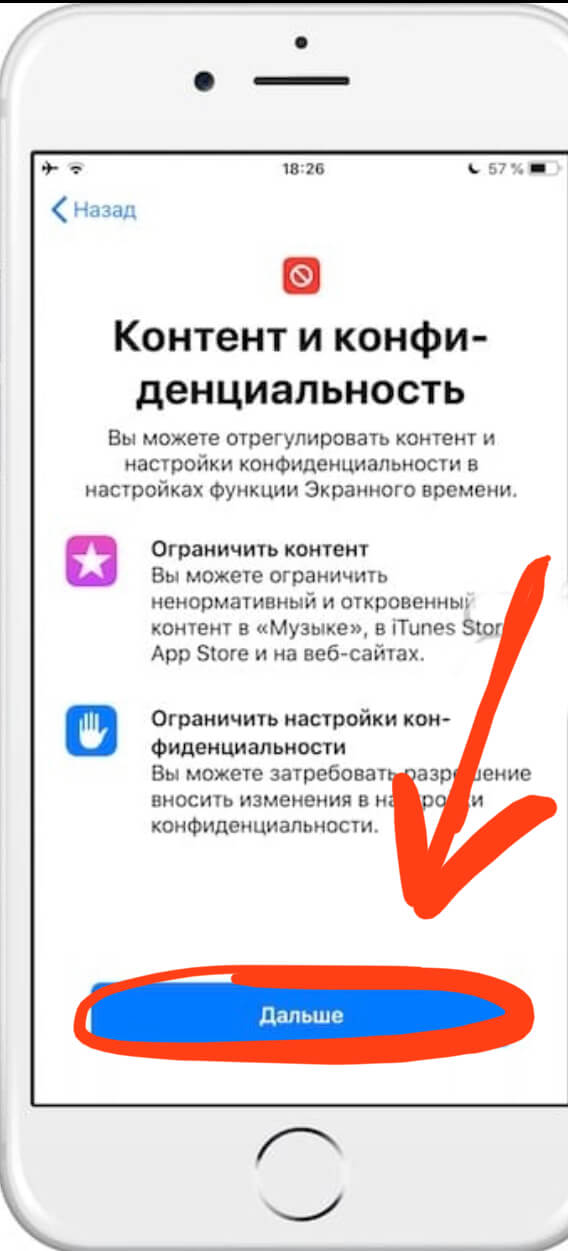
Рисунок 8. Проходим в раздел «Контент и Конфиденциальность», чтобы приступить к снятию режима встроенных покупок.
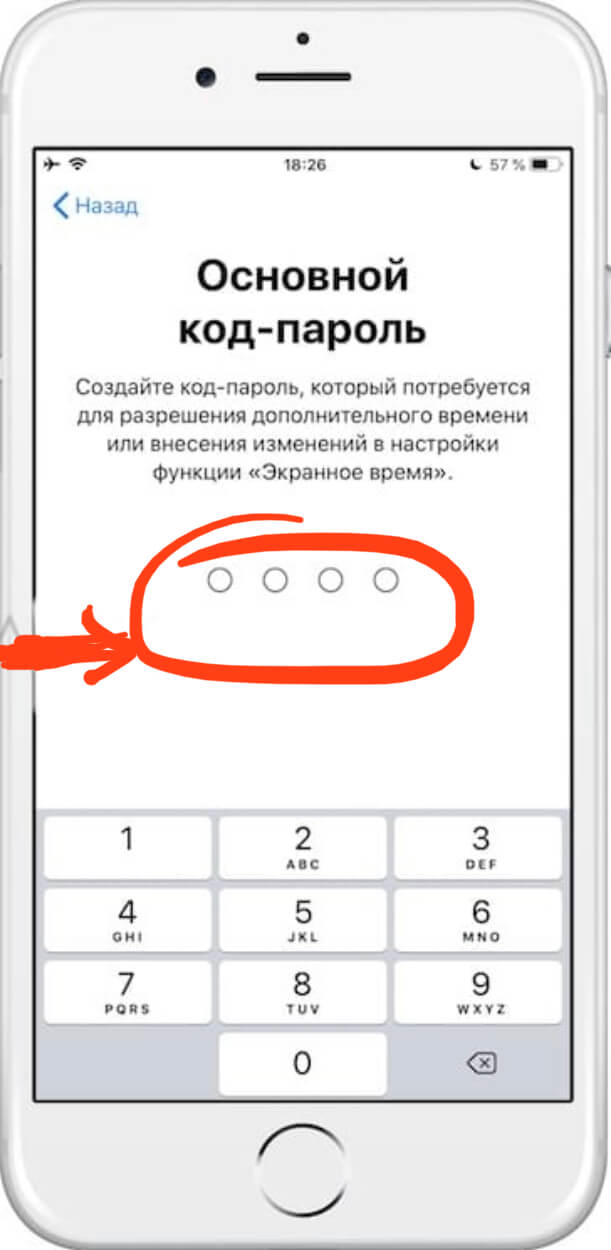
Рисунок 9. Создаём пароль, чтобы ограничить встроенные покупки.
- После этого, заново заходим в «Экранное время», в нем — в раздел «Контент и конфиденциальность», и вводим там созданный только что пароль. Переключаем раздел «Контент и конфиденциальность» в активное положение (зелёный цвет), после чего заходим в раздел «Покупки в iTunes Store и App Store».
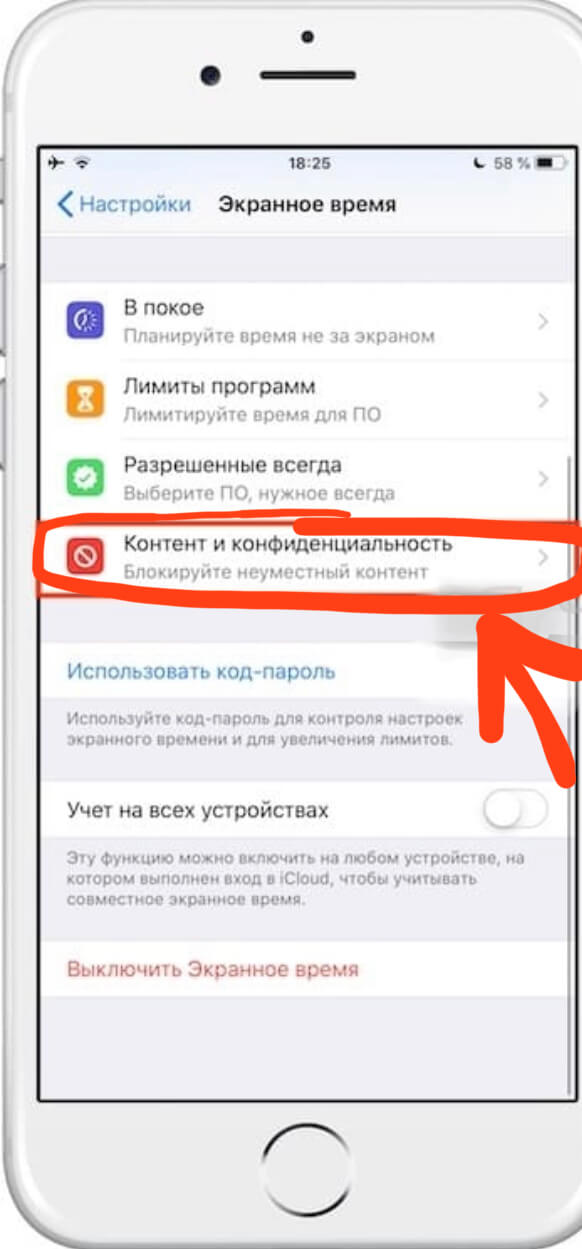
Рисунок 10. Вводим в пароль в подменю «Контент и конфиденциальность», чтобы перейти к отключению встроенных покупок.
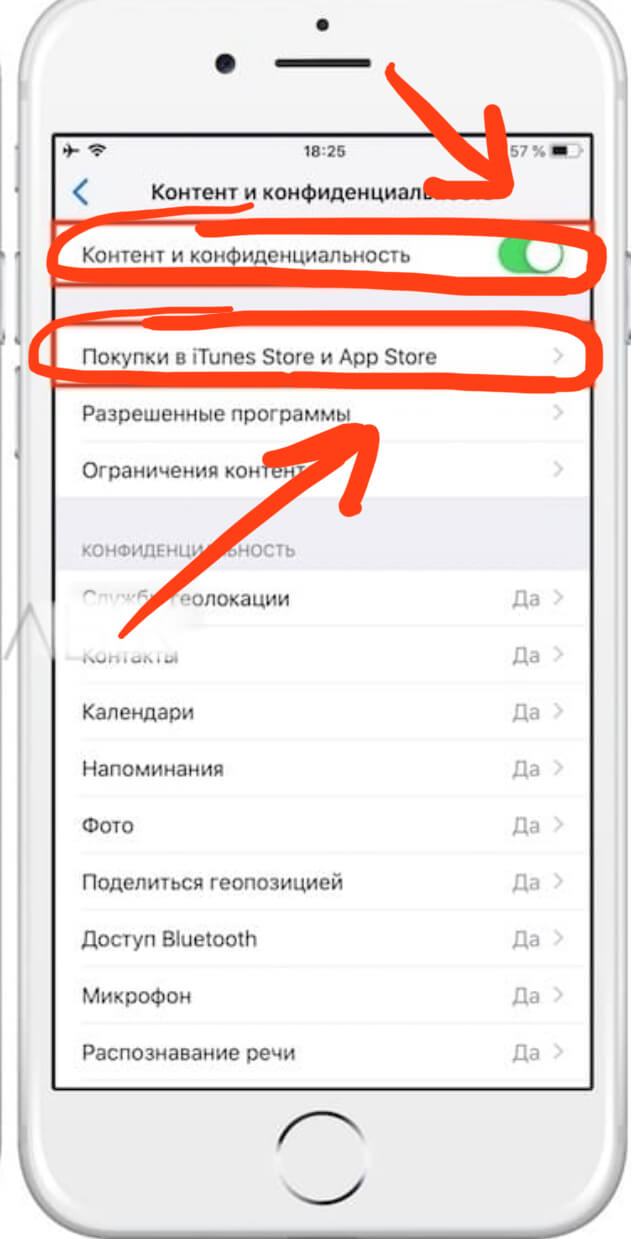
Рисунок 11. Подключаем режим «Контент и конфиденциальность», затем заходим раздел покупок, чтобы выставить ограничения.
- Далее, выбираем опцию «Встроенные покупки» и нажимаем «Нет». Теперь при попытке приобретения чего-либо в iTunes или App Store, система каждый раз будет запрашивать ограничительный пароль, который Вы установили — так Вы сможете контролировать процесс.
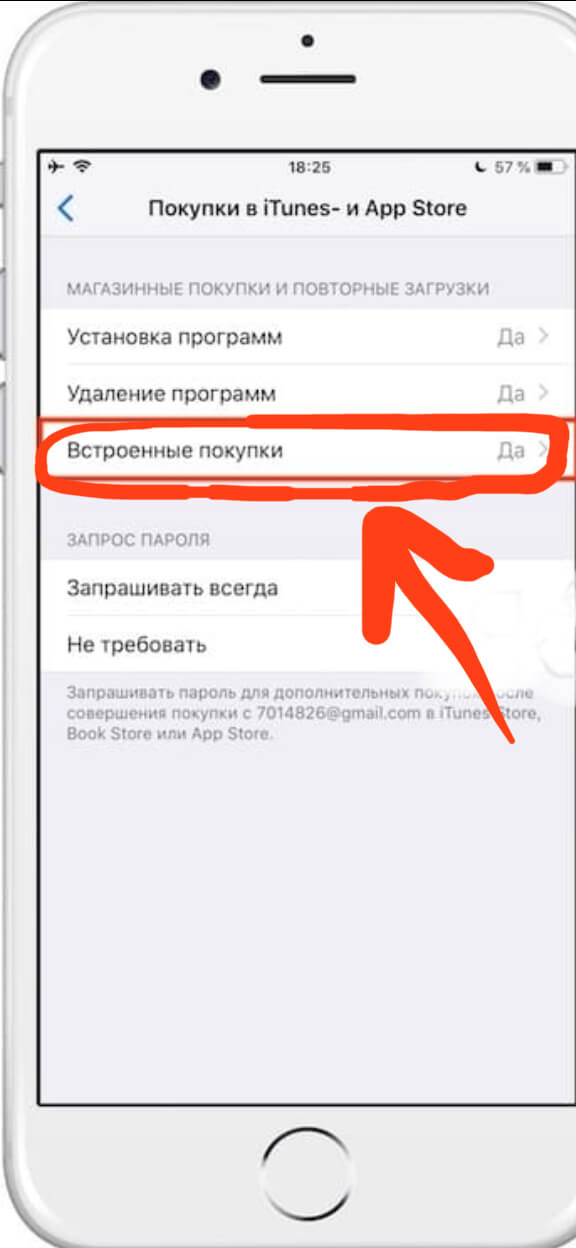
Рисунок 12. Заходим в пункт встроенных покупок, чтобы поставить отказ.
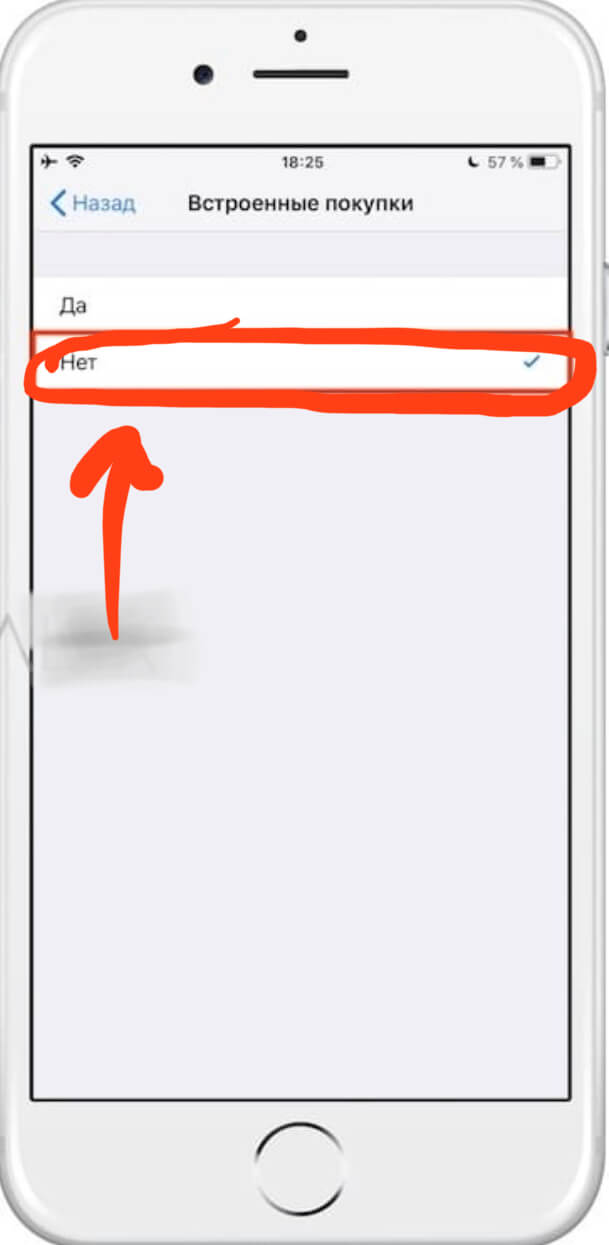
Рисунок 13. Нажимаем «Нет», чтобы отказаться от встроенных покупок.
- Если на Вашем девайсе операционная система iOS 11 и предыдущие версии, то нужно зайти в раздел «Настройки», оттуда — в «Основные», где найти пункт «Ограничения». Там потребуется ввести ограничительный пароль (лучше не тот, который Вы используете для разблокировки айфона, а отдельный). После этого, пролистываем экран немного вниз, и отключаем тумблер напротив опции «Встроенные покупки».
Выводы
Таким образом, небольшая хитрость от производителей Apple, позволяющая отключить и контролировать встроенные покупки, производится достаточно легко. Надеемся, инструкции были понятны и полезны читателям, и Вы с легкостью справитесь с задачей!