Как исправить проблемы с Bluetooth на Mac
Хоть Bluetooth и достаточно надежная технология, некоторые владельцы старых Mac всё еще могут сталкиваться с трудностями. Для того чтобы раз и навсегда решить проблемы с сопряжением устройств, у нас есть три эффективных способа.
Сбросить модуль Bluetooth
Перед началом нужно будет закрыть все приложения.
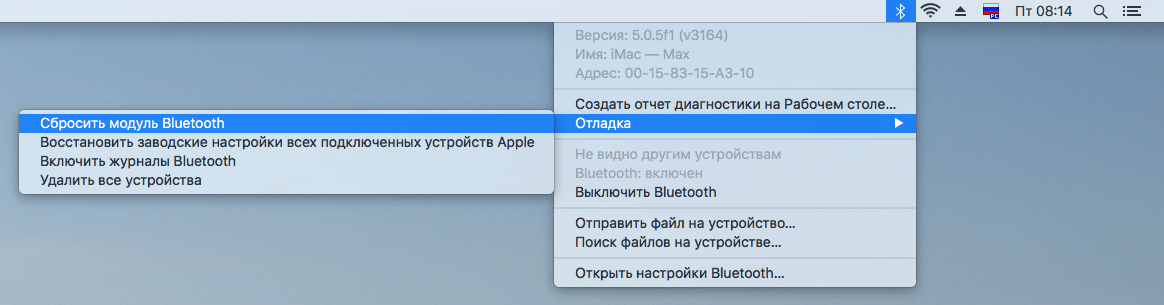
- Зажимаем Shift + Alt и выбираем значок Bluetooth на панели меню
- Выбираем «Отладка» -> «Сбросить модуль Bluetooth»
- После этого обязательно перезагружаем систему
Проверяем работу Bluetooth, всё должно заработать. Правда, стоит учесть, что все устройства нужно будет настроить повторно.
Удалить файл настроек Bluetooth
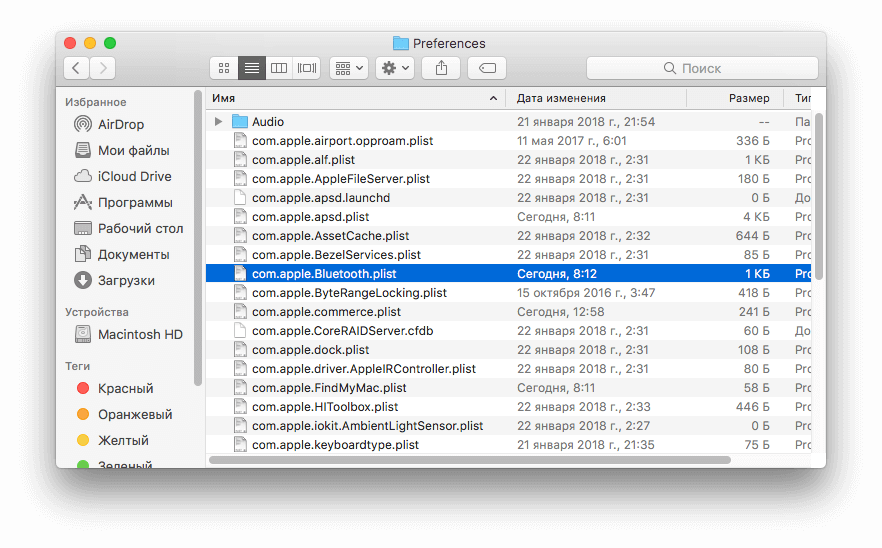
- Запускаем Finder
- Зажимаем комбинацию клавиш Command+Shift+G
- В окне указываем следующий путь: /Library/Preferences/
- Находим файлы настроек Bluetooth. Они могут называться «com.apple.Bluetooth.plist» или «com.apple.Bluetooth.plist.lockfile», удаляем их
- Перегружаемся, заново настраиваем сопряжение с нужными устройствами
В большинстве случаев первых двух способов достаточно. Однако если проблема по-прежнему имеет место быть, в таком случае мы можем попробовать третий метод.
Сброс параметров контроллера управления системой (SMC)
- Выключаем наш Mac
- Зажимаем клавиши Shift-Control-Option одновременно с кнопкой питания в течение 10 секунд и отпускаем
- Включаем наш Mac
SMC сброшен, осталось проверить на работоспособность Bluetooth.
Наши соцсети
Новости, статьи и анонсы публикаций
Свободное общение и обсуждение материалов
Лонгриды для вас

iOS 17 позволяет отключить практически все анимации, которые вы видите в интернете. Новая функция помогает сэкономить трафик и убирает раздражающее движение с экрана смартфона. Рассказываем, как отключить анимацию на iPhone c iOS 17 и как ее запускать при необходимости.

Настройки оформления чатов и ссылок, улучшенное цитирование сообщений и новые функции для сторис — все это появилось в последнее версии Телеграм для Айфона. Смотрите, что еще появилось в мессенджере и как всем этим пользоваться

С помощью Быстрых команд на Айфон можно добавить функции, которых никогда не будет на Андроиде без стороннего софта. В этой статье вы узнаете, как отключить автоповорот экрана в отдельных приложениях, создать кредитный калькулятор, который рассчитает ежемесячный платеж и переплату, и другие прикольные фишки.
Способы решить проблему с Bluetooth на Mac

AirPods, Home Pods, Magic Keyboard, Magic Maus и это далеко не весь список устройств, которые мы подключаем посредством Bluetooth. Этот тип связи очень удобен, поэтому очень неприятно, когда наши периферийные устройства не работают стабильно из-за проблем с блютуз. В этой статье мы предлагаем советы по устранению проблем с Bluetooth на Mac, включая сброс модуля Bluetooth. Независимо от того какой у вас Mac, Apple Silicon или Mac с Intel, проблема может возникнуть с любым компьютером.
Как исправить проблемы с Bluetooth на Mac: метод 1
- Проверьте, установлена ли последняя версия macOS. Заходим в меню “Об этом Mac” “Обновление программного обеспечения…”
- Убедитесь, что ваше устройство Bluetooth заряжено.
- Выключите устройство Bluetooth и снова включите его. То же самое следует сделать с Bluetooth на своем Mac. Кликаем иконку Bluetooth в строке меню в правом верхнем углу домашнего экрана Mac.
- Следующий шаг — разорвать сопряжение с устройством Bluetooth и повторно выполнить сопряжение. Заходим в Bluetooth в строке меню, “Настройки Bluetooth”, наведите указатель мыши на устройство, щелкните значок “x”, далее выбираем “Удалить”.
- Перезагружаем Mac.
Как исправить проблемы с Bluetooth на Mac: метод 2
Если ни один из вышеуказанных способов не помог, предлагаем следующий цикл. Смысл заключается в том, чтобы убрать помехи между Mac и Bluetooth устройством.
Apple на сайте поддержки отмечает, что если вы видите периодически возникающие проблемы с Bluetooth, рекомендуется проверить наличие помех. Советы включают:
- Разместите Bluetooth устройство ближе к Mac.
- Удалите другие устройства, такие как телефоны, камеры, кабели питания и прочее. Которые могут находиться на столе или поблизости.
- По возможности переключите некоторые из ваших устройств на Wi-Fi 5 ГГц, потому что Bluetooth и Wi-Fi используют 2,4 ГГц.
- Переместите концентраторы USB / Thunderbolt подальше от Mac и устройств Bluetooth и не размещайте их на Mac.
- Отключите USB-устройства, которые не используются.
- Кроме того между Mac и устройствами Bluetooth не должно быть металла и бетона.
Теперь сбрасываем Bluetooth-модуль Mac
Обратите внимание, что этот шаг сбросит все подключенные по блютуз устройства, включая мышь и клавиатуру. Так что, перед тем как это делать подключите проводную клавиатуру и мышь.
Дальше на macOS Monterey
Нажимаем одновременно клавиши Option, Shift и клик по значку Bluetooth в строке меню. Если система не отображает параметры сброса, Bluetooth в macOS Monterey, запускаем команду через терминал. Для этого:
- Откройте “Терминал”
- Введите команду “sudo pkill bluetoothd”.
- Нажмите кнопку Return, по запросу вводим пароль.
В macOS Big Sur или более ранних версиях
- Удерживая нажатой кнопки Option и Shift на клавиатуре, нажимаем значок Bluetooth в строке меню.
- В открывшемся меню нажимаем “Сбросить модуль Bluetooth”.
- Подтверждаем действие нажатием “ОК”.
После этого устройства Bluetooth отключатся на мгновение после перезагрузки модуля и должны автоматически повторно подключиться.
Следующий шаг — сброс всех устройств Bluetooth и модуля.
Внимание, после этого шага придется подключать все устройства повторно.
Дальше действуем так:
- Удерживая кнопки Option и Shift на клавиатуре щелкаем на иконку Bluetooth
- В открывшемся меню выбираем “Удалить все устройства”, затем подтверждаем нажатием “ОК”.
- Нажимаем кнопки Option и Shift на значке в панели управления Bluetooth в строке меню снова нажмите “Сбросить модуль Bluetooth”.
- После этого делаем повторное сопряжение ваших устройств Bluetooth.
Если ни один из этих способов не помог, вероятно поломка в самом модуле. Такое может произойти по разным причинам, но самый лучший шаг, обратится в сервисный центр Apple Lab для определения причины и ремонта неисправности.
Как перезагрузить Bluetooth-модуль Mac, MacBook или Mac Mini
Несмотря на то, что технология Bluetooth считается в достаточно степени надежной, бывает и такое, что беспроводные клавиатуры, мыши, трекпады, колонки и прочая периферия Mac-а иногда подглючивает или даже совсем не хочет подключаться к компу именно по причине каких-то проблем с Bluetooth-соединением.
Как показывает практика, встроенный Bluetooth-модуль Mac-а сравнительно редко выходит из строя.
Однако если такая неполадка (равно как и любая другая аппаратная неисправность обнаруживается), то лучше обратиться в авторизированный сервисный центр, где квалифицированный специалист в должных условиях произведет диагностику и ремонт компьютера — подробнее об этом.
В подавляющем же большинстве случаев неприятности с Bluetooth имеют программный характер и сложными не являются. А с учетом того, что с ними рано или поздно сталкивается каждый пользователь MacBook, Mac или Mac Mini, то никогда не помешает освоить пару наиболее эффективных способов их устранения.
Как правило, сбой в работе одного или нескольких из подключенных к Mac Bluetooth-устройств можно быстро устранить:
- А) путем его/их переподключения, т.е. повторного сопряжения);
- Б) путем полной зарядки батареи проблемного девайса;
- В) путем простой перезагрузки Mac-а и
- Г) путем сброса параметров контроллера управления системой Mac-а (т.н. перезагрузка SMC).
Но в ряде ситуаций, когда ни один из перечисленных способов должного эффекта не возымел, то, возможно следует произвести перезагрузку встроенного
Bluetooth-модуля Mac-а. Процедура эта тоже не сложная, но выполняется через меню «Отладка» MacOS, потому когда уверенности в собственной квалификации меньше, чем нужно, то см. ссылку выше.
как перезагрузить Bluetooth-модуль Mac
Прежде отметим, что данная процедура предполагает полное отключение всех Bluetooth-девайсов, которые подключены к Mac, включая устройства ввода.
Поэтому перед началом перезагрузки на всякий случай лучше подключить к компу проводные мышь и клавиатуру, чтобы иметь возможность нормально им управлять.
Перезагрузка Bluetooth-модуля Mac производится следующим образом:
- на клавиатуре одновременно зажимаем кнопки Shift + Option (Alt) и в появившемся меню macOS кликаем по значку Bluetooth (если его там не оказалось, то заходим в «Системные настройки«, далее в раздел «Bluetooth» и внизу окна находим и включаем опцию «Показывать Bluetooth в строке меню«);
- в меню Bluetooth под строкой macOS кликаем «Отладка» и затем — «Сбросить модуль Bluetooth«;
- после чего перезагружаем Mac.
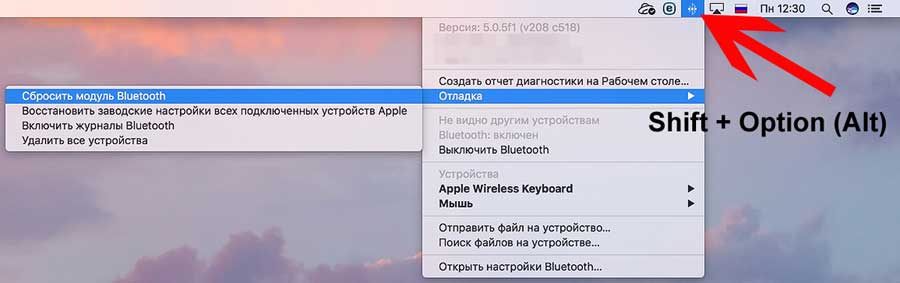
Также добавим, что в меню «Отладка» предусмотрено еще несколько потенциально полезных решений. В частности «Восстановить заводские настройки всех подключенных устройств Apple» позволяет оптом перезагрузить все подключенные к Mac-у Bluetooth-девайсы, но только марки Apple.
Функцию эту можно применить как до, так и после перезагрузки Bluetooth-модуля, в случае, если она тоже не помогла устранить проблему с подключением.
Функция «Удалить все устройства» может пригодиться, если беспроводные мышь, клавиатуру, колонки и пр. надо, к примеру, отключить от старого Mac-а и подключить их потом к новому. Экономит время.
Как исправить проблемы с Bluetooth на Mac, сбросить модуль BT и т. Д.

Мы полагаемся на Bluetooth для все большего и большего числа устройств, и, хотя стандарт беспроводной связи очень удобен, может быть очень неприятно, когда наши периферийные устройства не работают стабильно. Прочтите пять советов и приемов по устранению проблем с Bluetooth на Mac, включая сброс модуля Bluetooth и способы устранения помех.
Проблемы с Bluetooth не являются чем-то новым, но в последнее время наблюдается волна новых проблем с Bluetooth с первыми Mac Apple Silicon M1 и macOS Big Sur. Примечательно, что надежность Bluetooth для пользователей Mac с macOS 11.2 должна быть улучшена.
Но независимо от того, есть ли у вас новый Mac M1 или у вас проблемы с Bluetooth на Intel, мы рассмотрим несколько подходов к устранению проблем с Bluetooth на Mac.
Как исправить проблемы с Bluetooth на Mac
Обновление программного обеспечения, цикл питания, разрыв пары
Вы, наверное, пробовали эти шаги, но если нет, начните здесь:
Проверьте, установлена ли последняя версия macOS (> Об этом Mac> Обновление программного обеспечения …). Убедитесь, что ваше устройство Bluetooth заряжено. Выключите устройство Bluetooth и снова включите его, вы можете сделать то же самое с Bluetooth на своем Mac (щелкните значок Bluetooth. в строке меню — в правом верхнем углу экрана Mac). Вы также можете отсоединить устройство Bluetooth и повторно выполнить сопряжение, чтобы увидеть, есть ли улучшения (Bluetooth в строке меню> настройки Bluetooth> наведите указатель мыши на устройство> щелкните значок «x» > выберите «Удалить») Перезагрузите Mac.

Устранение помех
Apple отмечает в документе поддержки, что если вы видите периодически возникающие проблемы с Bluetooth, рекомендуется проверить наличие помех. Советы включают:
Поместите Mac и устройства Bluetooth ближе друг к другу. Удалите другие устройства, такие как телефоны, камеры, кабели питания и т. Д., Которые могут находиться на вашем столе или поблизости. Переместите некоторые устройства Wi-Fi на частоту 5 ГГц, поскольку Bluetooth и Wi-Fi используют 2,4 ГГц. Переместите концентраторы USB / Thunderbolt подальше с вашего Mac и устройств Bluetooth (и не кладите их на Mac). Отключите USB-устройства, которые не используются. Наконец, между вашим Mac и устройствами Bluetooth не должно быть материалов, таких как металл, бетон.
Сбросьте Bluetooth-модуль вашего Mac
Если у вас все еще возникают проблемы с Bluetooth, вы можете сбросить модуль Bluetooth вашего Mac:
Удерживая нажатой опцию + shift на клавиатуре, щелкните значок Bluetooth в строке меню. Нажмите «Сбросить модуль Bluetooth». В запросе подтверждения выберите «ОК». Ваши устройства Bluetooth на мгновение отключатся, когда модуль будет сброшен, и должны автоматически повторно подключиться.
Вот как это выглядит:


Удалить все устройства + сбросить модуль Bluetooth
Если это не сработало, вы можете удалить все свои устройства Bluetooth, а затем сбросить настройки модуля (имейте в виду, что после этого вам потребуется повторно выполнить сопряжение всех устройств Bluetooth):
Удерживайте опцию + Shift на клавиатуре и снова щелкните значок Bluetooth. На этот раз выберите «Удалить все устройства»> нажмите «ОК». Опция «Сделать» + снова переключить Bluetooth в строке меню> нажмите «Сбросить модуль Bluetooth». (s)
Есть ключ?
Это не всегда идеальное решение в зависимости от вашей настройки, но если ваше устройство Bluetooth поставляется с USB-ключом для прямого подключения, это часто устраняет любые проблемы с Bluetooth, которые вы видите.
Чаще всего с USB-ключами поставляются мыши и клавиатуры сторонних производителей.
Если у вас есть определенные проблемы с прокруткой, отслеживанием и т. Д. С помощью Apple Magic Mouse или Magic Trackpad, в этом документе поддержки есть несколько дополнительных предложений.