Как редактировать поля в программе Word

Microsoft Word — одна из самых популярных программ для создания и редактирования документов. Она предоставляет широкие возможности для настройки форматирования текста, включая возможность работы с полями документа. Поля позволяют установить отступы, разместить номера страниц, вставить заголовки и сноски, а также выполнить множество других задач, которые сделают ваш документ более профессиональным и удобочитаемым.
Редактирование полей в программе Ворд может показаться сложным для начинающих пользователей, но на самом деле процесс довольно прост. В этой статье мы рассмотрим основные методы редактирования полей и подробно изучим каждый из них.
Прежде чем начать редактировать поля в Ворде, рекомендуется ознакомиться с функциональностью программы и изучить основные команды. Это позволит вам лучше понять, как работать с полями и максимально использовать их возможности. Верстка документов с использованием полей может значительно упростить вашу работу и сделать документ более структурированным и профессиональным.
Как открыть программу Ворд и найти необходимое поле для редактирования
Для начала работы с программой Microsoft Word необходимо открыть её на вашем компьютере или устройстве. Вот несколько способов, как это можно сделать:
- Нажмите на значок программы Ворд на рабочем столе или в панели задач, если он уже был добавлен туда.
- Используйте меню «Пуск» в операционной системе Windows и найдите программу Ворд в списке приложений. Если она не отображается на виду, воспользуйтесь поиском по названию программы.
- Если у вас установлен пакет Microsoft Office, вы можете открыть программу Ворд через приложение «Office Hub» или любой другой установленный планировщик задач.
Когда программа Ворд открыта, вы увидите пустой документ, готовый для редактирования. Для нахождения необходимого поля, которое вы хотите отредактировать, выполните следующие шаги:
- Взгляните на вкладки в верхней части экрана. Вкладки содержат различные инструменты для редактирования документа.
- Выберите вкладку «Вставка» (или другую подходящую вкладку, в зависимости от нужд вашего редактирования).
- Внутри вкладки вы увидите набор подменю или иконок, предназначенных для конкретных операций редактирования. Просмотрите их, чтобы найти нужное вам поле.
- Когда вы найдете нужное поле, щелкните на нем. Это может быть текстовое поле, таблица, изображение и т. д.
- Теперь вы можете начать редактирование выбранного поля, используя инструменты, которые появятся в верхней части экрана после выбора поля.
Не бойтесь экспериментировать с различными инструментами и функциями программы Ворд. Благодаря им вы сможете настроить поле таким образом, как вам нужно, добавлять стили, форматировать текст и многое другое.
Подготовка и запуск программы Ворд
Программа Ворд известна своей функциональностью и удобством использования при создании и редактировании документов. Прежде чем начать работу с программой, необходимо выполнить несколько шагов: установка программы и подготовка рабочей среды. В этом разделе мы рассмотрим важные аспекты подготовки и запуска программы Ворд.
1. Установка программы Ворд
Прежде чем использовать программу Ворд, необходимо установить ее на свой компьютер. Процесс установки может варьироваться в зависимости от операционной системы. Обычно установка Ворд осуществляется путем запуска установочного файла и следования инструкциям на экране. После установки программы, она будет доступна в меню «Пуск» или на рабочем столе.
2. Запуск программы Ворд
После успешной установки программы Ворд, вы можете запустить ее, щелкнув на ярлыке на рабочем столе или в меню «Пуск». После запуска программы, откроется главное окно Ворд, готовое для работы.
3. Настройка рабочей среды
Программа Ворд предлагает широкий спектр настроек, которые позволяют вам настроить рабочую среду под свои потребности. Вы можете изменить шрифт, цвет и размер шрифта по умолчанию, настроить предпочтительные стили форматирования, а также настроить различные параметры печати и другие параметры программы. Для этого вы можете воспользоваться меню «Опции», которое находится в верхней части главного окна программы Ворд.
4. Создание нового документа
После запуска программы Ворд и настройки рабочей среды, вы можете создать новый документ. Для этого выберите пункт меню «Файл» и затем «Создать». В открывшемся окне выберите тип документа, который вы хотите создать, и нажмите на кнопку «Создать». После этого новый документ будет открыт и готов к редактированию.
Теперь вы готовы начать работу с программой Ворд. Запустите программу, настройте рабочую среду под свои потребности и создайте новый документ, чтобы начать работу. Пользуйтесь удобством и функциональностью программы Ворд для создания и редактирования профессиональных документов.
Как изменить размер и шрифт текста в поле
Чтобы изменить размер и шрифт текста в поле в программе Ворд, выполните следующие действия:
- Выделите текст, размер или шрифт которого хотите изменить.
- Выберите вкладку «Шрифт» на панели инструментов.
- В открывшемся меню, установите нужный размер шрифта.
- Дополнительно, вы можете выбрать стиль шрифта, задать параметры интервала между символами и другие параметры.
Если вам необходимо применить разные размеры и шрифты текста к разным частям поля, повторите эти действия для каждой выбранной части текста.
Обратите внимание, что измененный размер и шрифт текста применяется только к выделенной области и не затрагивает остальной текст в поле.
| Шаг | Действие |
|---|---|
| 1 | Выделите текст |
| 2 | Выберите вкладку «Шрифт» |
| 3 | Установите нужный размер шрифта |
| 4 | Дополнительно, выберите стиль шрифта и другие параметры |
Выбор нужного поля для редактирования
Когда вы работаете в программе Ворд, вы можете столкнуться с необходимостью редактировать поля в документе. Поля используются для управления различными аспектами макета документа, такими как отступы, выравнивание и номера страниц. Чтобы редактировать поля в Ворде, вам необходимо знать, какое поле вы хотите изменить.
Если вы хотите изменить отступы страницы, вы можете выбрать поле «Размеры страницы» в разделе «Макет страницы». В этом поле вы можете указать отступы сверху, снизу, слева и справа от страницы. Вы также можете выбрать опцию «Одинаковые для всех страниц» или «Отдельные для первой страницы». В поле «Размеры страницы» вы также можете указать выравнивание страницы по вертикали и горизонтали.
Если вам нужно изменить настройки полей в заголовке или подвале документа, вы можете выбрать поле «Верхний колонтитул» или «Нижний колонтитул» в разделе «Вставка». В этих полях вы можете вставить различные элементы в заголовок или подвал, включая номера страниц, дату, автора и другую информацию.
Если вы хотите изменить нумерацию страниц в документе, вы можете выбрать поле «Номера страниц» в разделе «Вставка». В этом поле вы можете выбрать различные форматы нумерации страниц, включая формат арабских цифр, римских цифр и букв.
В программе Ворд также есть возможность создания и редактирования полей для таблицы содержания, списка таблиц и списка иллюстраций. Чтобы изменить настройки этих полей, вы можете выбрать поле «Ссылки» в разделе «Ссылки». В этом поле вы можете указать, какие стили заголовков использовать для создания таблицы содержания или списка иллюстраций, а также выбрать, какие элементы включать в список таблиц.
Вы также можете создавать собственные пользовательские поля для управления макетом и содержимым вашего документа. Чтобы создать пользовательское поле, вы можете выбрать поле «Поля» в разделе «Вставка». В этом поле вы можете выбрать тип поля, а затем настроить его параметры.
- Выберите нужное поле в меню программы Ворд.
- Отредактируйте параметры поля, чтобы соответствовать вашим требованиям.
- Сохраните изменения и закройте диалоговое окно.
После того, как вы выбрали нужное поле для редактирования и внесли необходимые изменения, вы можете увидеть результаты в вашем документе. Помните, что изменения, внесенные в поля, могут повлиять на макет документа и его содержимое, поэтому будьте внимательны при выборе и редактировании полей в программе Ворд.
Как изменить цвет фона и текста в поле
В программе Microsoft Word есть возможность изменить цвет фона и текста в поле. Это может быть полезно, если вы хотите выделить конкретную часть текста или сделать его более читабельным. В этом разделе показано, как это сделать.
Чтобы изменить цвет фона и текста в поле, следуйте этим шагам:
- Выберите поле, которое вы хотите отредактировать.
- Нажмите правой кнопкой мыши на выбранное поле и выберите «Свойства поля» из контекстного меню.
- В открывшемся окне «Свойства поля» перейдите на вкладку «Оформление».
- В разделе «Цвета и линии» вы можете изменить цвет фона и текста.
- Чтобы изменить цвет фона, выберите желаемый цвет в поле «Цвет фона».
- Чтобы изменить цвет текста, выберите желаемый цвет в поле «Цвет текста».
- После того, как вы выбрали нужные цвета, нажмите кнопку «ОК», чтобы сохранить изменения.
Теперь выбранное поле будет иметь новые цвета фона и текста. Вы можете повторить эти шаги для других полей, если необходимо.
Изменение цвета фона и текста в поле — простой способ сделать ваш документ более привлекательным и удобочитаемым. Экспериментируйте с различными цветами, чтобы найти наиболее подходящий вариант для вашего документа.
Как изменять поля страницы в Word
В создании этой статьи участвовала наша опытная команда редакторов и исследователей, которые проверили ее на точность и полноту.
Команда контент-менеджеров wikiHow тщательно следит за работой редакторов, чтобы гарантировать соответствие каждой статьи нашим высоким стандартам качества.
Количество просмотров этой статьи: 87 698.
В этой статье:
Из этой статьи вы узнаете, как менять размер полей выделенного текста или всего документа Microsoft Word.

- Чтобы создать новый документ, нажмите «Файл» > «Создать».

Перейдите на вкладку Разметка страницы . Она находится в верхней части окна..

Нажмите Поля . Эта опция находится на левой стороне панели инструментов..

- Если хотите, выберите один из встроенных шаблонов полей, например, «Обычное» (3 см слева, 1,5 см справа и по 2 см снизу и сверху) или «Узкое» (1,27 см со всех сторон).

- Вводите число в строке «Переплет» только в том случае, если документ будет вставлен в книгу или отчет, то есть когда необходимо оставить место для переплета. Если вы вводите число в строке «Переплет», в меню «Положение переплета» выберите «Слева» или «Сверху».

Откройте выпадающее меню Применить ..

- Нажмите «Ко всему документу», чтобы изменить размер полей во всем документе.
- Нажмите «До конца документа», чтобы изменить размер полей от текущего положения курсора и до конца документа.
- Выделите текст и нажмите «К выделенному тексту», чтобы изменить размер полей только выделенного текста.

Цнажмите OK . Поля документа или выбранного текста будут изменены. .
- Если сделать поле меньше 0,5 см, текст может выйти за область печати.
Дополнительные статьи

пользоваться Microsoft Access

узнать ключ продукта для Office

редактировать документы на iPhone

просматривать документы PDF в полноэкранном режиме

удалить горизонтальную линию в Word

рисовать в PowerPoint

применить формулу ко всему столбцу в Google Таблицах на компьютере

получить доступ к рабочей электронной почте из дома

отобразить скрытые строки в Google Таблицах на компьютере

копировать формулы в Excel
преобразовать файл PDF в документ Word

создать файл формата CSV

сделать постер в программе Microsoft Word

создать «Свою игру» в Powerpoint
Об этой статье
Штатный автор wikiHow
В создании этой статьи участвовала наша опытная команда редакторов и исследователей, которые проверили ее на точность и полноту.
Команда контент-менеджеров wikiHow тщательно следит за работой редакторов, чтобы гарантировать соответствие каждой статьи нашим высоким стандартам качества. Количество просмотров этой статьи: 87 698.
Как отредактировать поля в Ворде
Поля — важная часть стандартного форматирования любого документа. Кроме того, существуют другие параметры форматирования: тип и размер шрифта, регистр, изменение цвета, расстановка заголовков и многое другое. Но, если с этими параметрами никаких проблем не возникает, то с настройкой полей у многих пользователей возникают сложности. Справиться с этим поможет информация из статьи.
Что такое поля в Ворде и зачем они нужны
Полями, или отступами, называют расстояние от края страницы до текста. Поля бывают верхними и нижними, левыми и правыми.
Чем больше размер полей, тем меньше текста поместится на странице, и наоборот. Правила форматирования зависят от организации и типа документа. Если информации о размере полей нет, используют стандартную разметку.

Стандартная разметка в большинстве случаев подходит для всех типов документов. Ворд устанавливает эти параметры по умолчанию: левое поле 3 см, правое — 1 см, а верхнее и нижнее по 2 см.
Главная функция полей — придание готовому документу определенного размера. Также его можно подогнать под любые требования. Например, для книги формат страницы и размеры будут одними, а для курсовой работы — другими. Кроме того, на полях можно размещать колонтитулы, комментарии и замечания.
Редактирование полей в Ворде
Существует несколько вариантов редактирования полей, причем каждый из них достаточно просто освоить. Рассмотрим лучшие способы более детально.
Выбор полей из готовых наборов
Один из самых простых способов — выбрать поля из готовых наборов.
Пошагово это выглядит так:
- Необходимо перейти во вкладку «Макет». В старых версиях Ворда этот же раздел называется «Разметка страницы».
- В группе «Параметры страницы» кликают по кнопке «Поля».
- В открывшемся окне из выпавшего списка выбирают один из шаблонных размеров полей.
- Если в документе в документе содержится несколько разделов, выбранный шаблон будет применимым только к текущему. Для остальных разделов настройки придется применять повторно.
Если пользователю нужно изменить поля, установленные Вордом по умолчанию, переходят в соответствующий раздел меню («Поля») и выбирают последний пункт — «Настраиваемые поля».
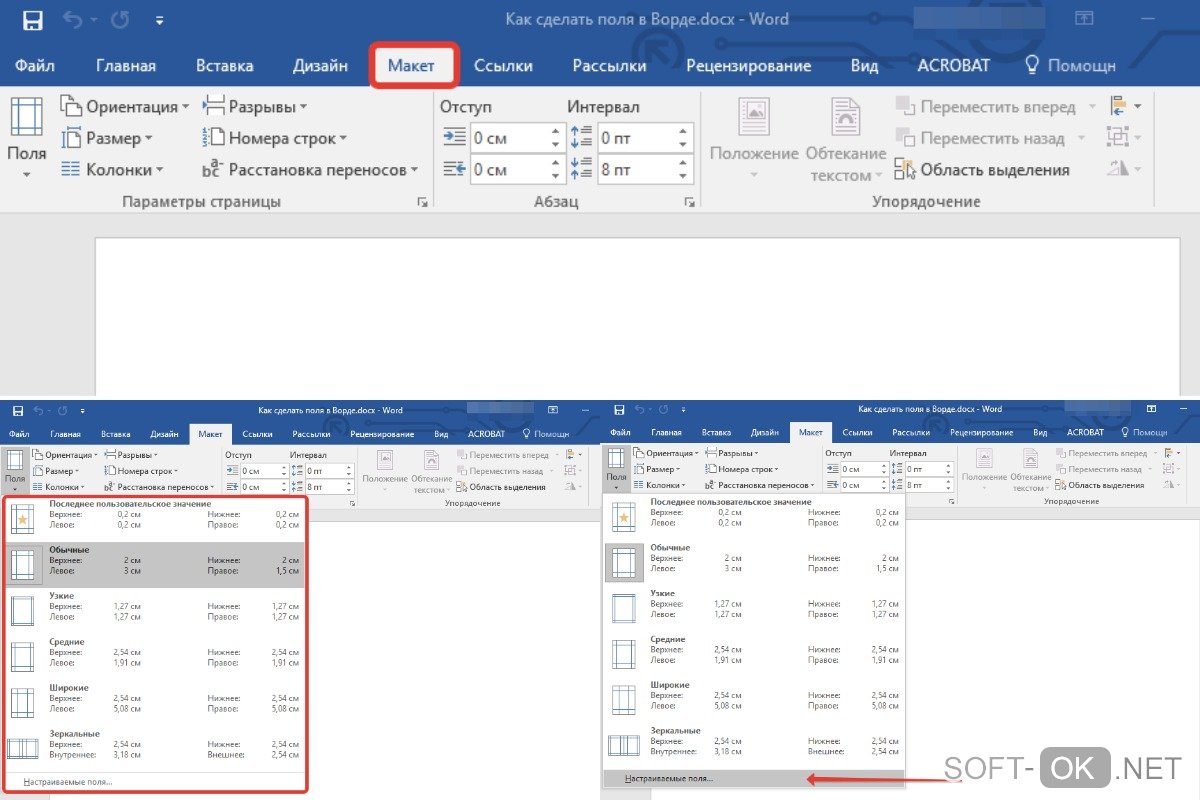
В открывшемся окне выбирают вкладку «По умолчанию», кликнув на кнопку, расположенную в левой нижней части экрана. Над ней расположены строки, в которых размеры полей можно указать вручную.
Создание и изменение параметров
Чтобы изменить параметры страницы, во вкладке «Макет» кликают по кнопке «Поля». В открывшемся меню отобразится коллекция доступных полей. Под ними расположилась вкладка «Настраиваемые поля».

После клика по ней появится диалоговое окно с параметрами страницы, в котором можно задать необходимые размеры отступов.
Как посмотреть поля страницы
В Word можно не просто посмотреть поля, но и включить отображения линий, которые будут отмечать границу текста.
Для этого кликают по разделу «Файл» и нем выбирают вкладку параметров. Далее переходят в раздел «Дополнительно», и ставят галочку напротив пункта «Показывать границы текста». После сохранения параметров поля будут отмечены пунктирными линиями.
Как убрать поля страницы
Убирать поля страницы в Ворде не рекомендуется. Во-первых, при распечатке текст, расположенный по краям страницы, просто не будет отображаться. Во-вторых, это считается грубым нарушением оформления документов.

Но, если все-таки появилась необходимость убрать поля, сделать это будет несложно. Нужно зайти во вкладку «Макет», кликнуть на кнопку «Поля» и выбрать пункт «Настраиваемые поля».
В открывшемся диалоговом окне указывают минимальное значение полей 0,1 см. После кликают на кнопку ОК для сохранения внесенных изменений. В результате текст будет располагаться по всей площади листа.
Больше информации о редактировании полей в Ворде можно найти в видео.
Установка полей для документа в Pages на Mac

При работе с текстовым документом можно задать верхнее, нижнее, левое и правое поля документа. В документе с макетом страницы можно установить поля для колонтитулов. Настройки применяются ко всему документу. Сведения о том, как установить поля для определенных абзацев, см. в разделе Установка полей абзаца.
Установка полей в текстовом документе
- Нажмите в панели инструментов, затем нажмите вкладку «Документ» вверху боковой панели.
- В разделе «Поля документа» измените значения с помощью стрелок или введите новые значения в поля «Сверху», «Снизу», «Слева» и «Справа». Поля документа, в котором используется разворот, называются верхним, нижним, внутренним и внешним. Внутреннее поле находится с той стороны страницы разворота, с которой сшиваются страницы. Внешнее поле — это внешний край каждой страницы.
Подробнее об установке полей для колонтитулов см. в разделе Добавление и удаление верхних и нижних колонтитулов.