Как в 1С редактировать печатную форму документа
Редактирование сформированной печатной формы документа или отчета носит однократный характер для внесения каких-либо изменений Редактирование печатной формы или документа носит систематический характер, печатную форму приходится править постоянно Для однократного редактирования печатной формы выделяем ячейку и заходим в меню Еще – Таблица–Редактирование. Включается возможность редактирования выделенной ячейки. 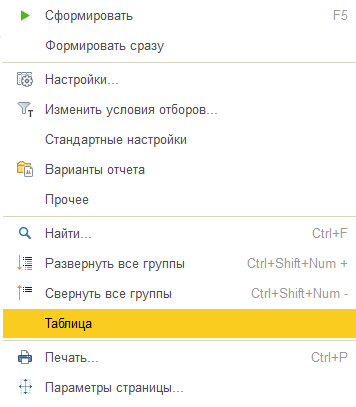
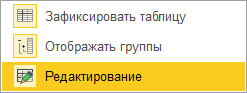
Если в работе редактировать печатную форму приходится постоянно – можно изменить макет печатной формы. Это под силу продвинутым пользователям. Или обратитесь к нам – мы с удовольствием Вам поможем!
(Нет голосов)
Поделиться ответом
Комментарии
- Вконтакте

Автор ответа:
Ирина Дидушок
Бухгалтер-методолог
Не нашли ответа на свой вопрос?
Задайте его нам! Задать вопрос
Другие ответы
- Внедрение 1С
- Внедрение 1C:ERP
- Внедрение БИТ.Финанс
- Разработка на 1С
- Внедрение 1С:Медицина
- Внедрение 1С:Розница для сети
- Переход ЗУП 2.5 — 3.1
Сопровождение
- Аутсорсинг программистов 1С
- Техподдержка 1С
- Поддержка БИТ.Финанс
- Аутсорсинг расчета зарплаты и кадрового учета
Как редактировать заявку в 1С: Инструкция и советы

1С:Предприятие — популярная система автоматизации учета и управления предприятием, широко применяемая в различных сферах бизнеса. Одной из важных возможностей данной системы является возможность создания и обработки заявок.
Когда заявка создается и заполняется сотрудником, иногда может возникнуть необходимость внести изменения в заполненные данные. Например, может потребоваться изменить сумму заказа, исправить контактные данные клиента или добавить несколько позиций товара в заявку.
Для изменения заполненных данных заявки в 1С:Предприятие необходимо открыть заявку в режиме редактирования. Для этого можно использовать различные способы, например, дважды щелкнуть на нужной заявке в списке заявок или выбрать соответствующий пункт меню. Затем откроется окно редактирования, где можно будет внести нужные изменения.
Важно помнить, что не все поля в заявке можно редактировать. Некоторые поля могут быть недоступны для изменения в зависимости от настроек системы или прав доступа пользователя. Однако, если вам необходимо изменить недоступное поле или внести изменения, которые не предусмотрены стандартными средствами 1С:Предприятие, можно обратиться к системному администратору или разработчику системы для расширения функционала или настройки прав доступа.
Как изменить данные заявки в программе 1С:Предприятие?
Программа 1С:Предприятие предоставляет возможность управлять данными заявок и вносить изменения в заполненные данные в случае необходимости. Для этого необходимо выполнить следующие шаги:
- Откройте программу 1С:Предприятие и войдите в соответствующую базу данных.
- Перейдите в раздел, содержащий заявки, которые нужно изменить.
- Найдите нужную заявку и откройте ее для редактирования.
- Внесите необходимые изменения в данные заявки.
- Сохраните изменения, нажав на кнопку «Сохранить» или аналогичную кнопку, предусмотренную программой.
При редактировании данных заявки в программе 1С:Предприятие следует учитывать, что изменения могут быть доступны только для определенных пользователей, имеющих соответствующие права доступа. Если у вас нет прав на редактирование заявок, обратитесь к администратору системы для получения необходимых разрешений.
Также стоит учесть, что внесение изменений в заполненные данные заявки может повлиять на последующие этапы ее обработки, в том числе на расчеты и автоматическую обработку в программе 1С:Предприятие. Поэтому перед внесением изменений рекомендуется тщательно ознакомиться с текущими данными и учесть все возможные последствия изменений.
В случае возникновения проблем или неясностей при изменении данных заявки в программе 1С:Предприятие рекомендуется обратиться за помощью к специалистам технической поддержки или проконсультироваться с учебными материалами и документацией, предоставляемыми разработчиком программы.
Изменение заполненных полей внутри заявки: просто и быстро
Одной из задач в CRM системе 1С:Предприятие является возможность изменить уже заполненные данные внутри заявки. Это может быть необходимо, если информация изменилась или требуется внести дополнительные данные.
Система 1С:Предприятие предоставляет удобный и интуитивно понятный интерфейс для редактирования заполненных полей внутри заявки. Для этого необходимо выполнить следующие шаги:
- Открыть заявку, которую необходимо изменить. Это можно сделать, выбрав ее из списка заявок или воспользовавшись поиском.
- После открытия заявки, на экране появятся все заполненные поля с текущей информацией.
- Для изменения поля, необходимо щелкнуть по нему мышью или активировать клавишу «Tab» на клавиатуре.
- В открывшемся окне редактирования можно изменить значение поля или внести новые данные.
- После внесения изменений необходимо сохранить заявку, нажав кнопку «Сохранить» или используя сочетание клавиш «Ctrl + S».
Выполнив эти простые шаги, вы сможете быстро и удобно изменить уже заполненные данные внутри заявки. Это позволяет поддерживать актуальность информации и улучшить работу с CRM системой.
Важно помнить, что доступ к изменению заполненных полей заявки может быть ограничен определенными правами доступа. В этом случае необходимо обратиться к администратору системы для получения соответствующих разрешений.
Обновление данных заявки: надежно и безопасно
В процессе работы с программой 1С:Предприятие возникают ситуации, когда необходимо изменить уже заполненные данные заявки. В таких случаях важно выполнять обновление данных надежно и безопасно, чтобы избежать ошибок и потери информации.
Чтобы обновить данные заявки, следуйте следующим шагам:
- Откройте программу 1С:Предприятие и найдите нужную заявку в списке документов.
- Выберите заявку и откройте её на редактирование.
- Внесите необходимые изменения в заполненные данные. Например, исправьте ошибки в именах, адресах, контактных данных и т.д.
- Проверьте внесенные изменения на предмет ошибок и правильности заполнения.
- Сохраните изменения, нажав кнопку «Сохранить» или используя сочетание клавиш Ctrl+S.
При обновлении данных заявки рекомендуется следовать некоторым правилам безопасности:
- Не удаляйте или изменяйте данные, которые могут повлиять на дальнейший процесс работы или расчеты в программе.
- Перед внесением изменений рекомендуется сделать резервную копию данных, чтобы в случае ошибки или нежелательных изменений можно было восстановить предыдущую версию заявки.
- Если вы не уверены в правильности своих действий или последствиях изменений, проконсультируйтесь с более опытным пользователем программы или специалистом.
Обновление данных заявки в программе 1С:Предприятие — важный процесс, который требует внимания и ответственности. Следуя указанным рекомендациям, вы сможете выполнить изменения безопасно и минимизировать возможные риски ошибок или потери информации.
Вопрос-ответ
Как можно изменить данные в заявке после их заполнения?
В 1С:Предприятие есть возможность внесения изменений в заполненные данные заявки. Для этого необходимо открыть соответствующую заявку, найти нужные поля и отредактировать их.
Что делать, если необходимо исправить ошибку в заявке?
Если в заявке была допущена ошибка, можно ее исправить. Для этого откройте заявку, найдите ошибочные данные и внесите необходимые изменения. После этого сохраните изменения.
Могу ли я изменить данные в заявке, если она уже отправлена на рассмотрение?
Если заявка уже отправлена на рассмотрение, то изменение данных может быть недоступным. В этом случае необходимо обратиться к ответственному лицу или администратору системы для внесения изменений.
Какие поля заявки могут быть изменены в 1С:Предприятие?
В 1С:Предприятие можно изменить различные поля, в зависимости от настроек системы и типа заявки. Например, можно изменить данные о клиенте, сумму заявки, статус и так далее.
Как мне изменить данные заявки, если у меня нет доступа к программе 1С:Предприятие?
Если у вас нет доступа к программе 1С:Предприятие, вам необходимо обратиться к ответственному сотруднику или администратору системы с просьбой о внесении изменений в заявку.
Открытие и закрытие периода редактирования в программе 1С Бухгалтерия 8.3
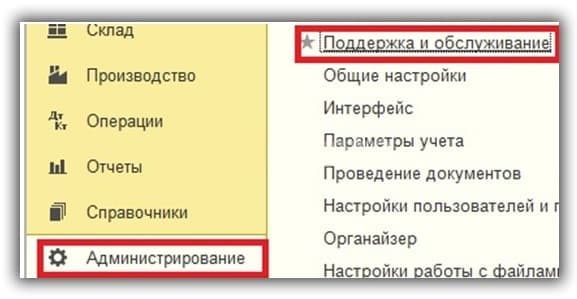
В меню, которое называется «Регламентные операции» необходимо поставить галочку напротив строки, указанной на слайде ниже. Справа появится активная строка «Настроить», нажмите на нее.
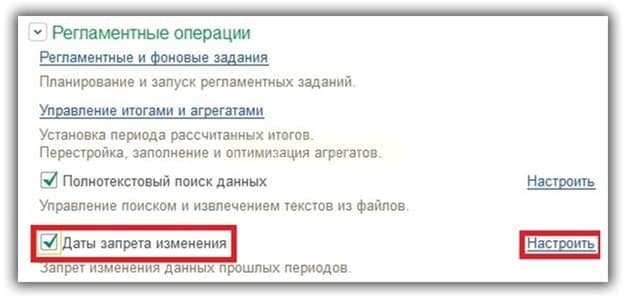
После этого откроется форма, которая вам нужна. Затем необходимо указать, для кого именно будет действовать запрет, для вообще всех, кто будет пользоваться системой, или только для кого-то конкретного. Они отличаются между собой тем, что во 2ом варианте вы указываете список людей или даже целых групп, не имеющих доступ к изменениям.
Если настроить запрет только для определенных людей, то все необходимые даты запрета на сразу же бы настроились них, или для определенных групп. Чтобы это сделать, вам нужно напротив нужных вам людей поставить желаемое значение.
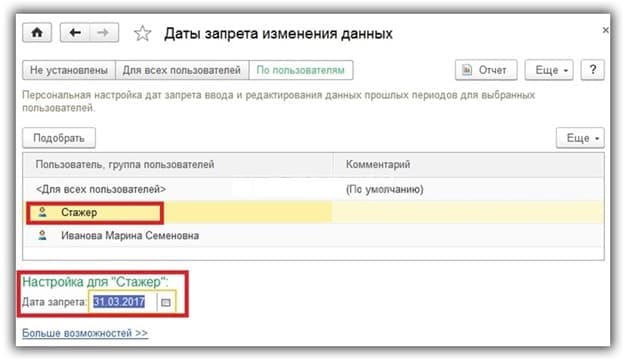
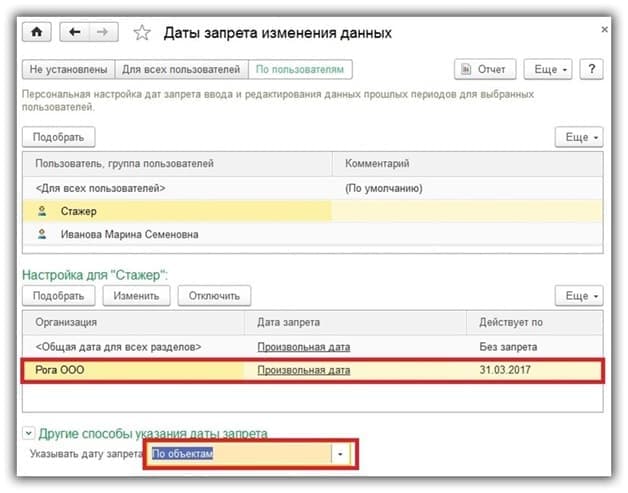
В 1С можно выбрать совершено любую дату запрета среди ваших компаний. Этот способ очень эффективен, особенно тогда, когда весь учет происходит для пары фирм.
В самом низу пункта «Даты запрета изменения данных», расположена строка, где можно выбрать запрет по тем организациям, которые вам необходимы. Если нажмете на это пункт меню, то вам будут доступны компании, на которые распространяется запрет. Для любой вы сможете выбрать определенное число.
Вы можете делать эту настройку не для всех пользователей системы. В программе можно указать напротив каждого человека определенную дату или объект.
Хотя может быть так, что вы установите общую дату для всех. Тогда обратите внимание на слайд, который указан ниже.
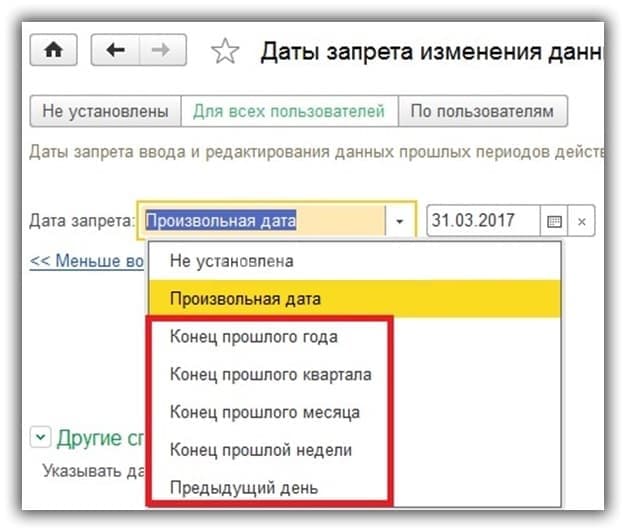
Например, вы поставили определенную дату запрета, то это не всегда удобно. Не факт, что она будет установлена именно тогда время, которое вы хотите.
Чтобы такого не случилось, рекомендуем вам ставить в настройках «Прошлый день», «Конец прошлого года», «Конец прошлого месяца», «Конец прошлой недели». Благодаря этому способу дата будет переставлена в автоматическом режиме.
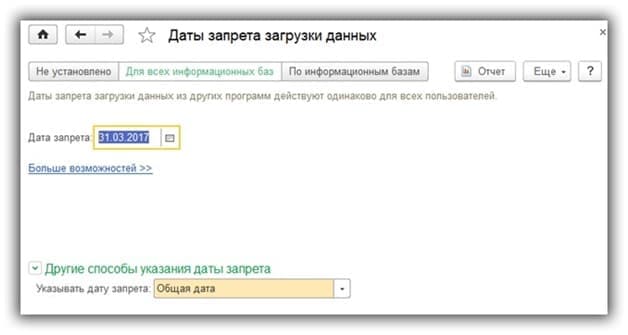
2. К примеру, у вас стоит полная синхронизация с остальными вашими организациями. При этом, вы опасаетесь, что оттуда данные перейдут к вам, то мы предлагаем настроить даты запрета именно для загружаемых данных.
Для этого в меню, указанному на слайде, нужно кликнуть на «Синхронизацию данных».
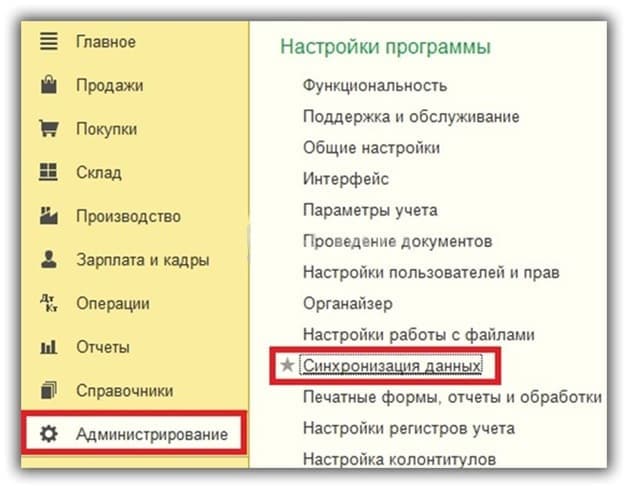
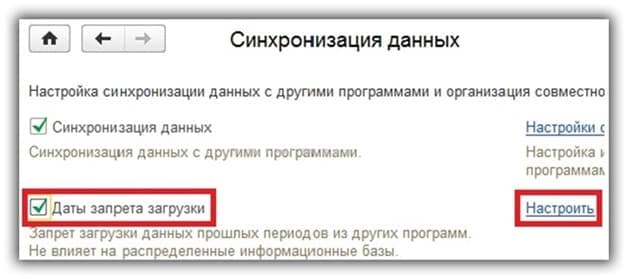
Если она включена, то у вас будет доступ к галочке «Дата запрета загрузки». Вам нужно его поставить, заем перейти по ссылке справа «Настроить».
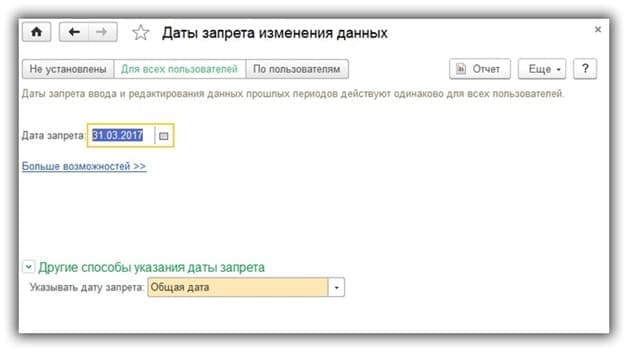
Она делается также, как мы с вами настраивали запрет для редактирования данных выше. Отличие только в том, что вместо людей вы выбираете организации.
Смотрите по теме
- 1С Бухгалтерия
- 1С Информационно-технологическое сопровождение (ИТС)
Рекомендуем прочитать еще эти статьи
1С.ERP. Управление предприятием 2— это продукт используют, например те производственные предприятия, которые поэтапно заказывают товар. У.
Главные отличительные особенности конфигураций «1С Документооборота 8»
При заключении договора 1С: ИТС вам становятся доступны различные возможности системы. Их количество зависит о того, что вы выбрали, а именно.
Создание и редактирование отгрузки
Данная форма служит для создания и редактирования документа отгрузки. Переход к форме редактирования возможен со страницы со списком отгрузок (Магазин > Заказы > Отгрузки), со страницы просмотра или редактирования заказа. Форма создания документа отгрузки открывается по кнопке Добавить отгрузку, расположенной в форме просмотра заказа.
Контекстная панель
- Скачать печатные формы — скачивание печатных форм для отгрузки.
- Скачать печатную форму Ф7П — скачивание формы Ф7П.
- Обновить отгрузку в заявке — обновление информации об отгрузке в заявке.
- Удалить отгрузку из заявки — удаление отгрузки транспортной заявки.
- Создать новую заявку и добавить отгрузку — создание новой заявки в службу доставки, в которую будет входить данная отгрузка.
- Добавить отгрузку в существующую заявку — добавление отгрузки в уже отправленную заявку.
Список товаров
- Удалить — удаление товарной позиции из состава отгрузки. Товар из состава заказа не удаляется, система запоминает его в списке нераспределенных товаров. Все нераспределенные товары будут предложены системой при формировании новой отгрузки.
Важно! Сумма значений в этом поле должна быть равна значению, указанному в поле Количество к отгрузке.
- Штрихкод товара — для внесения штрихкода;
- Маркировочный код — поле для вненесения маркировочного кода. Отображается в том случае, если товар подлежит маркировке по закону № 487-ФЗ (только для Российской Федерации).
Статус отгрузки
| Поле | Описание |
|---|---|
| Статус отгрузки | Статус, в котором находится процесс отгрузки. |
Отгрузка
| Поле | Описание |
|---|---|
| *Служба доставки | Выбор службы доставки. |
| Стоимость доставки | Стоимость доставки. |
| Офис отгрузки | Офис, с которого выполняется отгрузка. Если офисов в системе нет, то доступна ссылка Добавить, которая служит для перехода к добавлению в систему записи об офисе отгрузке. |
| Доставка разрешена | Флаг разрешения доставки. |
| Отгрузка | Флаг отгрузки товаров заказа. |
| Идентификатор отправления | Идентификатор отправления отгрузки. |
| Номер документа отгрузки | Указывается номер документа отгрузки. |
| Дата документа отгрузки | Дата создания документа отгрузки. |
| Заявка | Ссылка на заявку, в которую входит данная отгрузка. |
* — поля, обязательные для заполнения.
Покупатель
В данной секции отображается информация по покупателю. Для редактирования данные покупателя недоступны в этой форме.
| Поле | Описание |
|---|---|
| Покупатель | Логин и Ф.И.О. пользователя. |
| Тип плательщика | Тип плательщика, к которому относится покупатель. |
| Физическое лицо | |
| Личные данные | |
| Ф.И.О. | Ф.И.О. покупателя. |
| Электронный адрес для уведомлений. | |
| Телефон | Номер телефона. |
| Данные для доставки | |
| Индекс | Почтовый индекс |
| Местоположение | Местоположение для доставки заказа. |
| Город | Указан только в том случае, если его невозможно указать в поле Местоположение. |
| Адрес доставки | Адрес доставки заказа. |
| Комментарий | |
| Комментарий покупателя к заказу | Если покупатель оставил комментарий, то он выводится в этом поле. |
| Юридическое лицо | |
| Данные компании | |
| Название компании Юридический адрес ИНН КПП |
Поля для ввода данных о компании. |
| Контактная информация | |
| Контактное лицо | Контактное лицо. |
| Электронный адрес для уведомлений. | |
| Телефон Факс |
Поля для ввода телефона и факса компании. |
| Индекс | Почтовый индекс. |
| Город | Указан только в том случае, если его невозможно указать в поле Местоположение. |
| Местоположение | Местоположение для доставки заказа. |
| Адрес доставки | Адрес доставки заказа. |
| Комментарий | |
| Комментарий покупателя к заказу | Если покупатель оставил комментарий, то он вводится в это поле. |
Дополнительная информация
Добавление дополнительной информации к документу отгрузки.
| Поле | Описание |
|---|---|
| Ответственный | Пользователь, ответственный за выполнение отгрузки. При наведении курсора мыши на имя пользователя становится доступной ссылка Изменить. При ее нажатии открывается окно выбора пользователя, который будет ответственным за отгрузку. |
| Офис | Указывается компания, через которую будет осуществляться выполнение заказа. |
| Комментарий | |
| Комментарий менеджера | Текстовое поле для ввода комментария. Комментарий не виден покупателю. |
История изменений
Данная закладка доступна при редактировании документа отгрузки.
Форма поиска
Поиск интересующих изменений документа.
| Поле | Описание |
|---|---|
| Пользователь | Поиск по пользователю, внесшему изменение. |
| Дата изменения | Поиск по дате изменения документа отгрузки. |
| Операция | Поиск по проведенной операции. |
Чтобы отобрать изменения документа по заданным критериям поиска, нажмите кнопку Найти. Для отображения всех изменений нажмите кнопку Отменить.
| Поле | Описание |
|---|---|
| Дата изменения | Дата и время изменения документа. |
| Пользователь | Имя пользователя, совершившего изменение. |
| Операция | Операция, проведенная с документом. |
| Описание | Детальное описание выполненной операции. |
Связи документов
Закладка доступна при редактировании документа отгрузки. На ней представлена таблица с составом заказа, в которой по каждой позиции отображается информация о ходе отгрузки, и список всех связанных с заказом документов оплат и отгрузок.