5 лучших MOV плееров: ТОП программ 2021
 5 Оценок: 1 (Ваша: )
MOV – это формат видео, разработанный компанией Apple. Его особенность состоит в том, что файлы с этим расширением можно редактировать без повторного декодирования, благодаря чему они отличаются высоким качеством изображения. Для просмотра этих видеороликов на компьютере с системой Windows потребуется установить проигрыватель MOV. Ниже собраны популярные медиаплееры, способные воспроизводить видеоклипы в этом формате.
Воспроизвести MOV при помощи ВидеоМАСТЕРА
ВидеоМАСТЕР – это универсальная программа для работы с видеофайлами, совмещающая в себе функции конвертера, видеоредактора и медиапроигрывателя. Она работает со всеми популярными форматами, позволяет улучшать качество видеоклипов, менять их формат и просматривать во встроенном плеере. Среди главных преимуществ приложения можно выделить следующие:
- Преобразование видеофайлов в более чем 50 форматов;
- Оптимизация клипов под популярные девайсы;
- Скачивание видео из ВКонтакте и YouTube;
- Улучшение качества ролика и звукового сопровождения;
- Создание анимированных GIF из любого видео;
- Уменьшение веса файла без потери качества;
- Просмотр в полноэкранном режиме без отвлекающих панелей и меню.
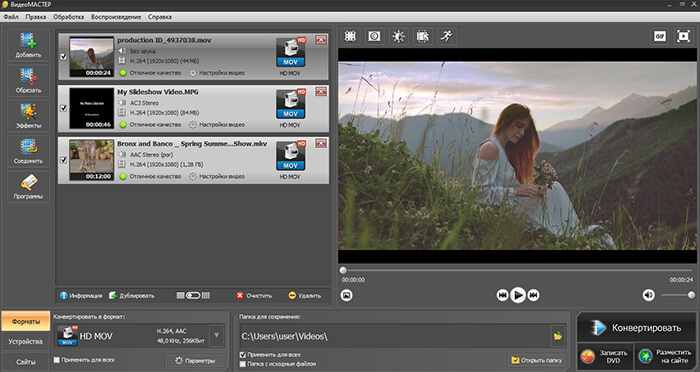
ВидеоМАСТЕР — не только конвертер, это также редактор и медиаплеер
ВидеоМАСТЕР прост в управлении и не требует установки дополнительных плагинов, поэтому подойдет для пользователей с любым уровнем технических знаний. Это легкое и стабильное приложение поможет просмотреть видеофайлы на компьютере и ноутбуке любой мощности с любой версией Windows.
Проигрыватели MOV
Первоначально MOV был рассчитан для просмотра только на компьютерах фирмы Apple. Однако позже появились проигрыватели для Windows, которые умеют распознавать и воспроизводить данный формат.
VLC
VLC — это один из наиболее популярных и часто используемых медиаплееров. Он создан проектом VideoLAN и совместим со всеми версиями Windows, Linux и Mac OS. Программа предлагает простой для понимания и удобный интерфейс и поддерживает все типы аудио и видео. При просмотре пользователь может запустить видеоэффекты для повышения качества изображения и улучшить звук при помощи встроенного в программу эквалайзера.
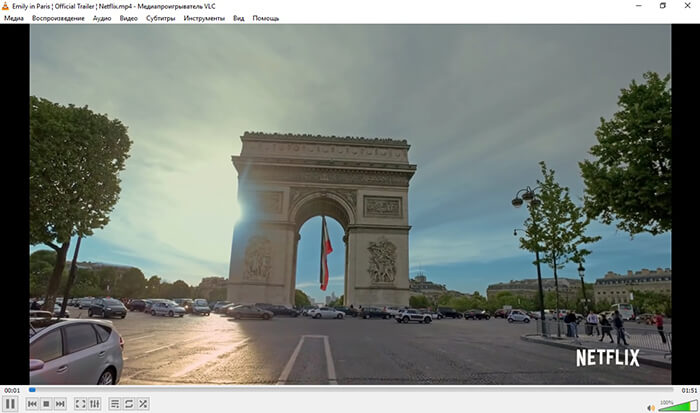
VLC предлагает впечатляющий набор настроек и элементов управления
Проигрыватель предоставляет функцию плейлиста и создание скриншотов, подключение субтитров, трансляцию видео в режиме реального времени. Софт воспроизводит все стандартные типы мультимедиа, в том числе CD/DVD-диски и популярные и редкие видеоформаты, такие, как MP4, AVI, MOV, WEBM, MKV. Плеер включает в себя все необходимые кодеки, так что вам не нужно разыскивать дополнительные пакеты и расширения для софта в сети.
VLC поддерживает просмотр видеофайлов в высоком разрешении, однако при проигрывании файлов 4К плеер может давать сбой. Также при подключении субтитров плеер часто неверно считывает кодировку.
PotPlayer
PotPlayer совместим практически со всеми форматами, предлагает коллекцию фильтров и эффектов для повышения качества клипов и позволяет изменять темный по умолчанию дизайн на любой другой скин. Интерфейс медиаплеера весьма прост и минималистичен, чтобы открыть доступ ко всем основным функциям нужно всего лишь кликнуть правой кнопкой мыши.
Плеер позволяет открывать файлы с жесткого диска и любого подключенного накопителя, проигрывать CD/DVD/Blu-Ray, транслировать видео по URL-ссылке и FTP. Во время просмотра можно найти и скачать субтитры к ролику прямо из интерфейса. Также, софт включает в себя средство для захвата экрана и стриминга.
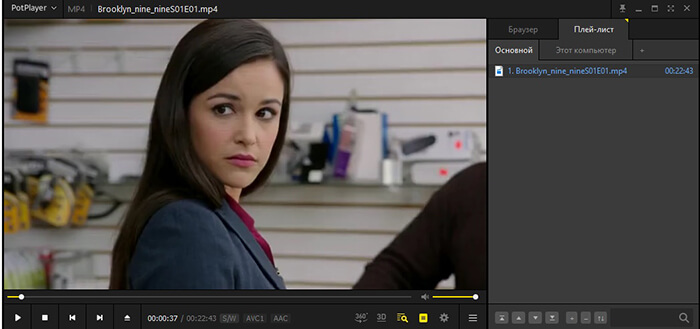
Можно настроить почти каждый аспект воспроизведения, от скорости проигрывания до фильтров
К сожалению, широкий функционал программы сказался на ее производительности. PotPlayer потребляет большое количество системных ресурсов, что негативно влияет на просмотр видеофайлов на маломощных ПК и ноутбуках. Излишний минимализм интерфейса может запутать неопытных пользователей, тогда как внутренние настройки отличаются плохой организованностью, из-за чего бывает сложно отыскать нужную функцию среди всего разнообразия.
Windows Media Player
Windows Media Player — это универсальный ответ на вопрос, чем открыть файл MOV, если вы не хотите устанавливать сторонний софт. Данный плеер не нужно скачивать, так как он по умолчанию встроен на все компьютеры с любой версией операционной системы, что выгодно отличает его от остальных вариантов.
Функционал проигрывателя достаточно базовый по сравнению с предыдущими, но при необходимости видеокадр можно повернуть или отразить, замедлить или ускорить воспроизведение. Также можно найти графический эквалайзер и эффекты SRS WOW. Есть поддержка субтитров, масштабирование и уменьшение кадра.
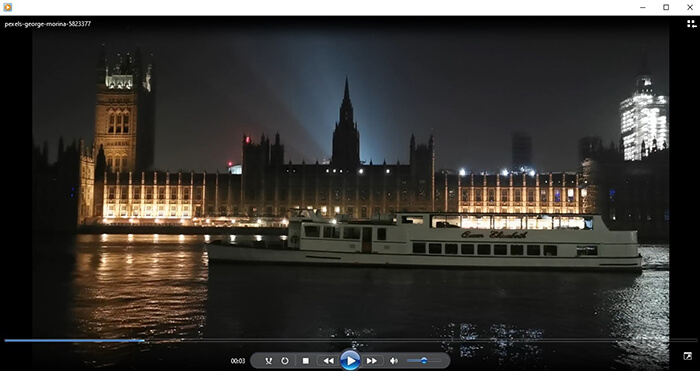
Windows Media Player программа с простым интерфейсом
Стоит отметить, что поддержка формата MOV включена только в последние релизы проигрывателя. На более ранних системах потребуется дополнительно скачать кодек 3ivx, для чего могут понадобиться некоторые технические знания.
KMPlayer
KMPlayer, без сомнения, является одним из самых функциональных медиаплееров, если вопрос касается дополнительных возможностей. Помимо того, что проигрыватель распознает практически все форматы видео, в том числе и MOV, он также позволяет стримить фильмы с компьютера напрямую на ваш смартфон. Все, что нужно — установить мобильное приложение, и вы можете делиться файлами.
В программе присутствуют фильтры для преобразования двухмерной картинки в 3D, есть функция синхронизации аудиодорожки с видеокадром. Пользователям доступна функция создания и сохранения плейлистов, встроено средство для захвата видео с экрана компьютера и записи системных звуков. Плеер стабильно работает с видеофайлами высокого разрешения 4К и UHD.
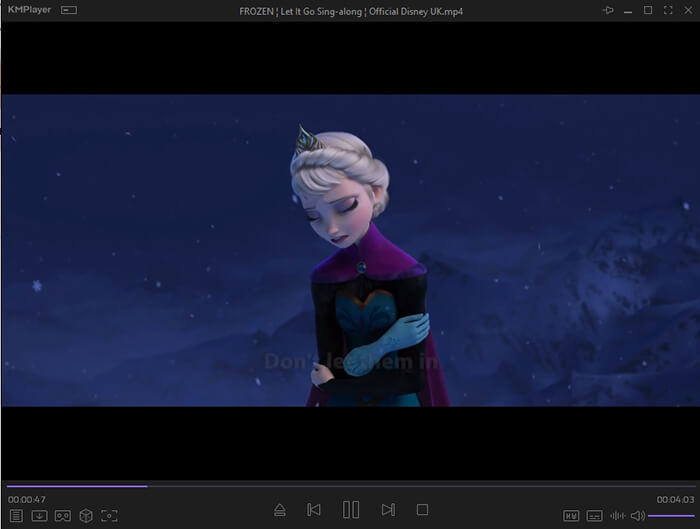
Периодически плеер подгружает рекламные вставки
Что раздражает в плеере, так это рекламный блок, который встроен в боковую панель. Кроме того, во время установки плеер может обрушить запущенные приложения, так что предварительно сохраните все важные проекты.
5KPlayer
5KPlayer совмещает в себе проигрыватель видеофайлов в разрешении UHD, музыкальный плеер, AirPlay & DLNA-медиа-стример и онлайн-загрузчик. От других вариантов это приложение отличается аппаратной скоростью, которая позволяет плавно и без сбоев проигрывать крупные файлы 4K, 8K. Помимо этого, поддерживаются видео в форматах 360, DVD и IPTV.
В программе можно сортировать видеофайлы, доступно не только создание плейлистов из файлов на жестком диске, но также стриминг и YouTube. Во время просмотра доступны функции разворота и подключение субтитров, обрезка и просмотр в режиме 360 градусов. Кликнув по экрану, можно найти дополнительные функции: управление скоростью, видеоэффекты и эквалайзер для аудиодорожки.
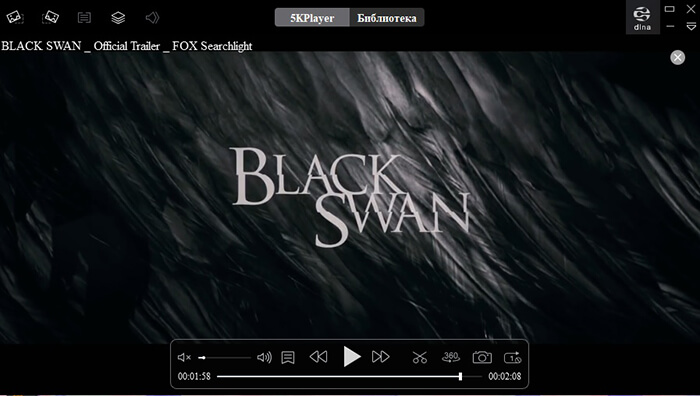
Интерфейс у медиаплеера предельно минималистичный
Недостатком медиаплеера становится тот факт, что он дает сбой, если во время просмотра вы попытаетесь открыть другой видеофайл. Это приводит к зависанию самого плеера и торможению остальных открытых приложений. При установке он самостоятельно прописывается как плеер по умолчанию и вносится в автозапуск.
Заключение
Теперь вы знаете, чем открыть MOV, если вы столкнулись с этим расширением файла. Каждый из рассмотренных вариантов уже содержит встроенные кодеки, поэтому вам не требуется искать в интернете дополнительные ресурсы. Если же вы хотите конвертировать MOV в AVI, MP4 или другой более распространенный тип либо просмотреть фильм на смартфоне, воспользуйтесь видеоконвертером ВидеоМАСТЕР. В нем вы можете проиграть любой видеофайл, улучшить его качество и быстро переформатировать клип без потери качества. Скачайте ВидеоМАСТЕР бесплатно с нашего сайта и создавайте с его помощью видеоколлекцию, которую сможете просмотреть на любом устройстве.
Популярные статьи

Подборка лучших AVI-плееров

ТОП проигрывателей для MP4

5 онлайн-видеоредакторов

Как послать видео по почте

Видеоформаты для просмотра на телевизоре
Конвертируйте видео в любой формат – быстро и удобно! ВидеоМАСТЕР уже более 5 лет помогает всем любителям видео
Как воспроизводить файлы MOV в Windows 10 с проигрывателем Windows Media или без него
Вы можете воспроизводить файлы MOV в Windows 10 с помощью проигрывателя Windows Media, QuickTime и бесплатного проигрывателя Blu-ray. Чтобы воспроизвести с помощью бесплатного проигрывателя Blu-ray, перетащите файл MOV, чтобы открыть его.

Ноябрь 03, 2023 10: 30 Обновлено Бретань Гарсия в Воспроизвести видео
«Мой компьютер работает под управлением Windows 10, но прилагаемый к нему проигрыватель Windows Media не воспроизводит файлы MOV с моей видеокамеры Cannon, как это исправить?» Сегодня MOV стал широко используемым форматом видео. Он был создан Apple и подходит для устройств Mac и iOS. Тем не менее, он не работает нормально на ПК. Это руководство расскажет вам о трех способах воспроизводить файлы MOV в Windows 10, чтобы вы могли без проблем смотреть видео.
- Часть 1. Как воспроизвести MOV в проигрывателе Windows Media
- Часть 2. Альтернативные способы воспроизведения файлов MOV в Windows 10
- Часть 3. Часто задаваемые вопросы об игре в MOV в Windows 10
Часть 1. Как воспроизвести MOV в проигрывателе Windows Media
Microsoft обновила проигрыватель Windows Media, и последняя версия уже поддерживает воспроизведение MOV. Выполните следующие действия, чтобы проверить свой WMP и воспроизвести MOV в проигрывателе Windows Media без дополнительного программного обеспечения.
Шаг 1. Перейдите в Начать в нижнем левом углу введите Windows Media Player в поле поиска и откройте его в результате.
Шаг 2. Когда откроется Windows Media Player, нажмите Alt + H клавиши на клавиатуре и выберите О проигрывателе Windows Media . Здесь вы можете проверить версию во всплывающем диалоговом окне. Если ваша версия 12, переходите к следующему шагу. Если нет, вам нужно попробовать другой метод или обновить плеер.
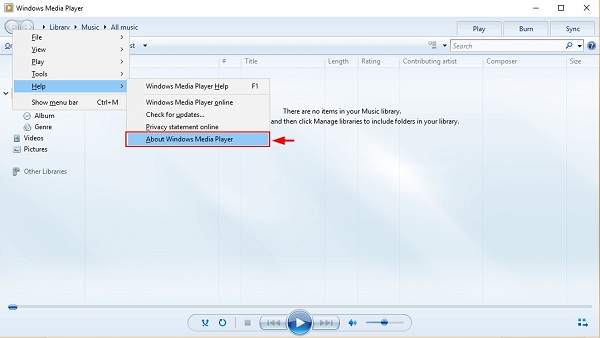
Шаг 3. По умолчанию проигрыватель Windows Media обнаруживает все видеофайлы на жестком диске. Перейти к видео на вкладке слева и найдите файл MOV. Щелкните видео правой кнопкой мыши и выберите Play , чтобы начать воспроизведение MOV в Windows Media Player 12.
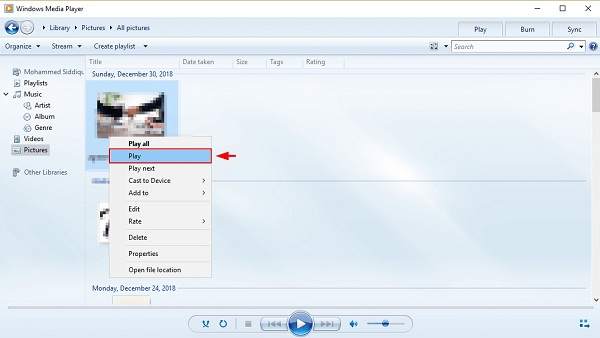
Если вы не можете найти видео на панели «Видео», откройте окно «Обзор» и найдите файл MOV. Щелкните правой кнопкой мыши по видео, перейдите в Открыть с помощью и Windows Media Player . Для старых версий WMP вы также можете установить кодек MOV, чтобы получить то, что вам нужно.
Часть 2. Альтернативные способы воспроизведения файлов MOV в Windows 10
Метод 1: самый простой способ воспроизвести файлы MOV в Windows 10
Многим не нравится Windows Media Player, отчасти потому, что он поддерживает только ограниченные форматы видео. Альтернативным решением для воспроизведения MOV в Windows 10 является Blu-ray Master Бесплатный проигрыватель Blu-ray. Он может воспроизводить любые видеофайлы на вашем жестком диске, внешнем диске, диске Blu-ray и DVD.
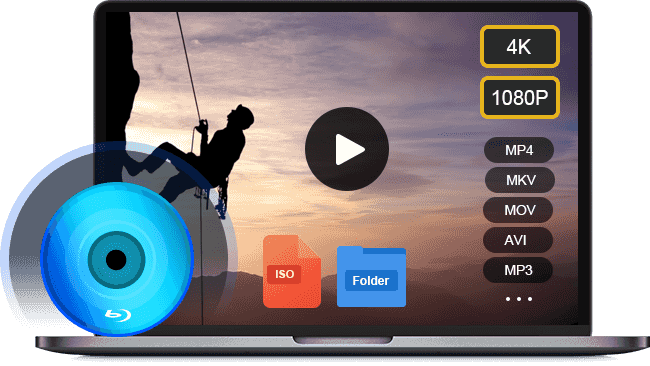
- Поддержка практически всех видеоформатов, включая MOV.
- Используйте аппаратное ускорение для повышения производительности.
- Оптимизируйте качество видео и звука автоматически или вручную.
Короче говоря, это лучшая альтернатива проигрывателю Windows Media для воспроизведения файлов MOV в Windows 10.
Как воспроизводить файлы MOV в Windows 10
Шаг 1. Откройте файл MOV
Запустите лучший проигрыватель MOV после того, как загрузите и установите его на свой компьютер. Это совершенно бесплатно без ограничений. Затем у вас есть два способа открыть файл MOV в Windows 10. Во-первых, щелкните значок Открыть файл в домашнем интерфейсе, найдите и откройте файл MOV во всплывающем диалоговом окне. Или перейдите к Файл меню и откройте целевое видео. Чтобы воспроизвести видео на оптическом диске, нажмите Открыть диск кнопка вместо.
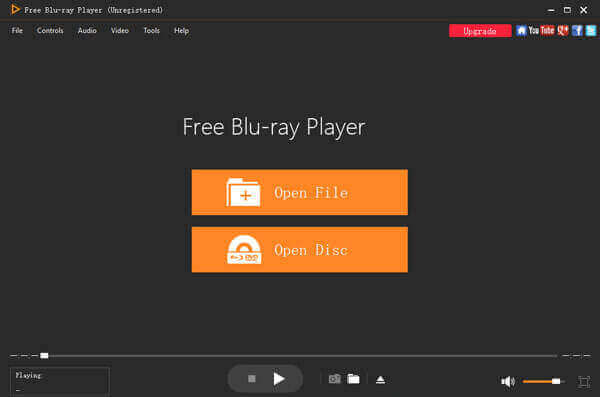
Шаг 2. Управление воспроизведением MOV
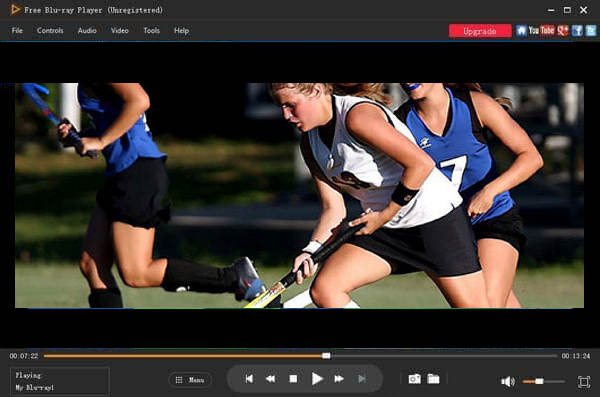
Как только файл MOV загружен, он начнет воспроизводиться. Теперь вы получите несколько элементов управления внизу, которые помогут вам быстро сделать паузу, перемотать вперед или назад. Значок камеры используется для создания снимков во время игры в MOV в Windows 10. Если вы хотите изучить дополнительные параметры, вы можете найти их в верхней строке меню.
Метод 2: как играть в MOV с QuickTime в Windows 10
Еще один способ воспроизведения файлов MOV в Windows — QuickTime для ПК. Однако имейте в виду, что с 2016 года Apple больше не поддерживает QuickTime для Windows. Другими словами, вы можете использовать только устаревшие версии QuickTime в Windows.
Загрузите QuickTime для Windows с официального сайта Apple. Последняя версия — QuickTime 7.7.9. Дважды щелкните файл установщика и установите его на свой компьютер.
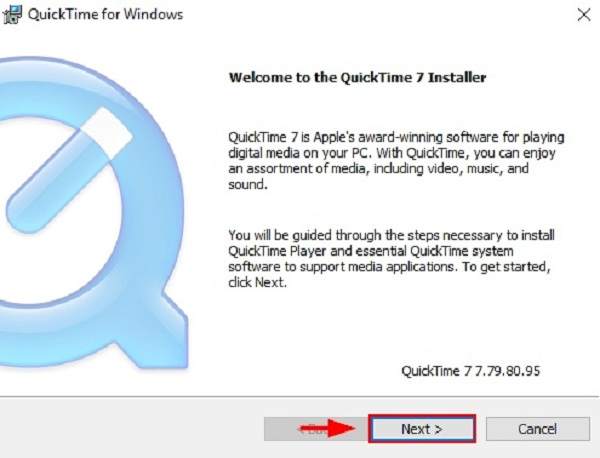
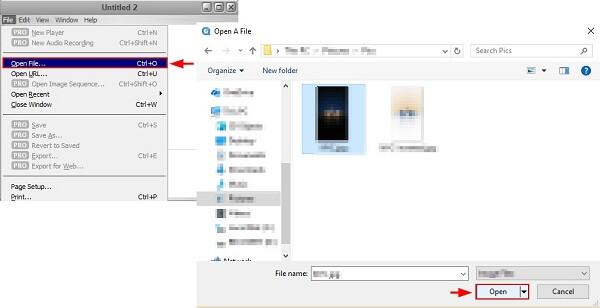
Найдите на жестком диске MOV-файл, который вы хотите воспроизвести, щелкните его правой кнопкой мыши, щелкните Открыть с помощью , а затем выбрать QuickTime Player . Или откройте QuickTime, щелкните значок Файл меню и выберите Открыть файл для импорта файла MOV.
Поскольку Apple больше не поддерживает QuickTime для Windows, вам придется запускать старую версию, которая уязвима с точки зрения безопасности. Если вы беспокоитесь о безопасности своих данных, не используйте QuickTime для Windows и попробуйте другие проигрыватели MOV напрямую. Или вы можете выбрать конвертировать MOV в MP4 формат, совместимый с Windows 10.
Часть 3. Часто задаваемые вопросы об игре в MOV в Windows 10
- Почему файлы MOV не воспроизводятся на моей Windows 10? Существует несколько причин, по которым Windows 10 не воспроизводит файлы MOV, и наиболее распространенными из них являются:
1. Ваш медиаплеер не имеет кодека MOV, поэтому он не может декодировать ваши файлы MOV.
2. Ваши файлы MOV сломаны или повреждены, и программное обеспечение медиаплеера не может их открыть.
3. MOV-файл слишком велик, и на вашем компьютере недостаточно места для его загрузки. - Может ли Windows 10 конвертировать MOV в MP4? По умолчанию Windows 10 не поддерживает преобразование видеофайлов, например MOV, в MP4. Если вы хотите перекодировать MOV в другие видеоформаты, вам понадобится дополнительная программа-конвертер видео, например HandBrake.
- MOV — лучший видеоформат для вывода? Существует множество видеоформатов, разработанных для разных целей. Является ли MOV лучшим форматом вывода видео, зависит от вашей ситуации. Если вы хотите посмотреть результат видео на Mac или iPhone, MOV — хороший вариант.
Подведение итогов
Теперь вы должны понять как воспроизводить файлы MOV в Windows 10. Встроенный проигрыватель Windows Media — хороший выбор для просмотра видео и фильмов, но только последняя версия поддерживает воспроизведение MOV. Конечно, вы можете открыть MOV в QuickTime для Windows. Медиаплеер недоступен для новых систем. Blu-ray Master Free Blu-ray Player — лучшая альтернатива для просмотра ваших файлов MOV в Windows 10. Он не только прост в использовании, но и бесплатен. Еще проблемы? Пожалуйста, оставьте сообщение под этим сообщением.
Выберите рейтинг продукта:
Рейтинг: 4.9 / 5 (на основе голосов 207)
Другие материалы от Blu-ray Master
- Что такое пакет кодеков для проигрывателя Windows Media и как его загрузить
- 6 способов устранения неполадок с проигрывателем Windows Media [Windows 10/8/7]
- Как сделать скриншот видео в проигрывателе Windows Media
- Как смотреть DVD на Windows 10 / 8 / 7 и Mac бесплатно (шаг за шагом)
Полное руководство по воспроизведению файлов MOV в Windows 10
Почему не удается воспроизвести файлы MOV с помощью проигрывателя Windows Media в Windows 10? Вы знаете как воспроизводить файлы MOV в Windows 10?
MOV — это формат файла мультимедийного контейнера, который в основном предназначен для QuickTime Player и устройств Apple, таких как Mac, iPhone и iPad. Вам может быть трудно воспроизводить MOV в Windows, поскольку это контейнер Apple QuickTime для формата MPEG 4, особенно если вы не можете воспроизводить файлы MOV с помощью проигрывателя Windows Media по умолчанию.
Воспроизведение файлов MOV в Windows 10
Вы не можете воспроизводить файлы MOV в Windows 10 из-за того, что у вас не установлен нужный проигрыватель или необходимые кодеки. Этот пост расскажет вам, как воспроизвести MOV с помощью проигрывателя Windows Media. Кроме того, мы поделимся еще 2 простыми способами воспроизводить файлы MOV на ПК с Windows 10.
- Часть 1. Воспроизведение файлов MOV в Windows 10 с помощью проигрывателя Windows Media
- Часть 2. Воспроизведение MOV в Windows 10 с QuickTime Player
- Часть 3. Воспроизведение файлов MOV в Windows 10 с помощью проигрывателя Blu-ray
- Часть 4. Часто задаваемые вопросы о том, как воспроизводить файлы MOV в Windows 10
Часть 1. Воспроизведение файлов MOV в Windows 10 с помощью проигрывателя Windows Media
Проигрыватель Windows Media является видеопроигрывателем по умолчанию для пользователей Windows. Он позволяет воспроизводить различные мультимедийные файлы на компьютере с Windows 10/8/7. Хотя многие пользователи жалуются, что он не поддерживает формат MOV. Вы сталкиваетесь с такой же ситуацией? Правда в том, что если вы хотите воспроизводить файлы MOV в Windows 10, вам необходимо установить код 3ivx для воспроизведения MOV. Вам необходимо загрузить последнюю версию проигрывателя Windows Media.
Шаг 1 . Теперь последняя версия Windows Media Player позволяет воспроизводить MOV-видео на ПК с Windows 10. Вам необходимо убедиться, что в настоящее время вы используете проигрыватель Windows Media версии 12.0 или более поздней. Чтобы воспроизводить файлы MOV, вам следует обновить WMP до последней версии.
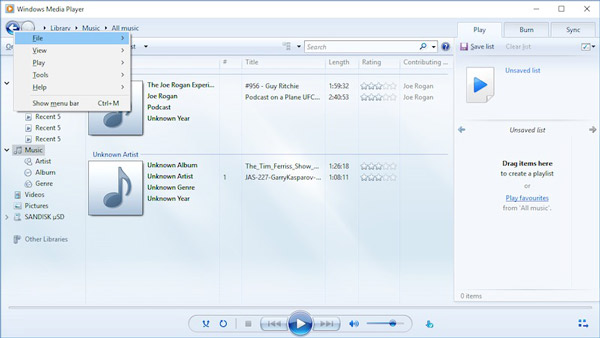
Шаг 2 . Откройте Windows Media Player на ПК с Windows 10 и щелкните правой кнопкой мыши верхнюю панель. Выбрать Документи и выберите О проигрывателе Windows Media . Здесь вы можете проверить и обновить его версию.
Шаг 3 . Если вы хотите воспроизвести файл MOV, вы можете щелкнуть по нему правой кнопкой мыши и выбрать Открыть с помощью , Затем выберите Windows Media Player чтобы воспроизвести видео для вас. Здесь вы также можете нажать «Файл» в проигрывателе Windows Media, чтобы найти и воспроизвести MOV-видео.
Часть 2. Воспроизведение MOV в Windows 10 с QuickTime Player
Как упоминалось выше, QuickTime Player является проигрывателем по умолчанию для файлов MOV. Когда вы сталкиваетесь с файлом MOV в Windows 10, вы можете положиться на QuickTime, чтобы воспроизвести его.
Шаг 1 . Перейдите на страницу загрузки QuickTime Player и установите подходящую версию на свой компьютер с Windows 10.
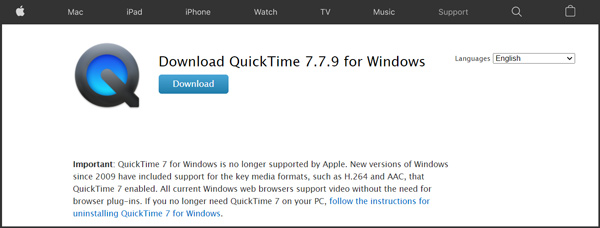
Шаг 2 . Когда вам нужно воспроизвести файл MOV, вы можете щелкнуть его правой кнопкой мыши и нажать Открыть с помощью . Потом выберите QuickTime Player для воспроизведения файла MOV. Проверьте QuickTime Player не работает проблема здесь.
Часть 3. Воспроизведение файлов MOV в Windows 10 с помощью проигрывателя Blu-ray
Помимо QuickTime Player, вы также можете положиться на некоторые другие медиаплееры, такие как популярный Blu-Ray плеер для воспроизведения файлов MOV. Этот рекомендуемый проигрыватель Blu-ray может воспроизводить файлы в любых часто используемых видео и аудио форматах, включая MOV, MP4, FLV, AVI, MKV, MPEG, WAV, AAC, MP3, FLAC и многие другие. Кроме того, он позволяет смотреть фильмы Blu-ray с прекрасным качеством изображения и звука.
- 1. Blu-ray Player — это полнофункциональный инструмент для воспроизведения мультимедиа, который может помочь вам воспроизводить файлы MOV на ПК с Windows 10, Windows 8/7 и Mac с высоким качеством.
- 2. Воспроизведение дисков Blu-ray и DVD без ограничений по региону.
- 3. Поддержка различных видеофайлов, таких как MOV, MP4, AVI, WMV, M4V, MTS, MKV, DivX, MXF и другие.
- 4. Поддержка воспроизведения видео 4K и 1080p / 720p HD и SD, а также настраиваемые элементы управления воспроизведением.
Чем открыть MOV?

 4.3 Оценок: 9 (Ваша: )
Файл с расширением MOV – это медиаконтейнер, который содержит одну или несколько дорожек, каждая из которых хранит определенный тип данных. Это могут быть видео, изображения, звук и текст, используемый для субтитров. Формат был разработан компанией Apple и поэтому часто встречается при работе с устройствами на iOS или macOS. Он также поддерживается операционной системой Windows, однако встроенный медиаплеер воспроизводит не все версии формата. Для просмотра файлов MOV более поздних версий рекомендуется использовать специализированные программы.
Альтернативный вариант MOV проигрывателя – ВидеоМАСТЕР
ВидеоМАСТЕР – это удобный и не требующий много времени для освоения медиаплеер, который также имеет полноценный функционал для редактирования видео и конвертации файлов. Он поддерживает свыше 500 форматов и устройств, что позволяет переносить сразу несколько файлов или папок с вашего рабочего стола напрямую в программу, а не только скачивать их по-одному. Помимо этого, доступна возможность просмотра видео с DVD-диска и по ссылке из Сети.
Утилита поддерживает пакетную конвертация аудио и видеофайлов и определяет оптимальный формат для дальнейшего просмотра на мобильном устройстве, компьютере или ТВ. Список конфигураций для различных устройств постоянно пополняется. При этом остается возможность настройки всех необходимых параметров вручную. Ищете простой и понятный плеер для MOV файлов? Попробуйте ВидеоМАСТЕР!
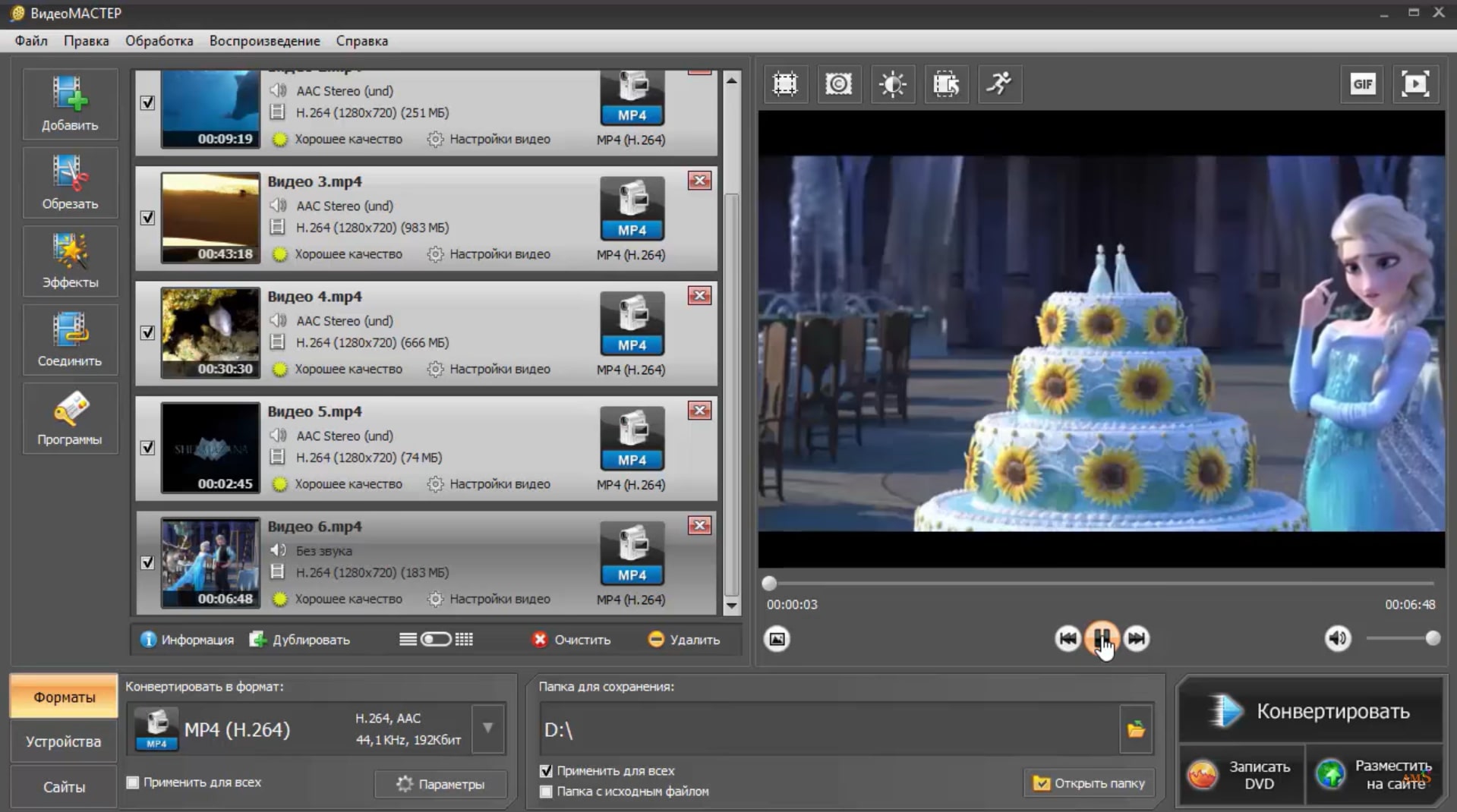
Скачайте программу и оцените все ее преимущества
Отлично работает на Windows 11, 10, 8, 7 и XP
5 плееров для отрытия MOV файла
Перед вами встала задача выбрать оптимальный проигрыватель MOV файлов? Многие плееры позволяют воспроизводить видео в таком формате, но при этом у каждого есть свои плюсы и минусы. Рассмотрим пятерку проверенных временем утилит и разберемся, какие преимущества и недостатки есть у них.
VLC media player
VLC media player – это популярный проигрыватель для видео и аудиофайлов, который был создан и поддерживается некоммерческим проектом VideoLAN. Приложение пользуется хорошей репутацией у пользователей благодаря открытому исходному коду, а значит и отсутствию встроенной рекламы и вредоносного ПО. Программа доступна для бесплатного пользования на всех мобильных устройствах, а также для наиболее распространенных ОС на стационарных устройствах.
Утилита может воспроизводить видео как с компьютера или вставленного в него диска, так и с различных стриминговых платформ из Интернета. Во время просмотра можно делать скриншоты и запись экрана, после чего конвертировать полученный файл в наиболее удобный формат. Интерфейс и дизайн приложения выглядят довольно старомодными, так как обновлялись последний раз два года назад.
Преимущества:
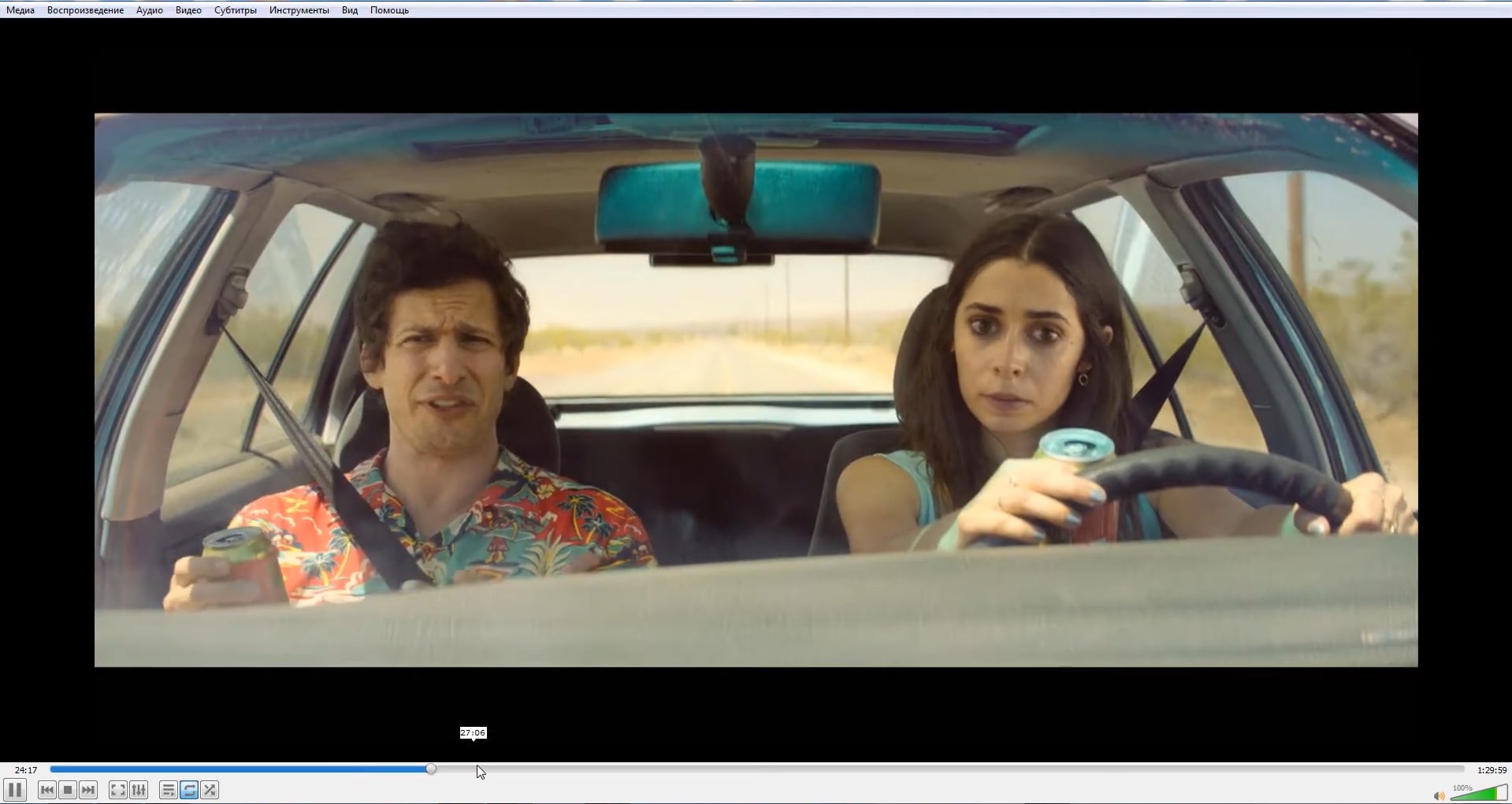
Внешний вид VLC media player
Media Player Classic
Media Player Classic – еще один давно зарекомендовавший себя медиапроигрыватель с открытым исходным кодом. Он хорошо совместим со всеми, даже старыми, версиями операционных систем. С его помощью можно легко просматривать видео со звуком во всех наиболее распространенных форматах даже на старом компьютере, а также проигрывать и перематывать Flash-анимации из веб-браузера на планшете.
Программа имеет возможность настроек пользователем всех необходимых параметров для комфортного просмотра видео, например автоматический поиск и добавление субтитров к нужному фильму. Также можно просматривать фильмы онлайн по ссылке без предварительного скачивания на компьютер.
Интерфейс приложения русифицирован, хоть официальный сайт и доступен только на английском языке. Поддержка продукта прекращена с 2017 года.
Преимущества:
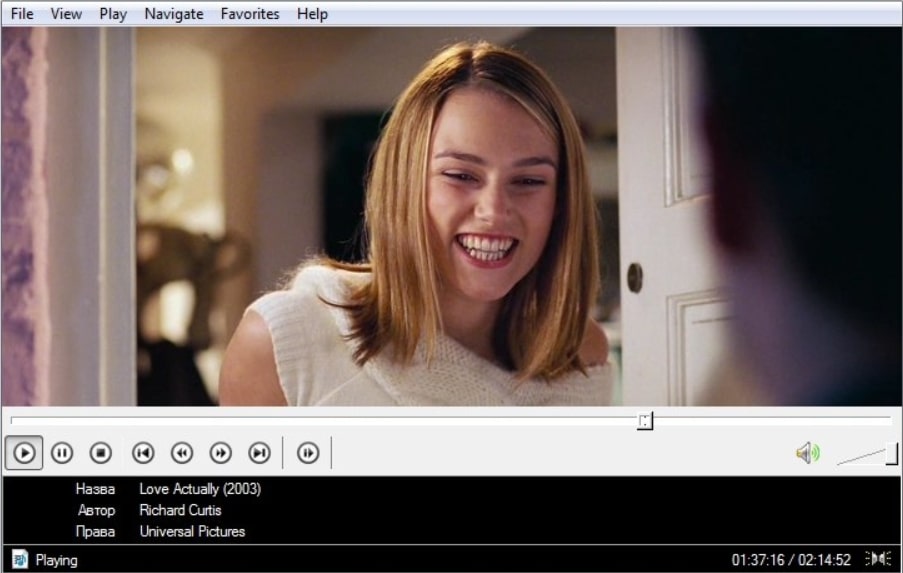
Интерфейс Media Player Classic
KMPlayer
KMPlayer – активно разрабатываемый под операционные системы Windows и macOS медиаплеер из Южной Кореи. Программа предоставляет все необходимые функции, такие как воспроизведение видео, добавление субтитров и захват экрана. Также присутствует возможность автоматического улучшения качества и эквалайзер звука, а для слабых компьютеров приятным бонусом окажется возможность настройки аппаратного ускорения. Благодаря этому можно одинаково хорошо воспроизвести как современные видео в 4K, так и видео низкого качества в устаревших форматах.
Проигрыватель может воспроизводить многопотоковые видео, например онлайн-трансляции с YouTube. Кроме этого есть возможность загружать ролики из Сети для последующего просмотра офлайн. Интерфейс приложения русифицирован и выглядит современно, обладая соответствующим стильным минималистичным дизайном. После недавнего релиза приложение стало доступно на смартфонах и планшетах, его можно загрузить на Android и iOS в Google Play или App Store.
Преимущества:
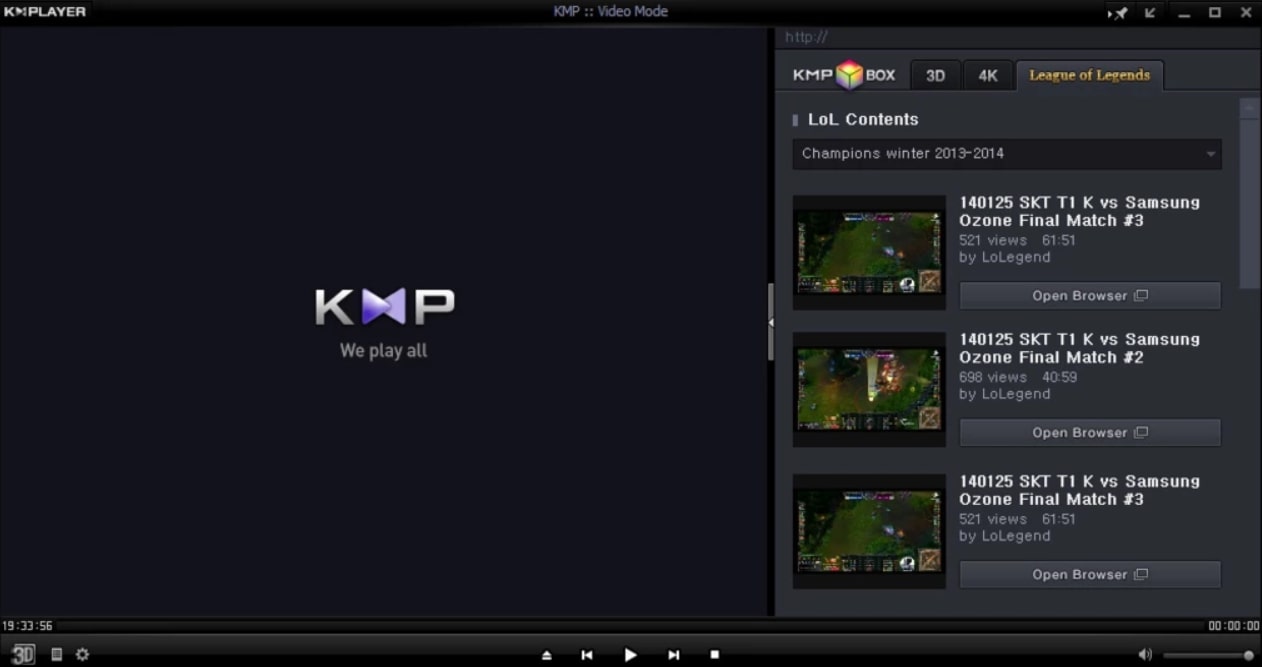
Внешний вид KMPlayer
5KPlayer
5KPlayer – не так давно появившийся на рынке медиаплеер, который также обладает функциями сервера для потоковых мультимедийных данных и загрузчика видео из Интернета. Проигрыватель по умолчанию включает в себя большое количество встроенных библиотек кодирования и декодирования, которые помогут воспроизводить мультимедийные файлы даже редко встречающихся форматов.
Утилита поддерживает различные распространенные методы сжатия аудио и видеофайлов, например применяемые в CD и DVD-дисках, и многопотоковые данные с разрешением до 4K. Приятным бонусом выступает возможность послушать интернет-радио, что будет кстати во время ожидания загрузки фильма из Сети.
Главная особенность – поддержка технологии AirPlay от Apple. Это означает, что вы можете отображать экраны таких устройств как iPad или iPhone на ваших компьютерах или ноутбуках. Можно транслировать видео и музыку с компьютера на Apple TV.
Преимущества:
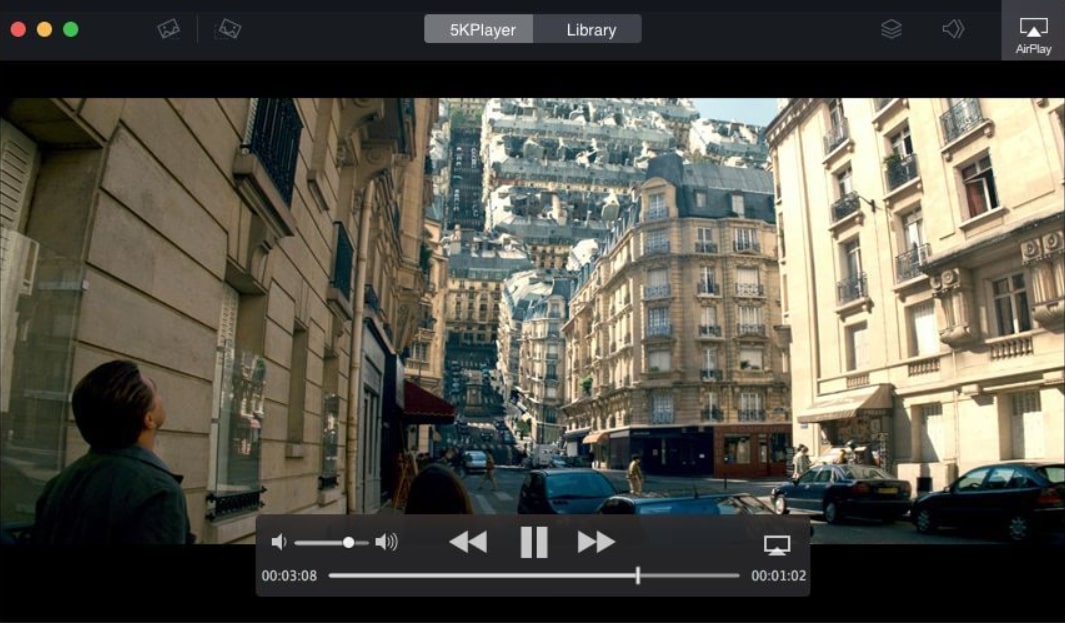
Просмотр фильма в 5KPlayer
DivX Player
DivX Player – уже довольно давно разрабатываемая под Windows и macOS утилита, которая включает в себя функции проигрывания и трансляции роликов во всех современных форматах. Вот только, чтобы насладится всеми возможностями приложения, придется заплатить. Бесплатная версия сильно ограничена и предоставляет функционал только для простого проигрывания клипов.
Полный платный пакет программного обеспечения состоит из конвертера и медиаплеера для высококачественного проигрывания видео. Также присутствует функционал внутреннего стримингового сервера, с помощью которого можно легко выводить изображение с экрана вашего компьютера на телевизор. Еще платная версия выгодно отличается возможностью онлайн трансляции клипов из облачного хранилища вроде Google Drive или Dropbox без предварительной загрузки на компьютер.
Преимущества:
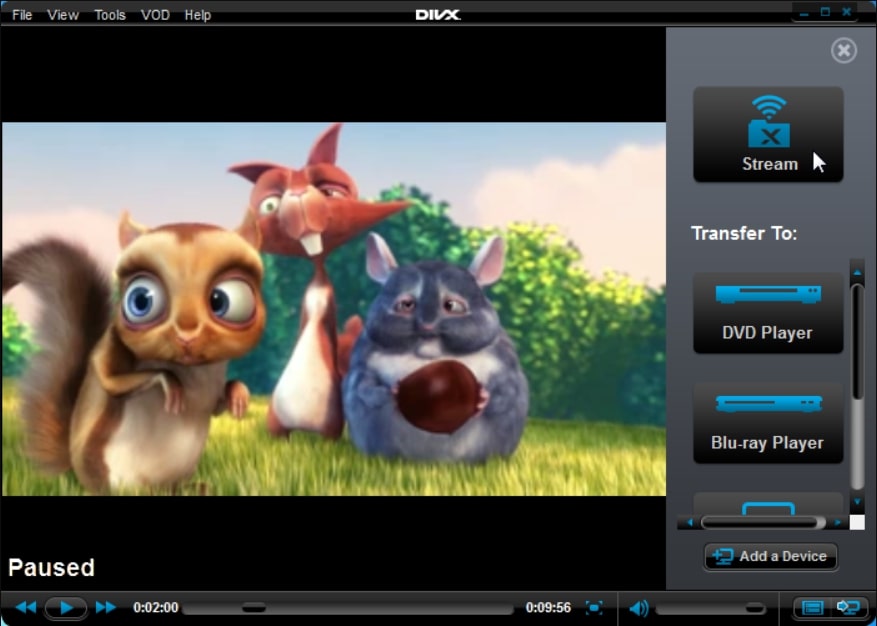
Интерфейс DivX Player
Итоги
Время подвести итог и еще раз кратко пройтись по всему софту из нашего списка.
Несомненным преимуществом утилит, занимающих первые два места из нашего обзора, является открытый исходный код, отсутствие встроенной рекламы и вредоносного ПО. Однако интерфейс обеих программ уже морально устарел, в дизайн давно не обновлялся. Следующие два плеера обладают хорошим функционалом, но не имеют официального сайта на русском языке. Из-за этого разобраться с утилитами и получить своевременную техническую поддержку может быть довольно непросто. Последний проигрыватель в нашем списке платный и уже давно не обновлялся.
Теперь вы знаете, что представляют из себя файлы с расширением mov и чем открыть такие видео. А конвертировать любой аудио или видеоклип в этот формат можно с помощью удобного медиаплеера ВидеоМАСТЕР!
Скачайте ВидеоМАСТЕР прямо сейчас