Увеличился экран на Apple Watch — как отключить?
С выходом Apple Watch Series 4 компания смогла увеличить экран часов с 38 мм до 40 мм у младшей версии и с 42 мм до 44 мм для старшей. Тем не менее некоторым людям, особенно со слабым зрением, зачастую все равно бывает сложно разглядеть что-то на таком небольшом экране (а по сравнению с 6,5-дюймовым дисплеем того же iPhone 11 Pro Max экран Apple Watch кажется просто крошечным). Поэтому Apple реализовала такую функцию, как увеличение экрана Apple Watch.
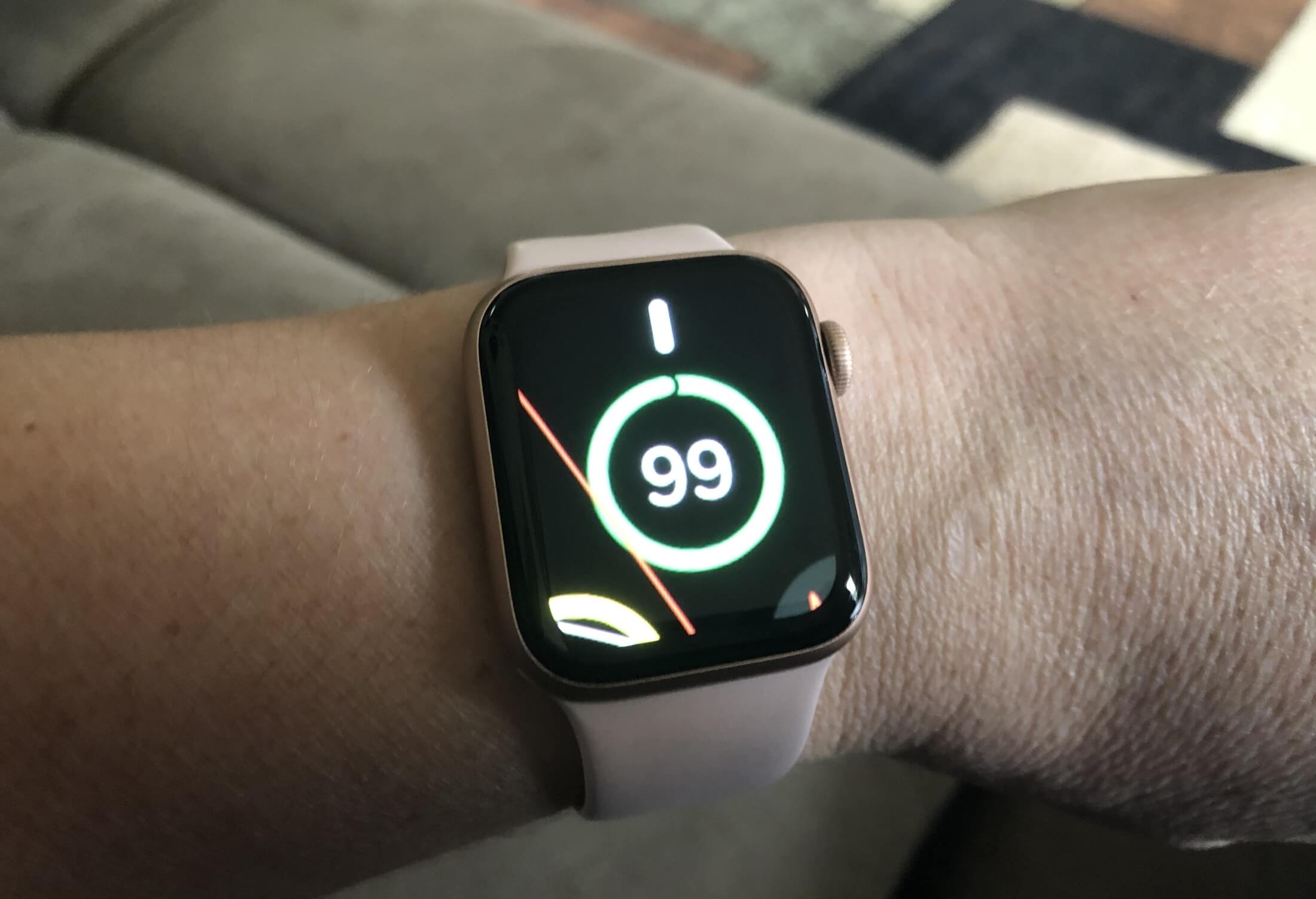
Иногда увеличение на Apple Watch можно включить случайно
Это, безусловно, полезная функция для тех, кто испытывает проблемы со зрением, однако в остальных случаях она может осложнить жизнь владельцам часов Apple, которые ни разу не пользовались этой функцией. При этом в последнее время многие стали замечать, что увеличение экрана Apple Watch бывает включено по умолчанию, и если случайно дважды коснуться двумя пальцами дисплея часов, можно активировать изменение масштаба.
Как выключить увеличение экрана Apple Watch
Чтобы убрать увеличение (или, наоборот, включить его, если вы в этом нуждаетесь), можно воспользоваться двумя способами. Первый — открыть приложение Watch, перейти в раздел «Мои часы» и выбрать «Универсальный доступ». Здесь в меню «Зрение» выключите или включите пункт «Увеличение».
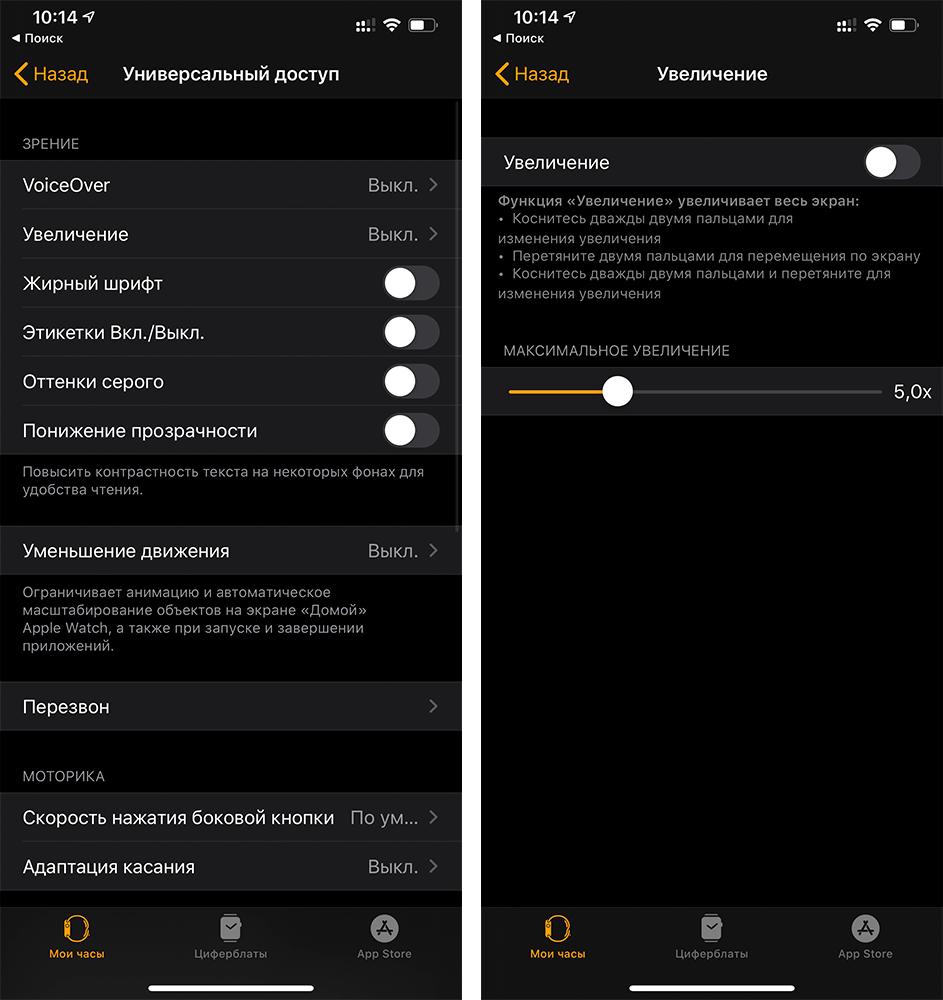
Так можно отключить увеличение экрана на Apple Watch
Второй способ — отключить увеличение прямо на часах. Для этого запустите приложение «Настройки» на Apple Watch, с помощью колесика сбоку прокрутите до меню «Универсальный доступ». Зайдите в него и выключите «Изменение масштаба».
Если увеличение включено, каждый раз, как только вы коснетесь дважды экрана двумя пальцами, оно будет активировано. Иногда это происходит ненамеренно (например, случайно провели другой рукой по дисплею Apple Watch, и часы подумали, что вы хотите увеличить экран). Перезагрузка часов, по словам читателей в нашем Telegram-чате, помогает вернуть элементы интерфейса в нормальное состояние, но если вы не хотите сталкиваться с этой проблемой, лучше просто отключите увеличение в настройках приложения Watch на iPhone или на самих часах.
За счет более тонких дисплейных рамок Apple Watch Series 4 и Apple Watch Series 5 могут отображать больше контента. Информативность дисплея повысилась также благодаря увеличенному разрешению экрана и возросшей плотности пикселей.
Apple не просто так добавляет в свои устройства функции универсального доступа. iPhone, iPad и Apple Watch пользуются самые разные люди, некоторые имеют проблемы со зрением, слухом или другие болезни, которые осложнили бы использование устройств без универсального доступа. Кроме того, сами Apple Watch порой используются для медицинских экспериментов. Например, независимые исследователи показали, что Apple Watch способны выявлять диабет на ранних стадиях, повышенное кровяное давление и даже апноэ во сне.
А в прошлом году Apple Watch научили выявлять деменцию, также известную, как приобретенное слабоумие. При углубленном изучении стало ясно, что участники эксперимента с признаками когнитивных расстройств медленнее своих оппонентов набирают текст на клавиатуре, медленнее перемещаются по интерфейсу своих устройств и медленнее реагируют на изменения, происходящие на экранах.
Часто функции универсального доступа помогают пользоваться iPhone с поломанными кнопками — в этом случае владелец активирует Assistive Touch и на дисплее появится ярлык, по нажатию на него открывающий доступ к различным функциям аппарата. Там можно заблокировать или полностью выключить iPhone.
Как уменьшить масштаб на Apple Watch
Иногда вы можете почувствовать, что экран Apple Watch завис в режиме, и вам может потребоваться уменьшить масштаб, чтобы снова использовать часы в обычном режиме. Ваши Apple Watch позволяют увеличивать текст и значки с помощью специальных возможностей. Вы можете включить эти функции в настройках. Затем вы можете использовать жесты пальцев, чтобы активировать Zoom, чтобы лучше видеть экран ваших часов. Похоже, многие пользователи сталкивались с проблемой увеличения экрана. Большинство пользователей не знают, как уменьшить масштаб, и в конечном итоге перезагружают свои устройства.
Поскольку экран часов меньше экрана вашего телефона, функция масштабирования может быть удобной, если вы знаете, как ее использовать. Вот как работает масштабирование на Apple Watch.
Дважды коснитесь двумя пальцами, чтобы увеличить или уменьшить масштаб
Если вы видите увеличенный экран, вы не увидите весь экран, а только его часть. Нажатие боковой кнопки или цифровой короны ничего не сделает для уменьшения масштаба.
Если вы хотите выйти из режима увеличения, двойное нажатие ваш экран часов с два пальца. Если ваш экран увеличен, это приведет к уменьшению масштаба. Если ваш экран уменьшен, это приведет к увеличению. Если вы находитесь в режиме увеличения, вы можете повернуть цифровую корону, чтобы настроить свой вид. Это может помочь вам решить вашу проблему; вам не придется перезапускать часы. Вы также можете перетаскивать экран двумя пальцами, чтобы перемещать вид на экране.
Включите Zoom на Apple Watch.
Конечно, жест двумя пальцами не будет работать, если функция масштабирования отключена. Есть два способа включить его. Вы можете использовать любой из них:


Если вам не нужно увеличивать или уменьшать масштаб на часах и если вы продолжаете случайно увеличивать масштаб, вы можете отключить масштабирование, установив переключатель в положение OFF.
Настройте параметры масштабирования
Вы можете настроить различные параметры масштабирования. Опять же, вы можете сделать это на своих Apple Watch или iPhone. Откройте настройки Zoom на часах или телефоне (см. шаги выше). Тогда ты можешь:

Для Apple Watch доступно множество других специальных возможностей. К ним относятся различные визуальные настройки, средство чтения с экрана VoiceOver, подавление движения и монофонический звук.
Настройка размера текста и других визуальных параметров на Apple Watch
Взаимодействовать с элементами на экране будет проще, если настроить размер текста и другие параметры.
Настройка размера текста
- Нажмите боковую кнопку, чтобы открыть Пункт управления.
- Коснитесь и прокрутите колесико Digital Crown, чтобы выполнить настройку.
Выбор параметров отображения текста и других элементов

Можно настроить отображение текста полужирным шрифтом, использовать оттенки серого и настроить другие параметры отображения элементов на экране. Откройте приложение «Настройки» на Apple Watch, коснитесь «Универсальный доступ» и включите или выключите следующие параметры:
- Этикетки Вкл./Выкл. Включите метки для кнопок, чтобы отображать дополнительные указатели положения. Если метки включены, на каждом включенном параметре будет отображаться цифра 1, а на каждом выключенном — 0.
- Понижение прозрачности Благодаря понижению прозрачности улучшается читаемость текста на некоторых фонах.
- Увеличение контраста Включите параметр, чтобы увеличить контраст между цветом фонового изображения и цветом изображения на переднем плане.
- Светофильтры Светофильтры предназначены для людей с плохим восприятием цвета и для тех, кому тяжело читать текст с экрана часов.
- Размер текста
- Жирный шрифт
Также можно открыть приложение Apple Watch на iPhone, коснуться «Мои часы» > «Универсальный доступ» и изменить нужные параметры.
Примечание. Изменения параметров жирного шрифта и оттенков серого вступят в силу после перезагрузки Apple Watch.
Ограничение анимации
Вы можете ограничить активность движения элементов на экране «Домой», а также при открытии и закрытии приложений.
- Откройте приложение «Настройки» на Apple Watch.
- Перейдите в раздел «Универсальный доступ» > «Уменьшение движения» и включите параметр «Уменьшение движения».
Можно также открыть приложение Apple Watch на iPhone, коснуться «Универсальный доступ», выбрать «Уменьшение движения» и включить эту функцию.
Совет. Если включить функцию «Уменьшение движения» и выбрать вид сеткой для экрана «Домой», то все значки приложений будут одного размера.
Как увеличивать и уменьшать масштаб на Apple Watch

Узнайте, как увеличивать и уменьшать масштаб на Apple Watch с iPhone и без него. Кроме того, узнайте, как настроить жесты рук для Zoom и устранить проблему зависания Zoom.

Apple Watch – это удобное устройство, в котором функциональность важнее содержания. Хотя пользователи могут читать на своих Apple Watch, это может быть довольно хлопотно. Чтение текста на Apple Watch — проблема даже на лучших Apple Watch. К счастью, это можно решить с помощью функции масштабирования.
С выпуском новых устройств Apple и watchOS 8 пользователи могут использовать функцию масштабирования для увеличения текста. Кроме того, функцию масштабирования можно использовать для увеличения других элементов. Apple Watch можно уменьшить, чтобы вернуть все в нормальное состояние. Эта функция невероятно полезна для пользователей Apple Watch с частичной слепотой или нарушениями зрения.
Включение масштабирования на Apple Watch с iPhone или без него
Чтобы увеличивать и уменьшать масштаб на Apple Watch, необходимо сначала включить эту функцию, выполнив следующие действия:
С iPhone
- Получите доступ к приложению Apple Watch на сопряженном iPhone.
- Выберите «Универсальный доступ», а затем «Масштаб».
- Включить масштабирование.
- Отрегулируйте максимальный уровень масштабирования, перемещая ползунок влево или вправо.
Без iPhone
- Доступ к настройкам с Apple Watch.
- Выберите «Универсальный доступ», а затем «Масштаб».
- Включить масштабирование.
- Отрегулируйте максимальный уровень масштабирования, коснувшись значка + или – кнопки.
Отключение масштабирования на Apple Watch с iPhone или без него
- Доступ к приложению Apple Watch на iPhone.
- Выберите «Универсальный доступ», а затем «Масштаб».
- Отключить масштабирование.
Без iPhone
- Доступ к настройкам с Apple Watch.
- Выберите «Универсальный доступ», а затем «Масштаб».
- Отключить масштабирование.
Как увеличивать и уменьшать масштаб на Apple Watch
Функция масштабирования управляется на Apple Watch с помощью двойного касания.
- Дважды коснитесь Apple Watch двумя пальцами, чтобы увеличить масштаб.
- Дважды коснитесь, удерживайте и перетаскивайте двумя пальцами, чтобы отрегулировать масштаб Apple Watch.
Как настроить жесты рук для масштабирования
Apple разрешила пользователям настраивать жесты рук для функции масштабирования. Пользователи могут настроить жесты рук для Zoom, выполнив следующие действия:
- Откройте настройки > Доступность > Масштабируйте с Apple Watch или войдите в приложение Watch > Доступность > Zoom с обновленного iPhone.
- Выберите и включите Жесты руками.
- В разделе «Настройка жестов» выберите, как будет использоваться каждый жест, т. е. сжатие, сжатие, двойное сжатие и двойное сжатие.
- Пользователи также могут установить жест активации и включить визуальный сигнал.
Как исправить проблемы с Zoom на Apple Watch
Пользователи часто сталкивался с проблемами при использовании функции масштабирования на Apple Watch. При включении Apple Watch зависают. Чтобы решить эту проблему, пользователи должны отключить и включить функцию масштабирования. Если это не помогло, перезапустите Apple Watch. Наконец, если для параметра «Масштаб» установлено максимальное значение, это может вызвать проблемы, которые можно исправить, переместив его на самое низкое значение.
Рекомендуем ознакомится с другими гайдами на популярные игры tattoo-mall.ru. Расскажем про секреты и хитрости, которые можно использовать в играх со своей выгодой. А также про полезные и интересные историй в видеоиграх.
Андрей Кольский/ автор статьи
Андрей Кольский — помощник редактора. Его страсть к играм началась с его первой консоли (Sega Genesis), и с тех пор он не переставал играть. Его любимые игры: The Legend of Zelda: Ocarina of Time, Team Fortress 2, Rainbow Six Siege, Pokémon Sword & Shield, Old School Runescape, Skyrim и Breath of the Wild.