Как узнать свой Apple ID
Apple ID — это идентификатор, используемый для доступа к службам Apple. Ситуации в жизни бывают разные: кто-то забывает пароль от своей учетной записи, а кто-то сам Apple ID. Конечно, можно завести новый, но что делать, если забытый Apple ID был как следует «обжит», то есть под данной учетной записью было совершенно немало покупок в Apple Store, а, например, в приложении «Блокнот» храниться множество ценных записей. В таком случае нам ничего не остается, кроме как искать способы узнать свой Apple ID.
- «Apple ID, iCloud, iTunes- и App Store»;
- «iTunes Store и App Store»;
- «Почта» > «Учетные записи» > «iCloud»;
- «Контакты» > «Учетные записи» > «iCloud»;
- «Календарь» > «Учетные записи» > «iCloud»;
- «Заметки» > «Учетные записи» > «iCloud»;
- «Напоминания» > «Учетные записи» > «iCloud»;
- «FaceTime», в строках «ID абонента» или «Ваш адрес для вызова FaceTime».
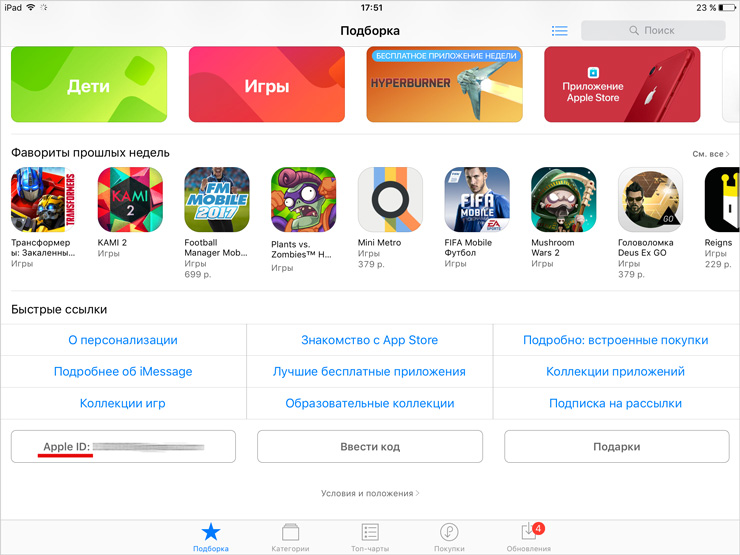
В приложении iTunes Store можно проделать все тоже самое в разделах «Музыка» и «Фильмы».
- Как создать Apple ID на iPhone, iPad или в iTunes (инструкция)
- Как изменить Apple ID
- Как изменить, отвязать или удалить Apple ID
- Как восстановить забытый пароль Apple ID
Как найти идентификатор Apple ID


Apple ID — это идентификатор, который используется для покупок в iTunes Store, входа в iCloud, покупки программ, работы со службой iMessage и выполнения других задач. Рекомендуется использовать один идентификатор Apple ID для всех служб Apple.
Использование нескольких Apple ID одновременно или поочередно может приводить к путанице и вызывать проблемы с доступом к приобретенному содержимому или использованием некоторых служб.
Перед созданием идентификатора Apple ID, необходимо выяснить, какими идентификаторами вы уже располагаете, сделав для этого следующие действия.
Перейдите на страницу Мой Apple ID и выберите «Найти Apple ID».

Заполните все необходимые поля, которые могут быть связаны с идентификатором Apple ID. Если несколько адресов электронной почты связаны с идентификатором Apple ID, выберите используемый в настоящий момент (или использовавшийся недавно) адрес электронной почты.

Вам будут предложены два варианта. Выберите вариант 1, чтобы запросить электронное сообщение у компании Apple, или вариант 2, чтобы ответить на секретный вопрос, который был введен во время создания идентификатора Apple ID. Необходимо выполнить действия, аналогичные выполняемым для сброса пароля идентификатора Apple ID.

После выполнения перехода по ссылке, переданной в электронном сообщении, или ответа на контрольный вопрос вам будет представлен вариант сброса пароля Apple ID. Ваш идентификатор Apple ID выделен жирным шрифтом.
Apple ID это

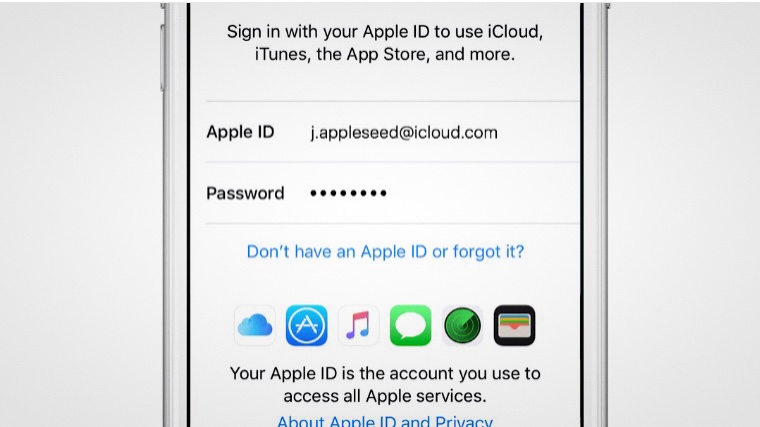
Многие владельцы iPhone, iPad или Mac при работе с устройствами сталкиваются с такой функцией, как создание Apple ID. На этом этапе и возникают вопросы, что же это такое, для чего нужен ID на том же айфоне и как использовать эту функцию. Ниже мы расскажем вам все об Apple ID, что интересует большинство людей.
Если объяснять простыми словами, то Apple ID – это единый личный аккаунт пользователя (идентификатор) для всех устройств Apple, которые у него в наличии. Создать ее не составит труда, так как, во-первых, эта услуга бесплатная, а во-вторых, состоит всего лишь из адреса электронной почты и пароля, причем после регистрации указанный почтовый ящик и станет вашим так называемым эпл айди.
Как узнать свой Apple ID
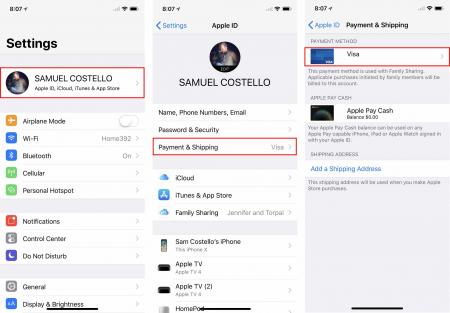
Если вы уже имели возможность работать с продукцией указанной компании, то, скорее всего, у вас уже есть учетная запись. Но если вы не уверены в ее наличии либо не помните ее, то увидеть личный Apple ID есть возможность несколькими путями. Так как эпл айди это – это используемая электронная почта пользователя, для начала:
- Проверьте, выполнен ли вход на каком-либо другом из ваших устройств Apple, и просмотрите айди, используемый для служб Apple.
- Попробуйте найти идентификатор (почтовый ящик) в установках сервисных служб (iCloud или iTunes Store и App Store). К примеру, если войти в iCloud, то вы сразу увидите искомую учетную запись.
- Вы можете воспользоваться помощником «Мой Apple ID», где есть соответствующая закладка «Как найти Apple ID», в которой нужно указать свои данные (имя, фамилию, один/несколько почтовых ящиков), на основе которых система осуществит поиск учетной записи.
- Как один из вариантов, чтобы узнать свой эпл айди, нужно зайти в iTunes Store. Зачастую идентификатор указывается в нем сверху.
Для чего нужен Apple ID
В идеале данную учетную запись следует создать в первые дни после приобретения гаджета. С личным ID на iPhone вы сможете:
- устанавливать все доступные приложения из App Store;
- загружать любимую музыку и фильмы из iTunes Store;
- при желании для общения с другими пользователями Apple использовать такие сервисы, как FaceTime и iMessage;
- синхронизировать свои данные с помощью предназначенного для этого сервиса iCloud;
- слушать iTunes Radio;
- пользоваться знаменитым приложением Apple Music;
- найти свое устройство в случае его утери или кражи;
- указывать при обращении в службу поддержки;
- использовать при совершении заказов в онлайн-магазине.
Какие данные о пользователе хранятся в Apple ID
При авторизации пользователь заполняет определенные графы с личными сведения, именно они и находятся в Apple ID. Сюда относится:
- Имя, Фамилия, Отчество (необязательно);
- Эпл айди в виде почтового ящика, который используется с данной целью, а также пароль;
- Специальные вопросы, которые задавала система и ответы на них, которые дал на них пользователь;
- Дата рождения;
- Дополнительный почтовый ящик (для возможности восстановления ID на iPhone);
- Почтовый адрес.
Также дополнительно это могут быть различные доп. сведения в виде контактов или платежей, такие как рабочие номера моб. телефона или вопросы безопасности, которые используются при коммуникации со службами Apple.
Мифы об Apple ID
1. За регистрацию нужно платить.
Как мы уже упоминали, данная процедура абсолютно бесплатна, и, если кто-либо требует от вас за создание нового ID деньги, значит, скорее всего это мошенник.
2. Нельзя зарегистрировать учетную запись, не имея карточного счета.
Неверное утверждение, так как наличие карточки уже не есть обязательным условием при создании ID.
3. Нельзя регистрировать несколько ID или пользоваться одной учетной записью с кем-то еще.
Можно, просто не целесообразно, так как доступ других людей к вашей записи дает им открытый доступ к личным данным. Но, если для вас это не проблема и даже необходимость, вы всегда можете воспользоваться «семейной учетной записью».
4. Если вы не можете вспомнить какой у вас эпл айди, то можно попрощаться с устройством.
Не спешите действовать так опрометчиво и для начала обратитесь в службу технической поддержки, которая сделает все возможное, для восстановления вашей учетной записи.
5. Нельзя разблокировать устройство, если вы забыли все данные от своего эпл айди.
Не волнуйтесь, данная проблема всегда решаемая.
Полезные ссылки для создания, редактирования и восстановления Apple ID
Стоит отметить сайт производителя, который позаботился о детальной информации для своих пользователей при работе с устройствами Apple. Официальная служба поддержки Apple ID https://support.apple.com/ru-ru/apple-id.
Подводя итоги всего сказанного об ID на iPhone, можно с уверенностью сказать, что это необходимая функция на всех устройствах Apple, в которой может с легкостью разобраться даже начинающий пользователь. А конфиденциальность, которую поддерживает компания Apple, даст вам уверенность в том, что при правильном использовании ваши данные никогда не попадут в руки злоумышленников.
Как узнать Apple ID на Айфоне

У каждого пользователя Apple есть свой Apple ID, который используется на различных устройствах. Вы можете авторизоваться под ним как на одном девайсе, например, Айфоне, так и сразу нескольких, состоящих в общей экосистеме. Только вот зачастую пользователи не понимают, как узнать Apple ID на Айфоне или Айпаде, часах и прочих устройствах от Купертино. Что делать в таком случае? Например, вам нужно авторизоваться на другом устройстве, чтобы скинуть все данные с одного девайса на другой, однако вы и понятия не имеете, какая учетная запись используется на этом телефоне.
Решение есть, и на самом деле предусмотрено много способов, как узнать свой Apple ID на iPhone, iPad и прочих девайсах. Но сначала коротко вам расскажем, что представляет собой этот идентификатор.
- 1 Что такое Apple ID?
- 2 Как узнать свой Apple ID на Айфоне
- 2.1 Настройки телефона
- 2.2 Входящее письмо от Apple
- 2.3 При помощи Apple Store
- 2.4 При помощи iTunes
- 2.5 Через медиатеку iTunes
- 2.6 Узнаем Apple ID через iCloud на Windows, Mac
- 2.7 Через iCloud в браузерной версии
- 2.8 Через iMessage
- 2.9 Смотрим в разделе «Паролей и учетных записей»
- 2.10 Узнаем Apple ID через службу поддержки
Что такое Apple ID?
По факту Apple ID – это название вашей учетной записи, где используется логин с определенной почтой и пароль. Аккаунт привязывается ко всем устройствам Apple и позволяет взаимодействовать с облачными сервисами, опцией «Найти Айфон», беспроводными гаджетами, почтой, iMessage, синхронизацией данных, iTunes. В общем, ваша учетная запись в итоге «завязана» на всех этих сервисах, поэтому знать свой идентификатор в любом случае нужно и необходимо.
Как узнать свой Apple ID на Айфоне
Способов много, и здесь вы уже сами решаете, какой вариант вам лучше подходит. Можно просто посмотреть в настройках гаджета, а можно и через iCloud, iTunes, Apple Store и другие сервисы, если вы там авторизованы. В общем, повторяйте наши пошаговые шаги, и у вас обязательно все получится.
Настройки телефона
Самый простой вариант узнать эпл айди на телефоне – это посмотреть через параметры гаджета, поэтому порядок действий такой:
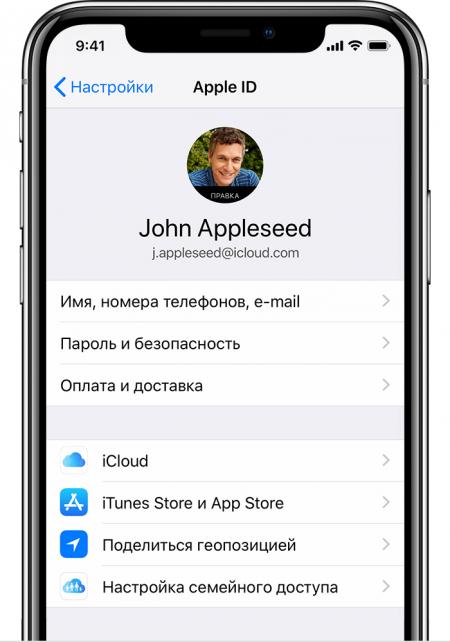
- Зайдите в «Настройки» вашего девайса;

- В самом верху нажмите на названию вашей учетной записи;

- В новом окошке будет написано «Имя» и «Фамилия», а под ними указан ваш Apple ID. В основном он представлен как адрес электронной почты.

Внимание! Apple ID может быть как в сервисе iCloud, так и в Gmail, Mail.ru, Yandex.ru и прочих почтовых сайтах, которые позволяют управлять своим E-mail.
Входящее письмо от Apple

Когда вы регистрировали себе новую учетную запись, вам на почту приходило уведомление с подтверждением. Мы рекомендуем вам во всех своих почтовых ящиках поискать входящие от Apple. Это можно сделать как с мобильного телефона, так и с компьютерной версии. Вполне возможно, что один из ваших почтовых ящиков и используется в качестве Apple ID на данном устройстве.
При помощи Apple Store
Сервис App Store позволяет вам загружать приложения (игры и программы) для своего iPhone. Это единственный вариант как вообще скачать какие-то продукты на свой девайс, если сравнивать с тем же Android, где можно обойти ограничение через инсталляцию из неизвестных источников.
В общем, узнать свой Apple ID можно через Apple Store, и вот как это делается:
- Откройте приложение App Store на Айфоне;

- В правом верхнем углу кликните на иконку учетной записи;

- В самом начале появится информация о вашем аккаунте, где будет «Имя», «Фамилия» и ниже Apple ID.

Информация у вас есть, и можете использовать ее для дальнейших действий.
При помощи iTunes
Нет доступа к телефону на данный момент? Не проблема! Если ранее вы авторизовывались в iTunes, скорее всего, остались данные о вашем Эпл Айди.

- Откройте iTunes на компьютере, где вы авторизовались ранее со своего девайса и учетной записи;
- В главном окне нажмите пункт «Учетная запись»;
- В первой строчке будет ваша конфиденциальная информация, а ниже Apple ID.
Через медиатеку iTunes
Но есть еще один вариант того, как узнать свой Apple ID при помощи iTunes, только вам придется заходить не в настройки программы, а просто посмотреть данные в медиатеке.

- Подключите свой Айфон при помощи USB к компьютеру. Почитайте нашу отдельную статью, если компьютер не видит телефон поUSB;
- В главном окне iTunes перейдите в раздел «Медиатека»;
- Далее кликните по вкладке «Магазин»;
- Ниже будет информация во вкладке Apple ID, где и указывается ваш идентификатор в сервисах.
В общем вот таким нехитрым способом можно быстро узнать данные своей учетной записи, как для Айфона, так и любого другого девайса от компании из Купертино. Однако есть еще несколько универсальных способов.
Узнаем Apple ID через iCloud на Windows, Mac
Если вы используете программу iCloud на своем компьютере, чтобы синхронизировать все изображения и прочие данные со смартфона «по воздуху», то можно посмотреть данные учетной записи в этой программе. Мы рассмотрим на примере версии для Windows:

- Откройте программу iCloud на своем компьютере;
- В главном окне в правой части экрана под иконкой «облака» будет указан ваш Apple ID.

На MacOS приложение работает примерно таким же образом, однако там нужно будет перейти в раздел Apple – «Системные настройки», где уже можно будет посмотреть данные по учетной записи.
Через iCloud в браузерной версии

Большинство пользователей, которые предпочитают задействовать все сервисы Apple, авторизуются в облаке iCloud в браузерной версии, где можно управлять фотографиями, заметками, контактами и прочими данными, даже если под рукой нет телефона. И если вы там авторизованы, то можно посмотреть информацию в браузере.
Просто перейдите по адресу www.icloud.com и посмотрите, авторизованы ли вы или нет. Если авторизованы, просто найдите свой Apple ID на главной странице и скопируйте его. Ранее мы рассказывали, как зайти в облако на Айфоне.
Через iMessage

Вспомните, кому вы отправляли сообщения по iMessage (отправка через сервисы Apple посредством интернета, где не взимается плата). Попросите абонента посмотреть, нет ли информации о вашем ID в информации. Зачастую она скрыта, и здесь все зависит от того, указывали ли вы ее в своем профиле, однако все равно стоит проверить.
Смотрим в разделе «Паролей и учетных записей»
В устройствах от Apple есть такой раздел как «Пароли и учетные записи», где можно посмотреть все сохраненные данные, например, при авторизации на сайтах и сервисах. Вполне возможно, что там будет и ваш Apple ID или тот же адрес электронной почты, который ранее мог использоваться для учетной записи Айфона.
- Зайдите в «Настройки» телефона;
- Далее пролистните до пункта «Пароли и учетные записи»;

- Подтвердите вход, введя пароль или Touch ID;

- Теперь в списке просмотрите все записи и попытайтесь найти среди них нужный адрес почты.
В общем то вариантов много, и вы сами решаете, какой именно использовать вам. Но если совсем уж отчаялись и никак не получается узнать свой Apple ID на Айфоне, можно просто написать в службу поддержки или попытаться его восстановить.
Узнаем Apple ID через службу поддержки
- Зайдите на официальный сайт www.apple.com;
- Вверху нажмите на иконку корзины;
- Далее кликните по вкладке «Учетная запись»;

- Будете переадресованы на новую страницу, где нужно нажать «Забыли Apple ID или пароль»;

- Вы будете переадресованы еще раз, где вам предложат указать свой ID. Но так как вы его не знаете, нажимаете ниже вкладку «Забыли Apple ID — найти»;

- Вписываете свое имя, фамилию и адрес электронной почты (возможный адрес), после чего нажимаете «Продолжить».

Если у вас несколько адресов электронной почты, то придется перебирать все варианты, чтобы точно понять, какой из них используется в сервисах Apple. Ну а в целом здесь нет никаких трудностей, поэтому проблем с поиском своей учетной записи у вас возникнуть не должно.
Поделиться ссылкой: