Первая программа на Python «Hello world»
В настоящее время используются только версия Python 3. Разработка и поддержка Python 2 прекращены, так что мы работаем с третей версией во всех статьях.
В какой-то момент ваших приключений в программировании вы, в конце концов, столкнетесь с Python 2. Не беспокойтесь. Есть несколько важных отличий, о которых вы можете почитать здесь.
Если вы используете Apple или Linux, у вас уже установлен Python 2.7 и 3.6+ (в зависимости от версии OS). Некоторые версии Windows идут в комплекте с Python, но вам также потребуется установить Python 3.
Он очень прост в установке на Linux. В терминале запустите:
$ sudo apt-get install python3 idle3Это установит Python и IDLE для написания кода.
Для Windows и Apple я предлагаю вам обратиться к официальной документации, где вы найдете подробные инструкции: https://www.python.org/download
Запуск IDLE
IDLE означает «Интегрированная среда разработки». В вашей карьере программирования вы столкнетесь с многочисленными интегрированными средами разработки, хотя за пределами Python они называются IDE.
- Если у вас Windows, выберите IDLE из меню «Пуск».
- Для Mac OS, вы можете найти IDLE в приложениях > Python 3.
- Если у вас Linux, выберите IDLE из меню > Программирование > IDLE (используя Python 3.*).
Для Mac OS и Linux, в терминале, воспользуйтесь:
$ idle3Когда вы впервые запускаете IDLE, вы видите примерно следующее на экране:
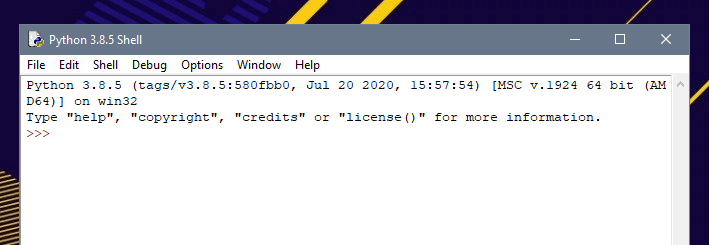
Это оболочка Python. А три стрелки называются шевронами.
Они означают приглашение интерпретатора, в который вы вводите команды.
Как написать “Hello, World!”
Классическая первая программа — «Hello, World!» . Давайте придерживаться традиции. Введите следующую команду и нажмите Enter:
Python: Привет, Мир!
Изучение нового языка программирования традиционно начинается с ‘Hello, World!’. Это простая программа, которая выводит приветствие на экран и заодно знакомит с новым языком — его синтаксисом и структурой программы.
Hello, World!
Этой традиции уже больше сорока лет, поэтому и мы не будем нарушать ее. В первом уроке мы напишем программу Hello, World! . Чтобы сделать это, нужно дать компьютеру специальную команду. В языке Python это — print() .
Задание
Наберите в редакторе код из задания символ в символ и нажмите «Проверить».
print('Hello, World!') Внимание: если вы напишете heLLo, woRld! вместо Hello, World! , то это будет считаться другим текстом, потому что заглавные и строчные буквы — это разные символы, отличающиеся регистром. В программировании регистр практически всегда имеет значение, поэтому привыкайте всегда обращать на него внимание!
Упражнение не проходит проверку — что делать? ��
Если вы зашли в тупик, то самое время задать вопрос в «Обсуждениях». Как правильно задать вопрос:
- Обязательно приложите вывод тестов, без него практически невозможно понять что не так, даже если вы покажете свой код. Программисты плохо исполняют код в голове, но по полученной ошибке почти всегда понятно, куда смотреть.
В моей среде код работает, а здесь нет ��
Тесты устроены таким образом, что они проверяют решение разными способами и на разных данных. Часто решение работает с одними входными данными, но не работает с другими. Чтобы разобраться с этим моментом, изучите вкладку «Тесты» и внимательно посмотрите на вывод ошибок, в котором есть подсказки.
Мой код отличается от решения учителя ��
Это нормально ��, в программировании одну задачу можно выполнить множеством способов. Если ваш код прошел проверку, то он соответствует условиям задачи.
В редких случаях бывает, что решение подогнано под тесты, но это видно сразу.
Прочитал урок — ничего не понятно ��
Создавать обучающие материалы, понятные для всех без исключения, довольно сложно. Мы очень стараемся, но всегда есть что улучшать. Если вы встретили материал, который вам непонятен, опишите проблему в «Обсуждениях». Идеально, если вы сформулируете непонятные моменты в виде вопросов. Обычно нам нужно несколько дней для внесения правок.
Кстати, вы тоже можете участвовать в улучшении курсов: внизу есть ссылка на исходный код уроков, который можно править прямо из браузера.
Полезное
Первые шаги
Давайте посмотрим, как создать традиционную программу «Hello World» на Python. Это научит вас писать, сохранять и выполнять программы на Python.
Существует два способа запуска программ на Python: использование интерактивного приглашения интерпретатора и использование файла с текстом программы. Сейчас мы увидим, как пользоваться обоими методами.
Использование командной строки интерпретатора
Откройте окно терминала (как было описано в главе Установка) и запустите интерпретатор Python, введя команду python3 и нажав Enter .
Пользователи Windows могут запустить интерпретатор в командной строке, если установили переменную PATH надлежащим образом. Чтобы открыть командную строку в Windows, зайдите в меню «Пуск» и нажмите «Выполнить. «. В появившемся диалоговом окне введите «cmd» и нажмите Enter ; теперь у вас будет всё необходимое для начала работы с python в командной строке DOS.
Если вы используете IDLE, нажмите «Пуск» —> «Программы» —> «Python 3.0» —> «IDLE (Python GUI)».
Как только вы запустили python3 , вы должны увидеть >>> в начале строки, где вы можете что-то набирать. Это и называется командной строкой интерпретатора Python.
Теперь введите print(‘Hello World’) и нажмите клавишу Enter . В результате должны появиться слова «Hello World».
Вот пример того, что вы можете увидеть на экране, если будете использовать компьютер с Mac OS X. Информация о версии Python может отличаться в зависимости от компьютера, но часть, начинающаяся с приглашения (т. е. от >>> и далее) должна быть одинаковой на всех операционных системах.
$ python3 Python 3.3.0 (default, Oct 22 2012, 12:20:36) [GCC 4.2.1 Compatible Apple Clang 4.0 ((tags/Apple/clang-421.0.60))] on darwin Type "help", "copyright", "credits" or "license" for more information. >>> print('hello world') hello world >>> Обратите внимание, что Python выдаёт результат работы строки немедленно! Вы только что ввели одиночный «оператор» Python. print используется для того, чтобы (что неудивительно 1 ) напечатать любое переданное в него значение. В данном случае мы передали в него текст «Hello World», который и был напечатан на экране.
Как выйти из командной строки интерпретатора
Если вы используете IDLE или оболочку GNU/Linux или BSD, вы можете выйти из командной строки интерпретатора нажатием Ctrl-D или введя команду exit() (примечание: не забудьте написать скобки, «()»), а затем нажав клавишу Enter . Если вы используете командную строку Windows, нажмите Ctrl-Z , а затем нажмите клавишу Enter .
Выбор редактора
Поскольку мы не можем набирать программу в командной строке интерпретатора каждый раз, когда нам нужно что-то запустить, нам понадобится сохранять программы в файлах, чтобы потом иметь возможность запускать их сколько угодно раз.
Прежде чем приступить к написанию программ на Python в файлах, нам нужен редактор для работы с файлами программ. Выбор редактора крайне важен. Подходить к выбору редактора следует так же, как и к выбору личного автомобиля. Хороший редактор поможет вам легко писать программы на Python, делая ваше путешествие более комфортным, а также позволяя быстрее и безопаснее достичь вашей цели.
Одно из самых основных требований — это подсветка синтаксиса, когда разные элементы программы на Python раскрашены так, чтобы вы могли легко видеть вашу программу и ход её выполнения.
Если вы не знаете, с чего начать, я бы порекомендовал воспользоваться программой Komodo Edit, которая доступна для Windows, Mac OS X и GNU/Linux.
Если вы пользуетесь Windows, Не используйте Блокнот — это плохой выбор, поскольку он не обладает функцией подсветки синтаксиса, а также не позволяет автоматически вставлять отступы, что очень важно в нашем случае, как мы увидим позже. Хорошие редакторы, как Komodo Edit, позволяют делать это автоматически.
Опытные программисты, должно быть, уже используют Vim или Emacs. Не стоит даже и говорить, что это два наиболее мощных редактора, и вы только выиграете от их использования для написания программ на Python. Лично я пользуюсь ими обоими для большинства своих программ, и даже написал книгу о Vim. Я настоятельно рекомендую вам решиться и потратить время на изучение Vim или Emacs, поскольку это будет приносить вам пользу долгие годы. Однако, как я уже писал выше, новички могут пока просто остановиться на Komodo Edit и сосредоточиться на изучении Python, а не текстового редактора.
Я повторюсь ещё раз: обязательно выберите подходящий редактор — это сделает написание программ на Python более простым и занимательным.
Для пользователей Vim
Существует хорошее введение в использование Vim как мощного IDE для Python, автор — John M Anderson. Также я рекомендую плагин jedi-vim и мой собственный конфигурационный файл.
Для пользователей Emacs
Существует хорошее введение в использование Emacs как мощного IDE для Python, автор — Ryan McGuire. Также я рекомендую Конфигурацию dotemacs от BG.
Использование программных файлов
А теперь давайте вернёмся к программированию. Существует такая традиция, что какой бы язык программирования вы ни начинали учить, первой вашей программой должна быть программа «Привет, Мир!». Это программа, которая просто выводит надпись «Привет, Мир!». Как сказал Simon Cozens 2 , это «традиционное заклинание богов программирования, которое поможет вам лучше изучить язык».
Запустите выбранный вами редактор, введите следующую программу и сохраните её под именем helloworld.py .
Если вы пользуетесь Komodo Edit, нажмите «Файл» —> «Новый» —> «Новый файл», введите строку:
print('Привет, Мир!') В Komodo Edit нажмите «Файл» —> «Сохранить» для сохранения файла.
Куда сохранить файл? В любую папку, расположение которой вы знаете. Если вы не понимаете, что это значит, то создайте новую папку и используйте её для всех ваших программ на Python:
- C:\py в Windows
- /tmp/py в GNU/Linux
- /tmp/py в Mac OS X
Чтобы создать папку, воспользуйтесь командой mkdir в терминале. Например, mkdir /tmp/py .
Не забывайте указывать расширение файла .py . Например, » file.py «.
В Komodo Edit нажмите «Инструменты» —> «Запуск команды», наберите python3 helloworld.py и нажмите «Выполнить». Вы должны увидеть вывод, показанный на скриншоте ниже.
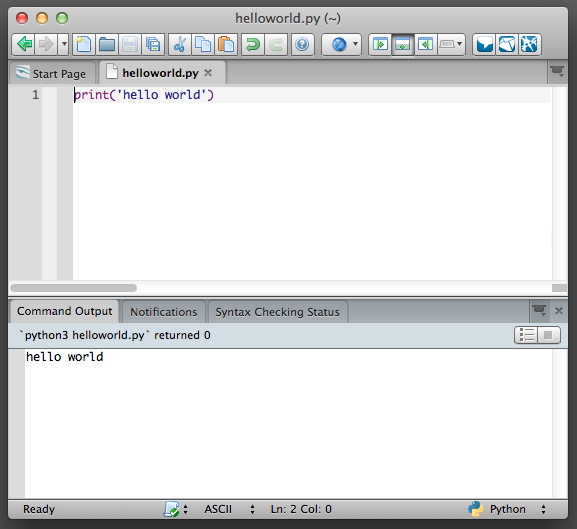
Но всё-таки лучше редактировать программу в Komodo Edit, а запускать в терминале:
- Откройте терминал, как описано в главе Установка.
- Перейдите в каталог, в котором вы сохранили файл. Например, cd /tmp/py .
- Запустите программу, введя команду python3 helloworld.py .
Вывод программы показан ниже.
$ python3 helloworld.py Привет, Мир! Если у вас получился такой же вывод, поздравляю! — вы успешно выполнили вашу первую программу на Python. Вы только что совершили самый сложный шаг в обучении программированию, заключающийся в написании своей первой программы!
Если вы получите сообщение об ошибке, введите вышеуказанную программу в точности так, как показано здесь, и запустите снова. Обратите внимание, что Python различает регистр букв, то есть print — это не то же самое, что Print (обратите внимание на букву p в нижнем регистре в первом случае и на букву P в верхнем регистре во втором). Также убедитесь, что перед первым символом в строке нет пробелов или символов табуляции — позже мы увидим, почему это важно.
Как это работает
Программа на Python состоит из выражений. В нашей первой программе имеется всего лишь одно выражение. В этом выражении мы вызываем функцию print , которая просто выводит текст ‘Привет, Мир!’ . О функциях мы узнаем в одной из последующих глав, а пока вам достаточно понять, что всё, что вы укажете в скобках, будет выведено на экран. В данном примере мы указали ‘Привет, Мир!’ .
Python никак не обрабатывает комментарии, кроме специального случая в первой строке. Она называется »строка shebang»; когда первые два символа файла с программой — #! , за которыми следует путь к некоторой программе, это указывает вашей Unix-подобной системе, что вашу программу нужно запускать именно в этом интерпретаторе, когда вы »исполняете» её. Это объясняется подробно в следующем параграфе. Помните, что вы всегда можете запустить свою программу на любой платформе, указав интерпретатор напрямую в командной строке, как например, команда python helloworld.py .
Важно! Вставляйте разумные комментарии в ваши программы, чтобы объяснить некоторые важные детали вашей программы — это будет полезно для тех, кто будет читать вашу программу, так как им легче будет понять, что программа делает. Помните, что таким человеком можете оказаться вы сами через полгода!
Исполнимые программы на Python
Это касается только пользователей GNU/Linux и Unix, но пользователям Windows тоже будет полезно об этом знать.
Каждый раз, когда нам нужно запустить программу на Python, нам приходится в явном виде запускать python3 foo.py . Но почему бы нам не запускать её точно так же, как и все другие программы? Этого можно достичь при помощи так называемого hashbang.
Добавьте строку, указанную ниже, в самое начало вашей программы:
#!/usr/bin/env python3 Теперь ваша программа должна выглядеть так:
#!/usr/bin/env python3 print('Привет, Мир!') Теперь необходимо установить программе атрибут исполнимости, используя команду chmod , а затем выполнить программу.
Команда chmod здесь используется для изменения режима файла 3 добавлением атрибута исполнимости для всех пользователей в системе 4 .
$ chmod a+x helloworld.py После этого мы можем запускать программу напрямую, потому что наша операционная система запустит /usr/bin/env , который, в свою очередь, найдёт Python 3, а значит, сможет запустить наш файл.
$ ./helloworld.py Привет, Мир! Здесь » ./ » обозначает, что программа находится в текущем каталоге.
Ради интереса можете даже переименовать файл в просто » helloworld » и запустить его как ./helloworld , и это также сработает, поскольку система знает, что запускать программу нужно интерпретатором, положение которого указано в первой строке файла программы.
Но до сих пор мы могли выполнять свою программу только если знали полный путь к ней. А что, если нам нужно запускать эту программу из любого каталога? Это можно организовать, расположив свою программу в одном из каталогов, перечисленных в переменной окружения PATH .
При попытке запуска какой-либо программы система ищет её в каталогах, перечисленных в переменной окружения PATH , и запускает. Таким образом, мы можем сделать программу доступной из любого места, скопировав её в один из каталогов, перечисленных в PATH .
$ echo $PATH /usr/local/bin:/usr/bin:/bin:/usr/X11R6/bin:/home/swaroop/bin $ cp helloworld.py /home/swaroop/bin/helloworld $ helloworld Привет, Мир! Мы можем вывести на экран значение переменной PATH при помощи команды echo , добавив перед именем переменной символ $ , чтобы указать оболочке, что мы хотим получить значение этой переменной. Мы видим, что /home/swaroop/bin — один из каталогов в переменной PATH, где swaroop — это имя пользователя, которое я использую в своей системе. В вашей системе, скорее всего, будет аналогичный каталог для вашего пользователя.
Вы также можете добавить какой-либо каталог к переменной PATH — это можно сделать, выполнив PATH=$PATH:/home/swaroop/mydir , где ‘/home/swaroop/mydir’ — это каталог, который я хочу добавить к переменной PATH .
Этот метод полезен для написания сценариев, которые будут доступны для запуска в любой момент из любого места. По сути, это равносильно созданию собственных команд, как cd или любой другой, которые часто используются в терминале GNU/Linux или приглашении DOS.
Когда речь идёт о Python, слова «программа» или «сценарий (скрипт)» обозначают одно и то же.
Получение помощи
Для быстрого получения информации о любой функции или операторе Python служит встроенная функция help . Это особенно удобно при использовании командной строки интерпретатора. К примеру, выполните help(print) — это покажет справку по функции print , которая используется для вывода на экран.
Для выхода из справки нажмите q .
Аналогичным образом можно получить информацию почти о чём угодно в Python. При помощи функции help() можно даже получить описание самой функции help !
Если вас интересует информация об операторах, как например, return , их необходимо указывать в кавычках (например, help(‘return’) ), чтобы Python понял, чего мы хотим.
Резюме
Теперь вы умеете с лёгкостью писать, сохранять и запускать программы на Python.
И поскольку сейчас вы уже используете Python, давайте узнаем больше о его основных принципах.
- «print» — англ. «Печатать» (прим. перев.) ↩
- Автор восхитительной книги «Beginning Perl» ↩
- changemode — англ. «изменить режим» (прим. перев.) ↩
- В указанной команде буква «a» взята из слова «all» (англ. «все»), а буква «x» — из слова «execute» (англ. «исполнять») — прим. перев.↩
Как написать программу hello world на python
Сегодня мы будем писать самую простую программу на Python версии 2.7. Программу-приветствие «Hello, world!»
Внимание: у вас должен быть установлен дистрибутив Python 2.7, скачанный с официального сайта. Если вы его еще не скачали, или не установили — вернитесь в урок 4 и сделайте это за 2-3 минуты — перейти в урок 4.
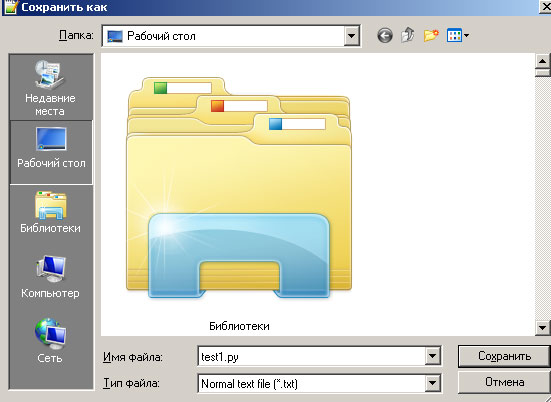
Открываем программу Notepad++. В левом верхнем углу нажимаем Файл — Новый . Должно открыться новое окно в программе Notepad++. Вновь нажимаем Файл — Сохранить как . Выбираем место, куда будем сохранять — Рабочий стол. И вводим в открывшемся окне название файла: test1.py .
Внимание — расширение читается по-английски как «тест-один-точка-ПАЙ«, но не по-русски как «тест-один-точка-РУ». Этот файл будет обрабатываться установленным дистрибутивом Python 2.7. Почему сохраняем на Рабочий стол? Так удобнее работать — все файлы на виду, все видно. Он и называется рабочим столом. Отработали — убрали либо в какую-то папку, либо в Корзину.
Все должно быть как на картинке.
Теперь посмотрите на Рабочем столе — создался ли новый файл test1.py ?
Вот так он должен примерно выглядеть на Рабочем столе:
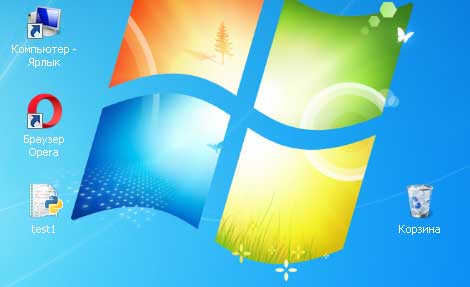
То есть как вы видите, файл отображает на Рабочем столе без расширения «.py» . Почему? Потому, что в вашей операционной системе так настроено отображение любых файлов. Текстовый ли это файл или файл mp3 — отображаться будет только его называние, без расширения. Если хотите видеть расширения — настраивайте отображение в операционной системе.
Кодировка файлов .py
Возвращаемся к Notepad++ — в то окно, где открыт созданный нами файл test1.py .
Вверху нажимаем на Кодировки — там должна стоять точка возле слова «Кодировка в UTF». Если точка стоит возле любой другой фразы, кликните на нужную фразу (Кодировка в UTF) и сохраните файл. Эта процедура необходима для правильного отображения кириллических букв в программе Windows Power Shell.
Кроме того, для правильного отображения кириллицы необходимо в начале файла прописывать следующий текст:
# -*- coding: utf- 8 -*-
Суть нашего упражнения следующая: мы прописываем в файле test1.py какой-либо текст, затем в программе Windows Power Shell даем задание компьютеру выполнить команды, находящиеся в этом файле, используя программу Python, которую мы уже установили ранее в уроке 4.
Для вывода текста на экране окна Windows Power Shell в Python 2.7 используется команда print
Практический пример
В файл test1.py в программе Notepad++ записываем следующий текст.
# -*- coding: utf- 8 -*- print "Hello, world!" print u"Привет, мир!" print u'Меня зовут Борис'
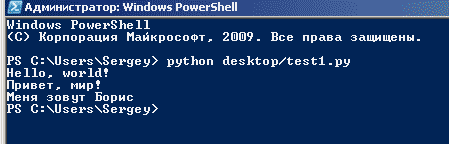
Теперь открываем оболочку Windows Power Shell и вводим туда следующий текст:
python desktop/test1.py
В итоге у нас должен появиться следующий текст-приветствие:
Hello, world! Привет, мир! Меня зовут Борис
Или как на картинке:
Домашнее задание
Для закрепления обучения вводите разный текст с использованием команды print разными алфавитами — кириллицей и латиницей, а также с использованием двойных кавычек и одинарных. Посмотрите результаты в программе Power Shell.
Лайфхак: новички часто совершают ошибки при написании кода на Питоне. Программа Power Shell выдает в таком случае ошибку. Приходится сначала править код программы в файле .py , а потом вводить весь путь к файлу заново руками в программе Power Shell. Так вот в Power Shell вы можете облегчить себе жизнь — не вводить заново весь путь по каждой букве, а просто нажать на клавиатуре клавишу «курсор вправо» (ее еще называют «стрелка вправо»). При этом программа Power Shell сама повторит путь за вас.
Одно условие — это должен быть один и тот же сеанс работы в Power Shell. Если вы закрыли окно этой программы, потом запустили ее по-новой, то первый раз весь путь снова придется набирать руками.
В следующем уроке мы с вами научимся писать на Питоне математические действия: сложение и вычитание, деление и умножение чисел — перейти в урок 6.
Также для интереса можете посмотреть на первую интерактивную программу на Питоне 2.7, с запросом к пользователю и вводом с клавиатуры, которую мы сможем составить с вами уже через 10 уроков: перейти.
- Вы здесь:
- Главная
- Python 2.7 с нуля
- Урок 5. Первая программа на Python 2.7 — Hello, world!