Как создать зацикленное видео самого себя для видеозвонков
В зависимости от того, где вы работаете и насколько креативное у вас настроение, виртуальные фоны для видеозвонков могут немного скрасить вашу рабочую реальность. Однако обладая определенными навыками, видеозвонки можно использовать и для проявления своей «злой» натуры. Например — в популярной сейчас программе Zoom можно создавать виртуальный фон из любого изображения или видео.
Это значит, что данную особенность можно использовать для отображения зацикленного видео самого себя — идеальное решение для собраний, где вы должны просто присутствовать и молча слушать других в течение долгого времени.
Этот трюк идеально подходит для эпохи социального дистанцирования, но самое главное — чтобы научиться его делать, вам не требуется знать сложных программ. Процесс требует наличия веб-камеры, любой бесплатный софт для редактирования видео, например Windows Movie Maker или iMovie, а также адекватный по мощности компьютер, чтобы загружать виртуальный фон. Ах да, если ваша компания не использует Zoom, есть альтернативные варианты, но зачастую они требуют дополнительного софта.
Шаг #1: Запишите видео
Во-первых, используйте Zoom для записи видео с самим собой, которое будет зациклено. Если вам просто хочется узнать, как использовать кастомный фон, перейдите к шагу номер 3.
- Откройте Zoom
- Создайте новую встречу
- Подождите пока окно загрузится, активируйте веб-камеру
- Убедитесь, что вы в кадре
- Нажмите Alt+R для записи
- Спокойно сидите с нейтральным лицом, делайте небольшие движения, словно внимательно слушаете говорящего
- Через несколько минут записи, чтобы повторы были не очевидными, нажмите Alt+R для прекращения записи
- Закройте окно звонка
- Найдите и откройте файл с записями Zoom (нажмите на иконку настроек – записи)
- Скопируйте и вставьте записанное видео в новую папку на рабочем столе
Шаг #2: Отредактируйте видео
Второй шаг — самый сложный. Вам необходимо отредактировать видео так, чтобы оно подходило для зацикливания. Используйте функции по вырезанию кусков видео с начала и конца, где видны черные блоки и заметно, как вы отключаете запись.
Чтобы убедиться в качественном зацикливании, скопируйте обрезанный клип и вставьте его в конец оригинала. При необходимости, обрежьте «хвост» оригинала, чтобы положение лица и тела совпадало с началом копии. До идеала доводить не требуется, так как артефакты во время видеозвонков — обычное дело. После удалите копию клипа и сохраните полученный файл в формате mp4.
Шаг #3: Создайте виртуальный фон в Zoom
- Откройте Zoom
- Нажмите на иконку настроек (шестеренка)
- Перейдите в раздел «Виртуальный фон» нажмите + и далее «добавить видео»
- Найдите и откройте отредактированный видеофайл
- Убедитесь, что ваша камера заклеена скотчем или чем-то еще, чтобы вы не появились поверх записанного вами видео
Если все проделано корректно, то никто не обнаружит подмену. Учтите, что если вы начнете говорить, то фальшивка быстро станет заметна.
Подобные трюки можно делать и в других программах, однако если в них нет опции зацикленного проигрывания видео, то потребуется программа, выдающая записанное видео за сигнал от камеры.
Если есть вопросы — задавайте.
Больше статей на Shazoo
- The Wall Street Journal: Одним из первых заболевших в Ухани был ученый, за гранты США изучавший заражение людей коронавирусом
- Власти Нортгемптона потратят 20 тысяч «ковидных» долларов на установку канализационных люков с Черепашками-ниндзя
Как подключиться в зум без камеры
При подключении к виртуальной конференции в Zoom, вам не всегда нужно использовать камеру. Некоторые пользователи хотят сохранять конфиденциальность своего видео, а другие могут столкнуться с ограничениями оборудования. В этой статье мы расскажем, как подключиться к Zoom без использования камеры.
- Как включить звук в Zoom
- Как включить видео в Zoom вместо веб камеры
- Нужно ли включать камеру в зум
- Как подключиться к конференции Zoom через браузер
- Как меня видят в Zoom
- Полезные советы и выводы
Как включить звук в Zoom
Если у вас нет камеры или вы не хотите использовать ее, вы можете подключиться к конференции Zoom только с помощью звука. Чтобы это сделать, выполните следующие шаги:
- Откройте приложение Zoom на своем устройстве и войдите в свой аккаунт.
- Нажмите на кнопку «Войти в конференцию» и введите номер конференции.
- Нажмите на опцию «Вызов и использование звука» или «Вызов с использованием звука устройства», в зависимости от того, какое устройство вы используете.
- Подтвердите, что камера и микрофон выключены.
- Нажмите на кнопку «Присоединиться к конференции», чтобы присоединиться только к звуковой части конференции.
Как включить видео в Zoom вместо веб камеры
Если вы хотите показать свое видео, но не хотите использовать веб камеру, вы можете показывать фоновое видео на экране. Чтобы это сделать, выполните следующие шаги:
- Зайдите в настройки Zoom и выберите раздел «Фон и фильтры».
- Нажмите на значок «+» над опциями виртуального фона.
- Выберите вариант «Добавить видео».
- Найдите на компьютере фоновое видео для Zoom, которое вы сохранили ранее, выберите его и нажмите «Открыть».
- Zoom автоматически изменит фон вашего видео.
Нужно ли включать камеру в зум
Согласно закона, нет необходимости требовать от ученика включить камеру. Однако, родителям нужно проводить разъяснительные беседы со своими детьми, почему важно появляться на экранах преподавателей и активно участвовать в образовательном процессе.
Некоторые преподаватели также могут требовать, чтобы студенты включали камеру во время уроков. Если вы не можете использовать камеру по какой-либо причине, попросите преподавателя заранее и объясните свои обстоятельства.
Как подключиться к конференции Zoom через браузер
Если у вас нет приложения Zoom, вы можете присоединиться к конференции через браузер. Некоторые браузеры, например, Google Chrome, поддерживают Zoom без дополнительного приложения. Чтобы это сделать, выполните следующие шаги:
- Откройте браузер Google Chrome.
- Перейдите на веб-сайт join.zoom.us.
- Введите идентификатор конференции, предоставленный организатором.
- Нажмите «Войти».
- Нажмите Открыть приложение Zoom Meetings (ПК) или Открыть zoom.us (компьютер Mac). Этот параметр нужно выбирать каждый раз при запуске Zoom из веб-браузера.
Как меня видят в Zoom
При использовании камеры в Zoom, вы можете увидеть свое видео как зеркальное. Вы также можете включить опцию зеркального эффекта, чтобы видеть себя в правильном виде, но при этом изображение вашего зала Zoom Room будет зеркальным.
Полезные советы и выводы
- Если у вас нет камеры или вы не хотите ее использовать, вы можете подключиться к конференции Zoom только с помощью звука.
- Вы можете использовать фоновое видео вместо веб камеры, если хотите показать свое видео, но не хотите использовать камеру.
- Необходимости требовать от ученика включить камеру нет, но родителям нужно проводить беседы со своими детьми, почему важно появляться на экранах преподавателей и активно участвовать в образовательном процессе.
- Вы можете подключиться к конференции Zoom через браузер, если у вас нет приложения Zoom.
- Вы можете использовать зеркальный эффект в Zoom, чтобы увидеть себя в правильном виде.
В целом, подключение к Zoom без использования камеры не является сложной задачей. Если у вас возникнут какие-то вопросы, не стесняйтесь задавать их своим коллегам или прочитайте дополнительные ресурсы в Интернете. Важно помнить, что участие в образовательном процессе даже из дома может быть эффективным и приятным!
Можно ли Стримить без Вебки
Стриминг без использования веб-камеры возможен, если стример умеет увлекательно комментировать происходящее на экране. Вместо трансляции лица, стример обращается к зрителям с помощью голоса и веселых комментариев, сопровождающих игровой процесс. Это требует от стримера умения быть харизматичным и говорливым, а также иметь достаточный уровень игровой мастерства. В большинстве популярных игр также доступны функции стриминга, благодаря которым стример может общаться со зрителями в текстовом чате. Кроме того, некоторые платформы поддерживают трансляцию виртуальной реальности, при которой нет необходимости использовать веб-камеру. В целом, основным критерием успеха стрима без веб-камеры является умение вести интересную беседу с зрителями.

Если вы хотите подключиться к зуму без использования камеры, то это вполне возможно. Для этого вам нужно выбрать опцию «Call using Internet Audio» (в iOS) или «Call via Device Audio» (в Android) в меню «Вызов». Сразу после этого приложение уведомит вас о том, что камера и микрофон в вашем устройстве отключены. Данный вариант очень удобен, если вы хотите участвовать в видеоконференции, но не желаете показывать своё лицо. Также это может быть полезным в тех случаях, когда у вас проблемы с камерой или микрофоном на вашем устройстве. Не забудьте проверить настройки устройства, чтобы убедиться, что звука будет достаточно для общения в конференции.
Все права защищены © 2010-2023.
Заменить web камеру на видео из файлов
Объясните пожалуйста от начала и до конца как в skype, zoom и т.п. заменить webкамеру на видео из файлов. Я знаю что мне нужно v4l2loopback. И что где его взять и как настроить?
vvediteima
14.04.20 11:49:22 MSK
А не проще ли видео просто отправить вложением? Заменяют камеру на файлы обычно для мошеннических целей в каких-нибудь порно чатах, поспрашивай там.
anonymous
( 14.04.20 12:46:10 MSK )
включи нужное видео и подставь вебку к экрану
anonymous
( 14.04.20 14:02:11 MSK )
v4l2loopback — это модуль ядра, тебе его надо либо установить из официального репозитория, если он там есть, либо, если нету, собрать самому, но для этого надо установить заголовочные файлы того ядра, которое ты используешь в данный момент. Если ты планируешь обновлять ядро, то будь готов к тому, что тебе придётся каждый раз пересобирать v4l2loopback.
anonymous
( 14.04.20 19:15:43 MSK )
готовый пакет есть в Убунту
инструкции есть в README
чтоб транслировать видео, нужно его откуда-то писать в виртуальное видеоустройство, это можно сделать с помощью ffmpeg или gstreamer
Harald ★★★★★
( 14.04.20 22:52:49 MSK )
Ответ на: комментарий от Harald 14.04.20 22:52:49 MSK
Попытался набрать sudo apt install v4l2loopback-dkms. Выдало Building for 5.4.0-0.bpo.3-amd64 Building initial module for 5.4.0-0.bpo.3-amd64 Error! Bad return status for module build on kernel: 5.4.0-0.bpo.3-amd64 (x86_64) Consult /var/lib/dkms/v4l2loopback/0.12.1/build/make.log for more information. dpkg: ошибка при обработке пакета v4l2loopback-dkms (–configure): installed v4l2loopback-dkms package post-installation script subprocess returned error exit status 10 При обработке следующих пакетов произошли ошибки: v4l2loopback-dkms E: Sub-process /usr/bin/dpkg returned an error code (1)
vvediteima
( 15.04.20 09:59:38 MSK ) автор топика
Ответ на: комментарий от vvediteima 15.04.20 09:59:38 MSK
sudo -E cat /var/lib/dkms/v4l2loopback/0.12.1/build/make.log > /home/$USER/make.logИ покажи содержимое файла make.log (он должен быть в домашней папке). Или просто:
sudo cat /var/lib/dkms/v4l2loopback/0.12.1/build/make.loganonymous
( 16.04.20 06:33:35 MSK )
Ответ на: комментарий от vvediteima 15.04.20 09:59:38 MSK
А не надо в дебиане пытаться это сделать. Там порой просто пакет из репозитория без ошибок поставить нельзя, а ты захотел, чтобы с первого раза и без вопросов у тебя модуль ядра собрался. Ахахаха.
anonymous
( 17.04.20 18:23:22 MSK )
Подгружаете модуль ядра
modprobe v4l2loopback Будет создано устройство /dev/video0 (или следующее по порядку если у вас какая-нибудь там вебка есть).
ffmpeg -re -i входящий_видеофайл -f v4l2 -pix_fmt yuv420p /dev/video0 /dev/video0 выбираете в качестве камеры в своем мессенджере.
micronekodesu ★★★
( 17.04.20 18:40:47 MSK )
Ответ на: комментарий от vvediteima 15.04.20 09:59:38 MSK
Почему ядро из бэкпорта со стейбла, а dkms-пакет со стабильной ветки? Что за солянку вы там развели?
micronekodesu ★★★
( 17.04.20 18:47:30 MSK )
О, а я им пользовался. Шёл вместе с утилитой DroidCam, которая позволяет использовать смартфон на Android в качестве веб-камеры.
Предлагаю «костыльное», но всё же работающее решение. У тебя есть TV-тюнер в компьютере? В выпадающем списке, где можно выбрать веб-камеру, есть два устройства: /dev/video0, это веб-камера, и /dev/video1, это TV-тюнер. Можно запустить телепередачу, а можно подключить к видеовходу что-нибудь (только переключить надо в софтине). Короче, у тебя есть видеокарта с S-Video? Такие были в GeForce 2 MX и GeForce 4 MX. Соединяешь выход видеокарты со входом на TV-тюнере. И отправляешь в Zoom изображение с монитора. Только разрешение будет ограничено NTSC или PAL.
Как использовать Zoom без веб камеры

Инструкции
На чтение 4 мин. Просмотров 14.5k. Опубликовано 13.05.2020
На вопрос о том, можно ли без веб-камеры в Zoom общаться с участниками конференции, единогласно можно ответить «да». Платформа изначально разработана для обеспечения видеосвязи в рамках удаленного общения. Однако в базовом функционале Zoom Video Communications также можно найти дополнительные возможности для взаимодействия. Например, белая доска или сообщения.
- Зачем нужна веб-камера в Zoom
- Как общаться в Zoom без веб-камеры
- Способ 1: Аудиозвонок
- Способ 2: Групповой чат
- Способ 3: Демонстрация экрана
- Как совершить видеозвонок без веб-камеры
- Возможные проблемы
Зачем нужна веб-камера в Zoom
Встроенная или подключенная внешняя видеокамера к десктопному устройству позволяет присоединиться к конференции с помощью видеосвязи. Так другие пользователи смогут видеть участника, что значительно упрощает коммуникацию – можно показывать эмоции жестами, демонстрировать предметы. Видеочат помогает увидеть людей, с которыми давно не встречался.
Если на ноутбуке или компьютере отсутствует камера, можно установить отдельное устройство. Приобрести веб-камеру можно в любом магазине цифровой техники. Дополнительно потребуются драйвера – чаще всего идут в комплекте с товаром или скачиваются из интернета автоматически.

Чтобы включить видео во время конференции достаточно кликнуть на иконку камеры в нижней панели. При необходимости перейдите по стрелке в правом верхнем углу и выберите устройство вывода.
К вопросу о том, всегда ли нужна веб-камера для общения в Zoom, – безусловно, нет. Однако без нее невозможно подключить видео.
Как общаться в Zoom без веб-камеры
Далее рассмотрим, можно ли в Zoom без камеры подключиться к конференции. Существует три альтернативных видеозвонку способа взаимодействия с другими пользователями :
- аудиоконференция;
- групповой чат участников;
- доска сообщений.
Отсутствие у одного участника веб-камеры не мешает создать общую видеоконференцию. Остальные пользователи также могут отключить собственную трансляцию или продолжить общение с помощью видео.
Способ 1: Аудиозвонок
Первый вариант решения вопроса о том, можно ли пользоваться платформой Zoom без камеры, – аудиоконференция. В этом случае участник использует только микрофон – другие участники не смогут увидеть, но будут слышать человека.
Для совершения аудиозвонка:
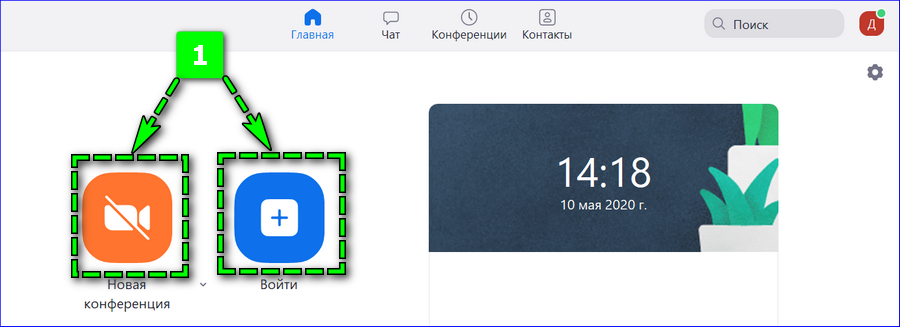
- Создайте новую конференцию по соответствующей ссылке на главной странице платформы или подключитесь к существующей.

- Найдите в нижней панели пункт «Войти в аудиоконференцию» – расположен в левом краю.
- Кликните на кнопку «Войти с использованием звука компьютера».

Процедура подключения микрофона в Zoom завершена. Если остальные участники звонка не слышат, что говорите, кликните на стрелку в правом верхнем углу – «Проверить динамик; микрофон».
Способ 2: Групповой чат

Удаленная коммуникация на платформе Zoom доступна также с помощью стандартных текстовых сообщений. Во время конференции нажмите на иконку «Чат» в нижней панели. Справа отобразится новый раздел, через который можно отправлять и просматривать сообщения группового чата. Для отправки введите текст в нижнем поле и кликните Enter.
При желании можно направить медиафайл с десктопного устройства. Перейдите по иконке «Файл», выберите «Ваш компьютер» и укажите нужный документ.

Обратите внимание, что сообщения увидят все участники чата. Чтобы информацию получил ограниченный круг пользователей, измените параметр «Кому» в групповом чате или создайте сессионный зал.
Способ 3: Демонстрация экрана
Общение без веб-камеры можно сделать интереснее, если перейти к белой доске. Для этого:

- Откройте через нижнюю панель конференции вкладку «Демонстрация экрана».
- Выберите во всплывающем окне «Доска сообщений».
- Подтвердите действие кнопкой «Совместное использование».
На экране отобразится пустое белое пространство – каждый пользователь может вставлять свои комментарии в виде текста, рисунков, отметок. Участники смогут видеть все добавляемые в рамках конференции изображения, не только собственные.
Как совершить видеозвонок без веб-камеры
Принять участие в видеоконференции без веб-камеры в Zoom можно, если использовать камеру с мобильного телефона. Платформу Зоом можно установить на мобильное устройство — на Android или iPhone.
Загрузите приложение на смартфон и войдите в систему с помощью личных данных авторизации Zoom. После чего необходимо:

- кликнуть на ссылку «Новая конференция» на начальной странице;
- запустить трансляцию кнопкой «Начать конференцию»;
- нажать на иконку «Включить видео» в нижней части экрана;
- предоставить доступ к камере и микрофону устройства.

При желании можно в два клика переключить способ показа. Чтобы включить фронтальную или основную камеру, кликните по иконке в левом верхнем углу.
Возможные проблемы

Если не удается запустить видеочат со смартфона, перейдите в основные настройки мобильного устройства. Найдите в перечне параметров «Конфиденциальность» – «Камера». Переместите ползунок вправо рядом с программой Zoom.
Платформа Zoom позволяет удаленно общаться с учениками, сотрудниками, друзьями не только с помощью видеосвязи. В функционале сервиса предусмотрена возможность взаимодействия через сообщения, аудиозвонки или изображений на белой доске. При желании всегда можно подключиться к видеоконференции с помощью камеры телефона.