Как сбросить настройки в Visual Studio?
config / Code», чтобы сбросить настройки кода Visual Studio. Перейдите в Файл -> Настройки -> Настройки. На правой панели вы увидите все индивидуальные пользовательские настройки, чтобы вы могли удалить те, которые хотите сбросить. При этом настройки по умолчанию, указанные на левой панели, мгновенно станут активными.
Как сбросить настройки в Visual Studio Code?
Как сбросить настройки в коде Visual Studio?Вы можете вернуть свое меню, нажав/удерживая alt , затем вы можете снова включить меню через меню Вид. . Если вы хотите сбросить все настройки, перейдите к %userprofile%\AppData\Roaming\Code и удалите всю папку после удаления кода VS, затем установите его снова.
Как сбросить окна в Visual Studio?
Окно — > Сброс Макета Окна Удаление файлов .
A1.3 Приложение A: Git в других окружениях — Git в Visual Studio Code
Visual Studio Code имеет встроенную поддержку Git. Вам потребуется установить Git версии не ниже чем 2.0.0.
- Просмотр изменений редактируемого файла
- Панель состояния Git (слева внизу), на которой отображается текущая ветка, индикатор ошибок, входящие и исходящие коммиты.
- В редакторе можно делать основные Git операции:
- Инициализация репозитория.
- Клонирование репозитория.
- Создание веток и тегов.
- Индексация изменений и создание коммитов.
- Push/pull/sync с удалённой веткой.
- Разрешение конфликтов слияния.
- Просмотр изменений.
Отладка в VS Code
Каждое приложение достигает отметки, когда становится необходимо разбираться в ошибках, от больших до малых. В этом рецепте мы исследуем несколько возможностей для пользователей VS Code, кто хочет отлаживать приложения в браузере.
Этот рецепт покажет как отлаживать приложения Vue CLI в паре с VS Code при их запуске в браузере.
Примечание: Этот рецепт охватывает Chrome и Firefox. Если знаете как настроить отладку VS Code с другими браузерами, поделитесь своими знаниями (см. в конце страницы).
Подготовка
Убедитесь что у вас установлен VS Code и выбранный браузер, а также установлена последняя версия соответствующего расширения отладчика:
- Debugger для Chrome
- Debugger для Firefox
Установите и создайте проект с помощью vue-cli, следуя инструкциям по установке в руководстве Vue CLI. Перейдите в каталог новосозданного приложения и откройте VS Code.
Отображение исходного кода в браузере
Перед тем, как вы сможете отлаживать ваши компоненты Vue из VS Code, вам необходимо обновить сгенерированную конфигурацию Webpack для генерации sourcemaps. Мы делаем это, чтобы отладчик имел возможность сопоставлять код в сжатых файлов со строками в оригинальных. Это гарантирует, что вы можете отлаживать приложения даже после того, как все ваши ресурсы были оптимизированы с помощью Webpack.
Если вы используете Vue CLI 2, установите или обновите свойство devtool в файле config/index.js :
devtool: 'source-map',
Если вы используете Vue CLI 3, установите или обновите свойство devtool в файле vue.config.js :
module.exports = {
configureWebpack: {
devtool: 'source-map'
}
}
Запуск приложение из VS Code
Мы предполагаем, что приложение работает на порту 8080 . Если это не так (например, если порт 8080 был уже занят и поэтому Vue CLI автоматически выбирает другой порт), не забудьте изменить соответствующим образом конфигурацию.
Нажмите на значок отладки в панели действий (узкая боковая панель слева) чтобы открыть представление «Отладка», затем нажмите на значок шестерёнки, чтобы настроить файл launch.json, выберите Chrome/Firefox: Launch в качестве окружения. Замените содержимое сгенерированного launch.json указанной ниже конфигурацией:

{
"version": "0.2.0",
"configurations": [
{
"type": "chrome",
"request": "launch",
"name": "vuejs: chrome",
"url": "http://localhost:8080",
"webRoot": "${workspaceFolder}/src",
"breakOnLoad": true,
"sourceMapPathOverrides": {
"webpack:///src/*": "${webRoot}/*"
}
},
{
"type": "firefox",
"request": "launch",
"name": "vuejs: firefox",
"url": "http://localhost:8080",
"webRoot": "${workspaceFolder}/src",
"pathMappings": [{ "url": "webpack:///src/", "path": "${webRoot}/" }]
}
]
}
Установка точки останова
npm run serve
Альтернативные варианты
Vue devtools
Существуют и другие методы отладки, различающиеся по сложности. Самый популярный и простой из них — использовать Vue.js devtools для Chrome и для Firefox. Главное из преимуществ работы с инструментами разработки (devtools) состоит в том, что они позволяют вам в реальном времени менять свойства данных и сразу видеть изменения на странице. Другим важным преимуществом является возможность отладки во времени (time travel debugging) для Vuex.
Обратите внимание, если на странице используется production/минифицированная сборка Vue.js (как например, стандартная ссылка на CDN), то проверка инструментов разработки по умолчанию отключена и поэтому панель Vue не будет отображаться в инструментах разработчика. Если вы переключитесь на не минифицированную версию, вам может потребоваться обновить страницу, чтобы увидеть изменения.
Использование выражения Debugger
Примеры выше предоставляют отличные рабочие варианты для отладки. Однако, есть и альтернативный вариант, когда вы просто можете использовать нативное выражение debugger прямо в вашем коде. Если вы выберите этот путь, важно не забыть удалить эти выражения после окончания отладки.
script>
export default {
 data( ) {
 return {
 message: ''
 }
 },
 mounted( ) {
 const hello = 'Hello World!'
 debugger
 this.message = hello
 }
};
script>
Благодарности
Этот рецепт был основан на примере Kenneth Auchenberg, который доступен здесь.
Обнаружили ошибку или хотите добавить что-то своё в документацию? Измените эту страницу на GitHub! Опубликовано на Netlify .
Использование интеграции Git в Visual Studio Code

Редактор Visual Studio Code (VS Code) стал одним из самых популярных для веб-разработки. Его популярность обусловлена множеством встроенных возможностей, в том числе интеграции с системой контроля исходного кода, а именно с Git. Использование возможностей Git из VS Code позволяет сделать рабочие процессы более эффективными и надежными.
В этом учебном модуле мы изучим интеграцию контроля исходного кода в VS с помощью Git.
Предварительные требования
Для этого обучающего модуля вам потребуется следующее:
- Git, установленный на вашем компьютере. Более подробную информацию о том, как добиться этого, можно найти в учебном модуле Введение в Git.
- Последняя версия Visual Studio Code, установленная на вашем компьютере.
Шаг 1 — Знакомство с вкладкой Source Control
Прежде всего, чтобы воспользоваться преимуществами интеграции контроля исходного кода, следует инициализировать проект как репозиторий Git.
Откройте Visual Studio Code и запустите встроенный терминал. Вы можете открыть его, используя сочетание клавиш CTRL + ` в Linux, macOS или Windows.
Используя терминал, создайте каталог для нового проекта и перейдите в этот каталог:
Затем создайте репозиторий Git:
Также вы можете сделать это в Visual Studio Code, открыв вкладку Source Control (иконка выглядит как развилка дороги) в левой панели:

Затем нажмите кнопку Open Folder:
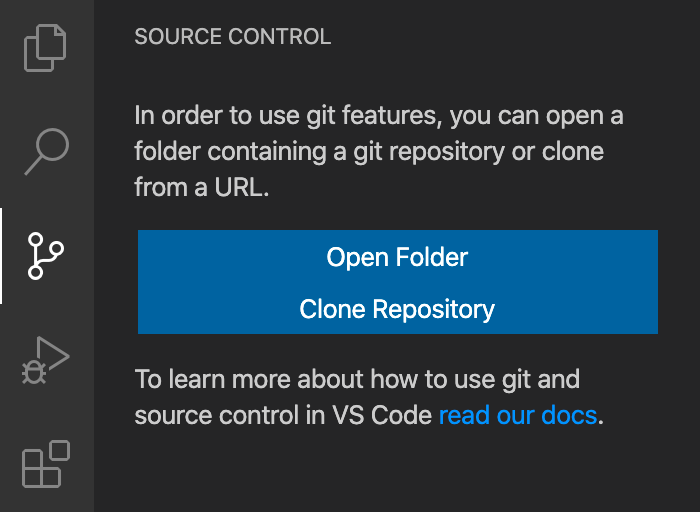
При нажатии кнопки откроется проводник файлов, где будет открыт текущий каталог. Выберите предпочитаемый каталог проекта и нажмите Open.
Затем нажмите Initialize Repository:

Если теперь вы посмотрите на свою файловую систему, вы увидите, что она содержит каталог .git . Чтобы сделать это, используйте терминал для перехода в каталог проекта и вывода его содержимого:
Вы увидите созданный каталог .git :
Это означает, что репозиторий инициализирован, и теперь вам следует добавить в него файл index.html .
После этого на панели Source Control вы увидите, что рядом с именем вашего нового файла отображается буква U. Обозначение U означает, что файл не отслеживается, то есть, что это новый или измененный файл, который еще не был добавлен в репозиторий:

Вы можете нажать значок плюс (+) рядом с файлом index.html , чтобы включить отслеживание файла в репозитории.
После этого рядом с файлом появится буква A. A обозначает новый файл, который был добавлен в репозиторий.
Чтобы записать изменения, введите команду отправки в поле ввода в верхней части панели Source Control. Затем нажмите иконку отметки check для отправки файла в репозиторий.

После этого вы увидите, что несохраненных изменений нет.
Теперь добавьте немного содержания в файл index.html .
Вы можете использовать ярлык Emmet для генерирования базовой структуры кода HTML5 в VS Code, нажав ! , а затем клавишу Tab . Теперь добавьте что-нибудь в раздел , например, заголовок , и сохраните файл.
На панели исходного кода вы увидите, что ваш файл изменился. Рядом с именем файла появится буква M, означающая, что файл изменен:

Для практики давайте запишем это изменение в репозиторий.
Теперь вы познакомились с работой через панель контроля исходного кода, и мы переходим к интерпретации показателей gutter.
Шаг 2 — Интерпретация показателей Gutter
На этом шаге мы рассмотрим концепцию Gutter («Желоб») в VS Code. Gutter — это небольшая область справа от номера строки.
Если ранее вы использовали сворачивание кода, то в области Gutter находятся иконки «Свернуть» и «Развернуть».
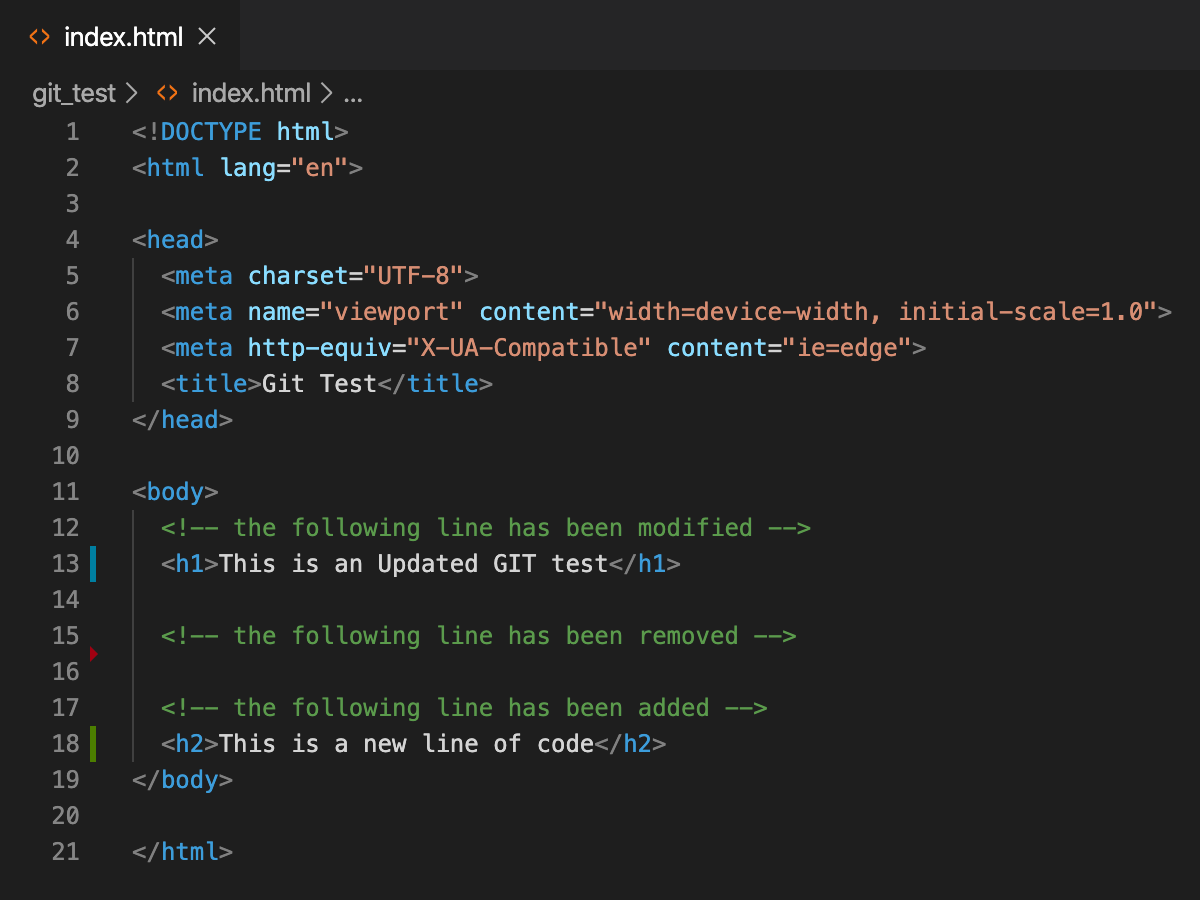
Для начала внесем небольшое изменение в файл index.html , например, изменим содержание внутри тега . После этого вы увидите, что измененная строка помечена в области Gutter синей вертикальной чертой. Синяя вертикальная черта означает, что соответствующая строка кода была изменена.
Теперь попробуйте удалить строку кода. Вы можете удалить одну из строк в разделе вашего файла index.html . Обратите внимание, что в области Gutter появился красный треугольник. Красный треугольник означает строку или группу строк, которые были удалены.
Теперь добавьте новую строку в конец раздела и обратите внимание на зеленую полосу. Вертикальная зеленая полоса обозначает добавленную строку кода.
В этом примере описаны индикаторы области Gutter для случаев изменения, удаления и добавления строки:
Шаг 3 — Просмотр отличий файлов
VS Code также позволяет посмотреть отличия между разными версиями файла. Обычно для этого нужно загружать отдельный инструмент diff, так что встроенная функция повысит эффективность работы.
Чтобы посмотреть отличия, откройте панель контроля исходного кода и дважды нажмите на измененный файл. В этом случае следует дважды нажать на файл index.html . Откроется типовое окно сравнения, где текущая версия файла отображается слева, а ранее сохраненная в репозитории версия — справа.
В этом примере мы видим, что в текущей версии добавлена строка:

Шаг 4 — Работа с ветвлением
Вы можете использовать нижнюю панель для создания и переключения ветвей кода. В нижней левой части редактора отображается иконка контроля исходного кода (которая выглядит как дорожная развилка), после которой обычно идет имя главной ветви или ветви, над которой вы сейчас работаете.

Чтобы создать ветвление, нажмите на имя ветви. Откроется меню, где вы сможете создать новую ветвь:

Создайте новую ветвь с именем test .
Теперь внесите изменение в файл index.html , чтобы перейти в новую ветвь test , например, добавьте текст this is the new test branch .
Сохраните эти изменения ветви test в репозитории. Затем нажмите на имя ветви в левом нижнем углу еще раз, чтобы переключиться обратно на главную ветвь master .
После переключения обратно на ветвь master вы увидите, что текст this is the new test branch , сохраненный для ветви test , отсутствует в главной ветви.
Шаг 5 — Работа с удаленными репозиториями
В этом учебном модуле мы не будем вдаваться в детали, но панель Source Control также предоставляет доступ для работы с удаленными репозиториями. Если вы уже работали с удаленными репозиториями, то вы увидите знакомые вам команды, такие как pull, sync, publish, stash и т. д.
Шаг 6 — Установка полезных расширений
В VS Code имеется не только множество встроенных функций для Git, но и несколько очень популярных расширений, добавляющих дополнительные функции.
Git Blame
Это расширение дает возможность просматривать информацию Git Blame в панели состояния для текущей выделенной строки.
Английское слово Blame имеет значение «винить», но не стоит беспокоиться — расширение Git Blame призвано сделать процесс разработки более практичным, а не обвинять кого-то в чем-то плохом. Идея «винить» кого-то за изменения кода относится не к буквальному возложению вины, а к идентификации человека, к которому следует обращаться с вопросами в отношении определенных частей кода.
Как вы видите на снимке экрана, это расширение выводит на нижней панели инструментов небольшое сообщение, указывающее, кто изменял текущую строку кода, и когда было сделано это изменение.

Git History
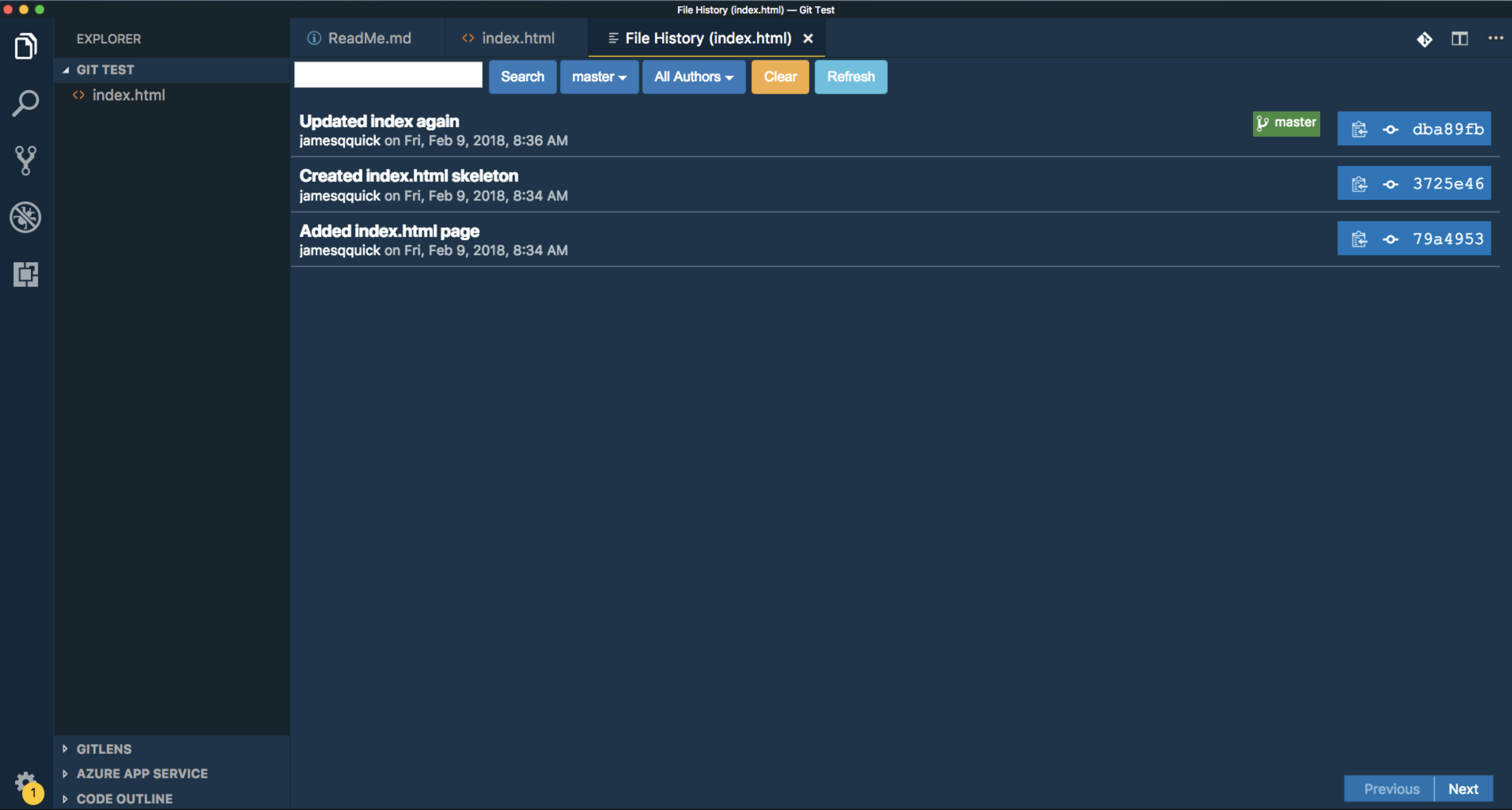
Хотя вы можете просматривать текущие изменения, сравнивать версии и управлять ветвлением с помощью встроенных функций VS Code, они не дают возможности просматривать историю Git. Расширение Git History решает эту проблему.
Как можно увидеть на снимке ниже, это расширение позволяет тщательно изучать историю файла, автора, ветви и т. д. Чтобы активировать показанное ниже окно Git History, нажмите на файл правой кнопкой мыши и выберите пункт Git: View File History:
Также вы сможете сравнивать ветви и записанные в репозиторий версии, создавать ветви из записанных версий и т. д.
Git Lens
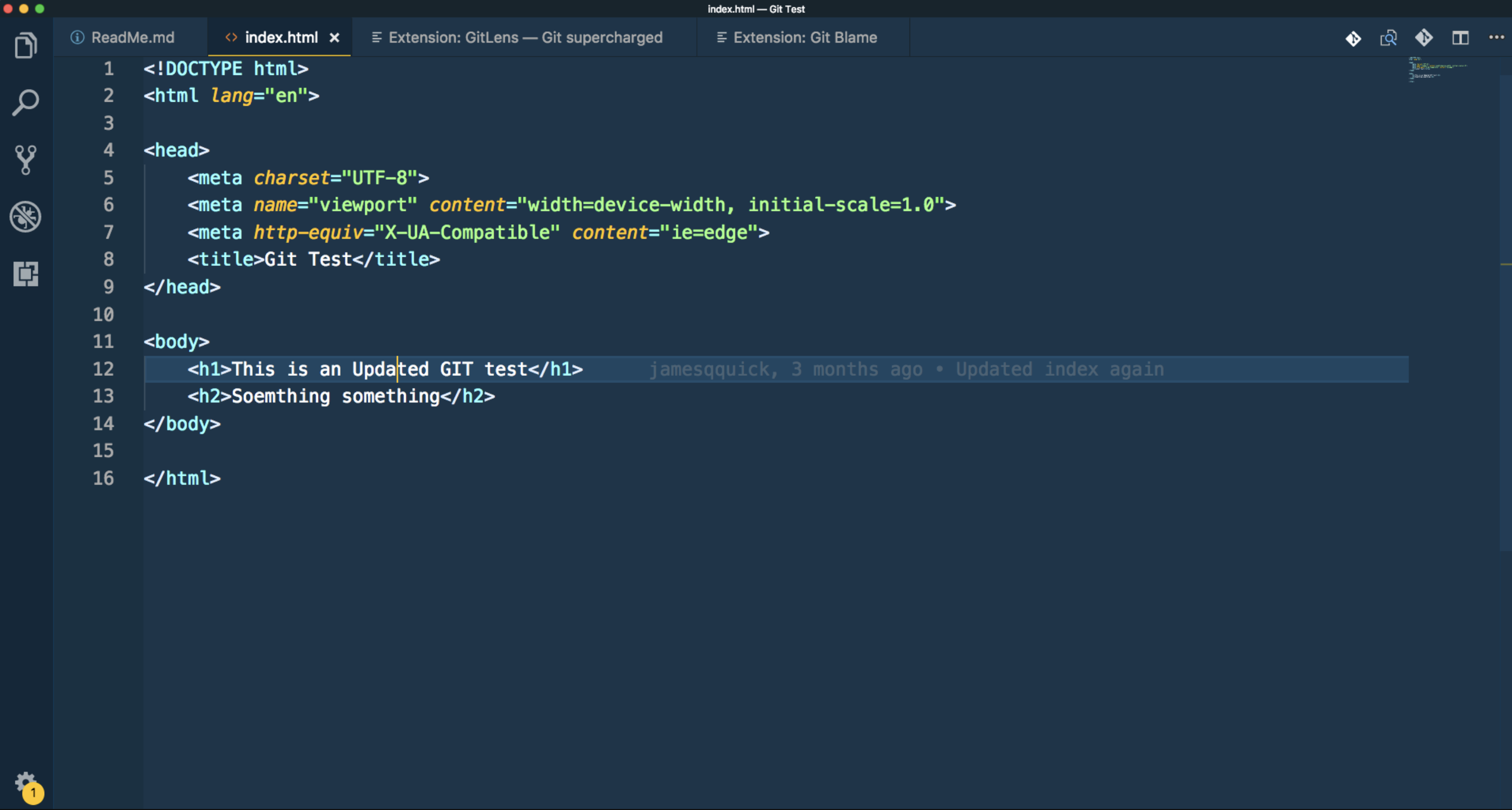
GitLens дополняет возможности Git, встроенные в Visual Studio Code. Это расширение помогает визуализировать принадлежность кода через аннотации Git Blame и линзу кода, просматривать и изучать репозитории Git из среды VS Code, получать полезные аналитические данные с помощью мощных команд сравнения, а также выполнять многие другие задачи.
Расширение Git Lens — одно из самых мощных и популярных среди сообщества разработчиков расширений. В большинстве случаев его функции могут заменить каждое из вышеперечисленных двух расширений.
В правой части текущей строки, над которой вы работаете, отображается небольшое сообщение о том, кто внес изменение, когда это было сделано, а также сообщение о записи изменения в репозиторий. При наведении курсора на это сообщение выводится всплывающий блок с дополнительной информацией, включая само изменение кода, временную метку и т. д.
Также данное расширение предоставляет много функций, связанных с историей Git. Вы можете легко получить доступ к разнообразной информации, включая историю файлов, сравнение с предыдущими версиями, открытие определенных редакций и т. д. Чтобы открыть эти опции, вы можете нажать на текст на нижней панели состояния, где указан автор, изменивший строку кода, а также время ее изменения.
При этом откроется следующее окно:
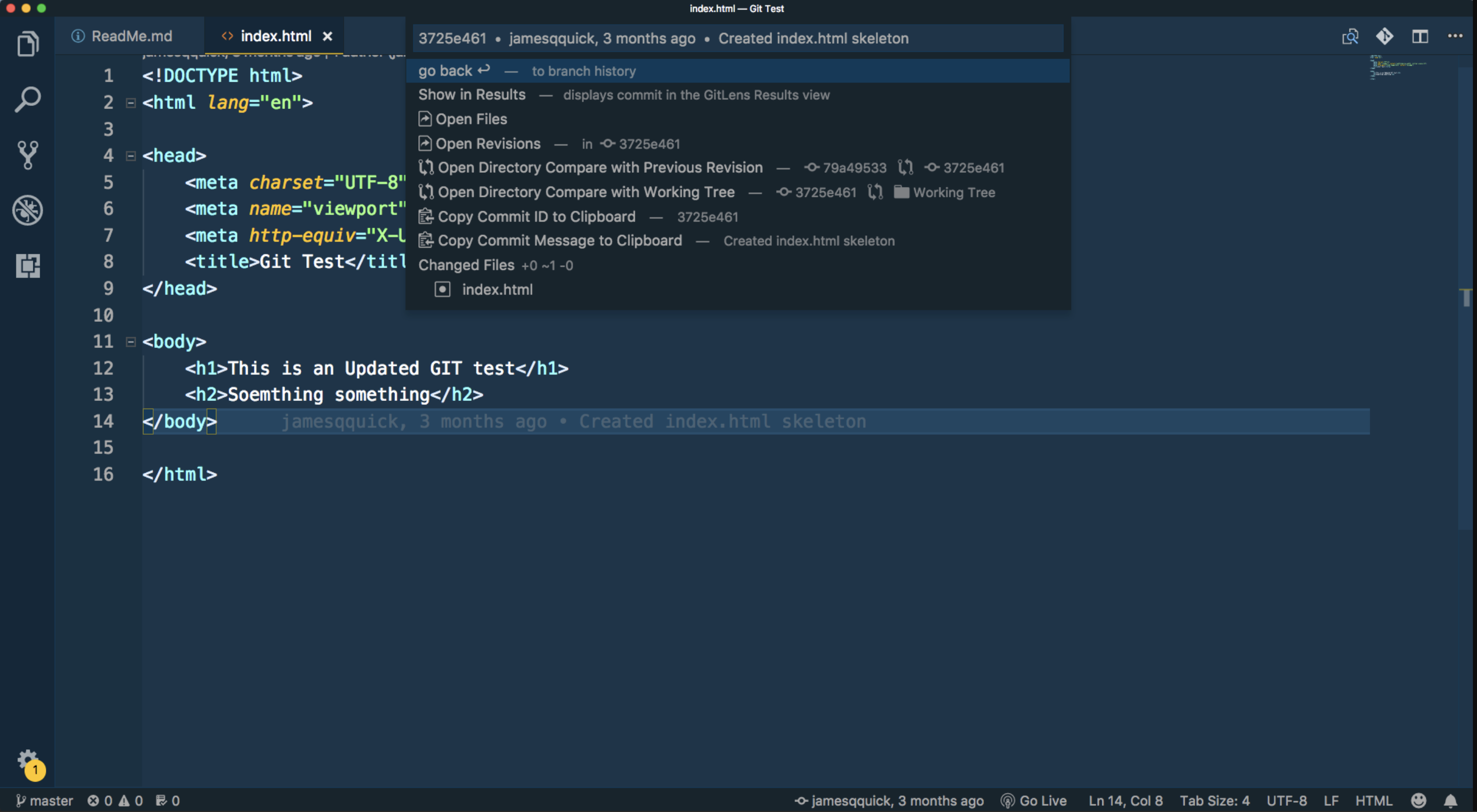
Это расширение имеет очень много функций, и потребуется время, чтобы разобраться со всеми открываемыми им возможностями.
Заключение
В этом учебном модуле вы научились использовать интеграцию с системой контроля исходного кода в VS Code. VS Code предоставляет множество функций, для использования которых раньше нужно было загружать отдельный инструмент.
Thanks for learning with the DigitalOcean Community. Check out our offerings for compute, storage, networking, and managed databases.