Яндекс с Алисой
Яндекс – лучший из поисковиков, делящий с Google пальму первенства на рынке IT-сервисов в России. Быстрый и точный поиск по заданным параметрам позволяет найти интересующую информацию за считаные доли секунды. Множество поддерживаемых плагинов и дополнительных сервисов делают эту поисковую машину просто незаменимой для ежедневного использования. Вполне естественно, что такой популярный сервис не может не иметь мобильной версии. Рассчитанный на все типы операционных систем, портативный клиент устанавливается в мгновение ока и требует для работы минимум системных ресурсов.
Яндекс.Поиск автоматически переводит иностранные слова на русский, держит в курсе последних событий и происшествий, информирует о погоде, отображает загруженность городских улиц, сообщает о текущем курсе валют. Приложение для мобильных телефонов позволяет добавить виджет прямо на один из рабочих столов. Размер иконки будет составлять 4х4. С помощью виджета пользователь непосредственно с рабочего стола сможет получать информацию о погоде и пробках, а также получит возможность осуществлять поиск, не запуская браузер. Для того чтобы ускорить процесс поиска по повторяющимся запросам, Яндекс дает ответы прямо в запросе, избавляя пользователя от необходимости целиком вводить нужные словосочетания.
Автор обзора : Алексей Астафьев, 26.03.2023
Как сделать Яндекс основным помощником на телефоне: советы и хитрости
В мире мобильных устройств главная задача помощника – помочь нам в любой ситуации. А как сделать Яндекс помощником на вашем мобильном устройстве? В этой статье мы расскажем вам о нескольких простых хитростях, которые помогут сделать Яндекс вашим основным помощником на телефоне.
С каждым годом количество приложений и сервисов для мобильных устройств увеличивается, и иногда сложно определить, какой помощник лучше всего подойдет вам, чтобы успешно решать различные задачи на своем телефоне. Но, возможно, стоит обратить внимание на Яндекс, который с легкостью может стать вашим главным помощником и даже заменить стандартный браузер и плеер.
Первый шаг – установка приложения Яндекс. Маркет, которое можно скачать с официального магазина приложений в Google Play или App Store. После установки откройте приложение, зарегистрируйтесь – и вы сможете начать пользоваться всеми преимуществами Яндекса на своем мобильном устройстве.
Второй шаг – настроить Яндекс на свой вкус. Вы можете выбрать, какие разделы будут отображаться на главной странице: новости, погода, курсы валют, информация о пробках. Чтобы открыть меню настроек, просто проведите пальцем по экрану вниз.
Третий шаг – заменить стандартный браузер на Яндекс. Браузер. Он имеет ряд преимуществ перед стандартным браузером вашего устройства, включая быстродействие и защиту от вредоносных сайтов. Чтобы сделать Яндекс. Браузер основным на телефоне, найдите его в списке приложений и ограничьте использование стандартного браузера.
Четвертый шаг – использовать Яндекс. Музыку в качестве основного плеера. Она имеет огромный выбор песен и альбомов, а также позволяет создавать собственные плейлисты и слушать музыку в режиме офлайн. Чтобы сделать Яндекс. Музыку основным плеером, перейдите в настройки и выберите ее в качестве приложения по умолчанию для воспроизведения музыки.
Пятый шаг – использовать Яндекс. Карты при планировании маршрутов. Они имеют подробные карты и навигацию по всем главным дорогам, а также подсказки и информацию об общественном транспорте. Чтобы использовать Яндекс. Карты, откройте приложение и введите адрес вашего местонахождения и пункта назначения.
В целом, Яндекс. Маркет, Яндекс. Браузер, Яндекс. Музыка и Яндекс. Карты – это несколько приложений в одном, которые могут значительно упростить жизнь любого владельца мобильного устройства. Для того чтобы использовать их, нужно лишь установить их на свой телефон и настроить под свои нужды. Советуем попробовать – и, возможно, вы окажетесь довольны результатом.
Как включить Алису на телефоне и сделать ее голосовым помощником по умолчанию
Наверное, никто не будет спорить с тем, что Алиса — лучший голосовой помощник на русском языке. Она идеально распознает речь, выполняет базовые действия, а также ведет с пользователем вполне живой диалог. О плюсах Яндекс Алисы можно рассказывать бесконечно, но сегодня я бы хотел затронуть практическую сторону вопроса. Это действительно хороший голосовой ассистент, но как его включить? Если вы задаетесь таким же вопросом, то попали по адресу. Давайте разбираться, как включить Алису на Андроиде, и можно ли ее сделать основным помощником вместо Google Assistant.
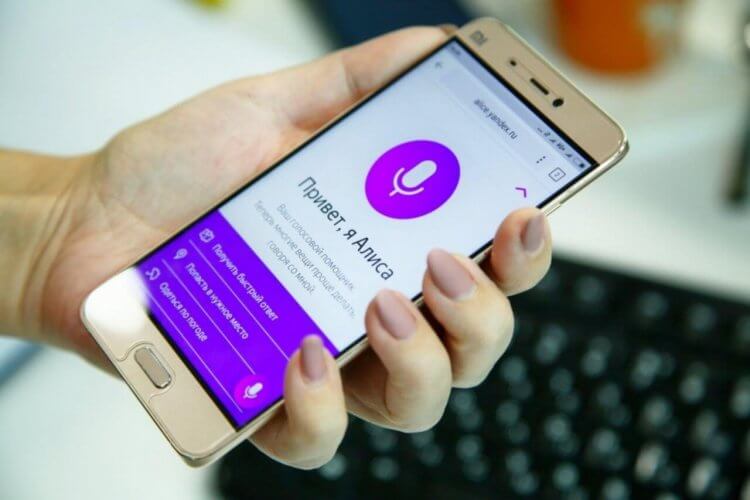
Разберем все моменты, касающиеся работы Алисы на телефоне
Как установить Алису на телефон
Голосовой помощник Алиса не имеет собственного приложения, но является встроенным компонентом нескольких программ Яндекса. В их числе:
Есть еще одна программа, но о ней я хочу поговорить позже, так как она принципиально отличается от упомянутых выше приложений, которые, по сути, являются браузерами с кнопкой быстрого вызова голосового ассистента.
⚡ Подпишись на Androidinsider в Дзене, где мы публикуем эксклюзивные материалы
Если вы хотите быть с Алисой ближе, то при желании можете разместить на рабочем столе Андроид виджет для ее быстрого вызова. После установки одного из предложенных приложений задержите палец на свободной области главного экрана, откройте вкладку «Виджеты» и выберете понравившийся вариант.
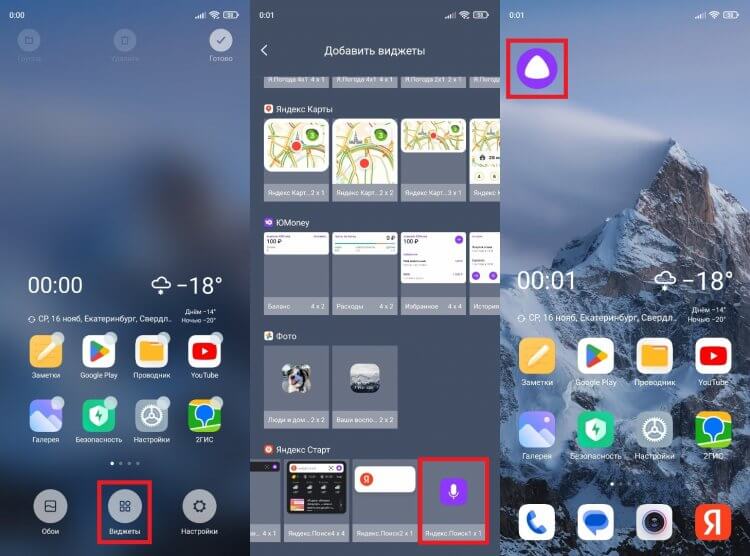
Такой виджет я встретил только в приложении Яндекс Старт
Также вы можете поговорить с Алисой без скачивания дополнительных программ. Для этого нужно открыть сайт ya.ru в любом браузере, установленном на вашем смартфоне. В правом нижнем углу вы увидите такой же значок вызова голосового ассистента, какой я разместил на рабочем столе своего смартфона.
Как включить Алису на телефоне
Чтобы включить Алису на телефоне Андроид, нужно нажать фиолетовую кнопку вызова ассистента. Она, напомню, может отображаться в интерфейсе одного из приложений Яндекса, располагаться в виде виджета на рабочем столе или же быть доступной на сайте ya.ru в любом браузере. Нажав на нее, вам останется произнести запрос и начать общаться с Алисой.
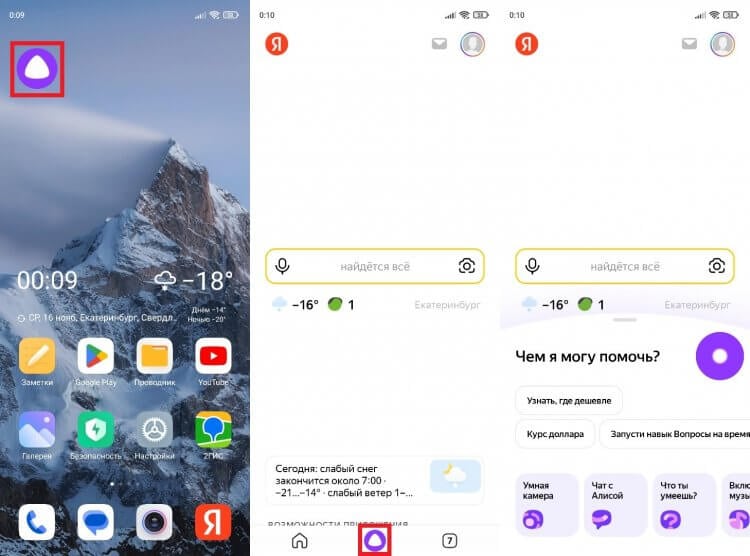
По умолчанию Алиса включается через приложение или виджет
Обратите внимание, что голосовой помощник слушает вас только в тот момент, когда пульсирует фиолетовый кружок. Если он находится в статике, ассистент не услышит запрос, и придется снова нажимать на кнопку вызова.
❗ Поделись своим мнением или задай вопрос в нашем телеграм-чате
Голосовая активация Алисы
Теперь несколько слов о том, как включить Алису на телефоне голосом. Такой способ вызова виртуального помощника намного удобнее, чем нажатие кнопки. Особенно, если телефон лежит поодаль от вас. Включить активацию Алисы голосом на Андроид можно при помощи следующей инструкции:
- Запустите одно из приложений Яндекса.
- Откройте его настройки.
- Перейдите в раздел «Голосовая активация».
- Включите функцию и не забудьте выбрать фразу для вызова.
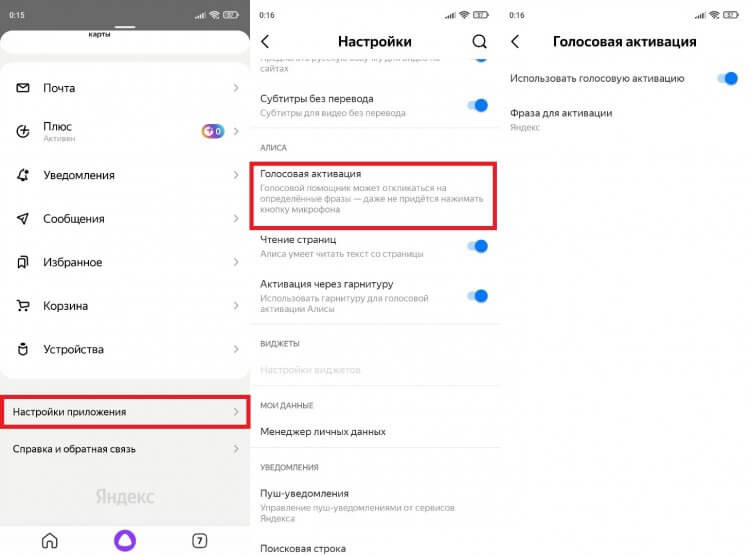
Голосовая активация работает только внутри приложения
Помощник будет откликаться на слово «Алиса» или «Яндекс», но распознает его только внутри приложения. То есть при нахождении на рабочем столе или в любой другой программе (например, YouTube) голосовой ассистент вас не услышит. Во всяком случае до тех пор, пока вы не сделаете его основным.
�� Загляни в телеграм-канал Сундук Али-Бабы, где мы собрали лучшие товары с АлиЭкспресс
Как сделать Алису по умолчанию
Операционная система Android — проект компании Google, которая внедряет в ОС собственные сервисы. Один из них — Google Assistant. Он является альтернативой Алисы и работает по умолчанию, а помощник Яндекса запускается только через фирменное приложение. Но вы можете заменить Гугл Ассистент на Алису, выполнив несколько простых шагов:
- Откройте настройки телефона.
- Перейдите в раздел «Приложения», а затем — «Приложения по умолчанию» (этот пункт может скрываться в контекстном меню, вызываемом нажатием на три точки).
- Откройте вкладку «Голосовой помощник» и выберите Яндекс.
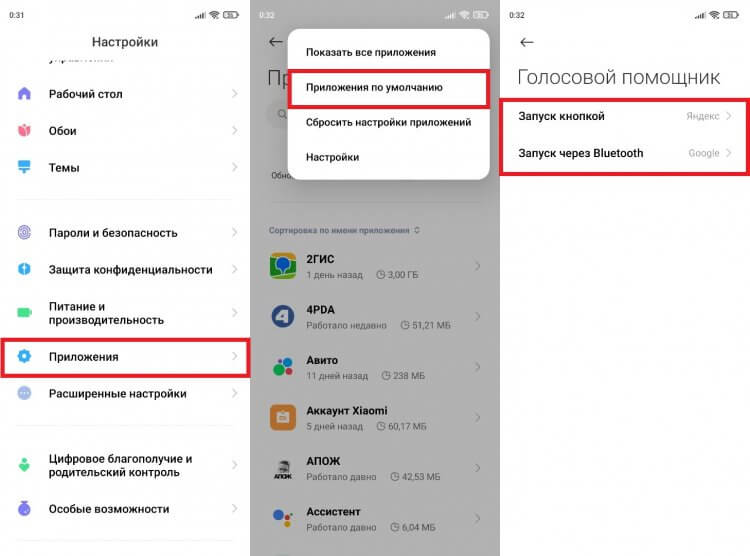
Алиса станет основным помощником только в нескольких сценариях
Что это даст? У вас появится возможность быстрого вызова Алисы, но предварительно на телефоне должна быть активирована соответствующая опция. Она скрывается в разделе «Функции кнопок» настроек вашего телефона.
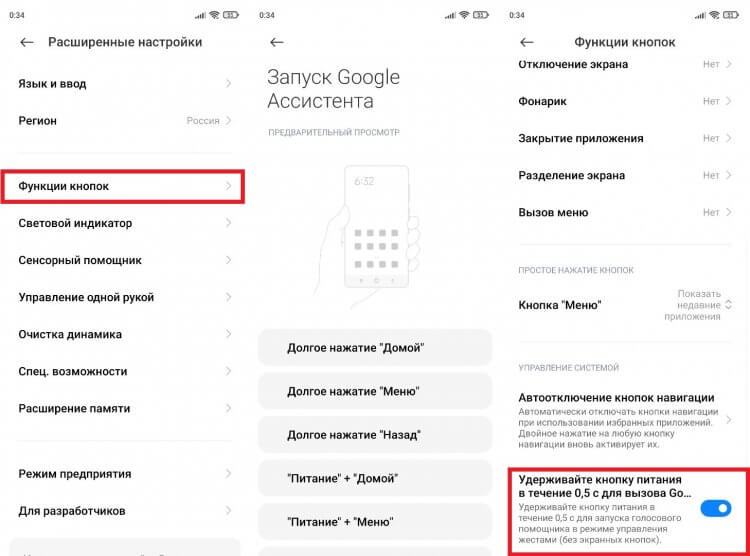
Без этой функции быстрый запуск не сработает
При использовании управления кнопками Андроид можно включить запуск Алисы через «Питание» + «Домой» или другой комбинацией. А на жестовом управлении доступен вызов ассистента удержанием кнопки питания в течение 0,5 с. Не обращайте внимания на то, что пункты меню содержат в своем названии Google Assistant. Мы сделали Алису основным помощником, а потому запускаться будет именно голосовой ассистент Яндекса.
⚡ Подпишись на Androidinsider в Пульс Mail.ru, чтобы получать новости из мира Андроид первым
Все это хорошо, но все равно не то. Вы ведь наверняка хотите запускать Алису голосом с главного экрана. Но для этого требуется установить специальное приложение — Яндекс Лончер. Оно заменит рабочий стол и сделает возможным голосовой вызов ассистента.
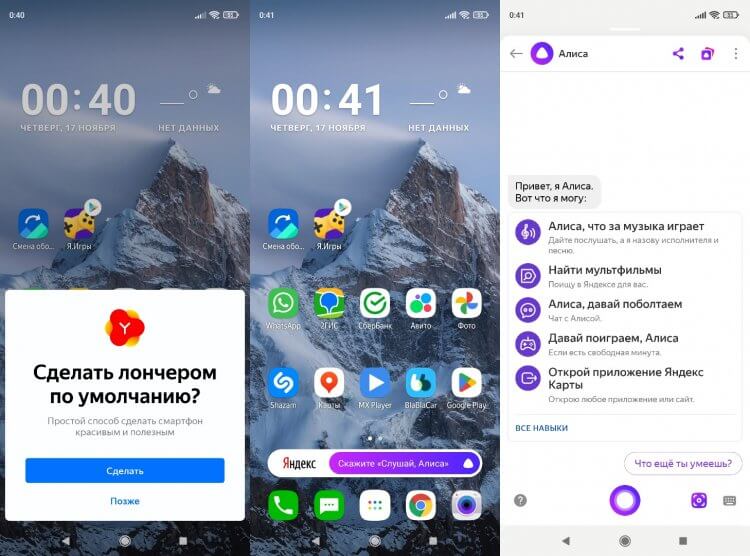
Запуск Алисы голосом через рабочий стол возможен только после установки Яндекс Лончера
Теперь, чтобы включить Алису голосом на телефоне, надо будет произнести фразу «Слушай, Алиса». Затем на экране появится интерфейс ассистента, и он сможет обработать ваш запрос. Но учтите: Алиса, как и любой другой помощник кроме Google, недоступен на заблокированном экране. Таковы ограничения Android.
Почему не работает Алиса
Я постарался разобрать все способы включения и настройки голосового ассистента Яндекса. Но в конце нужно обязательно рассказать о том, почему не работает Алиса. Как правило, эта проблема связана с тем, что вы не выдали приложению голосового помощника запрашиваемые разрешения, главное из которых — доступ к микрофону. Для устранения неполадок действуйте так:
- Откройте настройки смартфона.
- Перейдите в раздел «Приложения».
- Выберите программу, через которую вы пользуетесь Алисой.
- Откройте вкладку «Разрешения приложений».
- Убедитесь, что программе разрешен доступ к микрофону.
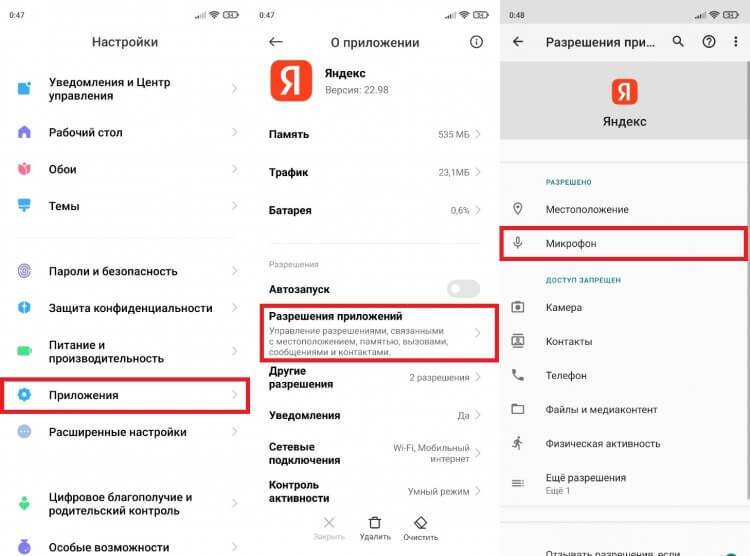
Без разрешения на доступ к микрофону голосовой ассистент вас не услышит
Также причиной возникновения проблемы может быть отсутствия подключения к интернету или банальный глюк приложения. Вторая неполадка устраняется путем переустановки программы или очисткой кэша. Ну и помните, что вызвать Алису голосом можно только внутри приложения Яндекса или при использовании Yandex Launcher.

Теги
- Новичкам в Android
- Приложения для Андроид
- Яндекс Алиса
«Марусю» теперь можно сделать основным голосовым помощником на Android
Пресс-служба VK рассказала, что владельцы смартфонов под управлением Android могут сделать «Марусю» голосовым помощником по умолчанию. Это, как считает компания, поможет быстрее пользоваться её функциями.

Сделать «Марусю» основным голосовым помощником можно в настройках устройства. После этого голосовой помощник от VK будет доступен на главном экране и в любом месте смартфона, а пользователям не надо будет заходить в приложение для того, чтобы обратиться к ней. Для вызова «Маруси» необходимо провести пальцем вверх от левого нижнего угла экрана или зажать кнопку «Домой».
Голосовой помощник от VK может упростить часть ежедневных задач. К примеру, с его помощью можно узнать погоду, установить таймер, будильник, посчитать что-то, открыть любое приложение на смартфоне или вызвать контакт из записной книги. При этом новый режим работы ускорит процесс взаимодействия с «Марусей».
Также в начале декабря 2022 года VK открыла предзаказ на умную колонку «Капсула Нео» с помощником «Маруся». Устройство представлено в ярких цветах и предлагается по цене в 3990 рублей. Колонка поддерживает детский режим, который фильтрует выдачу.
- Разработка под Android
- Гаджеты
- Смартфоны