Как вывести изображение с iPhone на Android TV. Apple TV больше не нужна!
Телевизоры на Android TV очень уверенно шагают по миру и появляются все в большем количестве домов. Что уж греха таить, я и сам заменил свой весьма неплохой гнутый Samsung на Xiaomi c Андроид ТВ ради его возможностей. Больше нет ограничений по установке софта исключительно из магазина приложений. Закинул любой APK и можешь пользоваться. А скорость работы вообще иногда поражает. Запускается и открывает программы он значительно быстрее, чем мой Самсунг. Но вот вывести на него картинку с iPhone или iPad стало небольшой проблемой.
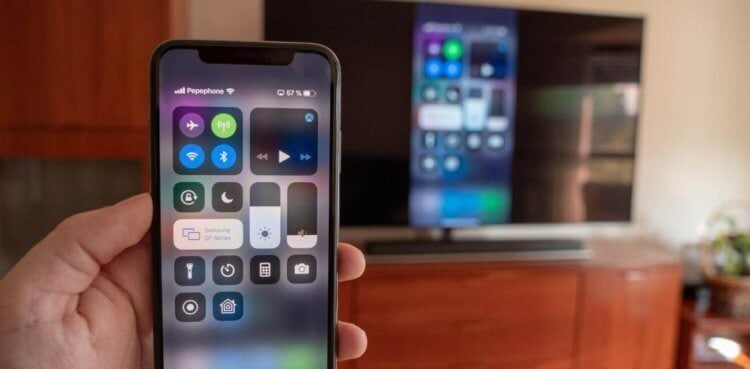
Иногда проще вывести фильм со смартфона, чем искать его в приложениях
❗️ПОДПИСЫВАЙСЯ НА НАШ КАНАЛ В ДЗЕНЕ И ЧИТАЙ КРУТЫЕ СТАТЬИ БЕСПЛАТНО
В iPhone нет поддержки Chromecast, даже если вы используете браузер Google Chrome, а в Android TV — AirPlay. Но, как оказалось, все очень легко решается сторонним приложением. Наш главный редактор Ренат Гришин перебрал с десяток разных программ и остановился на Streamer for Chromecast TVs. Мы его как следует протестировали во всех режимах и теперь рассказываем вам про все его плюсы и минусы.
Как вывести Айфон на телевизор
Передать картинку на Андроид ТВ с Айфона или Айпада на самом деле можно двумя способами. Первый и, как мне кажется, самый сложный — добавить на телевизор поддержку AirPlay. Наш автор Иван Герасимов пошел именно таким путем. Там много лишних действий, но возможно, что вам понравится именно такой вариант. А второй способ — добавить в iPhone Chromecast. Именно таким образом и работает приложение Streamer for Chromecast TVs. Кстати, оно доступно в российском App Store, поэтому никаких извращений с иностранными аккаунтами вам не потребуется. Единственный минус — поддержка только английского языка, но особо ни во что вчитываться вам не придется.
Скорее всего, вас больше всего интересует, как законнектить телек с этим приложением. Вы удивитесь, как это просто:

Никаких дополнительных настроек делать не пришлось
- Загрузите на iPhone приложение Streamer for Chromecast TVs. На телевизор ничего качать не надо;
- Подключите смартфон и телевизор к одной сети Wi-Fi;
- Запустите загруженную программу и вверху страницы нажмите “Connect to Chromecast”;
- В открывшемся окне у вас появятся все совместимые телевизоры из вашей сети. Просто нажмите на нужный, и соединение произойдет автоматически.
❗️ПОДПИСЫВАЙСЯ НА ТЕЛЕГРАМ-КАНАЛ СУНДУК АЛИБАБЫ. ТАМ КАЖДЫЙ ДЕНЬ ВЫХОДЯТ ПОДБОРКИ САМЫХ ЛУЧШИХ ТОВАРОВ С АЛИЭКСПРЕСС
Все! Вы только представьте! Никаких сканирований, QR-кодов и дополнительных программ на телевизор! Просто подключение одной кнопкой. Я был в шоке, когда это увидел. По удобству практически тоже самое, что соединить Айфон с Apple TV. Сразу после этого на главном экране появится название телевизора, к которому вы подключились, и надпись “Connected” с зеленым кругляшком.
Видео с Айфона на телевизор
Теперь давайте обсудим все основные возможности, которое дает нам Streamer for Chromecast TVs. Вы можете прямо с телефона отправлять видео на телевизор практически из любого источника. Никакие приложения на Android TV вам для этого не потребуются. Из-за этого вы точно увидите, как увеличилась скорость работы вашего ТВ. Ведь системе не придется тратить ресурсы на запуск приложений и поддержании их в памяти устройства. Чтобы вывести видео с iPhone на Андроид ТВ, сделайте следующее:

Выбирайте любое из доступных разрешений для фильма
- Запустите Streamer for Chromecast TVs;
- Выберите “Browse & Cast”;
- Найдите в интернете нужное видео. Я для тестирования воспользовался сервисом MovieLab. Приложение сразу определило, что на страничке есть видео с разным разрешением, и предложило выбрать нужное.
После этого вы можете спокойно блокировать Айфон и продолжать просмотр на телевизоре. Удобно? Словами не передать как. Зачем теперь кому-то может понадобиться Apple TV за безумные деньги, я вообще не представляю.
Повтор экрана iPhone на телевизор
Но Streamer for Chromecast TVs не ограничивается только выводом фильмов, сериалов и видео. Можно демонстрировать даже экран iPhone! Да, все тоже самое, как при использовании AirPlay. Работает это следующим образом:
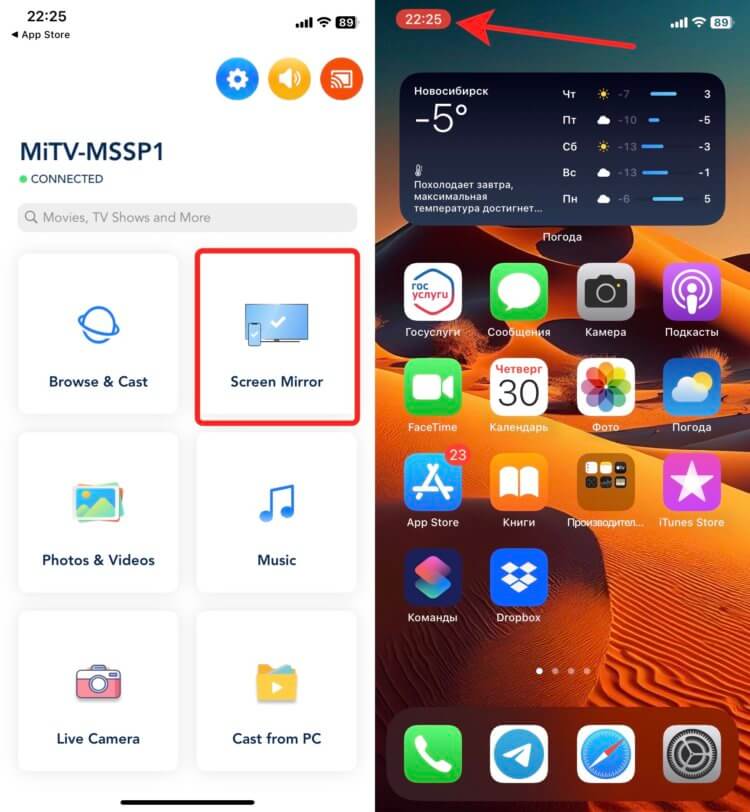
Пробуем вывести рабочий стол
- Запустите Streamer for Chromecast TVs;
- Выберите “Screen Mirror”;
- Дайте приложению все разрешения, которые оно запросит;
- Нажмите на красный кружок, и трансляция начнется.
❗️ПОДПИШИСЬ НА НАШ ЧАТИК В ТЕЛЕГРАМЕ. ТАМ СОБРАЛИСЬ ТОЛЬКО ИЗБРАННЫЕ ЧИТАТЕЛИ

Все отображается как надо
Вот здесь я столкнулся с первыми минусами. Так как работает эта функция через запись экрана, то можно заметить небольшие задержки. Плюс к этому качество картинки не всегда было идеальным. С чем это связано я так и не понял. Возможно, что где-то подвел Wi-Fi. Ну и чтобы получить вывод экрана со звуком, вам потребуется платная версия. Стоит она разово 1790 рублей либо распространяется по подписке за 499 рублей в месяц или 1750 в год. Если вам нужны все возможности приложения, то можно и заплатить. Но, если честно, проще запустить видео из браузера и продолжить бесплатное использование.
Как посмотреть фото с Айфона на телевизоре

Вот этот скриншот из свой галереи я попробовал отправить на телевизор
С помощью Streamer for Chromecast TVs можно выводить на экран Android TV фотографии и видео из приложения “Фото”, проигрывать музыку через Apple Music и даже использовать телевизор в качестве видоискателя для камеры в iPhone. У последней функции удобство сомнительное, но может, кому-то пригодится. Все это, кстати, доступно и хорошо работает в бесплатной версии.

Все отображается как надо
Вам остается только выбрать соответствующий раздел: “Photos & Videos”, “Music” или “Live Camera”, дать разрешения приложению на доступ к программам, и картинка сразу же появится на телевизоре. Кто-то даже оценит возможность перекинуть любой медиафайл с компьютера через браузер в Streamer for Chromecast TVs и сразу же открыть его на ТВ. Для этого просто воспользуйтесь разделом “Cast from PC”.
Streamer for Chromecast TVs получилось практически идеальным приложением для стриминга с iPhone на Android TV. Кстати, оно отлично работает не только с телевизорами, но и со стиками. Поэтому срочно качайте его на iPhone и iPad и стримьте в свое удовольствие.
Как слить все с вашего Android на Apple TV
Чтобы наслаждаться видео, снятым на смартфоне на Apple TV, вы можете использовать AirPlay для пересылки с iPhone на Apple TV. Как насчет потоковой передачи с Android на Apple TV? В настоящее время пользователям требуется интероперабельность между их устройствами. Быстрое развитие разнообразных экосистем подключенных устройств, в том числе iPhone, телефонов Android, интеллектуальных телевизоров и какофонии гаджетов, создает множество видов потребностей. Чтобы удовлетворить эти потребности большого числа современных семейств, способы перетекания с телефонов Android на Apple TV появляются, как того требуют времена. Итак, что, если вы хотите добиться передачи? В дальнейшем я хочу рекомендовать приложения 5 наслаждаться Android-контентом на Apple TV.
Метод 1: поток контента с Android на Apple TV с двойным твистом
Двойной твист это отличное приложение Android для Apple TV, которое прекрасно имитирует Airplay Apple для плейлистов, музыки и видео, а также других файлов изображений. Он также играет важную роль в управлении подкастами и синхронизации медиа-коллекции iTunes. Превосходство Double Twist заключается в том, что он может передавать контент с Android на Apple TV, совместимый со стандартом AirPlay и подключенный к тому же Wi-Fi. Просто ознакомьтесь с подробными сведениями о конкретных шагах по потоку в Apple TV с устройства Android.
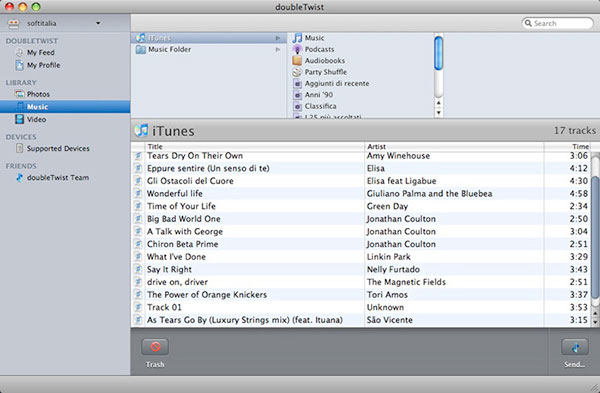
Шаг 1: Active AirPlay в настройках
Перейдите в «Настройки», а затем прокрутите вниз, чтобы выбрать «AirTwist & AirPlay». А затем вы можете нажать «Включить потоковое вещание» и утвердить текущую сеть Wi-Fi. А затем вы можете активировать AirPlay в «Настройки».
Шаг 2: поток контента с Android на Apple TV
Просто коснитесь нового значка Wi-Fi, который откроет диалог с выбором для игры в приложении Android или потоком на Apple TV. Затем нажмите значок Double Twist, чтобы выбрать Apple TV для вывода.
Шаг 3: Воспроизведение Android-видео на Apple TV
Как только вы перейдете с Android на Apple TV, вы можете найти Wi-Fi, как значок, синим цветом, что указывает на то, что Double Twist транслирует видео на Apple TV. Вы можете подать в суд на аналогичный метод для потоковой передачи музыки на Apple TV с телефона Android.
Что касается потоковой передачи фотографий, единственное отличие состоит в том, что вам нужно использовать функцию «Поделиться», чтобы выбрать «Double Twist AirTwist». Теперь вы можете транслировать все в Apple TV для контента Android.
Метод 2: потоковое видео с Android на Apple TV с Twonky Beam
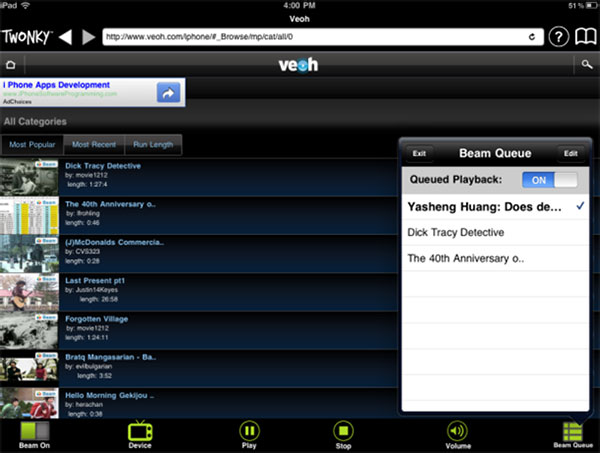
Twonky Beam это бесплатное приложение, которое позволяет пользователям находить и передавать онлайн-контент с планшета или мобильного устройства Android на Apple TV. Он не только работает с большим количеством устройств для гостиной, но также может работать в разных операционных системах, брендах и отраслевых стандартах, чтобы создать зазор между мобильными устройствами и гостиной. Чтобы дать пользователям Android больше опыта, используя наиболее подходящее устройство воспроизведения, оно может повысить количество фотографий или музыки с телефонов или планшетов в домашней сети.
Шаг 1: установите Twonky Beam на Android и Apple TV
Twonky Beam — это браузер, завернутый в медиа-отправитель, который сбрасывает видео, аудио и фотографии с веб-страницы на вашем смартфоне или планшете и передает по вашей домашней сети на ваш смарт-телевизор или медиа-стример.
Шаг 2: выберите контент Android с Apple TV
После того, как вы запустите Beam, программа предоставит контент Android в той же сети, нажав на тегированные видео, аудиофайлы или фотографии отправит их на ваш телевизор или воспроизводящее устройство с помощью технологии DLNA.
Более того, вы также можете транслировать видео с планшетов Android на Apple TV. А затем вы можете поставить видео в очередь в плейлист, из которого вы можете легко выбрать контент для воспроизведения.
Метод 3: потоковые файлы на Android в Apple TV через AllStream
Отличное приложение предлагает прекрасные приложения AirPlay для своих пользователей, которые предлагают пользователям много выбора в отношении своего музыкального проигрывателя, например, Google Play Music или других, при потоковой передаче с устройств Android на Apple TV. Несмотря на это, есть также существенная вещь, о которой должны знать пользователи — оплата 5 Euro является обязательной, если пользователи желают пользоваться этим приложением в течение определенного времени. Плюс, вот несколько простых замечаний.
Шаг 1: подключите Android и Apple TV к тому же Wi-Fi
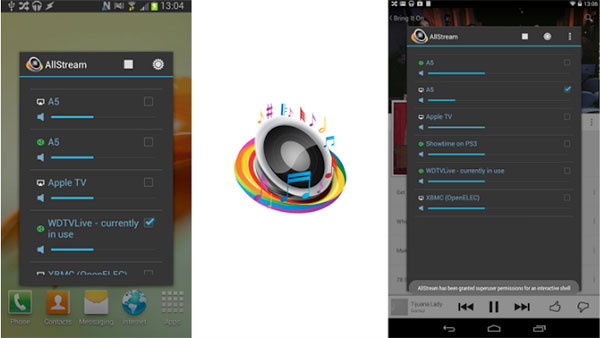
Откройте приложение и подключитесь к той же сети Wi-Fi, что и Apple TV. После того, как вы закончите, вы увидите свой Apple TV (или другой приемник AirPlay) в меню соединений.
Шаг 2: выберите контент Android для потоковой передачи на Apple TV
И затем вы можете выбрать фотографии, видео или музыку, которую хотите передать. После этого AllStream делает все остальное, чтобы добиться перемещения всего, что вы выбираете для Apple TV.
Приложение Android для Apple TV может использовать возможности AirPlay и DLNA. Он имеет возможность передавать любые существующие AirPort Express, Apple TV, XBox 360, PS3, XBMC или Samsung Smart TV.
Метод 4: поток с Android на Apple TV с помощью медиаплеера AirPlay
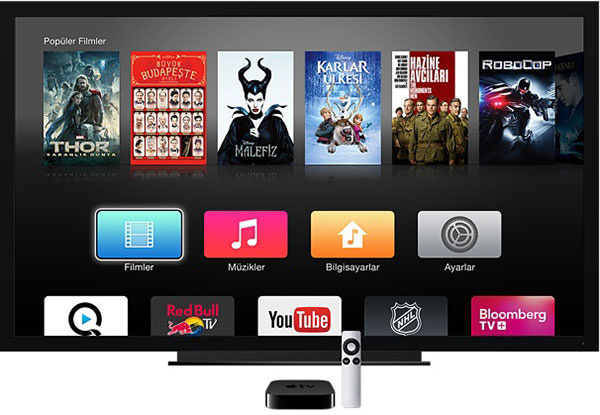
Медиаплеер AirPlay может легко искать, находить и просматривать видео, фотографии или музыку и смотреть на Apple TV с вашего телефона Android. Кроме того, вы можете делиться своими избранными с YouTube, Facebook или другими онлайн-сайтами с друзьями. Кроме того, он обладает способностью создавать и управлять плейлистами. Самая важная особенность заключается в том, что установка не требуется, кроме этого приложения. Вместе с несколькими способами, чтобы облегчить вам использование.
Шаг 1: начните с обновления Apple TV
Android 2.1 и более поздние версии являются обязательными. Также требуется учетная запись Zappo TV. Для вас очень важно обновиться до последней версии iOS, и убедитесь, что AirPlay установлен в положение «ON» в меню вашего Apple TV!
Шаг 2: поток от Android до Apple TV
Установите параметр «Требуется подтверждение устройства» в положение «Выкл.» В настройках AirPlay. Используйте функцию AirPlay для потоковой передачи контента с вашего телефона Android на Apple TV.
Метод 5: потоковые элементы с Android на Apple TV с помощью AllCast
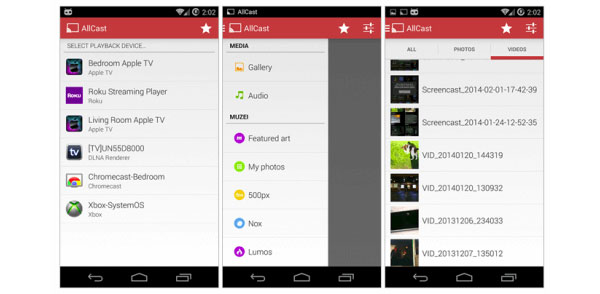
AllCast позволяет передавать информацию с вашего устройства Android на Apple TV, например, Airplay. AllCast Premium не содержит рекламы, без всплывающих окон и ограничений по длине видео. AllCast также предлагает поддержку DNLA, которая позволяет общаться с устройствами Apple TV, Chromecast, Amazon Fire TV, Xbox 360 и One, Roku, WDTV и другими DLNA-совместимыми устройствами.
Шаг 1: подключите Android и Apple TV к тому же Wi-Fi
Когда вам нужно переходить с Android на Apple TV с помощью DLNA, вам нужно только подключить Android-телефон и Apple TV к тому же Wi-Fi. И тогда вы подготовили свои устройства соответственно.
Шаг 2: извлеките элементы Android в Apple TV
Программа также способна передавать контент в режиме Allcast из учетной записи Google Диска и Dropbox вместе с любым другим устройством хранения. Вы, несомненно, достигнете смещения от Android до Apple TV.
Приложение AllCast Receive App просто сделает ваше Android-устройство потоковой целью, благодаря чему вы сможете легко снимать видео и фотографии с планшетов Android на Apple TV. Просто убедитесь, что у вас установлен Android-телефон, как для приложения.
Заключение
Как я уже говорил выше, вы должны понять некоторые ключевые моменты из этих приложений. Методы, которые я придумал, намного проще и удобнее для вас. Поэтому в следующий раз, когда вам интересно, как переходить с Android на Apple TV, просмотрите мою статью, и это поможет вам решить множество трудных проблем.
Размещено от Лилия Старк в Android
Сентябрь 26, 2017 09: 25
Вам могут понравиться эти статьи

Нажмите здесь, чтобы присоединиться к обсуждению и поделиться своими комментариями
Главная>Ресурс>Android> Трансляция с Android на Apple TV

Copyright © 2023 Типард Студия. Все права защищены.
Просмотр на смарт-телевизорах и устройствах потоковой передачи медиаконтента

Найдите приложение Apple TV на главном экране или в папке приложений на смарт-телевизоре или устройстве потоковой передачи медиаконтента (возможно, сначала потребуется установить приложение), затем откройте приложение и выполните вход с Apple ID.
Если Вам нужна дополнительная помощь, следуйте приведенным ниже инструкциям для Вашего устройства.
Смарт-телевизоры
Убедитесь, что смарт-телевизор подключен к сети Wi-Fi, и следуйте приведенным ниже инструкциям, чтобы загрузить на него приложение.
Примечание. Некоторые смарт-телевизоры и устройства потоковой передачи медиаконтента не поддерживают покупку контента в приложении Apple TV. С помощью Apple ID можно купить или взять напрокат контент либо оформить подписку в приложении Apple TV на устройстве Apple или другом поддерживаемом устройстве потоковой передачи медиаконтента, а затем начать просмотр, выполнив вход с тем же Apple ID на телевизоре.
- Выполните одно из перечисленных ниже действий в зависимости от модели смарт-телевизора.
- Samsung. Выберите значок приложений на главном экране.
- LG. Выберите значок поиска или значок приложений на главном экране.
- Sony. Если у Вас модель 2020, 2019 или 2018 года выпуска, убедитесь, что программное обеспечение телевизора обновлено. См. веб-страницу поддержки Sony. Если у Вас модель 2021 года выпуска или новее, следуйте приведенным ниже инструкциям для Android TV или Google TV.
- Panasonic. Выберите приложение Apple TV+ на странице со списком приложений, затем перейдите к шагу 4.
- VIZIO. Перейдите к шагу 4.
- HiSense. Если у Вас устройство HiSense Roku TV, следуйте инструкциям в разделе Roku ниже. Если у Вас устройство HiSense Android TV, следуйте инструкциям в разделе Android TV ниже.
- VIDAA. Выберите My Apps («Мои приложения») на главном экране, затем выберите App Store.
- Найдите приложение на экране либо введите запрос «Apple TV» в поле поиска.
- Следуя инструкциям на экране, загрузите приложение Apple TV или Apple TV+ (в зависимости от того, какое из них доступно для Вашего смарт-телевизора).
- На главном экране смарт-телевизора или в панели запуска приложений на смарт-телевизоре выберите приложение Apple TV или Apple TV+, чтобы открыть приложение, затем выполните вход с Apple ID при появлении запроса.
Примечание. Если у Вас еще нет Apple ID, Вы можете создать его на сайте Apple ID. Для доступа к возможностям приложения Apple TV достаточно одного Apple ID. Дополнительную информацию см. на веб-странице: Часто задаваемые вопросы об Apple ID.
Roku
- На главном экране устройства Roku выберите Search Channels.
- В поле поиска введите запрос «Apple TV».
- Следуя инструкциям на экране, добавьте новый канал. Затем выберите приложение Apple TV . После добавления приложение Apple TV появится на главном экране в разделе каналов.
- Выберите приложение Apple TV, чтобы открыть его, затем выполните вход с Apple ID при появлении запроса.
Примечание. Если у Вас еще нет Apple ID, Вы можете создать его на сайте Apple ID. Для доступа к возможностям приложения Apple TV достаточно одного Apple ID. Дополнительную информацию см. на веб-странице: Часто задаваемые вопросы об Apple ID.
Можно также перейти в магазин Roku Channel Store и найти в нем приложение Apple TV, выбрать Add Channel («Добавить канал»), а затем, следуя инструкциям, выполнить вход в свою учетную запись Roku.
Fire TV
Устройство Amazon Fire TV не поддерживает покупку контента в приложении Apple TV, но Вы можете найти контент, который Вы уже купили, взяли напрокат или на который оформили подписку на других устройствах с использованием Вашего Apple ID, выполнив вход с тем же Apple ID.
- На главном экране устройства Amazon Fire TV выберите Search.
- В поле поиска введите запрос «Apple TV». Также можно обратиться к голосовому помощнику Alexa и попросить найти «Apple TV app».
- В разделе Apps & Games выберите приложение Apple TV , затем выберите Get. После загрузки приложение Apple TV появится на главном экране в разделе Apps & Channels.
- Выберите приложение Apple TV, чтобы открыть его, затем выполните вход с Apple ID при появлении запроса.
Примечание. Если у Вас еще нет Apple ID, Вы можете создать его на сайте Apple ID. Для доступа к возможностям приложения Apple TV достаточно одного Apple ID. Дополнительную информацию см. на веб-странице: Часто задаваемые вопросы об Apple ID.
Можно также перейти на сайт Amazon.com и найти на нем приложение Apple TV, выполнить вход в свою учетную запись, а затем, следуя инструкциям на экране, выбрать устройство Amazon Fire TV, на которое хотите установить приложение, и выбрать Deliver («Доставить»).
Android TV
Устройство Android TV не поддерживает покупку контента в приложении Apple TV, но Вы можете найти контент, который Вы уже купили, взяли напрокат или на который оформили подписку на других устройствах с использованием Вашего Apple ID, выполнив вход с тем же Apple ID.
- На главном экране Android TV выберите Search («Поиск»), в поле поиска введите запрос «Apple TV».
- Следуя инструкциям на экране, загрузите и установите приложение Apple TV . После завершения установки приложение Apple TV появится на вкладке с приложениями. Вы также можете добавить его в раздел Favorites («Избранное») на главном экране.
- Выберите приложение Apple TV, чтобы открыть его, затем выполните вход с Apple ID при появлении запроса.
Примечание. Если у Вас еще нет Apple ID, Вы можете создать его на сайте Apple ID. Для доступа к возможностям приложения Apple TV достаточно одного Apple ID. Дополнительную информацию см. на веб-странице: Часто задаваемые вопросы об Apple ID.
Google TV
Устройство Google TV не поддерживает покупку контента в приложении Apple TV, но Вы можете найти контент, который Вы уже купили, взяли напрокат или на который оформили подписку на других устройствах с использованием Вашего Apple ID, выполнив вход с тем же Apple ID.
- На главном экране Google TV выполните одно из описанных ниже действий.
- Выберите Search («Поиск»), в поле поиска введите запрос «Apple TV».
- Выберите Apps («Приложения»), затем Search for apps («Поиск приложений»), в поле поиска введите запрос «Apple TV».
- Следуя инструкциям на экране, загрузите и установите приложение Apple TV . После установки приложение Apple TV можно найти в разделе Your apps («Ваши приложения») на экране For you («Для Вас»).
- Выберите Open («Открыть»), затем выполните вход с Apple ID при появлении запроса.
Примечание. Если у Вас еще нет Apple ID, Вы можете создать его на сайте Apple ID. Для доступа к возможностям приложения Apple TV достаточно одного Apple ID. Дополнительную информацию см. на веб-странице: Часто задаваемые вопросы об Apple ID.
Начало использования приложения Apple TV или Apple TV+
Если у Вас есть приложение Apple TV, выберите один из указанных экранов.
- Смотреть. Удобное место для начала просмотра фильмов, телешоу и спортивных трансляций. Горизонтальный раздел «На очереди» позволяет найти добавленные объекты или контент, который Вы начали смотреть, но не досмотрели до конца.
- Apple TV+. Просмотр Apple TV+ — сервиса потоковой передачи медиаконтента по подписке с контентом Apple Originals. Отмеченные наградами фильмы, сериалы, интригующие драматичные истории, увлекательные документальные фильмы, развлекательные передачи для детей, комедии и многое другое — новый контент Apple Originals появляется каждый месяц.
- MLS. Мгновенный доступ к прямым и запланированным трансляциям футбольной лиги MLS с подпиской MLS Season Pass.
- Магазин. Поиск, покупка и прокат лучших мировых фильмов и телешоу.
- Медиатека. Поиск покупок и объектов напрокат, упорядоченных по категории.
- Поиск. Поиск телешоу и фильмов по названию, актерам или съемочной группе.
Если у Вас есть приложение Apple TV+, Вам доступны указанные ниже возможности.
- Просмотр сервиса потоковой передачи медиаконтента по подписке с контентом Apple Originals. Отмеченные наградами фильмы, сериалы, интригующие драматичные истории, увлекательные документальные фильмы, развлекательные передачи для детей, комедии и многое другое — новый контент Apple Originals появляется каждый месяц.
- Мгновенный доступ к прямым и запланированным трансляциям футбольной лиги MLS с подпиской MLS Season Pass.
Примечание. Контент приложения Apple TV+ ограничен фильмами и телешоу Apple TV+. В этом приложении нет каналов Apple TV и других функций, доступных в приложении Apple TV на других устройствах.
Чтобы узнать больше о возможностях приложений Apple TV и Apple TV+, смотрите Руководство пользователя приложения Apple TV для телевизоров и других устройств.
У Вас нет устройства потоковой передачи медиаконтента или поддерживаемого смарт-телевизора?
Подписка на сервис Apple TV+ предоставляется бесплатно на три месяца при покупке Apple TV 4K. Можно начать просмотр контента Apple TV+ прямо сейчас. Для этого откройте веб-браузер и перейдите на tv.apple.com/ru.
Для просмотра контента Apple TV+ (включая «Бейсбол в пятницу вечером») и MLS Season Pass требуется подписка. Для просмотра контента MLS Season Pass и программы «Бейсбол в пятницу вечером» требуется новейшая версия приложения Apple TV на устройстве. Обратитесь в службу поддержки клиентов производителя Вашего устройства, если Вам нужна помощь в обновлении программного обеспечения или обшивки устройства. Некоторые функции и контент могут быть доступны не во всех странах или регионах, а также не на всех устройствах потоковой передачи медиаконтента.
Как AirPlay Видео с Android на Apple TV
Хорошо известно, что Apple создала экосистему, включающую iPhone, iPad, MacBook и Apple TV. Пользователи могут передавать и передавать содержимое между этими устройствами через AirPlay и другие сервисы.
Когда дело доходит до AirPlay Android и Apple TV, все будет немного сложнее.
AirPlay, доступный только для устройств Apple, имеет возможность беспроводной передачи видео и аудио с iPhone на Apple TV.
К счастью, мы найдем способы удовлетворить ваши потребности и покажем, как Android-телефон AirPlay для Apple TV в этом посте.
- Часть 1. Отличное приложение Screen Mirror для Android
- Часть 2: Как AirPlay Android на Apple TV с ОС iOS 10.1 или более ранней версии
- Часть 3. Как использовать AirPlay для Android до версии 10.2 или выше
- Часть 4: Альтернативное решение AirPlay Android для Apple TV
Часть 1. Отличное приложение Screen Mirror для Android
Зеркало телефона Aiseesoft впечатляюще хорошо работает при зеркалировании экрана Android на ваш компьютер. Это программное обеспечение для зеркалирования также может легко транслировать экран ваших устройств iOS на ваш компьютер. Во время зеркалирования вам предоставляется возможность записывать действия на экране.

154,951 Скачать
- Зеркальное отображение экрана телефона на ПК в режиме реального времени.
- Проводные или беспроводные способы зеркального отображения экрана ваших мобильных устройств.
- Поддерживает различные устройства iOS и Android.
- Предложите способ сделать телефонный скринкаст.
Часть 2: Как AirPlay Android на Apple TV с ОС iOS 10.1 или более ранней версии
Если честно, ты не можешь AirPlay вещи от Android до Apple TV без сторонних приложений.
Если на вашем Apple TV установлена ОС tvOS 10.1 или более ранней версии, вы можете рассмотреть популярные приложения, такие как AllStream. Он предлагает практические функции Apple TV AirPlay для пользователей Android, а также потоковую передачу мультимедийного контента на Xbox One и другие медиа-стримеры.
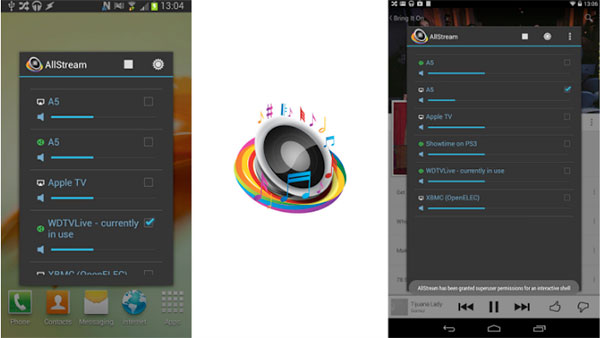
Включите Apple TV и подключите устройство Android и Apple TV к одной сети Wi-Fi. Перейдите на начальный экран Apple TV, перейдите в «Настройки» -> «AirPlay». Если AirPlay отключен, включите его, нажав серебряную кнопку.
Примечание: По умолчанию AirPlay отключен, чтобы сохранить заряд батареи на Apple TV.
Откройте AllStream из ящика приложений на своем телефоне Android, и вы увидите, что ваш Apple TV появляется в меню подключений. Установите флажок рядом с Apple TV и отрегулируйте громкость, перемещая ползунок под опцией. Затем закройте приложение, но не выходите из него.
Затем откройте свои фотографии или воспроизведите видео и музыку, которую хотите транслировать. Материал перейдет на ваш Apple TV и позволит вам наслаждаться им на большом экране.
Примечание: AllStream — это платное приложение, поэтому вы должны приобрести его в магазине Google Play. Он доступен как для AirPlay, так и для подключения DLNA.
Часть 3. Как использовать AirPlay для Android до версии 10.2 или выше
Пользователи Apple TV четвертого поколения могут обнаружить, что сторонние потоковые приложения перестали работать. Apple выпустила tvOS 10.2, которая требует проверки устройства перед потоковой передачей Android на Apple TV через AirPlay. Это убивает почти все сторонние приложения. Согласно нашему тесту, DoubleTwist Pro — единственный доступный на данный момент способ для Android транслировать контент на Apple TV через AirPlay, и мы покажем вам пошаговое руководство ниже.
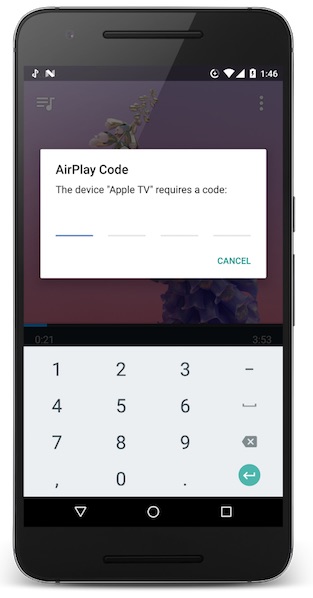
Убедитесь, что на вашем Apple TV включены AirTwist и AirPlay, а ваш телефон и телевизор подключены к одной сети Wi-Fi.
Установите doubleTwist Pro на свой телефон Android. Когда вы воспроизводите песню или видео в портретном режиме, вы увидите новый значок сети в правом нижнем углу. После того, как вы нажмете на иконку, вы увидите диалоговое окно, в котором вас попросят решить, играть в приложении или AirPlay на Apple TV с Android.
Выберите Apple TV для вывода. При появлении запроса введите четырехзначный код AirPlay, чтобы начать потоковую передачу контента с Android на Apple TV. Вы видите, что значок сети на вашем телефоне Android становится синим.
Часть 4: Альтернативное решение AirPlay Android для Apple TV
Многие говорили, что сторонние потоковые приложения не работают. Это имеет смысл, если учесть, что Apple разработала Apple TV и AirPlay для устройств iOS.
Вот почему мы предлагаем вам попробовать альтернативное решение AirPlay Android для Apple TV: перенести видео на iPhone с Android с помощью Телефонный перевод, а затем AirPlay iPhone на Apple TV.
1. Перенесите дату между Android и iPhone одним щелчком мыши.
2. Поддержка фотографий, музыки, видео и других мультимедийных файлов.
3. Сохраняйте все данные в исходных условиях при передаче.
4. Не прерывать существующие данные как на исходном, так и на целевом устройствах.
5. Совместимость с iPhone XS/XR/X/8/7/6s или более ранними версиями и устройствами Android от Samsung, LG, Sony, Google, Moto и т. д.
В общем, это лучший выбор, который вы можете найти для AirPlay Android на Apple TV, и мы используем видео в качестве примера, чтобы показать вам процедуру.
Как транслировать вещи с Android на Apple TV
Шаг 1. Подключите Android к iPhone
Установите Phone Transfer на свой компьютер и запустите его. Подключите оба телефона Android и iPhone к компьютеру с помощью USB-кабелей. Тогда приложение автоматически обнаружит ваши устройства.
Шаг 2. Перенесите видео с Android на iPhone
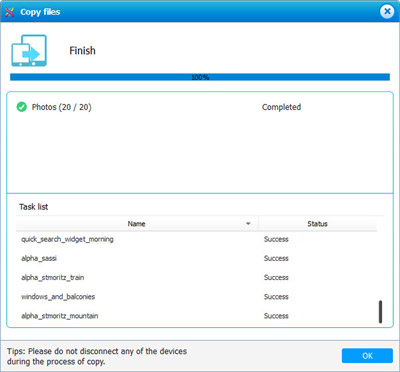
Убедитесь, что ваш телефон Android находится в поле «Исходное устройство», а iPhone отображается в поле «Целевое устройство». В противном случае вам нужно нажать на кнопку переключения, чтобы исправить это. Далее выберите Медиа и Фото в середине интерфейса. После нажатия кнопки «Начать копирование» приложение начнет работать, и материал будет перенесен с Android на iPhone.
Шаг 3. Потоковое видео на Apple TV через AirPlay
Подождите, пока процесс будет завершен, удалите устройства с вашего компьютера.
Примечание: Самым большим преимуществом является получение плавного опыта. Согласно нашему исследованию, Apple TV хорошо работает с iOS-устройствами. Когда дело доходит до потокового вещания с Android на Apple TV через AirPlay с использованием сторонних приложений, аудиовизуальное восприятие обычно оставляет желать лучшего.
Сегодня у нас есть больше способов насладиться визуальным контентом, чем когда-либо прежде. Хотя смартфон портативный, маленький экран не идеальное место для просмотра видео. Apple TV — один из самых популярных умных телевизоров. Недостатком является то, что вы должны использовать устройства iOS для потоковой передачи содержимого на Apple TV.
Тем не менее, мы покажем вам, как AirPlay Android на Apple TV в учебнике выше. Как вы можете видеть, Apple совершенствует операционную систему и запрещает пользователям передавать контент с устройств Android на Apple TV, поэтому мы предлагаем вам перенести видео и фотографии с Android на iPhone с помощью функции передачи по телефону, а затем передать их на Apple TV.
Что вы думаете об этом посте.
Рейтинг: 4.5 / 5 (на основе голосов 260) Подпишитесь на нас в