Работа со строками, столбцами и ячееками
Изменение столбцов
Чтобы изменить ширину столбцов:
- Поместите курсор на колонку линии в заголовке столбца, чтобы белый крест стал в две стрелки.
- Щелкните и перетащите столбец вправо, чтобы увеличить ширину столбцов или влево, чтобы уменьшить ширину столбца.
- Отпустите кнопку мыши. Ширина столбца будет изменена в таблице.
Чтобы установить ширину столбцов с определенными измерениями:
- Выберите столбцы, которые нужно изменить.
- Нажмите кнопку Формат команду Главная вкладка. Формат выпадающего меню.
- Выберите ширину столбцов.
- Ширина столбца появится диалоговое окно. Введите конкретные измерения.
- Нажмите OK . Ширина каждого выбранного столбца будет изменен в вашем листе.
- Выберите Автоподбор ширины столбца из формата выпадающего меню и Excel автоматически настроит каждый выбранный столбец так, что весь текст будет соответствовать.
Изменение строк
Чтобы изменить высоту строки:
- Поместите курсор над строкой линии так, что белый крест стал двойной стрелкой.
- Щелкните и перетащите строку вниз, чтобы увеличить высоту строки или вверх уменьшения высоты строки.
- Отпустите кнопку мыши. Высота каждой выделенной строки будет изменена на рабочем листе.
Чтобы установить Высоту строки с определенными измерениями:
- Выберите строки, которые нужно изменить.
- Нажмите кнопку Формат команду Главная вкладка. Формат выпадающего меню.
- Выберите Высота строки.
- Высота строки появится диалоговое окно. Введите конкретные измерения.
- Нажмите OK . Выделенные строки высот будут изменены в таблице.
Выберите Автоподбор высоты строки из формата выпадающего меню и Excel автоматически настроит каждую выбранную строку так, что весь текст будет соответствовать.

Вставка строк, столбцов и ячеек
Вставить строки:
- Выберите строку, где вы хотите сделать новую строку.
- Нажмите Вставить команду Главная вкладка.
- Появится новая строка в листе.
При вставке новой строки, столбца или ячейки, вы увидите параметры вставки кнопка. Эта кнопка позволяет вам выбирать, как Excel форматирует их. По умолчанию Excel форматов вставленных строк с тем же форматированием, что ячейки в строке над ними. Чтобы получить больше вариантов, наведите курсор мыши на кнопку Вставить параметры и нажмите на стрелку раскрывающегося списка, который появляется.
Чтобы вставить столбцы:
- Выберите колонку, где вы хотите, чтобы новый столбец появился. Например, если вы хотите вставить столбец между А и В, выберите столбце Б.
- Нажмите Вставить команду Главная вкладка.
- Появится новый столбец, в листе.
По умолчанию Excel форматов вставляются столбцы с одинаковыми форматированиями столбцов, слева от них. Чтобы получить больше вариантов, наведите курсор мыши на параметры вставки кнопки и нажмите на стрелку раскрывающегося списка, который появляется.
При вставке строк и столбцов, убедитесь, что вы выбрали строки или столбцы, нажав на заголовок, чтобы все ячейки в этой строке или столбце были выделены. Если вы выбираете только ячейки в строке или столбце, то только новая ячейка будет вставлена.
Чтобы удалить строки:
Выберите строки, которые нужно удалить.
Нажмите кнопку Удалить команду Главная вкладка.
Строки удаляются из листа.
Удаление столбцов:
Выберите столбцы, которые нужно удалить.
Нажмите кнопку Удалить команду Главная вкладке.
Столбцы удаляются из листа.
Чтобы обернуть текст:
- Выделите ячейки с текстом, который вы хотите упаковать.
- Выберите Переносить текст команды Главная вкладка.
- Текст в выделенных ячейках будут завернуты в лист.
- Для отмены, повторно нажмите кнопку Обтекание с текстом команду, чтобы развернуть текст.

Чтобы объединить ячейки Использование Слияние и командного центра:
- Выберите ячейки, которые нужно объединить вместе.
- Выберите Слияние и Центр команду Главная вкладка.
- Выбранные ячейки будут объединены, и текст будет по центру.
- Для отмены повторно нажмите кнопку Слияние и Центр команду отмена объединения ячеек.
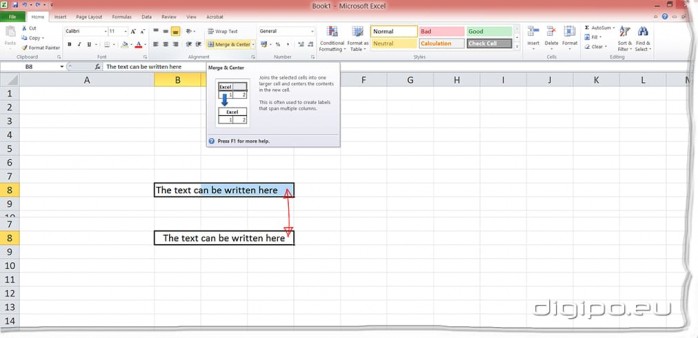
Дополнительные параметры Объединение:
- Слияние и Центр: слияние выделенных ячеек в одну ячейку и центров текста.
- Слияние По горизонтали: Слияния каждый ряд выделенных ячеек в более крупные клетки. Эта команда полезна, если вы объединяете содержание нескольких рядов клеток и не хотите, чтобы создавать одну большую клетку.
- Объединить ячейки: слияние выделенных ячеек в одну ячейку.
- Отмена объединения ячеек: Unmerges выделенных ячеек.
Задание:
Открыть существующую книгу Excel 2010.
Изменить размер столбцов.
Изменить размер строки в 46 пикселей.
Вставить колонку между колонкой и столбца Б.
Вставить строку между строкой 3 и строкой 4.
Удалить столбец или строку.
Попробуйте слияние некоторых клеток вместе
Попробуйте использовать команду Обтекание с текстом.
Выравнивание ячеек под один размер в Microsoft Excel
Зачастую, при работе с таблицами Excel приходится изменять размеры ячеек. При этом получается, что на листе присутствуют элементы разной величины. Конечно, это не всегда оправдано практическими целями и эстетически часто не удовлетворяет пользователя. Поэтому возникает вопрос, как сделать ячейки одинаковыми по размеру. Давайте выясним, как их можно выровнять в Экселе.
Выравнивание размеров
Для того чтобы выровнять размеры ячеек на листе, нужно провести две процедуры: изменить величину столбцов и строк.
Ширина столбца может варьироваться от 0 до 255 единиц (по умолчанию выставлено 8,43 пункта), высота строки – от 0 до 409 пунктов (по умолчанию 12,75 единицы). Один пункт высоты приблизительно составляет 0,035 сантиметров.
При желании единицы измерения высоты и ширины можно заменить на другие варианты.

- Находясь во вкладке «Файл», жмем на пункт «Параметры».
- В открывшемся окне параметров Excel делаем переход в пункт «Дополнительно». В центральной части окна находим блок параметров «Экран». Раскрываем список около параметра «Единицы на линейке» и выбираем один из четырех возможных вариантов:
- Сантиметры;
- Дюймы;
- Миллиметры;
- Единицы (установлено по умолчанию).
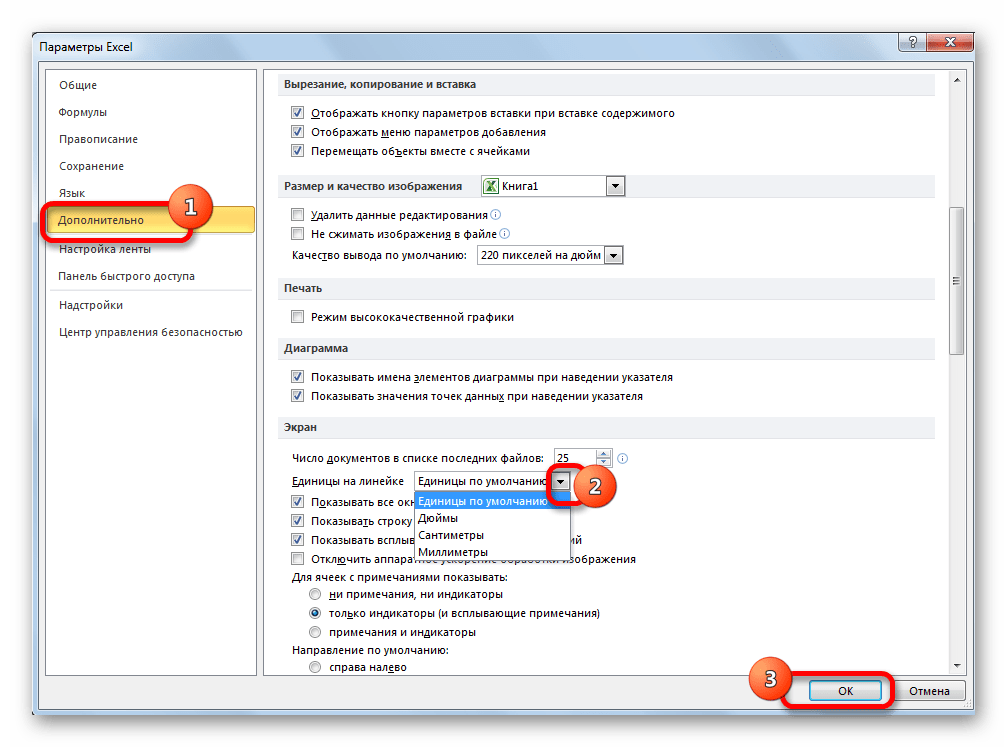
После того, как вы определились со значением, жмите на кнопку «OK».
Таким образом, можно установить меру, в которой пользователь лучше всего ориентируется. Именно эта системная единица и будет регулироваться в дальнейшем при указании высоты строк и ширины столбцов документа.
Способ 1: выравнивание ячеек выделенного диапазона
Прежде всего, разберемся, как выровнять ячейки определенного диапазона, например таблицы.
- Выделяем диапазон на листе, в котором планируем размер ячеек сделать равным.
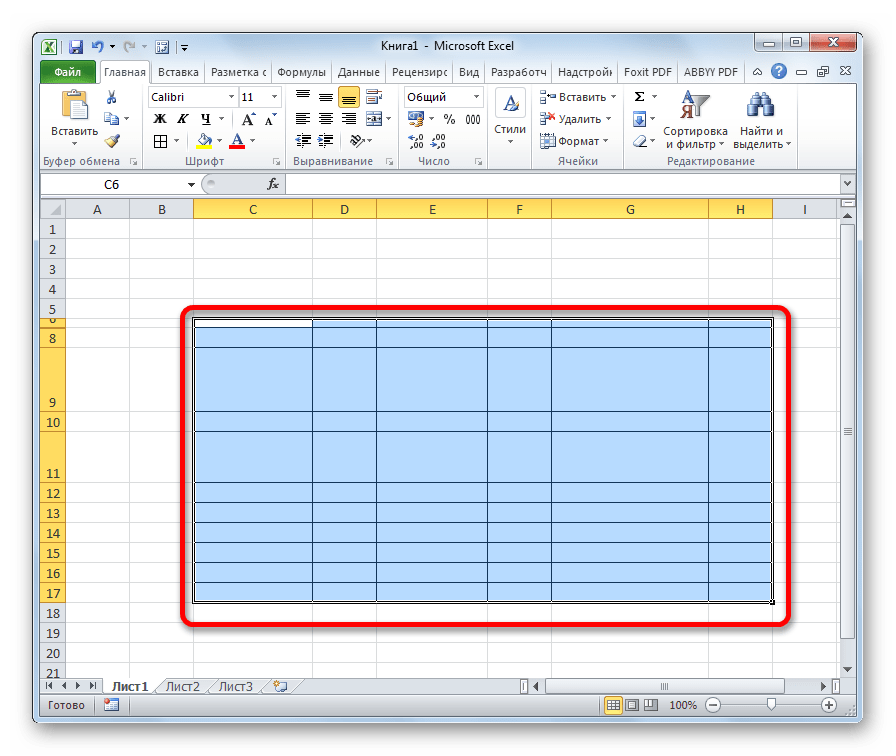
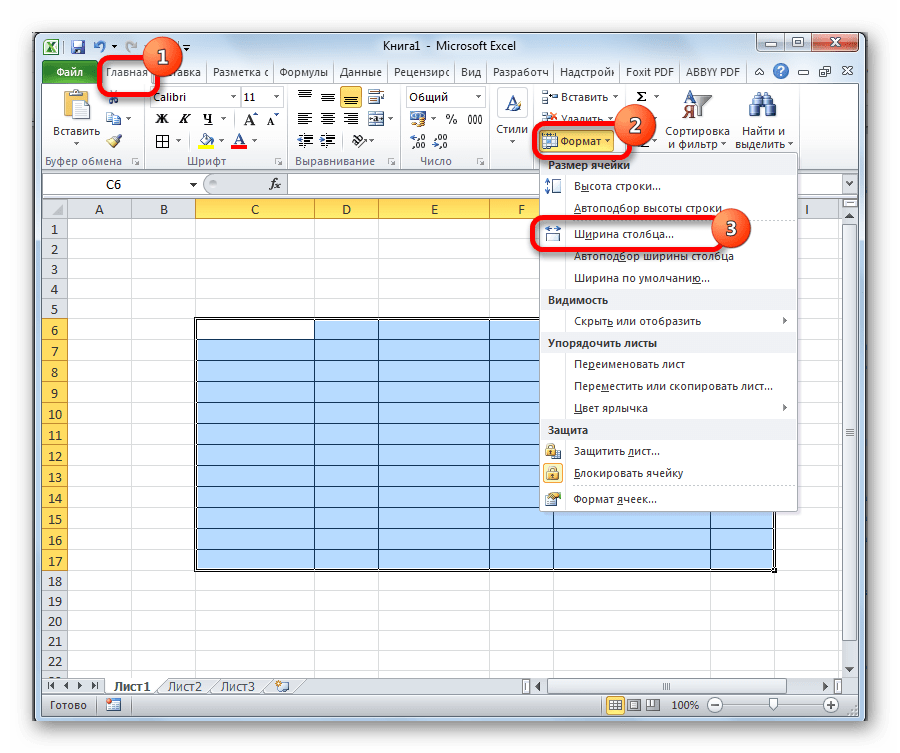
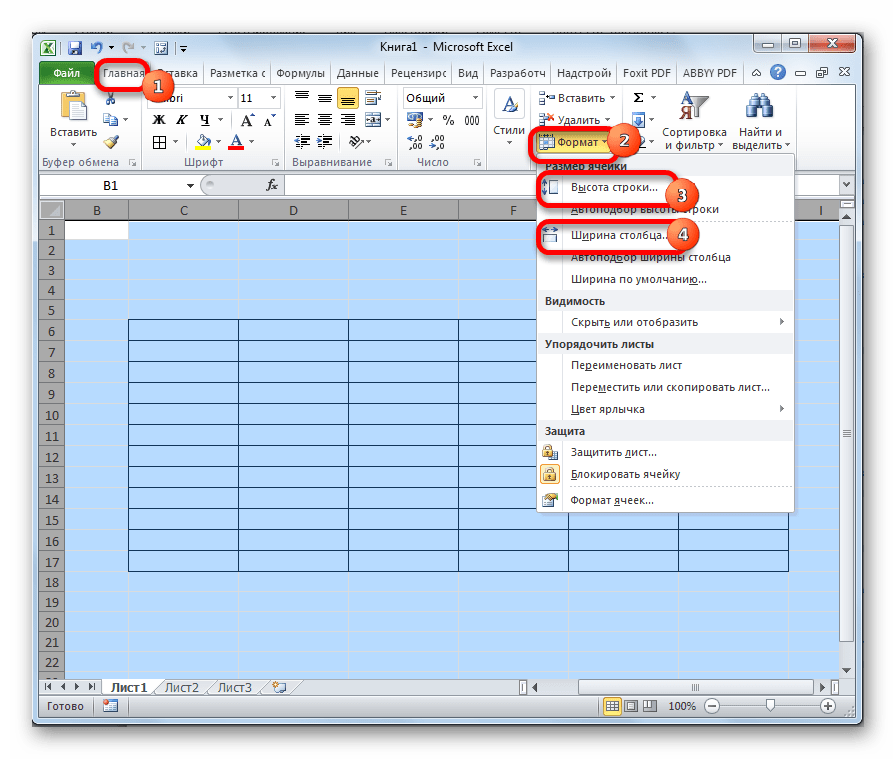
- Находясь во вкладке «Главная», кликаем на ленте по иконке «Формат», которая размещена в блоке инструментов «Ячейки». Открывается перечень настроек. В блоке «Размер ячейки» выбираем пункт «Высота строки…».
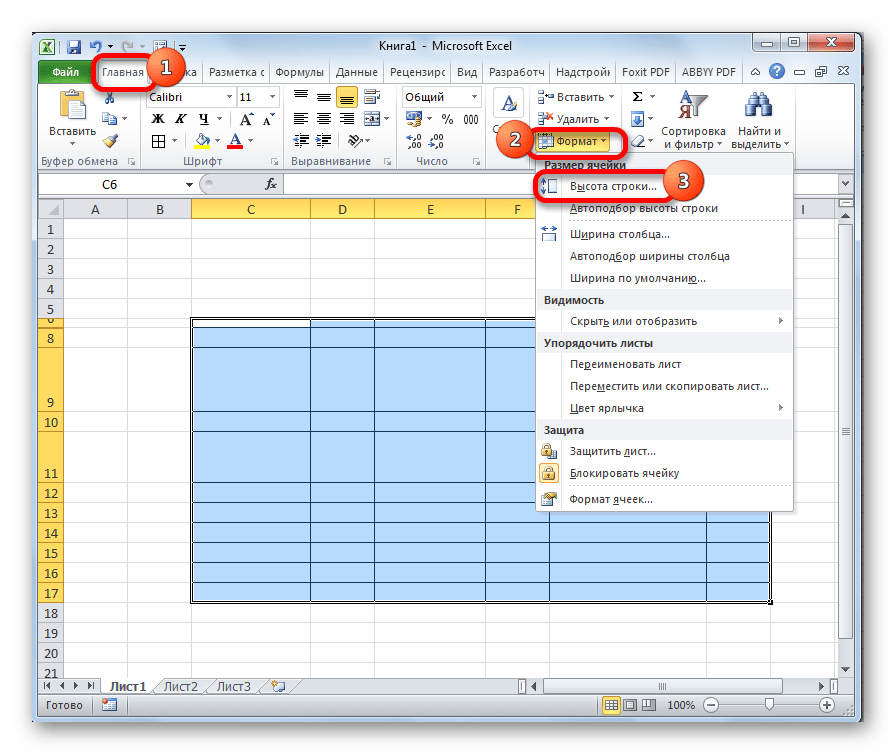
- Открывается небольшое окошко «Высота строки». Вписываем в то единственное поле, которое в нем есть, размер в единицах, желаемый для установки на все строки выделенного диапазона. Затем жмем на кнопку «OK».
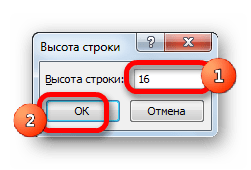
- Как видим, размер ячеек выделенного диапазона по высоте стал равным. Теперь нам нужно будет подравнять его по ширине. Для этого, не снимая выделение, опять вызываем меню через кнопку «Формат» на ленте. На этот раз в блоке «Размер ячейки» выбираем пункт «Ширина столбца…».
- Запускается окошко в точности такое же, как было при назначении высоты строки. Вводим в поле ширину столбцов в единицах, которая будет применяться к выделенному диапазону. Жмем на кнопку «OK».
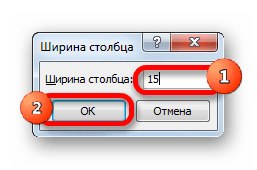
Как видим, после выполненных манипуляций ячейки выделенной области стали абсолютно одинаковыми по размеру.
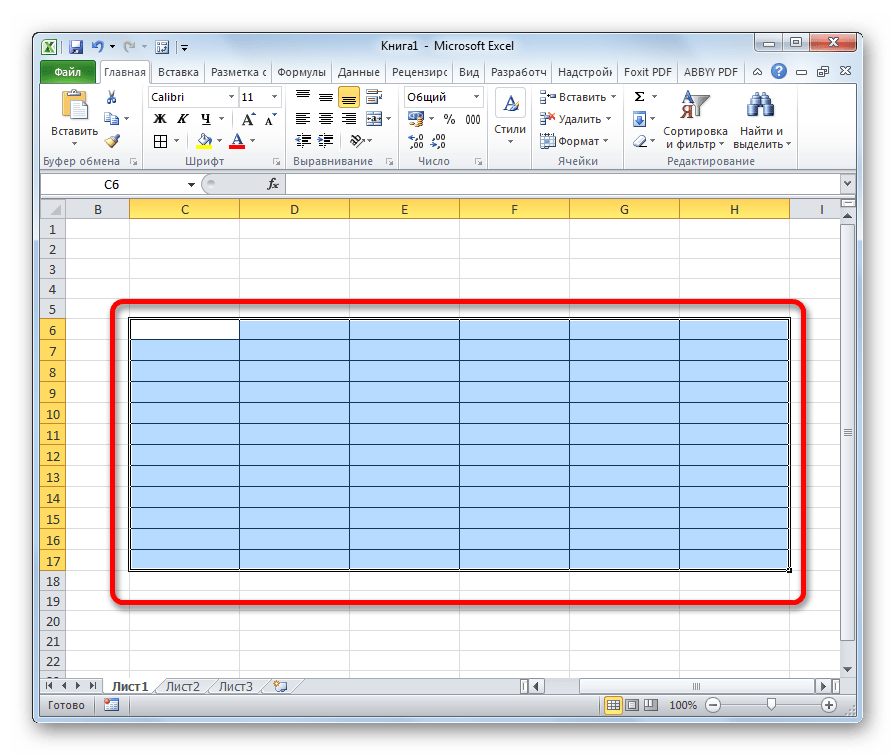
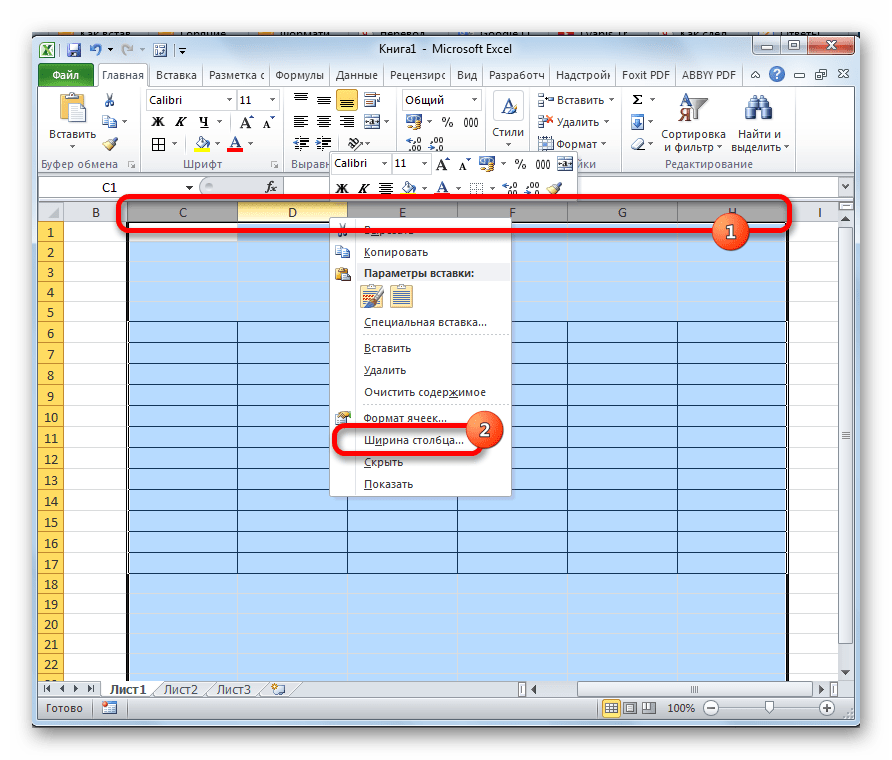
Существует альтернативный вариант данного способа. Можно выделить на горизонтальной панели координат те столбцы, ширину которых нужно сделать одинаковой. Затем кликаем по этой панели правой кнопкой мыши. В открывшемся меню выбираем пункт «Ширина столбца…». После этого открывается окошко для введения ширины столбцов выделенного диапазона, о котором мы говорили чуть выше.
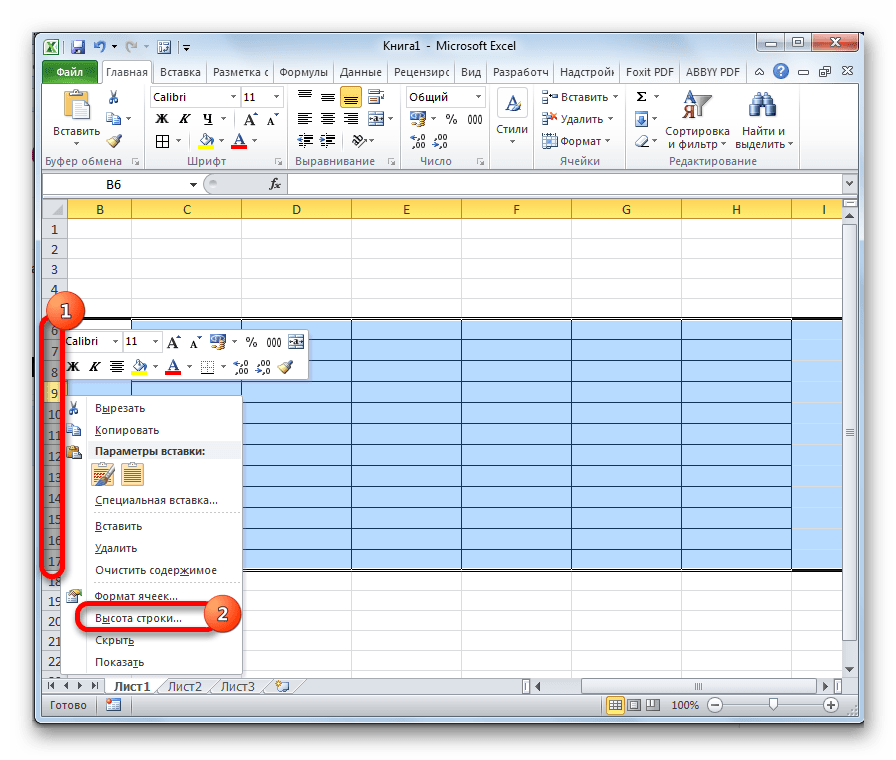
Аналогичным образом выделяем на вертикальной панели координат строки того диапазона, в котором хотим произвести выравнивание. Кликаем правой кнопкой мыши по панели, в открывшемся меню выбираем пункт «Высота строки…». После этого открывается окошко, в котором следует внести параметр высоты.
Способ 2: выравнивание ячеек всего листа
Но бывают случаи, когда нужно выровнять ячейки не просто нужного диапазона, а всего листа в целом. Выделять их все вручную – очень долгое занятие, но существует возможность произвести выделение буквально одним кликом.
- Кликаем по прямоугольнику, расположенному между горизонтальной и вертикальной панелями координат. Как видим, после этого весь текущий лист выделяется полностью. Существует и альтернативный способ выделения всего листа. Для этого просто набираем на клавиатуре сочетание клавиш Ctrl+A.
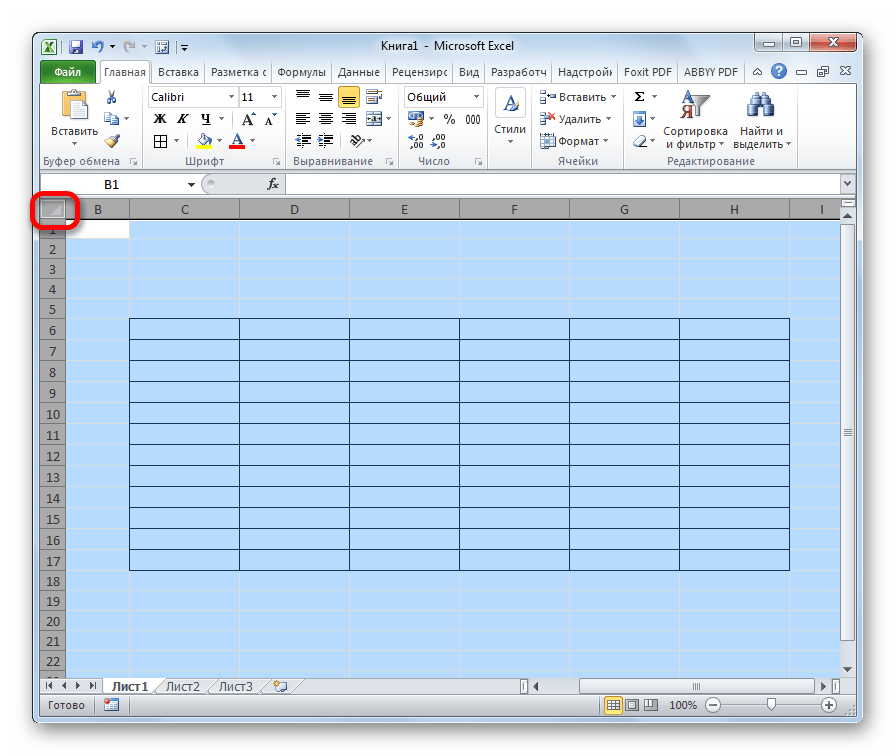
- После того, как вся область листа была выделена, изменяем ширину столбцов и высоту строк под единый размер по тому же алгоритму, который был описан при изучении первого способа.
Способ 3: перетягивание границ
Кроме того, выровнять размер ячеек можно вручную перетаскивая границы.
- Выделяем лист в целом или диапазон ячеек на горизонтальной панели координат теми способами, о которых шла речь выше. Устанавливаем курсор на границу столбцов на горизонтальной панели координат. При этом, вместо курсора должен появится крест, на котором имеются две стрелки, направленные в разные стороны. Зажимаем левую кнопку мыши и тянем границы вправо или влево в зависимости от того, нужно нам расширить их или сузить. При этом изменяется ширина не только той ячейки, с границами которой вы манипулируете, но и всех остальных ячеек выделенного диапазона.
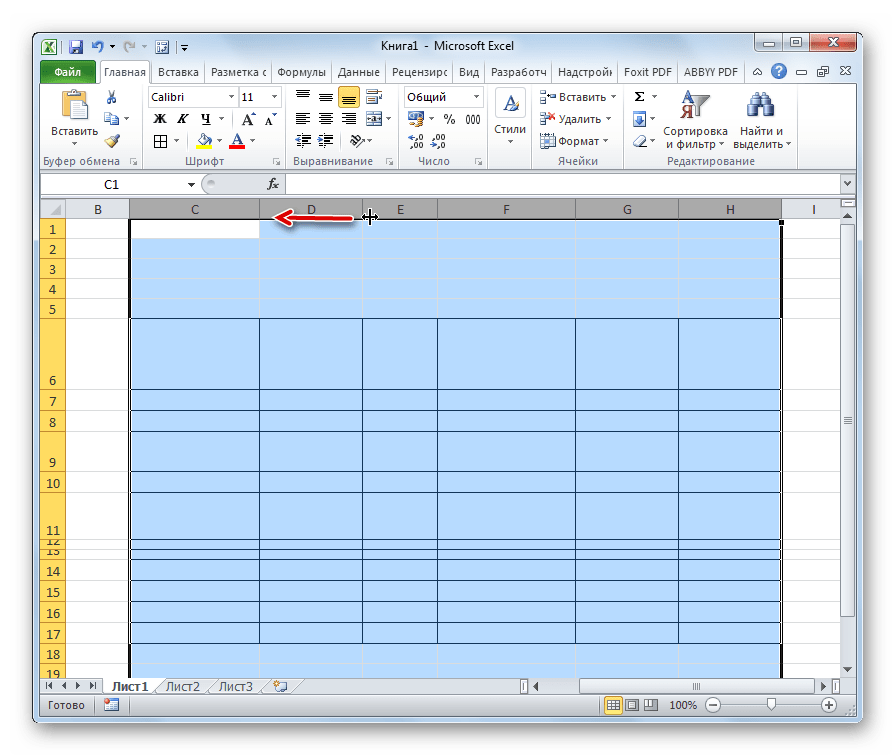 После того, как вы завершите перетаскивание и отпустите кнопку мыши, выделенные ячейки по ширине будут иметь одинаковые размеры, полностью совпадающие с шириной той из них, над которой производилась манипуляция.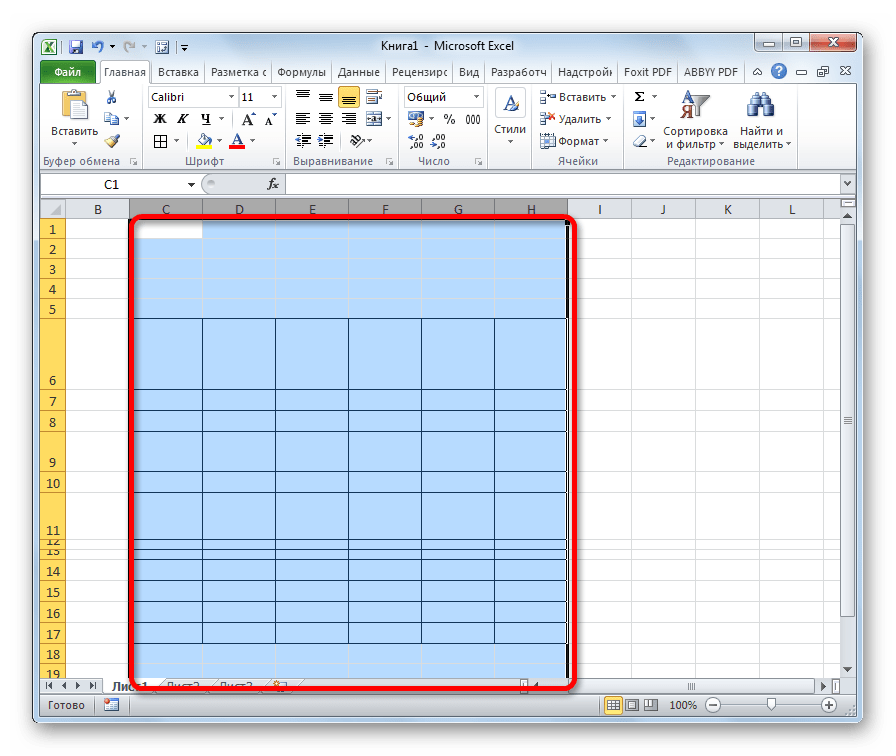
- Если вы не выделили весь лист, то выделяете ячейки на вертикальной панели координат. Аналогичным с предыдущим пунктом способом перетаскивайте границы одной из строк с зажатой кнопкой мыши, пока ячейки в этой строке не достигнут удовлетворяющей вас высоты. Затем отпустите кнопку мыши.
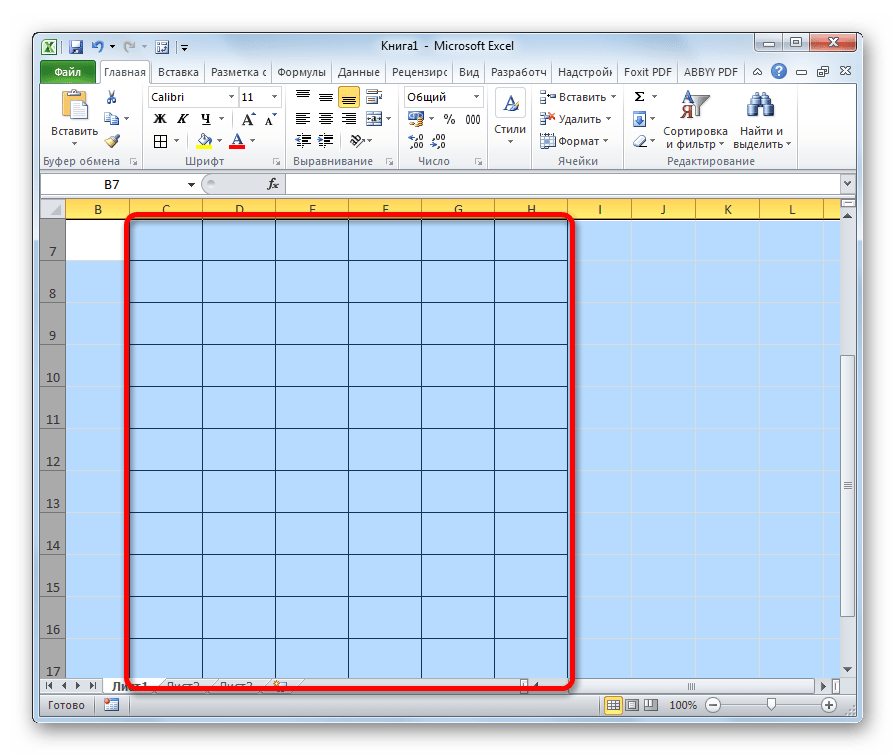
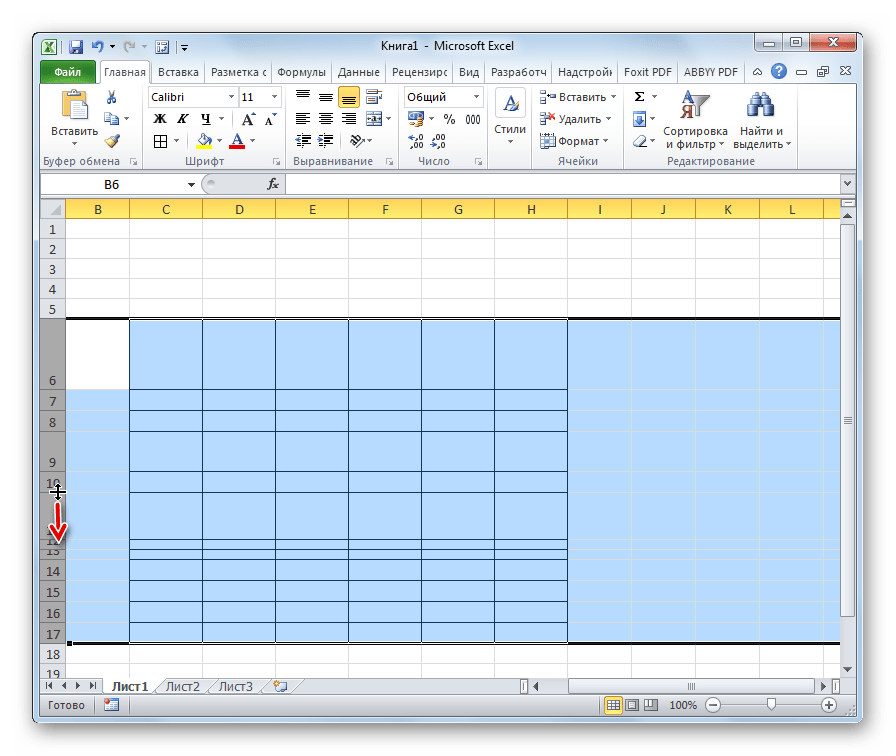 После этих действий все элементы выделенного диапазона будут иметь такую же высоту, что и ячейка, над которой вы проводили манипуляцию.
Способ 4: вставка таблицы
Если вставить скопированную таблицу на лист обычным способом, то чаще всего столбцы у вставленного варианта будут иметь разный размер. Но существует приём, который позволит избежать этого.
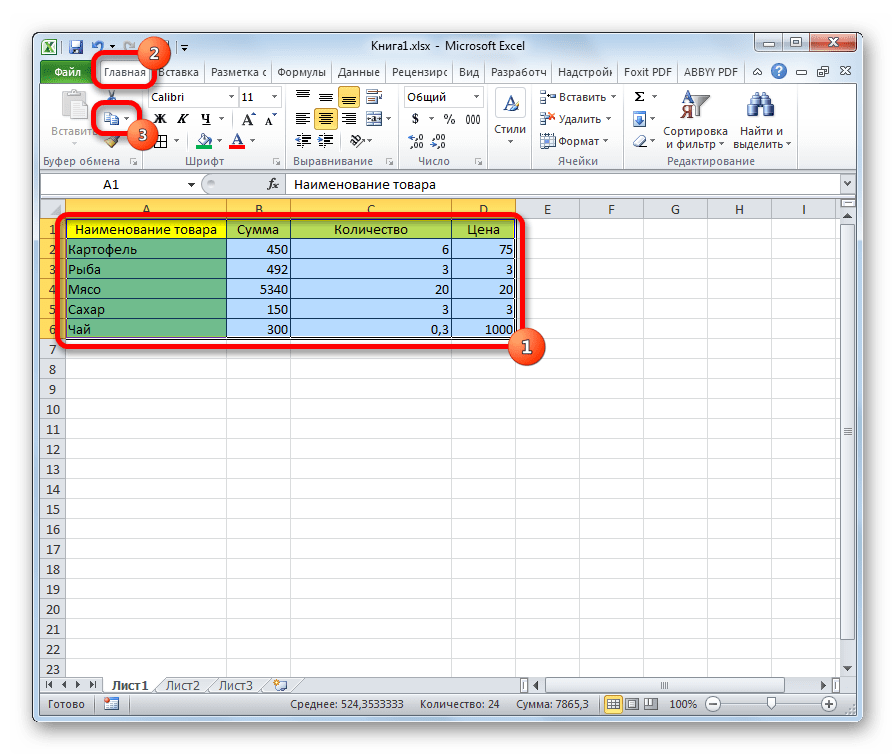
- Выделяем таблицу, которую нужно скопировать. Кликаем по значку «Копировать», который размещен на ленте во вкладке «Главная» в блоке инструментов «Буфер обмена». Можно также вместо данных действий после выделения набрать на клавиатуре сочетание клавиш Ctrl+C.
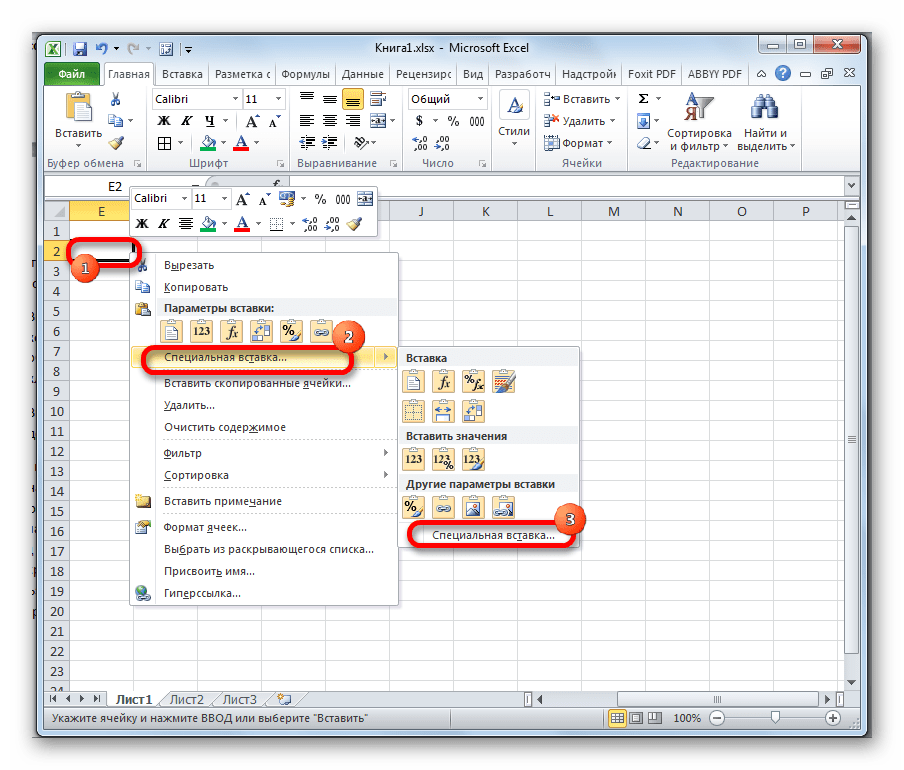
- Выделяем ячейку на том же листе, на другом листе или в другой книге. Эта ячейка должна будет стать верхним левым элементом вставленной таблицы. Кликаем правой кнопкой мыши по выделенному объекту. Появляется контекстное меню. В нем переходим по пункту «Специальная вставка…». В дополнительном меню, которое появится после этого, кликаем, опять же, по пункту с точно таким же наименованием.
- Открывается окно специальной вставки. В блоке настроек «Вставить» переставляем переключатель в позицию «Ширины столбцов». Жмем на кнопку «OK».
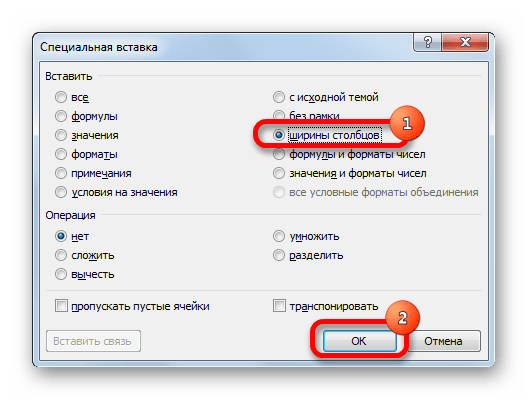
- После этого на плоскости листа произойдет вставка ячеек одинакового размера с теми, которые были у исходной таблицы.
Как видим, в Excel существует несколько схожих между собой способов установить одинаковый размер ячеек, как конкретного диапазона или таблицы, так и листа в целом. Самое главное при выполнении данной процедуры – это правильно выделить тот диапазон, размеры которого вы хотите изменить и привести к единому значению. Сам ввод параметров высоты и ширины ячеек можно разделить на два вида: установка конкретной величины в выраженных в числах единицах и ручное перетаскивание границ. Пользователь сам выбирает более удобный для себя способ действий, в алгоритме которого лучше ориентируется.
Excel для чайников — изменение столбцов, строк и ячеек
Когда вы открываете новую книгу, то все ячейки в ней имеют размер по умолчанию. У вас есть возможность изменять ячейки, вставлять и удалять столбцы, строки и ячейки, если это необходимо.
В этом уроке вы узнаете, как изменять высоту строк и ширину столбцов, вставлять и удалять строки и столбцы, переносить текст в ячейке и объединять ячейки.
Работа со строками, столбцами и ячейками
По умолчанию, каждая строка и каждый столбец новой книги имеют одинаковую высоту и ширину. Excel позволяет вам изменять ширину столбцов и высоту строк разными способами.
Чтобы изменить ширину столбца:
- Установите курсор на линию столбца в заголовке столбца так, чтобы курсор из белого креста стал двойной стрелкой.

- Нажмите левую кнопку мыши и тяните столбец вправо, чтобы увеличить его ширину, и влево, чтобы ее уменьшить.

- Отпустите кнопку мыши. Ширина столбца на листе будет изменена.
Если отображаются знаки (#######) в ячейке, это означает что столбец недостаточно широк, чтобы отобразить содержимое ячейки. Просто увеличьте ширину столбца, чтобы отобразить содержимое ячейки.
Чтобы установить точное значение ширины столбца:
- Выделите столбцы, которые нужно изменить.
- Кликните по команде Формат на вкладке Главная. Появится выпадающее меню.
- Выберите Ширина столбца.

- Откроется диалоговое окно ширина столбца. Введите нужную ширину.

- Нажмите OK. Ширина каждого выделенного столбца на листе изменится.
Выберите автоподбор ширины столбца из выпадающего списка команды Формат, и Excel будет автоматически подбирать ширину каждого выделенного столбца в соответствии со введенным текстом.
Чтобы изменить высоту строки:
- Установите курсор на линию строки так, чтобы курсор из белого креста стал двойной стрелкой.

- Нажмите левую кнопку мыши и тяните строку вниз, чтобы увеличить ее высоту, и вверх, чтобы ее уменьшить.

- Отпустите кнопку мыши. Высота строки на листе будет изменена.

Как пронумеровать страницы в Excel с первого, второго или любого листа
Чтобы установить точное значение высоты строки:
- Выделите строки, которые нужно изменить.
- Кликните по команде Формат на вкладке Главная. Появится выпадающее меню.
- Выберите Высота строки.

- Откроется диалоговое окно Высота строки. Введите нужную высоту строки.

- Нажмите OK. Высота каждой выделенной строки на листе изменится.
Выберите автоподбор высоты строки из выпадающего списка команды Формат, и Excel будет автоматически подбирать высоту каждой выделенной строки в соответствии со введенным текстом.
Чтобы вставить строки:
- Выделите строку, над которой вы хотите вставить новую.

- Кликните по команде Вставить на вкладке Главная.

- На листе появится новая строка.


Когда вы вставляете новые строки, столбцы или ячейки, около вставленных ячеек можете увидеть кнопку Параметров вставки. Эта кнопка позволяет вам выбрать, как Excel следует их отформатировать. По умолчанию, Excel форматирует вставленные строки или столбцы также, как и ячейки в строке над вставленной. Чтобы получить доступ к большему количеству параметров, наведите курсор на кнопку Параметры вставки и кликните по стрелке выпадающего списка.

Чтобы вставить столбцы:
- Выделите столбец справа от которого вы хотите вставить новый. Например, чтобы вставить столбец между столбцами A и B, выделите столбец B.

- Кликните по команде Вставить на вкладке Главная.

- Новый столбец появится на листе.

По умолчанию, Excel форматирует вставленные столбцы также, как и столбцы слева от них. Чтобы получить доступ к большему количеству параметров, наведите курсор на кнопку Параметры вставки и кликните по стрелке выпадающего списка.
Когда вы вставляете строки или столбцы, обязательно убедитесь, что выделили строку или столбец кликом по заголовку, то есть все их ячейки выделены. Если вы выделите только ячейку, то вставится тоже только одна новая ячейка.
Вставка картинки в Excel и способы закрепления изображения в ячейке
Чтобы удалить строки:
- Выделите удаляемые строки.

- Кликните по команде Удалить на вкладке Главная.

- Строки будут удалены с листа.

Чтобы удалить столбцы:
- Выделите удаляемые столбцы.

- Кликните по команде Удалить на вкладке Главная.
- Столбцы будут удалены с листа.

Перенос текста и объединение ячеек
Если ячейка содержит больше текста, чем может быть отображено, вы можете выбрать опцию Перенос текста в ячейке или объединить ячейку с пустыми соседними. Перенос текста заставляет текст отображаться в ячейке в несколько строк. Объединить ячейки соединяет соседние ячейки в одну.
Чтобы установить Перенос текста:
- Выделите нужные ячейки.

- Выберите команду Перенос текста на вкладке Главная.

- Текст в выбранных ячейках будет отображаться в несколько строк.

Если вы передумали переносить текст, просто еще раз нажмите на кнопку команды Перенос текста.
Чтобы объединить ячейки с помощью команды «Объединить и поместить в центре»:
- Выделите объединяемые ячейки.

- Выберите команду «Объединить и поместить в центре» на вкладке Главная.

- Выделенные ячейки будут объединены, а текст помещен в центре.

Если вы передумали объединять ячейки, просто еще раз кликните по команде Объединить и поместить в центре.
Чтобы получить доступ к параметрам объединения:
Кликните по стрелке выпадающего меню у команды «Объединить и поместить в центре» на вкладке Главная. Появится выпадающее меню.

- Объединить и поместить в центре: Объединяет выделенные ячейки и помещает текст в центр.
- Объединить по строкам: Объединяет каждую строку выделенных ячеек в большие ячейки. Эта команда полезна, когда вы объединяете содержимое многих ячеек в строках, но не хотите создавать одну большую ячейку.
- Объединить ячейки: Объединяет выделенные ячейки в одну.
- Отменить объединение ячеек: Отменяет объединение выделенных ячеек.
Практикуйте!
- Откройте существующую Excel 2010 книгу.
- Измените размер столбца.
- Измените размер строки в 46 пикселей.
- Вставьте колонку между колонками А и В.
- Вставка строку между строк 3 и 4.
- Удалите столбец или строку.
- Попробуйте объединить несколько ячеек.
Изменить размер столбца или строки
Размер столбца или строки можно изменить одним из следующих способов:
• переместить границу столбца/строки вручную;
• указать точную ширину столбца/высоту строки.
Изменить размер вручную
Чтобы изменить размер одного столбца или строки, выполните следующие действия:
1. Наведите курсор на границу столбца или строки, размер которой необходимо изменить. Курсор примет вид двусторонней стрелки.
2. Удерживая нажатой левую кнопку мыши, протяните курсор так, чтобы граница столбца/строки приняла требуемое положение.
3. Отпустите левую кнопку мыши, чтобы зафиксировать положение.
Последняя вертикальная граница таблицы не может превышать правое поле страницы.
Чтобы установить одинаковый размер для нескольких столбцов/строк таблицы, выполните следующие действия:
1. Выделите данные столбцы/строки.
2. Установите для одного столбца/строки размер, который требуется применить для всех выделенных столбцов/строк таблицы. Для этого:
• Наведите курсор на границу любого столбца/строки так, чтобы он принял вид двусторонней стрелки.
• Удерживая нажатой левую кнопку мыши, протяните курсор так, чтобы граница столбца/строки приняла требуемое положение.
• Отпустите левую кнопку мыши, чтобы зафиксировать положение.
Для выделенных столбцов/строк таблицы будет автоматически установлен размер, указанный для данного столбца/строки.
Чтобы установить одинаковый размер для всех столбцов/строк таблицы, выделите таблицу и выполните аналогичные действия.
Указать точный размер
Чтобы указать точную ширину для одного/нескольких столбцов или высоту для одной/нескольких строк, выполните следующие действия:
1. Укажите данные столбцы/строки:
• Чтобы изменить ширину одного столбца или высоту одной строки, выделите этот столбец/строку или выделите любую ячейку, которая находится в данном столбце/строке.
• Чтобы изменить ширину нескольких столбцов или высоту нескольких строк, выделите эти столбцы/строки или выделите любой диапазон ячеек, который находится в данных столбцах/строках.
2. Откройте окно Размер ячейки одним из следующих способов:
• Выберите пункт командного меню Формат > Таблица > Размер ячейки .

• На панели инструментов, в разделе Таблица нажмите кнопку ( Размер ячейки ).
• Правой кнопкой мыши щелкните по выделенным столбцам/строкам и выполните команду контекстного меню Размер ячейки .
3. В окне Размер ячейки укажите требуемую Ширину столбцов или Высоту строк.