Как сбросить пароль Apple ID
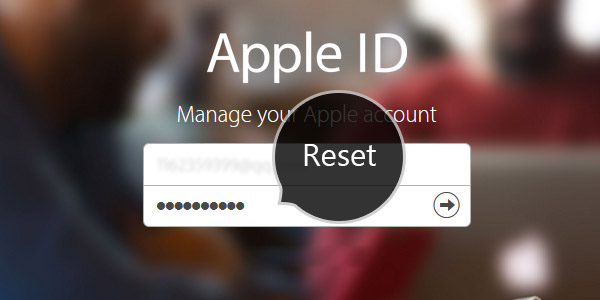
Мы все знаем, что пароль Apple ID и имя пользователя могут быть легко забыты, так что одной из наиболее распространенных проблем пользователей Apple является сброс пароля Apple ID. Эта статья в основном включает в себя сброс пароля Apple ID.
Отключите Apple ID Password support.apple.com:
Страница учетной записи Apple ID
Сбросьте свой пароль при переходе на страницу учетной записи Apple ID и нажмите «Забыли пароль Apple» или «Пароль». Смотрите изображение:
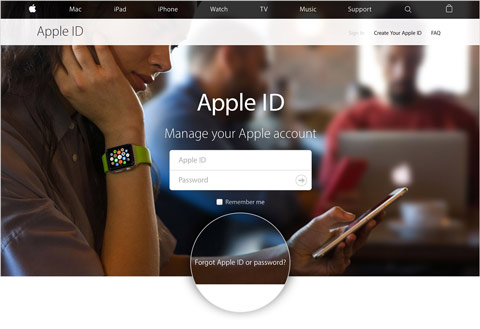
Сбросить пароль ID
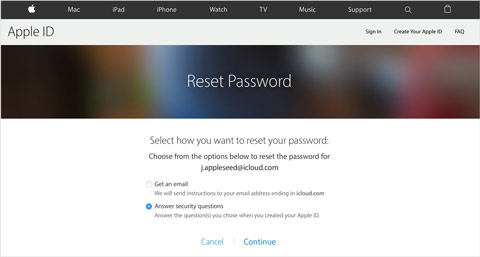
Введите идентификатор Apple и нажмите кнопку «Продолжить». После ввода идентификатора Apple вы можете увидеть, как сбросить свой идентификационный пароль в зависимости от функций безопасности, которые вы используете с вашей учетной записью. Существует четыре способа: отвечать на ваши вопросы безопасности, получать и отправлять по электронной почте, если вы используете двухфакторную аутентификацию и если вы используете двухэтапную аутентификацию.
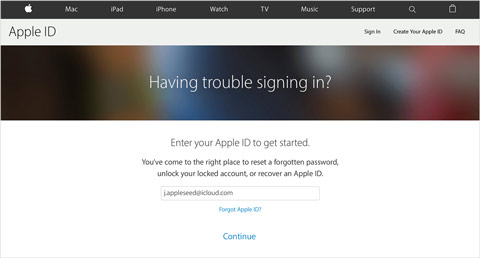
Другие способы сброса пароля Apple ID
- Если вы знаете ответы на свои вопросы безопасности, выберите «Ответьте на вопросы безопасности» и выполните действия по сбросу пароля Apple ID.
- Если вы выберете «Получил электронную почту», мы отправим электронное письмо на ваш основной или аварийный адрес электронной почты, который вы можете использовать для сброса пароля.
- Если для вашего Apple ID включена двухфакторная аутентификация, вы можете сбросить или изменить свой пароль непосредственно с вашего надежного iPhone, iPad или iPod touch или на iforgot.apple.com. Эти шаги будут работать только с надежного устройства с включенным кодом доступа к устройству.
- Если вы настроите двухэтапную аутентификацию, вам понадобится ключ восстановления и доверенное устройство для сброса пароля.
Как восстановить потерянные данные iPhone / iPad / iPod
Вы можете по ошибке удалить свою важную информацию с устройств iOS. Не волнуйтесь, мы искренне рекомендуем вам уважать Восстановление данных Tipard iOS к компьютеру или MAC. Если вы делаете резервные копии данных iPhone в iTunes и iCloud, вы можете восстановить их из резервной копии, легко используемой программой восстановления данных iPhone. Если вы забыли создать резервную копию своего iPhone, это мощное восстанавливающее приложение поможет вам восстановить потерянные данные, такие как контакты, видео, фотографии, текстовые сообщения, сообщения, сообщения WhatsApp, заметки, историю звонков, заметки, голосовую почту, видеоролики приложений, календарь, напоминания, вложения сообщений и многое другое от iOS напрямую.
Возьмите восстановление текстовых сообщений, например:
Загрузите и установите программу восстановления данных iPhone Tipard
Вам просто нужно скачать и установить это восстанавливающее программное обеспечение с официального сайта без шпионского и рекламного ПО.
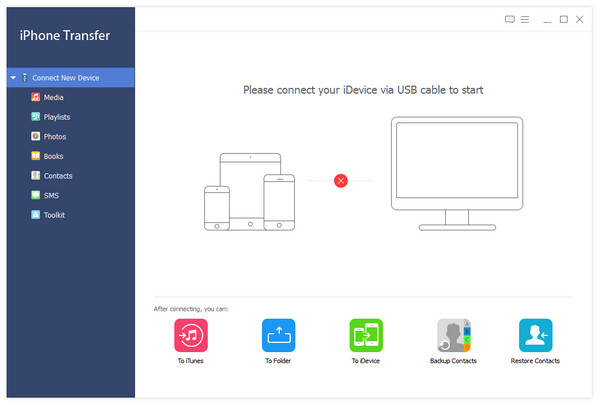
Подключить iPhone и компьютер
Следующее — подключить ваш iPhone и компьютер с помощью USB-кабеля. Затем вы увидите кнопку «Начать сканирование» на левом экране.
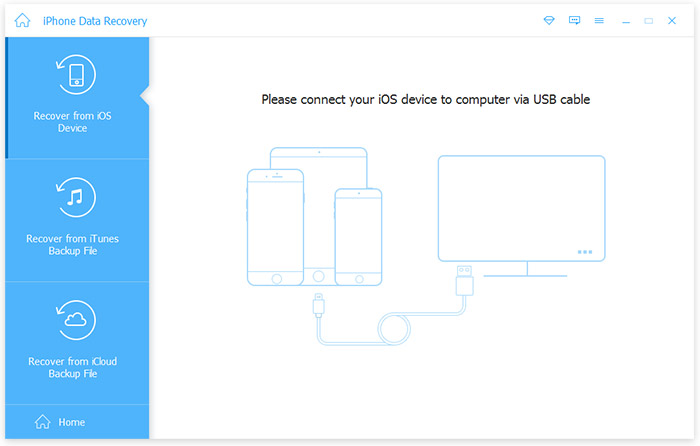
Сканирование iPhone
Просто нажмите кнопку «Начать сканирование», чтобы отсканировать свой iPhone, а затем подождите несколько минут. Все данные вашего iPhone будут классифицированы по категориям и показаны в интерфейсе. Также вы можете увидеть кнопку «Сообщение».
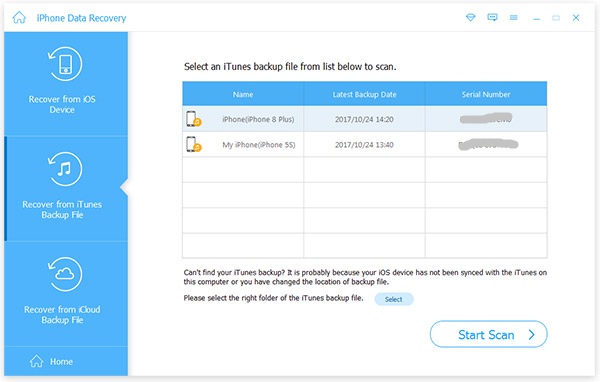
Выберите целевой файл
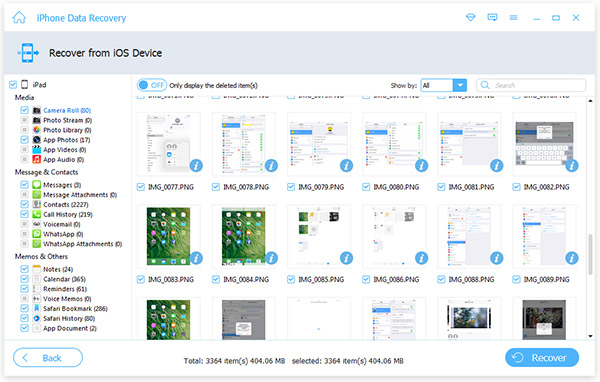
Выберите целевые текстовые сообщения, которые вы хотите восстановить, на свой компьютер и нажмите кнопку «Восстановить». Вы сможете восстановить важные текстовые сообщения несколькими шагами.
Советы: приложение Tipard iOS Data Recovery позволяет предварительно просмотреть текстовые сообщения/контакты/голосовую почту/видео и многое другое, что вы хотите восстановить, прежде чем начать восстановление. Кроме того, вы даже можете вращать и автоматически воспроизводить изображения. С помощью этой функции вы можете быстро найти то, что вам нужно, и убедиться, что вы получили нужный файл. А миниатюры файлов помогут быстро найти то, что нужно.
Размещено от Лилия Старк в iPhone, Восстановление
Забыли пароль Apple ID? 3 способы сброса пароля Apple ID

Обновлено Лиза Оу / 26 янв, 2021 16:30
Я просто сделал много фотографий на свой iPhone и поделился ими на всех своих устройствах iOS. Он попросил меня ввести свой пароль iCloud, когда я пытался сделать резервную копию файлов учетной записи в iCloud, но я не могу его вспомнить! Кто-нибудь знает, как сбросить пароль? Заранее спасибо.
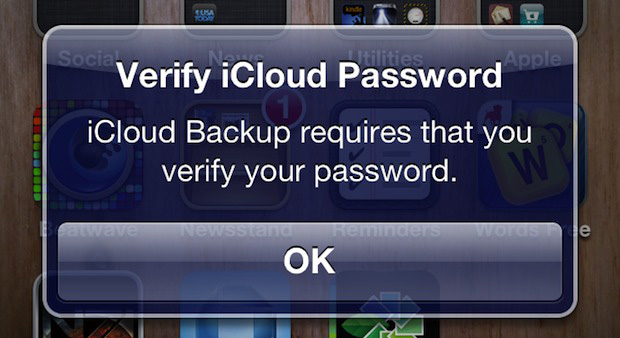
Apple ID очень важен для пользователей iPhone, iPad, iPod или Mac, поскольку все сервисы Apple доступны через вашу уникальную учетную запись Apple. Это означает, что ваш Apple ID действует как ваша учетная запись iTunes, учетная запись iCloud и данные для входа в App Store.
Между тем, пароль iCloud используется для защиты конфиденциальности вашей личной информации, такой как ваши фотографии, контакты, сообщения, заметки, напоминания, документы и многое другое. Вы не сможете получить доступ к этим файлам в iCloud или iTunes, если вы забыли пароль.
Что делать, если вы точно не помните пароль от своей учетной записи Apple на своем iPhone, iPad или iPod?
В этом посте мы представим три способа восстановления пароля iCloud, а также порекомендуем сторонний инструмент, помогающий пользователям выборочно восстанавливать данные из iCloud после сброса пароля iCloud.
- Метод 1: сбросить пароль iCloud, когда забыл пароль
- Метод 2: сброс пароля при забывании Apple ID и пароля
- Метод 3: восстановить пароль на устройстве iOS
- Метод 4: восстановить данные из резервной копии iCloud
- Расширение: Восстановление данных из iCloud Backup
1. Сбросить пароль iCloud, когда забыл пароль
Шаг 1 Войдите на официальный сайт iCloud и нажмите «Забыли Apple ID или пароль». Вы также можете напрямую перейти к http://iforgot.apple.com, тогда у вас будет два варианта для сброса пароля. Они есть:
- Получить электронное письмо — вы получите инструкции на свой адрес электронной почты, заканчивающийся на me.com.
- Ответьте на вопросы безопасности, которые вы выбрали при создании своего Apple ID.
Шаг 2 Выберите один из приведенных выше вариантов и введите свою учетную запись Apple. Нажмите Продолжить.
Шаг 3 После этого следуйте инструкциям в сообщении электронной почты, чтобы сбросить пароль или проверить свои секретные вопросы, связанные с Apple ID, и следуйте инструкциям для завершения процесса.
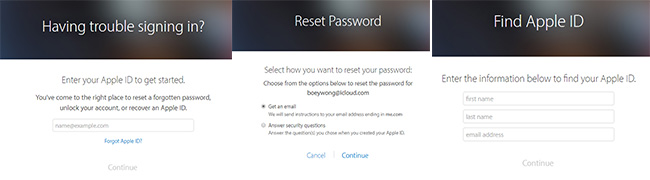
2. Сбросить пароль, когда забыл Apple ID и пароль
Если вы забыли и свою учетную запись Apple, и пароль, вы можете нажать «Забыли Apple ID» вместо того, чтобы вводить свой Apple ID в начале. Или вы можете следовать инструкциям.
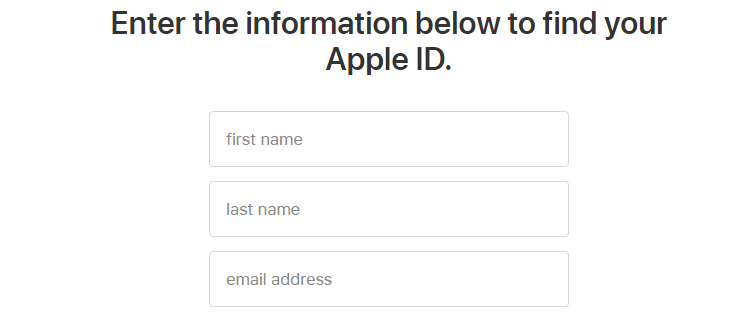
Шаг 2 Нажмите на Поищи это.
Шаг 3 Затем введите имя и адрес электронной почты, которые вы использовали для создания учетной записи.
3. Восстановить пароль на устройстве iOS
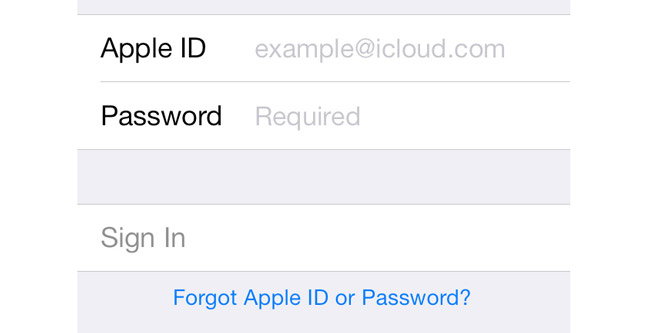
Шаг 1 Перейдите на Настройки – ICloud.
Шаг 2 Введите адрес электронной почты и нажмите «Забыли Apple ID или пароль», после чего у вас также будет два варианта. Следуйте приведенным выше инструкциям, чтобы восстановить Apple ID.
4. Удалите Apple ID.
Если вы только что забыли iPhone Apple ID и пароль, вы можете попробовать Разблокировка iOS чтобы разблокировать iPhone с легкостью.

FoneLab Помогает вам разблокировать экран iPhone, удалить Apple ID или его пароль, удалить экранное время или пароль ограничения в секундах.
- Помогает вам разблокировать экран iPhone.
- Удаляет Apple ID или его пароль.
- Удалите экранное время или пароль ограничения в секундах.
Это простая программа, которая поможет вам удалить Apple ID с iPhone с легкостью. Вы можете загрузить и установить программное обеспечение с официального сайта, затем, следуя инструкциям, подключите iPhone и выберите «Удалить Apple ID» в интерфейсе.

5. Восстановить данные из iCloud Backup
FoneLab iPhone Восстановление данных это профессиональный инструмент для восстановления данных, который способен восстановить потерянные данные из файла резервной копии, даже если iPhone сломан/утерян или в других непредвиденных ситуациях. К восстанавливаемым данным относятся контакты, фотографии, сообщения, вложения, видео, музыка, заметки, напоминания и т. д. Давайте посмотрим, как это работает.

С помощью FoneLab для iOS вы сможете восстановить потерянные / удаленные данные iPhone, включая фотографии, контакты, видео, файлы, WhatsApp, Kik, Snapchat, WeChat и другие данные из резервной копии iCloud или iTunes или устройства.
- С легкостью восстанавливайте фотографии, видео, контакты, WhatsApp и другие данные.
- Предварительный просмотр данных перед восстановлением.
- Доступны iPhone, iPad и iPod touch.
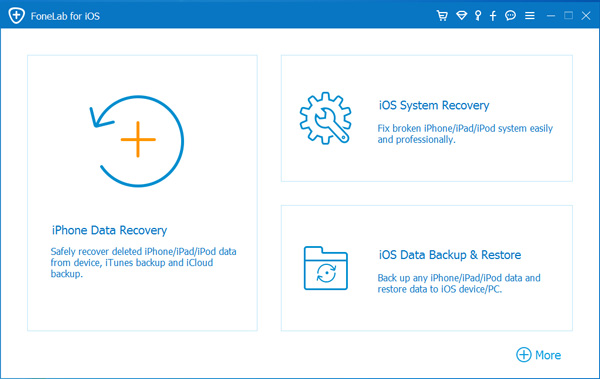
Шаг 1 Загрузите и установите программное обеспечение на свой компьютер по указанной выше ссылке. Программное обеспечение запустится автоматически после его завершения. Затем подключите ваш iPhone к компьютеру с помощью USB-кабеля.
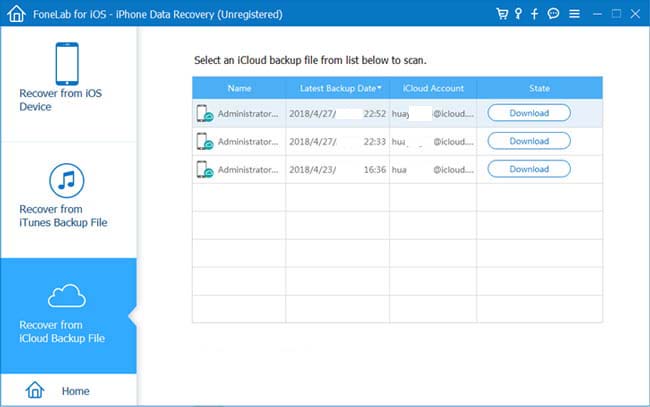
Шаг 2 Вы получите несколько файлов резервных копий, если вам придется выбирать после входа в свою учетную запись iCloud. Выберите тот, который, по вашему мнению, может содержать потерянные данные, и нажмите Начать сканирование.
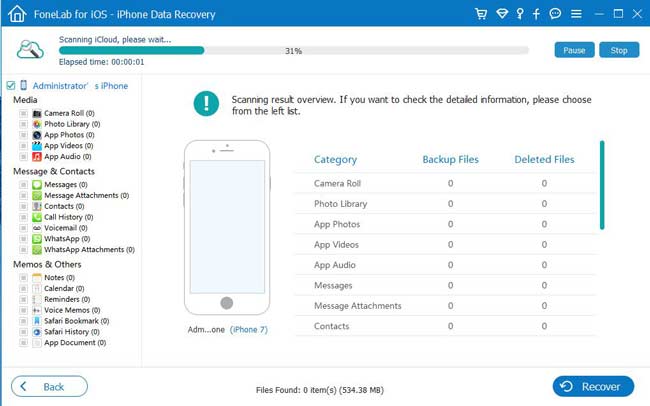
Шаг 3 Предварительный просмотр содержимого в деталях. Затем проверьте элементы, которые вам нужны, и нажмите Recover, Полученные файлы будут сохранены на вашем компьютере.
Загрузите бесплатную пробную версию программного обеспечения на свой компьютер сейчас, вы также можете использовать ее для резервного копирования или восстановления данных в режиме восстановления с вашего устройства.
С помощью FoneLab для iOS вы сможете восстановить потерянные / удаленные данные iPhone, включая фотографии, контакты, видео, файлы, WhatsApp, Kik, Snapchat, WeChat и другие данные из резервной копии iCloud или iTunes или устройства.
- С легкостью восстанавливайте фотографии, видео, контакты, WhatsApp и другие данные.
- Предварительный просмотр данных перед восстановлением.
- Доступны iPhone, iPad и iPod touch.
Статьи по теме
- Разблокировать Apple ID
- Обойти блокировку активации iCloud
- Инструмент разблокировки Doulci iCloud
Как восстановить пароль Apple ID

При первом знакомстве с техникой Apple, нас обязательно просят создать свой Apple ID.
Apple ID — это учетная запись, которая предоставляет доступ ко всем функциям и службам Apple. Например iCloud, сервис который способен не только синхронизировать все Ваши личные данные, например фотографии, заметки, календарь, но и найти, заблокировать или же стереть утерянное яблочное устройство с помощью функции “Найти IPhone”.
При его создании пользователя просят придумывать достаточно сложный пароль, который содержит как заглавные так и прописные буквы, а так же цифры или же другие символы. Эти требования зачастую заставляют пользователя придумывать что нибудь необычное и непохожее на то, что он использовал ранее в качестве пароля. Именно этот факт иногда и приводит к тому, что человек не может его вспомнить. Раз уж вы здесь, и читаете данную статью — смею предположить что так и произошло.
Итак, давайте же разберемся что необходимо сделать в такой ситуации, для того, что бы всё таки восстановить доступ к своей учётной записи.
Для начала переходим на нужную нам страницу Apple.
Сразу же на главной странице мы увидим форму входа, а под ней нужная нам ссылка «Забыли Apple ID или пароль?».

Перейдя по ней нас попросят указать свой Apple ID.
Если скучилось так, что Вы его не помните — не беда. Выполняем следующие действия:
Переходим по ссылке «Забыли Apple ID?», которая находится чуть ниже формы входа

Заполняем необходимые поля с именем и фамилией, указываем свой адрес электронной почты и нажимаем Продолжить.
Если Вы всё верно указали, то уже на следующей странице Вы увидите сообщение с вашим Apple ID, который будет иметь вид электронной почты.

Дальше есть 4 варианта восстановления, всё зависит от того, как изначально была настроена Ваша учётная запись, включена ли двухфакторная аутентификация или двухэтапная проверка, имеете ли вы доступ к своей электронной почте:
ВАРИАНТ №1.Если же Вы не включали двухфакторную авторизацию или двухэтапную проверку в своей учётной записи, то Вам будет предложено восстановить доступ при помощи электронной почты (резервной, которую рекомендуется указывать при регистрации, или же основной) либо ответов на контрольные вопросы.

Способ первый. Сброс пароля с помощью электронной почты.
После того как Вы ввели Apple ID выбираем «Получить сообщение по e-mail», запоминаем на какой именно адрес должно прийти письмо и снова нажимаем Продолжить.
На Ваш e-mail (указанный на предыдущей странице) прийдет письмо соссылкой для сброса пароля. Переходим по ней и следуем указаниям на экране для сброса и установки нового пароля.
Способ второй. Сброс пароля посредством ответов на контрольные вопросы
После того как Вы ввели Apple ID выбираем «Ответить на контрольные вопросы» и снова нажимаем Продолжить.
Далее отвечаем на несколько предложенных вопросов, жмём Продолжить и следуем подсказкам на экране для установки нового пароля.
ВАРИАНТ №2. Если у Вас включена двухфакторная аутентификация то сразу же после ввода Apple ID Вас просят ввести проверенный номер телефона:

Выполняем это требование (не забываем указывать код страны, например +380671234567) и на следующей странице выбираем способ сброса:

Способ первый. Сброс пароля с помощью другого устройства (на все Ваши устройства, привязанные к данному Apple ID будет отправлен запрос на подтверждение сброса, подтвердив который Вам сразу же предложат ввести новый пароль уже на устройстве;
Способ второй. Сброс пароля с помощью проверенного номера телефона (вы получите смс с кодом подтверждения), и введя его на сайте, сразу же приступите к установке нового пароля.
ВАРИАНТ №3.Если же у Вас была включена двухэтапная проверка, то для сброса пароля Вам потребуется ключ восстановления и доверенное устройство.

1. Для начала необходимо ввести ключ восстановления и нажать кнопку Продолжить.
2. Далее выбираем доверенное устройство (одно из устройств, привязанных к вашему Apple ID), на которое будет отправлен код подтверждения.
3. После получения кода, вводим его в соответствующее поле.
4. Указываем новый пароль и нажимаем кнопку «Сбросить пароль».
Далее следуйте подсказкам на экране для установки Вашего нового пароля.
ВАРИАНТ №4.Если же случилось так, что по каким то причинам Вам не удалось восстановить доступ к своей учётной записи посредством сброса пароля, то у Вас всегда есть возможность обратиться к специалистам сервисного центра macuser.ua, в один из наших офисов (вся контактная информация есть по ссылке). Хотим обратить Ваше внимание на то, что данная процедура выполняется только при наличии у клиента чека, или гарантийного талона на устройство.
Your access to this site has been limited by the site owner
If you think you have been blocked in error, contact the owner of this site for assistance.
If you are a WordPress user with administrative privileges on this site, please enter your email address in the box below and click «Send». You will then receive an email that helps you regain access.
Block Technical Data
| Block Reason: | Access from your area has been temporarily limited for security reasons. |
|---|---|
| Time: | Sat, 18 Nov 2023 15:12:34 GMT |
About Wordfence
Wordfence is a security plugin installed on over 4 million WordPress sites. The owner of this site is using Wordfence to manage access to their site.
You can also read the documentation to learn about Wordfence’s blocking tools, or visit wordfence.com to learn more about Wordfence.
Click here to learn more: Documentation
Generated by Wordfence at Sat, 18 Nov 2023 15:12:34 GMT.
Your computer’s time: .