Как сделать перечисление в excel
Допустим мы «рисуем» какой-нибудь список, например, список сотрудников и нам до зарезу нужно их (сотрудников) пронумеровать, а список очень большой не вносить же в каждую ячейку отдельный номер. В этой статье я расскажу, как это сделать быстро и больше не «париться» на эту тему.
| Файл | Описание | Размер файла: | Скачивания |
|---|---|---|---|
| Пример | 6 Кб | 1986 |
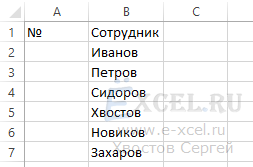
Итак, имеем список сотрудников:
Первый способ
Встаем в ячейку «А2«, и вводим первый номер списка, встаем на ячейку с первым номером курсором и подводим указатель мышки к правому нижнему углу ячейки, чтобы курсор превратился в крестик, нажимаем левую клавишу мышки и клавишу «Ctrl«. Одновременно, удерживая клавиши, тянем список вниз. Отпускаем клавишу мышки и отпускаем «Ctrl«:
Добавление списка или списка на лист в Excel
Если вам нужно отобразить список значений, которые сможет выбирать пользователь, добавьте на лист список.
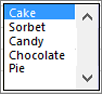
Добавление списка на лист
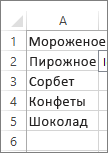
- Создайте перечень элементов, которые должны отображаться в списке, как показано на рисунке.
- На вкладке Разработчик нажмите кнопку Вставить.
Примечание: Если вкладка Разработчик не отображается, на вкладке Файл выберите Параметры > Настроить ленту. В списке Основные вкладки установите флажок для вкладки Разработчик и нажмите кнопку ОК.
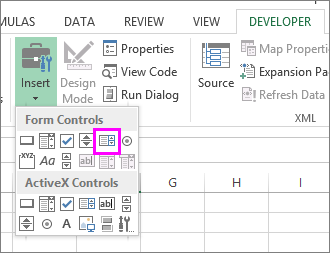
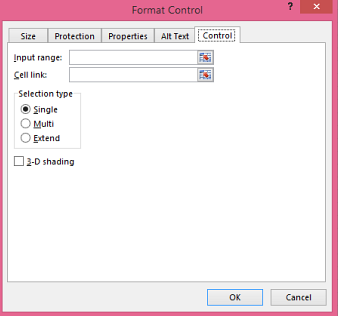
- В поле Формировать список по диапазону введите диапазон ячеек, содержащий список значений.
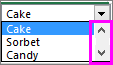
Примечание: Если нужно отобразить в списке больше элементов, можно изменить размер шрифта для текста.
Совет: Выбираемая ячейка содержит число, связанное с элементом, выбранным в списке. Его можно использовать в формуле для получения фактического элемента из входного диапазона.
Примечание: Если вы хотите выбрать параметр набора значений или списка значений, подумайте о том, чтобы использовать элемент ActiveX «Список».
Добавление поля со списком на лист
Упростите ввод данных для пользователей, позволив им выбирать значение из поля со списком. Поле со списком состоит из текстового поля и списка, которые вместе образуют раскрывающийся список.
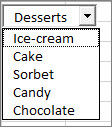
Можно добавить поле со списком одного из двух типов: элемент управления формы или элемент ActiveX. Если вы хотите создать поле со полем, которое позволит пользователю редактировать текст в текстовом поле, можно использовать ActiveX поле со ActiveX. Поле со списком ActiveX Control является более универсальным, так как можно изменить свойства шрифта, чтобы текст на листе с увеличенным масштабом было удобнее читать, и с помощью программирования отображать его в ячейках, содержащих список проверки данных.
-
Выберите столбец, который можно скрыть на листе, и создайте список, введя по одному значению в ячейки.
Примечание: Можно также создать список на другом листе той же книги.
Примечание: Если вкладка Разработчик не отображается, на вкладке Файл выберите Параметры > Настроить ленту. В списке Основные вкладки установите флажок для вкладки Разработчик и нажмите кнопку ОК.
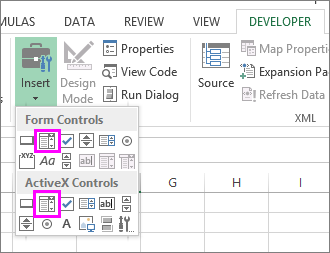
- в разделе Элементы управления формы выберите элемент управления Поле со списком (элемент управления формы); ИЛИ:
- в разделе Элементы ActiveX выберите элемент управления Поле со списком (элемент ActiveX).
- Чтобы изменить размер поля, наведите указатель мыши на один из маркеров изменения размера и перетащите границу элемента управления до достижения нужной высоты и ширины.
- Чтобы переместить поле со списком на листе, выделите его и перетащите в нужное место.
Форматирование элемента управления формы «Поле со списком»
- Щелкните правой кнопкой мыши поле со списком и выберите команду Формат объекта.
- Откройте вкладку Элемент управления и настройте следующие параметры.
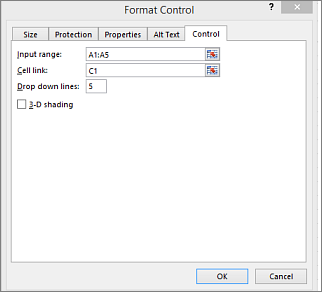
- Формировать список по диапазону: введите диапазон ячеек, содержащий список элементов.
- Связь с ячейкой: поле со списком можно связать с ячейкой, где отображается номер элемента при его выборе из списка. Введите номер ячейки, где должен отображаться номер элемента. Например, в ячейке C1 отображается значение 3, если выбрать пункт Фруктовое мороженое, так как это третий элемент в списке.
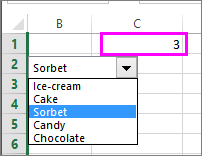
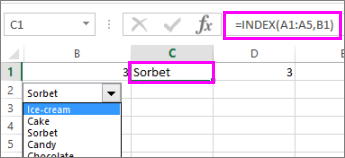
Совет: Чтобы вместо номера отображать сам элемент, можно воспользоваться функцией ИНДЕКС. В нашем примере поле со списком связано с ячейкой B1, а диапазон ячеек для списка — A1:A2. Если в ячейку C1 ввести формулу =ИНДЕКС(A1:A5;B1), то при выборе третьего пункта в ячейке C1 появится текст «Фруктовое мороженое».
Форматирование элемента ActiveX «Поле со списком»
- На вкладке Разработчик нажмите кнопку Режим конструктора.
- Щелкните правой кнопкой мыши поле со списком и выберите пункт Свойства. Откройте вкладку Alphabetic (По алфавиту) и измените нужные свойства. Вот как можно настроить свойства поля со списком на этом рисунке:

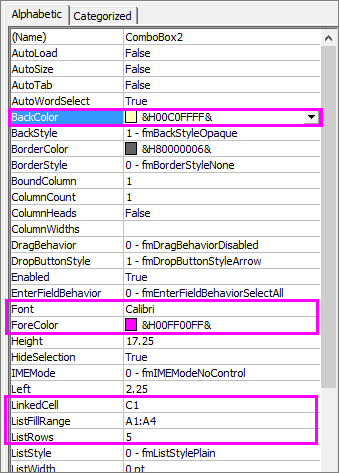
Настраиваемое свойство Действие Цвет заливки Щелкните свойство BackColor (Цвет фона), щелкните стрелку вниз, откройте вкладку Pallet (Палитра) и выберите цвет. 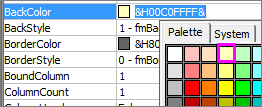
Тип, начертание или размер шрифта Щелкните свойство Font (Шрифт), нажмите кнопку . и выберите тип, размер или начертание шрифта. 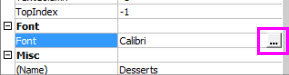
Цвет шрифта Щелкните свойство ForeColor (Цвет текста), щелкните стрелку вниз, откройте вкладку Pallet (Палитра) и выберите цвет. Связь с ячейкой для отображения значения, выбранного в списке Щелкните свойство LinkedCell (Связанная ячейка). Связывание поля со списком и списка элементов Щелкните поле рядом со свойством ListFillRange (Диапазон элементов списка) и укажите диапазон ячеек для списка. Изменение количества отображаемых элементов списка Щелкните поле ListRows и введите число элементов. - Закройте область Properties (Свойства) и нажмите кнопку Режим конструктора.
- Завершив форматирование, можно щелкнуть правой кнопкой мыши столбец, который содержит список, и выбрать команду Скрыть.
Дополнительные сведения
Вы всегда можете задать вопрос эксперту в Excel Tech Community или получить поддержку в сообществах.
Как сделать список в Excel. Шпаргалка для новичка
Часто данные в Excel, сформированные в виде отчетной информации, не позволяют быстро и понятно их усвоить, провести аналитику. В этом случае на помощь может прийти инструмент «Списки».
Списки — это отличный способ наглядного представления данных. Например, с помощью этого инструмента можно привлечь внимание к стрктуре основной информации или наоборот — выделить лишнее.
В этой статье мы подробно расскажем, как структурировать свои данные и разобраться в основных компонентах создания списков.
Кстати, если вы хотите стать настоящим профессионалом в создании удобной для восприятия отчетности, то можете записаться на один из тематических курсов образовательного центра «Руно»: Microsoft Excel 2016/2019. Уровень 1. Базовый
Зачем нужны списки
Каждый пользователь не раз сталкивался с функцией автозаполнения ячеек в Excel: когда, например, нужно автоматически вписать месяцы, дни недели или же последовательность каких-либо цифр.
Так вот, функция «Списки» как раз и обеспечивает работу автозаполнения ячеек. В программе Excel изначально есть некоторые списки, по которым программа выполняет автозаполнение.
Инструменты «Списки» можно найти в меню «Файл» — «Параметры» — «Дополнительно» — «Изменить списки».

Если нажать на кнопку «Изменить списки», можно увидеть четыре списка. Отсюда становится понятно, откуда Excel знает, что за понедельником идет вторник, а за январем — февраль.

В Microsoft Excel много различных функций и команд, которые могут помочь составить достоверную отчетность и повысить производительность любого специалиста.
Освоив курс Microsoft Excel 2016/2019. Уровень 1. Базовый, Вы приобретете базовые навыки, с которых начинается работа в Excel.
Как добавить список в Excel
Допустим, мы хотим указать план продаж по сезонам — по временам года. Выберем диапазон ячеек для ввода.

Для того, чтобы добавить новый список для автозаполнения, возвращаемся к разделу «Изменить списки». Нажимаем кнопку «Добавить» и выбираем нужный нам диапазон ячеек.

После этого нажимаем кнопку «Импорт». После этого можем увидеть, что у нас появился новый список по временам года.

Теперь нам нужно проверить, работает ли список для функции автозаполнения. Возвращаемся к нашему диапазону, пишем в первой ячейке слово «Зима» и пробуем протянуть ячейку за угол вниз, чтобы сделать автозаполнение.
Как видим, Excel теперь знает, как сделать автозаполнение по сезонам благодаря нашему новому списку.
Списки в Excel бывают и более сложные. Для того, чтобы понять все тонкости работы с данными в Excel и узнать все полезные функции, которые помогут сэкономить время при подготовке отчетов, запишитесь на курс “Microsoft Excel 2016/2019. Уровень 1. Базовый”.
На заметку
Пройдя курсы Excel дистанционно, вы сможете в короткие сроки освоить работу с продуктом Microsoft и успешно применять полученные навыки на практике. Курс ведёт сертифицированный тренер Microsoft.
По завершению дистанционного видеокурса “Microsoft Excel 2016/2019. Уровень 1. Базовый” вы сможете:
- правильно вводить данные, использовать автозаполнение ячеек и списки
- осуществлять вычисления по формулам
- строить диаграммы для наглядного представления табличных данных
Пройдите пробный урок на нашем сайте.
Как сделать список внутри ячейки в Microsoft Excel

Форматирование текста внутри ячеек в Microsoft Excel – одна из задач, которая для многих пользователей кажется сложной. Действия, необходимые для ее выполнения, во многом не похожи на те, которые осуществляются в стандартных текстовых редакторах. Относится это и к формированию списка в рамках одной ячейки. К счастью, вам нужно знать всего одну настройку, чтобы быстро справиться с этим и перейти к дальнейшим действиям с электронной таблицей.
Сначала предлагаю обратить внимание на то, как по умолчанию формируется текст внутри ячейки в Эксель. Это всегда одна строка без каких-либо переносов. Если задать дополнительные настройки, текст может автоматически переноситься ниже после достижения границы ширины ячейки, но это не подходит для создания списка.
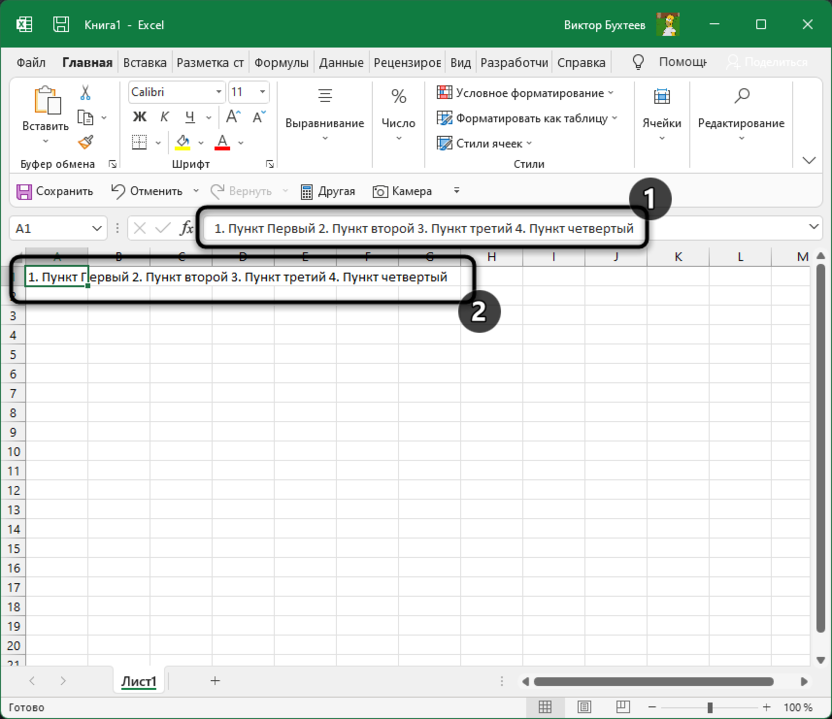
Сейчас можете вставить необходимое содержимое из внешних источников в ячейку, после чего приступить к внесению изменений, которые будут продемонстрированы ниже.
Создание списка внутри ячейки в Excel
Следующая настройка, которая заключается в изменении формата ячеек, подойдет как только для одного поля, так и для нескольких, если вы хотите создать списки в разных ячейках. Следуйте инструкции, чтобы разобраться с этим и завершить подготовку.
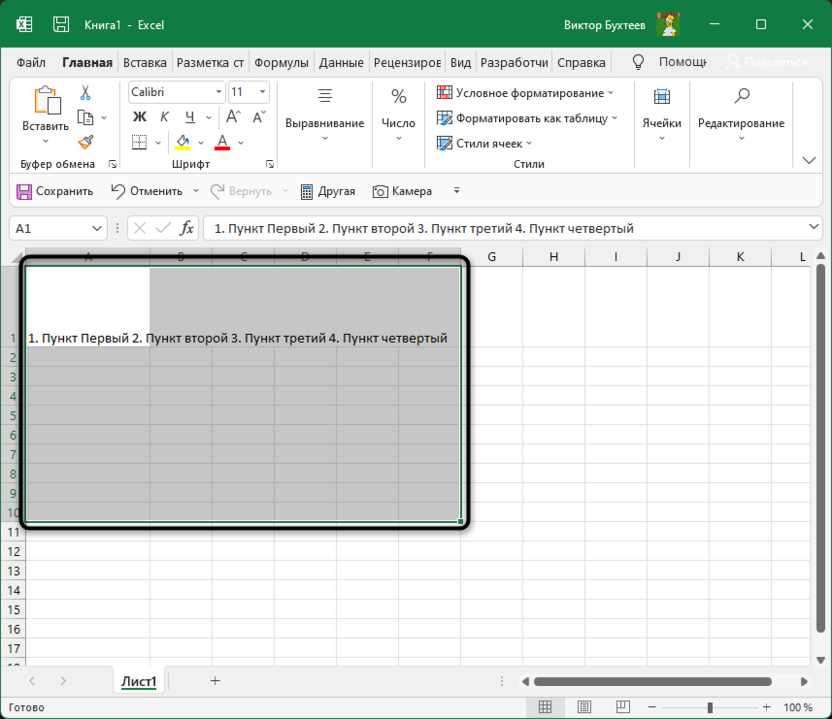
- На этом этапе советую сразу растянуть ячейки по высоте и ширине так, чтобы в них помещался будущий список. Осуществляется это с зажатой левой кнопкой мыши и перетаскиванием краев.
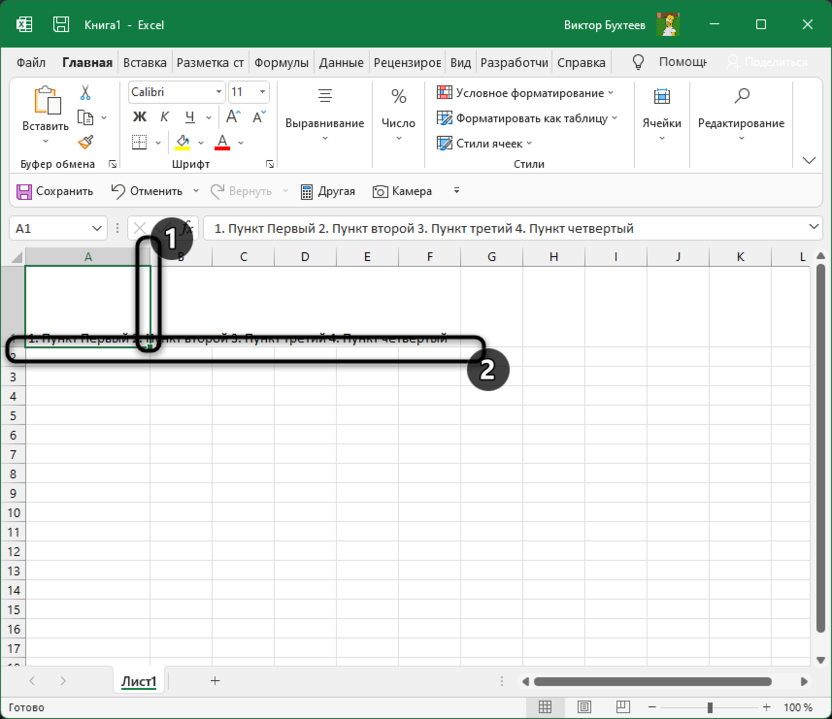
- Затем выделите все ячейки, в которых будут находиться списки, или оставьте выделенной только одну, если речь идет об одном перечне.
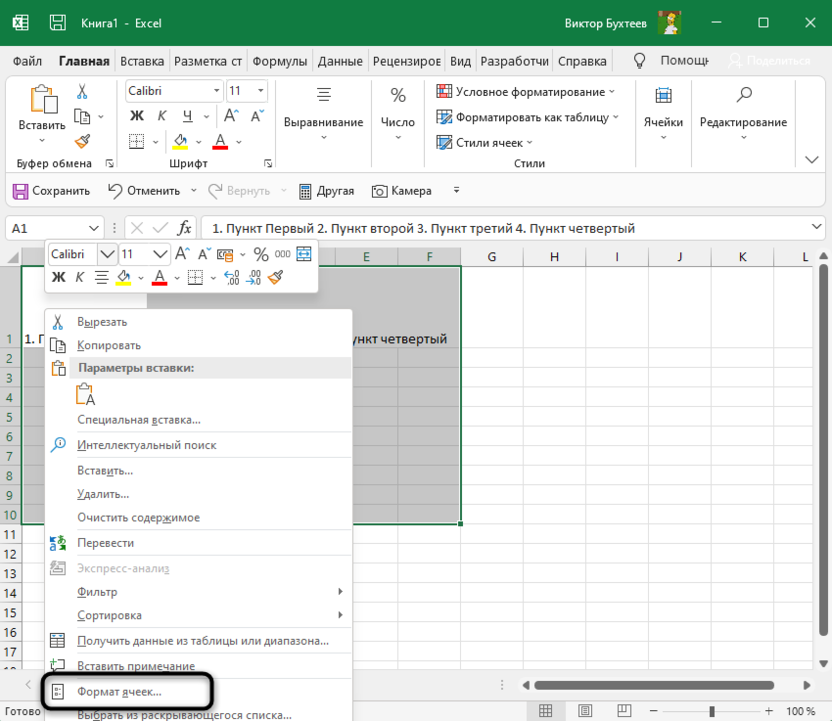
- Щелкните в любом удобном месте правой кнопкой мыши и из появившегося контекстного меню выберите пункт «Формат ячеек».
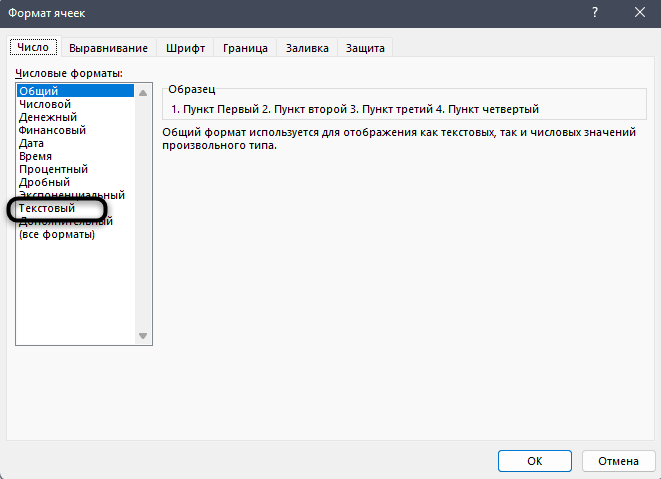
- Отобразится окно, в котором в качестве формата обязательно укажите «Текстовый», чтобы остальные настройки соответствовали требуемым.
- Перейдите на вкладку «Выравнивание» и для параметра «Отображение» отметьте галочкой пункт «Переносить текст».
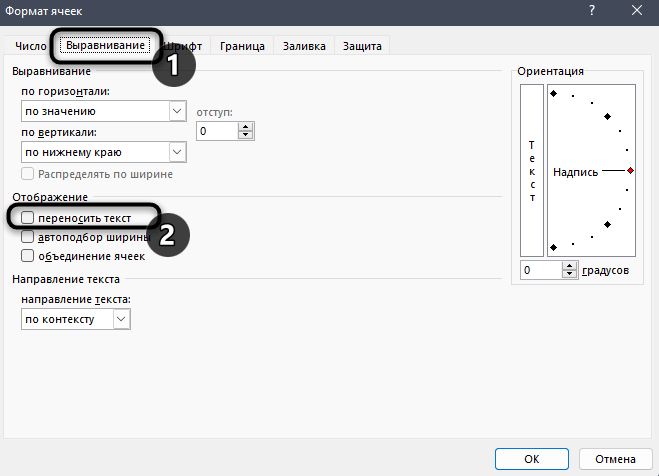
После этого примените изменения и закройте данное окно. Можете приступить к редактированию списка для каждой ячейки, которая была подготовлена.
- Каждая строка переносится нажатием сочетания клавиш Alt + Enter.
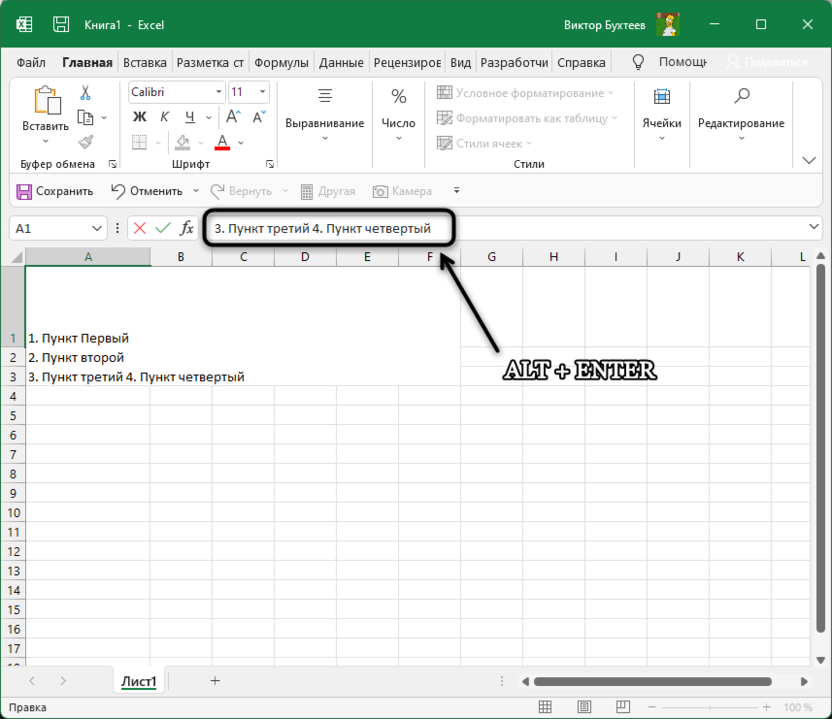
- Вам нужно переносить этой комбинацией каждый номер в списке, чтобы достичь желаемого результата. В итоге перечень получится примерно таким же, каким он представлен на следующем изображении.
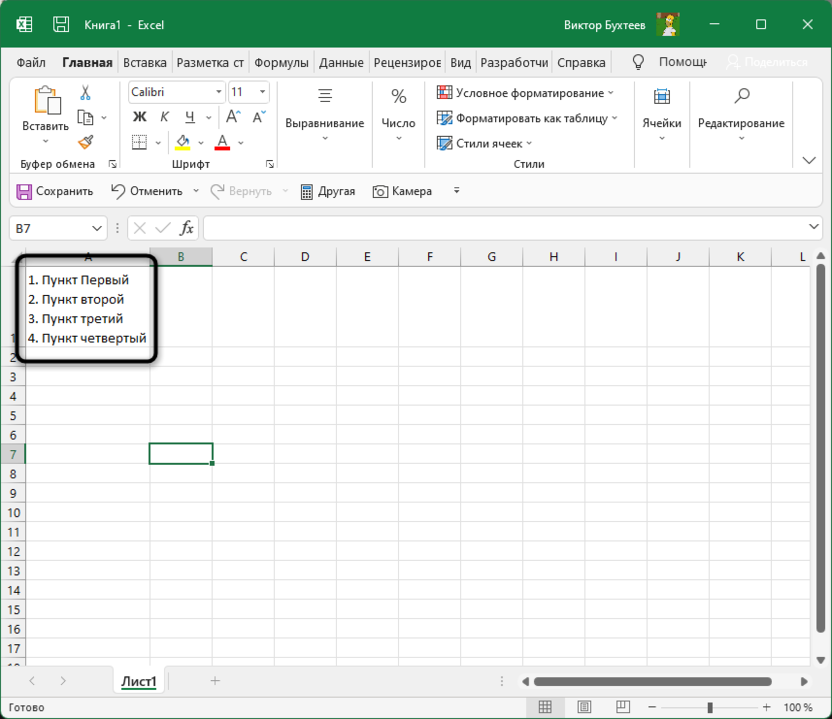
Ничего сложного в настройке такого форматирования текста в Excel нет. По сути, достаточно активировать всего один параметр для формата ячейки, после чего приступить к требуемым изменениям и создать список. При этом он может быть как нумерованным, так и маркированным совершенно разными знаками. Вы устанавливаете их для каждого пункта самостоятельно, поэтому никаких ограничений в этом плане нет.