Как сделать резервную копию телефона Android на Google Drive
Несмотря на то, что резервное копирование данных с вашего смартфона в большинстве случаев не имеет никакого значения, однако оно очень много значит, когда вам необходимо срочно восстановить удаленные или утерянные данные. А Google — популярный выбор для большинства пользователей Android. Трудно сказать, когда вам нужно сделать резервную копию телефона в Google, но никогда не поздно сделать резервную копию данных в вашей учетной записи Google со смартфона. Из этой статьи вы можете использовать три различных инструмента. создать резервную копию телефона Android в Google.

- Часть 1: Как сделать резервную копию телефона в Google
- Часть 2: Как сделать резервную копию телефона с помощью G Cloud Backup
- Часть 3: Как сделать резервную копию телефона Android с помощью Apeaksoft Android Data Backup & Restore
Часть 1 : Как сделать резервную копию телефона в Google
Так какие данные Google резервирует с вашего телефона Android? Ситуация такова, что Google может автоматически создавать резервные копии некоторых файлов Android, включая контакты, электронные письма и календари. Вы можете войти в учетную запись Gmail, а затем получить резервную копию телефона онлайн. Кроме того, данные браузера Chrome и некоторые приобретенные приложения также поддерживаются для автоматической синхронизации с вашей учетной записью Google. В результате необходимо сохранить резервные копии левых типов данных в Google в приложении «Настройки».
Как сделать резервную копию общих данных с телефона Android на Google
Шаг 1 . Доступ к резервному копированию и восстановлению
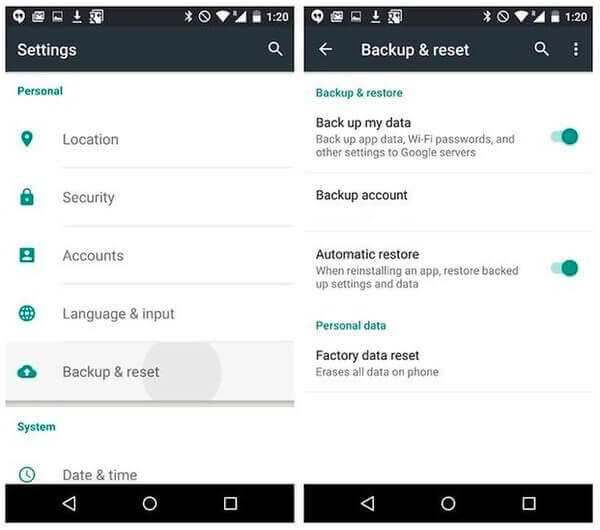
Щелкните значок шестеренки «Настройки» на телефоне Android. Прокрутите вниз и выберите «Резервное копирование и сброс». Теперь вы можете включить Google Cloud Backup сервис из этой опции. Разблокируйте телефон с помощью PIN-кода, если это необходимо.
Шаг 2 , Установить резервное копирование телефона на серверы Google
Когда вы увидите список «Резервное копирование и сброс», включите «Резервное копирование моих данных» и «Автоматическое восстановление». Если эти две опции становятся зелеными, это означает, что вы успешно активировали автоматическое резервное копирование телефона.
Шаг 3 , Свяжите телефон с вашей учетной записью Google
Нажмите «Резервное копирование учетной записи» в списке «Резервное копирование и сброс». Выберите имя учетной записи Google, связанной с вашим телефоном. Нажмите значок «Вернуться» в верхнем левом углу, чтобы вернуться в главное меню настроек.
Шаг 4 , Резервное копирование телефонных контактов и других данных в Google
Нажмите кнопку «Аккаунты» и нажмите «Google» ниже. Подтвердите свою учетную запись Gmail и выберите, для какого типа данных Android вы хотите создать резервную копию. Вы можете выбрать данные приложения, Календарь, Chrome, Контакты, Документы и Диск. После запуска целевых типов файлов Android выйдите из приложения «Настройки», а затем вы сможете автоматически создать резервную копию телефона Android в учетной записи Google.
Как сделать резервную копию фотографий и видео с телефона Android на Google
Шаг 1 , Войдите в Google Фото
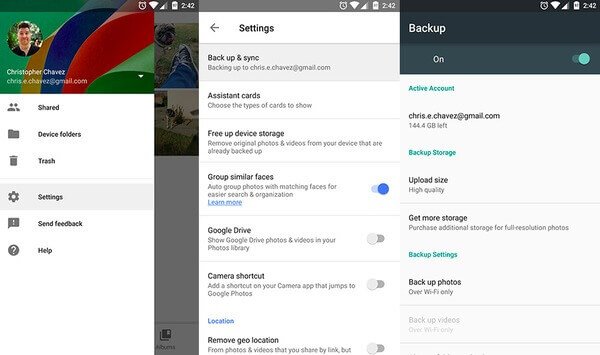
Запустите apk «Google Фото» на вашем телефоне Android. Выберите значок «Меню» с тремя горизонтальными линиями. Используйте свой адрес электронной почты и пароль Google для входа в свою учетную запись Google.
Шаг 2 . Включите резервное копирование и синхронизацию
Вернитесь в основной интерфейс Google Фото. Выберите «Настройки», а затем нажмите «Резервное копирование и синхронизация». Переместите ползунок «Резервное копирование и синхронизация» во включенное состояние.
Шаг 3 , Резервное копирование фотографий и видео с телефона в Google
Прокрутите вниз и включите параметры «Фото» и «Видео» ниже. Нажмите «Создать резервную копию всего», чтобы резервное копирование фотографий телефона и видео на гугл диск. После этого вы можете проверить содержимое резервной копии телефона Android для проверки.
Часть 2 : Резервное копирование телефона с помощью G Cloud Backup
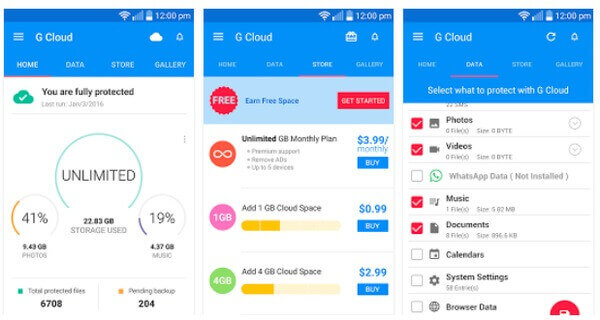
G Cloud Backup позволяет пользователям выполнять резервное копирование телефона вручную или автоматически. Вы можете получить бесплатное облачное хранилище 1GB и заработать до 10GB. Таким образом, весь контент вашего телефона можно легко перенести в облачное хранилище G Cloud Backup. Чтобы быть более конкретным, автоматическое резервное копирование сообщений (SMS) позволяет пользователям резервные контакты, журналы вызовов, фотографии, настройки и другие файлы в оригинальном качестве. Нет необходимости в рутировании, поэтому можно безопасно выполнять резервное копирование данных телефона в приложение G Cloud Backup Android.
Шаг 1 , Войдите в учетную запись G Cloud Backup.
Бесплатно загрузите и установите G Cloud Backup на свой телефон Android. Откройте его и создайте аккаунт. Это еще один инструмент облачного хранения, который позволяет получить аналогичные функции при резервном копировании телефона на Google Drive.
Шаг 2 , Выберите типы данных для резервного копирования с вашего телефона
Отметьте определенные типы файлов Android и нажмите кнопку «Запустить сейчас» в углу, чтобы сделать копию вашего телефона. Позже вы сможете просмотреть статистику резервного копирования вашего телефона на Android. В противном случае откройте онлайн-сайт G Cloud Backup, чтобы получить подробную информацию о резервном копировании телефона.
Часть 3 : Как сделать резервную копию телефона Android с помощью Apeaksoft Android Data Backup & Restore
Существует универсальная программа, которая позволяет пользователям выполнять резервное копирование и восстановление телефона Android в один клик. Вам не нужно различать, какие файлы данных Android поддерживаются автоматическим резервным копированием Google, а другие нет. Apeaksoft Резервное копирование и восстановление данных Android лучшая альтернативная программа Google. Вы можете резервное копирование данных с Android на ваш Mac или ПК без хлопот. И также поддерживается предварительный просмотр того, что вы сделали резервную копию с вашего телефона в деталях. Поэтому, если вы беспокоитесь о безопасности резервного копирования телефона в учетную запись Google, просто бесплатно загрузите его и попробуйте.
- Один клик для резервного копирования и восстановления данных с телефона на ПК или Mac
- Предварительный просмотр данных перед подробным восстановлением из резервной копии
- Выборочное резервное копирование и восстановление данных Android без хлопот
- Предлагайте простые в использовании фильтры и хорошо продуманный интерфейс
- Поддержка различных телефонов Android, включая Samsung, HTC, Huawei и т. Д.
Шаг 1 . Запустить резервное копирование и восстановление данных Android
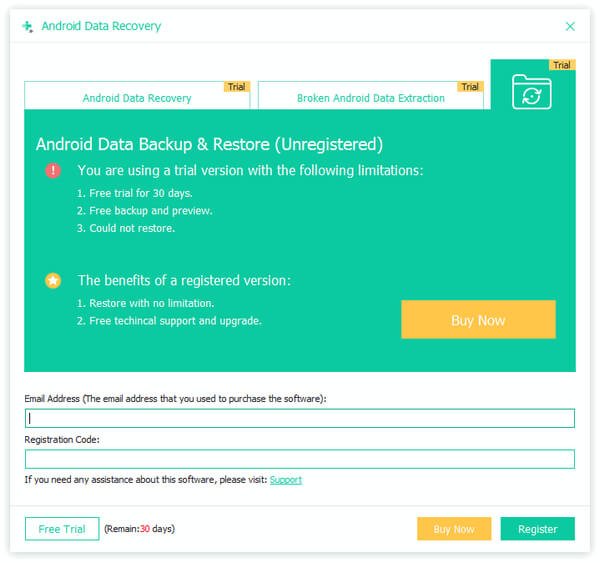
Бесплатно загрузите и установите программу резервного копирования телефона Android. Зарегистрируйте его и нажмите «Резервное копирование и восстановление данных Android».
Шаг 2 , Войдите в режим резервного копирования телефона Android
Нажмите «Резервное копирование данных устройства» для выборочного резервного копирования данных телефона Android на жесткий диск компьютера.

Шаг 3 , Подключите телефон к компьютеру
Подключите телефон к Mac или ПК с помощью USB-кабеля с молнией. Нажмите «Подключить вручную», чтобы продолжить.
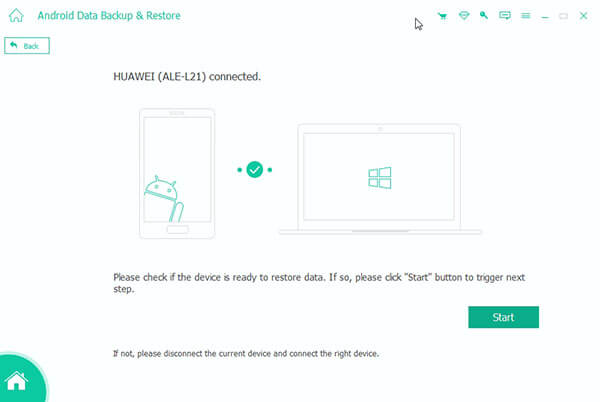
Шаг 4 , Выберите тип данных
Отметьте перед элементами, для которых вы хотите создать резервную копию со своего телефона Android. Отметьте «Зашифрованная резервная копия» в углу, чтобы сделать зашифрованную резервную копию и установить пароль.

Шаг 5 , Сделайте резервную копию телефона Android на свой компьютер
Нажмите «Пуск» для резервного копирования телефона на Mac или ПК вместо облачного хранилища.
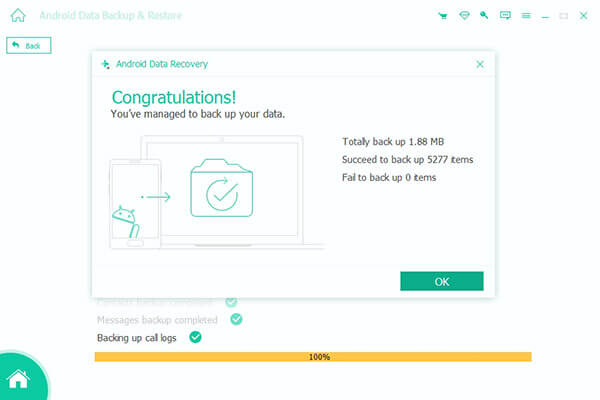
В общем, вы можете легко получить пошаговое руководство по описанным выше операциям для резервного копирования телефона на диск Google. А если вы не уверены, достаточно ли надежно облачное хранилище, вы также можете сделать резервную копию данных телефона на свой Mac или ПК с помощью Android Data Backup & Restore одним щелчком мыши. Не стесняйтесь обращаться к нам, если у вас есть какие-либо вопросы о резервном копировании данных телефона в учетную запись Google.
- Сделайте резервную копию ваших данных
- Как сделать резервную копию iPhone без пароля (поддерживается iPhone 15/14/13/12)
- Как сделать резервную копию iPhone на ноутбуке с iTunes и без него (поддерживается iPhone 15)
- Как просмотреть / проверить резервные копии iCloud
- 3 Способы резервного копирования Motorola на ПК / Облако / Другой телефон
- Простые способы 4 для восстановления удаленных iMessages на iPhone (100% успеха)
- 3 основных способа восстановления несохраненных файлов в документе WPS
- Резервное копирование телефона или планшета Android на Mac OS
- Как исправить резервное копирование iCloud не включается
- Способы 4 объединить контакты iPhone, чтобы удалить дубликаты
- Как найти место для размещения iTunes
- Как скачать и сохранить оригинальные фотографии из iCloud на iPhone
- Быстрые способы исправления фотографий 7 не загружаются с iCloud [Обновлено]
- 5 Лучшие способы резервного копирования фотографий iPhone на Windows и Mac
- Как разблокировать зашифрованный файл Excel без пароля
- [Решено] iCloud Backup не отображается: исправьте это здесь
- [Решено] Как сделать резервную копию телефона Android на ПК
- Самые полезные способы резервного копирования Android на Mac
- Как добиться восстановления данных телефона
- Центр загрузок
- Апексофт Магазин
- Компания
- О Нас
- Свяжитесь с нами
- Пользовательское соглашение
- Персональные данные
- Лицензионное соглашение
- Продукт
- Восстановление данных iPhone
- Android Восстановление данных
- Передача iPhone
- iPhone Eraser
- Восстановление данных
- Поддержка
- Центр поддержки
- Решения
- Карта сайта
- FAQ
Как сделать резервную копию андроид
Случаются ситуации, кода сброс данных, хранящихся на вашем устройстве и откат к настройкам производителя просто необходим для работы Android. Причины, могут быть какие угодно, но итог всегда один – безвозвратная утеря всех имеющихся данных, которые любовно накапливались длительное время. Поэтому совершенно очевидна необходимость в резервном копировании (бэкап прошивки android) фотоснимков, контактов, установленных приложений и прочего. Чтобы вы смогли избежать долгих и изнурительных поисков нужных сведений, мы хотим предложить вам подробный материал как сделать бэкап системы, и дальнейшее её восстановление.
Что такое бэкап, и в каких случаях он нужен
Удивительно, но далеко не многие знают о возможности самой системы делать backup android, и при необходимости сохранять весь свой имеющийся контент. Совершенно понятно, что в работе любой системы возможен сбой, который может произойти из-за захламлённости, например, и как результат – неизбежное удаление данных. Или после покупки нового телефона понадобится перенос сведений на новый смартфон. Теперь вы сможете справиться с помощью стандартных средств, не прибегая к установке специальных приложений.
Как сделать резервное копирование с последующим восстановлением, используя учётную запись Google
Хорошо известно, что Android и Google – суть одно целое. Такая интеграция даёт возможность сохранения в облаке резервных копий, и лёгкого доступа к ним, когда потребуется восстановление системы. Что для этого мы должны сделать:
1-й шаг . Для синхронизации с учётной записью Google находим в настройках «личное», затем «учётные записи», и далее Google.
2-й шаг . Выбираем свой аккаунт, отмечаем все поля галочками.
3-й шаг . Переходим в настройки, затем «личное», дальше «резервное копирование», и, наконец «сброс настроек». Отмечаем поля «архивация данных» и «автовосстановление». Предварительно проверяем аккаунт с которым мы работали (см. 1-й шаг).Важно, чтобы он был прописан в поле резервной учётной записи. В разделе синхронизации жмём кнопку «Синхронизировать». Для восстановления сохранённых данных входим в свою учётную запись Google с телефона (под «данными» понимаются все пароли, настройки беспроводных сетей, а также ранее установленные приложения).
Сразу после того, как настройки были сброшены до заводских, или при подключении на новом аппарате старой учётной записи, система должна загрузить все данные с вашей учётки, позаботьтесь о том, чтобы заранее было обеспечено интернет-подключение.
Стоит отметить, что такое сохранение относится к тому, что связано с сервисами Google. То есть, если вы ценою огромных усилий дошли до последнего уровня какой-нибудь игры, то вернуться к нему может и не получиться. Во время восстановления из слишком длинного списка приложений удаляем те, которые вам больше не будут нужны.
Если же у вас есть приложения не связанные с сервером Google, то бэкап и восстановление выполняются другими способами.
С помощью стандартных средств ADB
- Включаем на Adnroid отладку по USB;
- Качаем с сайта ADB RUN фирменную программу (версия 3.21.35 и выше);
- Устанавливаем на ПК драйвер (если ранее не был установлен);
- Кабель USB
Создаём резервную копию:
- Запускаем Adb Run, выбираем меню Backup;
- Выбираем пункт первый «Adb Backup»;
- Берём свой андроид смартфон (планшет) и жмём кнопку «создать резервную копию (пароль не обязателен).
Восстанавливаем с резервной копии:
- Выбираем пункт «Adb Restore»;
- Жмём на Android-устройстве «восстановить данные».
С использованием кастомного Recovery (root)
Чтобы воспользоваться этим способом, надо понимать, что Recovery уже должно быть установлено, потому что само создание бэкапа нельзя назвать резервной копией, это, скорее, создание цельного образа настоящего состояния прошивки.
- После установки Recovery, входим в него;
- Выбираем в меню пункт «Backup and Restore»
- Далее следует пункт меню «Backup» (чтобы создать резервную копию)
- Для восстановления выбираем «Restore».
Online Nandroid Backup (требуются root)
Невзирая на название, к сожалению, в облаке ничего не сохраняется. У программы нет графического интерфейса, поэтому, действовать мы будем из терминала. Этот вид бэкапа создан специально для тех, кого уже утомила перезагрузка в Recovery для выполнения Backup, так же для создания среза текущего состояния всей системы, и того, что в ней уже установлено.
Использование DataSync (root)

Эта программа будет удачной для выполнения резервного копирования имеющихся приложений и их быстрого переноса на другой аппарат. Однако, если ваша цель — создание архивных копий самих приложений, а не только имеющихся данных и настроек, то это приложение не стоит использовать.
Возможности OBackup (root)

Резервные копии создаются аналогично ONB (третий способ), только в этом случае мы видим графический и интуитивно понятный интерфейс, и средство отправки резервной копии на облачный диск.
Titanum Backup (root)

Пожалуй, наиболее удобная и гибкая возможность качественного бэкапа. И хотя в данном случае не выполняется срез текущего состояния системы, зато производится резервное копирование всех пользовательских и системных приложений, а также их данных. Если в ваших планах переход на другую прошивку с последующим восстановлением всего необходимого, то этот способ максимально рекомендуем.
Helium (root/root)

Эффективное средство выполнить резервное копирование android. Принцип работы основан на ADB, но с возможностью выбора приложения, для которого создаётся копия
(Приложение не действует на Motorola). В данном случае возможна работа без рут прав, в этом случае необходимо подключение андроида к ПК. Итак, пошагово:
Скачиваем бесплатное Helium с официального магазина приложений Google Play
При отсутствии Root прав качаем и доустанавливаем дополнение на ПК. Возможна установка драйверов на компьютер (для не Root устройств), имеющихся на странице скачивания.
Создание бэкапа в Helium на устройствах с рут
- Запускаем приложение;
- Отказываемся от предложения входа в Google Disk, потому что эта функция работает некорректно (копирует, но восстанавливает только в платной версии);
- Сохраняем резервные копии с помощью внутренней или внешней памяти. Для их создания выделяем нужные приложения в разделе «резервирование», жмём кнопку для запуска процесса, выбираем, куда будем сохранять данные.
Процесс восстановления тоже предельно прост.
Создание бэкапа в Helium на НЕ рут устройствах
- Всё в принципе выглядит, как и в предыдущем случае, только с некоторыми оговорками: После скачивания и установки дополнения на компьютер, запускаем его;
- Включаем на андроиде отладку по USB;
- Запускаем
- Остальные действия выполняем так же, как для root.
Надеемся, что наш материал будет вам полезен, удачи!
[Решено] Как сделать резервную копию телефона Android на ПК
В Android хранится слишком много файлов, и вы не знаете, что делать?
Какая подготовка перед заводским сбросом телефона Android?
Создание полной резервной копии с Android на компьютер является решением.
На этой странице собраны простые способы 3, чтобы помочь вам резервное копирование телефона Android на ПК с USB-кабелем, учетной записью Google и простым приложением.
Продолжайте читать и следуйте инструкциям шаг за шагом, чтобы сделать Android Phone Bakcup полностью.

- Часть 1: Полное резервное копирование Android на ПК с помощью Apeaksoft Android Data Backup & Restore
- Часть 2: резервное копирование телефона Android на ПК с помощью USB-кабеля вручную
- Часть 3: Резервное копирование телефона Android в облако с помощью Google Cloud Backup
- Часть 4. Часто задаваемые вопросы о резервном копировании Android на ПК
Часть 1: Полное резервное копирование Android на ПК с помощью Apeaksoft Android Data Backup & Restore
Apeaksoft Android Data Backup & Restore — это универсальный инструмент, который позволяет пользователям выборочно и гибко создавать резервные копии и восстанавливать данные Android. Он поддерживает все Резервное копирование телефонов Android, включая Samsung Galaxy/ Примечание, Sony, LG, HTC, Huawei и др.
Чтобы получить больше возможностей и пошаговое руководство по резервному копированию Android на ПК, наберитесь терпения, чтобы найти ответ ниже.
Один клик для резервного копирования и восстановления данных с телефонов Android на ваш ПК или Mac.
Предварительно просмотрите файлы резервной копии перед восстановлением.
Восстановление данных из резервных копий Android выборочно и безопасно.
Сильно совместимые Samsung, Huawei, HTC, ZTE и др.
Шаг 1. Запустите Android Data Backup & Restore.
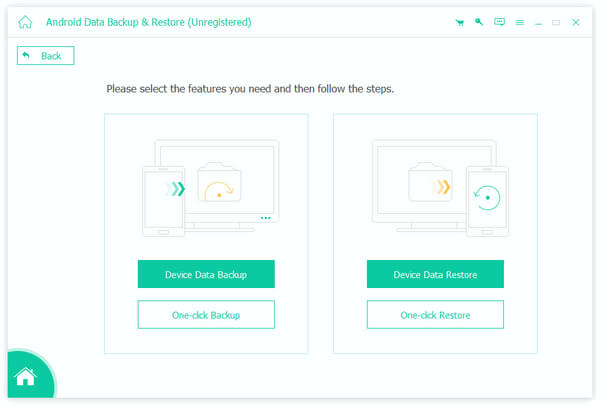
Скачайте и установите программу. Выберите «Резервное копирование и восстановление данных Android» на левой панели.
Существует два различных режима резервного копирования Android на ПК: вручную или автоматически.
Если вы выберете «Резервное копирование в один клик», то резервное копирование и восстановление данных Android выполнит резервное копирование всех данных Android напрямую на компьютер. В противном случае вы также можете нажать «Резервное копирование данных устройства», чтобы выбрать тип данных для резервного копирования на ПК.
Free Download Free Download
Шаг 2. Подключите Android к компьютеру
Используйте USB-кабель для подключения Android к ПК, а затем вам нужно нажать «Резервное копирование данных устройства». Это программное обеспечение автоматически обнаружит ваш телефон Android.
Шаг 3. Выберите типы данных Android
После подключения устройства Android вы можете выбрать типы данных, включая контакты, сообщения, журналы вызовов, галерею, видео, аудио и документы. Установите флажок «Зашифрованное резервное копирование» в нижнем левом углу, если вы хотите защитить безопасность личных данных Android.
Шаг 4. Резервное копирование данных с Android на ПК
Нажмите кнопку «Пуск», чтобы начать резервное копирование телефона Android на ПК. Подождите несколько минут, чтобы завершить процесс резервного копирования данных Android. Для людей, которым необходимо предварительно просмотреть данные резервных копий Android, нажмите «ОК» и выберите последнюю резервную копию Android в списке. Нажмите «Пуск», чтобы просмотреть подробные данные из резервной копии Android.
Сделав резервную копию, вы можете восстановить телефон Android с его функцией восстановления.
Часть 2: резервное копирование телефона Android на ПК с помощью USB-кабеля вручную
Для людей, которые не хотят устанавливать какие-либо сторонние инструменты, разумным выбором будет использование USB-кабеля для передачи файлов с Android на ПК. Кроме того, вы также можете подключить внешний жесткий диск и создать новую папку для сохранения файлов резервных копий Android на ПК.
Шаг 1. Подключите Android к ПК через USB-кабель
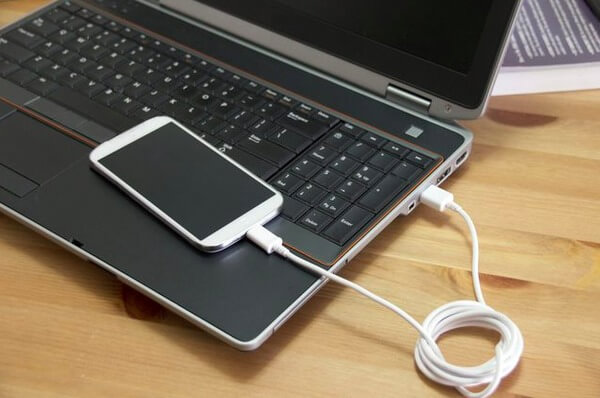
Подключите телефон или планшет Android к компьютеру с помощью USB-кабеля Lightning. Откройте «Мой компьютер» и найдите свой жесткий диск Android. Вы можете видеть, что он действует как портативное устройство с торговой маркой вашего Android.
Шаг 2. Сделайте копию своих файлов Android
Просмотрите все эти папки в вашем Android и выберите данные, которые вы хотите скопировать с Android на компьютер. Например, если вам нужно сделать резервную копию фотографий Android на ПК, откройте папку «DCIM» и выберите элементы. Это папка, в которой хранятся фотографии с камеры. В противном случае также поддерживается резервное копирование других данных Android на ваш компьютер.
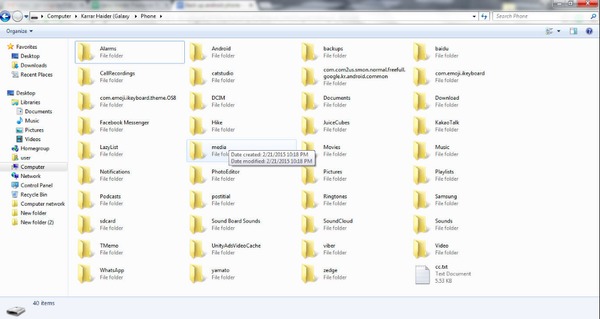
Шаг 3. Вставить на компьютер
Откройте папку на рабочем столе или в других местах для резервного копирования телефона Android на ПК через отладку по USB. Когда процесс завершится, вы сможете увидеть скопированные данные Android на вашем компьютере напрямую. Отключите телефон Android и при необходимости удалите резервные копии данных Android.
У свободного способа есть свои недостатки, так как он поддерживает только резервное копирование данных части, а не полное резервное копирование с сообщениями, контактами и т. Д.
Часть 3: Резервное копирование телефона Android в облако с помощью Google Cloud Backup
Кроме того, Google позволяет пользователям бесплатно создавать резервные копии данных приложений Android, контактов, Gmail, фотографий, музыки и другой подробной информации на серверах Google. Достичь цели с помощью Google Cloud Backup.
Шаг 1. Откройте Google и настройте параметры
Откройте «Настройки» в APK-файле Google, выберите «Учетные записи» или «Google», чтобы получить доступ к своей учетной записи Google. После этого вы можете проверить все, что хотите создать резервную копию с Android.
Шаг 2. Установите для Android настройки резервного копирования на ПК
Перейдите в «Резервное копирование и сброс» в настройках «Личные». Убедитесь, что вы включили все настройки по умолчанию для резервного копирования Android на ПК с помощью Google Backup & Restore.
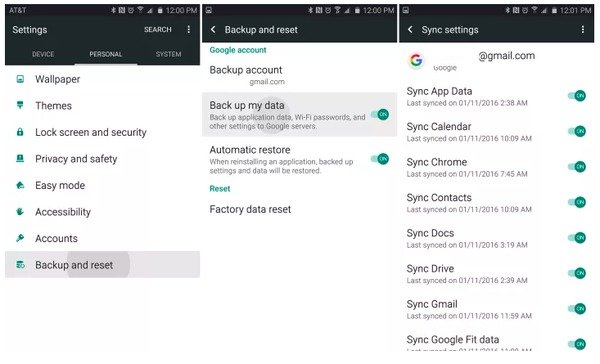
После того как вы войдете в свою учетную запись Google на новом устройстве Android, Google сможет немедленно синхронизировать все эти персональные настройки.
Кроме того, вы можете использовать другие встроенные инструменты резервного копирования Google для резервного копирования паролей Wi-Fi, текстовых сообщений и журналов вызовов. Подобно обычным приложениям для резервного копирования Android, вы также можете настроить автоматическое или ручное резервное копирование с помощью Google, чтобы с легкостью создавать резервные копии фотографий Android на ПК.
Часть 4. Часто задаваемые вопросы о резервном копировании Android на ПК
1. Как сделать резервную копию контактов Android на ПК?
Вы можете использовать Bluetooth для резервного копирования контактов Android на ПК. Сначала включите Bluetooth на телефоне Android и на компьютере. Соедините ваш Android и компьютер. Затем откройте приложение «Контакты» на телефоне Android и выберите контакты, которые хотите скопировать. Нажмите «Отправить через Bluetooth», а затем подтвердите передачу на своем компьютере.
2. Как сделать резервную копию контактов Android с помощью Gmail?
Сначала вам необходимо настроить учетную запись Gmail, а затем добавить учетную запись, нажав «Настройки»> «Учетные записи»> «Google»> «Добавить учетную запись». Затем введите свои учетные данные для входа в Gmail. Если у вас нет существующей учетной записи Gmail, нажмите «Создать новую учетную запись», затем заполните форму, чтобы создать новую учетную запись. Затем нажмите «Синхронизировать контакты» и, как только это будет сделано, нажмите «Готово». Затем ваши контакты Android будут скопированы в вашу учетную запись Gmail.
3. Как сделать резервную копию Android на Mac?
Вы можете резервное копирование Android на Mac с Google или попробуйте использовать программное обеспечение для резервного копирования данных Android, такое как Apeaksoft Android Data Backup & Restore.
4. Как сделать резервную копию текстовых сообщений на Android?
На телефоне Android откройте приложение «Сообщение». Выберите текстовое сообщение для резервного копирования и нажмите кнопку «Параметры» или «Меню». Нажмите «Сохранить на SD-карту», и ваши текстовые сообщения на телефоне Android будут скопированы на вашу SD-карту.
Эта статья представляет собой полное руководство по резервному копированию Android на ПК за считанные минуты. Вы можете использовать USB-кабель для передачи данных с телефона Android на ПК напрямую; вы можете синхронизировать данные Android с учетной записью Google. Самый простой способ — создать полную резервную копию с телефона Android на ПК с помощью Apeaksoft Android Backup & Restore. Если вы хотите восстановить заводские настройки телефона или освободить место, вы можете легко сделать резервную копию телефона Android на компьютер тремя способами.
- Сделайте резервную копию ваших данных
- Как сделать резервную копию iPhone без пароля (поддерживается iPhone 15/14/13/12)
- Как сделать резервную копию iPhone на ноутбуке с iTunes и без него (поддерживается iPhone 15)
- Как просмотреть / проверить резервные копии iCloud
- 3 Способы резервного копирования Motorola на ПК / Облако / Другой телефон
- Простые способы 4 для восстановления удаленных iMessages на iPhone (100% успеха)
- 3 основных способа восстановления несохраненных файлов в документе WPS
- Резервное копирование телефона или планшета Android на Mac OS
- Как исправить резервное копирование iCloud не включается
- Способы 4 объединить контакты iPhone, чтобы удалить дубликаты
- Как найти место для размещения iTunes
- Как скачать и сохранить оригинальные фотографии из iCloud на iPhone
- Быстрые способы исправления фотографий 7 не загружаются с iCloud [Обновлено]
- 5 Лучшие способы резервного копирования фотографий iPhone на Windows и Mac
- Как разблокировать зашифрованный файл Excel без пароля
- [Решено] iCloud Backup не отображается: исправьте это здесь
- Полное руководство по (жесткой) перезагрузке телефона Samsung Galaxy
- Сброс пароля Android через диспетчер устройств Android и режим восстановления
- Учебник по Hard Reset Android с меню настроек и режимом восстановления
- Центр загрузок
- Апексофт Магазин
- Компания
- О Нас
- Свяжитесь с нами
- Пользовательское соглашение
- Персональные данные
- Лицензионное соглашение
- Продукт
- Восстановление данных iPhone
- Android Восстановление данных
- Передача iPhone
- iPhone Eraser
- Восстановление данных
- Поддержка
- Центр поддержки
- Решения
- Карта сайта
- FAQ
5 простых способов резервного копирования телефона Android на ПК
Если вы хотите сделать резервную копию телефона Android на ПК, у вас есть несколько способов сделать это. На самом деле ваш телефон Android предоставляет вам несколько методов, позволяющих копировать данные с телефона на компьютер с Windows. В этой статье рассказывается, как сделать резервную копию телефона Android на ПК с помощью нескольких доступных методов.
- Способ 1. Резервное копирование телефона Android на ПК с помощью UltData for Android
- Способ 2. Резервное копирование телефона Android на ПК через учетную запись Google
- Способ 3. Резервное копирование телефона Android на компьютер с помощью Samsung Cloud
- Способ 4. Резервное копирование телефона Android на ПК с помощью проводника
- Способ 5. Резервное копирование телефона Android на компьютер через Bluetooth
Способ 1. Резервное копирование телефона Android на ПК с UltData for Android
Если вы ищете простой способ резервного копирования телефона Android на ПК через USB, вы можете использовать профессиональный инструмент резервного копирования для этой задачи. Существует приложение под названием Tenorshare UltData for Android , цель которой — помочь вам легко и быстро переносить сообщения WhatsApp, фотографии, видео, текстовые сообщения, контакты, журналы вызовов и документы с Android на ваш компьютер.
С помощью этого приложения вы можете скопировать все данные со своего телефона и сохранить их на своем компьютере. Ниже показано, как работает это приложение (например, здесь мы рассмотрим передачу сообщений WhatsApp с Android на ПК).
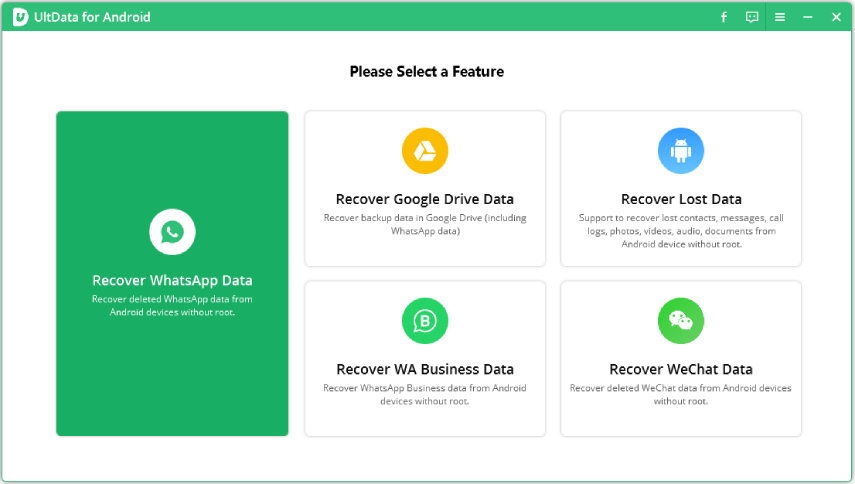
- Откройте вышеупомянутое приложение на своем компьютере и нажмите «Восстановить данные WhatsApp».
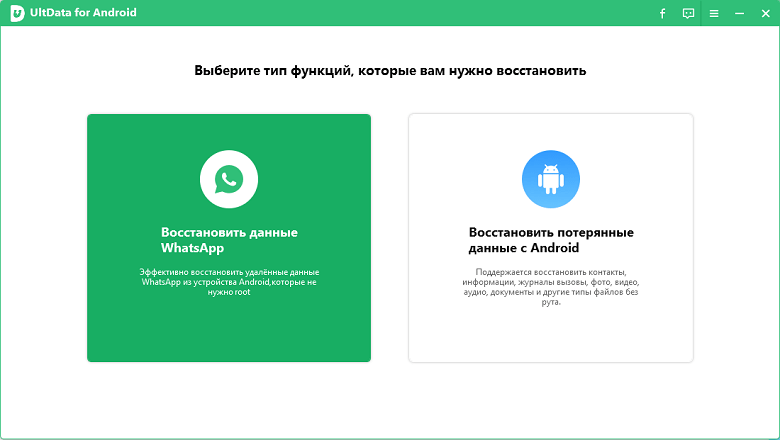
Подключите устройство Android к компьютеру с помощью кабеля USB. Активируйте отладку по USB на вашем телефоне.
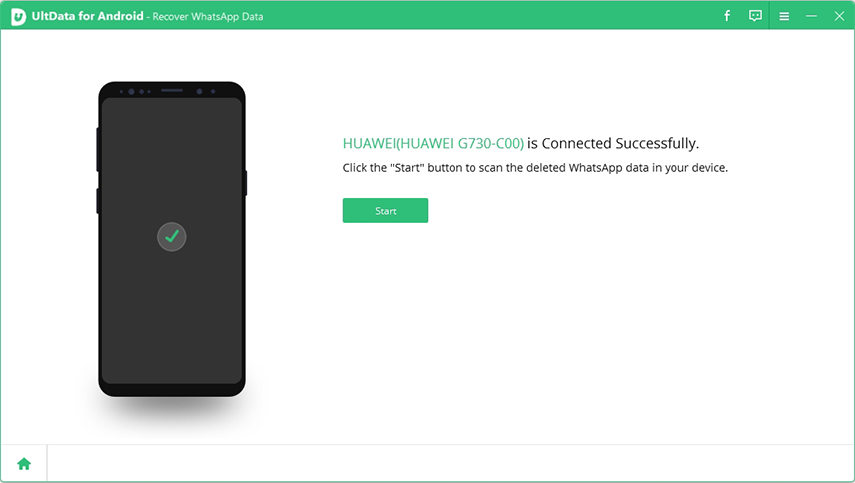
После того, как программа обнаружит ваш телефон, нажмите Пуск.
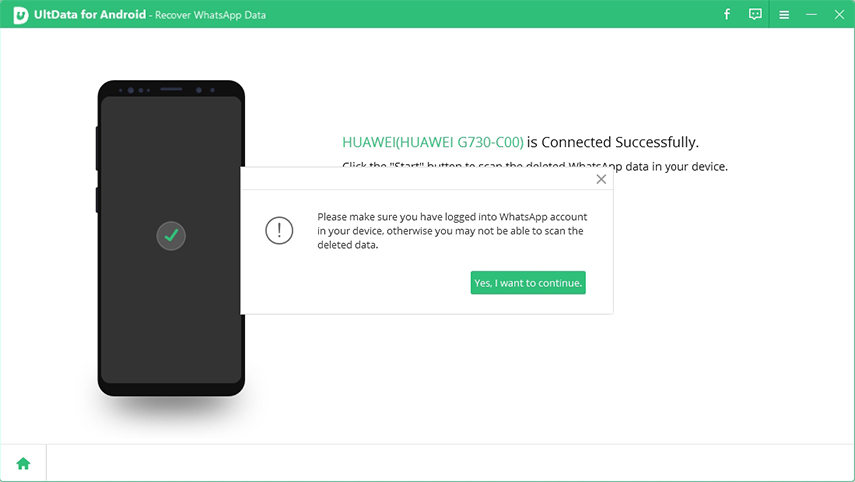
Войдите в учетную запись WhatsApp на своем устройстве и следуйте инструкциям на экране, чтобы сначала сделать резервную копию WhatsApp.
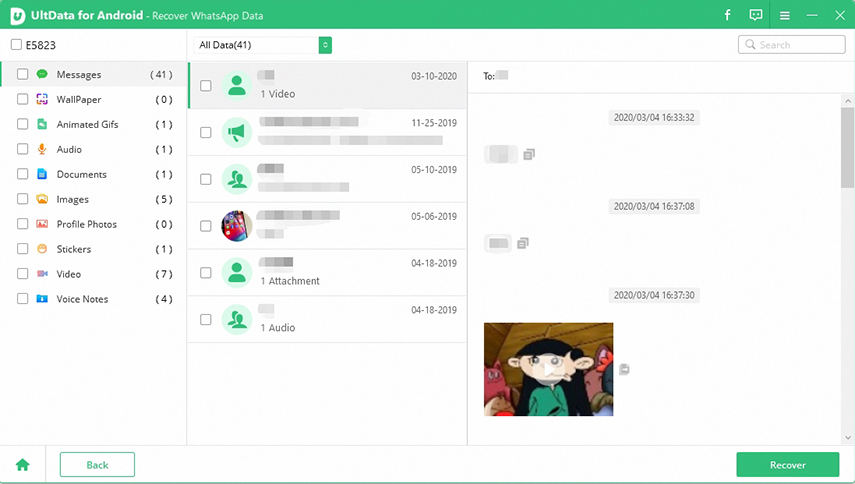
После завершения резервного копирования UltData для Android просканирует ваши данные WhatsApp. После сканирования будут отображаться все данные WhatsApp.
Приложение скопирует выбранные файлы с вашего устройства на ваш компьютер. Вы определенно воспользуетесь этим методом, если не знаете, как сделать резервную копию телефона Android на ПК перед сбросом настроек.
Способ 2. Резервное копирование телефона Android на ПК через учетную запись Google
Один из способов сделать резервную копию данных с телефона на компьютере — это использовать учетную запись Google. На самом деле ваш телефон предлагает это как встроенный способ сделать резервную копию ваших данных.
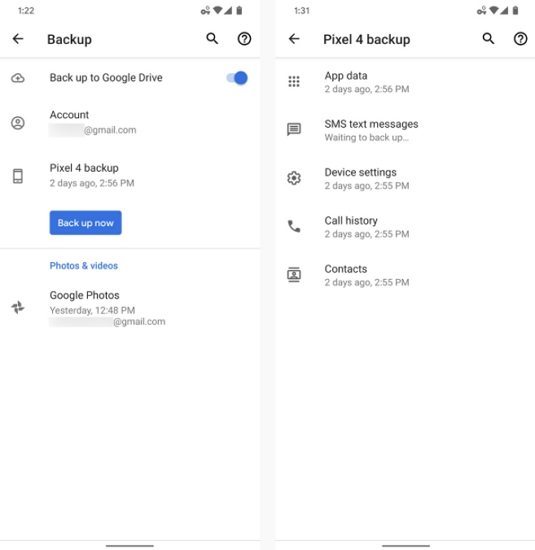
- Откройте «Настройки» & gt; Система & gt; Резервное копирование на свой телефон.
- Включите параметр «Резервное копирование на Google Диск», чтобы начать резервное копирование данных.
Ограничение резервного копирования телефона Android с помощью учетной записи Google:
- Не учитываются MMS и музыка: при резервном копировании с помощью учетной записи Google резервное копирование файлов MMS и музыкальных файлов не выполняется.
- Ограниченное хранилище. Google предлагает ограниченный объем хранилища для хранения файлов резервных копий. Некоторым пользователям этого может быть недостаточно.
- Нечитаемые резервные копии. Когда вы делаете резервную копию с помощью Google, вы не можете читать или получать доступ к своим файлам резервных копий. Вы можете загружать только фотографии на свой компьютер.
Способ 3. Резервное копирование телефона Android на компьютер с помощью Samsung Cloud
Samsung Cloud — это еще один способ резервного копирования телефона Android на компьютер, и вы можете использовать эту функцию на своем устройстве следующим образом.
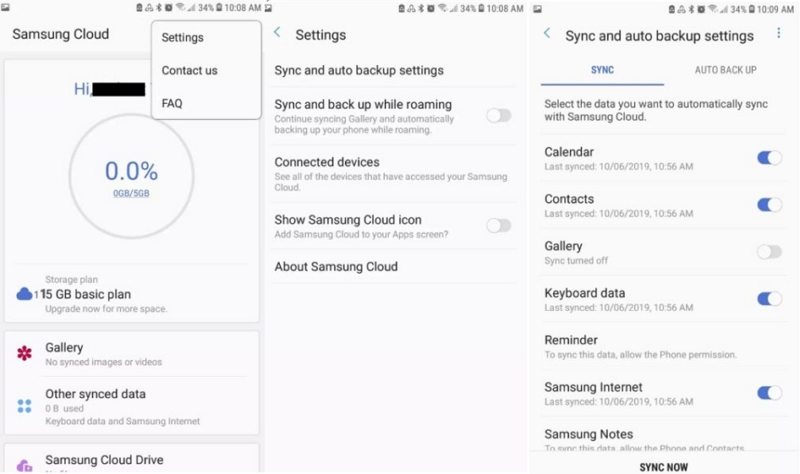
- Откройте «Настройки» & gt; Учетные записи и резервное копирование & gt; Samsung Cloud & gt; Подробнее & gt; Настройки & gt; Настройки синхронизации и автоматического резервного копирования на вашем устройстве.
- Выберите содержимое для резервного копирования и нажмите СИНХРОНИЗАЦИЯ.
Ограничение резервного копирования телефона Samsung с помощью Samsung Cloud:
- Данные SD-карты: Samsung Cloud выполняет резервное копирование только данных, хранящихся во внутренней памяти. Он не будет создавать резервные копии файлов, хранящихся на вашей SD-карте или любом другом внешнем хранилище.
- Данные сторонних приложений. Эта служба не выполняет резервное копирование данных из сторонних приложений, установленных на вашем телефоне. Это означает, что вы не можете создавать резервные копии истории чатов и настроек для своих приложений.
Способ 4. Резервное копирование телефона Android на ПК с помощью проводника
Проводник — отличный способ резервного копирования данных с телефона Android на компьютер. Вы уже знакомы с этим инструментом, поэтому его резервное копирование на телефоне должно быть для вас легким.
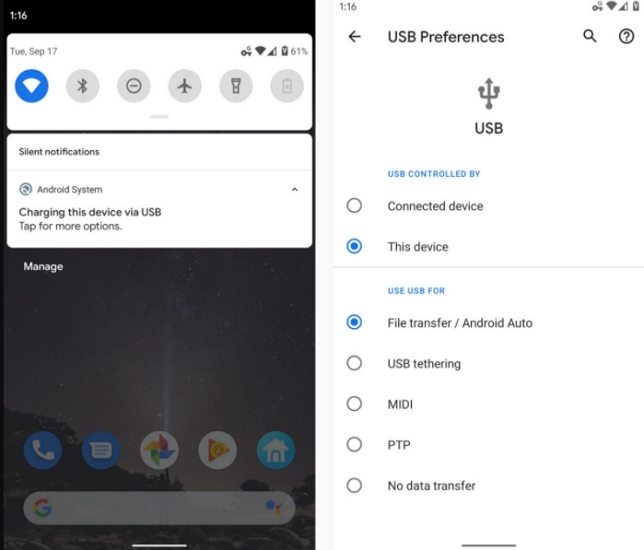
- Подключите телефон Android к компьютеру с помощью кабеля USB.
- Откройте «Настройки» & gt; Общие & gt; Параметры разработчика и выберите «Отладка по USB» или «Отладка Android».
- Проверьте свои уведомления и коснитесь элемента USB, чтобы увидеть дополнительные параметры, затем выберите «Передача файлов» в качестве типа подключения на телефоне.
Ограничение резервного копирования телефона Android с помощью проводника:
- Ограничения по типу файлов. С помощью этого метода вы можете копировать музыку, фотографии и видео только со своего устройства Android. Вы не можете копировать сообщения, журналы вызовов и другие данные со своего устройства.
- Проблемы с драйверами. Иногда ваш компьютер может не распознавать ваше устройство, и это происходит из-за проблем с драйверами. Это может вызвать затруднения, если вы не знаете, как загрузить и установить драйверы.
Способ 5. Резервное копирование телефона Android на компьютер через Bluetooth
Когда вы ищете способы резервного копирования телефона Android на ПК, вы не можете забыть о Bluetooth. На самом деле вы можете использовать Bluetooth для копирования файлов с вашего устройства на компьютер.
-
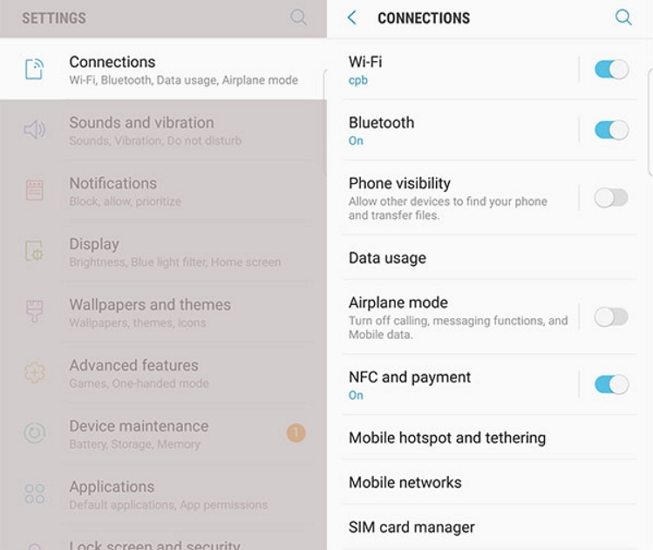
Откройте «Настройки» & gt; Bluetooth & amp; подключения устройства, включите Bluetooth, коснитесь Bluetooth и включите Обнаружение.
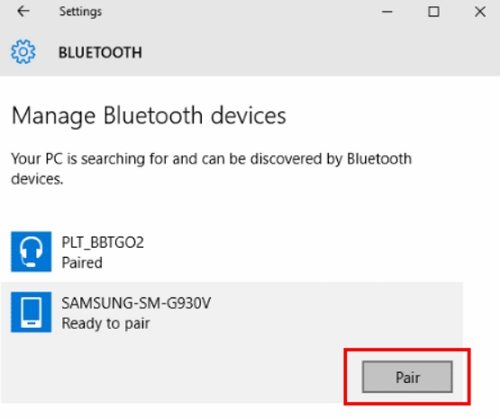
На своем ПК перейдите в Настройки & gt; Устройства & gt; Bluetooth & amp; другие устройства и щелкните свой телефон в списке, чтобы выполнить сопряжение с ним.
Ограничение резервного копирования телефона Android с помощью проводника:
- Отнимает много времени: Bluetooth — не самый быстрый способ передачи файлов. Если вы создаете резервную копию большого или большого количества файлов, это может занять несколько часов.
- Проблемы с сопряжением. Иногда подключение по Bluetooth не так просто, как при выборе нескольких параметров. Вы можете столкнуться с проблемами, когда ваш телефон не будет соединяться с вашим компьютером.
- Ограничения для файлов: с помощью Bluetooth вы можете копировать только музыку, фотографии и видео со своего устройства.
Резюме
Если вы хотите узнать, как сделать резервную копию моего телефона Android на моем ПК, в приведенном выше руководстве предлагается несколько способов сделать это. У каждого метода есть свои уникальные преимущества и недостатки, и вы должны выбрать тот, который соответствует вашим потребностям, для резервного копирования телефона Android на компьютер. Tenorshare UltData для Android настоятельно рекомендуется, если вы хотите резервное копирование WhatsApp с Android на ПК.
Обновление 2020-12-29 / Обновление для Android Проблемы и Решения