Как обойти блокировку контента «18+» в Telegram на iOS и macOS и Telegram X для Android
Политика Apple запрещает публикацию в App Store приложений, которые содержат контент 18+, поэтому разработчики приложений блокируют такие материалы внутри своих сервисов, в том числе и в Telegram.
Вместе с этим существует блокировка контента за нарушение авторского права. Такой вид блокировки получится обойти только пользователям Android устройств (подробнее в конце статьи).
Важно!
Если ваш аккаунт зарегистрирован на сим-карту страны, где порнография запрещена законом, то контент 18+ останется недоступен на всех устройствах. В список таких стран входят: Казахстан, Узбекистан, Китай, Индия, Индонезия и многие другие.
Блокировка «18+» контента
Каналы и чаты 18+ нельзя найти через поиск, а при переходе по прямой ссылке показывается заглушка о том, что данный канал использовался для распространения «взрослого» контента, поэтому он недоступен.
Однако недавно в Telegram появилась возможность снять это ограничение. Сперва на macOS, потом на Telegram Desktop и в веб-версии Telegram.
Выключить ограничения можно в клиентах скачанных с официального сайта Telegram:
- Telegram Desktop (для macOS или Windows не из Microsoft Store)
- Нативный клиент Telegram для macOS. Важно скачать именно версию с официального сайта Telegram, а не из Mac App Store.
- Веб-версия Telegram.
В клиенте необходимо зайти в Настройки — Конфиденциальность — «Материалы деликатного характера» — «Выключить ограничения».
После перезагрузки клиента каналы и чаты 18+ начнут отображаться, в том числе и на клиенте в iOS: настройка синхронизируется со всеми подключёнными к акаунту устройствами.
Впрочем сохранятся и некоторые ограничения. Каналы с контентом 18+ не будут отображаться через поиск. Перейти в канал можно будет только по ссылке. Кроме того не будет отображаться его аватар.
Ограничения за нарушение авторского права
Такая блокировка бывает на всех осях, после обращения правообладателя контента, который публикуется на канале.
Для просмотра такого контента пользователи могут использовать Telegram X для Android. для этого требуется установить клиент не из магазина приложений Google Play, а через APK, его можно скачать с канала Beta Info.
После установки APK приложения, в настройках интерфейса появится новый пункт “Игнорировать ограничение контента”. После этого клиент будет отображать почти все каналы.
Следует отметить что некоторые каналы распространяющие ЦП и контент с призывом к насилию все равно будут заблокированы. Также не получится обойти блокировку контента порнографического характера, если ваш аккаунт зарегистрирован на сим-карту страны где порнография запрещена законом.
Подписывайтесь на наши каналы в Telegram, чтобы всегда знать о последних новостях Telegram и TON.
- Читать @tginfo в Telegram
- Telegram FAQ
- Лимиты Telegram
- Поддержать проект
Как снять ограничения на контент «18+» в Telegram для iOS и macOS?

Из-за ограничений со стороны компании Apple, клиенты Telegram для iOS и macOS до недавнего времени не отображали Telegram-каналы с контентом «18+».

Их нельзя было найти через поиск, а при переходе по прямой ссылке на дисплее появлялась заглушка о том, что данный канал использовался для распространения «взрослого» контента, поэтому он недоступен.
Однако недавно в Telegram появилась возможность снять это ограничение. Для этого понадобится Telegram (для macOS), Telegram Desktop (для macOS или Windows) или веб-версия Telegram. В случае с macOS важно, чтобы актуальная версия приложения была скачана именно с официального сайта Telegram, а не из Mac App Store (для скачивания из России понадобится VPN).
В любой из этих версий по пути Настройки — Конфиденциальность теперь находится пункт «Материалы деликатного характера» и переключатель «Выключить ограничения».

Как только вы активируете его в одном из клиентов, настройка автоматически синхронизируется с остальными вашими приложениями, в том числе с iOS-версией и версиями для macOS из App Store. В итоге контент «18+» начнет отображаться. Однако стоит иметь в виду, что найти каналы «18+» через поиск по-прежнему не удастся — переход в них возможен только по прямой ссылке или приглашению.
? Как обойти блокировку Telegram на iPhone. Очень просто

В закладки

Кажется, Роскомнадзор не на шутку разозлился и решительно настроен заблокировать Telegram в России.
Я не хочу терять этот мессенджер, поэтому буду всячески пытаться обойти блокировку. Вот, как я это буду делать.
Настраиваем прокси внутри Telegram
Это первое, что нужно сделать. Ведь разработчики сами заранее подготовились к блокировке. Даже если её не будет.
Для этого нужно:
1. Открыть Telegram/Telegram X.
2. Перейти в раздел Настройки —> Данные и диск —> Прокси.
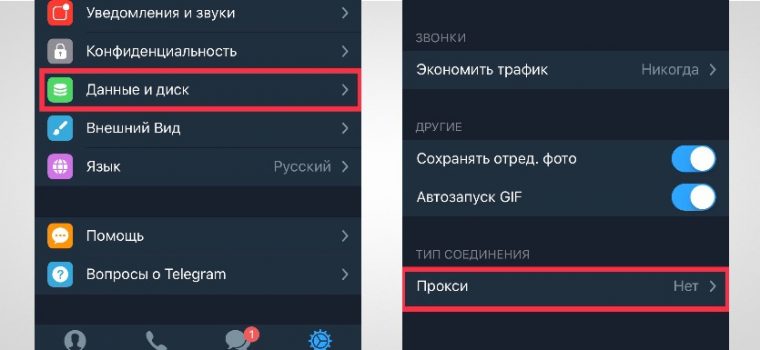
3. Активировать тумблер SOCKS5.
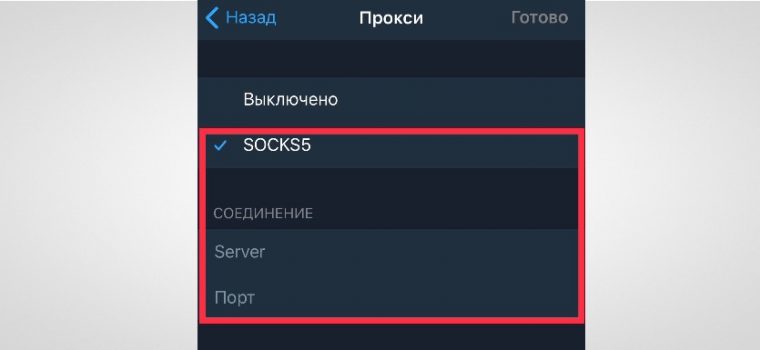
Дальше надо определить прокси-сервер, который вносится в появившееся поле. Вот список:
113.109.77.46:1080 (Азия)
123.207.12.61:1080 (Азия)
167.250.47.252:39880 (Бразилия)
168.0.216.200:39880 (Бразилия)
192.99.3.101:1080 (Канада)
66.70.224.123:1080 (Канада)
114.99.28.241:1080 (Китай)
117.57.244.253:1080 (Китай)
147.135.173.131:2775 (Франция)
145.239.140.177:2775 (Франция)
95.110.186.48:22992 (Италия)
95.110.186.48:25883 (Италия)
211.108.3.235:8888 (Южная Корея)
182.209.4.153:1080 (Южная Корея)
До двоеточия — Сервер, после него — Порт. Я бы рекомендовал использовать те прокси, которые находятся территориально ближе к России, например, Францию или Китай.
По опыту скажу, что зачастую они работают быстрее всего.
Настраиваем VPN в iPhone
Если вариант с использованием прокси в мессенджере не подходит, можно активировать бесплатные VPN-сервисы. Например, VPN Master.
Важно: сервис бесплатный, поэтому работает достаточно медленно. Возможна долгая загрузка страниц в Интернете. Есть реклама внутри приложения.
Но для Telegram этого вполне достаточно.
2. Нажимаем большую зеленую кнопку.
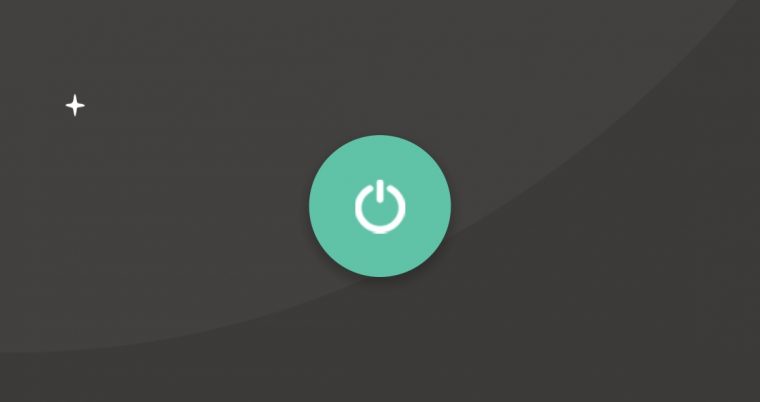
3. iPhone сообщит, что ему требуется внести настройки VPN. Соглашаемся, нажимая Allow.
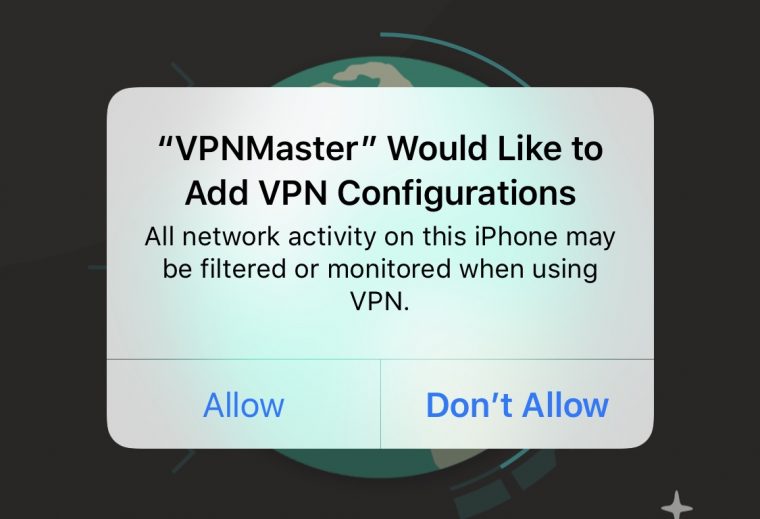
4. Вас перебросит на экран настроек смартфона, потребуется ввести пароль разблокировки для внесения изменений.
5. После этого в настройках появится пункт VPN. Находится он в разделе Настройки —> Основные —> VPN.
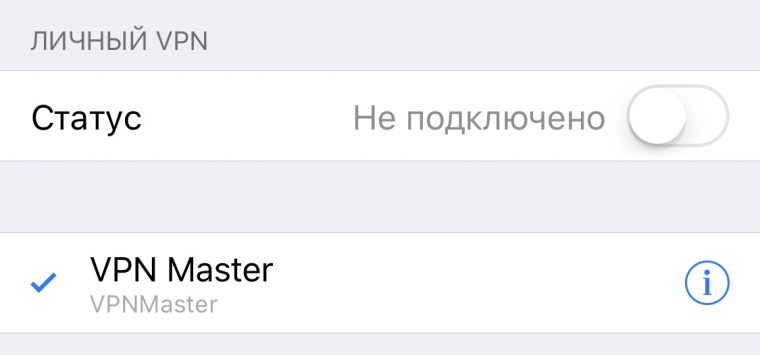
По сути, это всё. Теперь вы можете пользоваться VPN-сервисом.
Если захотите его отключить, откройте меню Настройки. Прямо под разделом Режим модема появится тумблер VPN.
Внутри VPN Master
Вы можете сменить регион, на который ссылается приложение, для повышения скорости работы. Программа автоматически пытается определить ближайший сервер.
Для смены нажмите Optimal location и выберите любую страну из списка. Эта функция доступна в триал-режиме. Платная подписка — 849 рублей в месяц.
Переключаем App Store на другую страну
Этот случай подходит тем, у кого ещё ни разу не было Telegram и у них нет возможности повторно загрузить приложение из раздела Покупок.
Дабы вы смогли загрузить мессенджер на iPhone, нужно сменить страну в App Store. Там программа уже будет доступна для загрузки.
Здесь есть аж три способа смены страны.
Способ 1 — самый быстрый
1. Открываем Safari на вашем iPhone, iPad или iPod Touch.
2. Вводим в строке поиска название приложения. Первый же результат будет отображаться в App Store.
3. Нажимаем на интересующее вас приложение. Вас перекинет в магазин приложений и появился уведомление о необходимости сменить страну.
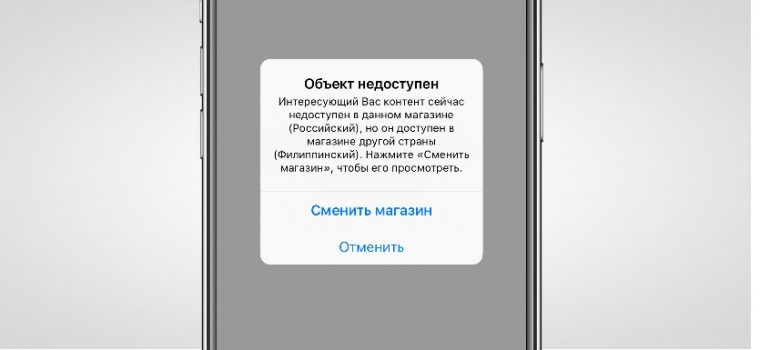
4. Соглашаемся на смену магазина, перезапускаем App Store.
Способ 2 — классический
1. Заходим в Настройки —> iTunes Store и App Store.
2. Тапаем по вашему Apple ID. Нажимаем Просмотреть Apple ID.
3. Вводим пароль или авторизуемся через Touch ID/Face ID.
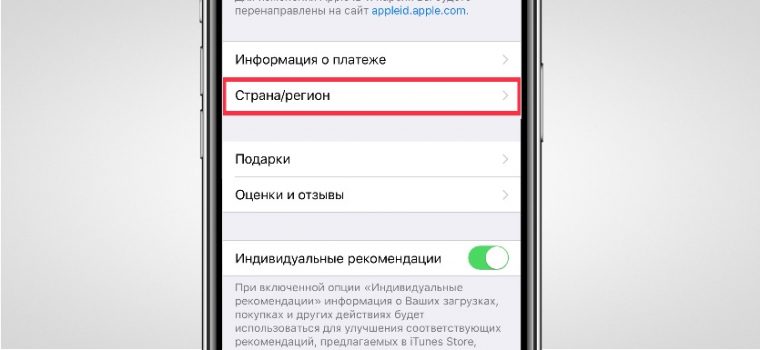
4. Нажимаем кнопку Страна/регион. Указываем интересующую вас страну. Подтверждаем, перезапускаем App Store.
5. Выбираем способ оплаты и вводим платежную информацию.
Российские карты не принимаются, но всегда можно установить оплату без карты.
6. Вводим адрес выставления счетов и нажимаем Далее.
Способ 3 — самый надежный
1. Переходим в Настройки —> App Store и iTunes Store. Выходим из существующего Apple ID.
2. Открываем приложение App Store. Выбираем любое понравившееся бесплатное приложение, нажимаем Загрузить.
3. Выбираем необходимую для вашего профиля страну.
4. Регистрируемся. На этапе выбора метода оплаты выбираем Нет.
5. Подтверждаем электронную почту.
6. Возвращаемся в Настройки —> App Store и iTunes Store и авторизуемся с только что созданного аккаунта.
Вот и всё. Ваш iPhone полностью подготовлен к блокировке Telegram в России. Удачных обходов, комрады!
Telegram: «Этот канал недоступен». Как обойти ограничение на iOS и Android
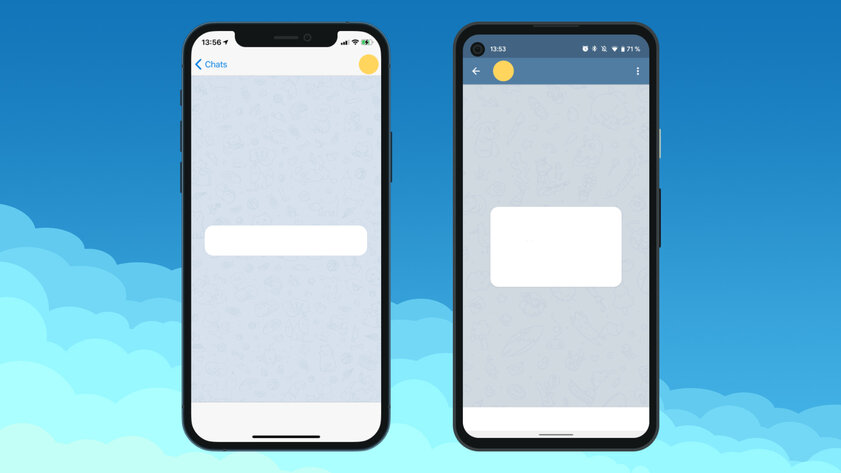
В официальном клиенте Telegram для Android и iOS есть ограничение, из-за которого каналы и боты с определённой тематикой недоступны для просмотра. В случае с Android это касается преимущественно нарушений, связанных с нарушением авторских прав — мессенджер отображает сообщение «Этот бот/канал недоступен в связи с нарушением авторских прав» («This bot is unavailable due to copyright infringement»), а вместо сообщений указывается «This message couldn’t be displayed on your device due to copyright infringement». На iPhone и iPad бывает и другое сообщение: «Этот канал недоступен, так как использовался для распространения . ».
Подписывайтесь на наш Телеграм
Эти ограничения связаны с правилами Google Play и App Store — магазины приложений не допускают приложения, через которые распространяется пиратский контент и другие запрещенные материалы. Но у Telegram есть официальные лазейки, воспользоваться которыми крайне просто.
Как обойти ограничения Telegram на Android
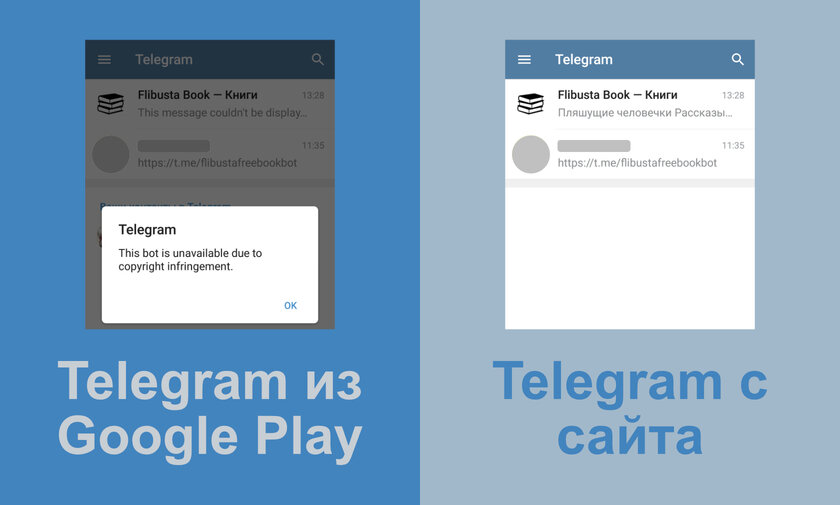
В случае с Андроид обход ограничений крайне прост — необходимо скачать версию Telegram, распространяемую через официальный сайт, а не Google Play. Для этого перейдите на веб-страницу и нажмите на кнопку «Загрузить Telegram» (именно на неё, а не на ссылку внизу с предложением установить Telegram из Google Play). Дождитесь окончания загрузки установочного APK-файла и откройте его, чтобы установить версию мессенджера с официального сайта.
Эта версия Telegram может работать параллельно с той, что устанавливается через Google Play.
Если на вашем смартфоне выключена установка приложений из неизвестных источников (из интернета), выполните следующие действия: откройте «Настройки» Android, перейдите в раздел «Безопасность» и включите ползунок «Неизвестные источники».
Как получить доступ к заблокированным каналам на iOS
В случае с Айфон и Айпад потребуется либо воспользоваться официальной веб-версией Telegram (его сайтом), либо официальными клиентами мессенджера для Windows и Mac. В первом случае обойтись можно без компьютера — если вы решили воспользоваться им, переходите сразу ко второму пункту в инструкции ниже.
1. Скачайте приложение Telegram Desktop (для Windows и macOS) или Telegram (для macOS) из официального сайта — это обязательное условие, поскольку с версиями из Windows Store и Mac App Store ничего не выйдет. Либо же воспользуйтесь веб-версией мессенджера.
2. Откройте «Настройки» в клиенте Telegram для компьютера или в веб-версии и перейдите в раздел «Конфиденциальность».
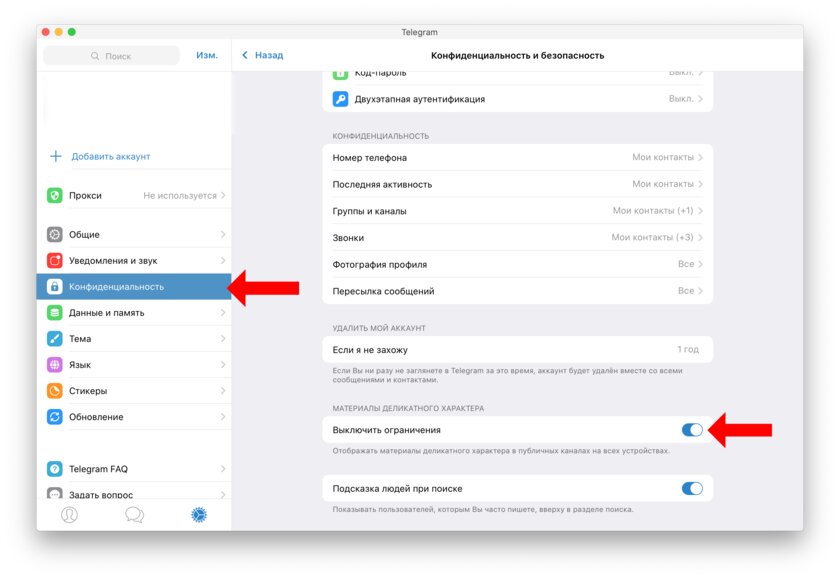
3. Переведите ползунок «Выключить ограничения» (Show Sensitive Content) в активное состояние.
4. Перезапустите приложение Telegram на компьютере, а также клиент на iPhone или iPad.
Активированная с помощью вышеописанного метода функция синхронизирует контент между всеми подключёнными к аккаунту Telegram устройствами, поэтому заблокированные ранее каналы будут доступны на Айфон и Айпад.
Однако даже в этой официальной лазейке есть некоторые ограничения:
- Заблокированные каналы нельзя найти через поиск — они доступны только по прямой ссылке и в каталоге каналов пользователя.
- Даже на разблокированных с помощью данного способа каналах не отображается аватар.
- Вышеописанный метод не сработает, если пользователь находится в странах, законы которых запрещают просмотр материалов из заблокированных каналов (к примеру, в Казахстане и Узбекистане).
Материалы по теме:
- Как сохранить историю в Telegram, которую запретили скриншотить
- Как получать донаты в Telegram, публикуя платные фото и видео
- 9 сторонних клиентов Telegram для Android, во всём лучше оригинального
- Telegram и Signal — не самые защищённые. Есть мессенджеры понадёжнее, вы ими пользовались