Макетные сетки
Беспристрастный язык. Мы заменяем неинклюзивный язык в InDesign 2022 (версия 17.0) и далее, чтобы отразить основополагающие ценности Adobe в отношении инклюзивности. Любая ссылка на эталонную страницу (Master page) заменяется ссылкой на страницу-шаблон (Parent page) в наших статьях справки для английского, датского, венгерского, испанского, итальянского, бразильского варианта португальского, португальского и японского языков.
Макетные сетки отображаются только в японской версии InDesign
Общие сведения о макетной сетке
Дизайнеры журналов нередко используют рабочие процессы, в основе которых лежат принципы подготовки материалов для печати, включая соответствующие макеты печатных листов. Макетная сетка в InDesign выполняет те же функции, что и макет для печати материалов на листе бумаги. Однако в отличие от обычного макета для печати макетная сетка в InDesign позволяет изменить размер шрифта, ширину штриха, количество страниц и другие элементы макета, тем самым создавая свои собственные, индивидуально настроенные макеты.
С помощью макетной сетки вы можете настроить сетку символов (размер символа) и подогнать текст по горизонтали, слева направо, а также по вертикали, начиная с правого верхнего угла.

Макетная сетка позволяет зафиксировать тот или иной объект в определенной точке — точно так же, как сетка документа или сетка из базовых линий.
Если при создании документа в диалоговом окне «Новый документ» вы выберете параметр «Макетная сетка», откроется диалоговое окно «Новая макетная сетка», в котором вы сможете задать параметры этой сетки. При этом вам предоставляется возможность изменить макетную сетку существующего документа или применить макетную сетку к созданному документу в диалоговом окне «Поля и столбцы».

Изменение параметров макетной сетки
При изменении параметров макетной сетки обратите внимание на следующее:
- Если вы хотите задать в приложении настройки, которые по умолчанию должны применяться к документу с макетной сеткой, вам не следует открывать никакие документы. Просто перейдите в меню «Макет» > «Макетная сетка» и задайте нужные вам настройки по умолчанию. Впоследствии они будут применяться ко всем новым документам. Если вы измените настройки макетной сетки по умолчанию, также соответствующим образом изменятся настройки по умолчанию, применяемые к макету фрейма.
- Изменение настроек в диалоговом окне «Макетная сетка» может повлиять на настройки, которые представлены в диалоговом окне «Поля и столбцы». Обратное также возможно. Например, если вы измените количество столбцов в диалоговом окне «Макетная сетка», новая настройка повлияет на параметры, представленные в диалоговом окне «Поля и столбцы». Но если значения полей и абзацев невозможно без остатка разделить на количество символов или линий, заданное в диалоговом окне «Макетная сетка», в направляющей макетной сетки или полей столбца могут появиться пустые промежутки. Чтобы отключить отображение пробелов вокруг макетной сетки, откройте диалоговое окно «Макетная сетка» и нажмите кнопку «ОК». Сетка будет подогнана как можно ближе к границе сетки символов.
- Параметр «Макетная сетка», представленный в панели «Формат сетки», зависит от атрибутов сетки, заданных в настройках макетной сетки, которые применяются к текущей странице. Если к одному документу применяется несколько макетных сеток, настройки макетной сетки для этого документа будут соответствовать настройкам макетной сетки, заданным для выбранной страницы.
Изменение параметров макетной сетки
Выполните одно из действий, описанных ниже.
- Чтобы изменить параметры макетной сетки для одного разворота или страницы, перейдите на разворот, который требуется изменить, или выберите разворот или страницу в панели «Страницы».
- Чтобы изменить параметры макетной сетки для нескольких страниц, выберите эти страницы в панели «Страницы» или выберите шаблон, управляющий страницами, которые требуется изменить. Для разных страниц можно задать разные параметры макетной сетки, потому в одном документе может быть представлено несколько разных макетных сеток.
Перейдите в раздел «Макет» > «Макетная сетка» и измените настройки.
Нажмите кнопку «ОК».
Параметры макетной сетки
Представленные ниже параметры отобразятся на экране, если вы выберете параметр «Макетная сетка» в диалоговом окне «Новый документ» или перейдете в раздел «Макет > Макетная сетка».
Если вы выберете для текста параметр «Горизонтальный», текст будет располагаться по горизонтали, слева направо. Если же вы выберете параметр «Вертикальный», текст будет располагаться по вертикали, сверху вниз.
Выберите семейство и стиль шрифта. Выбранный шрифт будет по умолчанию применяться к сетке фрейма. Кроме того, если в разделе «Настройки» в меню «Сетка символов» выбрана сетка ICF, размер сетки будет зависеть от настройки ICF выбранного шрифта. (См. раздел Настройка макетной сетки и сетки фрейма.)
Задайте размер шрифта, который станет базовым для стандартного текста в макетной сетке. От этой настройки зависит размер ячеек макетной сетки.
Вертикальный и горизонтальный текст
Задайте коэффициент преобразования (в процентах) для шрифта, заданного в сетке. Размер сетки изменится в соответствии с этими настройками.
Межсимвольный интервал аки
Задайте межбуквенный интервал для шрифта, заданного в сетке. Если вы введете отрицательное число, сетки будут перекрывать друг друга. Если число будет положительным, между сетками будет свободное пространство.
Межстрочный интервал аки
Задайте межстрочный интервал для шрифта, заданного в сетке. Пространство между строками в сетке изменится в соответствии со значением, которое вы ввели.
Примечание.
Параметры «Шрифт», «Размер», «Горизонтальный», «Вертикальный», «Межсимвольный интервал аки», «Межстрочный интервал аки» в разделе «Атрибуты сетки» (кроме параметра «Направление») будут по умолчанию применяться к сетке фрейма. (См. раздел Создание сеток фреймов.)
Задает количество символов в строке (для сетки).
Задает количество строк в одном столбце.
Задает количество столбцов на одной странице.
Определяет расстояние между столбцами.
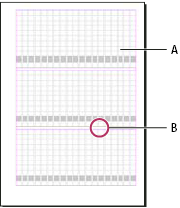
A. Столбцы B. Средники
Выберите во всплывающем меню параметр «Начальная точка», а затем задайте в соответствующих текстовых полях верхнее, нижнее, правое (внешнее) и левое (внутреннее) поля. Сетка будет упорядочена с учетом выбранного положения и в соответствии с параметрами, заданными в разделах «Атрибуты сетки» и «Строки и столбцы». Любое пространство с другой стороны от начальной точки превращается в поле. Поэтому вы не можете ввести в текстовое поле значения, не попадающие в диапазон точек, формирующих поле, начиная со стартовых точек базовой сетки. Чтобы изменить поле напротив стартовой точки, вам необходимо изменить значения параметров в разделах «Атрибуты сетки» и «Строки и столбцы». Если выбрать «Полностью центрировать» и добавить строку или символ, от центра будет создана макетная сетка с заданным количеством символов или строк.
Примечание.
«Внутри» означает внутреннюю часть разворота, а если разворот не выбран, то левую сторону. Аналогичным образом, «Снаружи» означает наружную часть разворота, а если разворот не выбран — правую сторону.
Примечание.
Если параметры столбцов и средников делают макетную сетку больше, чем страница, то параметры символов, средников и столбцов будут автоматически отрегулированы так, чтобы сетка умещалась на странице. Чтобы изменить эти параметры, после того, как будет создан документ, выберите «Макет» > «Макетная сетка» и задайте для нужных параметров другие значения.
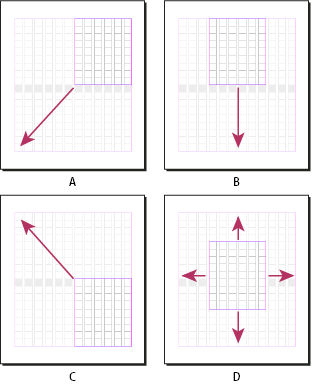
A. Верхняя/внешняя начальная точка (правая страница) B. Начальная точка для горизонтального выравнивания по центру C. Нижняя/внешняя начальная точка (правая страница) D. Начальная точка для полного центрирования
Как показать или скрыть макетную сетку
Выберите «Вид > Сетки и направляющие > Показать макетную сетку» или «Вид > Сетки и направляющие > Скрыть макетную сетку». Если скрыть макетную сетку, документ будет выглядеть точно так же, как документ, созданный в диалоговом окне «Поля и столбцы». Каждое поле будет соответствовать значениям, заданным в настройках начальной точки.
Как разместить объект в макетной сетке
После того, как макетная сетка будет настроена, вы сможете разместить в ней текст, изображение или образец текста. Во время работы над страницами в макетной сетке следуйте этим инструкциям:
- В документе можно разместить текстовые фреймы, сетки фреймов, а также графические фреймы. В шаблонные фреймы также можно добавить текст или изображения. Подробнее см. в разделах О контурах и фреймах и Создание текстовых фреймов.
- Ввести текст прямо в макетную сетку невозможно. Сначала воспользуйтесь инструментами «Горизонтальная сетка»
 или «Вертикальная сетка»
  , чтобы создать сетку фрейма, а затем введите текст. Если на панели настройки формата сетки выбран параметр «Макетная сетка», к созданным сеткам фреймов будут применяться атрибуты символов и интервалов, заданные для макетной сетки. См. раздел Создание сеток фреймов.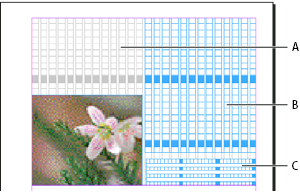
Окна документов с макетными сетками

С каждым документом или разворотом связаны монтажный стол и направляющая. Они отображаются в нормальном режиме просмотра. (Чтобы перейти в это режим, в панели инструментов нужно выбрать «Обычный вид» .) При отображении документа в одном из режимов предварительного просмотра монтажный стол заменяется серым фоном. Цвет фона предпросмотра и направляющей можно изменить.
В окне документа структурные области страницы по умолчанию отмечаются следующими цветами:
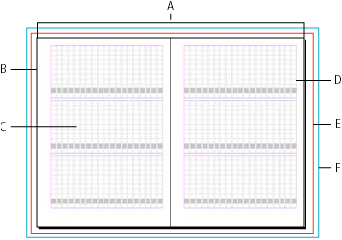
- Черные линии обозначают размер каждой страницы разворота. Тонкая тень помогает различить разворот и монтажный стол. Изменить цвет этих линий нельзя.
- Пурпурные линии — это направляющие полей.
- Фиолетовые линии — это направляющие столбцов.
- Зеленая рамка и зеленые линии — это макетная сетка.
- Красная линия по краю страницы — это область выпуска за обрез.
- Синяя линия вокруг страницы — это служебная область.
- Линии разных цветов — это направляющие линейки. Цвет этих направляющих соответствует цвету выбранного слоя. Направляющие колонок отображаются поверх направляющих полей. Если направляющая колонок отображается точно поверх направляющей полей, она полностью скрывает ее.
Связанные материалы
- Создание новых документов
- Создание сеток фреймов
- Настройка макетной сетки и сетки фрейма
- Изменение отображения сетки
- Компоновка символов CJK
- Назначение цвета слоя
inDesign как создать сетку базовых линий
Сегодня мы поговорим о создании сетки базовых линий для последующей верстки в программе AdobeIndesign. Но для начала имеет смысл разобраться — для чего вообще нужна сетка, что к ней привязывется и зачем.
Кстати, у нас есть видео на эту тему. Смотреть видеоурок по сетке базовых линий
Зачем нужна сетка базовых линий
- В первую очередь — для того, чтобы предотвратить «сползание» строк в колонках относительно друг друга. Строки начинают «ползти» когда в текст вставляется изображение, заголовок или векторный рисунок некратного межстрочному интервалу размера. Попросту говоря — текст раздвигается по вертикали.
- С сеткой гораздо удобнее заливать текст и вставлять в верстку рисунки, при этом придерживаясь определенной ритмики. Сетка придает верстке смысл, толк и расстановку. Она играет роль метронома и помогает сохранить гармонию и избежать хаотичного нагромождения элементов.
Построение базовой сетки
Перед тем, как приступить к расчету и построению базовой сетки хорошо бы знать следующие параметры:
- Формат документа
- Величины отступов по края по вертикали
- Кегль наборного шрифта
Вообще говоря, кегль шрифта неплохо было бы посчитать исходя из формата, количества информации на страницу и гигиенических стандартов чтения, но про это я расскажу отдельно и в другой раз. А сегодня упростим себе жизнь и допустим, что у нас есть задача — сверстать стандартную брошюру формата А4 с отступами по 10 мм от края документа и мы выбрали в качестве наборного шрифта — Helios 8pt.
Создаем новый документ
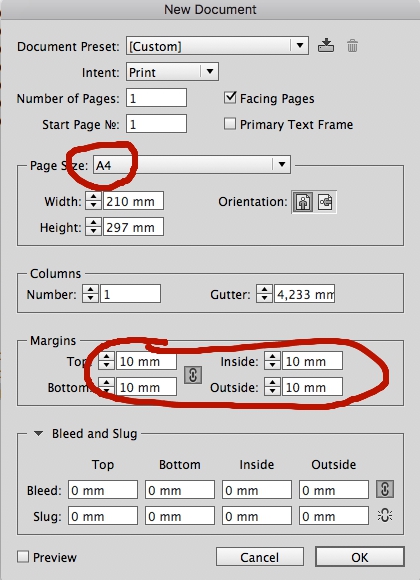
Задаем формат и отступы. За правильностью выполненных нами действий можно следить, поставив галочку на чекбокс «Preview».
Создаем произвольный текстовый блок
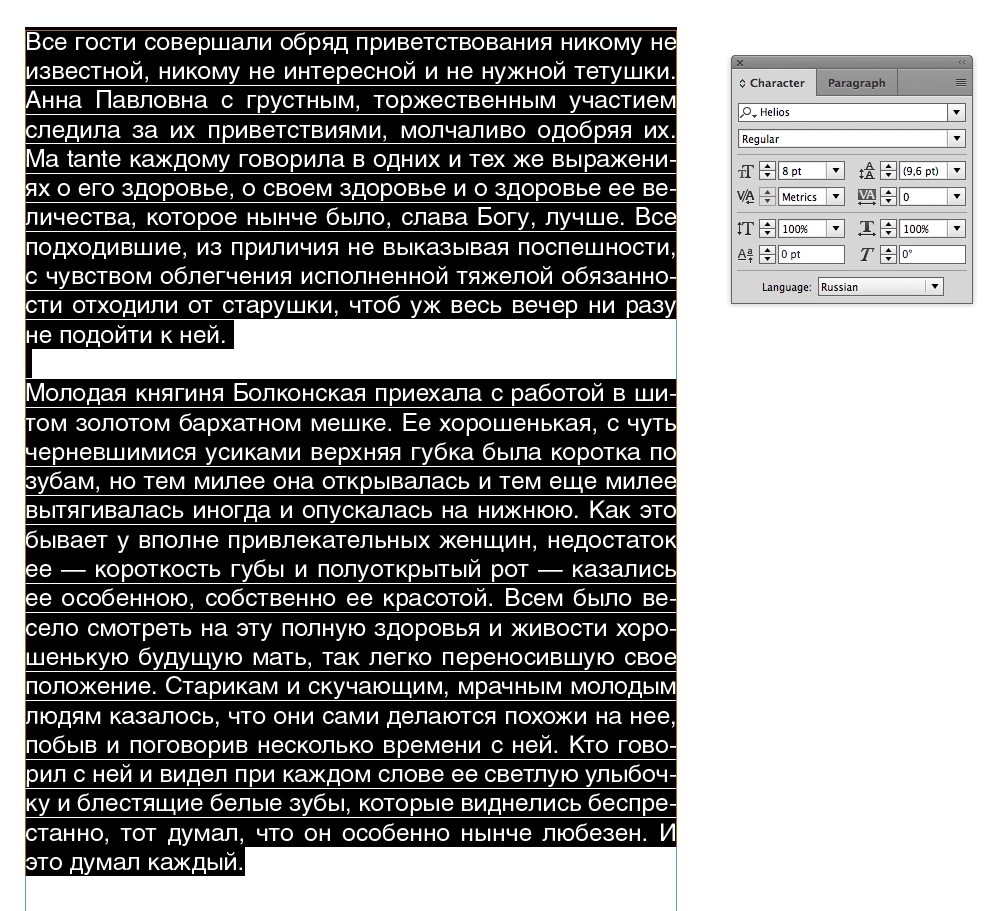
После того, как документ создан — давайте создадим текстовое поле произвольного размера и положения с произвольным текстом, набранным шрифтом Helios 8pt.
Создаем сетку базовых линий
Давайте посмотрим на интерлиньяж — он по умолчанию составляет 9.6pt. Давайте возьмем эту величину за основу. Переходим в меню InDesign->Prefences->Grids
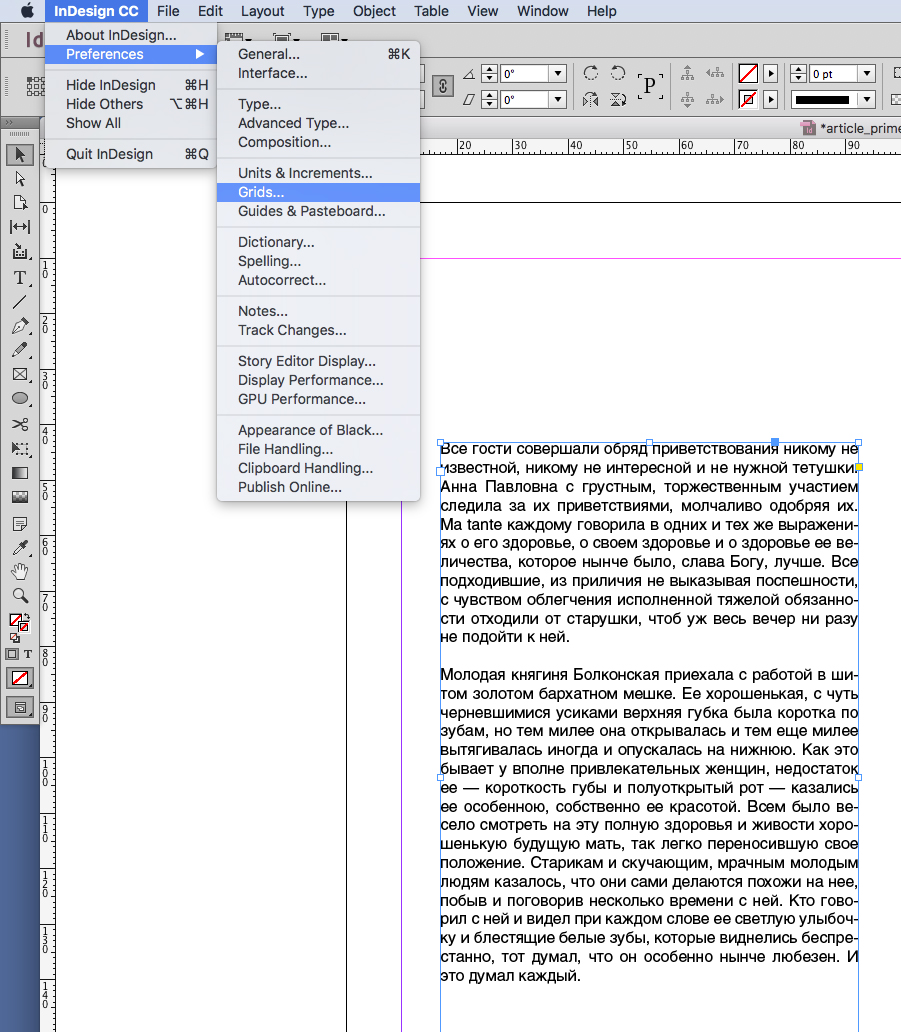
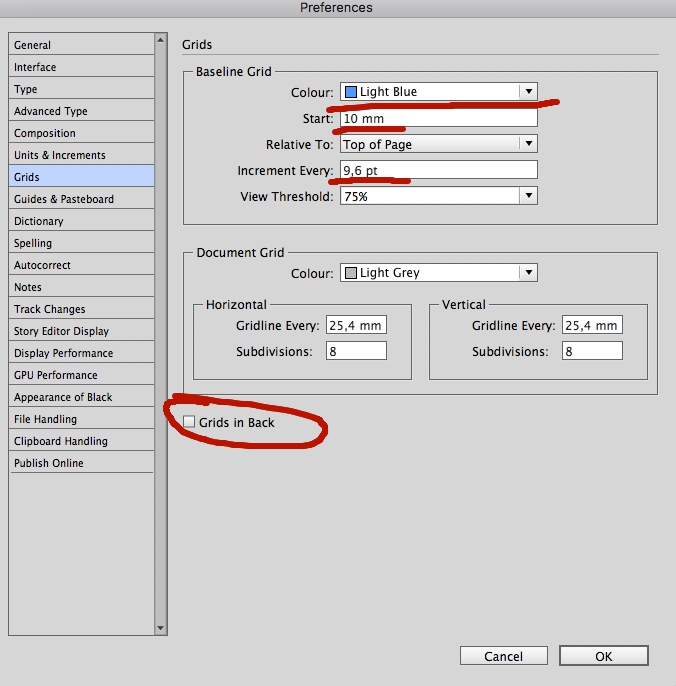
В открывшемся меню в разделе Baseline Grid (сетка базовых линий) выставляем:
- Во вкладке Colour — можно выбрать цвет нашей сетки
- В поле Start — координату начала — откуда базовая сетка будет стартовать. В нашем случае — это верхний отступ: 10 мм. Обычно имеет смысл не засорять поля документа лишними элементами, поэтом давайте не будем рисовать сетку там, где в любом случае мы ничего верстать не собираемся. Откуда будет стартовать нарш отступ — задает поле Relative to — тут можно выбрать — край страницы или верхний отступ. То есть мы можем сделать отступ сетки в 10 мм от верхнего отступа. Здорово, правда?
- В поле Increment — мы должны вбить наши 9,6pt (интерлиньяж). Таким образом мы зададим шаг сетки, равным межстрочному расстоянию наборного шрифта.
- Снимаем галочку с чекбокса Grids in Back. Если эту галочку оставить — то сетка базовых линий InDesign будет находиться позади элементов, расположенных на странице. Это неудобно, поскольку элементарная цветная подложка на всю полосу размером перекроет вам сетку и вы не будете ее видеть.
Чуть ниже раздела Baseline Grid, вы можете поиграть с координатной сеткой документа, задать ее цвет, расстояние между линиями по вертикали и горизонтали и т. п. Пока здесь ничего не трогайте.
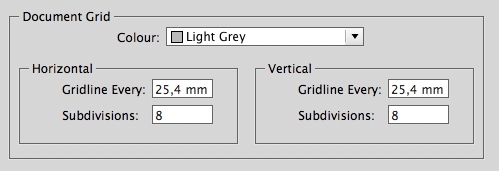
Параметры сетки заданы
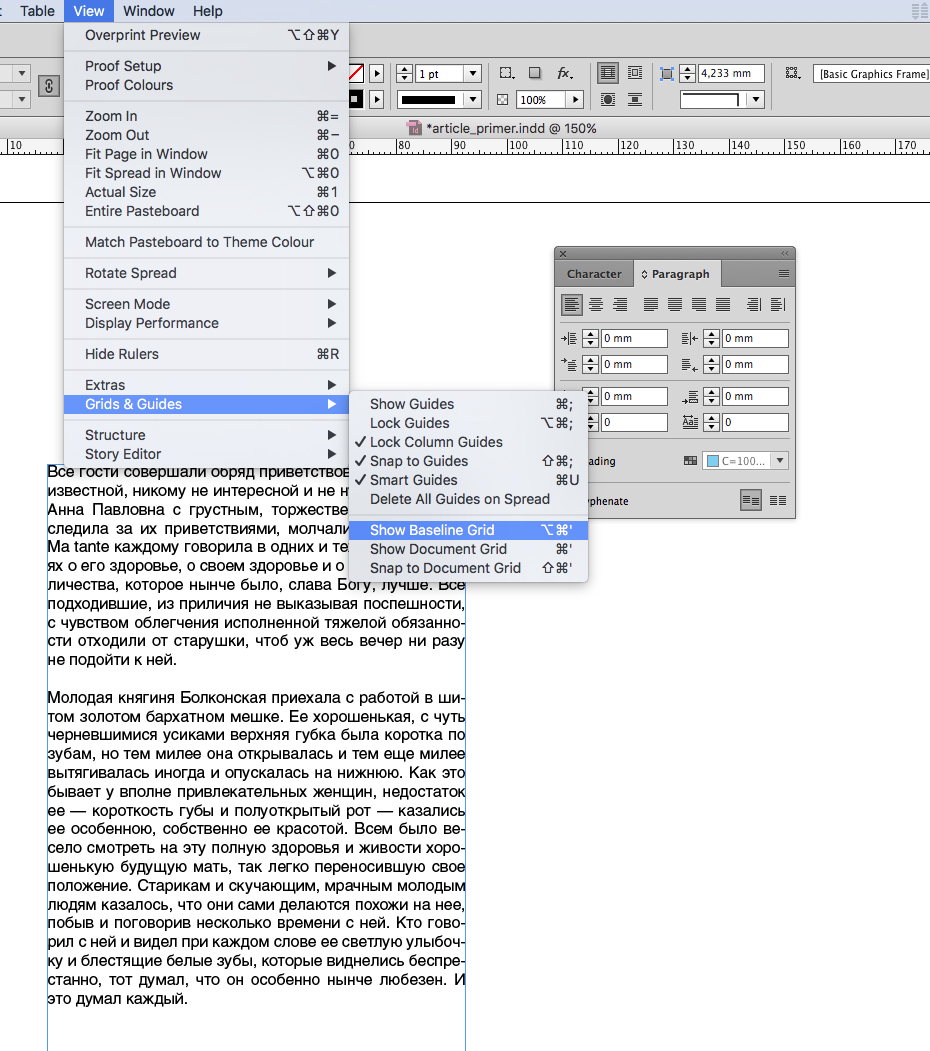
Жмем ОК и возвращаемся на страницу с версткой нашего текста. Для того, чтобы беазовая сетка появилась — идем в меню View->Grids&Guides->Show Baseline Grid. По аналогии для того, чтобы убрать сетку View->Grids&Guides->Hide Baseline Grid.
На самом деле это очень муторно. В процессе верстки постоянно хочется взглянуть — «а как оно выглядит в реальности» и сетку с направляющими все время то высвечиваешь, то убираешь — по 20 раз в минуту… И показ/сокрытие сетки делается в одно нажатие на клавиатуре — при помощи «горячих клавиш». Например, для базовой сетки у меня стоит шорткей. По нему она и показывается и убирается.
Привязываем текст к базовой сетке
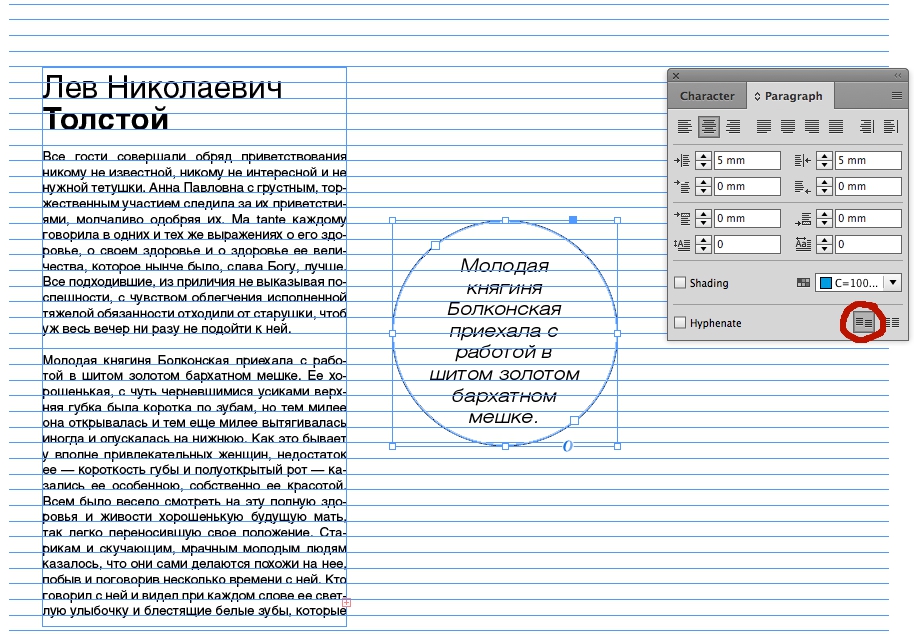
Итак — сетку мы вызвали, но текст по-прежнему к ней не привязан и висит произвольно. Чтобы текст выстроился по Baseline Grid — мы выделяем текстовый блок, идем в палитру Paragraph и нажимаем кнопочку «привязать к Baseline Grid» в правом нижнем углу.
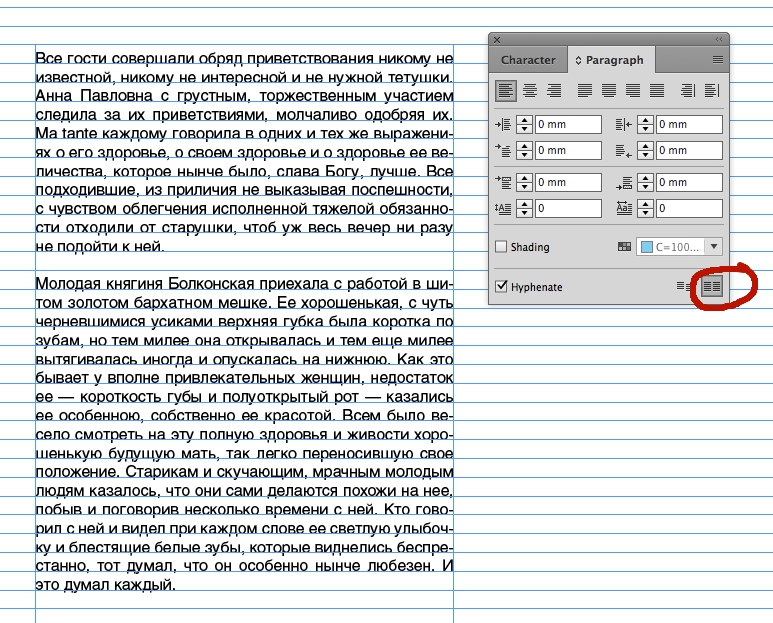
Все. Текст привязан к базовым линиям и можно начинать верстать наш документ — теперь колонки никуда не съедут друг относительно друга. Добавите заголовок — он тоже может быть привязан к сетке и никуда не съедет.
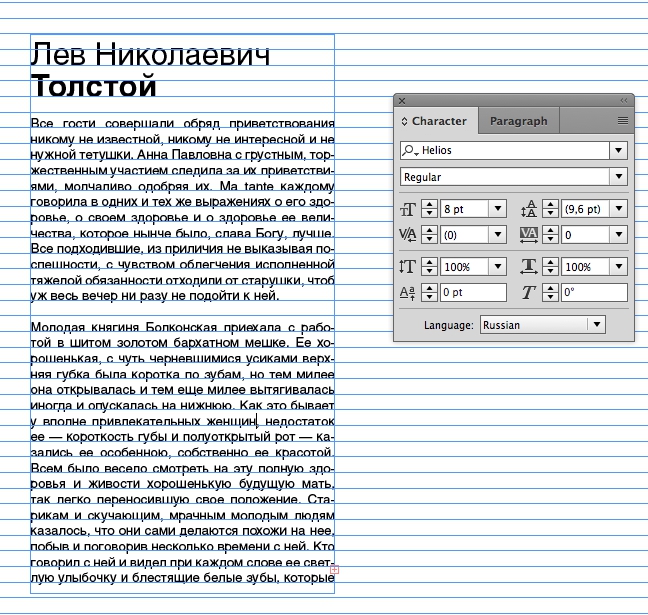
Текст раскрепощенный
Таки вы по-прежнему можете создавать текстовые блоки, отвязанные от базы. Это могут быть, например — подписи к фотографиям или цитаты. Просто создайте новый текстовый блок и нажмите кнопку отвязки. И текст снова станет сам по себе.
Похожие записи:
- О уместности креатива в рекламе.
- Рекламный дизайн
- Дизайн каталога. Цена. За что платит клиент. Чеклист для исполнителя и заказчика.
- Сколько стоит создать синемаграф… или цена живого фото.
Как создать идеальную журнальную сетку в Adobe InDesign
Убеждённая сторонница использования журнальной сетки Джо Гулливер делится своими секретами её построения, которая придает структуру страницам без ущерба творчеству.
Создание безупречной сетки требует тщательного планирования, однако это стоит потраченного времени, поскольку сетка может значительно улучшить дизайн и сделать его сбалансированным. Даже базовая сетка посредством структурирования страниц и обеспечения ориентиров для выравнивания текста и других элементов макета может сделать многостраничный документ упорядоченным. Хорошо спланированная сетка никоим образом не будет ограничивать полет творчества.
На страницах этого пособия я привожу объяснение процессов, которые использую при создании журнальной сетки. Главное — не забывать при использовании сетки о том, что она нужна только для ориентира, и правила иногда можно нарушать.
1. Журнальная сетка
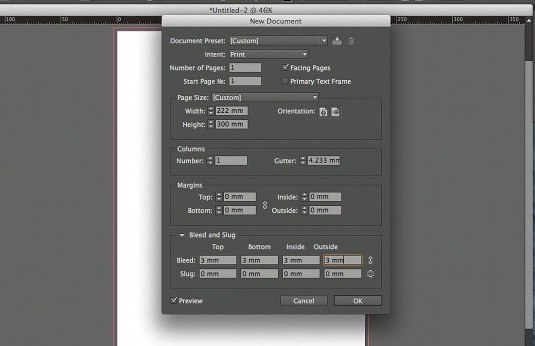
Сначала необходимо произвести некоторые математические расчёты, чтобы создать сетку документа, которая будет соответствовать ширине страницы. Для этого создайте новый документ со страницей стандартного послеобрезного журнального формата — 222 х 300 мм. Затем выберите в меню опцию «Facing Pages» и добавьте вылет по 3 мм с каждой стороны.
2. Правила интерлиньяжа
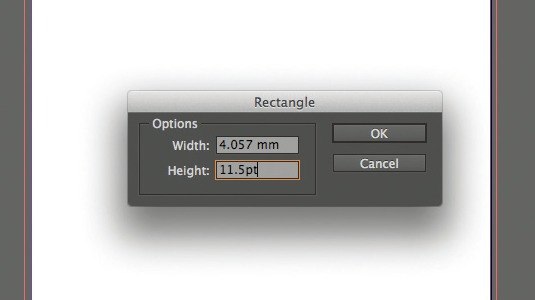
Выбранный шрифт основного текста можно использовать для расчёта сетки. Конвертируйте интерлиньяж из пунктов в миллиметры, начертив прямоугольник и введя кегль шрифта в пунктах в поле высоты или ширины на контрольной панели. Программа InDesign конвертирует кегль шрифта в пунктах в единицы, установленные вами по умолчанию.
3. Математика сетки
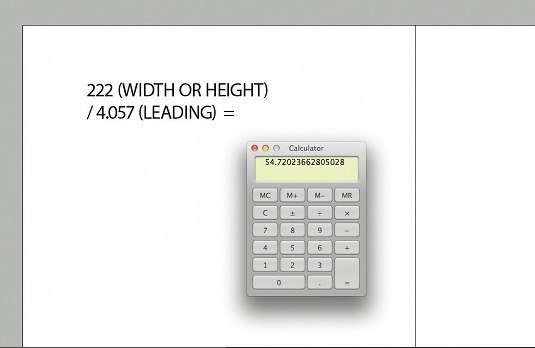
Разделите ширину страницы в соответствии со своим основным измерительным параметром (в миллиметрах). В результате на сетке по всей ширине страницы появится определенное количество квадратиков. Округлите данное количество до целого числа и поделите это число на ширину страницы. В результате у вас появится новый основной измерительный параметр.
4. Визуальный подход
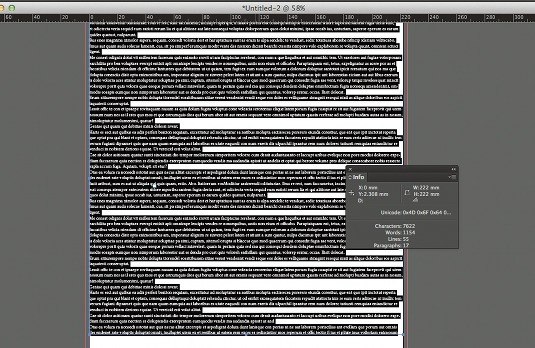
Вы также можете сделать это визуально. Нарисуйте текстовый фрейм по ширине страницы и заполните его замещающим текстом нужного вам стиля. Поделите ширину страницы на количество строк текста в текстовом фрейме, чтобы задать новый интерлиньяж, который вы примените к своему документу и сетке из базовых линий.
5. Округление
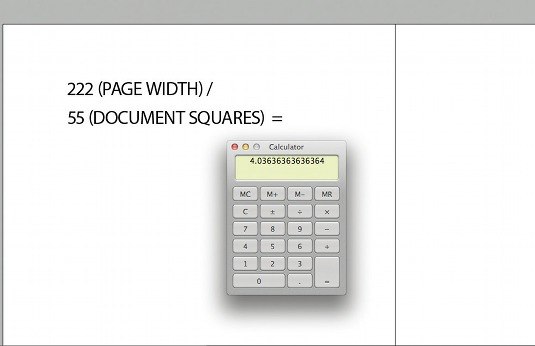
Округлите полученную величину до ближайшего значения и разделите ширину страницы на полученное значение (222 мм / 55 = 4,036), чтобы задать новый интерлиньяж, который вы примените к своему документу и сетке из базовых линий. Помните о том, что программа InDesign воспринимает величины с не более чем тремя цифрами после десятичного разделителя.
6. Применение сетки
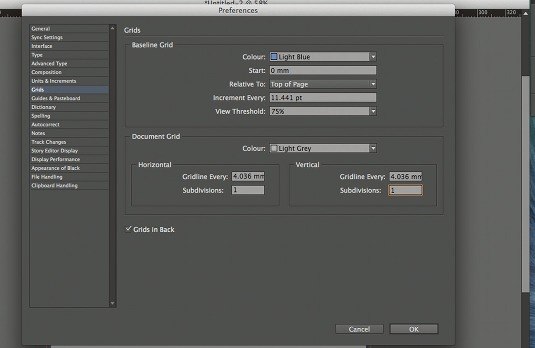
В меню «Preferences» выберите опцию «Grids». Введите новое значение интерлиньяжа в поле «Increment Every» в разделе «Baseline Grid». Программа InDesign автоматически конвертирует данное значение в точки. Введите это же значение в поля «Gridline Every» в группах «Horizontal» и «Vertical» в разделе «Document Grid».
7. Составная сетка
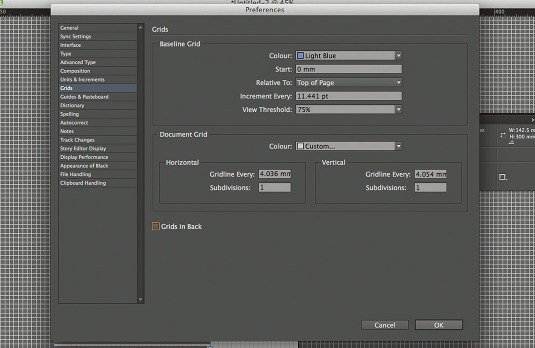
Теперь, когда вы создали документ и сетку из базовых линий, вам необходимо добавить поля. В данном случае мы хотим создать сетку с 12 колонками, чтобы получить несколько различных сеток, связанных с сеткой одного и того же документа. Используя сетку с 12 колонками, у вас может быть шесть, четыре, три или две колонки, связанные с сеткой одного и того же документа.
8. Еще немного математики
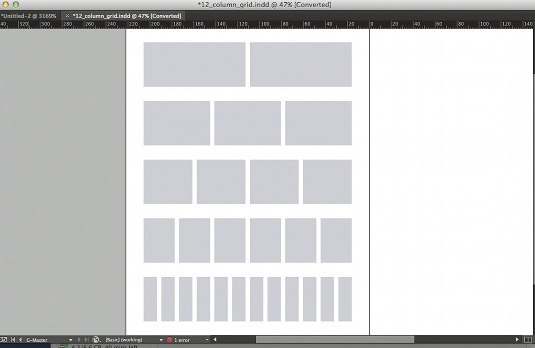
Чтобы создать сетку с 12 колонками, вам необходимо рассчитать ширину текстового поля. Для этого умножьте количество колонок на количество квадратов в колонке. Затем необходимо прибавить промежутки между колонками (в ширину колонки сетки документа), которые можно рассчитать, отняв от количества колонок единицу.
9. Метод проб и ошибок
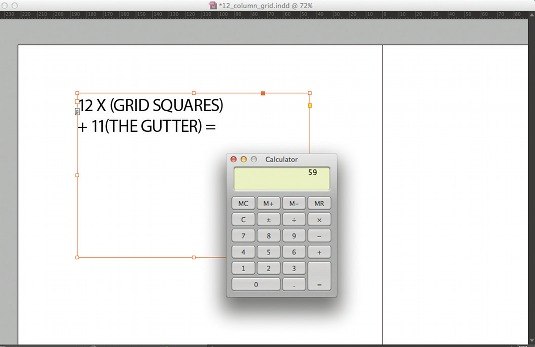
Данная величина должна быть меньше количества квадратов по ширине документа. Первая пробная сумма может быть такой: 12 (количество квадратов сетки) х 4 (интерлиньяж) + 11 (промежутки между колонками) = 59. Полученная величина не подходит, поэтому надо уменьшить количество квадратов документа, из которых будет состоять каждая колонка.
10. Правильный результат
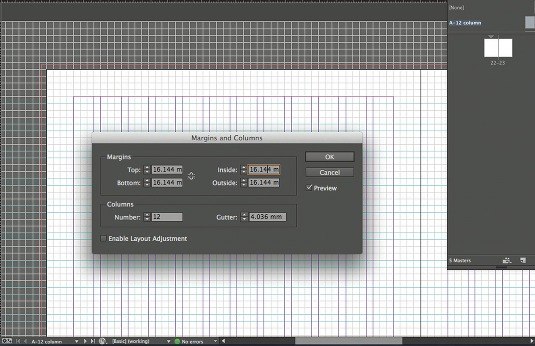
Попробуйте так: 12 x 3 + 11 = 47. При таком расчете у вас остается восемь квадратов для полей. Теперь вы можете применить данные величины для шаблонной страницы. Как правило, при создании сетки для колонок размер поля должен быть хотя бы в два раза больше промежутка между колонками, а промежуток между колонками должен быть либо равным, либо в два раза больше интерлиньяжа.
11. Верхнее и нижнее поля
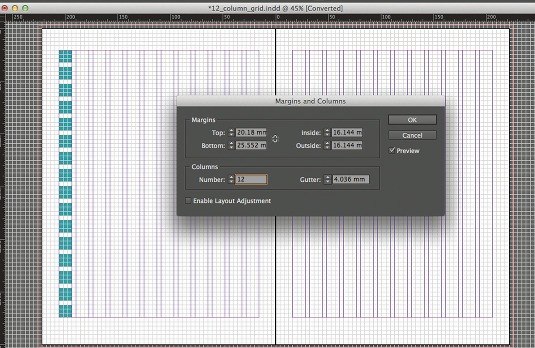
Чтобы определить верхнее и нижнее поля, вам необходимо выполнить такой же расчет, как и для колонок, но на этот раз сделать это можно визуально. Нарисуйте квадратный фрейм по ширине колонки и затем продублируйте полученную рамку по всей высоте текстового поля, не забывая оставлять между каждым следующим прямоугольником сетку для базовых линий.
12. Создание множественных шаблонных страниц
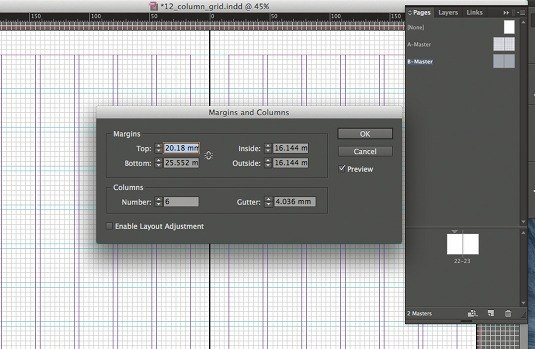
Создав документ, вы можете начать создавать множественные шаблонные страницы с разным количеством колонок. Отметьте курсором обе страницы, нажмите кнопку Ctrl или Right-click и нажмите «Создать дубликат разворота шаблона „A-Master“ (имя разворота)». Затем откройте диалоговое окно «Margin and Columns» и измените количество колонок.
adisord
К сожалению, на сегодняшний день очень мало доступной и понятной литературы по модульным сеткам. И, честно говоря, почему так — непонятно, ведь данная информация очень полезна и важна для любого дизайнера.
Вся представленная информация на русском языке, касающаяся данной тематики или слишком обобщена, или годится, как некое пособие для ознакомления (и то только по теоретической части), но из всего этого непонятно, как можно применить её на практике.
Каждый, кто связан с дизайном, имеет представление о существовании модульных сеток и о том, что они важны, но как с ними работать и почему же, они так необходимы, является для многих вопросом.
ЧТО ЖЕ ТАКОЕ МОДУЛЬНАЯ СЕТКА?
Это некий шаблон или трафарет. Воображаемая сетка, образованная горизонтальными и вертикальными линиями, к которым «привязываются» основные элементы страницы (текстовое наполнение, иллюстрации и т.д.).
ОСНОВНОЙ ПРИНЦИП ПОСТРОЕНИЯ МОДУЛЬНОЙ СЕТКИ С ИСПОЛЬЗОВАНИЕМ ADOBE INDESIGN
1. Создаём новый документ.
- Верх (Top) — 15 mm;
- Низ (Bottom) — 30 mm;
- Внутреннее поле (Inside) — 20 mm;
- Наружное поле (Outside) — 10 mm.
* ПРИВЕДЁННЫЕ ВЫШЕ РАЗМЕРЫ ПОЛЕЙ ЯВЛЯЮТСЯ РАСПРОСТРАНЕННЫМИ КЛАССИЧЕСКИМИ РАЗМЕРАМИ.
2. Устанавливаем единицы измерения — пункты (Points).
Edit > Preferences > Units & Increments
3. Строим сетку.
- Общее количество строк, учитывая конструкцию сетки.
- Высота шрифта по выносимым элементам («EqПр»).
- Интервал между блоками, учитывая высоту шрифта и разрядку строк.
- Шрифт — MyriadPro;
- Кегль — 11 pt;
- Интерлиньяж (Leading) — 12 pt.
В итоге у нас должна быть следующая разбивка — 4 блока с расстояниями между ними.
* В ЗАВИСИМОСТИ ОТ ДИЗАЙНА ПРОЕКТА ДОЛЖНА БЫТЬ ПОДОБРАНА ГАРНИТУРА ОСНОВНОГО ТЕКСТА, ТАК КАК ИМЕННО ОТНОСИТЕЛЬНО ДАННОЙ ГАРНИТУРЫ БУДЕТ СТРОИТЬСЯ МОДУЛЬНАЯ СЕТКА.
II. Заполняем страницу «рыбным» текстом.
* ДЛЯ ТОГО, ЧТОБЫ ИСПОЛЬЗОВАЛОСЬ ВАШЕ ТЕКСТОВОЕ СОДЕРЖАНИЕ, НЕОБХОДИМО СОЗДАТЬ ТЕКСТОВОЙ ФАЙЛ В ПАПКЕ ADOBE INDESIGN CS4 С НАЗВАНИЕМ PLACEHOLDER.TXT.
- Кликнем по текстовому полю;
- Открываем вкладку Info.
* КОГДА ТЕКСТОВОЙ БЛОК ЯВЛЯЕТСЯ АКТИВНЫМ, ВСЯ ИНФОРМАЦИЯ О СОДЕРЖАНИИ ДАННОГО БЛОКА ОТОБРАЖАЕТСЯ ВО ВКЛАДКЕ INFO — КОЛИЧЕСТВО СИМВОЛОВ, СЛОВ, СТРОК И ПАРАГРАФОВ.
Количество строк (Lines) — это именно тот пункт, который интересует нас в первую очередь.
В данном примере у нас 56 строк.
Делим количество строк на количество блоков, то есть 56 / 4 = 14
14 — это количество строк.
Выбираем оптимально меньшее значение, так как нам понадобится ещё 3 строки.
13 × 4 + 3 = 55
Для построения сетки нам понадобится 55 строк. Следовательно, удаляем лишнюю.
Определяем высоту шрифта
- Создаём новый текстовой блок со следующим содержанием — «EqПр»;
- Используем ту же гарнитуру, что и в первом текстовом блоке, но со значением кегля 10 pt;
- Преобразовываем данный текст в кривые — Type > Create Outlines.
Н — высота текста — 8,719 pt.
Коэффициент для 8,719 pt равен — 0,8719 pt (так как кегль (размер шрифта) — 10 pt). Округляем — 0,872 pt.
- Количество строк — 55;
- Высота текста — 9,592 pt (коэффициент — 0,872 pt);
- Интерлиньяж — 12 pt.
Object или правой клавишей мыши кликаем на текст > Text Frame Option > Baseline Options
Или данное окно можно также открыть при нажатии Ctrl + B
First Baseline > Offset – из выпадающего меню выбираем пункт Cap Height
4. Построение модульной сетки.
Переходим на Мастер-страницы (A-master).
A-master — это некий шаблон, который применяется ко всем создаваемым страницам, автоматически дублирующий все необходимые компоненты.
Именно здесь и будет создаваться наша модульная сетка.
Для перехода на A-master: Pages > A-master (двойной клик).
Дополнительные необходимые парамет ры для построения модульной сетки
55 (количество строк) — 1 (минус одна строка, так как она просчитывается по высоте (H)) = 54
54 (количество строк) × 12 pt (интерлиньяж) = 648 pt
Данное полученное значение является высотой от первой строчки до верхнего выносного элемента последней.
648 pt + 9,592 pt (высота текста) = 657,592 pt
Данное значение и есть высота нашего прямоугольника.
12 pt (интерлиньяж) × 2 − 9,592 pt (высота текста) = 14,408 pt
Интервал между блоками.
Сейчас мы имеем все необходимые параметры для того, чтобы можно было построить модульную сетку.
________________________________________ ________________________________________ _________
ШАГ 1
Рисуем прямоугольник с привязками по боковым полям. После чего вводим уже известную нам высоту прямоугольника, которая равняется 657,592 pt.
ШАГ 2
Открываем вкладку Scripts.
Windows > Automation > Scripts > MakeGrid
- Ряды (Rows) — 4;
- Интервал между блоками (Row Gutter) — 14,408 pt.
- Верх (Тор);
- Низ (Bottom).
- Слева (Left);
- Справа (Right).
Далее удаляем имеющиеся у нас прямоугольники. Копируем слой с Guides и переносим на другую страницу, нижний — блокируем.
Ctrl + H — отображает или скрывает Guides.
ШАГ 5
Настройка базовых линий.
Alt + Ctrl + ’ — отображает или скрывает базовые линии.
Рисуем прямоугольник от верха документа до первого Guide. Смотрим, чему равняется высота прямоугольника.
Edit > Preferences > Grids
В графе Start указываем высоту прямоугольника.
Значение графы Increment Every должно совпадать со значением интерлиньяжа, то есть равняться 12 pt.
Перетаскивая фреймы в другое место, всегда будет соблюдаться кратность, учитывая, что интерлиньяж равен шагу базовых линий.
________________________________________ ________________________________________ _________
Продолжение статьи «Заполнение модульной сетки в Adobe InDesign»