Как сделать скриншот на Samsung Galaxy A71?
Моё почтение. Сделать это будет супер просто так как на всех самсунгах он делается одинаково, нужно просто задействовать одновременно две механические кнопки. Первая это кнопка блокировки экрана а вторая громкости звука повышение. Просто на раз зажмите две данные кнопки и после этого будет сделан фото вашего экрана или по простому скриншот и всё. Так же можно через быстрый доступ сделать свайп и там на панели ножницы.
Другие вопросы посетителей из раздела «Samsung Galaxy A71»:
Программное обеспечение
Оборудование
Служба поддержки
Размещение рекламы
info@sotoguide.ru
Копирование материалов допускается только при указании источника
Как сделать снимок экрана на Samsung Galaxy A71
Снимок экрана может быть полезен во многих случаях. Сделать снимок экрана или сделать снимок экрана на смартфоне Samsung Galaxy A71 – простой способ. В этом руководстве вы узнаете, как сделать снимок экрана на Galaxy A71.

Ваш телефон Galaxy A71 поддерживает операционную систему Android 10, One UI 2. Мы также узнаем, как делать снимки экрана в версиях Samsung One UI 1.0 (Android 9) и One UI 2.0 (Android 10).
Как сделать снимок экрана на Galaxy A71
Сделать снимок экрана на Galaxy A71 можно четырьмя разными способами. Первый метод – наиболее простой.
Снимок экрана Galaxy A71 с использованием аппаратных кнопок
- Перейдите на экран Galaxy A71, на котором вы хотите сделать снимок экрана.
- Теперь одновременно нажмите кнопку уменьшения громкости и кнопку питания и быстро отпустите их через несколько секунд.
- Вы услышите звук уведомления, и экран будет мигать, показывая, что выбранный экран был успешно снят.
- Внизу экрана появится всплывающее всплывающее окно со снимком экрана, которое вы можете щелкнуть, чтобы просмотреть и отредактировать снимок экрана. Сделанный снимок экрана также будет автоматически сохранен в вашей галерее.

Скриншот Samsung Galaxy A71 с помощью жестов
В этом способе вы собираетесь сделать снимок экрана на Samsung Galaxy A71, используя встроенные параметры жестов.
- Сначала нам нужно включить опцию жестов смахивания ладонью.
- Вы можете включить опцию жестов смахивания ладонью, перейдя в Настройки >>
Дополнительные функции >> Движения и жесты и щелкнув переключатель «Смахивание ладонью для захвата», чтобы включить его.
- Затем перейдите на экран приложения, снимок экрана которого вы хотите сделать.
- Проведите ладонью по экрану справа налево.
- Вы услышите звук уведомления и уведомление о том, что снимок экрана был успешно сделан.
- Щелкните уведомление о снимке экрана, чтобы просмотреть сделанный снимок экрана.
Скриншот Galaxy A71 с использованием опции переключения
- Перейдите к экрану, на котором вы хотите сделать снимок экрана на мобильном телефоне Samsung Galaxy A71.
- Потяните вниз панель уведомлений и нажмите кнопку переключения значка захвата снимка экрана.
- Это оно. Экран будет захвачен, и на вашем смартфоне появится уведомление о снимке экрана.
Как сделать длинный снимок экрана на Samsung Galaxy A71
Чтобы сделать прокручиваемый или длинный снимок экрана на экране Samsung Galaxy A71, выполните следующие действия.
- Включите эту опцию, перейдя в Настройки >> Расширенные функции >> Снимок экрана >>
Включить панель инструментов снимка экрана.
- Затем воспользуйтесь любым из вышеперечисленных методов, чтобы сделать обычный снимок экрана с помощью физических клавиш или жестов смахивания.
- Появится плавающее окно панели инструментов снимка экрана OneUI. Теперь нажмите кнопку со стрелкой вниз, чтобы сделать длинный снимок экрана, который продолжит делать
снимок экрана с прокруткой, чтобы покрыть всю страницу.

- Продолжайте нажимать клавишу со стрелкой вниз на Galaxy A71, пока не дойдете до конца страницы.
- Теперь вы можете редактировать или просматривать снимок экрана, щелкнув плавающее окно снимка экрана или панель инструментов. Длинный снимок экрана также будет автоматически сохранен в папке снимков экрана внутри приложения галереи.
Скриншот Galaxy A71 с помощью Google Assistant
В этом методе мы собираемся сделать снимок экрана вашего смартфона Samsung Galaxy A71 с помощью Google Assistant.
- Перейдите на экран, на котором вы хотите сделать снимок экрана.
- Нажмите и удерживайте кнопку «Домой» в течение 2-4 секунд, на экране вашего смартфона появится всплывающее окно помощника Google.
- Затем просто скажите окей, Google, сделайте снимок экрана. Вы услышите звук затвора камеры или экран будет мигать белым, показывая, что выбранный экран был успешно снят.
- Вам необходимо вручную сохранить сделанный снимок экрана на вашем Galaxy A71. В этом методе снимок экрана не сохраняется автоматически, как в описанных выше методах.
Galaxy A71 Технические характеристики:
Ваши телефоны Galaxy A71 работают на Qualcomm SDM730 Snapdragon 730 (8 нм) – весь мир
Qualcomm SDM730 Snapdragon 730G (8 нм) – Филиппины вместе с батареей 4500 мАч и 6/8 ГБ ОЗУ.
Надеюсь, вы успешно сделали снимок экрана на своем Samsung Galaxy A71 с помощью нашего руководства. Также оставьте свои комментарии ниже, если у вас есть другие вопросы относительно вашего смартфона
Как создать скриншот на Samsung Галакси A41
Рассмотрим методы создания снимков экрана на Самсунге Galaxy A41 с помощью встроенной функциональности.
Метод 1: Сочетание клавиш
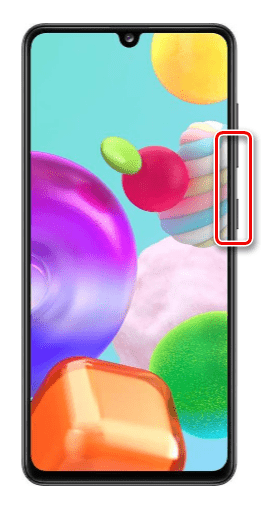
- Создаем снимок, нажав вместе кнопки «Громкость вниз» и «Power».
- С помощью панели управления, которая на короткое время отобразится в нижней части экрана, можно открыть изображение в редакторе
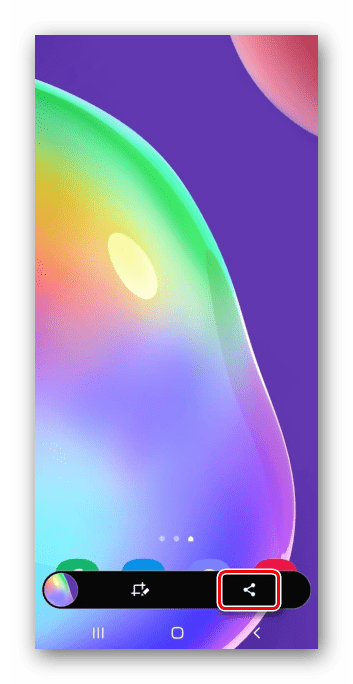
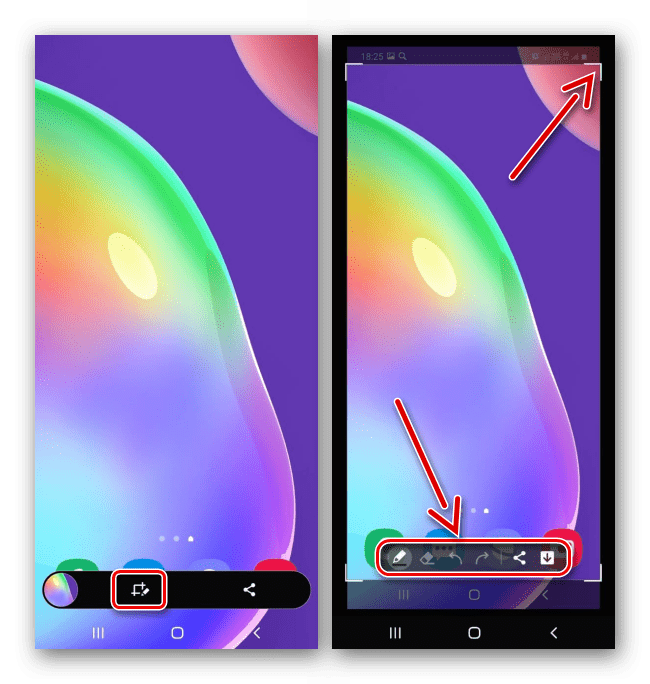 или распространить его.
  Если панель действий отсутствует, скорее всего она отключена. Поэтому в разделе настроек «Дополнительные функции»,
 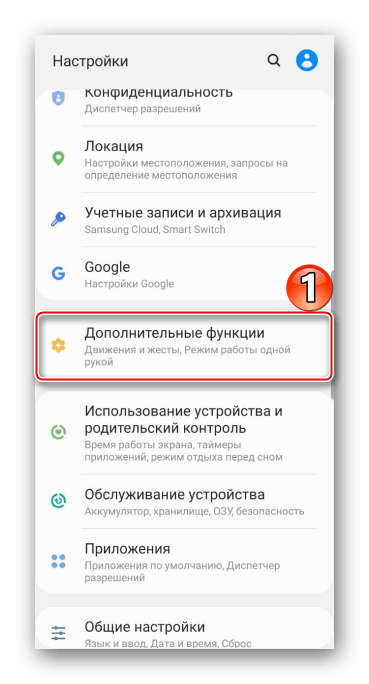 тапаем «Снимки экрана» и активируем «Панель управления для снимков».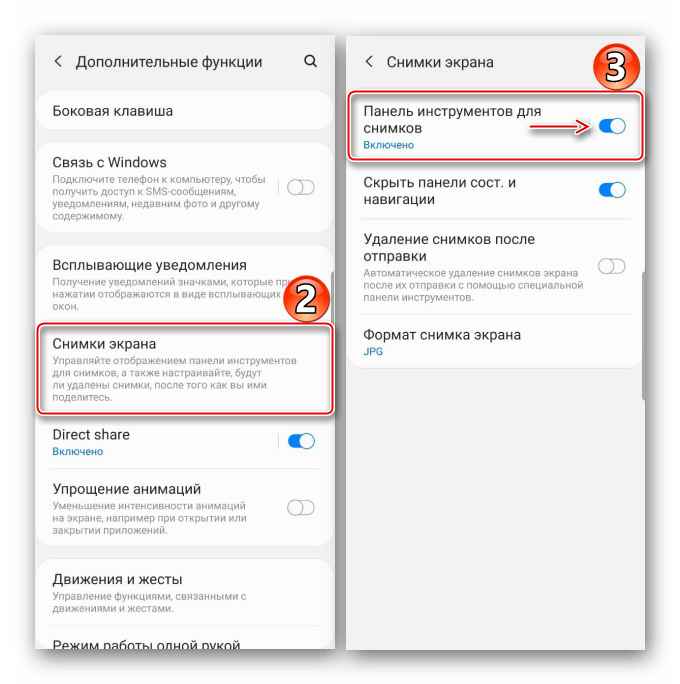
- Созданное изображение ищем в области уведомлений. Нажимаем на него, чтобы открыть
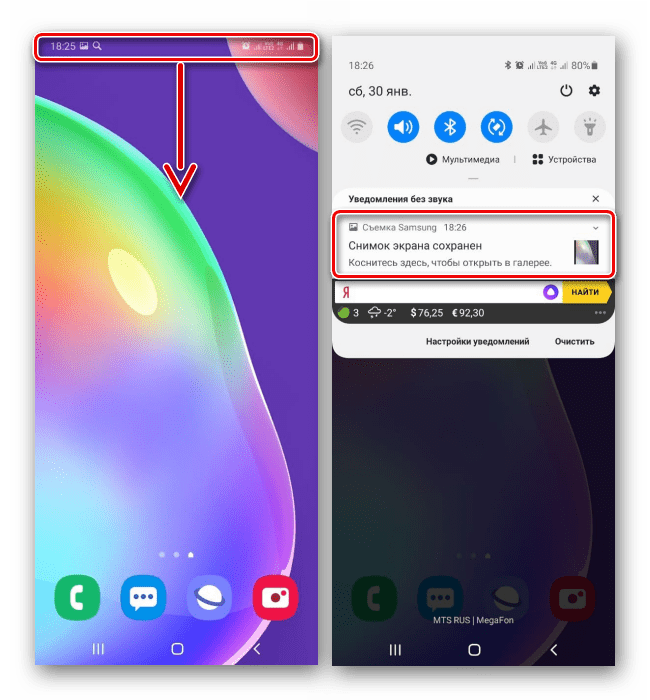 или тапаем на стрелочку справа, чтобы выполнить другие действия.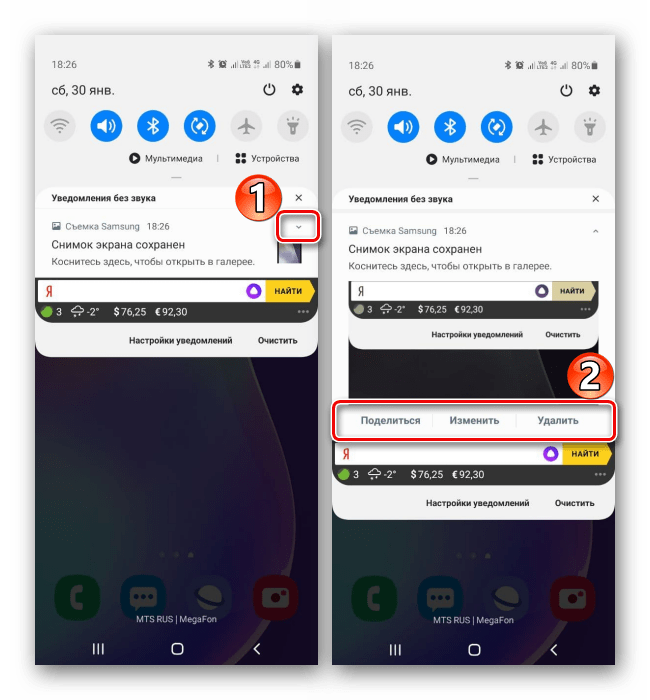
Метод 2: Управление жестами
- Не менее быстро создать скриншот на Галакси A41 можно движением ладони, но эта опция иногда бывает отключена. Чтобы ее активировать, переходим в раздел с дополнительными функциями,
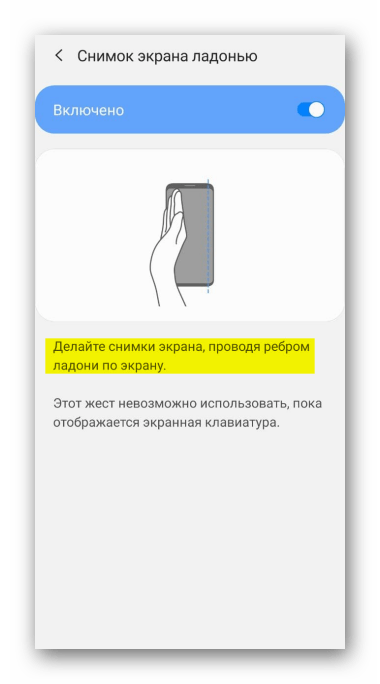
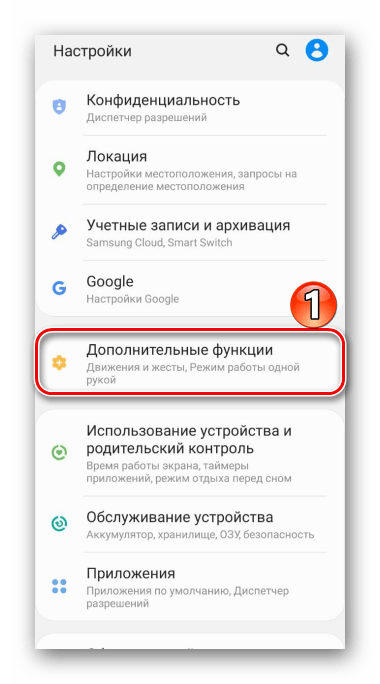 выбираем в нем «Движения и жесты» и включаем «Снимок ладонью».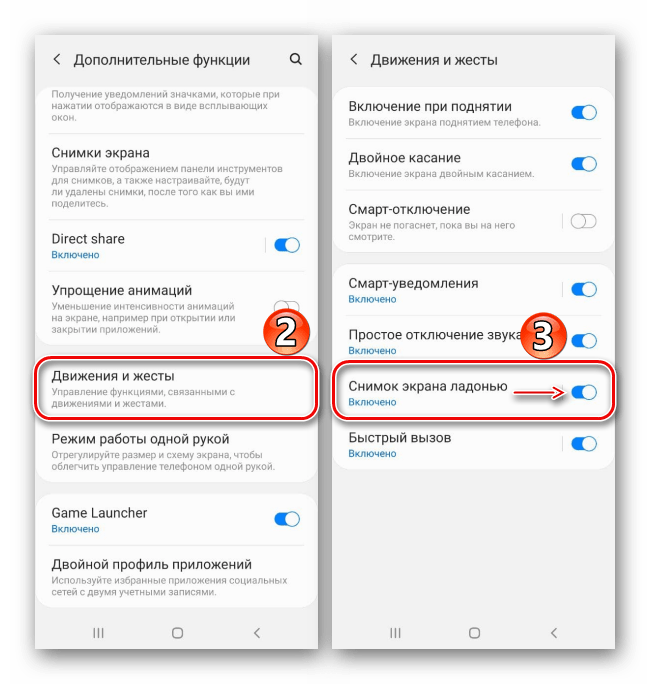
- Как только потребуется скриншот, ребром ладони проводим по дисплею от одного края к другому.
Метод 3: «Панель Edge»
Это фирменная функция Samsung, которая обеспечивает быстрый доступ к основным возможностям Galaxy A41, включая создание снимков экрана.
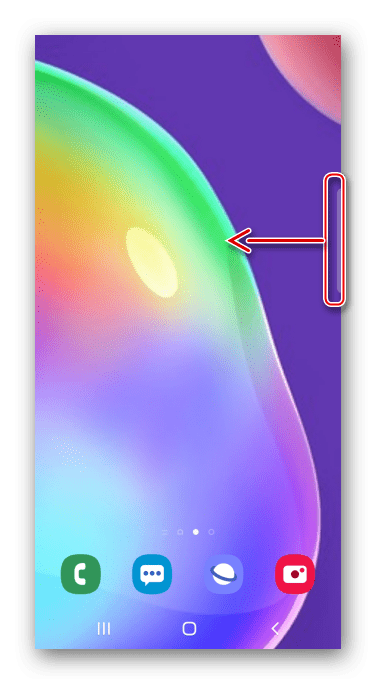
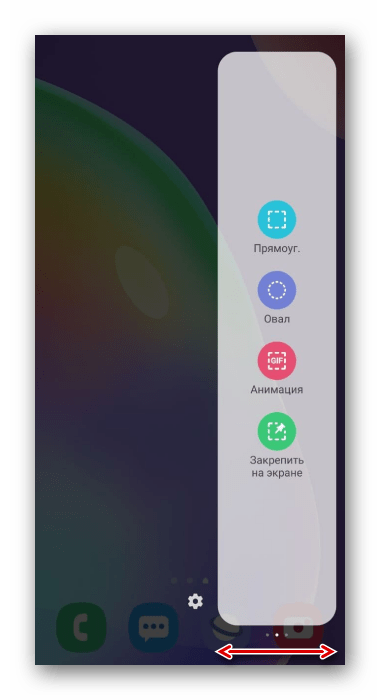
- Когда «Панель Edge» включена, на дисплее с правой или с левой стороны будет заметен ее маркер. Пальцем вытягиваем его к центру экрана.
 В противном случае в настройках дисплея жмем «Изогнутый экран»
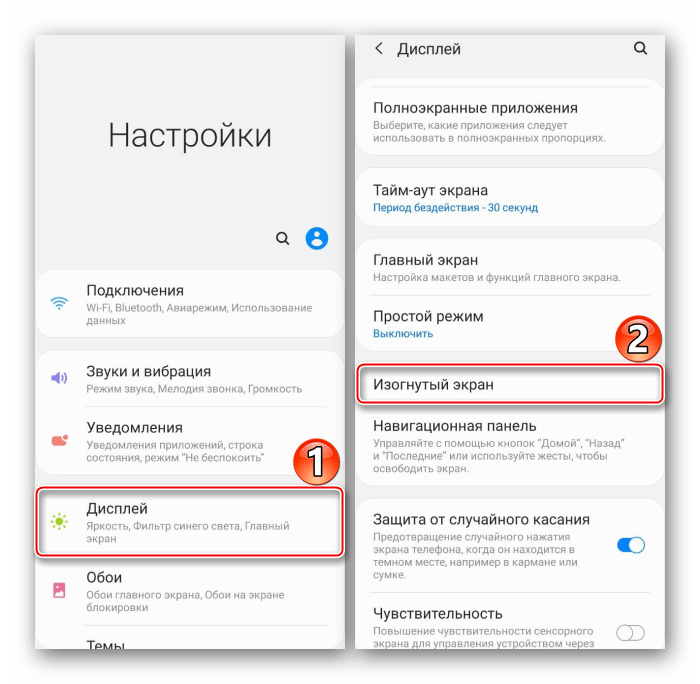 и активируем опцию.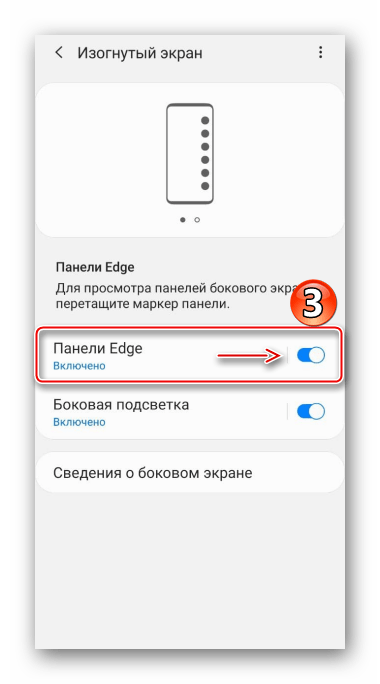
- Пролистываем в любую сторону до панели «Выделить и сохранить».
 Чтобы добавить эту панель, если она отсутствует, открываем «Настройки» и среди доступных вариантов выбираем нужный.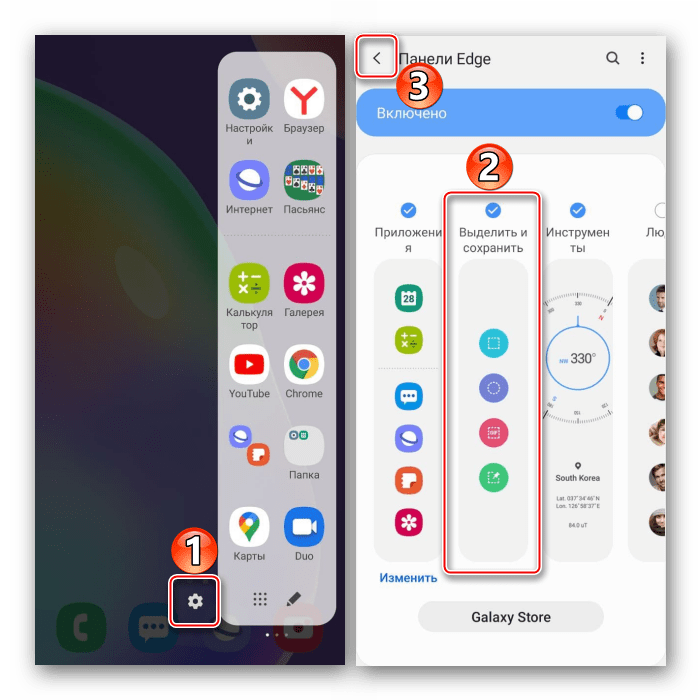
- Нажимаем значок для создания скриншота, настраиваем рамку так, чтобы охватить нужную нам часть экрана, и тапаем «Готово».
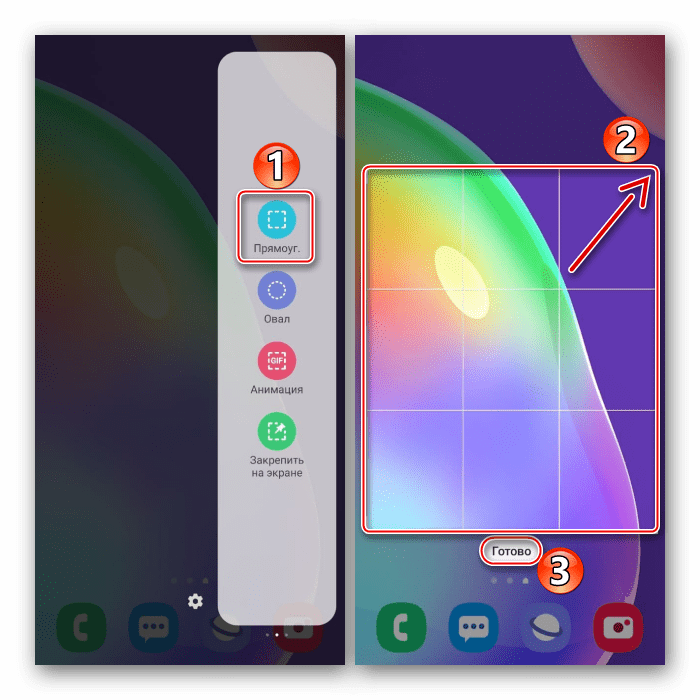
- Чтобы отредактировать или распространить снимок, жмем соответствующую иконку на панели управления снизу либо сразу сохраняем изображение.
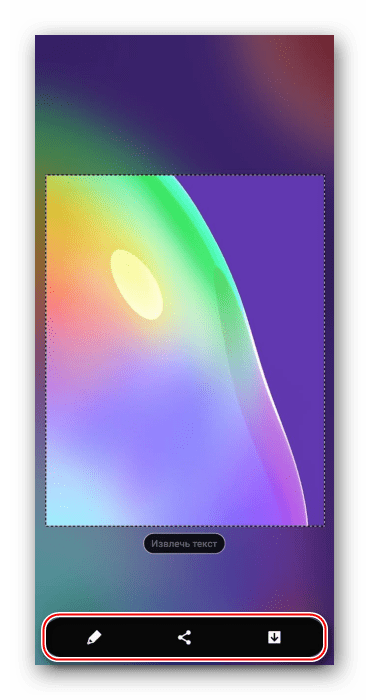
Метод 4: Специальные функции
- «Вспомогательное меню» обеспечивает быстрый доступ к наиболее важным опциям устройства фирмы Samsung, а также позволяет управлять смартфоном без использования аппаратных и сенсорных кнопок. Оно будет отключено, поэтому в разделе со специальными возможностями
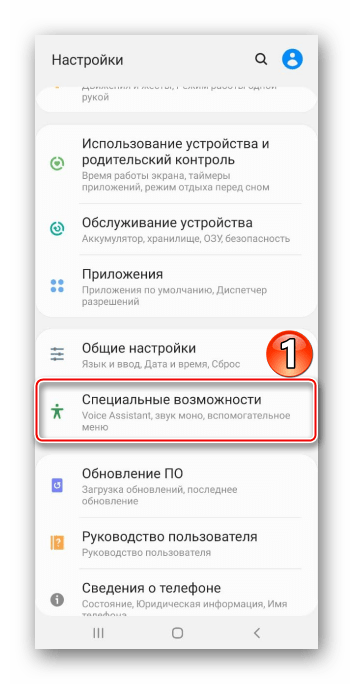 включаем опцию «Вспомогательное меню».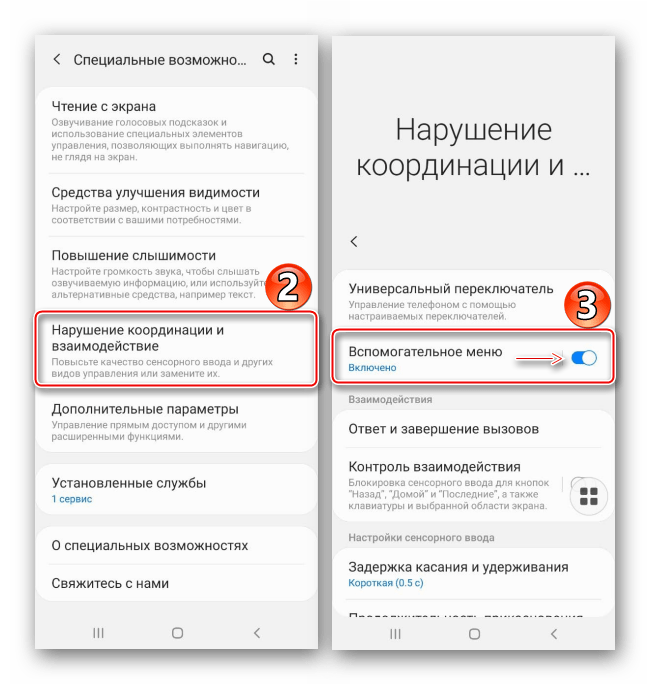
- В нужный момент нажимаем плавающую кнопку, чтобы открыть меню, и тапаем иконку «Скриншот».
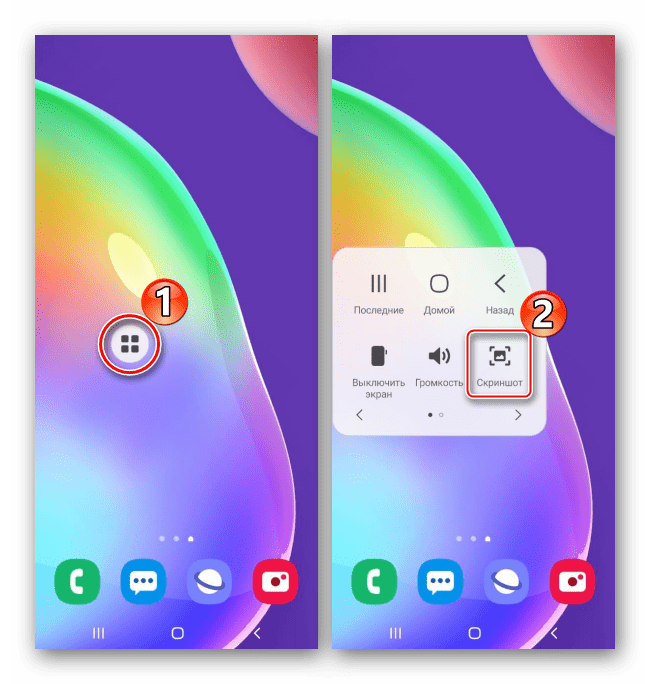
Метод 5: Снимок с прокруткой
- На Галакси A41 есть функция «Длинный скриншот», благодаря которой можно объединить в один файл несколько экранов с прокруткой вниз. Опцию включать не нужно, в подходящий момент она добавится автоматически. Делаем снимок, используя любой из вышеописанных методов, при появлении панели управления жмем иконку в виде стрелочек, а когда экран прокрутится, нажимаем ее еще раз. Таким образом захватываем нужную нам область.
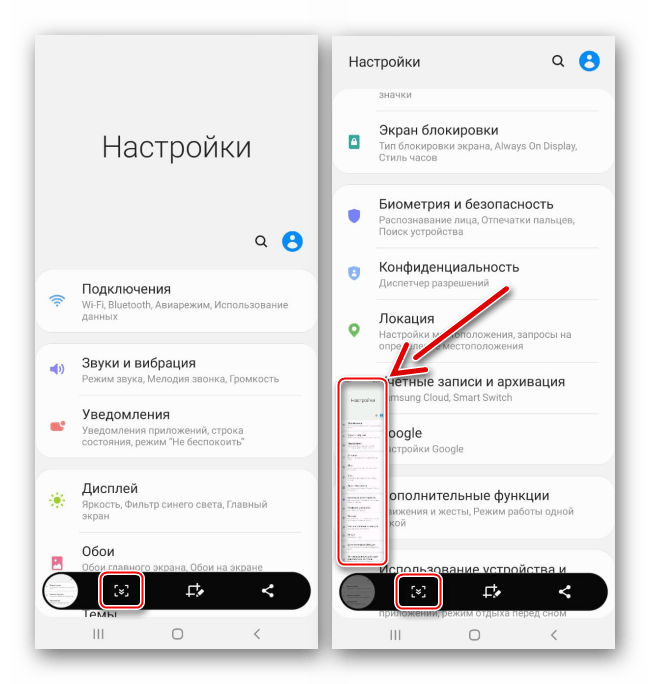
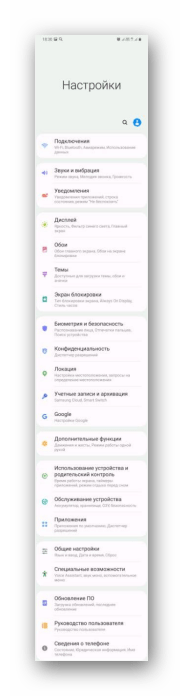
- Примерно так выглядит скриншот с прокруткой.
Где искать изображения
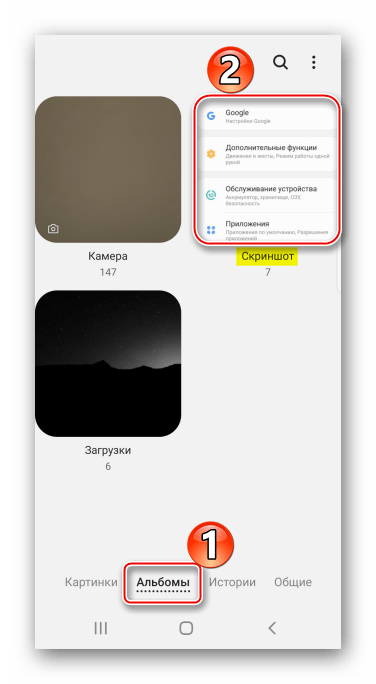
Полученные снимки ищем в альбоме «Скриншоты» в «Галерее»,
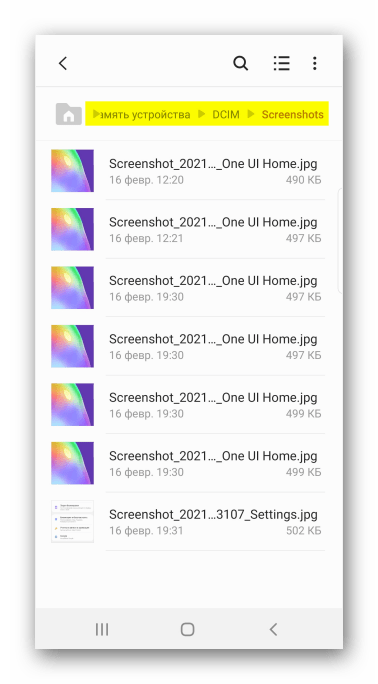
либо в памяти устройства в каталоге «DCIM».
Способ 2: Специальное ПО
Если не интересуют системные функции, обратите внимание на сторонние приложения. Возможно, среди них вы найдете более интересные для себя решения. Рассмотрим этот способ на примере Screenshot Stamper.
- Запускаем прикладную программу и предоставляем ей сразу несколько прав. Сначала обеспечиваем доступ к мультимедийным файлам на устройстве,
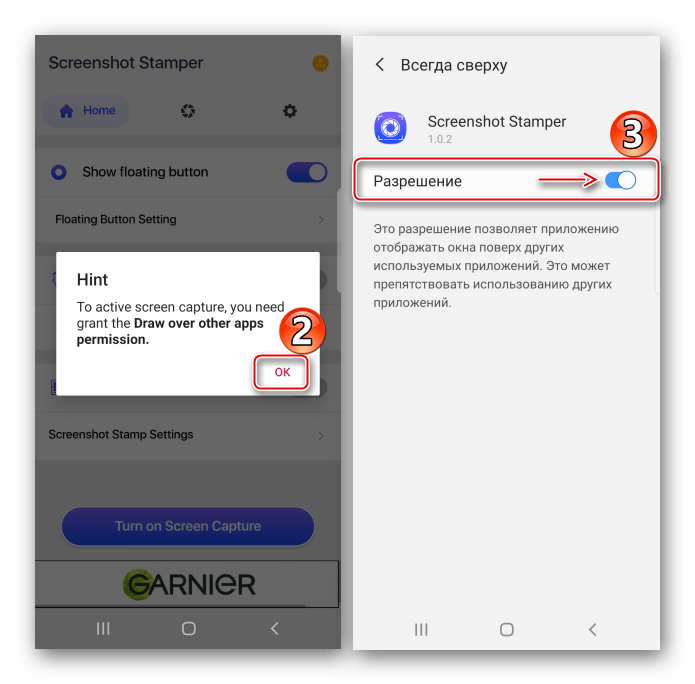
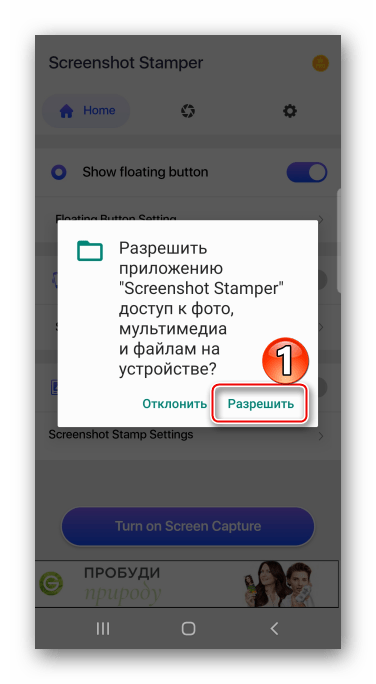 затем разрешаем отображаться поверх другого ПО
  и собирать статистику об использовании приложений.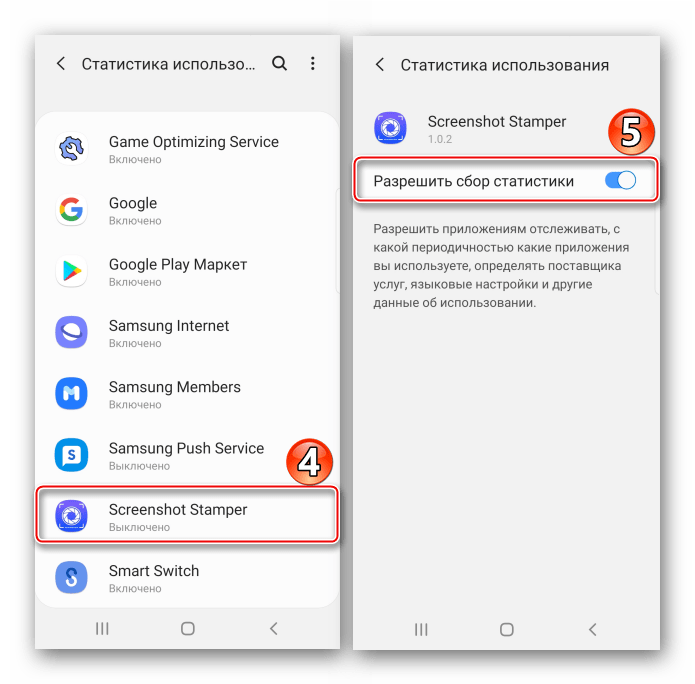
- Во вкладке «Home» выбираем способ создания скриншотов – путем встряхивания аппарата или нажатия плавающей кнопки.
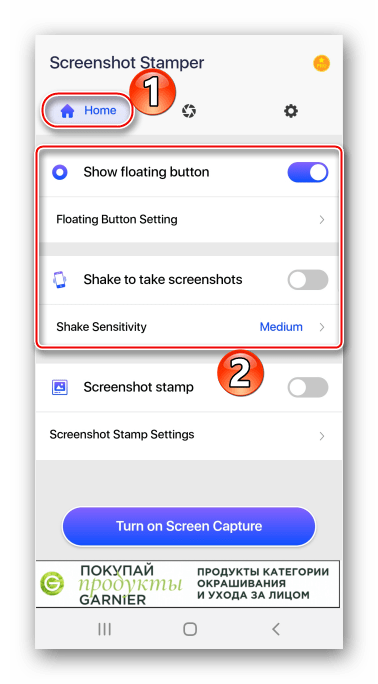 Во вкладке «Settings» есть возможность изменить качество снимка, а также формат и префикс файла.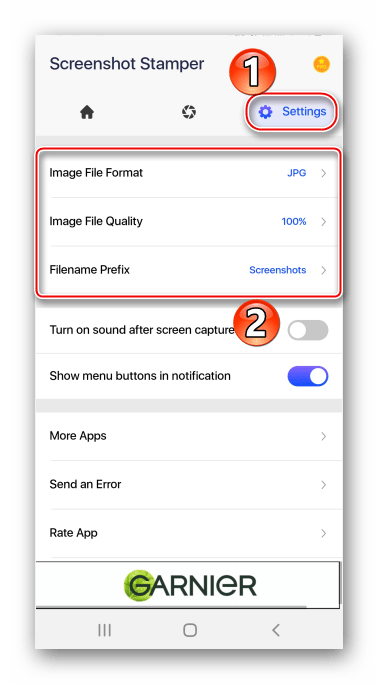
- Чтобы активировать приложение, тапаем «Turn on Screen Capture».
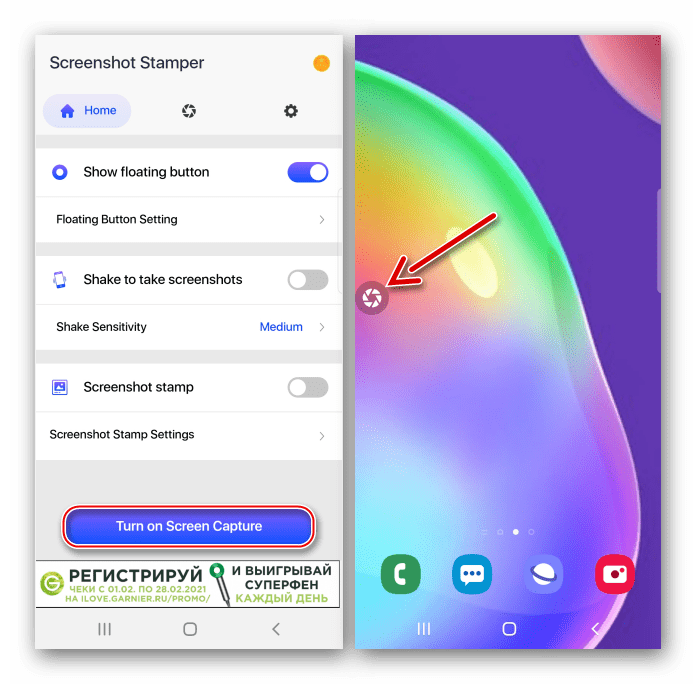 Теперь нажимаем на кнопку и даем Screenshot Stamper доступ к содержимому экрана. Скриншот сделан.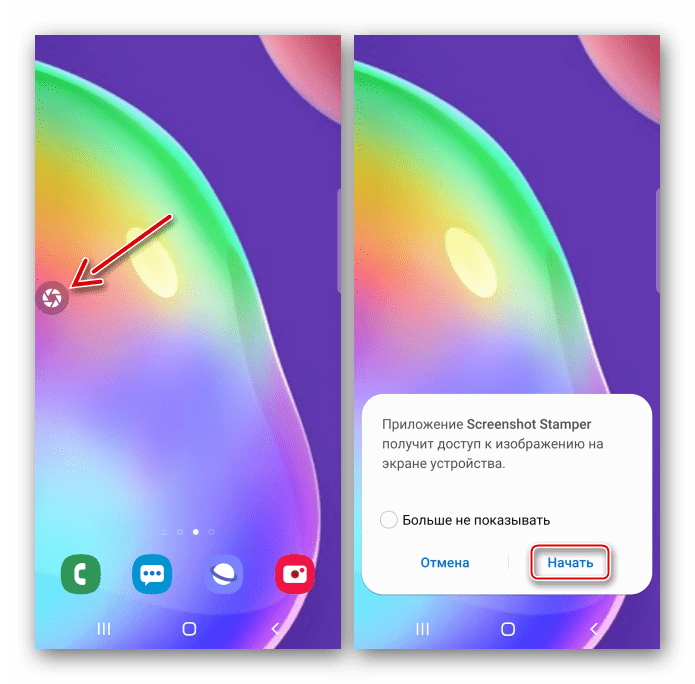
- Можно сразу сохранить готовый снимок или поделиться им.
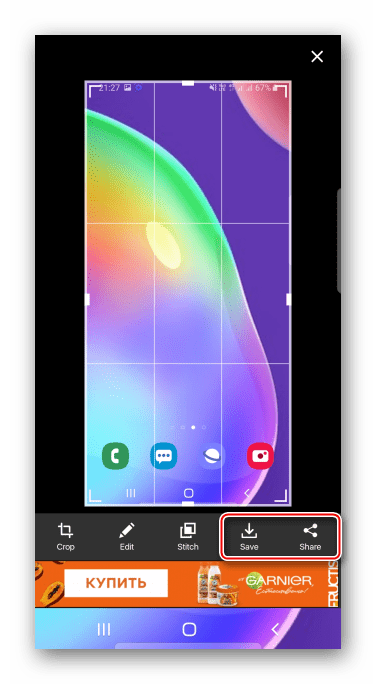 Есть возможность обрезать изображение, изменить соотношение сторон, форму или повернуть его в любую сторону.
 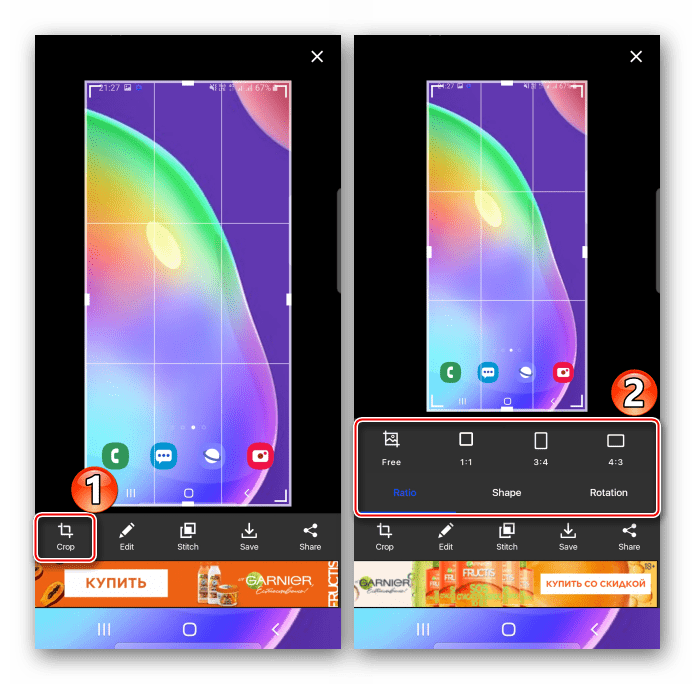 Есть редактор для обработки снимков.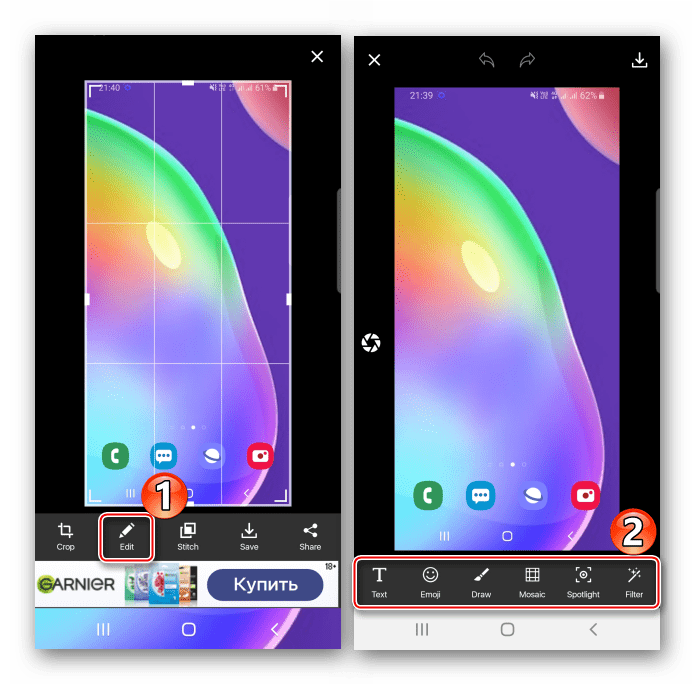
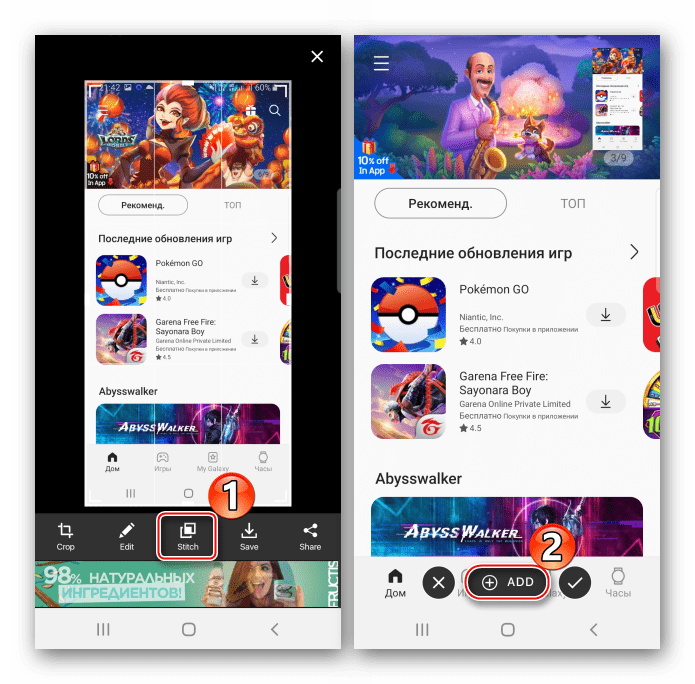
- Чтобы сделать длинный скрин, тапаем «Stitch», переходим на следующий экран и жмем «ADD». Повторяем эти действия, пока не зафиксируем необходимые экраны.
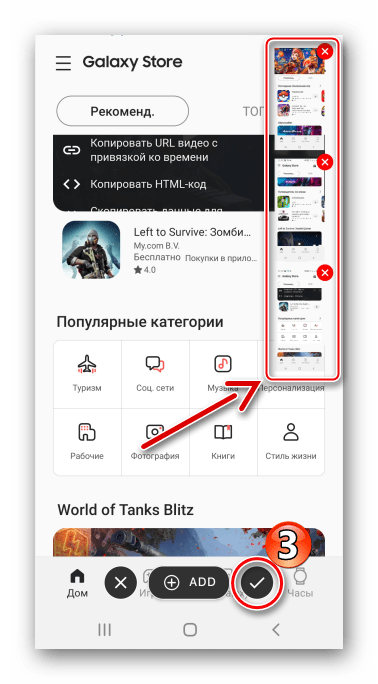
 Когда все изображения будут собраны, жмем иконку «OK», чтобы открыть их в редакторе.
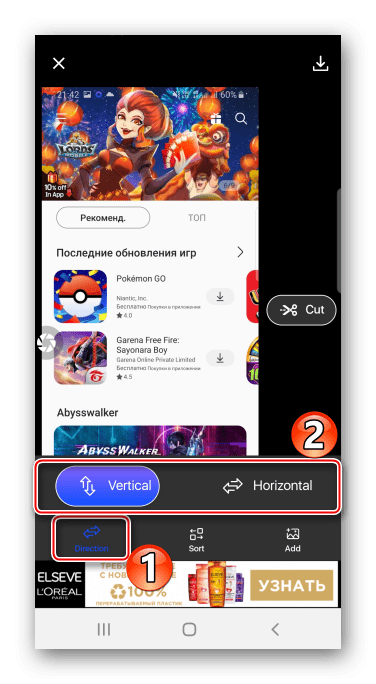
  Для смены положения скриншотов (вертикальное или горизонтальное), тапаем «Direction».
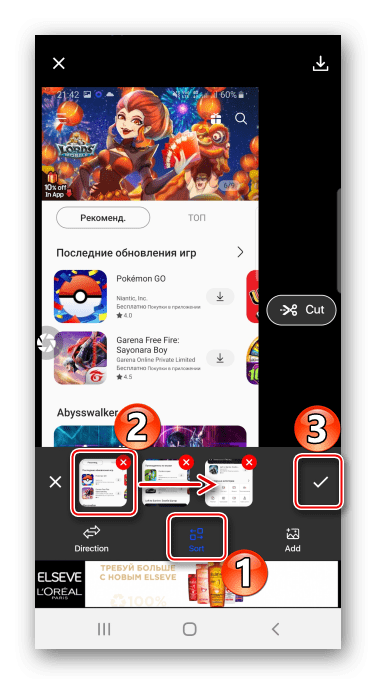
  Для изменения их порядка нажимаем «Sort», затем зажимаем снимок, перетаскиваем его в нужную позицию и подтверждаем действие.
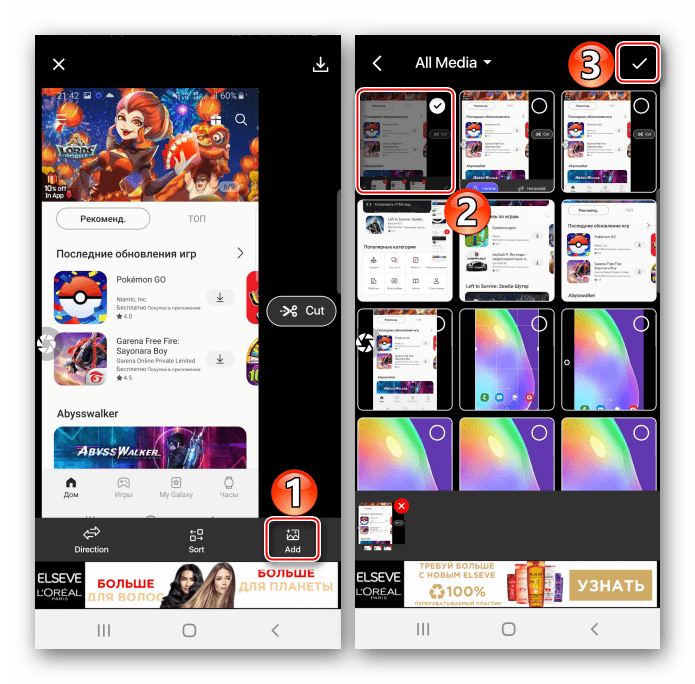
  Чтобы добавить другое изображение из памяти Галакси А41, жмем «Add» и выбираем нужную картинку.
  Чтобы удалить часть длинного скриншота, тапаем «Cut» и обрезаем лишнее.
 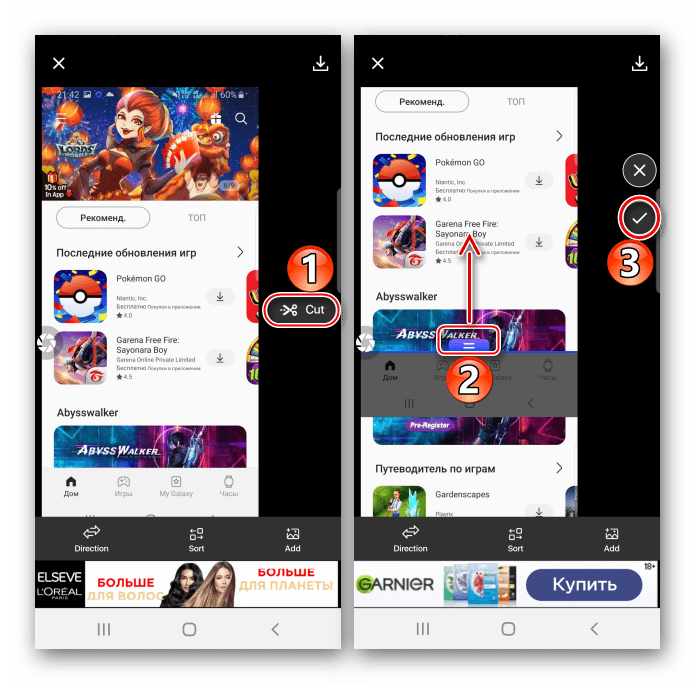 Для сохранения изменений нажимаем соответствующую кнопку.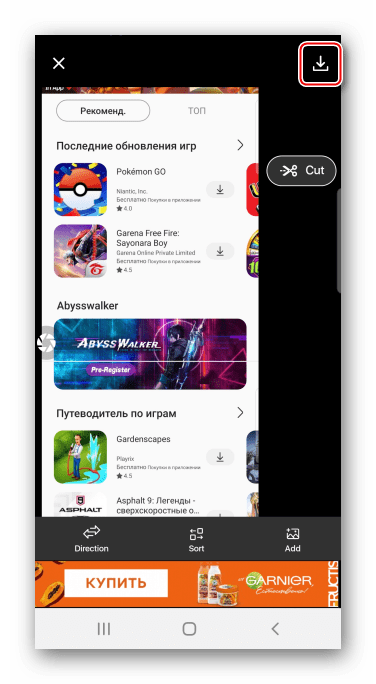
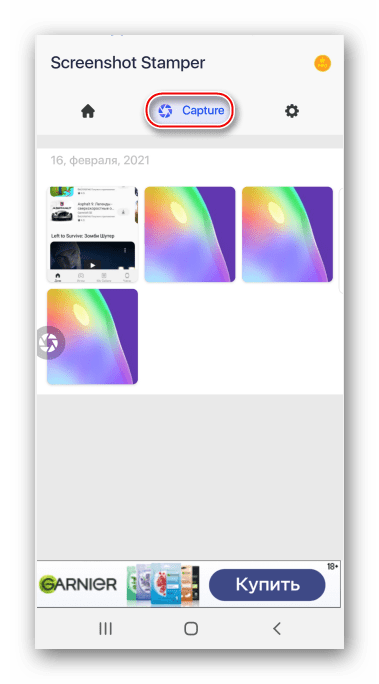
- Чтобы открыть изображения в приложении, переходим во вкладку «Capture».
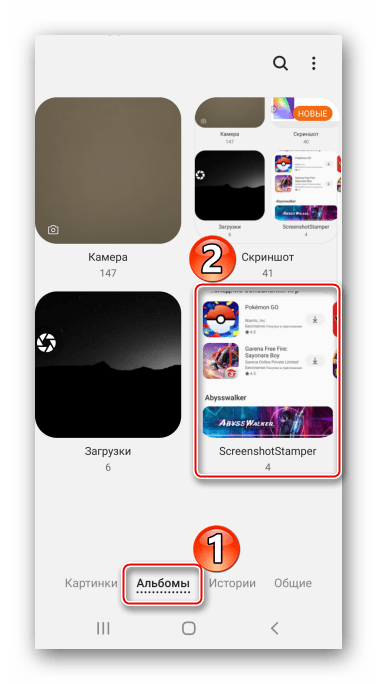
 На Galaxy A41 их можно найти среди альбомов «Галереи».
  Либо в каталоге «ScreenshotStamper» в памяти телефона.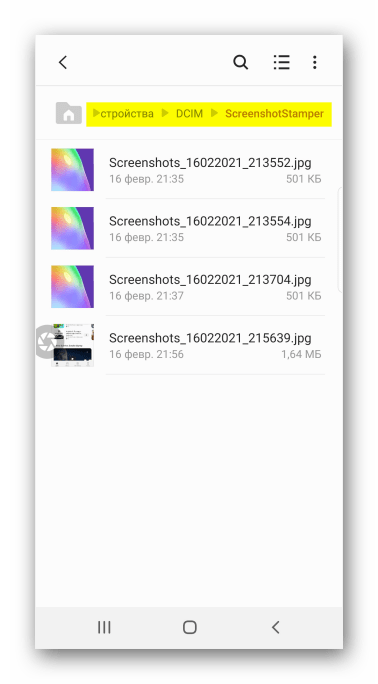
Читайте также: Как сделать скриншот на Samsung Galaxy A21s, Galaxy A31, Galaxy A10
Как сделать скриншот на samsung a71
Постоянный
Реп: ( 190 )

Samsung Galaxy SM-A715FZ A71 — Прошивки
Описание | Обсуждение » | FAQ » | Покупка » | Аксессуары » | Прошивки » | Брак и ремонт » | Обсуждение камеры » | Энергопотребление (автономность) » | Модификация и украшательства » | Клуб общения владельцев Galaxy A71 » | Не работает Google Pay »
Важная информация!
Внимание, при получении root, установке кастомного рекавери, а также любых действиях требующих разблокировки загрузчика счетчик Knox тикнет и перейдет в состояние 0х1 , и вернуть его в в состояние 0х0 не возможно.
Так же при отрытом загрузчике и измененных образах (и то и другое нужно для рута) при загрузке устройство будет выдавать уведомления об этом.
Что бы избавиться от уведомления — необходимо прошить сток и закрыть загрузчик, ни в коем случае не закрывать загрузчик если установили рут возможно получение «кирпича».
Состояние Knox 0х1 означает что Вы не сможете пользоваться фирменными приложениями Samsung, такими как SamsungPay, SHealth, Samsung Pass, Защищенная папка, и другими.
Более подробная информация о Knox
Информация по составу файлов в прошивке
Все прошивки содержат в себе обязательные для прошивания 3 привычных файла — AP, BL и CP, а также 2 файла на выбор — CSC или HOME_CSC:
• CSC — форматирование всех пользовательских данных смартфона до состояния как «из коробки»
• HOME_CSC — все пользовательские данные, включая внутреннее хранилище, останутся не тронутыми
В процессе прошивки участвуют 4 файла.
Драйверы и утилиты
- Драйверы Samsung
- Smart Switch — резервное копирование, восстановление и синхронизация данных
- Odin — программа для прошивки
- Heimdall — более сложная альтернатива Odin ( не для новичков )
- SamFirm — программа для поиска и быстрого скачивания последних версий прошивок
- FRIJA — альтернатива для загрузки прошивок
- ADB — управление смартфоном через пк
- CheckFirm — информация об официальных и тестовых прошивках
- Bifrost — Samsung Firmware Downloader — Загрузчик прошивок для устройств Samsung
- SamFw FRP Tool — программа для смены региона без прошивки
Прошивки
Официальные прошивки
- Актуальные прошивки для регионов SER,SEK, XXV . Андроид13
- A715FXXU8CVC3 SER — Россия
- SM-A715F_A715FXXU3ATK1_Q(Android 10)_SER_Factory Rom (5 File)_20201211
- THL-A715FXXU3ATK1-20201204201701 THL (Таиланд)
- A715FXXU3ATI8 SER(Россия) Повышена версия загрузчика, откат невозможен.
- A715FXXU1ATA7 / SKZ(Казахстан)