покупка

Как изменить размер ячейки на дюймы / см / мм / пиксели в Excel?
В Excel и в некоторых случаях вы хотите изменить размер ячейки на дюймы, см, мм или пиксели в соответствии с вашими данными или потребностями. Теперь в этом руководстве рассказывается о методе изменения размера ячейки Excel на дюймы, см, мм или пиксели.
Легко переключайте размер ячейки на дюймы/см/мм/пиксели с помощью Kutools for Excel
Измените размер ячейки на дюймы / см / мм, установив единицы измерения
В Excel вы можете установить размер ячейки в дюймах / см / мм с помощью единиц правила.
1. Включите Excel и щелкните Файл or Кнопка офиса > Опции > Фильтр. Смотрите скриншот:
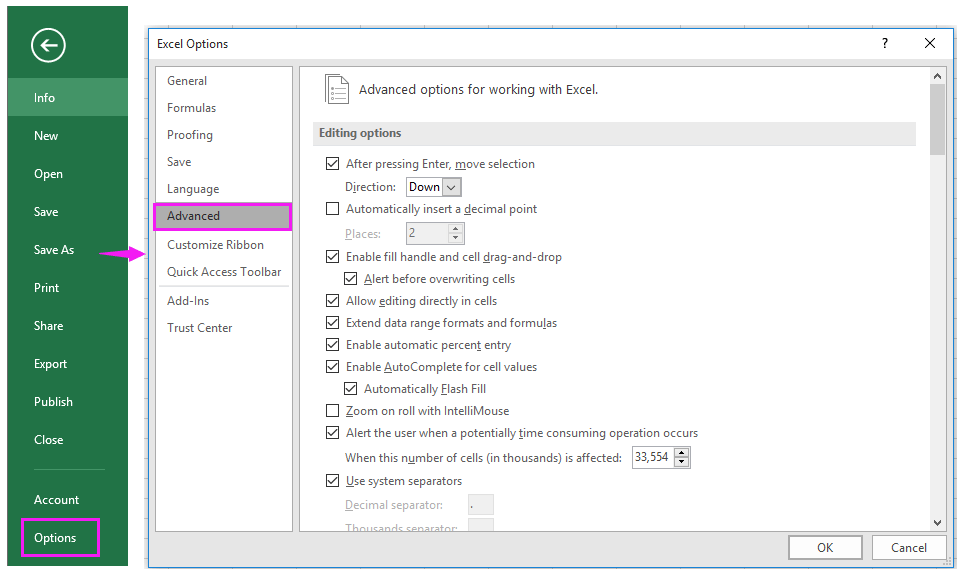
2. Затем перейдите в правую часть и прокрутите вниз до Блок с механическими кнопками раздел и выберите единицу измерения, для которой вы хотите установить размер ячейки. Единицы линейки список. Смотрите скриншот:
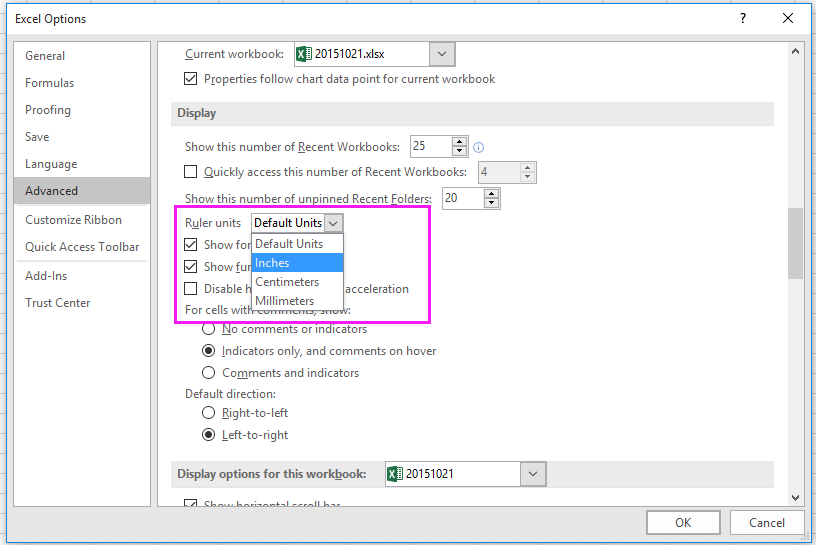
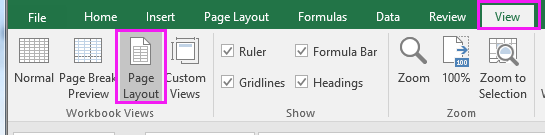
3. Нажмите OK. А затем перейти к Макет страницы просмотреть, нажав Вид > Макет страницы , см. снимок экрана:
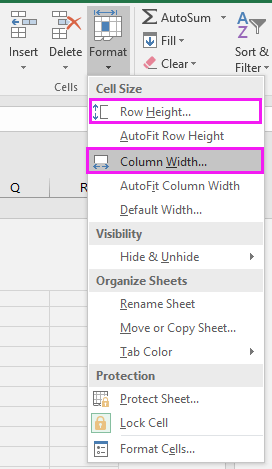
4. Затем выберите ячейки, размер которых вы хотите изменить, и нажмите Главная > Формат > Высота строки or Ширина столбца чтобы изменить размер ячейки.
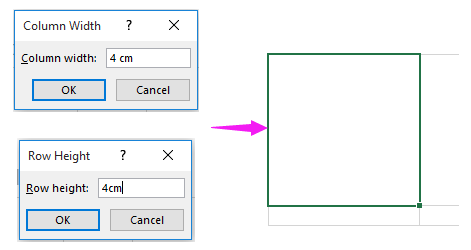
Легко переключайте размер ячейки на дюймы/см/мм/пиксели с помощью Kutools for Excel
Если вы хотите изменить размер ячейки на дюймы, см, мм или пиксели, вы можете использовать Kutools for ExcelАвтора Настроить размер ячейки функция быстрого изменения размера ячеек.
После установки Kutools for Excel, пожалуйста, сделайте следующее: (Бесплатная загрузка Kutools for Excel Сейчас!)
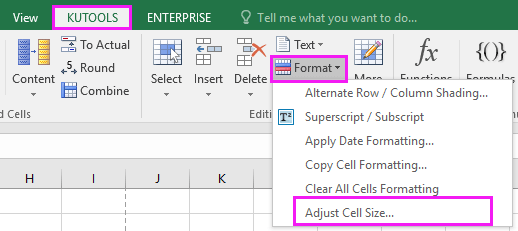
1. Выберите ячейки, которые нужно изменить, и нажмите Кутулс > Формат > Настроить размер ячейки. Смотрите скриншот:
2. В появившемся диалоговом окне выберите тип устройства, на который вы хотите изменить, в разделе «Тип устройства», затем установите оба флажка. Высота строки и Ширина колонки поля и введите номер единицы в текстовые поля. И нажмите Ok, и выбранные ячейки изменят свой размер. Смотрите скриншот:
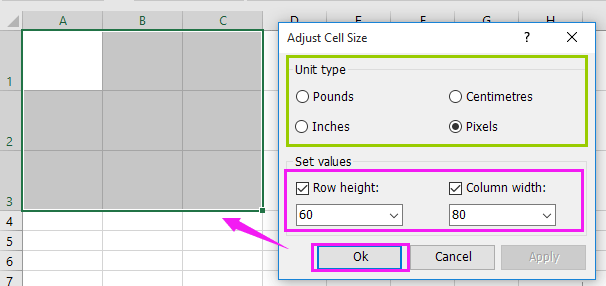
Отрегулируйте размер ячейки в см / фунтах / пикселях / дюймах
Вас могут заинтересовать:
- Как развернуть все столбцы в Excel?
- Как быстро преобразовать ячейки между гектарами и акрами в Excel?
- Как удалить знак плюса или минуса данных в Excel?
Excel works!

Когда требуется поработать с любым табличным редактором, в том числе от MicroSoft, то одной из самых распространенных задач будет — изменить размер ячейки в Excel. Если никаких изменений не вносить, то все ячейки будут одинаковыми, как задано изначально. Но мы знаем для создания таблицы может потребоваться, чтобы они были разными. Новички, которые ранее не работали с Excel , редко сходу знают, как это делается, а если вы начали часто работать с таблицами, очень важно разобраться в наиболее простых и эффективных способах изменения размеров отдельных ячеек.

Изменяем размер ячейки в Excel. 1 способ

Для увеличения или уменьшения одной ячейки проще всего воспользоваться мышкой и перетащить границу в ту или иную сторону. Довольно часто пользователь без опыта может начать перетаскивать неподходящую границу, что приведет к ошибочному результату. На рисунке отлично видно, какие конкретно границы подлежат перемещению, чтобы выбранную ячейку изменить в примере по ширине или высоте.
Те границы, которые разделяют сами ячейки, перетаскивать не надо, так как из-за этого таблица может быть испорчена. Если попытаться это сделать, то программа определит выбранное действие, как попытку Вырезать и Вставить выделенные ячейки методом перетаскивания. Даже если это случайно произойдет, то с помощью кнопки Отмена действия (Ctrl+Z) можно всегда вернуть сделанные изменения.
2ой способ (картинка в начале статьи)
Если 1ый способ не подходит (например, нужно изменить группу ячеек), то размеры ячеек можно указать самостоятельно. Для выполнения этого действия потребуется на заголовке столбца вызвать правой кнопкой мыши контекстное меню, разумеется, выбрать нужно подходящий столбец. Далее выбирается раздел Ширина, после чего уже можно задавать значение.
Преимущество этого способа в том, что размеры ячеек получаются более точными, так как такой вариант позволяет вводить число размера руками. Высоту строки можно задать аналогичным способом, за исключением того, что вызывать меню следует через соответствующую строку – пользователю потребуется нажать на пункт Высота, после чего размер ячейки в excel будет изменен. Просто так обнулять эти значения не рекомендуется.
Также этот способ может применяться не для изменения данных, а для того, чтобы узнать эти данные, в частности, это будет полезно, если необходимо выполнить групповое изменение размеров нескольких ячеек.
Автоподгон размера ячейки
При наведение на границу используйте двойной клик левой кнопкой мыши.
В ячейках могут быть внесены данные, и тогда удобнее всего сделать автоподгон ячеек по их содержимому. Так как способ одинаков для обоих размеров ячейки (для высоты и ширины), то имеет смысл описать порядок действия только для чего-то одного – пусть это будет ширина. В одном столбце может быть какое-то количество заполненных строк, соответственно, их ширина может быть больше длины этих строк, но никак не меньше. При выполнении операции ширина может и увеличиваться и уменьшаться в зависимости от того, какой размер у наиболее длинной строки. Для создания оптимального размера нужно нажать на правую границу столбца два раза, этой границей является разделитель между ячейками. Это видно на гифке выше.
Групповое изменение размера ячейки
Иногда может потребоваться задать размер одновременно для группы ячеек, особенно, при объемных таблицах. Для этого необходимо заранее выделить группу ячеек. Затем правой кнопкой мыши выбрать Установить ширину столбца и задать нужное значение, вписав в окно.

Через выделение проще всего сделать одинаковый размер ячеек, так как при указании размеров вручную каждой ячейке этот процесс может затянуться. Особенно это заметно при большой таблице 1000 и более столбцов или строк.
А так же читайте о функции =Ячейка
Похожие статьи
- 25.10.2015Автофильтр в Excel. Расширенный фильтрPosted in Excel, Работа с текстом, Работа с ячейками
- 06.08.2015Автозаполнение ячеек в ExcelPosted in Работа с текстом, Работа с ячейками
- 10.03.2015Задать имя диапазона Excel? Горячие клавишиPosted in Excel, Работа с ячейками
- 06.02.2016Функция ЯЧЕЙКА в ExcelPosted in Формулы, Работа с ячейками
- 09.02.2019Определить тип данных в ячейке. Функция ТИП в ExcelPosted in Формулы, Работа с ячейками
- 13.08.2015Как найти и удалить повторы и дубликаты в ExcelPosted in Работа с текстом, Работа с ячейками, Поиск
- 01.10.2016Выпадающий список по значениюPosted in Формулы, Работа с ячейками
- 15.05.2018Как запустить макрос при изменении ячейки?Posted in Работа с ячейками, Макросы
Как изменить изменить размер ячейки Excel?
Как изменить размер массива
Здравствуйте КиберФорум. Я хочу написать программу для передачи данных по NetworkStream.. так вот.
Как изменить размер двумерного массива?
Вот часть кода, создающая массив. По идее массив должен быть динамическим. Но в C# я не нашел.

Как изменить размер TextBox в коде?
Во вкладке Form1.cs (код) на событии Button1_Click нужно изменить размер TextBox1 (textBox1.Size).
1118 / 650 / 393
Регистрация: 28.01.2021
Сообщений: 1,336
Сообщение было отмечено Andre9 как решение
Решение
target.Columns[5].ColumnWidth = 18;
87844 / 49110 / 22898
Регистрация: 17.06.2006
Сообщений: 92,604
Помогаю со студенческими работами здесь
Как изменить размер области рисования в Visual C#?
Необходимо, чтобы при изменении размера формы, изменялась область рисования на ней. Или, например.
Как лучше изменить размер динамического массива
В Шилдте в для закрепления теория по индексаторам и свойствам рекомендуют в качестве упражения.
Как изменить размер ширины и высоты изображения
Как изменить размер ширины и высоты изображения ? Изображение хранится в Bitmap, загружает.
Как изменить положение текста в ячейке экселя и как выделить границы ячейки?
как изменить положение текста в ячейке экселя и как выделить границы ячейки?
Как изменить размер квадрата потянув за его ребро мышкой
Всем добрый день. Пишу для своего движка небольшой 3д редактор уровней (базовый функционал) на.
Как программно изменить цвет ячейки и ширину столбцов в Excel
Здравствуйте, как можно программно изменить цвет ячейки в Excel? Я использую следующий код.
Как изменить размер ячейки в excel
Вкладка Положение диалога Формат ячеек позволяет изменить размер выделенных ячеек. Заметьте, что изменение высоты одной ячейки изменит высоту всех ячеек в этой строке, и точно так же изменение ширины повлияет на ширину всего столбца.
Также можно выделить изменяемые строки или столбцы и выбрать Изменить ширину столбца. или Изменить высоту строки. из контекстного меню, или из меню Формат → Строка или Формат → Столбец .
Если вы поместите курсор мыши между двумя номерами строк в левой части окна KSpread , то курсор изменит свой вид и превратится в две параллельные линии с маленькой стрелкой на каждой. Когда курсор принимает такой вид, вы можете перемещать границу между двумя строками удерживая левую кнопку мыши, изменяя высоту верхней строки. Аналогичным способом можно изменять ширину столбца.
Чтобы установить минимально необходимую для показа всего содержимого ширину столбца или высоту строки выделите строку или столбец целиком и щёлкните правой кнопкой мыши. В появившемся меню выберите Выровнять строку или Выровнять столбец . Строка или столбец уменьшатся до минимально необходимого размера. Вы также можете выделить одну ячейку или некоторую область ячеек и выбрать Подогнать размер ячеек из меню, появляющегося при нажатии на правую кнопку мыши, или из меню Формат .
Вы можете установить для нескольких расположенных рядом столбцов или строк одинаковый размер, выделив их и выбрав Формат → Строка → Подогнать высоту строки или Формат → Столбец → Подогнать ширину столбца .
| Пред. | Начало | След. |
| Форматирование по условию | Форматирование электронной таблицы | Объединение ячеек |
| http://docs.kde.org/ | ||