Как сделать скриншот на Samsung Galaxy S6?
Все мы любим Галакси С6. И я предполагаю, что вы хотите узнать, как сделать множество вещей на нем. Я расскажу о многих фишках S6 и S6 Edge, но сегодня я расскажу о двух простых методах сделать скриншот на Galaxy S6. Один из способов берет свое начало из старой школы и производится с помощью аппаратных кнопок, а второй – с помощью жеста.
Скриншот с помощью аппаратных кнопок
Простейший способ сделать скриншот на любом андроид устройстве заключается в использовании аппаратных кнопок. На Galaxy S6 просто нужно нажать кнопку питания и удерживать ее с одновременным нажатием и удерживанием кнопки «Домой» до тех пор, пока не услышите звука фотосъемки и не увидите анимацию создания скриншота.
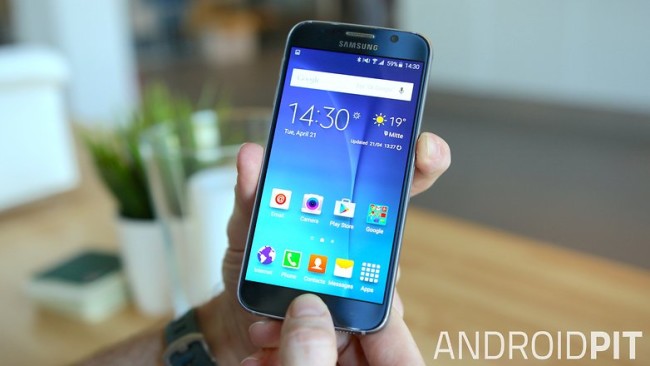
Ваш скриншот будет сохранен в папке «Скриншоты» приложения «Галерея» – отсюда вы можете его просмотреть и поделиться им. Также сделанный скриншот появится в основном выпадающем меню.
С помощью жеста
Как сделать скриншот на Galaxy S6 с помощью жеста? По умолчанию жесты включены, но если нет, то вы можете включить их в меню «Настройки» -> «Движения и жесты» -> «Проведите ладонью для съемки».
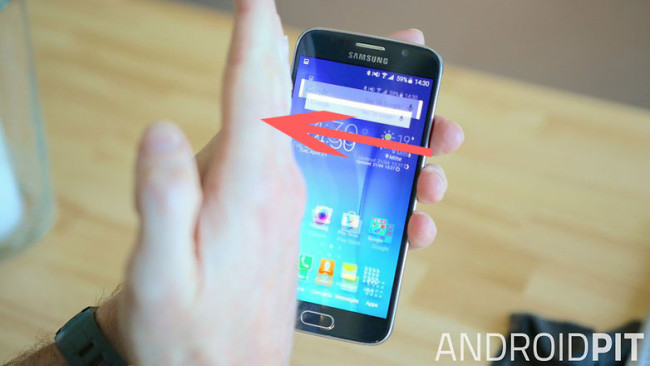
После того, как функция включена просто проведите краем вашей ладони по экрану справа налево, чтобы захватить весь экран, как показано стрелкой на фотографии. Вы увидите ту же анимацию создания скриншота, и он появится в папке Скриншоты в навигационном меню.
Каким способом вы будете делать скриншоты чаще? Вы знали об этих обоих хитростях?
Инструкция: как сделать снимок экрана на Samsung Galaxy S6 и S6 Edge
Пока что две новинки корейской компании Samsung Galaxy S6 и S6 Edge занимают вершину рейтинга среди топовых моделей смартфонов на Android и разделяют её с Apple iPhone 6 на общем рынке мобильных устройств. Они получили самые топовые характеристики заключенные в металл и стекло, свежее программное обеспечение и ряд уникальных опций.
Став обладателем одной из этих моделей, вы наверняка захотите поделиться изображением главного экрана с установленной новой темой, интересным фрагментом сайта, либо достижением в какой-то супер-современной игре.
Поэтому мы расскажем вам, как сделать скриншот на Galaxy S6. На первый взгляд это может показаться сложной задачей, особенно если вы раньше не владели смартфонами данного производителя, но в реальности всё гораздо проще.
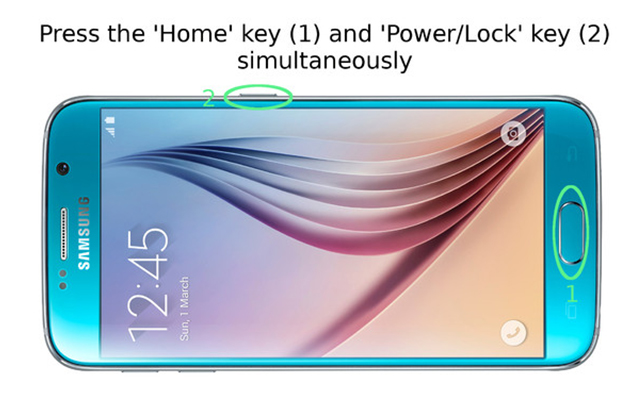
Чтобы сделать скриншот, необходимо одновременно зажить большую кнопку “Домой” под дисплеем и кнопку питания смартфона. Спустя доли секунд, вы услышите щелчок и увидите плавную анимацию, подтверждающую о сделанном снимке экрана. Сами скриншоты вы найдёте в приложении “Галерея”, где их можно отредактировать и поделиться.
- Новинка Samsung Galaxy A4 сертифицирована Wi-Fi Aliance
- Samsung Galaxy S7 / S7 Edge получили обновления…
- Продажи Samsung Galaxy S7 и S7 edge достигли почти…
- Сравнение смартфонов Samsung Galaxy: какой выбрать
- Какие аппараты от Samsung получат Android 7
ВАША ОЦЕНКА?
/rating_on.png)
/rating_half.png)
/rating_off.png) (27 гол., 3,78)
(27 гол., 3,78)
Как сделать скриншот на самсунге s6 edge
Как сделать скриншот на Samsung Galaxy S6 – пошаговая инструкция
Как и в предыдущих телефонах Samsung, сделать снимок экрана на Galaxy S6 или Galaxy S6 edge достаточно просто. Но, если вы впервые купили устройство Samsung или только, что перешли на OC Android, то без дополнительной информации будет сложно разобраться. В сегодняшней статье я расскажу вам, о двух способах сделать скриншот на смартфоне Samsung Galaxy S6
Как сделать скриншот на Samsung Galaxy S6 – при помощи кнопок 
Это, самый простой способ сделать скриншот на Galaxy S6 или S6 edge. Одновременное удержание кнопки питания и дома — немедленно снимет то, что находится на дисплее вашего телефона. Это способ так же подойдет для любых других устройств на базе Android и IOS. Только кнопки для удержания могут использоваться другие.
- Подготовьте изображение на экране вашего смартфона
- Нажмите и удерживайте кнопку питания и кнопку домой одновременно. Вы услышите, как гаснет звук срабатывания затвора камеры, вместе с короткой мигающей анимацией.
- Теперь вы сможете увидеть скриншот в приложении «Галерея» или во встроенном файловом браузере Samsung «Мои файлы».
- Если вам нужно найти скриншоты из командной строки или с помощью инструмента передачи файлов Android, они будут в / pictures / screenshots.
Как сделать скриншот на Samsung Galaxy при помощи жестов 

Еще один способ сделать скриншот на смартфоне Samsung Galaxy S6 использование специального жеста. Рассмотрим, как это сделать:

- Зайдите в меню настроек.
- Прокрутите вниз до «Движение» и выберите «Движения и жесты».
- Нажмите «Проведите пальцем, чтобы захватить».
- Нажмите кнопку переключения с вкл на выкл.
Сделав снимок экрана, вы увидите уведомление. Так же вы можете поделиться или отредактировать свой снимок, используя кнопки в этом уведомлении, или проведите пальцем, чтобы отклонить его. (Не волнуйтесь, ваш скриншот никуда не денется, если вы не удалите его вручную.)
Совет автора статьи: Поскольку Samsung Galaxy S6 и S6 edge могут похвастаться огромными дисплеями 2560×1440, ваши скриншоты могут занимать до 4 МБ за штуку. Держите вкладки на них в альбоме «Снимки экрана» в приложении «Галерея» и экономьте место, удаляя ненужные снимки.
Как сделать снимок экрана в Galaxy S6 и Edge
Скриншот экрана или если сокращенно то «скрин», позволит Вам поделится тем, что происходит на экране Вашего Galaxy S6 или Samsung Edge. Это может быть, как классные результаты в играх, так и какая-то очень полезная и нужная информация. В любом случае, функция снимка экрана есть в самом лучшем смартфоне 2015 года и ей необходимо пользоваться. Как это сделать?
Существует два способа для снятия скриншота в Samsung S6, Вы вольны пользоваться тем, который более удобен для Вас. Тем более, что они разные по сути, но дают одинаковый итоговый результат.
- Использование кнопок, необходимо зажать кнопку включения\выключения устройства и клавишу Home (та которая под экраном) и немного подождать. О создании скриншота вы будете уведомлены характерным звуком затвора и миганием экрана.
- Во втором способе достаточно провести ладонью по экрану. А если быть точнее, то ребром ладони от правого края, до левого.
Все снимки сохранятся в памяти устройства в папке «ScreenShots». И уже отсюда Вы можете поделится ими с друзьями или отредактировать в встроенном редакторе. Хотелось бы напомнить, что при полном сбросе все снимки удаляться. Будьте внимательны!
Снимки экрана на Samsung Galaxy S6

Функция создания снимков экрана – привычный инструмент современных гаджетов. Рассмотрим данную опцию на смартфоне Samsung Galaxy S6.
Скриншот с помощью аппаратных кнопок

Захват экрана на модели Самсунг Галакси С6 может происходить в несколько нажатий. Это существенно экономит время, поскольку при применении сторонних приложений необходимо предварительно запускать их. Для создания снимка с использованием клавиш смартфона следует выполнить ряд действий:
- Открыть интересующую программу или информацию на экране, которая будет захвачена.
- Сделать синхронное нажатие кнопки разблокировки и клавиши «Домой» (расположена в нижней части аппарата по центру) и удерживать в течение нескольких секунд.
- Пользователь узнает об успешном формировании скриншота по звуку затвора камеры, а также короткой мигающей анимации.
Если не получилось сделать скрин таким образом, можно использовать следующий метод:
- Найти интересующий фрагмент на устройстве.
- Выполнить одновременное нажатие и удержание клавиш включения и уменьшения звука на протяжении 2-5 секунд.
- Скриншот готов к дальнейшему использованию.
Этот метод работает и на других моделях: Galaxy S6 Edge, Эдж + и др.
Возможности ОС на Galaxy S6

Операционная система также предоставляет возможность сохранения скриншота на мобильном устройстве, не загружая стороннее программное обеспечение. Если не удается сделать скриншот посредством комбинированных нажатий клавиш, следует воспользоваться одним из перечисленных способов.

Имеется встроенная функция, расположенная на панели быстрых инструментов, которая поможет сделать скриншот в несколько касаний. Чтобы воспользоваться ею, нужно:
- Вывести захватываемое изображение на экран.
- Раскрыть строку уведомлений (отображающую текущий заряд батареи, время, статус подключения к интернету и прочие индикаторы), проведя пальцем вниз по дисплею.
- Коснуться инструмента «Скриншот». Если он отсутствует — значит, элемент не был добавлен.

Дополнительно захват на Galaxy S6 делается при помощи элемента в меню выключения электропитания. Чтобы воспользоваться им, необходимо:
- Подготовить захватываемую картинку на аппарате.
- Удерживать в течение нескольких секунд клавишу выключения.
- Когда высветится окно с дополнительными инструментами, выбрать функцию «Скриншот».
С помощью жеста

Скриншоты на Galaxy S6 также можно делать, используя специальную возможность, которая заключается в проведении пальцем по дисплею. Если не удается выполнить снимок при помощи рассмотренных выше методов, то поможет следующий способ:
- Необходимо убедиться в том, что опция включена. Для этого нужно зайти в меню и выбрать пункт «Настройки».
- Нажать «Движения и жесты», затем включить функцию «Проведите ладонью для съемки» (если она отключена).
- Теперь, если имеется необходимость в запечатлении сведений на экране, сделать движение по поверхности дисплея ладонью справа-налево.
- При положительном результате пользователь увидит короткую анимацию и услышит звук затвора камеры.
Сторонние приложения
Дополнительное программное обеспечение также помогает создавать скриншоты на Galaxy S6.
ПО занимает память устройства, поэтому желательно использовать официальные интегрированные возможности смартфона.
Из положительных черт стороннего софта – расширение функционала и возможность создания скриншотов в тех случаях, когда данная опция не предусмотрена ОС аппарата.
Ниже приведен список рекомендованных утилит, которые можно загрузить на S6 в установленном по умолчанию «Play Market», введя название скриншотера в виде ключевого слова. Распознать программу можно по значку, приложенному к описанию.
LightShot

Лайтшот – удобная утилита, позволяющая выполнить снимок экрана в несколько касаний. Для создания снимка следует использовать стандартный для данной модельной линейки телефонов способ «Кнопка включения + убавления громкости» или включить в настройках опцию создания нажатием по иконке, касаясь плавающего значка на панели уведомлений.
Скриншотер имеет графический редактор, позволяющий оформлять скриншоты на свой вкус при помощи маркера-выделителя фрагментов, указательной стрелки, карандаша, ввода текста и геометрических фигур.
Snipping Tool – Screenshot Touch

Еще одно приложение-скриншотер, позволяющее захватывать изображение на Galaxy S6 в одно касание. Утилита имеет возможность гибких настроек, которая поможет обеспечить удобство и расширить функционал.
Делать снимки можно при помощи значка наложения на панели уведомлений, кнопкой в самом приложении или взмахом руки над датчиком приближения.
Софт также имеет возможность обработки созданных скриншотов при помощи поворота, обрезки изображения, рисования, текстовых объектов и других элементов редактирования.
Где найти сделанный снимок?

После использования инструкции, описывающей, как сделать скриншот на Samsung Galaxy S6, созданные снимки нужно открыть для дальнейших манипуляций над ними. Возможность просмотра файлов с расширением картинок имеется у стандартного приложения «Галерея» или «Мои файлы». Открыв программу, следует перейти в папку «Pictures» (может называться «Изображения»), далее – «Screenshots», или «Скриншоты». Там файлы по умолчанию отсортированы по дате создания снимка в порядке убывания. Распознать картинку можно по пиктограмме, где будут видны общие черты и цвета.
Таким образом, скриншот на Samsung Galaxy S6 сделать легко. Для этого нужно знать аппаратные возможности своего телефона или воспользоваться сторонним софтом.
Похожие публикации:
- This game requires a directx 11 compatible video card что делать
- Как вставить чертеж из модели в лист в автокаде
- Как померить расстояние на карте яндекс на телефоне
- Как сделать уголки в ворде для заголовка приказа
Как сделать скриншот на Самсунге. Собрали все возможные способы
Снимок экрана — одна из главных фич любого современного смартфона. Если раньше такую возможность имели только флагманские устройства, то сейчас мы в буквальном смысле не можем себе представить телефон без этой функции. С их помощью мы делимся увиденным с друзьями и коллегами, сохраняем себе какие-то заметки и так далее. Проблема со снимками экрана возникает обычно тогда, когда покупаешь новый телефон и не знаешь, как здесь реализована та или иная функция. А с учетом того, что телефоны Samsung в России сейчас стали как никогда актуальными, мы попросту не можем обойти их стороной.
Рассказываем обо всех способах сделать скриншот на Самсунге.
ПОДПИСЫВАЙТЕСЬ НА НАС В ЯНДЕКС.ДЗЕН! ТАМ ВЫХОДИТ ЭКСКЛЮЗИВ!
Как сделать снимок экрана на Самсунге
В принципе, скриншот на Самсунге делается так же, как и на большинстве других Android-смартфонов. Ничего сверхудивительного здесь нет. Вот вам 3 способа сделать снимок экрана на Samsung:
- Без механической кнопки Домой — одновременно нажмите кнопки Громкость вниз и Питание, дождитесь пока скриншот не будет сделан.
- С механической кнопкой Домой — нажмите и удерживайте кнопку Домой и кнопку Питания.
- Снимок экрана ладонью — проведите ребром ладони с одного конца экрана до другого.
После того как вы сделали снимок экрана, в верхнем левом углу появится специальный значок с изображением. Так вы сможете убедиться, что скриншот сделан. Если смахнете шторку уведомлений сверху вниз, то сможете сразу поделиться снимком экрана с другими пользователями.
Снимок экрана ладонью Samsung
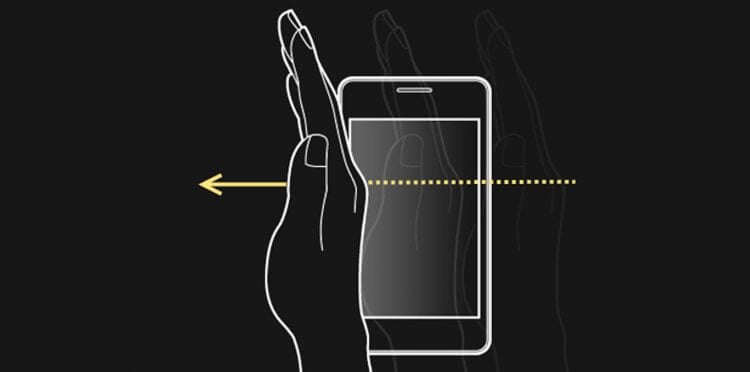
Снимок экрана с помощью ладони — удобная фича, о которой мало кто знает.
Отдельного внимания заслуживает функция Снимок экрана ладонью. Такую фичу имеют только флагманские устройства Samsung, в частности линейки Galaxy S и Galaxy Note. По идее, если ваш телефон поддерживает эту фишку, она должна работать по умолчанию. Если вдруг сделать скриншот таким образом у вас не получается, посмотрите включена ли эта функция в Настройках смартфона:
- Откройте Настройки на вашем Samsung.
- Далее откройте Дополнительные функции, Движения и жесты.
- Включите тумблер напротив пункта Снимок экрана ладонью.
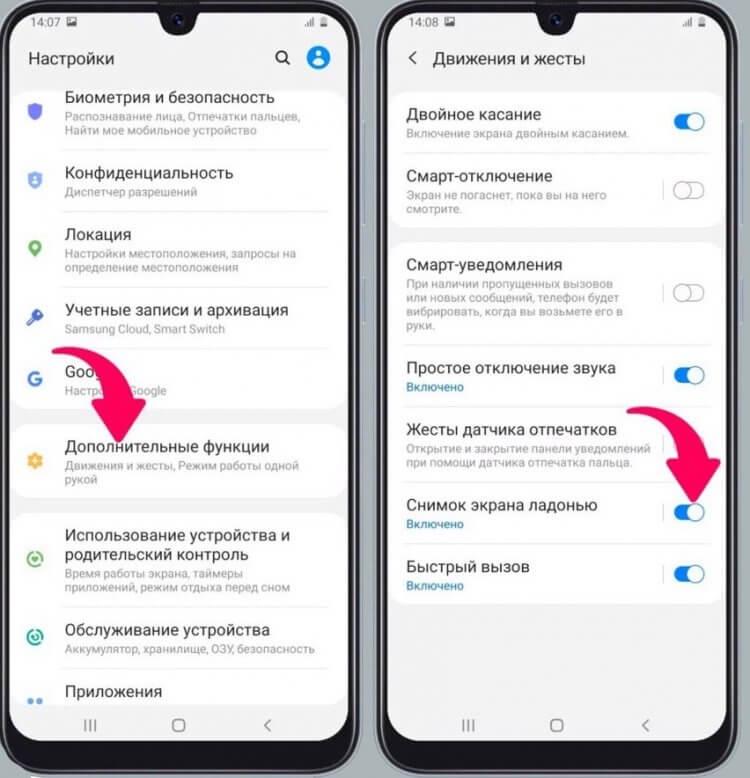
Вот так можно быстро включить скриншот ладонью на Samsung.
В зависимости от модели Samsung настройки могут немного разниться. Если раздела Движения и жесты нет, то Снимок экрана ладонью, вероятно, находится непосредственно в разделе Движения и жесты. Лучше всего, конечно, воспользоваться поиском по настройкам и прямо в меню забить Снимок экрана ладонью.
❗️ПОДПИСЫВАЙСЯ НА ТЕЛЕГРАМ-КАНАЛ СУНДУК АЛИБАБЫ. ТАМ КАЖДЫЙ ДЕНЬ ВЫХОДЯТ ПОДБОРКИ САМЫХ ЛУЧШИХ ТОВАРОВ С АЛИЭКСПРЕСС.
Как сделать скриншот если приложение запрещает
Ни для кого не секрет, что на любом смартфоне есть приложения, которые по умолчанию запрещают делать скриншоты. Обусловлено это разными причинами, главная из которых — Конфиденциальность. Ну, согласитесь, делать скриншот в режиме Инкогнито в Гугл Хром — странная идея. Другое дело, что некоторые пользователи используют этот режим по умолчанию и не выходят из него буквально никогда. Для них и предлагаем эту инструкцию.
Чтобы сделать скриншот в приложении, которое это запрещает, вам необходимо:
- Вызвать голосового помощника на вашем смартфоне (если не знаете как, откройте Настройки, в поиске забейте Голосовой помощник и настройте кнопку).
- Нажмите на иконку Компаса в правом нижнем углу.
- Далее тапните на иконку вашего профиля, затем Настройки.
- Смахните вправо, чтобы перейти на вкладку «Помощник».
- В списке устройств выберите свой смартфон.
- Откройте вкладку «Общие» и включите 2 тумблера: экранный контекст и отправка скриншота.
- Разрешите помощнику доступ к экрану в разделе «Помощник и головой ввод».
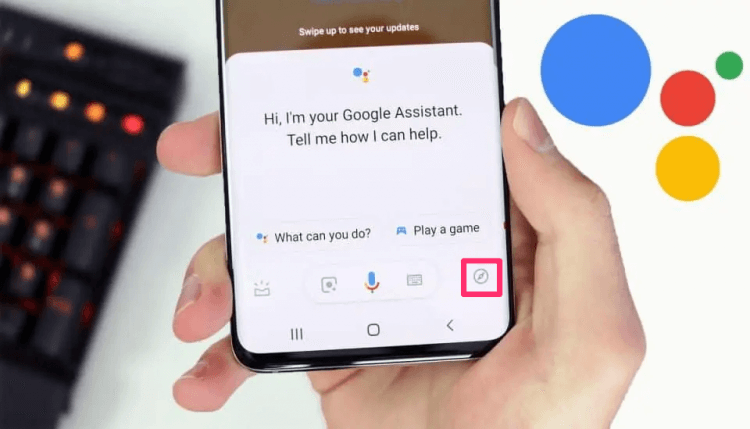
Если вам кажется, что Google Assistant бесполезен, то это не так!
Несмотря на тот факт, что способ достаточно старый, знают о нем только продвинутые пользователи. Если сталкиваетесь с необходимостью сделать скриншот постоянно, рекомендую прочесть статью автора AndroidInsider.ru Владимира Кузнецова. Ранее он подробно описывал эту фичу, ознакомьтесь.
Где находится скриншот на Самсунге
После того как вы сделали скриншот на своем Самсунге, его надо еще найти. Все снимки экрана находятся в приложении Галерея или Мои Файлы в одноименной папке. Вот как можно найти скриншоты на Samsung:
- Откройте приложение Мои Файлы (Проводник) на Samsung.
- Далее перейдите в папку Storage (Хранилище, Память).
- Откройте папку Pictures, затем папку ScreenShots или ScreenCapture.
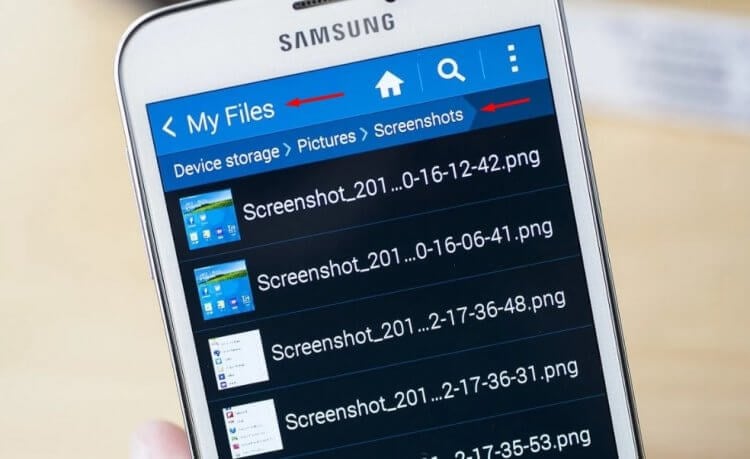
Вот здесь находится скриншот на Самсунге.
Если вы вдруг не можете найти скриншот на своем Samsung, вероятно снимки хранятся в разделе Knox или в папке Скрытые. Мы подробно касались этой темы в отдельной статье, так что тут повторяться не будем.
Не получается сделать скриншот на Samsung
Причин, по которым на Самсунге не получается сделать скриншот, достаточно много. Вот некоторые из них:
- Вы не дождались скриншота и быстро отпустили кнопки.
- Если пользуетесь скриншотом ладонью, то надо проводить ребром от начала и до конца дисплея. Иначе ничего не получится.
- На смартфоне установлена кастомная (неоригинальная) прошивка.
- Вы используете смартфон другого производителя (или копию Samsung).
- Сломалась кнопка регулировки громкости или кнопка Домой.
Еще раз обращаю ваше внимание на первый пункт, после нажатия кнопок скриншота необходимо подождать пару секунд до появления уведомления о снимке экрана. Что касается кастомной прошивки, если устанавливали ее самостоятельно, лучше откатиться, если приобрели б/у смартфон — несите его в сервисный центр, там вам обязательно помогут.
При возникновении каких-то сложностей с настройкой скриншотов или любыми другими неурядицами со своим Samsung, рекомендую сразу же обращаться в наш Телеграм-чат. Вместе с командой читателей мы обязательно вам поможем в самые короткие сроки. Велкоме!

Теги
- Samsung Galaxy
- Новичкам в Android
- Смартфоны Samsung
Наши соцсети
Новости, статьи и анонсы публикаций