Где хранятся закладки браузера Mozilla Firefox
Закладки – очень удобный инструмент в любом браузере. С их помощью пользователь может сохранять полезные и нужные ссылки, после получать к ним быстрый доступ. Но хранятся они не в облаке, а в памяти компьютера, в специально отведенном разделе. Я расскажу о том, где могут храниться закладки браузера Mozilla Firefox и как к ним можно перейти.
Где хранятся закладки браузера Mozilla Firefox?
Один существенный плюс от хранения закладок на компьютере – их можно копировать или перемещать в другое место, а после переустановки браузера легко восстановить без синхронизации с какими-либо серверами. Чтобы узнать расположение этой папки, можно воспользоваться справочным разделом приложения. Для начала открываю меню, нажав на иконку с изображением трех горизонтально расположенных полос. Там нахожу подраздел «Справка», перехожу по нему, затем нажимаю на пункт «Информация для решения проблем».
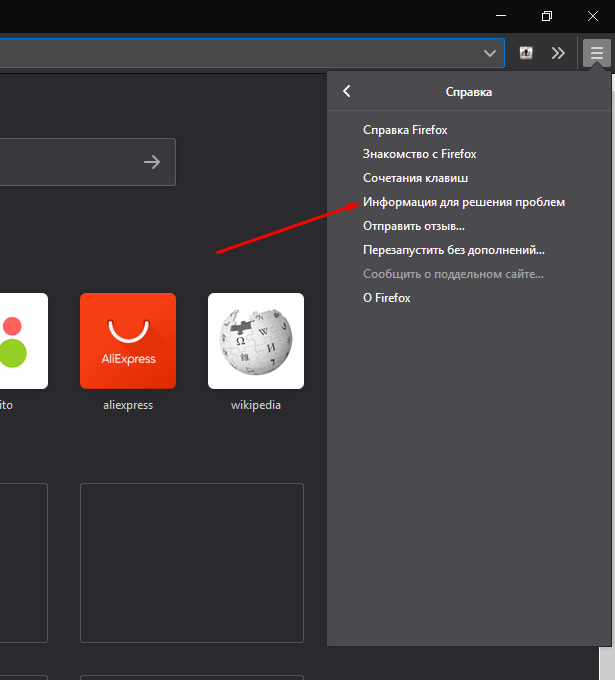
Найти к путь к папке можно и через справочный раздел браузера
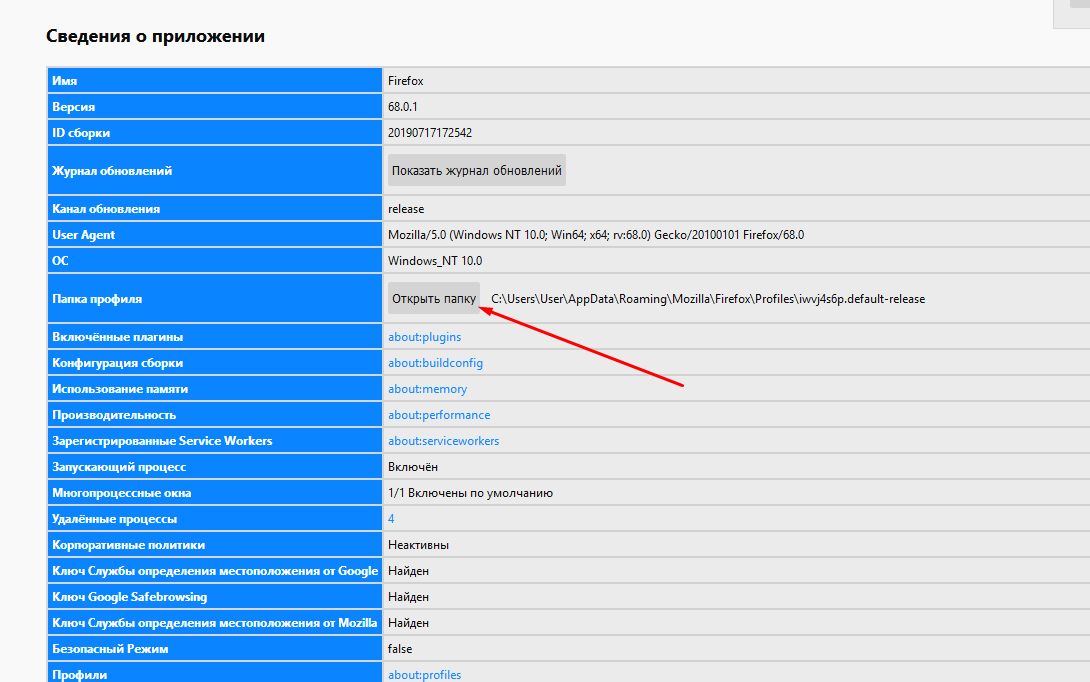
Далее откроется одноименная вкладка, в которой будет таблица со сведениями о приложении. В ней я нахожу пункт «Папка профиля», путь, и кликаю по рядом расположенной кнопке «Открыть папку».
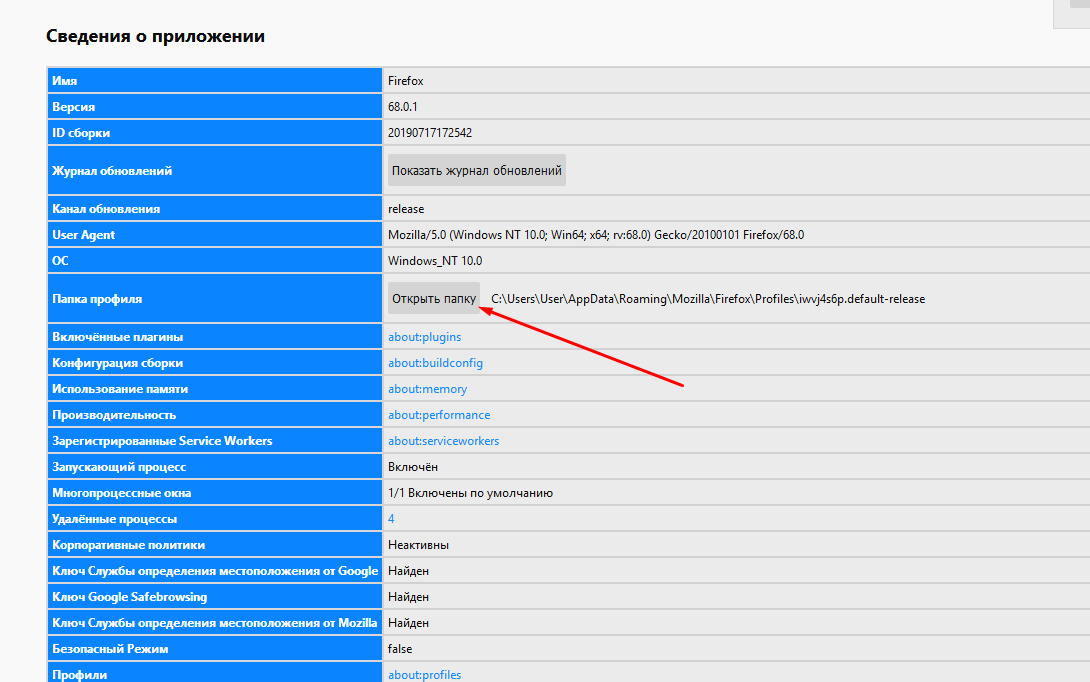
Рядом с путем будет кнопка для открытия нужной папки
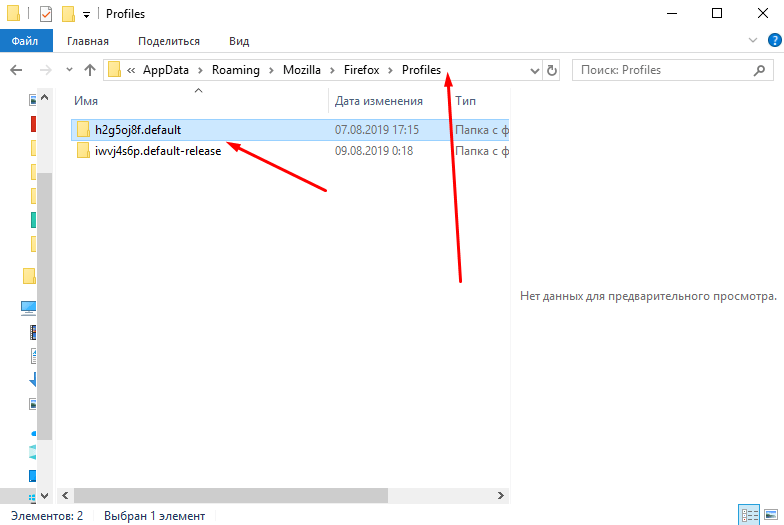
Если нет возможности запуска браузера Mozilla Firefox, можно просто запустить Проводник Windows, ввести в строке запрос %appdata%/Mozilla/Firefox/Profiles/ и нажать на клавишу Enter. Откроется папка с пользовательскими профилями. Остается только выбрать нужный.
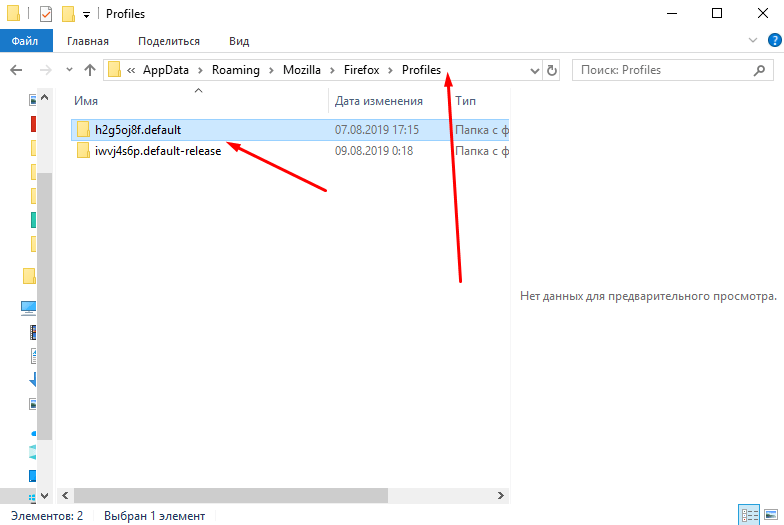
Для открытия папки с профилями достаточно будет просто ввести путь и нажать на клавишу Enter
Какой именно файл в пользовательской папке хранит закладки браузера?
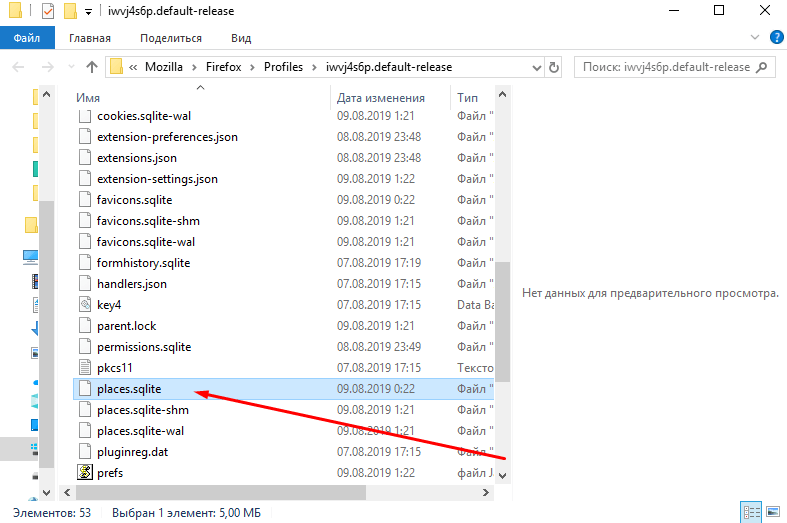
Файлов в пользовательской папке не мало, причем каждый имеет свое назначение и отвечает за правильную работу сервисов интернет-обозревателя. Список посещенных сайтов, скачанных файлов и сохраненных закладок за весь рабочий период хранится в файле под названием places.sqlite .
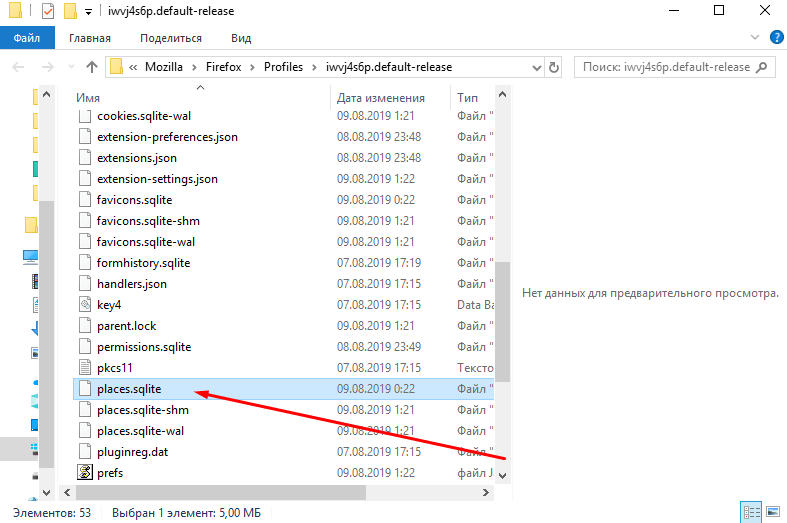
Вот этот файл хранит закладки в памяти компьютера
Как найти закладки в Библиотеке браузера
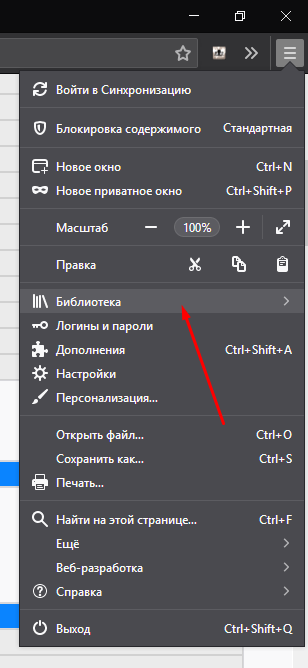
Просматривать сохраненные закладки можно не только через папку, но и в самом приложении. Для этого сначала нужно будет открыть библиотеку – можно нажатием на комбинацию клавиш Ctrl + Shift + B, а можно просто отыскать нужный раздел в меню.
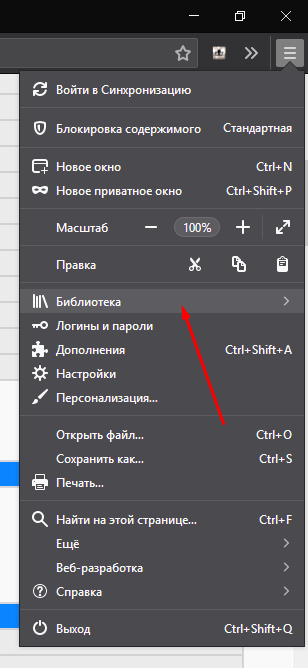
Для открытия раздела с закладками сначала надо будет перейти в Библиотеку
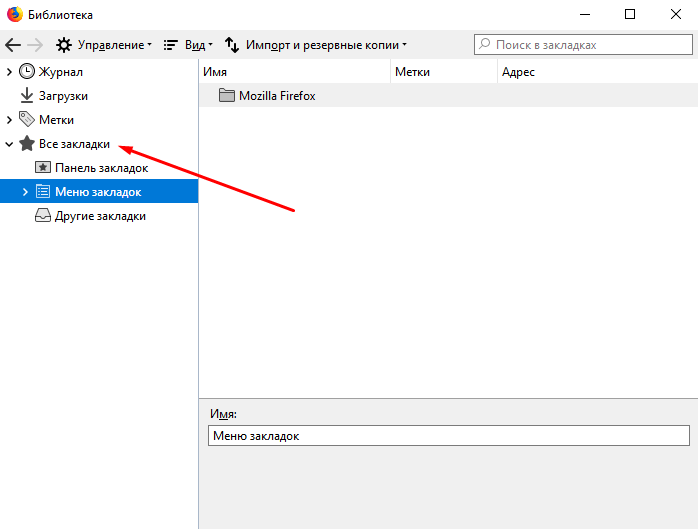
Все отмеченные пользователем сайты разделены на категории в зависимости от места сохранения. При необходимости можно воспользоваться специальной строкой в правом верхнем углу для быстрого поиска нужного ресурса.
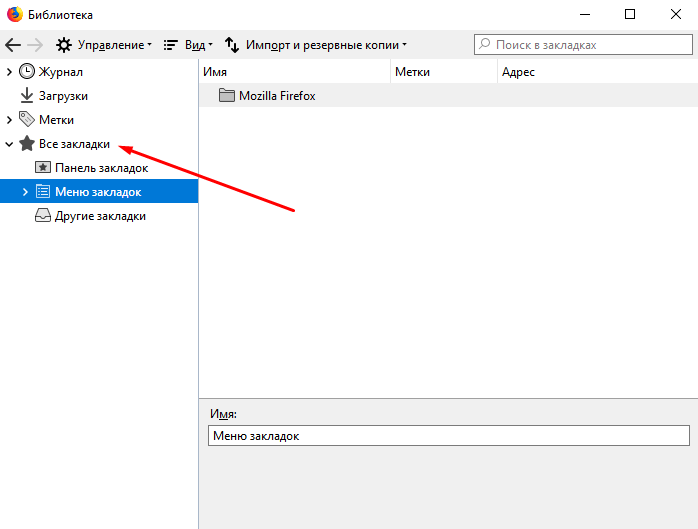
Все сохраненные пользователем закладки хранятся именно в этом разделе, при этом они разделены на несколько категорий.
Заключение
Посмотреть сохраненные закладки можно и в самом приложении, но для этого сначала надо будет перейти в Библиотеку. Если же просто нужен файл на компьютере, нужно открыть пользовательскую папку и найти его в списке. Это может понадобиться в случаях, когда необходимо переустановить браузер, но при этом желательно не потерять закладки.
Где хранятся закладки в Mozilla Firefox
Чтобы не потерять доступ к интернет-ресурсам, пользователь сохраняет ссылки на страницы. Ссылки доба.
Чтобы не потерять доступ к интернет-ресурсам, пользователь сохраняет ссылки на страницы. Ссылки добавляются в категорию избранных порталов, но необходимо знать, где хранятся закладки в mozilla firefox, чтобы ими пользоваться.

Место хранения закладок в Firefox
Закладки в фаерфоксе хранятся как список ссылок на веб-страницы. Также они сохраняются и в папку на десктопе. Здесь они представлены как HTML-файл, который используется для переноса информации в директорию нового обозревателя. Например, после переустановки ПО, смены программы для работы с интернет-ресурсами. Пользователи используют основной вариант документа. Также делают резервную копию документа. Таким образом, закладки firefox сохраняет как в программе, так и на ПК – в специально созданной папке.
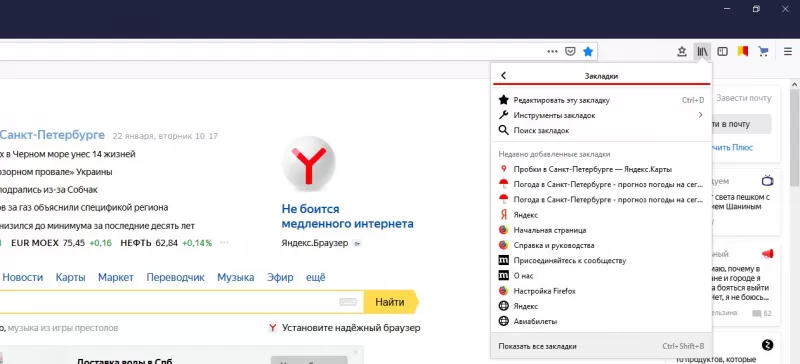
Расположение закладок в браузере
Чтобы понять, где в firefox хранятся закладки, необходимо знать, что мозила для хранения избранной информации создает специальный раздел. Переход к месту, где хранятся закладки в mozilla firefox, осуществляется двумя способами. Сначала кликаем по кнопке, отвечающей за показ боковых вкладок. Здесь необходимо убедиться, что открыт раздел Закладок. В указанном разделе просматриваем страницы на порталы, которые сгруппированы в отдельные папки.
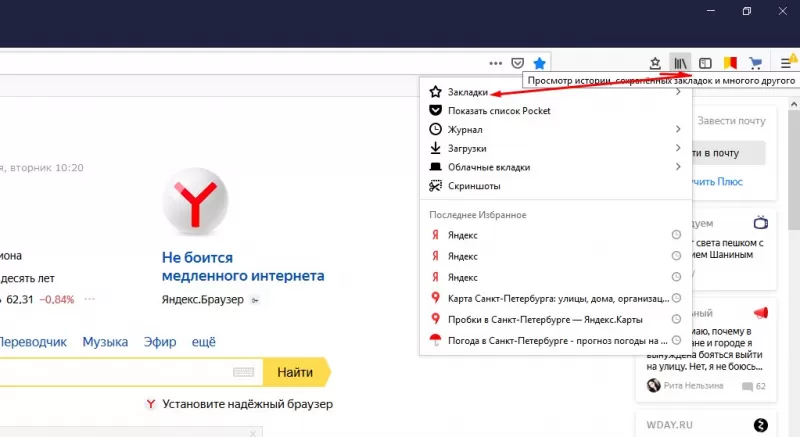
Второй способ – воспользоваться историей веб-браузера. Для чего нажимаем «Просмотр истории, сохраненных закладок…», где переходим в раздел Закладок. При этом в каталоге отображаются только страницы, которые пользователь добавил в категорию избранных последними. Чтобы просмотреть все пользовательские вкладки в мозиле, выбираем пункт под названием Показать все закладки. В результате на экран выводится категория Библиотека. Здесь осуществляется управление сохраненной информацией.
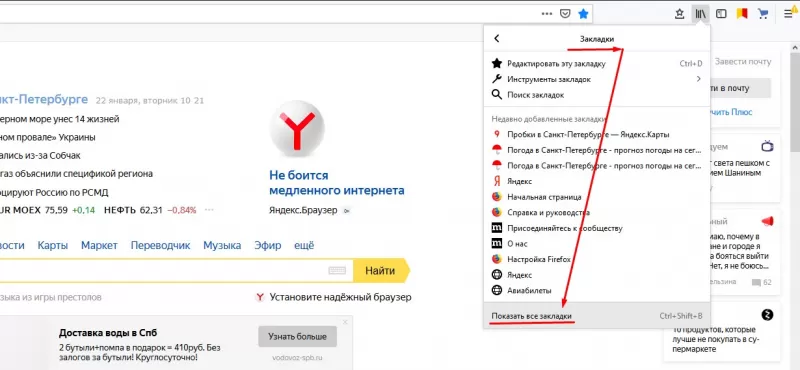
Современный фаерфокс оснащен техническими характеристиками, благодаря которым все действия пользователя, в том числе добавление новых ссылок на панель закладок в мозиле, сохраняются в профиле юзера. Папка профиля хранится отдельно от документов обозревателя. Так обеспечивается конфиденциальность и сохранность информации. Юзер не утратит сведения при удалении и переустановке поисковика.
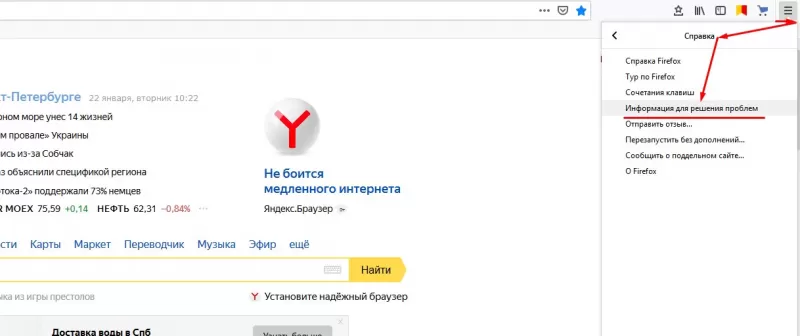
Чтобы перейти в свой профиль, открываем меню фаерфокс и кликаем по значку вопросительного знака. Эта иконка расположена в нижней части окна меню. После клика открывается справка мозилы, где переходим в категорию «Информация для решения проблем» — пункт расположен посредине списка доступных опций.
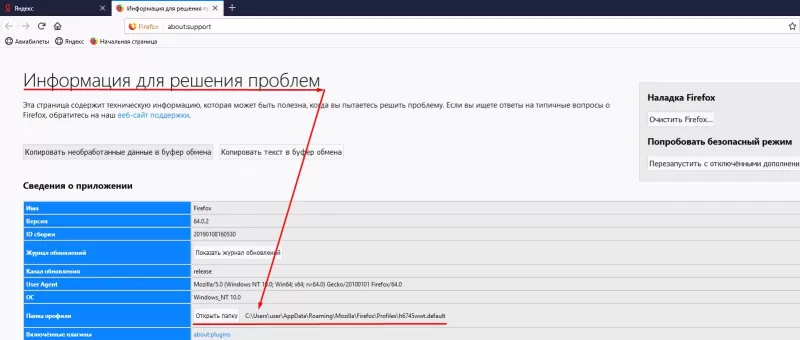
В результате пользователь оказывается на новой странице. Где в таблице, озаглавленной как «Сведения о приложении» находим запись «Папка профиля». Для перехода в папку нажимаем кнопку для открытия с одноименным названием – расположена справа от папки. Здесь содержатся актуальные изменения, которые пользователь производит в веб-браузере.
Расположение закладок в папке на ПК
Папка профиля открывается без помощи браузера. Она хранится на ПК и позволяет использовать сохраненный в ней HTML-файл для восстановления информации и добавления ссылок на панель закладок в firefox. Папка расположена на системном диске десктопа в категории поисковика. Самый простой способ перейти в каталог – использовать меню Пуск.
Так, сначала переходим в меню Пуск. Здесь в окне поиска (пустая строка внизу меню) вводим путь к папке – он одинаковый для всех пользователей. Различаются только обозначения системных дисков, которые при таком варианте поиска не имеют значения. Поэтому вводится путь: %APPDATA%\Mozilla\Firefox\Profiles\.
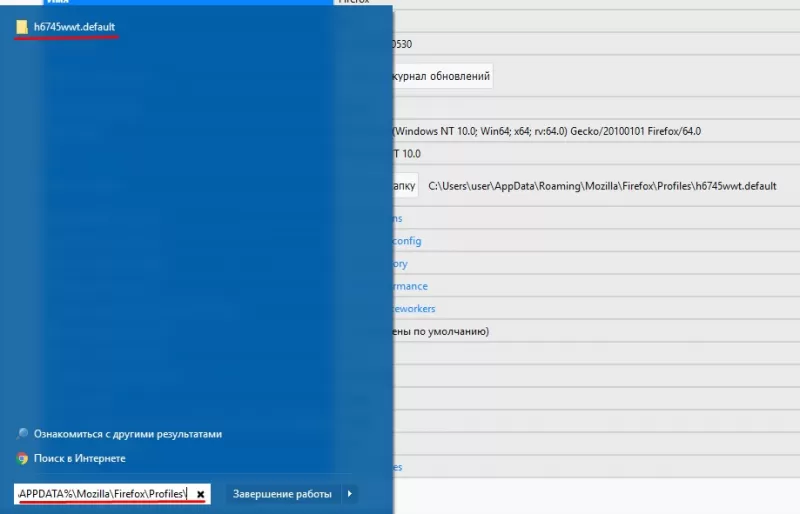
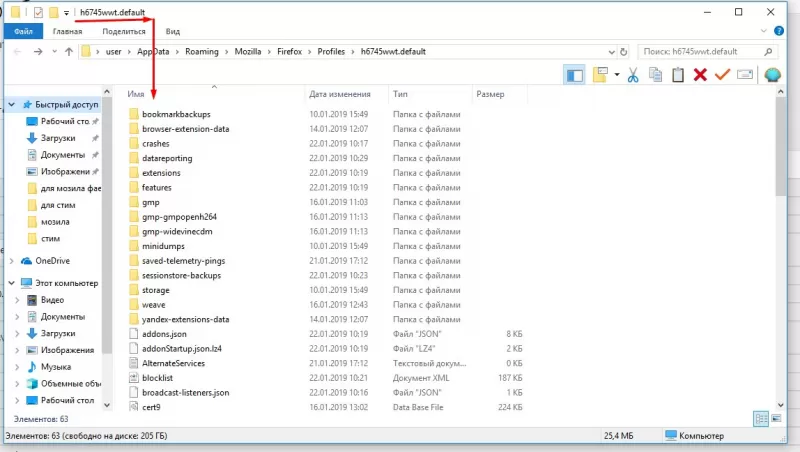
Здесь требуется внимательно отнестись к выбору раздела, где фаерфокс хранит закладки. Выбираем строго первую папку, которая обладает расширением .default. Это искомая папка профиля, которая открывается из веб-браузера. Информация, содержащаяся внутри, влияет на производительность firefox. Удаление объектов из папки приводит к лишению важной информации, которая в результате не подлежит восстановлению.
Управление вкладками в мозиле
В фаерфокс для управления закладками используется инструмент Библиотека. Сюда добавляется неограниченное количество закладок firefox, которые при необходимости распределяются по категориям и помещаются в отдельные папки.
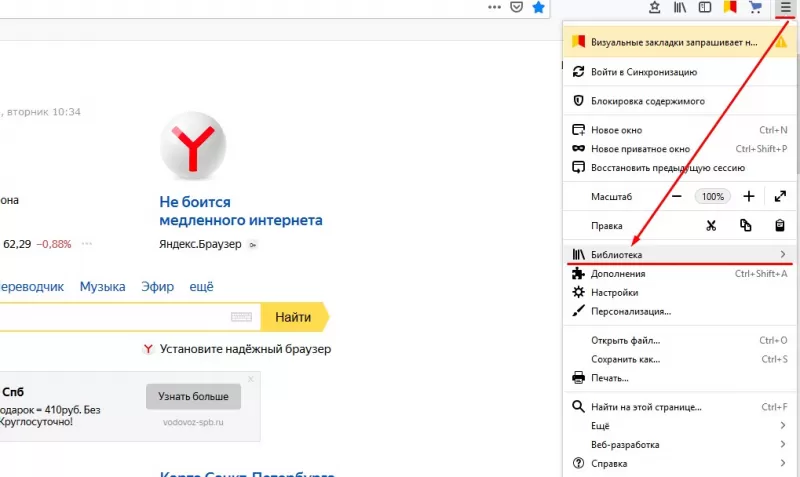
Добавить закладки в firefox просто. Например, находясь на странице портала, используем горячие клавиши. Клавиши установлены по умолчанию – это Ctrl+D. Нажатие комбинации приводит к открытию окошка, где вводится название вкладки в мозиле, выбирается папка для сохранения, где закладки в мозиле фаерфокс будут храниться.
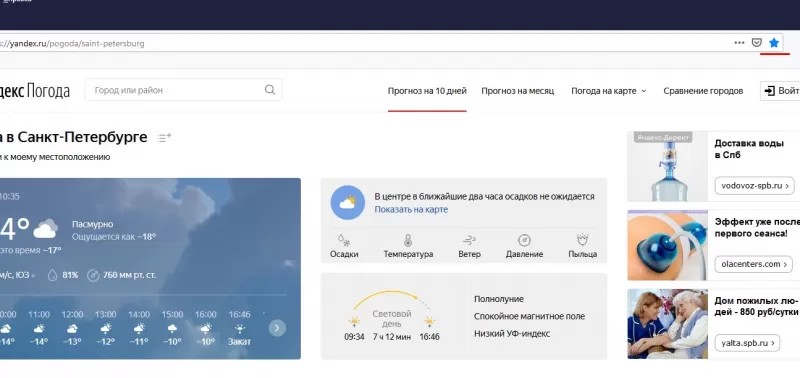
Также, находясь на страничке портала, сохранить ссылку помогает нажатие иконки в форме звезды. Значок расположен рядом с адресной строкой – справа. Нажав на иконку, на экран выводится окно с предложением ввести название закладки mozilla и выбрать папку для ее размещения.
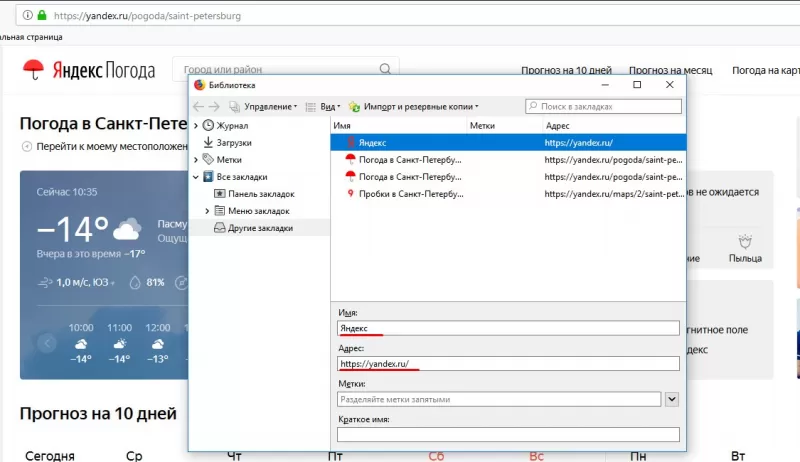
Добавить закладку в firefox помогает менеджер закладок. Менеджер расположен в категории Библиотека во вкладке Закладки в мозиле. В указанной категории выбираем Показать все – пункт расположен в конце списка. Для быстрого вызова раздела применяются «горячие» клавиши. В случае с firefox – это комбинация Ctrl, Shift и латинской буквы B. После перехода в раздел, используем правую кнопку мыши. Один клик – затем выбираем добавляющий ресурс в избранные пункт. В соответствующие поля, которые появляются на мониторе, вводим заголовок, описание, метку для ссылки и обязательно указываем адрес перехода.
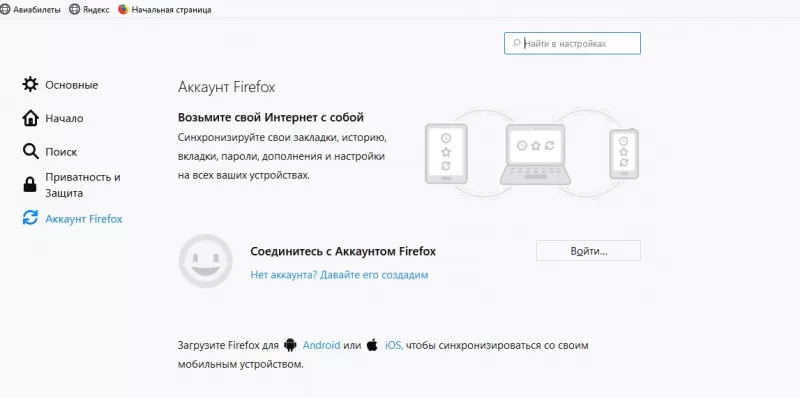
Чтобы доступ на любимые порталы был доступен со всех гаджетов, используется опция синхронизации. Для ее включения требуется на устройствах также войти в профиль. И включить функцию. В результате информация синхронизируется, и все изменения автоматически станут фиксироваться на десктопе, лэптопе, смартфоне.
Создание резервной копии
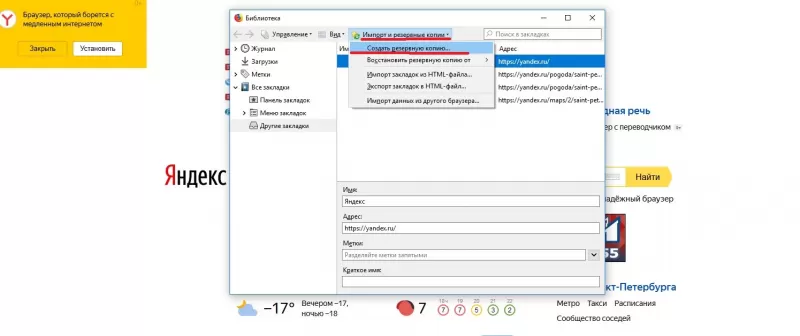
При удалении, замене, переустановке firefox вкладки теряются. Чтобы избежать утраты информации, проводится резервное копирование. Процедура проходит в менеджере закладок – открываем его по вышеописанному способу. Здесь кликаем по главному элементу в дереве сайтов и переходим в Импорт и резервные копии. В разделе нажимаем кнопку Создать. Готово. Резервная копия с информацией о том, где хранятся закладки в мозиле, создана.
Для восстановления утерянной закладки firefox также используется резервная копия. В том же подменю вместо «Создать» выбирается ссылка по восстановлению. Здесь предлагается выбрать файл, сохраненный в определенную дату. Выбираем соответствующий документ, и информация восстанавливается.
Настройка панели закладок в мозиле
Панель закладок в firefox – это расположенная в шапке браузера панель, где размещены ссылки на избранные порталы. При этом панель по умолчанию в обозревателе не отображается. Поэтому пользователь самостоятельно включает опцию, чтобы быстро переходить по сохраненным вкладкам в мозиле. Для включения панели закладок в мозиле кликаем по кнопке меню – она изображается как три горизонтальные полосы. Отобразится меню со списком доступных опций. Здесь внизу расположена кнопка Изменить, которую и нажимаем. На экране отобразится окошко с дополнительными инструментами. В самом низу окна выбираем «Показать/скрыть панели». Появится два пункта подменю. Здесь ставим галочку напротив позиции Панель закладок – одноименная панель появится под поисковой строкой обозревателя.
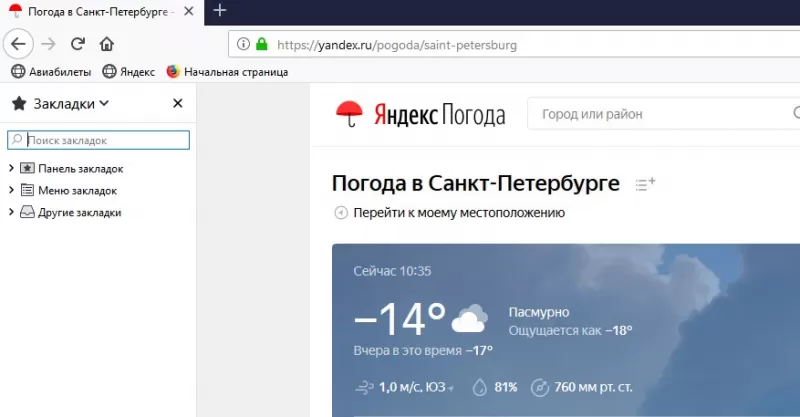
Чтобы настроить вкладки в firefox, отображаемые на появившейся панели, переходим в менеджер закладок. В соответствующей категории отображаются папки с сохраненными ссылками на портал. Если требуется перенести вкладки на панель закладок, переходим в папку со ссылкой и копируем ее удобным способом. Например, нажав горячие клавиши – одновременно Ctrl и V. Скопированную ссылку переносим в папку, озаглавленную как «Панель закладок», и нажимаем Вставить. Или используем комбинацию так называемых горячих клавиш.
Новые вкладки на панели создаются непосредственно в папке mozilla firefox где хранятся закладки. Способ простой: открываем папку, в свободном месте кликаем правой кнопкой мышки и выбираем в выпадающем контекстном меню «Добавить закладку». В результате на экран выводится окошко с полями, которые пользователь заполняет. Вводится название и адрес портала. При желании добавляется информация о метках, описание страницы.
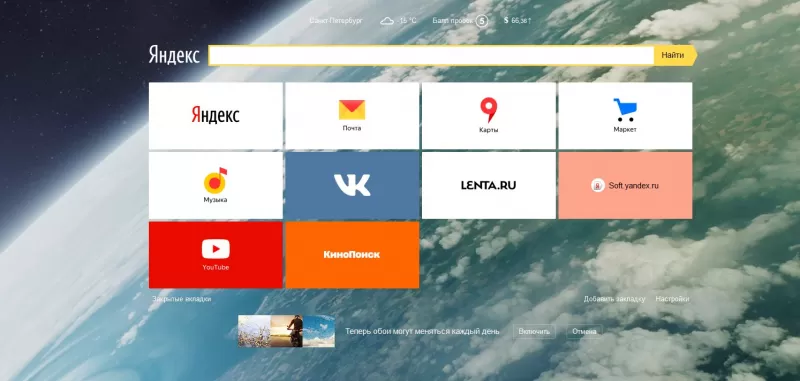
Браузер позволяет сохранять вкладки в неограниченном числе. Но при желании пользователю доступна опция удаления устаревшей информации. В папке, где фаерфокс хранит закладки, кликаем правой кнопкой по выбранной ссылке. Появляется контекстное меню с перечнем операций. Выбираем опцию удаления и так избавляемся от закладки. Такое изменение также отображается на других устройствах при включенной синхронизации.
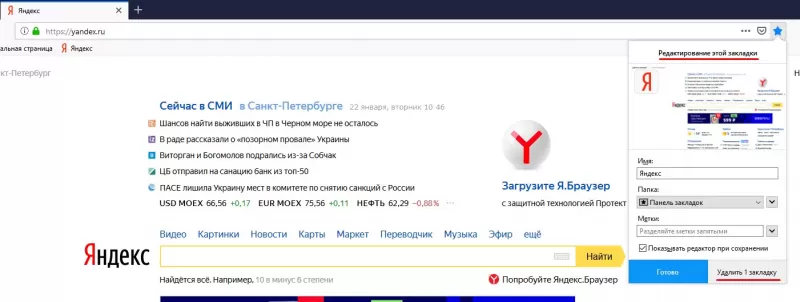
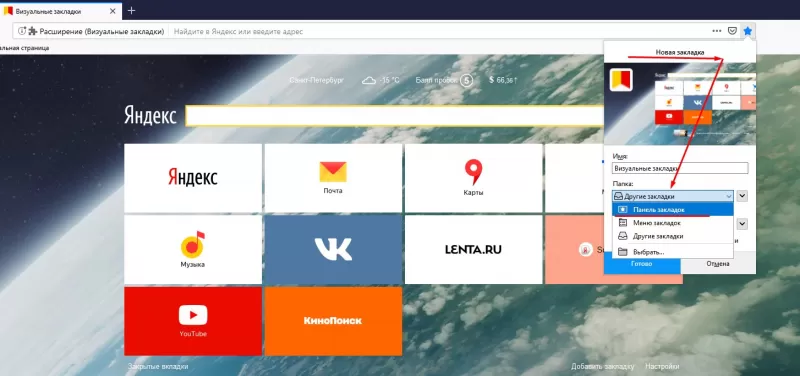
Новые ссылки на порталы сохраняются на панель закладок при нахождении на странице ресурса. Процесс схож с обычным способом сохранения ссылок. Находясь на портале, кликаем по иконке в форме звездочки. Вводим название, адрес. И в графе папок выбираем Панель закладок.
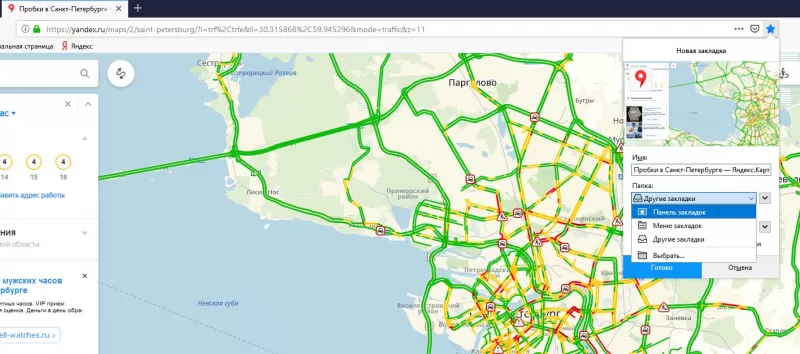
Помимо добавления доступна функция сортировки вкладок на панели. Здесь не требуется выполнять сложные операции. Ссылки перетаскиваются мышкой. Пользователь сам определяет порядок расположения. Чтобы разместить больше ссылок, стоит коротко озаглавливать их. При наличии вкладок с длинными названиями, переименовываем их в пункте Свойства – опция доступна для каждой ссылки. После перехода в указанный раздел, появится окно с полем под названием Имя. Сюда вводим короткое название, чтобы сэкономить место на панели закладок в мозиле фаерфокс.
Где хранятся пароли и закладки в Mozilla Firefox — как сохранить их в браузере
- откройте меню;

- в раздел «Справка» выберите «Информация для решения проблем
- найдите «Папка профиля» и нажмите на кнопку «Открыть папку».

В случае невозможности запустить «Фаерфокс», перейдите в «Пуск» и в строке поиска наберите: %APPDATA%/Mozilla/Firefox/Profiles/. В результатах выдачи покажутся профили. Переместитесь в нужный вам и проведите необходимые манипуляции
Файл с закладками
В открывшейся папке профиля различные данные хранятся в файлах и папках:
- ресурсы, посещенные вами, списки документов, которые вы успели скачать за время пользования браузером, закладки, содержит файл places.sqlite;
- резервные копии сохраняются в каталоге bookmarkbackups;
- пароли и логины находятся в файлах key4.db и logins.json;
- введенные логины и иной текст в формах, который запомнил браузер, располагаются в документе formhistory.sqlite;
- за хранение пользовательских настроек отвечает prefs.js.
Разрешения сайтов
Данные, указывающие на то, какие сайты могут посылать уведомления, а какие нет, свойства масштабирования и другие параметры, установленные для каждой отдельной страницы, хранятся в файлах permissions.sqlite и content-prefs.sqlite.
Куки
Обычно на компьютерах пользователей хранятся куки, в них содержатся настройки ресурса или данные посещения. В «Фаерфокс» Cookies хранит файл cookies.sqlite.
Библиотека
Если вам нужно просто посмотреть список избранных страниц без необходимости трогать файлы Mozilla Firefox, воспользуйтесь библиотекой «Фаерфокс». Она позволит управлять историей и закладками
Чтобы попасть в нее, воспользуйтесь комбинацией Ctrl+Shift+B либо зайдите в меню «Закладки» выберите: «Показать всё».
Чтобы посмотреть сохраненные пароли, откройте в строку меню «Инструменты», и внизу выпавшего списка нажмите: «Настройки». В открывшейся вкладке выберите «Приватность и Защита». 
Нажмите кнопку «Сохраненные логины…»и затем «Отобразить пароли». В диалоговом окне подтвердите действие. 
Любой человек, который пользуется веб-обозревателем Mozilla, должен знать, где лежат те или иные файлы, как найти их и за что они отвечают. Так он сможет обеспечить защиту своей личной информации.
Как экспортировать пароли из Firefox
Firefox может сохранять имена пользователей и пароли к веб-страницам, что помогает неплохо разгрузить нашу память и избавить от необходимости каждый раз вводить пароль заново. Чтобы открыть список сохраненных паролей:
- Откройте меню «Инструменты» — «Настройки».
- Перейдите к разделу «Приватность и защита» и проскролльте до пункта «Логины и пароль».
- Нажмите на кнопку «Сохраненные логины».
- Откроется список всех акrаунтов, в которые вы входили через браузер Firefox. Для каждого можно посмотреть пароль, нажав на значок глаза напротив поля с паролем.
Для резервного копирования или экспорта паролей из браузера можно использовать бесплатный инструмент PasswordFox.
- Загрузите последнюю версию PasswordFox и распакуйте архив в любом месте на жестком диске.
- Запустите файл passwordfox.exe. Инструмент не требует установки.
- Программа покажет вам в таблице все пароли, найденные в вашем профиле Firefox. Если данные не отображаются, необходимо указать путь к папке профиля с помощью функции Select Folders.
- Теперь у вас есть возможность сохранять отмеченные пароли в виде файлов различного формата, например, как текстовый или HTML-файл или даже CSV-файл для менеджера паролей KeePass.
Не забывайте, что PasswordFox сохраняет ваши пароли в незашифрованном виде и любой сможет их прочитать. Соответственно, вы должны хранить сохраненные учетные данные в защищенном месте.
Экспорт паролей Mozilla Firefox — метод №1
Прямо в выбранном мною бесплатном менеджере паролей рекомендуют воспользоваться для экспорта этих данных из Mozilla Firefox определённой бесплатной компьютерной программой под названием FF Password Exporter…
Воспользовался предложением — получилось у меня легко экспортировать пароли из Mozilla Firefox с помощью этого FF Password Exporter…

Расположение профиля браузера и непосредственно файлика с паролями определила программа полностью автоматически, как видите, без моего вмешательства. Я только выбрал место для сохранения в компьютере экспортированных из Firefox паролей…

FF Password Exporter абсолютно бесплатен и имеет кроме стандартной версии ещё и портативные, для разных операционных систем…
..Но меня очень поразил размер установщика этого граббера паролей — 66.6 Мб! Это при том, что в нём нет стороннего дополнительного «полезного» софта. Я просто в недоумении, чего такого в этой весьма простенькой программке на столько мегабайт размера?
Решил поискать ещё рабочие решения сохранения паролей из Mozilla.
Экспорт паролей Mozilla Firefox — метод №2
Пожалуй, второй метод будет самым оптимальным и к тому же универсальным, так как выуживать пароли с его помощью можно из любых браузеров.
Всё очень просто — я Вам уже описывал ещё в 2013 году маленькую бесплатную программу WebBrowserPassView. С тех пор ничего не изменилось — она всё так же чудно работает помогая пользователям легко и быстро сохранять пароли из Mozilla Firefox. Повторно её описывать сейчас тут не вижу смысла.
Единственный нюанс — скачивайте актуальную версию программы (в ней даже есть поддержка 64-битной версии Windows 10).
Уточнение: для изъятия паролей из 64-битной версии Mozilla Firefox нужно использовать исключительно . Это программка того же производителя и один в один повторяет интерфейс с алгоритмом работы WebBrowserPassView.
Экспорт паролей Mozilla Firefox без программ
Для особенно недоверчивых людей показываю, как экспортировать пароли из Mozilla Firefox без помощи сторонних программ.
Итак, Вы сможете экспортировать пароли из Mozilla, скопировав из профиля браузера два файла «key4.db» и «logins.json». Их можно перенести в другой профиль Firefox (на другом компьютере) или сохранить на флешке (внешнем накопителе, в «облачном хранилище»…).
Для этого идём в этот самый наш профиль обозревателя — в меню кнопки «Пуск» находим «Выполнить» или открываем окно просто «горячими клавишами» на клавиатуре (Win+R) и вставляем (можно скопировать отсюда)…
%APPDATA%MozillaFirefoxProfiles

…тыкаем на «Ок» и Вы в своём профиле браузера Mozilla Firefox. Копируйте вышеуказанные файлики «key4.db» и «logins.json» (второй — это список паролей, а первый — содержит базу данных ключей к паролям) куда угодно и будет Вам счастье…

Теперь Вы знаете, как экспортировать пароли из Mozilla Firefox, аж тремя способами. В следующей статье познакомлю Вас с очень удобным, надёжным и простым менеджером паролей для любых браузеров.
P.S. В сети Интернет до сих пор многие рекомендуют использовать для экспорта паролей из Mozilla Firefox дополнением Password Exporter, но оно, к сожалению, уже не работает в актуальных версиях этого обозревателя (сюрпризы у производителей не заканчиваются).
Где хранятся закладки
Все изменения, которые вы делаете в своем Интернет-обозревателе: установка домашней страницы, сохранение истории, паролей, сохранение любимых сайтов, сохраняются в виде отдельных файлов на компьютере в папку Profiles или Профиль. Найти ее можно различными способами.
Ищем профиль Firefox, перейдя по пути
В данном случае, откройте папку «Компьютер». Затем кликните по диску С: и поэтапно открывайте следующие папки: Users Имя_пользователя AppDataRoamingMozillaFirefoxProfiles. В последней папке вы увидите еще одну, или не одну, если у вас несколько профилей в браузере, с названием в виде набора букв и цифр, в конце которого написано .default.
Это и есть папка, в которой сохранены все настройки вашего профиля.

Открываем ее. Папка, в которой хранятся закладки Мозилы, называется bookmarkbackups. Они также хранятся в places.sqlite. Скопируйте их на другой раздел жесткого диска, флешку или любой другой съемный носитель.
После того, как переустановите систему и установите веб-обозреватель, перейдите по тому же пути и замените папки с такими же названиями на те, которые вы копировали.

Указанный путь подойдет тем, у кого установлена операционная система Windows Vista, 7, 8.
Если у вас стоит Windows XP, то нужный файл на компьютере вы можете найти, перейдя по пути: C:Documents and SettingsИмя_пользователяAppDataMozillaFirefoxProfilesНазвание_профиляbookmarks.html.
Открыть профиль Мозилы через окно Выполнить
Тем, у кого не получилось найти нужный файл bookmarkbackups способом, описанным выше, делаем следующее. Нажмите на клавиатуре комбинацию клавиш Win+R.
Откроется окошко «Выполнить». В строку «Открыть» введите: %APPDATA%MozillaFirefoxProfiles и нажмите «ОК». После этого откроется папка Profiles, в которой вы увидите свой профиль.

Находим профиль Firefox через Пуск
Точно также можно воспользоваться и кнопкой Пуск. Нажимаем на нее, затем в строку поиска вводим: %APPDATA%MozillaFirefoxProfiles. После этого, ничего не жмите. В найденных результатах, будет папка с профилем, кликните по ней мышкой, чтобы открыть.

Как сохранить закладки в HTML файл
Данный способ подойдет тем, кто еще не успел переустановить браузер или операционную систему.
Вам нужно просто экспортировать все то, что сохранено в браузере, в html файл, который можно сохранить на компьютере или флешке. После переустановки, нужно будет открыть Mozilla Firefox и импортировать назад данный файл.
Этот способ удобен и тем, что созданный файл html, можно будет импортировать и в любой другой Интернет-обозреватель. Таким образом, можно добавить их с Мозилы в Хром. Подробнее написано в статье: импорт и экспорт закладок в Хроме.
На сайте есть статья: как импортировать и экспортировать закладки в Мозиле. Прочтите ее, перейдя по ссылке.
Здесь расскажу кратко. В браузере нажмите «Показать закладки» и выберите из списка «Показать все закладки». В открывшемся окне кликните по кнопочке «Импорт и резервные копии». Затем нажмите «Экспорт закладок в HTML файл».
Выберите папку на компьютере и нажмите «Сохранить».

Теперь у вас не должно возникнуть вопроса, где находится папка с закладками Mozilla Firefox на компьютере. Мы также разобрались, как найти профиль Mozilla, и как сохранить их, используя сам браузер.
Экспорт закладок из Mozilla Firefox
Открываем Firefox и нажимаем на значок справа от звездочки — кнопки добавления в закладки (как на картинке). Или нажимаем комбинацию Ctrl+Shift+B, эффект будет одинаковый — открывается окошко с названием Библиотека, где лежат все ваши закладки.

Проверьте, что у вас выделен пункт Все закладки слева в меню. Выбираете в меню сверху пункт Импорт и резервные копии -> Экспорт закладок в HTML-файл…

Здесь вы можете выбрать имя файла для сохранения. По умолчанию предлагается bookmarks.html. Можете добавить к названию дату, например: bookmarks_16-02-2106.html. И сохраняете в любое удобное место, на флешку или в Dropbox.
Если вы сохранили файл на тот же диск, на котором собрались переустанавливать систему, то есть вероятность, что вы можете забыть про него и нечаянно отформатировать… все свои закладки:). Поэтому рекомендую использовать отдельный диск / флешку / облачное хранилище.

Вы можете сохранить закладки в альтернативном формате JSON. Для этого в Библиотеке закладок выберите в меню Импорт и резервные копии — Создать резервную копию… Откроется окно сохранения и файл будет называться как-то так: bookmarks-2016-02-21.json.
Разницы особой нет между HTML и JSON, разве что json занимает меньше места. Зато закладки в HTML файле можно легко открыть в любом браузере и просмотреть в удобном виде.

Итак, вы сохранили все свои закладки в один файл. Но это только полдела, надо же еще и восстановить их обратно. Давайте посмотрим, как импортировать закладки в Firefox.
Импорт закладок в Mozilla Firefox
Процесс импорта закладок аналогичен вышеописанному экспорту. Точно так же заходим в Библиотеку закладок с помощью Ctrl+Shift+B. Только теперь выбираем вместо экспорта пункт Импорт закладок из HTML-файла…

А дальше выбираем сохраненный ранее файл bookmarks.html и получаем все свои закладки в целости и сохранности.
Для восстановления закладок из JSON формата — выбираете пункт чуть выше Восстановить резервную копию от -> Выбрать файл… и аналогично выбираете json файл (если в нем сохраняли).

Вот мы и научились сохранять и восстанавливать закладки в Firefox. Теперь вы всегда сможете перенести закладки Firefox на другой компьютер, например. И у вас будет в закромах хранится копия закладок на всякий пожарный случай)
Если вы хотите перенести закладки с одного своего компьютера на другой, тоже свой личный, например, ноутбук, то рекомендую настроить синхронизацию в самом браузере. В этом случае ваши закладки будут автоматически синхронизироваться между компьютером и ноутбуком. Кроме закладок также будут синхронизироваться пароли, настройки, дополнения, история и вкладки.
Как скопировать все данные браузера
Еще одно решение — создать резервную копию всего вашего профиля Firefox, так как он также содержит все сохраненные пароли. Браузер хранит пароли и закладки в отдельной папке под названием Profiles на вашем жестком диске. Обычно ее можно найти, если пройти в «C:ПользователиAppDataRoamingMozillaFirefox».
- Скопируйте папку Profiles и содержащиеся в ней данные в безопасное место.
- Если вы хотите восстановить свой профиль вместе с сохраненными паролями, вам просто нужно скопировать папку Profiles в раздел Firefox (по адресу выше) на новом компьютере.
Если вы используете пароли на различных сайтах, то постарайтесь сделать так, чтобы посторонние не смогли легко их угадать. Как создать действительно сложный и запоминающийся пароль, мы рассказывали с этой статье.
- https://firefox-browsers.ru/mozilla-firefox-fajl-zakladok.html
- https://ichip.ru/sovety/ekspluataciya/kak-sohranyat-i-eksportirovat-paroli-iz-brauzera-firefox-718232
- https://OptimaKomp.ru/kak-ehksportirovat-paroli-iz-mozilla-firefox-tri-sposoba/
- https://inetfishki.ru/mozilla-firefox/gde-xranyatsya-zakladki-2.html
- http://softwarius.ru/kak-sohranit-zakladki-v-mozilla-firefox/
Где хранятся закладки браузера Mozilla Firefox

Закладки – очень удобный инструмент в любом браузере. С их помощью пользователь может сохранять полезные и нужные ссылки, после получать к ним быстрый доступ. Но хранятся они не в облаке, а в памяти компьютера, в специально отведенном разделе. Я расскажу о том, где могут храниться закладки браузера Mozilla Firefox и как к ним можно перейти.
Где хранятся закладки браузера Mozilla Firefox?
Один существенный плюс от хранения закладок на компьютере – их можно копировать или перемещать в другое место, а после переустановки браузера легко восстановить без синхронизации с какими-либо серверами. Чтобы узнать расположение этой папки, можно воспользоваться справочным разделом приложения. Для начала открываю меню, нажав на иконку с изображением трех горизонтально расположенных полос. Там нахожу подраздел «Справка», перехожу по нему, затем нажимаю на пункт «Информация для решения проблем».
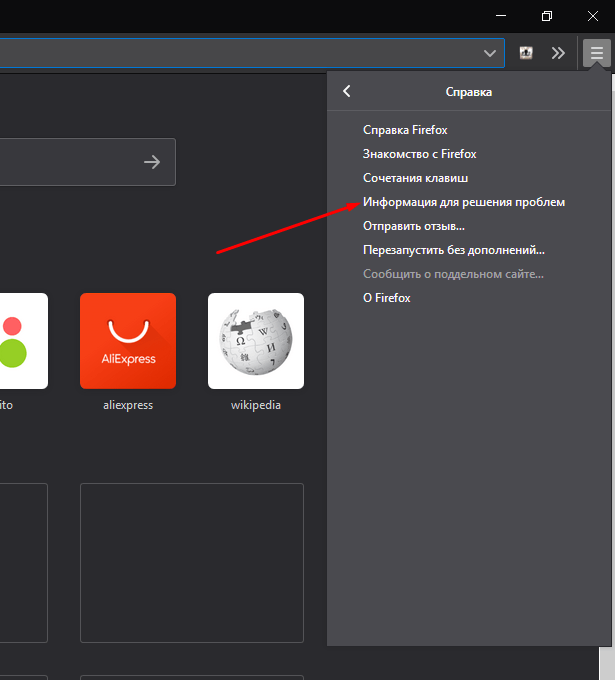
Найти к путь к папке можно и через справочный раздел браузера
Далее откроется одноименная вкладка, в которой будет таблица со сведениями о приложении. В ней я нахожу пункт «Папка профиля», путь, и кликаю по рядом расположенной кнопке «Открыть папку».
Рядом с путем будет кнопка для открытия нужной папки
Если нет возможности запуска браузера Mozilla Firefox, можно просто запустить Проводник Windows, ввести в строке запрос %appdata%/Mozilla/Firefox/Profiles/ и нажать на клавишу Enter. Откроется папка с пользовательскими профилями. Остается только выбрать нужный.
Для открытия папки с профилями достаточно будет просто ввести путь и нажать на клавишу Enter
Какой именно файл в пользовательской папке хранит закладки браузера?
Файлов в пользовательской папке не мало, причем каждый имеет свое назначение и отвечает за правильную работу сервисов интернет-обозревателя. Список посещенных сайтов, скачанных файлов и сохраненных закладок за весь рабочий период хранится в файле под названием places.sqlite.
Вот этот файл хранит закладки в памяти компьютера
Как найти закладки в Библиотеке браузера
Просматривать сохраненные закладки можно не только через папку, но и в самом приложении. Для этого сначала нужно будет открыть библиотеку – можно нажатием на комбинацию клавиш Ctrl + Shift + B, а можно просто отыскать нужный раздел в меню.
Для открытия раздела с закладками сначала надо будет перейти в Библиотеку
Все отмеченные пользователем сайты разделены на категории в зависимости от места сохранения. При необходимости можно воспользоваться специальной строкой в правом верхнем углу для быстрого поиска нужного ресурса.
Все сохраненные пользователем закладки хранятся именно в этом разделе, при этом они разделены на несколько категорий.
Заключение
Посмотреть сохраненные закладки можно и в самом приложении, но для этого сначала надо будет перейти в Библиотеку. Если же просто нужен файл на компьютере, нужно открыть пользовательскую папку и найти его в списке. Это может понадобиться в случаях, когда необходимо переустановить браузер, но при этом желательно не потерять закладки.