Слайдер изображений на HTML, CSS и JavaScript

Присутствующие кнопки слайдера изображений, которые работают при помощи JavaScript, где по своему функционалу перемещают изображения вперед и назад. Ползунки изображений обычно показывают одну большую тематическую картинку, где присутствует небольшое описание для полнейшего понимания материала или статьи, где каждый из них связаны с данной страницей, где ранее упоминалась основная работа слайда. Изображения меняется в ручном режиме, и по этому принципу в стилистику добавлены нижнее переключатели, что созданы по дизайну в ярком отражение. Также нужно допустить, что такой стиль отлично подойдет под многие тематические сайты, это как под игровую индустрию, так и на социальные сайты, что предоставляет услуги.
По своей конструкций он простой и удобный в работе, где можете самостоятельно создать этот тип слайдера изображений, используя только HTML и CSS, но ваши коды CSS будут намного длиннее, чем коды JavaScript
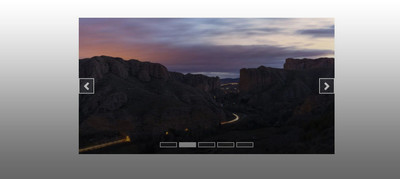
Шрифтовые знаки:
.opisaniye-materiala <
height: 386px;
width: 842px;
position: relative;
>
.opisaniye-materiala .images <
height: 100%;
width: 100%;
>
.opisaniye-materiala .images img <
height: 100%;
width: 100%;
>
.btm-slides <
position: absolute;
bottom: 20px;
left: 50%;
transform: translateX(-50%);
display: flex;
>
.btm-slides span <
height: 15px;
width: 50px;
border: 2px solid white;
margin: 0 3px;
cursor: pointer;
>
.pokazatel-snimka <
position: absolute;
top: 50%;
transform: translateY(-50%);
width: 45px;
cursor: pointer;
border: 2px solid white;
background: rgba(255,255,255,0.1);
>
.pokazatel-snimka:hover <
background: rgba(255,255,255,0.2);
>
.right <
right: 0;
>
.pokazatel-snimka span <
line-height: 41px;
font-size: 35px;
color: white;
>
var indexValue = 1;
showImg(indexValue);
function btm_slide(e)
function side_slide(e)
function showImg(e) <
var i;
const img = document.querySelectorAll(‘img’);
const slider = document.querySelectorAll(‘.btm-slides span’);
if(e > img.length)
if(e < 1)
for(i = 0; i < img.length; i++)<
img[i].style.display = «none»;
>
for(i = 0; i < slider.length; i++)<
slider[i].style.background = «rgba(255,255,255,0.1)»;
>
img[indexValue-1].style.display = «block»;
slider[indexValue-1].style.background = «white»;
>
А также изменить размер, ведь мы изначально выставили его под заданные данные, что не идет на всю ширину, но можно выставить 100%, где автоматически станет на всю ширину.
Где можно не чего изменять, когда происходит установочный процесс в данный корпус, что автоматически расположится по высоте и ширине, что вы задали данному корпусу.
Делаем свой слайдер для картинок «было — стало»
12 июля 2022 года телескоп Webb прислал первое полноценное фото чужих галактик в высоком разрешении. Чтобы оценить, насколько продвинулись технологии, сделаем слайдер «было — стало» и сравним новое фото со старым от телескопа Хаббл.
Логика проекта
Чтобы сделать такое, нам нужно расположить две фотографии на странице в одном и том же месте, только одну сделать как бы поверх другой. Когда перемещается слайдер, на самом деле мы изменяем координаты правой стороны левой картинки (которая выше) — так кажется, что одно фото превращается в другое.
Для этого мы сделаем так:
- Создаём на странице общий контейнер для картинок и по одному для каждой по отдельности — это сделаем в HTML-файле.
- Рисуем рамки и разделитель с кругляшом посередине — за это отвечают стили.
- Добавляем обработчик сдвига разделителя — он поменяет границу правого фото в соответствии с положением слайдера. Вынесем это в файл скрипта.
- Чтобы проект работал на смартфонах, добавим обработку нажатия на экран, чтобы слайдер плавно переезжал на место касания. То же сделаем в скрипте.
Создаём страницу
На странице всё стандартно: подключаем файл со стилями, добавляем jQuery, а в конце не забываем прописать путь к скрипту. Но кое-что новое тоже есть: мы ещё подключаем библиотеку jQuery UI для работы с интерфейсом. Нас интересует обработчик перетаскивания элементов — чтобы не писать свой код работы со слайдером, используем готовую библиотеку.
Также мы используем сокращённый вариант написания тега — у него нет парного закрывающего тега, вместо него используется слеш перед скобкой.
Слайдер «было—стало» 

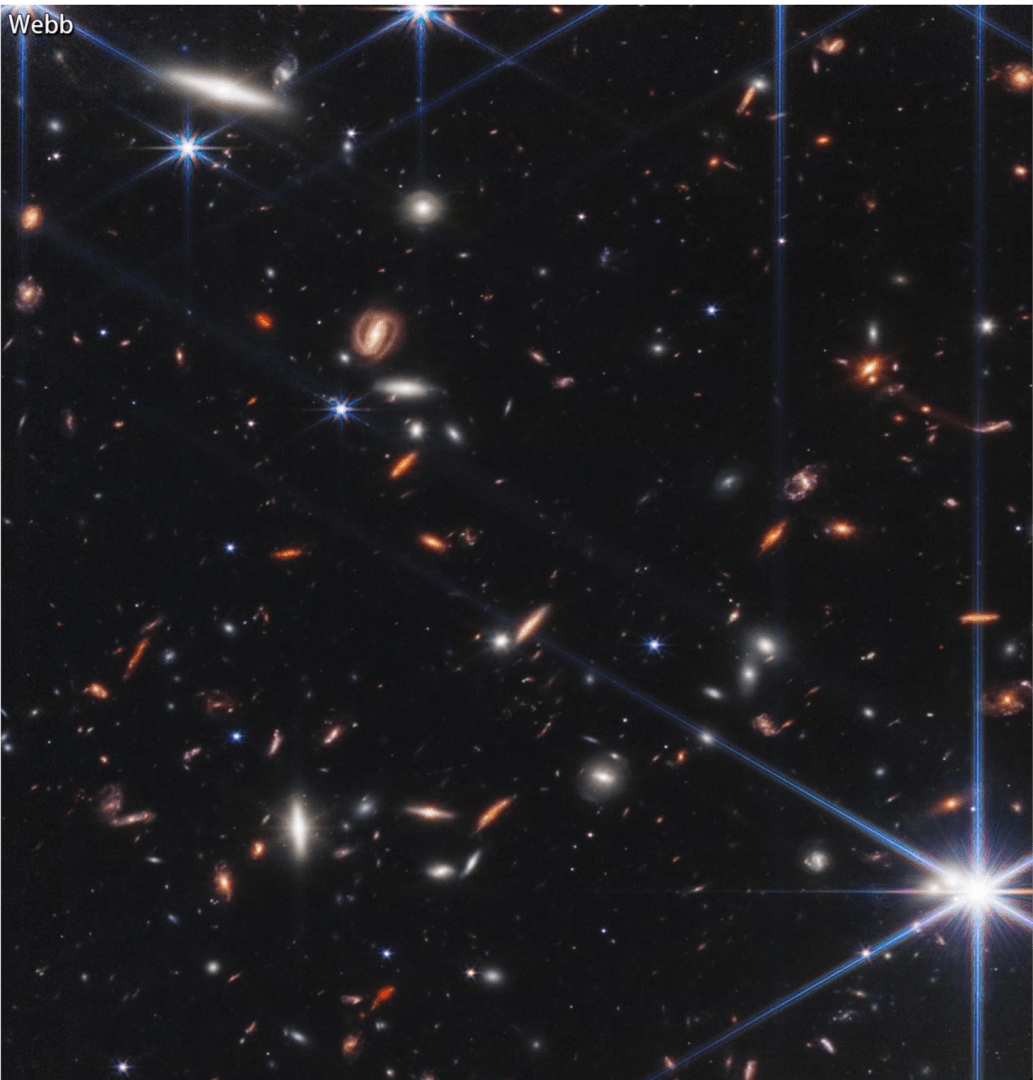
Делим картинку пополам и оформляем слайдер
Чтобы квадратная картинка всегда занимала максимальную площадь окна браузера, пойдём на хитрость: найдём, что меньше, высота или ширина окна, и используем это как наш размер. В этом нам поможет CSS-команда min () — она находит минимальное значение среди аргументов. Теперь, даже если мы растянем браузер на всю ширину или высоту, картинка подстроится под новые размеры.
Мы используем 90vh вместо 100vh, чтобы не появлялись полосы прокрутки — у нас ещё есть отступы от края картинки, которым тоже нужно предусмотреть место на экране. Попробуйте ради интереса везде в коде число 90 заменить на 100 и посмотрите, что получится.
/* общие настройки для всего контейнера */ .sl-container < /* рисуем границу */ border: 3px solid #BFE2FF; /* добавляем отступы */ margin: 5px auto; /* то, что не помещается в блок — скрываем */ overflow: hidden; /* используем относительное позиционирование */ position: relative; /* устанавливаем высоту и ширину блока */ width: min(90vh, 90vw); height: min(90vh, 90vw); /* ограничиваем всё размерами блока */ box-sizing: border-box; >/* настройки блоков с картинками */ .sl-container .view < /* включаем абслютное позиционирование */ position: absolute; /* сдвигаем всё в левый верхний угол */ top: 0; left: 0; /* то, что не помещается в блоке, — скрываем */ overflow: hidden; >/* настройки картинок в блоке .view */ .sl-container .view img < /* ширина картинок совпадает с шириной блока */ width: min(90vh, 90vw); >
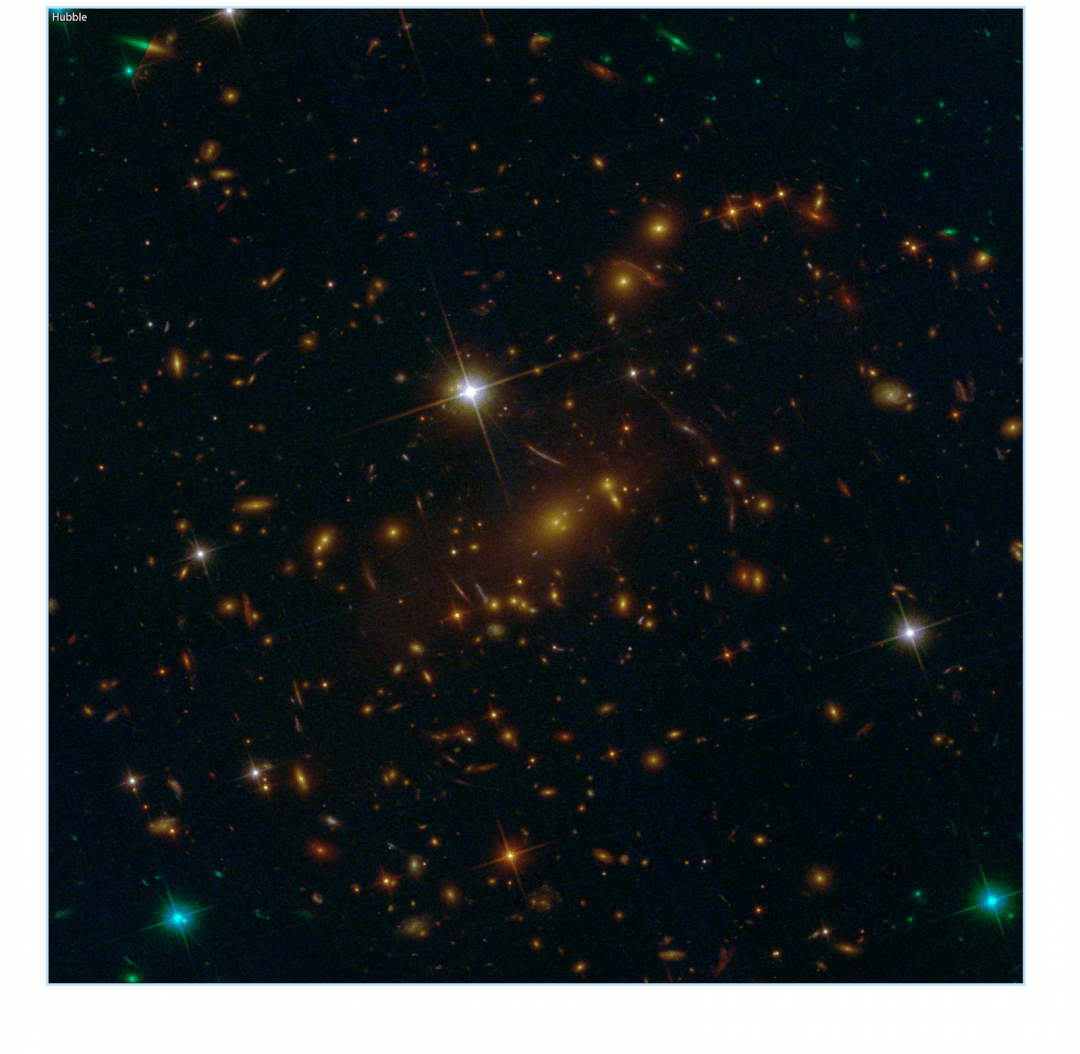
Картинки теперь помещаются на экране, но одна закрыла другую — мы не видим фото с нового телескопа. А всё потому, что мы не разместили их на разной виртуальной высоте. Смысл в том, чтобы сделать новое фото поверх другого и обрезать его слева — так мы получим эффект «было — стало»:
/* настройки картинки слева */ .sl-container .view-after < /* показываем только половину */ width: min(45vh, 45vw); /* и виртуально сдвигаем её ближе к зрителю*/ z-index: 200; >
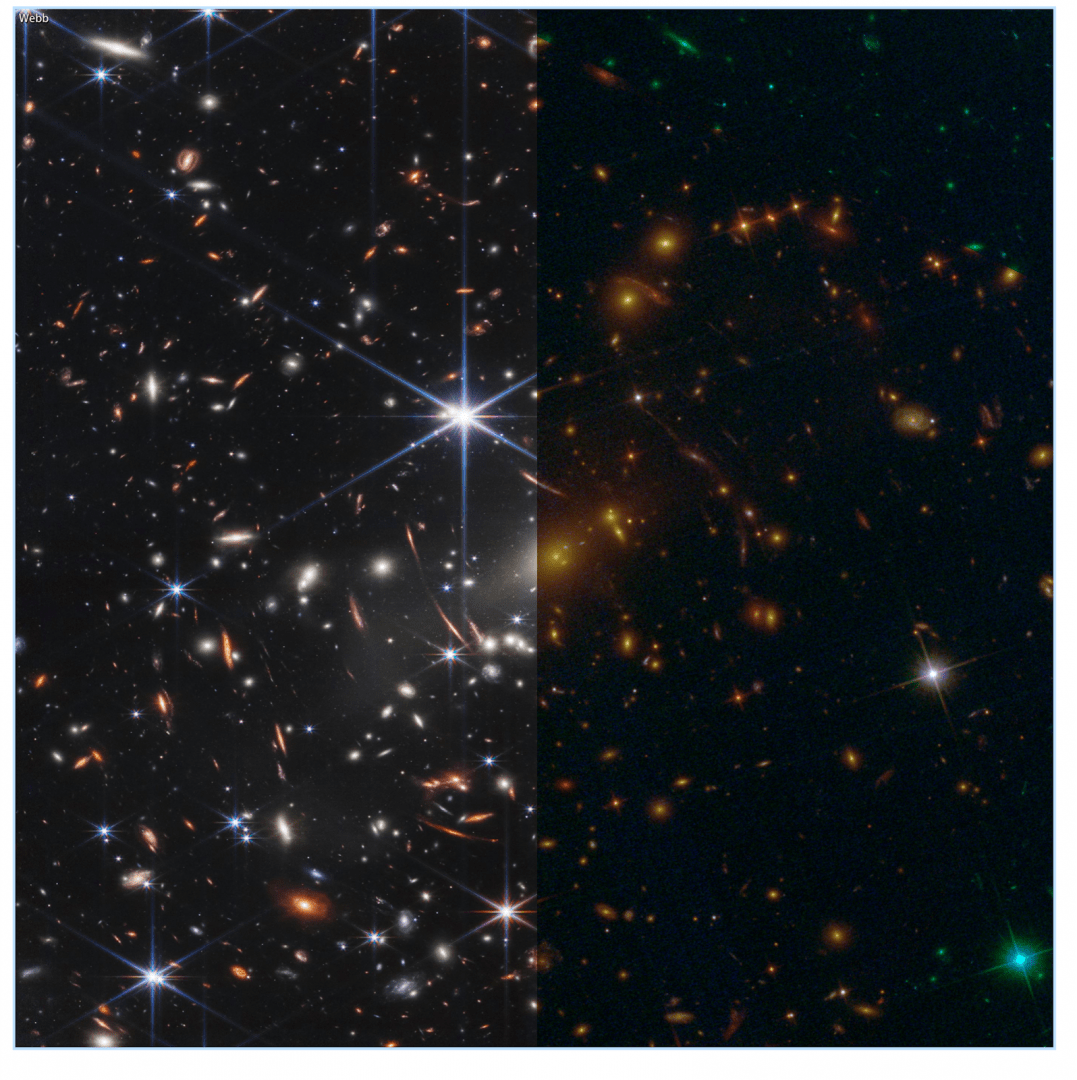
Теперь всё выглядит красиво, но ещё нужен слайдер, чтобы можно было за него ухватиться мышкой и подвигать влево-вправо. Сделаем его из двух частей — вертикальной полоски и кругляша посередине. Кругляш сделаем из прямоугольника, у которого все углы скруглённые на 100% — это проще, чем рисовать круг.
/* настройки слайдера */ .sl-container .dragme < /* включаем абслютное позиционирование */ position: absolute; /* ширина разделителя */ width: 3px; /* на всю высоту блока */ height: 100%; /* начинается сверху блока */ top: 0px; /* делит картинки пополам, потому что общая ширина у них 90vh */ left: min(45vh, 45vw); /* цвет фона */ background-color: #BFE2FF; /* меняем форму курсора */ cursor: pointer; /* поднимаем слайдер выше картинок */ z-index: 300; >/* кругляш на слайдере */ .sl-container .dr-circle < /* включаем абсолютное позиционирование */ position: absolute; /* высчитываем позицию сверху, чтобы поставить его посередине */ top: calc(50% - 20px); /* сдвигаем влево, так как круг рисуется слева направо, а не из центра */ left: -15px; /* превращаем фигуру в круг */ border-radius: 100%; /* высота и ширина */ width: 40px; height: 40px; /* цвет фона */ background-color: #BFE2FF; /* меняем форму курсора */ cursor: pointer; /* делаем на той же виртуальной высоте, что и полоска слайдера */ z-index: 300; >
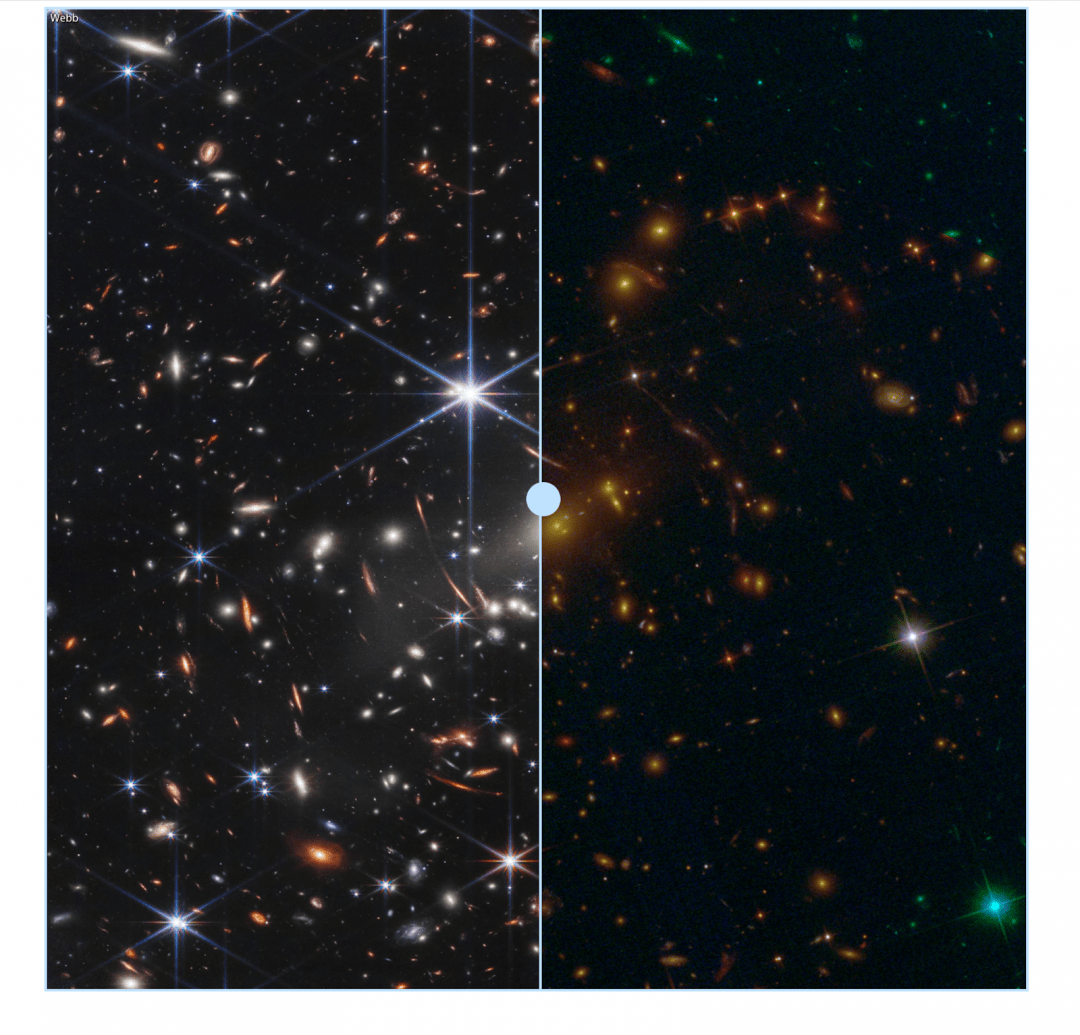
Пишем скрипт
Визуально у нас всё красиво, но ничего подвигать нельзя — для этого нужно написать скрипт. Он будет состоять из трёх частей: реакции на сдвиг, клик по картинке и анимации сдвига при клике. Обработка клика нужна для того, чтобы проект работал на смартфонах — не все они поддерживают нужные возможности jQuery и могут обработать сдвиг слайдера. Вместо этого мы будем получать координаты клика и плавно сдвигать туда слайдер.
(function($) < // получаем доступ к элементу слайдера на странице var $dragMe = $(".dragme"), // к слайдеру $container = $(".sl-container"), // и картинке слева $viewAfter = $(".view-after"); // используем свойство draggable из библиотеки с интерфейсом, чтобы получить координаты сдвига слайдера $dragMe.draggable(< containment: "parent", drag: function() < // при перемещении слайдера меняем ширину картинки слева в стилях $viewAfter.css(< width : parseFloat($(this).css('left')) + 5 >); > >); // добавляем реакцию на клик по картинке $container.on("click", function(event) < // получаем координаты клика, чтобы сместить туда слайдер var eventLeft = event.pageX - $container.offset().left - 15; // плавно сдвигаем слайдер animateTo(eventLeft); >); // функция сдвига слайдера при клике, на входе получаем новые координаты границы картинок function animateTo(_left) < // анимируем сдвиг слайдера $dragMe.animate(< left: _left >, 'slow', 'linear'); // и картинки $viewAfter.animate(< width: _left >, 'slow', 'linear'); > >)(jQuery);
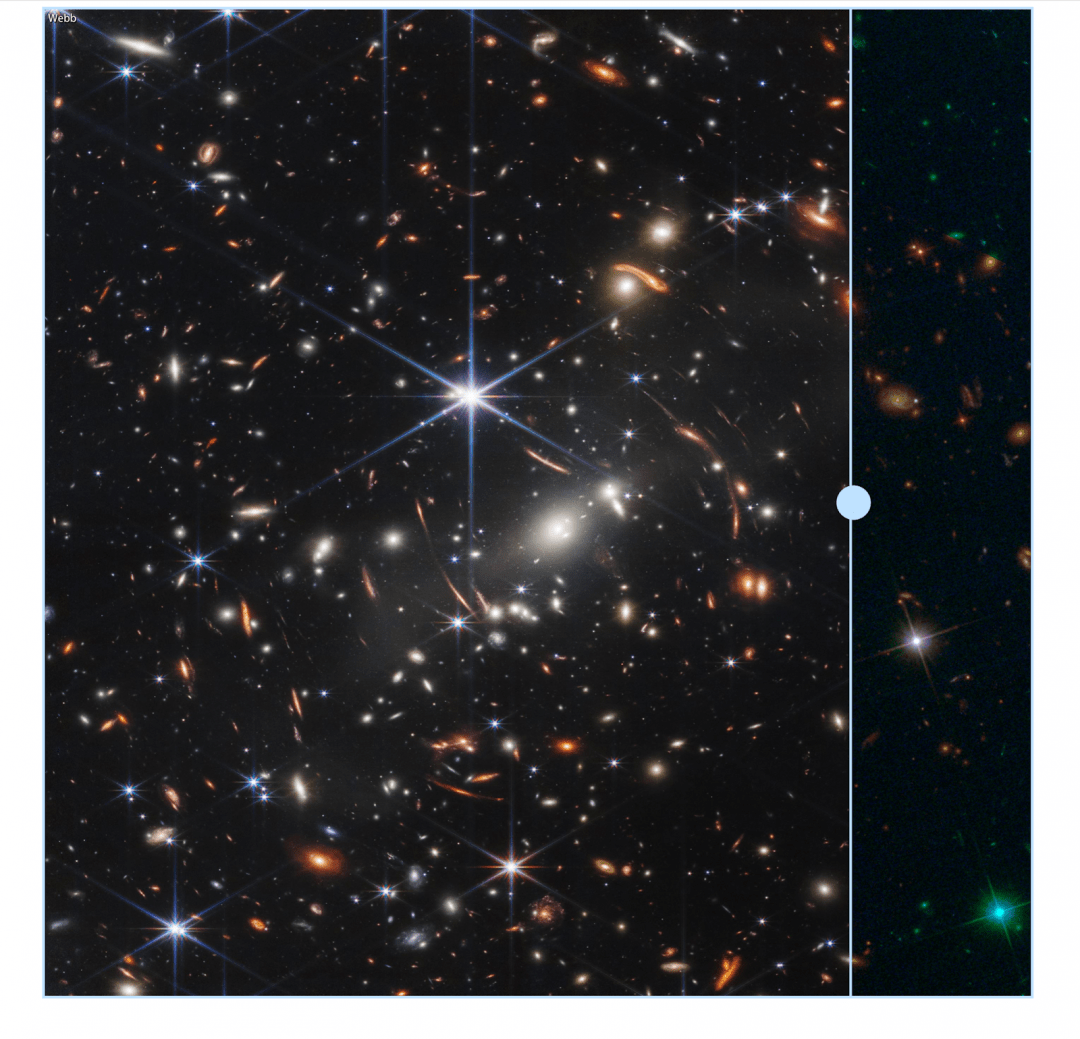
Теперь всё работает как нужно и мы можем оценить качество съёмки нового телескопа по сравнению со старым.
Слайдер «было—стало»
/* общие настройки для всего контейнера */ .sl-container < /* рисуем границу */ border: 3px solid #BFE2FF; /* добавляем отступы */ margin: 5px auto; /* то, что не помещается в блок, — скрываем */ overflow: hidden; /* используем относительное позиционирование */ position: relative; /* устанавливаем высоту и ширину блока */ width: min(90vh, 90vw); height: min(90vh, 90vw); /* ограничиваем всё размерами блока */ box-sizing: border-box; >/* настройки блоков с картинками */ .sl-container .view < /* включаем абслютное позиционирование */ position: absolute; /* сдвигаем всё в левый верхний угол */ top: 0; left: 0; /* то, что не помещается в блоке — скрываем */ overflow: hidden; >/* настройки картинок в блоке .view */ .sl-container .view img < /* ширина картинок совпадает с шириной блока */ width: min(90vh, 90vw); >/* настройки картинки слева */ .sl-container .view-after < /* показываем только половину */ width: min(45vh, 45vw); /* и виртуально кладём её выше, чем картинку справа */ z-index: 200; >/* настройки слайдера */ .sl-container .dragme < /* включаем абслютное позиционирование */ position: absolute; /* ширина разделителя */ width: 3px; /* на всю высоту блока */ height: 100%; /* начинается сверху блока */ top: 0px; /* делит картинки пополам, потому что общая ширина у них 90vh */ left: min(45vh, 45vw); /* цвет фона */ background-color: #BFE2FF; /* меняем форму курсора */ cursor: pointer; /* поднимаем слайдер выше картинок */ z-index: 300; >/* кругляш на слайдере */ .sl-container .dr-circle < /* включаем абсолютное позиционирование */ position: absolute; /* высчитываем позицию сверху, чтобы поставить его посередине */ top: calc(50% - 20px); /* сдвигаем влево, так как круг рисуется слева направо, а не из центра */ left: -15px; /* превращаем фигуру в круг */ border-radius: 100%; /* высота и ширина */ width: 40px; height: 40px; /* цвет фона */ background-color: #BFE2FF; /* меняем форму курсора */ cursor: pointer; /* делаем на той же виртуальной высоте, что и полоска слайдера */ z-index: 300; >
(function($) < // получаем доступ к элементу слайдера на странице var $dragMe = $(".dragme"), // к слайдеру $container = $(".sl-container"), // и картинке слева $viewAfter = $(".view-after"); // используем свойство draggable из библиотеки с интерфейсом, чтобы получить координаты сдвига слайдера $dragMe.draggable(< containment: "parent", drag: function() < // при перемещении слайдера меняем ширину картинки слева в стилях $viewAfter.css(< width : parseFloat($(this).css('left')) + 5 >); > >); // добавляем реакцию на клик по картинке $container.on("click", function(event) < // получаем координаты клика, чтобы сместить туда слайдер var eventLeft = event.pageX - $container.offset().left - 15; // плавно сдвигаем слайдер animateTo(eventLeft); >); // функция сдвига слайдера при клике, на входе получаем новые координаты границы картинок function animateTo(_left) < // анимируем сдвиг слайдера $dragMe.animate(< left: _left >, 'slow', 'linear'); // и картинки $viewAfter.animate(< width: _left >, 'slow', 'linear'); > >)(jQuery);
Веб-разработка — это новый чёрный
На базе веб-технологий делают всё — от сложного софта до высокобюджетных игр. Изучите технологии и начните карьеру в ИТ. Старт бесплатно. Попробуйте, вдруг вам понравится.
Получите ИТ-профессию
В «Яндекс Практикуме» можно стать разработчиком, тестировщиком, аналитиком и менеджером цифровых продуктов. Первая часть обучения всегда бесплатная, чтобы попробовать и найти то, что вам по душе. Дальше — программы трудоустройства.
Как создать слайдер изображений или слайд-шоу
Слайдер изображений — это отличный способ отображения различных изображений веб-страницы. Красивые и интересные изображения могут привлечь много посетителей на вашу веб-страницу.
Обычно слайдеры изображений создаются с помощью JavaScript, но с версией CSS3 стало возможно создать слайдеры, используя только CSS3. В этой статье вы научитесь, как можно получить эффект слайд-шоу, сохраняя минимальный код CSS, а во второй части статьи вы узнаете, как создать слайдеры изображений с помощью JavaScript.
Создание слайдеров изображений используя только CSS3
Наверно вы уже видели слайдеры, созданные с помощью JavaScript, которые очень тяжело загружаются. Они замедляют работу веб-страницы, а также могут не работать, если пользователь отключил интерпретацию JavaScript в браузере. Одно из решений этой проблеме — это отказ от их использования, но как же можно создать слайдеры без использования JavaScript? Здесь вы найдете ответ.
Следуйте этим шагам:
- Выберите width и height для слайдов.
- Разместите все ваши слайды рядом друг с другом в одном изображении.
- Установите изображение как background для . Используйте свойство background-position для установления начального положения (0px). Определите, каким должно быть положение для каждого слайда. Должны быть использованы отрицательные числа.
- Установите продолжительность для всего слайд-шоу. Для этого используйте свойство animation-duration.
- Для @keyframes вам придется сделать некоторые вычисления. Используйте (pics * 2) / 100 как умножитель для каждого слайда. «100%» — это последний ключевой кадр (keyframe). Каждое изображение требует несколько ключевых кадров, чтобы приостановить («pause») слайд-шоу на изображении.
Давайте посмотрим как будет выглядеть код:
Пример
html> html> head> title>Слайдер изображений title> style> body < margin:10px auto; text-align:center; > .content < max-width:800px; text-align:left; margin:auto; > .simple-ss < width:800px; height:250px; background-color: #eeeeee; margin:auto; background-image:url("https://imgur.com/download/OtK7XDW"); animation-name: slide; animation-duration: 10s; animation-direction: normal; animation-timing-function: ease; animation-iteration-count: infinite; > @keyframes slide < 0% background-position:0 0;> 16.66% background-position:0 0;> 33.32% background-position:-800px 0;> 49.98% background-position:-800px 0;> 66.64% background-position:-1600px 0;> 83.30% background-position:-1600px 0;> 100% background-position:0 0;> > style> head> body> div class="simple-ss"> div> div class="content"> p>Слайд-шоу без использования Javascript. Он не имеет страниц, кнопок и т. д. p> div> body> html>
Смотрите пример, где фоновые изображения действуют как слайдеры:
Пример
html> html> head> title>Слайдер изображений title> style> html, body < width: 100%; height: 100%; margin: 0; padding: 0; font-family: "Helvetica", sans-serif; > img < max-width: 100%; > .slider-container < height: 100%; width: 100%; position: relative; overflow: hidden; text-align: center; > .menu < position: absolute; left: 0; z-index: 900; width: 100%; bottom: 0; > .menu label < cursor: pointer; display: inline-block; width: 16px; height: 16px; background: #fff; border-radius: 50px; margin: 0 0.2em 1em; > .menu label:hover,.menu label:focus < background: #1c87c9; > .slide < width: 100%; height: 100%; position: absolute; top: 0; left: 100%; z-index: 10; padding: 8em 1em 0; background-size: cover; background-position: 50% 50%; transition: left 0s 0.75s; > [id^="slide"]:checked + .slide < left: 0; z-index: 100; transition: left 0.65s ease-out; > .slide-1 < background-image: url("/uploads/media/default/0001/03/5bfad15a7fd24d448a48605baf52655a5bbe5a71.jpeg"); > .slide-2 < background-image: url("/uploads/media/default/0001/03/66cf5094908491e69d8187bcf934050a4800b37f.jpeg"); > .slide-3 < background-image: url("/uploads/media/default/0001/03/b87b29b6ca67b64b76651037dc16f5a46e73b42a.jpeg"); > style> head> body> div class="slider-container"> div class="menu"> label for="slide-dot-1"> label> label for="slide-dot-2"> label> label for="slide-dot-3"> label> div> input id="slide-dot-1" type="radio" name="slides" checked> div class="slide slide-1"> div> input id="slide-dot-2" type="radio" name="slides"> div class="slide slide-2"> div> input id="slide-dot-3" type="radio" name="slides"> div class="slide slide-3"> div> div> body> html>
Создайте слайды со ссылками для перехода
Слайдер обычно имеет UI для перехода на определенный слайд.
Создайте ссылки для перехода, используя тег привязки . Добавьте стиль и кнопки.
Для плавности перехода слайда на компьютере и мобильном устройстве добавьте свойство scroll-behavior со значением «smooth».
Потом используйте псевдокласс :target для добавления чего-нибудь необычного при активном («active») слайде. Нажатие на одну из навигационных кнопок слайда меняет URL на # hash, и именно тогда :target будет иметь эффект.
Пример
html> html> head> title>Слайдер изображений title> style> * < box-sizing: border-box; > .slider < width: 300px; text-align: center; overflow: hidden; > .slides < display: flex; overflow-x: auto; scroll-snap-type: x mandatory; scroll-behavior: smooth; -webkit-overflow-scrolling: touch; > .slides::-webkit-scrollbar < width: 10px; height: 10px; > .slides::-webkit-scrollbar-thumb < background: #666; border-radius: 10px; > .slides::-webkit-scrollbar-track < background: transparent; > .slides > div < scroll-snap-align: start; flex-shrink: 0; width: 300px; height: 300px; margin-right: 50px; border-radius: 10px; background: #eee; transform-origin: center center; transform: scale(1); transition: transform 0.5s; position: relative; display: flex; justify-content: center; align-items: center; font-size: 100px; > .slider > a < display: inline-flex; width: 1.5rem; height: 1.5rem; background: white; text-decoration: none; align-items: center; justify-content: center; border-radius: 50%; margin: 0 0 0.5rem 0; position: relative; > .slider > a:active < top: 1px; color: #1c87c9; > .slider > a:focus < background: #eee; > /* Навигационной кнопки не требуется */ @supports (scroll-snap-type) < .slider > a < display: none; > > html, body < height: 100%; overflow: hidden; > body < display: flex; align-items: center; justify-content: center; background: linear-gradient(to right, #1c87c9, #ffcc00); font-family: 'Ropa Sans', sans-serif; > style> head> body> div class="slider"> a href="#slide-1">1 a> a href="#slide-2">2 a> a href="#slide-3">3 a> a href="#slide-4">4 a> a href="#slide-5">5 a> div class="slides"> div id="slide-1">1 div> div id="slide-2">2 div> div id="slide-3">3 div> div id="slide-4">4 div> div id="slide-5">5 div> div> div> body> html>
Создание слайд-шоу с помощью CSS и JavaScript
Прежде всего необходимо создать структуру слайдера изображений с помощью HTML и разместить изображения.
После того, как HTML структура для слайдера изображений готова, можно будет использовать CSS стили для интерфейса. Добавьте также стили к изображениям, фонам и т. д. Кроме этого, вам понадобится сделать изображения адаптивными и совместимыми с браузерами, используя CSS свойства.
Сейчас уже можно добавить часть с JavaScript:
Пример
html> html> head> title>Изображения из слайд-шоу title> style> * box-sizing: border-box> body < font-family: Verdana, sans-serif; margin:0> .mySlides display: none> img vertical-align: middle;> .slideshow-container < max-width: 1000px; position: relative; margin: auto; > /* Кнопки next & previous*/ .prev, .next < cursor: pointer; position: absolute; top: 50%; width: auto; padding: 16px; margin-top: -22px; color: white; font-weight: bold; font-size: 18px; transition: 0.6s ease; border-radius: 0 3px 3px 0; user-select: none; > /* Измените положение "next button" */ .next < right: 0; border-radius: 3px 0 0 3px; > /* Добавьте черный фоновый цвет с небольшой прозрачностью*/ .prev:hover, .next:hover < background-color: rgba(0,0,0,0.8); > /* Подпись под изображением */ .text < color: #ffffff; font-size: 15px; padding: 8px 12px; position: absolute; bottom: 8px; width: 100%; text-align: center; > /* Number text (1/3 etc) */ .numbertext < color: #ffffff; font-size: 12px; padding: 8px 12px; position: absolute; top: 0; > /* Точки/маркеры/указатели */ .dot < cursor: pointer; height: 15px; width: 15px; margin: 0 2px; background-color: #999999; border-radius: 50%; display: inline-block; transition: background-color 0.6s ease; > .active, .dot:hover < background-color: #111111; > /* Выцветание анимации */ .fade < -webkit-animation-name: fade; -webkit-animation-duration: 1.5s; animation-name: fade; animation-duration: 1.5s; > @-webkit-keyframes fade < from opacity: .4> to opacity: 1> > @keyframes fade < from opacity: .4> to opacity: 1> > /* Для маленьких экранов увеличьте размер текста */ @media only screen and (max-width: 300px) < .prev, .next,.text font-size: 11px> > style> head> body> div class="slideshow-container"> div class="mySlides fade"> div class="numbertext">1 / 3 div> img src="/uploads/media/default/0001/03/66cf5094908491e69d8187bcf934050a4800b37f.jpeg" style="width:100%"> div class="text">Лондон, Англия div> div> div class="mySlides fade"> div class="numbertext">2 / 3 div> img src="/uploads/media/default/0001/03/b7d624354d5fa22e38b0ab1f9b905fb08ccc6a05.jpeg" style="width:100%"> div class="text">Заход солнца в Румынии div> div> div class="mySlides fade"> div class="numbertext">3 / 3 div> img src="/uploads/media/default/0001/03/5bfad15a7fd24d448a48605baf52655a5bbe5a71.jpeg" style="width:100%"> div class="text">Нью-Йорк, США div> div> a class="prev" onclick="plusSlides(-1)">❮ a> a class="next" onclick="plusSlides(1)">❯ a> div> br> div style="text-align:center"> span class="dot" onclick="currentSlide(1)"> span> span class="dot" onclick="currentSlide(2)"> span> span class="dot" onclick="currentSlide(3)"> span> div> script> var slideIndex = 1; showSlides(slideIndex); function plusSlides(n) < showSlides(slideIndex += n); > function currentSlide(n) < showSlides(slideIndex = n); > function showSlides(n) < var i; var slides = document.getElementsByClassName("mySlides"); var dots = document.getElementsByClassName("dot"); if (n > slides.length) 1> if (n < 1) length> for (i = 0; i < slides.length; i++) < slides[i].style.display = "none"; > for (i = 0; i < dots.length; i++) < dots[i].className = dots[i].className.replace(" active", ""); > slides[slideIndex-1].style.display = "block"; dots[slideIndex-1].className += " active"; > script> body> html>
Для создания автоматического слайд-шоу используйте следующий код:
Пример
html> html> head> title>Изображения из слайд-шоу title> style> * box-sizing: border-box> body < font-family: Verdana, sans-serif; margin:0 > .mySlides display: none> img vertical-align: middle;> .slideshow-container < max-width: 1000px; position: relative; margin: auto; > /* Кнопки next & previous */ .prev, .next < cursor: pointer; position: absolute; top: 50%; width: auto; padding: 16px; margin-top: -22px; color: white; font-weight: bold; font-size: 18px; transition: 0.6s ease; border-radius: 0 3px 3px 0; user-select: none; > /* Измените положение "next button" */ .next < right: 0; border-radius: 3px 0 0 3px; > /* Добавьте черный фоновый цвет с небольшой прозрачностью */ .prev:hover, .next:hover < background-color: rgba(0,0,0,0.8); > /* Подпись под изображением */ .text < color: #ffffff; font-size: 15px; padding: 8px 12px; position: absolute; bottom: 8px; width: 100%; text-align: center; > /* Number text (1/3 etc) */ .numbertext < color: #ffffff; font-size: 12px; padding: 8px 12px; position: absolute; top: 0; > /* Точки/маркеры/указатели */ .dot < cursor: pointer; height: 15px; width: 15px; margin: 0 2px; background-color: #999999; border-radius: 50%; display: inline-block; transition: background-color 0.6s ease; > .active, .dot:hover < background-color: #111111; > /* Выцветание анимации */ .fade < -webkit-animation-name: fade; -webkit-animation-duration: 1.5s; animation-name: fade; animation-duration: 1.5s; > @-webkit-keyframes fade < from opacity: .4> to opacity: 1> > @keyframes fade < from opacity: .4> to opacity: 1> > /* Для маленьких экранов увеличьте размер текста */ @media only screen and (max-width: 300px) < .prev, .next,.text font-size: 11px> > style> head> body> div class="slideshow-container"> div class="mySlides fade"> div class="numbertext">1 / 3 div> img src="/uploads/media/default/0001/03/66cf5094908491e69d8187bcf934050a4800b37f.jpeg" style="width:100%"> div class="text">Лондон, Англия div> div> div class="mySlides fade"> div class="numbertext">2 / 3 div> img src="/uploads/media/default/0001/03/b7d624354d5fa22e38b0ab1f9b905fb08ccc6a05.jpeg" style="width:100%"> div class="text">Заход солнца в Румынии div> div> div class="mySlides fade"> div class="numbertext">3 / 3 div> img src="/uploads/media/default/0001/03/5bfad15a7fd24d448a48605baf52655a5bbe5a71.jpeg" style="width:100%"> div class="text">Нью-Йорк, США div> div> a class="prev" onclick="plusSlides(-1)">❮ a> a class="next" onclick="plusSlides(1)">❯ a> div> br> div style="text-align:center"> span class="dot" onclick="currentSlide(1)"> span> span class="dot" onclick="currentSlide(2)"> span> span class="dot" onclick="currentSlide(3)"> span> div> script> var slideIndex = 0; showSlides(); function showSlides( ) < var i; var slides = document.getElementsByClassName("mySlides"); for (i = 0; i < slides.length; i++) < slides[i].style.display = "none"; > slideIndex++; if (slideIndex > slides.length) 1> slides[slideIndex-1].style.display = "block"; setTimeout(showSlides, 2000); // Change image every 2 seconds > script> body> html>
Как создать слайдер изображений на сайте
Создание слайдера изображений на сайте — это отличный способ привлечь внимание посетителей и предоставить им информацию в удобной и красивой форме. В этой статье мы рассмотрим, как создать простой слайдер изображений с использованием HTML, CSS и JavaScript. ��
Шаг 1: Создайте HTML-структуру
Для начала создадим HTML-структуру слайдера. Мы будем использовать тег div для создания контейнера слайдера и тег img для вставки изображений.
Шаг 2: Стилизуйте слайдер с помощью CSS
Теперь, когда у нас есть HTML-структура, давайте добавим некоторые стили с помощью CSS. Мы сделаем контейнер слайдера относительно позиционированным, а изображения — абсолютно позиционированными. Также установим ширину и высоту слайдера.
.slider < position: relative; width: 100%; height: 400px; overflow: hidden; >.slide < position: absolute; width: 100%; height: 100%; opacity: 0; transition: opacity 1s; >.slide:first-child
Веб-разработчик: новая работа через 9 месяцев
Получится, даже если у вас нет опыта в IT

Шаг 3: Добавьте функциональность слайдера с помощью JavaScript
Следующим шагом будет добавление функциональности слайдера с помощью JavaScript. Мы создадим функцию, которая будет переключать слайды с определенным интервалом времени.
let currentIndex = 0; const slides = document.querySelectorAll('.slide'); const slideInterval = 3000; function changeSlide() < slides[currentIndex].style.opacity = 0; currentIndex = (currentIndex + 1) % slides.length; slides[currentIndex].style.opacity = 1; >setInterval(changeSlide, slideInterval);
Вот и все! Теперь у вас есть простой слайдер изображений на сайте. �� Вы можете настроить его по своему вкусу, добавить кнопки для переключения слайдов вручную или использовать более продвинутые библиотеки для создания слайдеров.
Не забывайте, что постоянное практикование и изучение новых материалов поможет вам стать лучше в веб-разработке. Удачи на вашем пути к становлению веб-разработчиком! ��