Слияние с использованием таблицы Excel
Ниже приведены некоторые советы по подготовке электронной таблицы Excel к слиянию. Проверьте следующее:
- Названия столбцов в электронной таблице должны соответствовать именам полей, которые нужно вставить при слиянии. Например, чтобы обращаться к читателям по именам в документе, потребуются отдельные столбцы для имен и фамилий.
- Все данные, участвующие в слиянии, должны находиться на первом листе электронной таблицы.
- Записи данных, содержащие значения в процентах, денежные значения и почтовые индексы, в электронной таблице должны быть надлежащим образом отформатированы, чтобы приложение Word правильно их прочитало.
- Электронная таблица Excel, которая будет использоваться в слиянии, должна храниться на локальном компьютере.
- Изменения и дополнения необходимо внести в электронную таблицу до ее подключения к документу для слияния в Word.
- Вы можете импортировать данные из электронной таблицы Excel, выполнив импорт из файла с разделителями-запятыми (CSV) или текстового файла (TXT), и создать новую электронную таблицу с помощью мастера импорта текста.
- Дополнительные сведения см. в статье Подготовка источника данных Excel к слиянию в Word.
Подключение и изменение списка рассылки
Подключение к источнику данных Дополнительные сведения см. в статье Источники данных, которые можно использовать для слияния почты.
Изменение списка рассылки
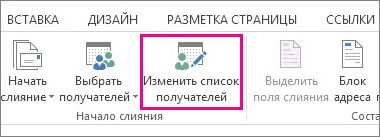
- Нажмите кнопку Изменить список получателей.
- В разделе Получатели слияния снимите флажок рядом с именами тех людей, которым не нужно получать вашу рассылку.
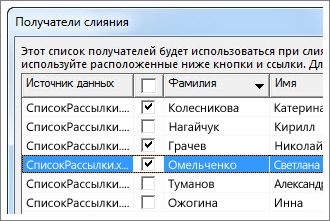
Примечание: Вы также можете отсортировать и отфильтровать список, чтобы облегчить поиск имен и адресов. Дополнительные сведения см. в статье Сортировка данных для слияния и Фильтрация данных для слияния.
Вставка поля слияния
Вы можете вставить одно или несколько полей слияния, которые берут данные из электронной таблицы и помещают в документ.
Для вставки полей слияния на конверт, наклейку, сообщение электронной почты или письмо
- нажмите Рассылки >Блок адреса.
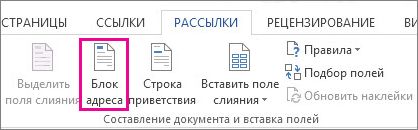 Дополнительные сведения см. в статье Вставка блока адреса
 - Чтобы добавить строку приветствия, выберите пункт Строка приветствия.
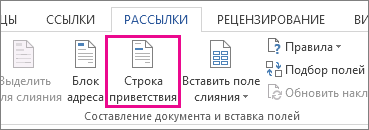 Дополнительные сведения см. в статье Вставка строки приветствия.
 - Сведения о том, как добавить поля слияния, такие как номера счетов, см. в статье Вставка полей слияния.
- Нажмите кнопку ОК.
- В меню Файл выберите команду Сохранить.
Если вы хотите подробнее узнать о возможностях для настройки сообщения электронной почты, см. статью Слияние электронной почты в Word.
Предварительный просмотр и завершение слияния
Вставив нужные поля слияния, просмотрите результаты, чтобы убедиться, что содержимое в порядке. После этого вы можете завершить процесс слияние.
- Нажмите Рассылки >Просмотр результатов.
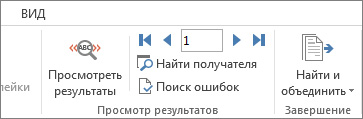
- Перемещаясь по записям в источнике данных с помощью кнопок Следующая запись
 и Предыдущая запись
 , посмотрите, как записи будут отображаться в документе.
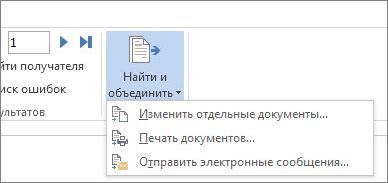
 - Нажмите Найти и объединить >Печать документов или Отправка сообщений электронной почты.
Сохранение слияния
При сохранении документа слияния подключение к источнику данных сохраняется. Вы можете повторно использовать документ слияния для следующей массовой рассылки.
- Откройте документ слияния и нажмите кнопку Да, когда Word спросит, нужно ли сохранить подключение.
Использование функции слияния в Word для создания и печати стандартных писем, в которых используются данные с листа Excel
В этой статье рассказывается о том, как создавать и печатать стандартные письма, в которых используются данные с листа Excel с помощью функции слияния в Word.
При использовании функции слияния в Word происходит объединение основного документа со списком получателей, в результате чего создается комплект выходных документов.
- В основном документе содержится текст, являющийся одинаковым для всех выходных документов. В документе может содержаться бланк, текст и инструкции в полях слияния для вставки текста (такого как имена и адреса получателей) для отдельных выходных документов.
- Список получателей является базой данных с данными для объединения в выходных документах. Например, список получателей может быть представлен в виде файла базы данных Microsoft Access или листа Excel.
Шаг 1. Настройка файла данных Excel
До запуска мастера слияния почты необходимо убедиться, что книга Excel структурирована соответствующим образом. Обратите внимание на следующие требования для таблицы данных.
- В первой строке должны содержаться имена полей для каждого столбца, например: «Должность», «Приветствие», «Имя», «Отчество», «Фамилия», «Адрес 1» и «Адрес 2».
- Все имена полей должны быть уникальными.
- В каждой строке должны содержаться сведения об определенном элементе. Например, в списке рассылки в каждой строке может содержаться информация о конкретном получателе.
- В таблице не должно быть пустых строк.
Создайте файл данных Excel и упорядочите его с помощью полей, которые необходимо использовать для письма, как показано в следующем примере файла данных.
Сохраните и закройте файл данных Excel после его создания.
Дополнительные сведения о создании списка адресов для слияния см. в следующей статье базы знаний Майкрософт:
294688 Разработка и создание списка адресов для слияния в Word 2002 и более поздних версиях Word
Шаг 2. Настройка основного документа
- В Microsoft Office Word 2003 или более ранней версии программы Word наведите указатель на пункт Письма и рассылки в меню Сервис, затем щелкните Мастер слияния.
-
Начать с документа, который отображается в окне в настоящий момент. Для этого щелкните Использовать текущий документ.
- Щелкните Шаблон.
- Щелкните Выбор шаблона.
- На вкладке Слияние выберите шаблон, который требуется использовать в диалоговом окне Выбор шаблона, а затем нажмите кнопку OК.
- Щелкните Существующий документ.
- В поле Существующий документ выберите нужный документ и щелкните Открыть.
- Если документ отсутствует, щелкните Другие файлы, затем щелкните Открыть. Выберите нужный документ в диалоговом окне Открыть и нажмите кнопку Открыть.
Шаг 3. Указание источника данных Excel
- В группе Выбор получателей щелкните Использование списка.
- Нажмите кнопку Обзор.
- В диалоговом окне Выбор источника данных выберите нужный лист Excel.
Шаг 4. Выбор получателей
- В диалоговом окне Получатели слияния выберите получателей, которых необходимо включить. Для этого воспользуйтесь одним из указанных ниже способов.
- Укажите получателей с помощью флажков.
Этот способ является наиболее предпочтительным вариантом, если ваш список короткий. Установите флажки для получателей, которых необходимо включить, и снимите флажки для получателей, которых необходимо исключить.
- Щелкните стрелку рядом с заголовком столбца элемента, по которому необходимо выполнить фильтрацию.
- Щелкните один из следующих параметров:
- (Пустые): отображение всех записей, в которых соответствующее поле является пустым.
- (Непустые): отображение всех записей, в которых соответствующее поле содержит информацию.
- Если в источнике данных содержатся записи с идентичной информацией и в столбце содержится не более десяти уникальных значений, можно выполнить фильтрацию по определенной информации. Например, если для нескольких адресов в качестве страны указана Австралия, можно выполнить фильтрацию по значению Австралия.
- Для расширенной сортировки и фильтрации щелкните стрелку рядом с именем какого-либо столбца, затем щелкните (Дополнительно). Для настройки запроса на сортировку или фильтрацию используйте вкладки Отбор записей и Сортировка записей.
- Если установлено программное обеспечение для проверки адресов, щелкните Проверить в диалоговом окне Получатели слияния для проверки адресов получателей.
Шаг 5. Написание письма и добавление полей слияния
Если это еще не было сделано, введите в основной документ текст, который будет приведен на каждом бланке письма.
Вставка полей слияния
Вставьте поля слияния в те места, где требуется разместить имена, адреса и другую информацию из источника данных. Для вставки полей слияния выполните следующие действия.
- В основном документе щелкните то место, в которое необходимо вставить поле.
- Вставьте один из следующих параметров.
- Адресный блок с именем, адресом и другой информацией.
- Щелкните Блок адреса.
- В диалоговом окне Вставка блока адреса выберите элементы адреса, которые необходимо включить, и нужные форматы, затем нажмите OК. Чтобы получить справку по параметру, щелкните вопросительный знак, а затем щелкните параметр.
- Щелкните Строка приветствия.
- Выберите формат строки приветствия, включающий приветствие, формат имени и соответствующие знаки препинания.
- Выберите текст, который будет отображаться в тех случаях, когда программе Word не удается интерпретировать имя получателя. Например, программа Word не сможет интерпретировать имя, если в источнике данных для получателя указано только название компании, а имя и фамилия отсутствуют.
- Нажмите кнопку ОК.
- Если появилось диалоговое окно Подбор полей, возможно, программе Word не удалось найти определенную информацию для строки приветствия. Щелкните стрелку рядом с полем (отсутствует), затем выберите поле в источнике данных, соответствующем полю, необходимому для слияния.
- Для выбора полей адресов, которые будут автоматически сопоставляться с соответствующими полями в источнике данных, даже в том случае, если имена полей источника данных не совпадают с именами ваших полей, щелкните Поля адреса.
- Для выбора полей, которые всегда напрямую используют данные столбца базы данных, щелкните Поля базы данных.
-
Щелкните Почтовая марка.
- Нельзя ввести символы поля слияния (» «) или вставить их с помощью команды Символ в меню Вставка.
- Если поля слияния заключены в фигурные скобки, например < MERGEFIELD City >, программа Word вместо значений отображает коды полей. Это не влияет на слияние, но при необходимости отображения результатов правой кнопкой мыши щелкните код поля, затем выберите Коды/значения полей в контекстном меню.
Например, при использовании приведенной простой базы данных в вашем письме могут использоваться поля AddressBlock и GreetingLine, а первая страница будет выглядеть примерно так:
26 февраля 2002 г.
AddressBlock
GreetingLine
Введите свое имя.
Примечание. Для вставки полей слияния, работы с основным документом слияния и выполнения слияния можно использовать панель инструментов Слияние. Чтобы отобразить панель инструментов Слияние, в меню Сервис выберите Письма и рассылки, затем щелкните Показать панель инструментов слияния.
На панели инструментов Слияние доступны дополнительные команды, отсутствующие в мастере слияния. Например, с помощью меню Вставить поле Word на панели инструментов Слияние можно вставлять поля Word для управления процессом слияния. Например, можно вставить поле IF, которое вставляет текст только в том случае, если в определенном поле слияния установлено указанное значение.
Или можно щелкнуть Поиск ошибок для выполнения слияния и создания отчета об ошибках, содержащихся в основном документе.
Изменение формата объединенных данных
Для форматирования объединенных данных необходимо отформатировать поля в основном документе. Не форматируйте данные в источнике данных, поскольку это форматирование не сохраняется при слиянии данных в документе. Для изменения формата объединенных данных выполните следующие действия.
- В основном документе выберите поле с информацией, которую необходимо отформатировать, включая символы, в которые заключено поле слияния (>).
- В Word 2003 и более ранних версиях щелкните Шрифт в меню Формат и установите нужные параметры.
Форматирование с помощью кодов полей
Для доступа к другим параметрам форматирования нажмите ALT+F9, чтобы отобразить коды полей, затем добавьте ключи в поля слияния. Ключ, используемый при работе с полями, является специальной инструкцией, которая приводит к выполнению определенного действия. В общем смысле ключ добавляется к полю для изменения результата.
Ниже приведены примеры использования ключей.
- Для отображения числа 34987,89 как $34 987,89 добавьте ключ числового формата (\#).
- Для печати имен клиентов в верхнем регистре добавьте ключ формата (\*).
- Чтобы размер и шрифт объединенной информации совпадали с размером и шрифтом, которые установлены для поля слияния, добавьте ключ Charformat (\*).
Шаг 6. Сохранение документа
Завершив формирование основного документа и вставив все поля слияния, обязательно сохраните документ перед тем, как продолжить работу. Для этого выполните следующие действия.
-
В программе Word 2003 и более ранних версиях щелкните Сохранить как в меню Файл.
Шаг 7. Просмотр писем и настройка списка получателей
При появлении области задач «Шаг 5. Слияние» мастера все поля слияния основного документа заменяются текстом первой записи списка получателей, чтобы можно было просмотреть первый выходной документ.
Например, при использовании образца базы данных, приведенного выше, после нажатия Далее. Просмотр писем, первая страница будет выглядеть примерно так:
26 февраля 2002 г.
Александр Демидов
ул. Морская, 124
Пенза, 140052Уважаемый Александр Демидов!
Введите свое имя. Для просмотра других записей воспользуйтесь одним из указанных ниже способов.
- Для просмотра элементов по порядку используйте кнопки со стрелками влево и вправо.
- Для просмотра определенного элемента щелкните Найти получателя, затем в диалоговом окне Поиск элемента введите условие поиска.
При необходимости уточните список получателей. Для этого воспользуйтесь одним из указанных ниже способов.
- Чтобы исключить определенного получателя из слияния, щелкните Исключить получателя.
- Чтобы изменить список получателей, щелкните Изменить список получателей и внесите изменения в диалоговом окне Получатели слияния.
Шаг 8. Завершение слияния
Чтобы завершить слияние, воспользуйтесь одним из указанных ниже способов.
Персонализация отдельных писем
Для персонализации отдельных писем завершите слияние, а затем измените необходимую информацию в полученном объединенном документе. Для этого выполните следующие действия.
- Щелкните Изменить часть писем.
- В диалоговом окне Составные новые документы выберите записи, которые необходимо объединить.
- Нажмите кнопку ОК.
Печать писем
Для печати писем воспользуйтесь одним из указанных ниже способов.
-
Если элементы персонализированы и объединенный документ является активным, выполните следующие действия.
В программе Word 2003 и более ранних версиях выберите пункт Печать в меню Файл.- На шаге 6 мастера слияния (завершение слияния), щелкните Печать.
- В диалоговом окне Составные печатные документы воспользуйтесь одним из следующих способов и нажмите кнопку OК.
- Для печати всех документов щелкните Все.
- Для печати документа, отображаемого в окне документа, щелкните Текущая запись.
- Для печати диапазона документов щелкните С и введите номера записей в поля С и До.
- В диалоговом окне Печать выберите нужные параметры.
Сохранение объединенных писем для последующего использования
При необходимости изменения объединенных писем и их сохранения для последующего использования письма можно вставить в один документ. Для этого выполните следующие действия.
- Щелкните Изменить часть писем.
- В диалоговом окне Составные новые документы воспользуйтесь одним из следующих способов и нажмите кнопку OК.
- Для объединения всех документов щелкните Все.
- Для слияния только документа, отображаемого в окне документа, щелкните Текущая запись.
- Для объединения диапазона документов щелкните С и введите номера записей в поля С и До.
- Word открывает новый документ со всеми отдельными письмами. Затем можно сохранить документ для последующего использования так же, как и любой другой документ.
Ссылки
Дополнительные сведения см. в следующих статьях базы знаний Майкрософт:
318117 Использование адресов в книге Excel для создания наклеек в Word
318115 Создание письма в Word 2002 с использованием информации из базы данных Access
318112 Использование адресов из базы данных Access 2002 для создания наклеек в Word 2002
294686 Использование слияния для создания списка, отсортированного по категории, в Word 2002 и более поздних версиях Word
290408 Часто задаваемые вопросы о слиянии в Word 2002
294688 Разработка и создание списка адресов для слияния в Word 2002 и более поздних версиях Word
294693 Использование слияния для создания каталога в Word 2002 и более поздних версиях Word
294683 Использование слияния для создания писем в Word 2002 и более поздних версиях Word
Что не так со «слиянием» в word+excel и как по уму автозаполнять шаблонные документы
Надысь зашел здесь в комментах разговор про автозаполнение документов по шаблону. Там было такое мнение:

По поводу автоматизации и шаблонизации актов лучше использовать «слияние» в word+excel.
Я-то знаю что лучше) Поэтому предложил другую концепцию автозаполнения. Не убедил.
Но концепция оказалась востребована — люди интересовались, смотрели и скачивали необычно много для воскресенья. Поэтому захотелось порассуждать на эту тему — о разных парадигмах автозаполнения и почему майковский вариант не всем заходит.

Дисклеймер
Большое количество типовых документов состоит из 1 — 2 страниц. Это разнообразные акты, накладные, выписки, справки, договора, уведомления. Как правило, в них меняются даты, ФИО и пара цифр. Такие документы заполняются десятками и больше за день.
Другой класс типовых документов, — заключения, отчеты и прочие результаты аналитической работы, — требуют для подготовки объемный сбор данных и проведение сложных расчетов. В них нужно заполнять таблицы с объединенными ячейками и с разным количеством строк. Нужно включать иллюстрации, сканы, графики, фото. Они состоят из десятков и сотен страниц, разделенных на несколько глав. Такие документы оформляют единицами в день или в неделю. Там тоже меняются даты и ФИО. И десятки или сотни цифр.
Казалось бы — это же совсем разные документы, разные ситуации с ними и соответственно нужны разные инструменты для их автозаполнения. Но есть нюанс)
Работает — не трогай!


На самом деле есть возможность поменять все связи связанных документов xlsx и docs за один раз. Если найдете нужную кнопку в нужном подменю нужного меню. И поймете как оно работает.
Можно же просто указать какой конкретно файл использовать для заполнения шаблона? Это для слабаков. Сильные курят справку. Сильные роют интернет.
Будь сильным! Заполняй word из excel по заветам Майкрософт!
Что вообще такое эти связи связанных документов xlsx и docs? Это вступительное испытание в клубе стрельбы себе по ногам?
Сказано же — не трогай!

Настроил автозаполнение, а потом решил подправить файл Excel?
Пффф ))) .. Сорян!)По секрету. Можно редактировать и после. В пределах здравого смысла. Но, да, официально черным по русскому написано — нельзя. Ну, нельзя — так нельзя.
В одни руки — один лист
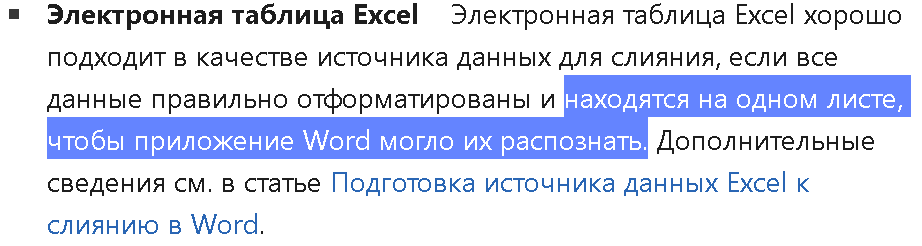

Почему, Билл, почему. У тебя листов в Экселе не хватает на всех?
Хочется же по уму оформить источник данных xlsx: на одной вкладке — данные договора, на второй — исходные данные, на третьей — промежуточные, на четвертой — выводы, на пятой — примечания и т.д. Низзя(
Все не то, чем кажется
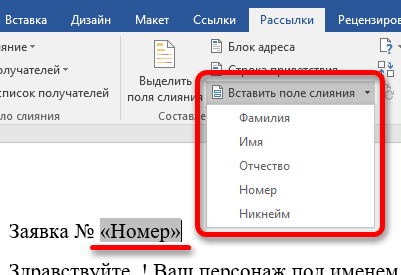
Так выглядит поле в word для подстановки в него данных из excel. Нормально вроде выглядит? Просто слово в кавычках. Казалось бы, что тут такого?
Но если вы его захотите поправить.. Поставить на него курсор и поправить.. Например, Номер на Номер 1. Или на поле из списка, например — Имя. Обломитесь. Низзя. Просто поправить — низзя. Ну вот низзя просто. Это Майкрософт, детка.
На самом деле, если заглянуть в изнанку такого поля Номер, там будет что-то типа такого:
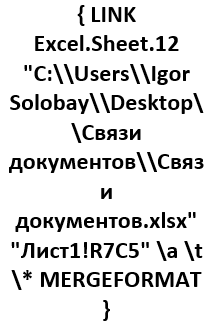
Те, кто рискнут заглянуть в эту бездну, должны сначала прочитать надпись над входом в нее:

Так что, если у вас слишком длинная жизнь и вы хотите потратить ее на путешествие далеко за рамки..
Нельзя так просто взять и заполнить автоматом документ по шаблону
Курс для освоения навыка автозаполнения шаблона состоит из следующих основных частей:
- Слияние с использованием таблицы Excel
- Подготовка источника данных Excel к слиянию в Word
- Вставка полей слияния
- Персонализация писем с помощью слияния
Там будет еще много ссылок и вставок на сопутствующие и второстепенные темы, так что удачи не заблудиться и не забыть кто вы, где вы и зачем вам все это надо. В этом вам поможет учебный курс. После освоеня которого вам дадут Советы по использованию промежуточного слияния, покажут Добавление настраиваемых полей слияния и отправят в направлении Дальнейшая персонализация документов. Удачи.
Серебряная пуля
Или можно пойти коротким путем. Никакого хардкора, никакого Майкрософта. Всего три экрана с объяснением, половина из которых — иллюстрации. И можно править поля прямо в тексте. И можно разносить вставляемые данные в Excel по вкладкам. И можно копировать файлы как угодно, даже отправить коллеге. И вообще нет связей связанных документов (Билл, прости мне это святотатство!). Про вставку целых таблиц, изображений и контроль результата слияния уже не будем тут поднимать.
Но. Сможете ли вы после этого гордо сказать:

Зачем использовать стороннюю надстройку, когда встроенный функционал справляется с этой же задачей.
Звучит! Хотите лишить себя этой фразы?
Ну и надо же всегда расти над собой. Попробуйте на коллегах заклинание «Я умею в слияние в Word+Excel!» → Вам гарантировано +100 lvl к уважению. Никто не может — вы можете!
И сравните с реакцией на «надстройка сама автоматом заполняет отчет / заключение / форму / спецификацию«:

И чо?
Это не все претензии к «слиянию» word+excel. Но, кажется, достаточно для обозначения ситуации.
Корень проблемы наверное в том, что UI/UX для слияния майки разрабатывали в доинтернетное средневековье. В те времена обычным делом было прохождение инструктажей и получение допусков к работе на ПЭВМ. Получали такой допуск знатные ботанЫ, для которых за счастье было потратить неделю на конспектирование майковской методички по слиянию и последующие упражения его использования.
Сейчас времена изменились и документы чаще составляют люди не самой высокой ботанической квалификации. Появилось понятие «интуитивно понятный интерфейс«. Уровень удобства «любой профессор за месяц разберется» уже не считается достаточным для юзабилити. Тем не менее, люди бывают разные и каждый найдет себе инструмент по душе.
Всем доброй пятницы!
Как сделать слияние word и excel
вылезла проблема при слиянии таблицы EXCEL с шаблоном документа WORD:
— в ячейке EXCEL формула формирует текстовое значение, его длина получилась всего 287 знаков, но в поле слияния WORD отображается первые 255;Код поля слияния:
— MERGEFIELD M_4_предъявленные_документыКак решить проблему.
Пользователь
Сообщений: 3638 Регистрация: 31.03.2014
16.06.2021 14:21:38
Владислав Сескутов, Вы покажите пример
Сообщений: 22254 Регистрация: 28.12.2016
Excel 2013, 2016
16.06.2021 14:36:03Цитата Владислав Сескутов написал:
но в поле слияния WORD отображается первые 255;и эта цифирка не навела на мысль об ограничении? Разбейте на 2 поля и выводите их.
По вопросам из тем форума, личку не читаю.
Пользователь
Сообщений: 3 Регистрация: 16.06.2021
16.06.2021 15:22:40
Пользователь
Сообщений: 3638 Регистрация: 31.03.2014
17.06.2021 07:50:58А можно сделать так (скопируйте, распакуйте и запустите). Файл «шаблон.docx» должен лежать в той же папке, что и файл «Вставка.xlsx». В шаблоне имеется слово «MERGEFIELD» вместо которого будет вставлено значение из ячейки «А1» с количеством символов — 299.
PS Файл представлен как пример выполнения этой задачи, поэтому перед запуском макроса, во избежание ошибок, «шаблон.docx» должен быть закрыт, а лучше весь Word закрыть, чтобы не создавался второй экземпляр.
PSPS если будет ругаться на «Dim objwdApp As New Word.Application» проверьте подключена ли библиотека в Tools => References => Microsoft Word Object LibraryПрикрепленные файлы
- Вставка_в_Word.zip (25.92 КБ)
Изменено: msi2102 — 17.06.2021 08:42:02
Пользователь
Сообщений: 18 Регистрация: 27.01.2015
Excel 2019
14.10.2022 15:32:20Помогите в задаче, сливаю данные из ячейки формата «общий или текстовый» в Word.
Ячейка — формула =ЕСЛИОШИБКА(ВПР(A4;Мат!$A$8:$L$1688;12;0); «не найдено») — Кран шаровой со стандартным проходом PN35 Ду15
Word — при стандартной ссылке < MERGEFIELD **** >выводит место текста «0»; попробовал < MERGEFIELD ****\@ "TEXT" >также «0».
Пользователь
Сообщений: 18 Регистрация: 27.01.2015
Excel 2019
19.10.2022 10:20:34Помогите в задаче, сливаю данные из ячейки формата «общий или текстовый» в Word.
Ячейка — формула =ЕСЛИОШИБКА(ВПР(A4;Мат!$A$8:$L$1688;12;0); «не найдено») — Кран шаровой со стандартным проходом PN35 Ду15
Слияние с использованием таблицы Excel
Ниже приведены некоторые советы по подготовке электронной таблицы Excel к слиянию. Проверьте следующее:
- Названия столбцов в электронной таблице должны соответствовать именам полей, которые нужно вставить при слиянии. Например, чтобы обращаться к читателям по именам в документе, потребуются отдельные столбцы для имен и фамилий.
- Все данные, участвующие в слиянии, должны находиться на первом листе электронной таблицы.
- Записи данных, содержащие значения в процентах, денежные значения и почтовые индексы, в электронной таблице должны быть надлежащим образом отформатированы, чтобы приложение Word правильно их прочитало.
- Электронная таблица Excel, которая будет использоваться в слиянии, должна храниться на локальном компьютере.
- Изменения и дополнения необходимо внести в электронную таблицу до ее подключения к документу для слияния в Word.
- Вы можете импортировать данные из электронной таблицы Excel, выполнив импорт из файла с разделителями-запятыми (CSV) или текстового файла (TXT), и создать новую электронную таблицу с помощью мастера импорта текста.
- Дополнительные сведения см. в статье Подготовка источника данных Excel к слиянию в Word.
Подключение и изменение списка рассылки
Подключение к источнику данных Дополнительные сведения см. в статье Источники данных, которые можно использовать для слияния почты.
Изменение списка рассылки
- Нажмите кнопку Изменить список получателей.
- В разделе Получатели слияния снимите флажок рядом с именами тех людей, которым не нужно получать вашу рассылку.
Примечание: Вы также можете отсортировать и отфильтровать список, чтобы облегчить поиск имен и адресов. Дополнительные сведения см. в статье Сортировка данных для слияния и Фильтрация данных для слияния.
Вставка поля слияния
Вы можете вставить одно или несколько полей слияния, которые берут данные из электронной таблицы и помещают в документ.
Для вставки полей слияния на конверт, наклейку, сообщение электронной почты или письмо
- нажмите Рассылки >Блок адреса. Дополнительные сведения см. в статье Вставка блока адреса
- Чтобы добавить строку приветствия, выберите пункт Строка приветствия. Дополнительные сведения см. в статье Вставка строки приветствия.
- Сведения о том, как добавить поля слияния, такие как номера счетов, см. в статье Вставка полей слияния.
- Нажмите кнопку ОК.
- В меню Файл выберите команду Сохранить.
Если вы хотите подробнее узнать о возможностях для настройки сообщения электронной почты, см. статью Слияние электронной почты в Word.
Предварительный просмотр и завершение слияния
Вставив нужные поля слияния, просмотрите результаты, чтобы убедиться, что содержимое в порядке. После этого вы можете завершить процесс слияние.
- Нажмите Рассылки >Просмотр результатов.
- Перемещаясь по записям в источнике данных с помощью кнопок Следующая записьи Предыдущая запись, посмотрите, как записи будут отображаться в документе.
- Нажмите Найти и объединить >Печать документов или Отправка сообщений электронной почты.
Сохранение слияния
При сохранении документа слияния подключение к источнику данных сохраняется. Вы можете повторно использовать документ слияния для следующей массовой рассылки.
- Откройте документ слияния и нажмите кнопку Да, когда Word спросит, нужно ли сохранить подключение.
Как сделать слияние word и excel
Добрый вечер. Мне нужно сделать много шаблонных word документов, данные брать из таблицы excel. В интернете прочитал, что нужно слияние (рассылка в word). Её я изучил, но она выполняет именно рассылку, и не создает сами файлы word. Не подскажите, как такое реализовать?
Сообщений: 60949 Регистрация: 14.09.2012
Контакты см. в профиле
09.12.2015 21:54:40
Почему только рассылку? А письма или обычный документ не смотрели?
Пользователь
Сообщений: 3218 Регистрация: 25.12.2012
09.12.2015 21:58:41Цитата Mestnybomzh написал: и не создает сами файлы word Создает общий файл Word для всех участников рассылки (количество строк в таблице EXCEL).
Пользователь
Сообщений: 6 Регистрация: 09.12.2015
09.12.2015 22:09:01
Да, но мне нужно n разных файлов, а не один. Мне же не в ручную их разделять?
Пользователь
Сообщений: 6 Регистрация: 09.12.2015
09.12.2015 22:12:17Цитата Юрий М написал: Почему только рассылку? А письма или обычный документ не смотрели? Вы имеете в виду слияние? В пункте «письмо» он предлагает отправить по заданному списку. А мне не надо отправлять, мне только сгенерировать файлы
Сообщений: 60949 Регистрация: 14.09.2012
Контакты см. в профиле
09.12.2015 22:19:19Цитата Mestnybomzh написал: Мне же не в ручную их разделять? Сформированный Word-документ для каждого клиента никто не запрещает Сохранить Как )
Пользователь
Сообщений: 6 Регистрация: 09.12.2015
09.12.2015 22:23:43
Да, но тогда он сохранит полностью весь документ. Разве нет?
Пользователь
Сообщений: 3218 Регистрация: 25.12.2012
09.12.2015 22:31:41Да, весь документ.
Но процесс слияния дает возможность выбирать (фильтровать) участников получения писем, т.е. можно выбирать участников, как вариант, по одному.Изменено: Мотя — 10.12.2015 01:32:30
Сообщений: 60949 Регистрация: 14.09.2012
Контакты см. в профиле
09.12.2015 22:33:19Документ — это одно письмо (договор), а в него будут подставляться те или иные данные из выбранной строки в Excel.
Вы хоть пробовали то, о чём пишете? Какой смысл Вы вкладываете в выражение «весь документ»?Пользователь
Сообщений: 3218 Регистрация: 25.12.2012
09.12.2015 23:09:40Mestnybomzh !
Почтовая рассылка
Посмотрите информацию в ссылке внимательно; посмотрите / послушайте скринкаст.Цитата:
Если вы на Шаге 1 выбирали опцию Электронные сообщения (E-mail), то на Шаге 6 вам предложат ввести тему для отправляемых сообщений и выбрать столбец таблицы, содержащий адреса электронной почты для рассылки.
Затем все созданные сообщения будут помещены в папку Исходящие (Outbox)вашего почтового клиента Outlook.
Для проверки правильности созданных сообщений можно заранее временно отключить Outlook от сервера, чтобы письма сразу не ушли и вы могли их посмотреть и убедиться, что с ними все в порядке.
Для этого в меню Microsoft Outlook можно выбрать команду Файл — Автономный режим или даже временно отключить сетевое подключение к вашему компьютеру. Письма временно «застрянут» в папке Исходящие (Outbox) и вы сможете их открыть и проверить перед отправкой.Что не так со «слиянием» в word+excel и как по уму автозаполнять шаблонные документы
Надысь зашел здесь в комментах разговор про автозаполнение документов по шаблону. Там было такое мнение:
По поводу автоматизации и шаблонизации актов лучше использовать «слияние» в word+excel.
Я-то знаю что лучше) Поэтому предложил другую концепцию автозаполнения. Не убедил.
Но концепция оказалась востребована — люди интересовались, смотрели и скачивали необычно много для воскресенья. Поэтому захотелось порассуждать на эту тему — о разных парадигмах автозаполнения и почему майковский вариант не всем заходит.
Дисклеймер
Большое количество типовых документов состоит из 1 — 2 страниц. Это разнообразные акты, накладные, выписки, справки, договора, уведомления. Как правило, в них меняются даты, ФИО и пара цифр. Такие документы заполняются десятками и больше за день.
Другой класс типовых документов, — заключения, отчеты и прочие результаты аналитической работы, — требуют для подготовки объемный сбор данных и проведение сложных расчетов. В них нужно заполнять таблицы с объединенными ячейками и с разным количеством строк. Нужно включать иллюстрации, сканы, графики, фото. Они состоят из десятков и сотен страниц, разделенных на несколько глав. Такие документы оформляют единицами в день или в неделю. Там тоже меняются даты и ФИО. И десятки или сотни цифр.
Казалось бы — это же совсем разные документы, разные ситуации с ними и соответственно нужны разные инструменты для их автозаполнения. Но есть нюанс)
Работает — не трогай!
На самом деле есть возможность поменять все связи связанных документов xlsx и docs за один раз. Если найдете нужную кнопку в нужном подменю нужного меню. И поймете как оно работает.
Можно же просто указать какой конкретно файл использовать для заполнения шаблона? Это для слабаков. Сильные курят справку. Сильные роют интернет.
Будь сильным! Заполняй word из excel по заветам Майкрософт!
Что вообще такое эти связи связанных документов xlsx и docs? Это вступительное испытание в клубе стрельбы себе по ногам?
Сказано же — не трогай!
Настроил автозаполнение, а потом решил подправить файл Excel?
Пффф ))) .. Сорян!)По секрету. Можно редактировать и после. В пределах здравого смысла. Но, да, официально черным по русскому написано — нельзя. Ну, нельзя — так нельзя.
В одни руки — один лист
Почему, Билл, почему. У тебя листов в Экселе не хватает на всех?
Хочется же по уму оформить источник данных xlsx: на одной вкладке — данные договора, на второй — исходные данные, на третьей — промежуточные, на четвертой — выводы, на пятой — примечания и т.д. Низзя(
Все не то, чем кажется
Так выглядит поле в word для подстановки в него данных из excel. Нормально вроде выглядит? Просто слово в кавычках. Казалось бы, что тут такого?
Но если вы его захотите поправить.. Поставить на него курсор и поправить.. Например, Номер на Номер 1. Или на поле из списка, например — Имя. Обломитесь. Низзя. Просто поправить — низзя. Ну вот низзя просто. Это Майкрософт, детка.
На самом деле, если заглянуть в изнанку такого поля Номер, там будет что-то типа такого:
Те, кто рискнут заглянуть в эту бездну, должны сначала прочитать надпись над входом в нее:
Так что, если у вас слишком длинная жизнь и вы хотите потратить ее на путешествие далеко за рамки..
Нельзя так просто взять и заполнить автоматом документ по шаблону
Курс для освоения навыка автозаполнения шаблона состоит из следующих основных частей:
- Слияние с использованием таблицы Excel
- Подготовка источника данных Excel к слиянию в Word
- Вставка полей слияния
- Персонализация писем с помощью слияния
Там будет еще много ссылок и вставок на сопутствующие и второстепенные темы, так что удачи не заблудиться и не забыть кто вы, где вы и зачем вам все это надо. В этом вам поможет учебный курс. После освоеня которого вам дадут Советы по использованию промежуточного слияния, покажут Добавление настраиваемых полей слияния и отправят в направлении Дальнейшая персонализация документов. Удачи.
Серебряная пуля
Или можно пойти коротким путем. Никакого хардкора, никакого Майкрософта. Всего три экрана с объяснением, половина из которых — иллюстрации. И можно править поля прямо в тексте. И можно разносить вставляемые данные в Excel по вкладкам. И можно копировать файлы как угодно, даже отправить коллеге. И вообще нет связей связанных документов (Билл, прости мне это святотатство!). Про вставку целых таблиц, изображений и контроль результата слияния уже не будем тут поднимать.
Но. Сможете ли вы после этого гордо сказать:
Зачем использовать стороннюю надстройку, когда встроенный функционал справляется с этой же задачей.
Звучит! Хотите лишить себя этой фразы?
Ну и надо же всегда расти над собой. Попробуйте на коллегах заклинание «Я умею в слияние в Word+Excel!» → Вам гарантировано +100 lvl к уважению. Никто не может — вы можете!
И сравните с реакцией на «надстройка сама автоматом заполняет отчет / заключение / форму / спецификацию«:
И чо?
Это не все претензии к «слиянию» word+excel. Но, кажется, достаточно для обозначения ситуации.
Корень проблемы наверное в том, что UI/UX для слияния майки разрабатывали в доинтернетное средневековье. В те времена обычным делом было прохождение инструктажей и получение допусков к работе на ПЭВМ. Получали такой допуск знатные ботанЫ, для которых за счастье было потратить неделю на конспектирование майковской методички по слиянию и последующие упражения его использования.
Сейчас времена изменились и документы чаще составляют люди не самой высокой ботанической квалификации. Появилось понятие «интуитивно понятный интерфейс«. Уровень удобства «любой профессор за месяц разберется» уже не считается достаточным для юзабилити. Тем не менее, люди бывают разные и каждый найдет себе инструмент по душе.
Всем доброй пятницы!
Использование функции слияния в Word для создания и печати стандартных писем, в которых используются данные с листа Excel
В этой статье рассказывается о том, как создавать и печатать стандартные письма, в которых используются данные с листа Excel с помощью функции слияния в Word.
При использовании функции слияния в Word происходит объединение основного документа со списком получателей, в результате чего создается комплект выходных документов.
- В основном документе содержится текст, являющийся одинаковым для всех выходных документов. В документе может содержаться бланк, текст и инструкции в полях слияния для вставки текста (такого как имена и адреса получателей) для отдельных выходных документов.
- Список получателей является базой данных с данными для объединения в выходных документах. Например, список получателей может быть представлен в виде файла базы данных Microsoft Access или листа Excel.
Шаг 1. Настройка файла данных Excel
До запуска мастера слияния почты необходимо убедиться, что книга Excel структурирована соответствующим образом. Обратите внимание на следующие требования для таблицы данных.
- В первой строке должны содержаться имена полей для каждого столбца, например: «Должность», «Приветствие», «Имя», «Отчество», «Фамилия», «Адрес 1» и «Адрес 2».
- Все имена полей должны быть уникальными.
- В каждой строке должны содержаться сведения об определенном элементе. Например, в списке рассылки в каждой строке может содержаться информация о конкретном получателе.
- В таблице не должно быть пустых строк.
Создайте файл данных Excel и упорядочите его с помощью полей, которые необходимо использовать для письма, как показано в следующем примере файла данных.
Сохраните и закройте файл данных Excel после его создания.
Дополнительные сведения о создании списка адресов для слияния см. в следующей статье базы знаний Майкрософт:
294688 Разработка и создание списка адресов для слияния в Word 2002 и более поздних версиях Word
Шаг 2. Настройка основного документа
- В Microsoft Office Word 2003 или более ранней версии программы Word наведите указатель на пункт Письма и рассылки в меню Сервис, затем щелкните Мастер слияния.
-
Начать с документа, который отображается в окне в настоящий момент. Для этого щелкните Использовать текущий документ.
- Щелкните Шаблон.
- Щелкните Выбор шаблона.
- На вкладке Слияние выберите шаблон, который требуется использовать в диалоговом окне Выбор шаблона, а затем нажмите кнопку OК.
- Щелкните Существующий документ.
- В поле Существующий документ выберите нужный документ и щелкните Открыть.
- Если документ отсутствует, щелкните Другие файлы, затем щелкните Открыть. Выберите нужный документ в диалоговом окне Открыть и нажмите кнопку Открыть.
Шаг 3. Указание источника данных Excel
- В группе Выбор получателей щелкните Использование списка.
- Нажмите кнопку Обзор.
- В диалоговом окне Выбор источника данных выберите нужный лист Excel.
Шаг 4. Выбор получателей
- В диалоговом окне Получатели слияния выберите получателей, которых необходимо включить. Для этого воспользуйтесь одним из указанных ниже способов.
- Укажите получателей с помощью флажков.
Этот способ является наиболее предпочтительным вариантом, если ваш список короткий. Установите флажки для получателей, которых необходимо включить, и снимите флажки для получателей, которых необходимо исключить.
- Щелкните стрелку рядом с заголовком столбца элемента, по которому необходимо выполнить фильтрацию.
- Щелкните один из следующих параметров:
- (Пустые): отображение всех записей, в которых соответствующее поле является пустым.
- (Непустые): отображение всех записей, в которых соответствующее поле содержит информацию.
- Если в источнике данных содержатся записи с идентичной информацией и в столбце содержится не более десяти уникальных значений, можно выполнить фильтрацию по определенной информации. Например, если для нескольких адресов в качестве страны указана Австралия, можно выполнить фильтрацию по значению Австралия.
- Для расширенной сортировки и фильтрации щелкните стрелку рядом с именем какого-либо столбца, затем щелкните (Дополнительно). Для настройки запроса на сортировку или фильтрацию используйте вкладки Отбор записей и Сортировка записей.
- Если установлено программное обеспечение для проверки адресов, щелкните Проверить в диалоговом окне Получатели слияния для проверки адресов получателей.
Шаг 5. Написание письма и добавление полей слияния
Если это еще не было сделано, введите в основной документ текст, который будет приведен на каждом бланке письма.
Вставка полей слияния
Вставьте поля слияния в те места, где требуется разместить имена, адреса и другую информацию из источника данных. Для вставки полей слияния выполните следующие действия.
- В основном документе щелкните то место, в которое необходимо вставить поле.
- Вставьте один из следующих параметров.
- Адресный блок с именем, адресом и другой информацией.
- Щелкните Блок адреса.
- В диалоговом окне Вставка блока адреса выберите элементы адреса, которые необходимо включить, и нужные форматы, затем нажмите OК. Чтобы получить справку по параметру, щелкните вопросительный знак, а затем щелкните параметр.
- Щелкните Строка приветствия.
- Выберите формат строки приветствия, включающий приветствие, формат имени и соответствующие знаки препинания.
- Выберите текст, который будет отображаться в тех случаях, когда программе Word не удается интерпретировать имя получателя. Например, программа Word не сможет интерпретировать имя, если в источнике данных для получателя указано только название компании, а имя и фамилия отсутствуют.
- Нажмите кнопку ОК.
- Если появилось диалоговое окно Подбор полей, возможно, программе Word не удалось найти определенную информацию для строки приветствия. Щелкните стрелку рядом с полем (отсутствует), затем выберите поле в источнике данных, соответствующем полю, необходимому для слияния.
- Для выбора полей адресов, которые будут автоматически сопоставляться с соответствующими полями в источнике данных, даже в том случае, если имена полей источника данных не совпадают с именами ваших полей, щелкните Поля адреса.
- Для выбора полей, которые всегда напрямую используют данные столбца базы данных, щелкните Поля базы данных.
-
Щелкните Почтовая марка.
- Нельзя ввести символы поля слияния (» «) или вставить их с помощью команды Символ в меню Вставка.
- Если поля слияния заключены в фигурные скобки, например < MERGEFIELD City >, программа Word вместо значений отображает коды полей. Это не влияет на слияние, но при необходимости отображения результатов правой кнопкой мыши щелкните код поля, затем выберите Коды/значения полей в контекстном меню.
Например, при использовании приведенной простой базы данных в вашем письме могут использоваться поля AddressBlock и GreetingLine, а первая страница будет выглядеть примерно так:
26 февраля 2002 г.
AddressBlock
GreetingLine
Введите свое имя.
Примечание. Для вставки полей слияния, работы с основным документом слияния и выполнения слияния можно использовать панель инструментов Слияние. Чтобы отобразить панель инструментов Слияние, в меню Сервис выберите Письма и рассылки, затем щелкните Показать панель инструментов слияния.
На панели инструментов Слияние доступны дополнительные команды, отсутствующие в мастере слияния. Например, с помощью меню Вставить поле Word на панели инструментов Слияние можно вставлять поля Word для управления процессом слияния. Например, можно вставить поле IF, которое вставляет текст только в том случае, если в определенном поле слияния установлено указанное значение.
Или можно щелкнуть Поиск ошибок для выполнения слияния и создания отчета об ошибках, содержащихся в основном документе.
Изменение формата объединенных данных
Для форматирования объединенных данных необходимо отформатировать поля в основном документе. Не форматируйте данные в источнике данных, поскольку это форматирование не сохраняется при слиянии данных в документе. Для изменения формата объединенных данных выполните следующие действия.
- В основном документе выберите поле с информацией, которую необходимо отформатировать, включая символы, в которые заключено поле слияния (>).
- В Word 2003 и более ранних версиях щелкните Шрифт в меню Формат и установите нужные параметры.
Форматирование с помощью кодов полей
Для доступа к другим параметрам форматирования нажмите ALT+F9, чтобы отобразить коды полей, затем добавьте ключи в поля слияния. Ключ, используемый при работе с полями, является специальной инструкцией, которая приводит к выполнению определенного действия. В общем смысле ключ добавляется к полю для изменения результата.
Ниже приведены примеры использования ключей.
- Для отображения числа 34987,89 как $34 987,89 добавьте ключ числового формата (\#).
- Для печати имен клиентов в верхнем регистре добавьте ключ формата (\*).
- Чтобы размер и шрифт объединенной информации совпадали с размером и шрифтом, которые установлены для поля слияния, добавьте ключ Charformat (\*).
Шаг 6. Сохранение документа
Завершив формирование основного документа и вставив все поля слияния, обязательно сохраните документ перед тем, как продолжить работу. Для этого выполните следующие действия.
-
В программе Word 2003 и более ранних версиях щелкните Сохранить как в меню Файл.
Шаг 7. Просмотр писем и настройка списка получателей
При появлении области задач «Шаг 5. Слияние» мастера все поля слияния основного документа заменяются текстом первой записи списка получателей, чтобы можно было просмотреть первый выходной документ.
Например, при использовании образца базы данных, приведенного выше, после нажатия Далее. Просмотр писем, первая страница будет выглядеть примерно так:
26 февраля 2002 г.
Александр Демидов
ул. Морская, 124
Пенза, 140052Уважаемый Александр Демидов!
Введите свое имя. Для просмотра других записей воспользуйтесь одним из указанных ниже способов.
- Для просмотра элементов по порядку используйте кнопки со стрелками влево и вправо.
- Для просмотра определенного элемента щелкните Найти получателя, затем в диалоговом окне Поиск элемента введите условие поиска.
При необходимости уточните список получателей. Для этого воспользуйтесь одним из указанных ниже способов.
- Чтобы исключить определенного получателя из слияния, щелкните Исключить получателя.
- Чтобы изменить список получателей, щелкните Изменить список получателей и внесите изменения в диалоговом окне Получатели слияния.
Шаг 8. Завершение слияния
Чтобы завершить слияние, воспользуйтесь одним из указанных ниже способов.
Персонализация отдельных писем
Для персонализации отдельных писем завершите слияние, а затем измените необходимую информацию в полученном объединенном документе. Для этого выполните следующие действия.
- Щелкните Изменить часть писем.
- В диалоговом окне Составные новые документы выберите записи, которые необходимо объединить.
- Нажмите кнопку ОК.
Печать писем
Для печати писем воспользуйтесь одним из указанных ниже способов.
-
Если элементы персонализированы и объединенный документ является активным, выполните следующие действия.
В программе Word 2003 и более ранних версиях выберите пункт Печать в меню Файл.- На шаге 6 мастера слияния (завершение слияния), щелкните Печать.
- В диалоговом окне Составные печатные документы воспользуйтесь одним из следующих способов и нажмите кнопку OК.
- Для печати всех документов щелкните Все.
- Для печати документа, отображаемого в окне документа, щелкните Текущая запись.
- Для печати диапазона документов щелкните С и введите номера записей в поля С и До.
- В диалоговом окне Печать выберите нужные параметры.
Сохранение объединенных писем для последующего использования
При необходимости изменения объединенных писем и их сохранения для последующего использования письма можно вставить в один документ. Для этого выполните следующие действия.
- Щелкните Изменить часть писем.
- В диалоговом окне Составные новые документы воспользуйтесь одним из следующих способов и нажмите кнопку OК.
- Для объединения всех документов щелкните Все.
- Для слияния только документа, отображаемого в окне документа, щелкните Текущая запись.
- Для объединения диапазона документов щелкните С и введите номера записей в поля С и До.
- Word открывает новый документ со всеми отдельными письмами. Затем можно сохранить документ для последующего использования так же, как и любой другой документ.
Ссылки
Дополнительные сведения см. в следующих статьях базы знаний Майкрософт:
318117 Использование адресов в книге Excel для создания наклеек в Word
318115 Создание письма в Word 2002 с использованием информации из базы данных Access
318112 Использование адресов из базы данных Access 2002 для создания наклеек в Word 2002
294686 Использование слияния для создания списка, отсортированного по категории, в Word 2002 и более поздних версиях Word
290408 Часто задаваемые вопросы о слиянии в Word 2002
294688 Разработка и создание списка адресов для слияния в Word 2002 и более поздних версиях Word
294693 Использование слияния для создания каталога в Word 2002 и более поздних версиях Word
294683 Использование слияния для создания писем в Word 2002 и более поздних версиях Word