Для чего нужна виртуальная карта на Айфоне
В наше время нужно чаще задумываться о безопасности не только своих данных, но и кровно заработанных. Можно сколько угодно жаловаться на то, что банки теряют наши данные, но мы сами игнорируем некоторые фичи, которые они нам предлагают. Одна из таких полезных функций — это виртуальная банковская карта, которую запросто можно создать в приложении своего банка. Это отличная замена привычному пластику, кроме того, в ее безопасности не придется сомневаться. Не доверяете интернет-магазинам и малоизвестным торговым точкам? Создайте виртуальную карту! Рассказываем, чем такая карта удобнее, безопаснее и что можно ею оплачивать.
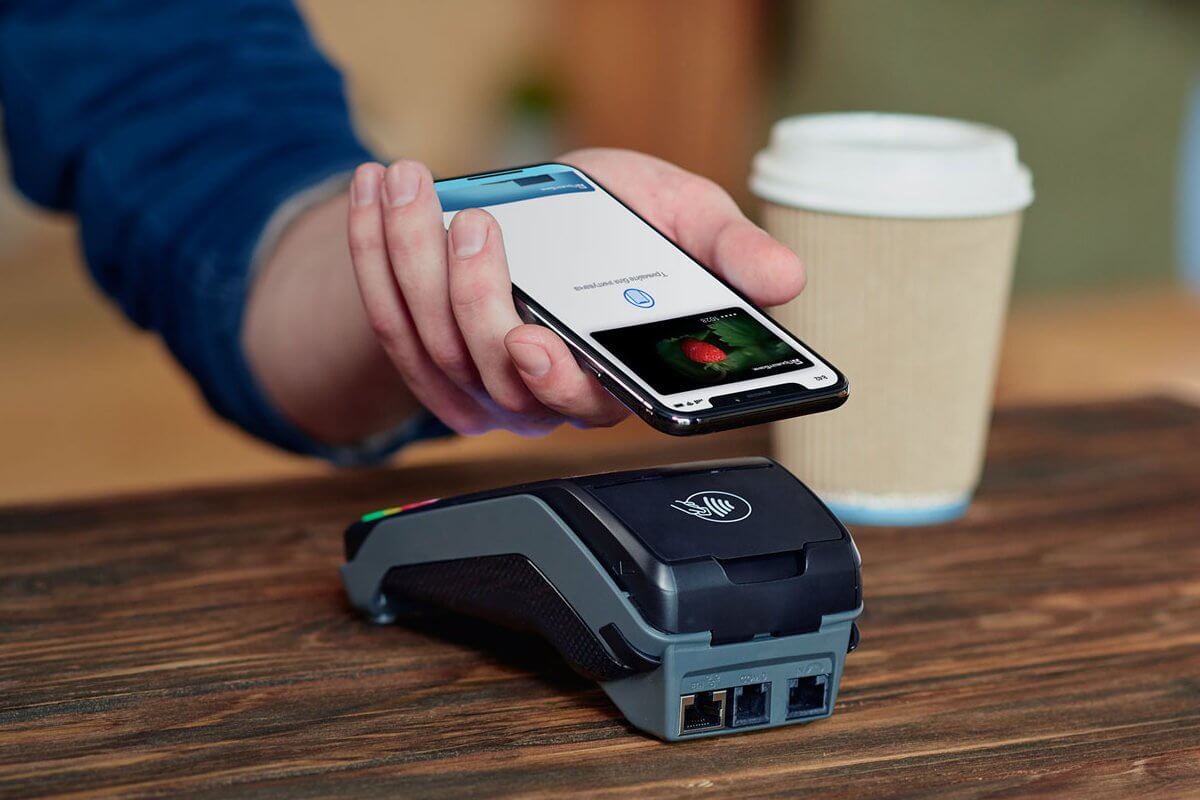
Рассказываем, чем хороши и полезны виртуальные карты
Зачем нужна виртуальная карта
Банки по-прежнему продолжают выпускать физические пластиковые карты, хотя потребность в таком носителе постепенно снижается. В конце концов, для покупок в интернете можно обойтись без нее — многие банки предлагают выпустить виртуальный аналог за пару кликов. У вас не смогут ее украсть, да и потерять ее тоже нельзя — только вместе с вашим смартфоном. Такой вариант удобен, если планируете совершить разовую покупку в интернет-магазине, но у вас нет желания вносить данные основной карты — виртуальная карта существует как раз для этого.
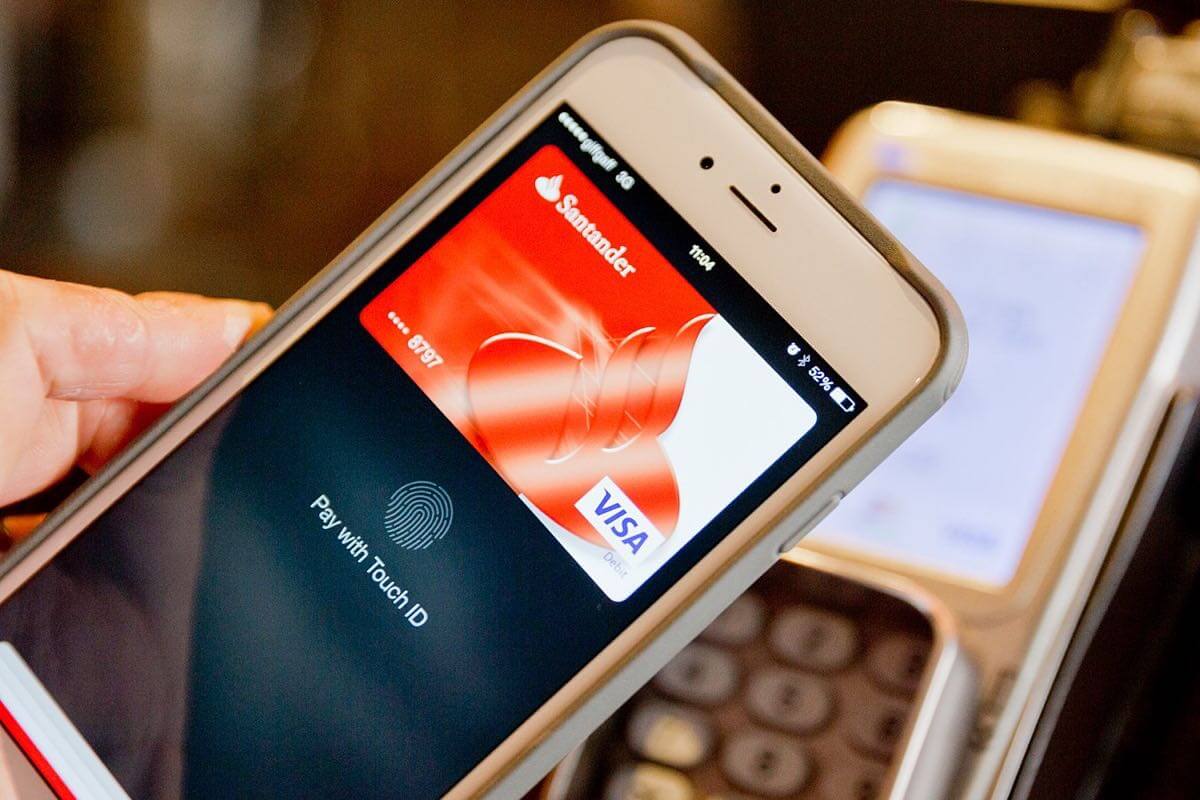
Виртуальная карта — прекрасный вариант для оплаты подписок
Пользуетесь подписками на разные сервисы, но не хотите привязывать к ним основную банковскую карту? Используйте виртуальную: оплата подписок — одна из основных задач такой карты. Можно не беспокоиться за то, что ваши данные окажутся у сервисов, а на карте можно включить лимит на траты — лишнего точно не спишут, обнулив ваш баланс. Еще больше информации о безопасности в Сети ищите в нашем Яндекс.Дзен.
Как работает виртуальная карта
Карта может быть как отдельной, так и привязанной к уже существующему счету или электронному кошельку — ее можно выпустить прямо в личном кабинете, обслуживание практически всегда бесплатное. Почему так? Во-первых, банкам не нужно тратить время на выпуск пластика и его доставку вам — этим она выгоднее своего физического аналога.
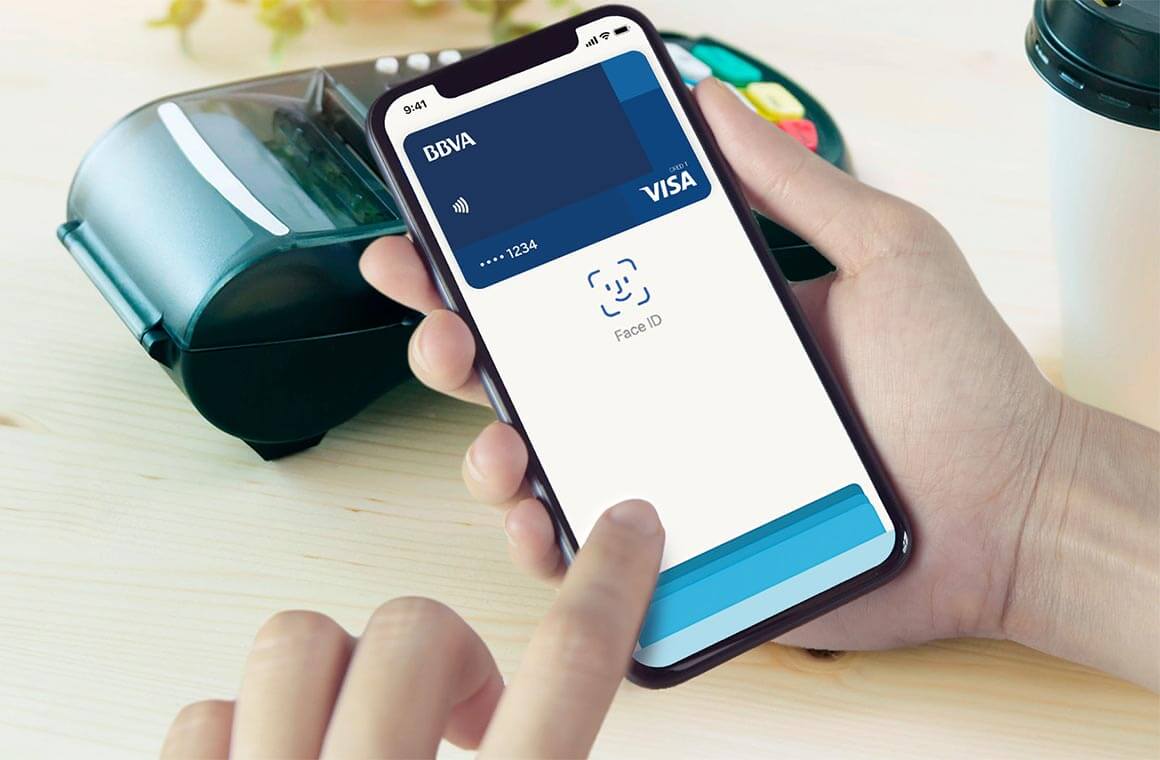
Виртуальная карта работает как обычная, но с ней нет шансов остаться без денег
Еще виртуальные карты удобны тем, что вы можете добавлять их в Apple Pay своих близких, чтобы те пользовались вашими деньгами. В приложении онлайн-банка можно создать до 5 карт — хватит на всю семью. Совет: используйте виртуальную карту в качестве транспортной. Пополните ее и привязывайте к сервисам такси или оплачивайте поездки в общественном транспорте. А вы пользуетесь виртуальными картами? Расскажите, для чего еще ее можно использовать в нашем Telegram-чате.
Безопасна ли виртуальная карта
Никто не отменял безопасность обычной пластиковой карты, но плюсов у виртуального аналога еще больше: во-первых, никто не увидит ее номер или CVV-код. Во-вторых, виртуальные карты не именные — для оплаты в интернете просто введите ее данные, потребуется имя — пишите любое. Реквизиты основной карточки останутся при вас — можете убрать ее подальше, чтобы не потерять.
Виртуальную карту легко заблокировать или перевыпустить
Наличие виртуальной карты выручает в повседневном использовании. Например, с ее помощью можно оплачивать покупки в магазинах, снимать деньги в банкомате — теперь редко встретишь терминалы без NFC. Карту можно использовать для защиты собственных данных от мошенников — оплатив покупку в сомнительном месте, вы можете заблокировать ее или перевыпустить.
Как добавить виртуальную карту в Apple Pay
Карта удобна не только для оплаты в интернете, но и в повседневной жизни. Ее легко добавить в Apple Pay. Как это сделать?
- Зайдите в приложение банка и нажмите «Открыть новый счет или продукт»
- Нажмите «Заказать допкарту» и выберите, к какой из существующих привязать виртуальную карту
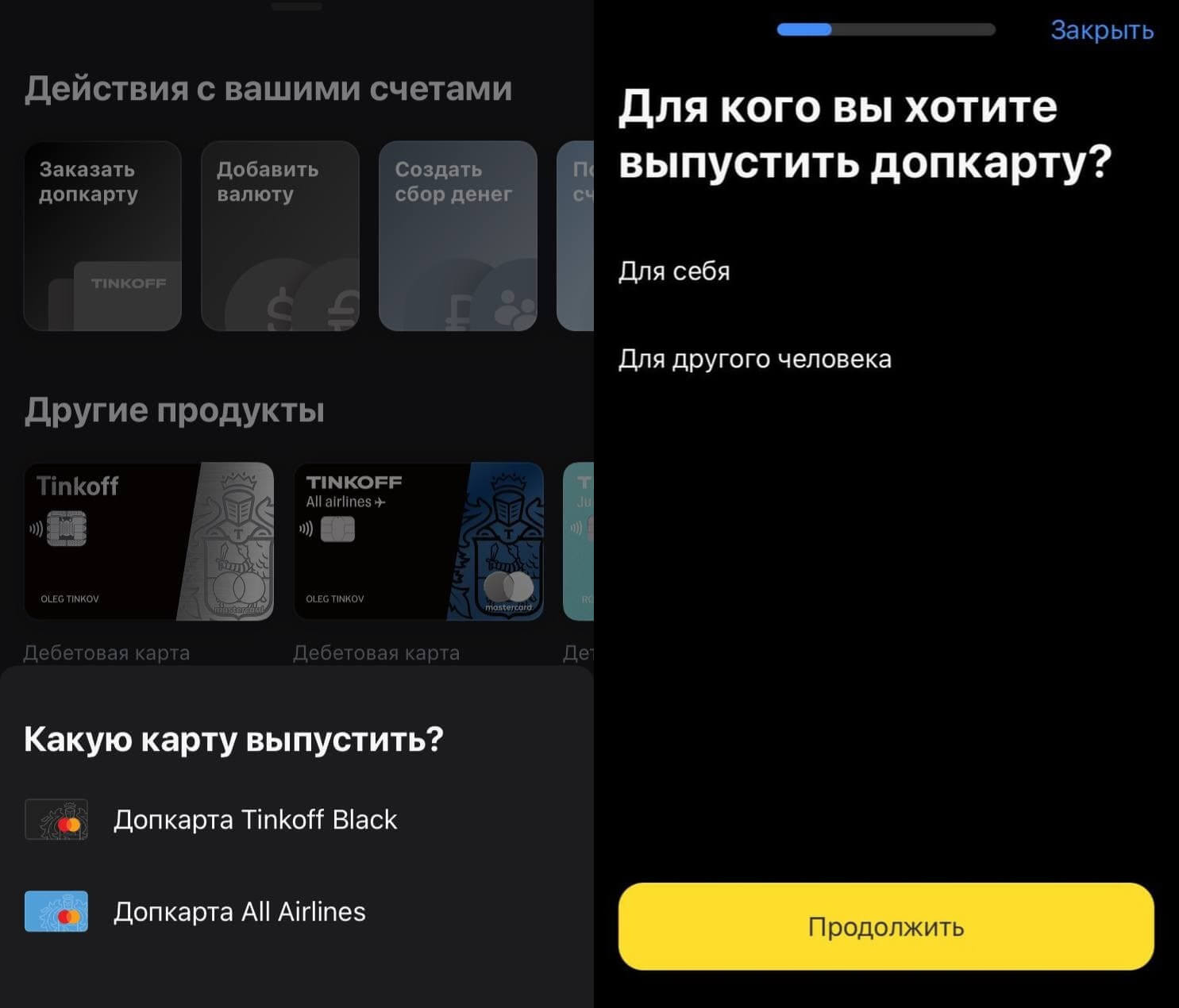
Создание виртуальной карты займет не более 5 минут
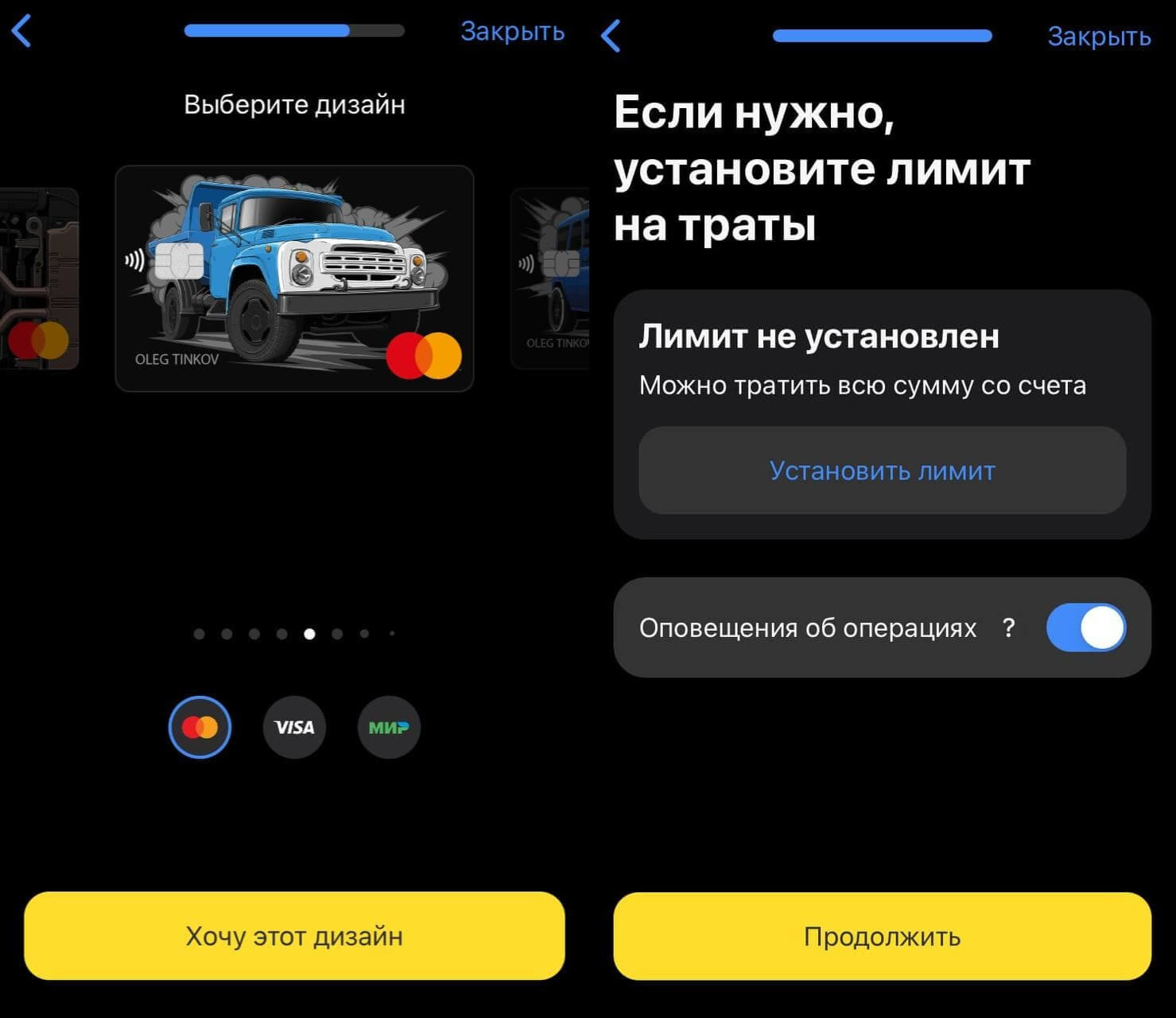
Карта виртуальная, но дизайн у нее можно выбрать: такой редко встретишь у обычных карт
После добавления карты в Apple Pay вы можете назначать ее для оплаты подписок, зайдя в Настройки, выбрав «Оплата и доставка».
Как настроить виртуальную карту
Виртуальная карта настраивается точно так же, как и обычная. Вы можете установить для нее ПИН-код, включить оповещения об операциях. Важно включить пункт «Покупки в интернете» — однажды я оплачивал такси такой картой и удивился, когда оплата не прошла, а деньги на счете были.
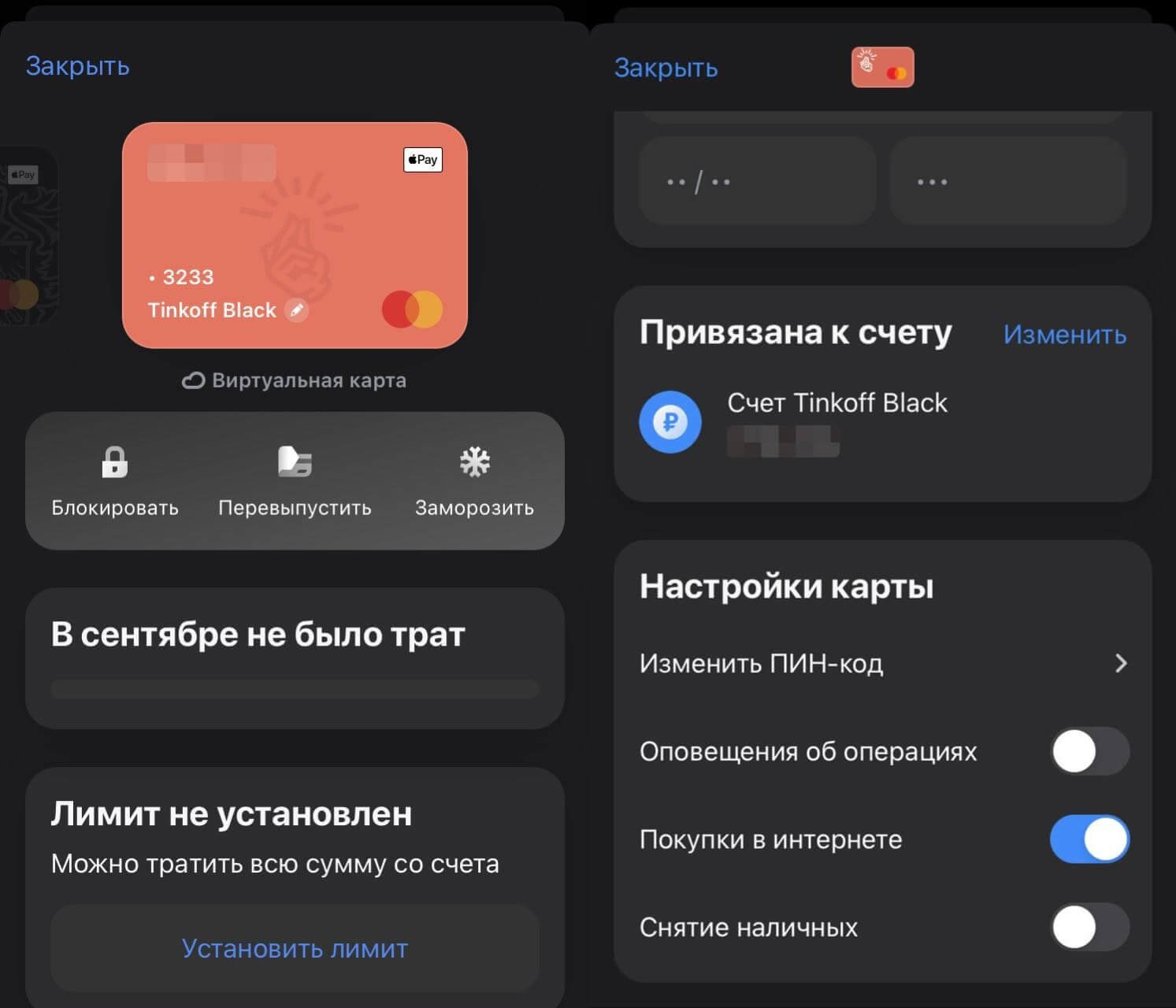
Виртуальная карта настраивается как обычная: все те же функции, что очень удобно
Не забудьте включить или выключить пункт «Снятие наличных» — с помощью карты можно снимать деньги в банкомате, что исключает использование основной. Обратите внимание на лимиты: если они не установлены, то со счета можно тратить всю сумму. Удобно, что прямо из приложения можно блокировать или замораживать карту, а также перевыпускать, если это необходимо.
Банки хотят помочь нам в борьбе с мошенниками и непонятными списаниями, но мы упорно игнорируем их предложения. Виртуальная карта — идеальное решение всех проблем. Ее не нужно носить с собой, невозможно потерять, зато удобно управлять или блокировать. Единственный минус виртуальной карты — вы не сможете ее использовать, если разрядится смартфон. Попробуйте создать такую для себя или своих близких, у кого нет возможности оперативно реагировать на угрозы в Сети.
Если не удается добавить карту в приложение Apple Wallet для использования в Apple Pay
Узнайте, что делать, если не удается добавить карту в приложение Apple Wallet для использования с Apple Pay.
- Проверьте, можете ли вы использовать Apple Pay.
- Обратитесь к эмитенту вашей карты, чтобы узнать, поддерживает ли он Apple Pay.
- Выполните обновление до последней версии iOS, watchOS или macOS.
- Убедитесь, что на вашем устройстве настроена функция Face ID, Touch ID или код-пароль.
- Убедитесь, что вы находитесь в поддерживаемой стране или регионе.
- Убедитесь, что ваше устройство совместимо с Apple Pay.
- Проверьте, нет ли перебоев в работе сервисов или проблем с подключением.
- Обратитесь в банк или к эмитенту карты, если при добавлении карты в Apple Wallet отображаются следующие сообщения об ошибках.
- Сбой добавления карты
- Недействительная карта
- Максимальное количество устройств для активации карты
Если вам нужна помощь в добавлении карты, узнайте, как настроить Apple Pay. Сведения о подключении учетной записи в приложении Wallet или просмотре данных учетной записи приведены в этой статье.
Компания Apple не одобряет и не отклоняет карты для использования в Apple Pay. Если ваша карта была отклонена, обратитесь в банк или к эмитенту карты.

Информация о продуктах, произведенных не компанией Apple, или о независимых веб-сайтах, неподконтрольных и не тестируемых компанией Apple, не носит рекомендательного или одобрительного характера. Компания Apple не несет никакой ответственности за выбор, функциональность и использование веб-сайтов или продукции сторонних производителей. Компания Apple также не несет ответственности за точность или достоверность данных, размещенных на веб-сайтах сторонних производителей. Обратитесь к поставщику за дополнительной информацией.
Apple Pay
Сейчас этим способом заплатить нельзя
Пока из всех бесконтактных способов работает только Mir Pay — чтобы платить через него, нужна карта «Мир» и телефон на Android™ версии не ниже 7.0 с NFC. Так можно платить в России и странах, где принимают «Мир» и есть Mir Pay.
Ещё есть наше решение для Android — пока оно работает только в России.
Добавьте нашу карту в Wallet — и сможете платить своим iPhone, iPad или Apple Watch на сайтах, в магазинах или кафе, где есть такие значки:

Что понадобится
2. Подходящее устройство от Apple.
Для платежей в обычных магазинах подойдут:
- iPhone SE, 6, 6s, 6 Plus, 6s Plus, 7, 7 Plus и более новые модели,
- Apple Watch (первое поколение), Series 1, Apple Watch Series 2 и более новые модели.
Для платежей в интернете подойдут:
- iPhone SE, 6, 6s, 6 Plus, 6s Plus, 7, 7 Plus и более новые модели,
- iPad mini 3, mini 4, Air 2, Pro (12,9 и 9,7 дюйма) и более новые модели,
- Mac 2012 и более новые версии в связке с подходящим iPhone или iPad.
Версия iOS должна быть не меньше 10.1, watchOS — 3, macOS — 10.12.
Как добавить карту в Apple Pay
Есть два варианта — в Wallet или в приложении ЮMoney. В нашем приложении будет быстрее: не придется вводить данные карты.
В приложении ЮMoney
- Скачайте или обновите приложение ЮMoney. Подойдет версия 5.1 и более новые.
- В разделе Карты нажмите Добавить в Wallet рядом с номером карты ЮMoney.
- Подтвердите добавление смс-кодом.
Откройте Wallet и нажмите Добавить платёжную карту и укажите данные карты ЮMoney. Подтвердите добавление смс-кодом.
Карта, которую вы добавили в Wallet первой, станет «Картой по умолчанию» — деньги за покупки будут списываться с нее. Изменить карту по умолчанию можно в приложении «Настройки» (для iPhone или iPad) или в приложении Watch (для Apple Watch). И там, и там ищите раздел Wallet и Apple Pay.
Как платить
В интернете, с помощью iPhone или iPad
- Нажмите кнопку «Купить» со значком Apple Paу.
- Подтвердите платеж по Touch ID на телефоне или планшете.
Деньги спишутся с « карты по умолчанию ». Если хотите заплатить другой, не прикладывайте палец к Touch ID сразу: сначала нажмите на картинку карты — она будет на экране телефона или планшета. Устройство предложит выбрать другую карту из Wallet.
В магазинах и кафе, с помощью iPhone
Приложите палец к Touch ID и поднесите телефон к терминалу оплаты. Дождитесь звукового сигнала от терминала и уберите телефон — платёж прошёл.
Деньги спишутся с « карты по умолчанию ». Если хотите заплатить другой, не прикладывайте палец к Touch ID сразу: сначала поднесите смартфон к терминалу и нажмите на картинку карты. Устройство предложит выбрать другую карту из Wallet.
В магазинах и кафе, с помощью Apple Watch
- Дважды нажмите боковую кнопку на корпусе часов.
- Поднесите дисплей часов к терминалу оплаты.
- Когда почувствуете вибрацию, уберите руку и заберите чек.
Деньги спишутся с « карты по умолчанию ». Если хотите заплатить другой, не нажимайте боковую кнопку сразу: сначала поднесите часы к терминалу и нажмите на картинку карты на экране. Устройство предложит выбрать другую карту из Wallet.
Когда сумма в магазине или кафе больше 1000 ₽, для подтверждения платежа нужен пин-код. Если не знаете пин-код, поменяйте его в настройках карты — на сайте или в приложении ЮMoney.
Проблемы с телефоном или картой
Пропал телефон
Сразу же включите режим пропажи на сайте Apple: на указанном устройстве Apple Pay будет заблокирован. Карты, которые добавлены в Wallet, блокировать не нужно.
Если у вас новая сим-карта, не забудьте поменять привязанный телефон в ЮMoney.
Платеж не проходит
- терминал не поддерживает бесконтактные платежи,
- у вас кончились деньги, нужно пополнить баланс,
- сработал один из лимитов ЮMoney,
- кончился срок действия карты ЮMoney (у виртуальной это год, у пластиковой — 3 года),
- вы платите за границей из анонимного кошелька — тогда вам надо поменять статус.
Если ни одна из причин не подходит, напишите нам в чате (нужно войти в ЮMoney).
Карта больше не действует
Когда карта для Apple Pay перестанет действовать, получите новую и добавьте её в Wallet. Старую карту можно удалить.
Не помню пин-код
Просто поменяйте его в разделе «Карты» на сайте или в приложении ЮMoney.
Что делать, если нужна помощь
Если не получается добавить карту в приложение или заплатить — напишите нам в чате (нужно войти в ЮMoney).
Использование карт или билетов в приложении Wallet на iPhone

В приложении Wallet можно хранить все карты и билеты, такие как бонусные карты и карты постоянного покупателя, купоны, посадочные талоны, билеты в кино и на мероприятия и другие карты, а также быстро и удобно получать к ним доступ. В картах или билетах может быть указана полезная информация, например баллы на карте постоянного покупателя, остаток на счете бонусной карты кофейни, срок действия купона или сведения о времени посадки на рейс.
Добавление карты или билета в Apple Wallet
Когда Вы, например, покупаете билет, зачастую предлагается возможность добавить его в Apple Wallet.
- Откройте приложение, электронное письмо, сообщение, уведомление или другое средство оповещения, содержащее Вашу карту или билет.
- Коснитесь «Добавить в Apple Wallet».
Примечание. Если кнопка «Добавить в Apple Wallet» не отображается, свяжитесь с продавцом или компанией, выпустившей карту или билет, и узнайте, поддерживают ли они добавление карт и билетов в приложение Wallet.
Можно также перенести в Wallet карты или билеты компаний, поддерживающих эту функцию. Для этого коснитесь «Добавить в Apple Wallet»:

- в веб-браузере (например, Safari);
- в общем доступе AirDrop;
- в уведомлении Wallet после использования Apple Pay в магазине, поддерживающем эту функцию;
- на QR-коде или штрихкоде. Чтобы отсканировать код, откройте приложение «Камера» и наведите iPhone на код так, чтобы он отобразился на экране.
Использование карты или билета
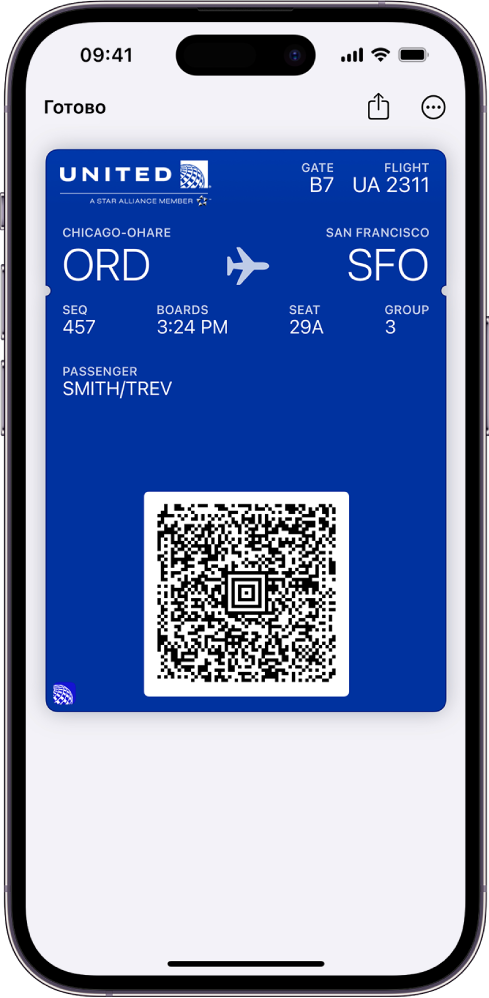
- Откройте карту одним из приведенных ниже способов.
- На экране блокировки коснитесь уведомления для карты. Если отобразится запрос, выполните аутентификацию с помощью Face ID, Touch ID или код‑пароля.
- Если функция «Автоматический выбор» включена для карты, дважды нажмите боковую кнопку (на iPhone c Face ID) или дважды нажмите кнопку «Домой» (на других моделях iPhone). Если отобразится запрос, выполните аутентификацию с помощью Face ID, Touch ID или код‑пароля.
- Откройте приложение Wallet и коснитесь карты.
- Чтобы использовать карту или билет, выполните одно из описанных ниже действий.
- Бесконтактное использование. Поднесите iPhone верхней частью к считывающему устройству и дождитесь, пока на экране не отобразится надпись «Готово» или галочка.
- Использование штрихкода или QR-кода. Поднесите код к считывателю.
Просмотр информации о карте и изменение ее настроек

- В приложении Wallet коснитесь карты, коснитесь кнопки , затем коснитесь «Данные карты».
- Выберите любой из указанных ниже вариантов (не все варианты доступны для каждой карты).
- Автообновление. Получение обновлений карты от учреждения, которое ее предоставило.
- На заблокированном экране. Отображение карты с учетом времени или геопозиции. Чтобы разрешить доступ к геопозиции, откройте «Настройки» > «Конфиденциальность и безопасность» > «Службы геолокации» > «Wallet» и выберите «При использовании приложения».
- Автоматический выбор. Выбор карты там, где он запрашивается.
- Удалить карту. Удаление карты со всех устройств, на которых Вы выполнили вход со своим Apple ID.
- Прокрутите вниз, чтобы посмотреть данные, такие как связанное с картой приложение, подробности использования и условия использования.
Предоставление доступа к карте или билету
Вы можете делиться некоторыми картами в приложении Wallet с другими пользователями iPhone или Apple Watch (доступно не для всех карт).
- В приложении Wallet коснитесь карты, коснитесь кнопки , затем коснитесь «Данные карты».
- Коснитесь кнопки и выберите вариант экспорта, например AirDrop, Сообщения или Почта.
Изменение настроек для всех Ваших карт
- Синхронизация карт на всех Ваших устройствах. Выберите «Настройки» > [Ваше имя] > «iCloud» и включите параметр «Wallet».
Примечание. Эта настройка применяется только к картам в Wallet, но не к картам, используемым в Apple Pay.