Как установить Windows 10 на Mac
Вы можете наслаждаться Windows 10 на вашем Apple Mac с помощью Boot Camp Assistant. После установки он позволит вам легко переключаться между macOS и Windows простым перезапуском вашего Mac.
Для получения подробной информации и инструкции по установке, следуйте инструкциям на https://support.apple.com/HT201468. Если вам нужна дополнительная помощь, пожалуйста, свяжитесь с поддержкой Apple, нажав на ссылку в нижней части этой веб-страницы.


Нужна дополнительная помощь?
Нужны дополнительные параметры?
Изучите преимущества подписки, просмотрите учебные курсы, узнайте, как защитить свое устройство и т. д.




В сообществах можно задавать вопросы и отвечать на них, отправлять отзывы и консультироваться с экспертами разных профилей.
Как бесплатно запустить Windows на Mac M1/M2 (Apple Silicon)

В статье описана инструкция по установке Windows внутри MacOS.
На текущий момент автору статьи известно только два рабочих варианта:
- Parallels Desktop — всё работает из коробки, но платно;
- UTM — требует минимальных усилий, бесплатно;
В данной статье будет рассмотрен вариант установки через UTM.
Необходимо в терминале выполнить команду:
/bin/bash -c «$(curl -fsSL https://raw.githubusercontent.com/Homebrew/install/HEAD/install.sh)»
Детальная инструкция по установке есть на официальном сайте.
Установить инструменты разработчика xcode
Необходимо в терминале выполнить команду:
Установить UTM
Необходимо в терминале выполнить команду:
brew install utm
Установить qemu
Необходимо в терминале выполнить команду:
brew install qemu
Скачиваем дамп Windows
Выбираем версию Windows:
- Windows 10
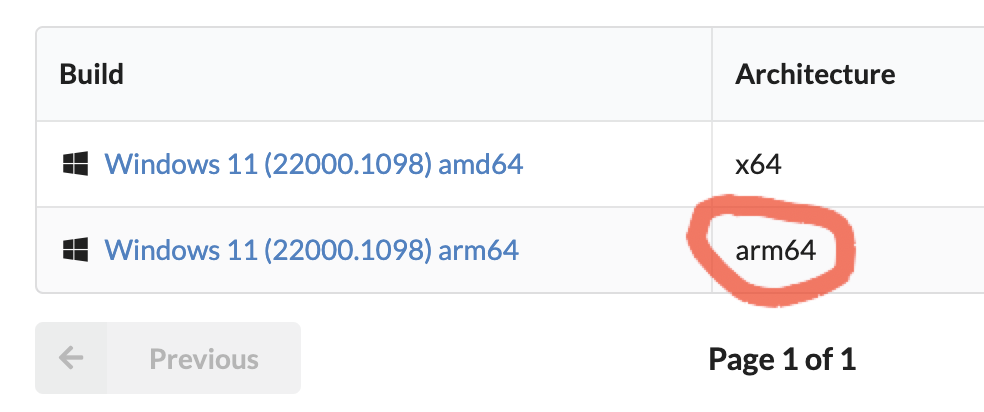
- Windows 11 Скачиваем подходящую версию дампа с архитектурой arm64:

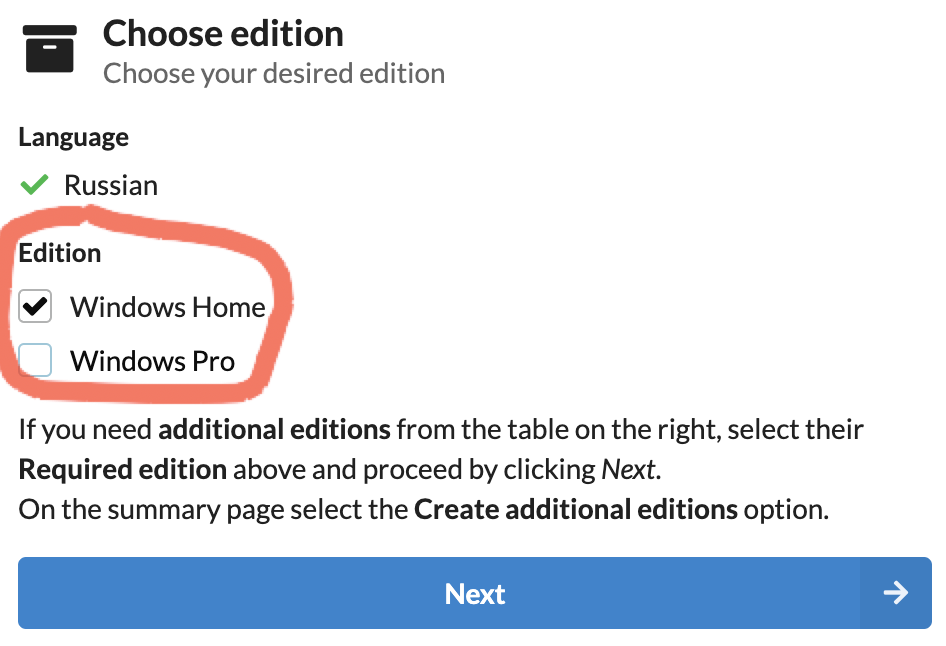

Распаковываем архив, для этого два раза кликаем по нему:

В терминале необходимо перейти в скачанную папку.
И выполнить в ней команды:
brew install aria2
brew tap sidneys/homebrew
brew install cabextract wimlib cdrtools sidneys/homebrew/chntpw
Ждём окончания загрузки, после этого в папке будет создан новый ISO-файл.
Устанавливаем образ Windows ч.1
Запускаем ранее установленную программу UTM и выбираем:

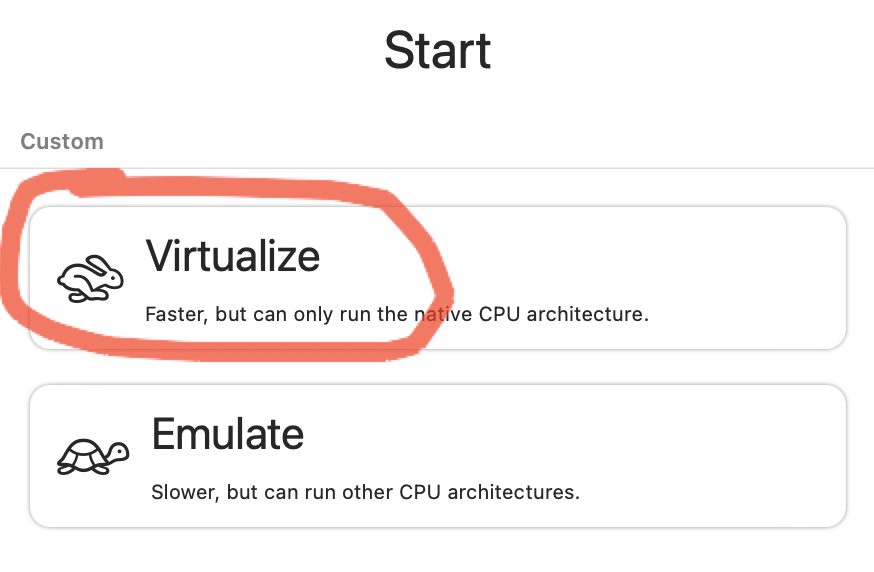

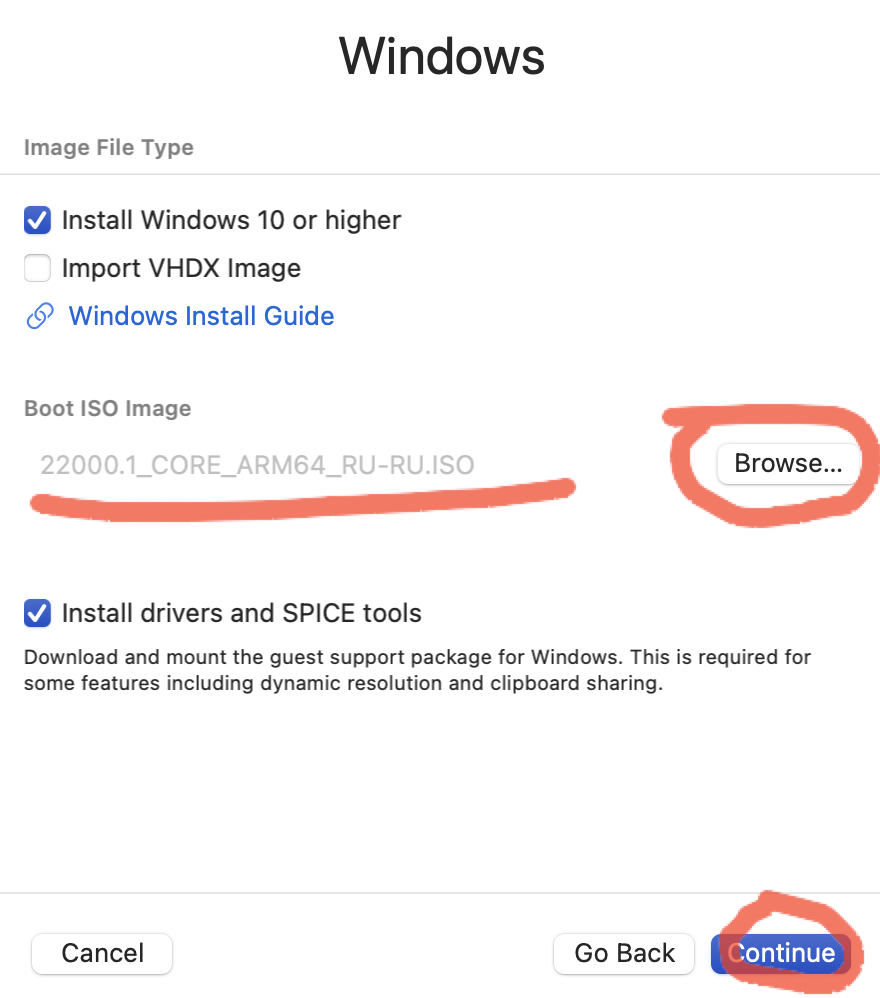
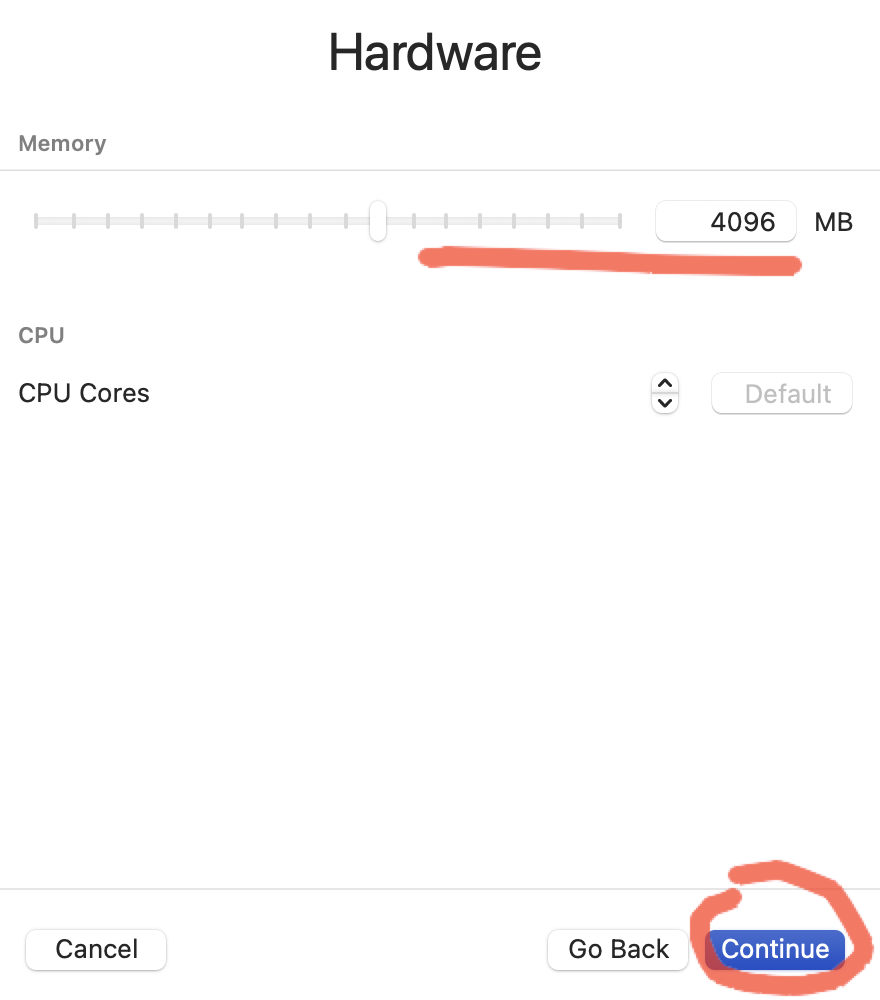
Выбираем количество ресурсов, больше — быстрее будет работать.
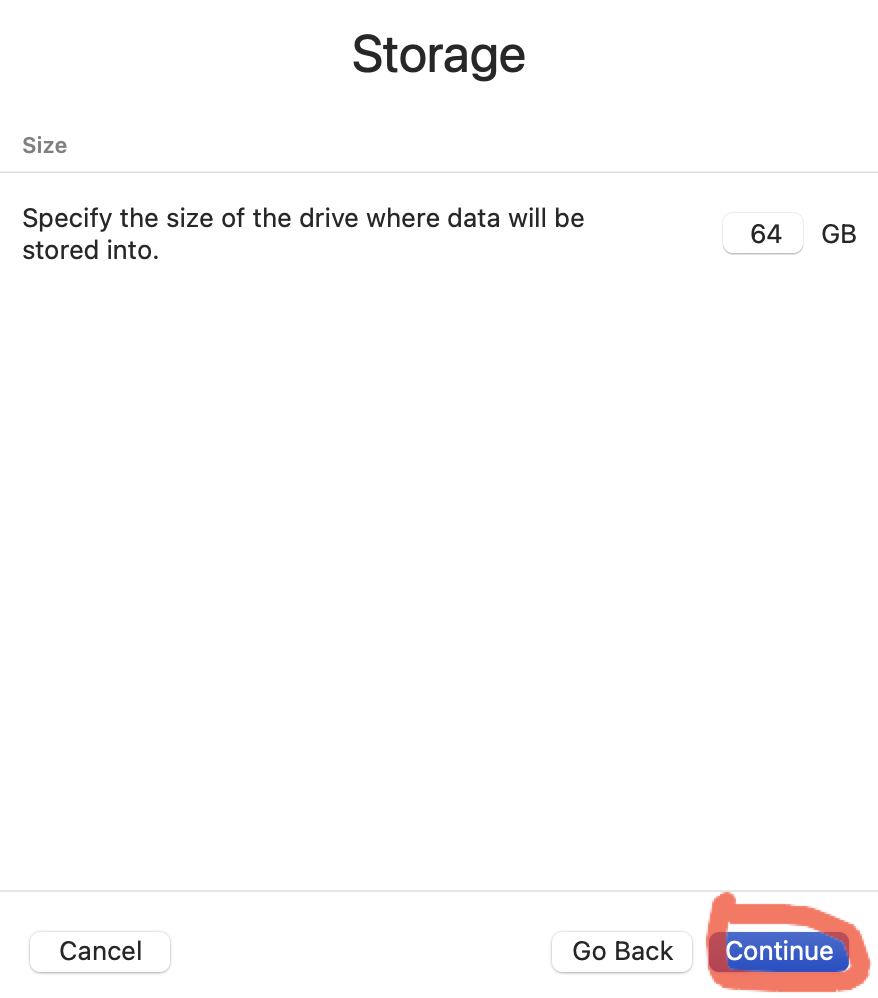
Выбираем размер выделяемого дискового пространства
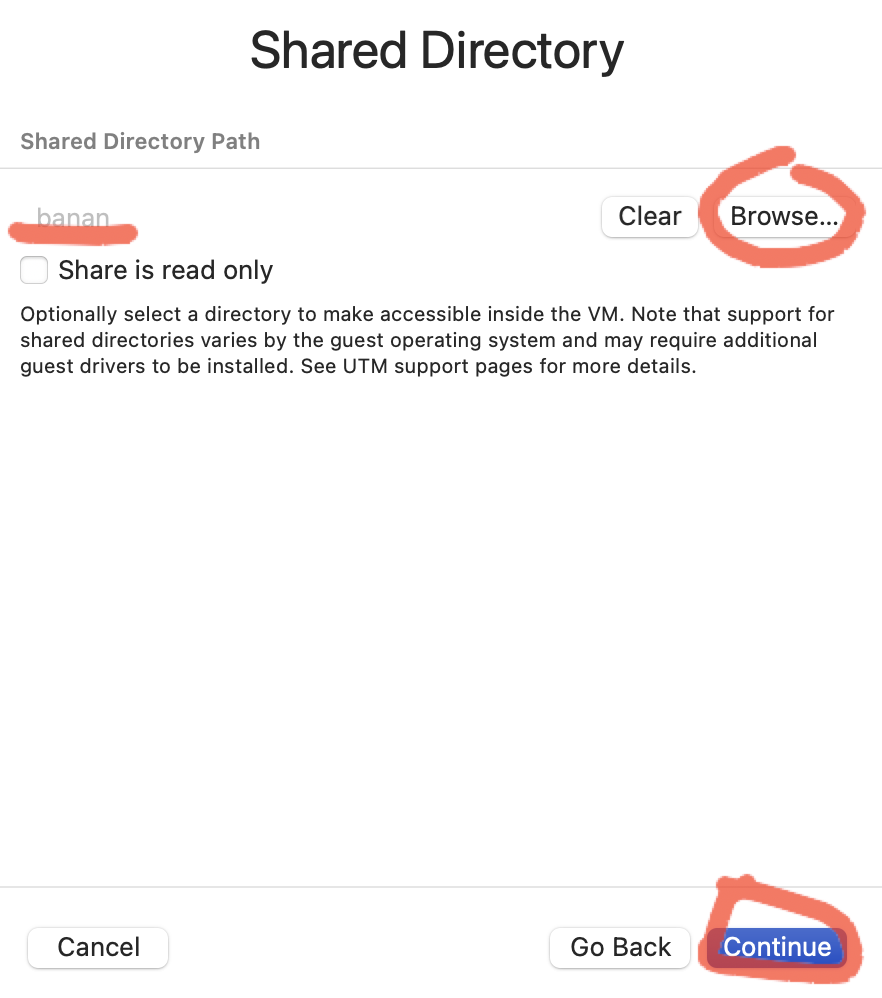
Выбираем папку, которая будет общей для систем
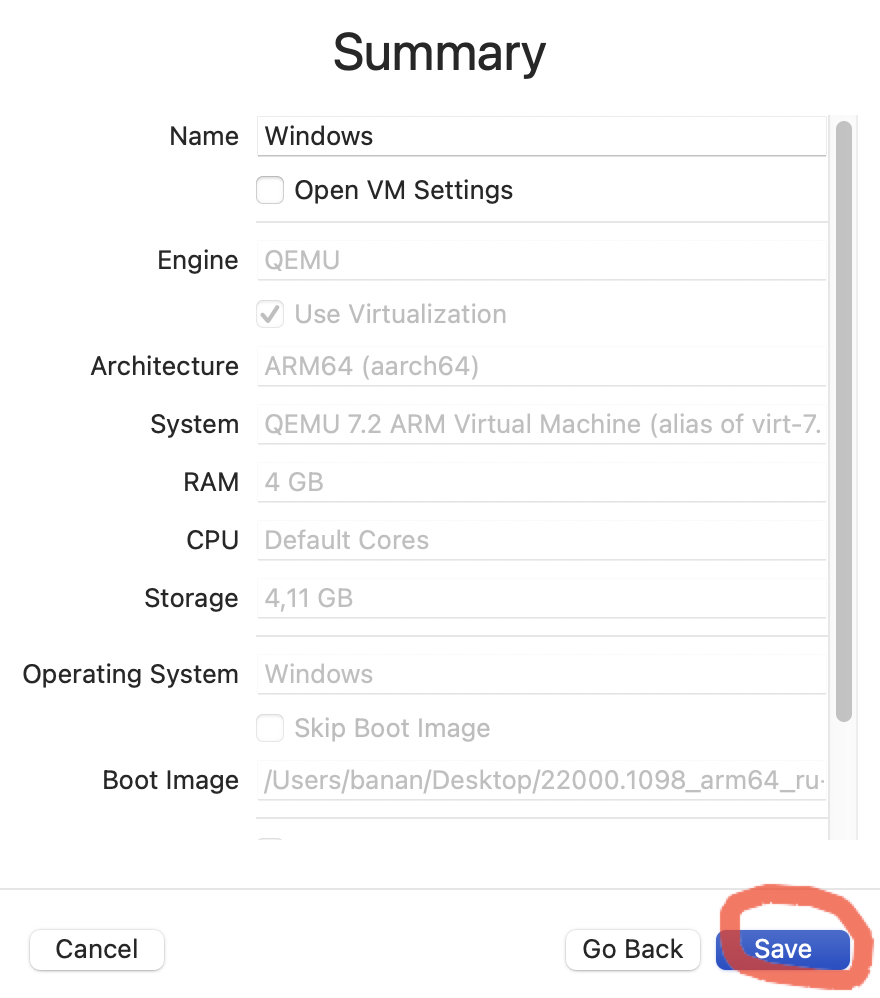
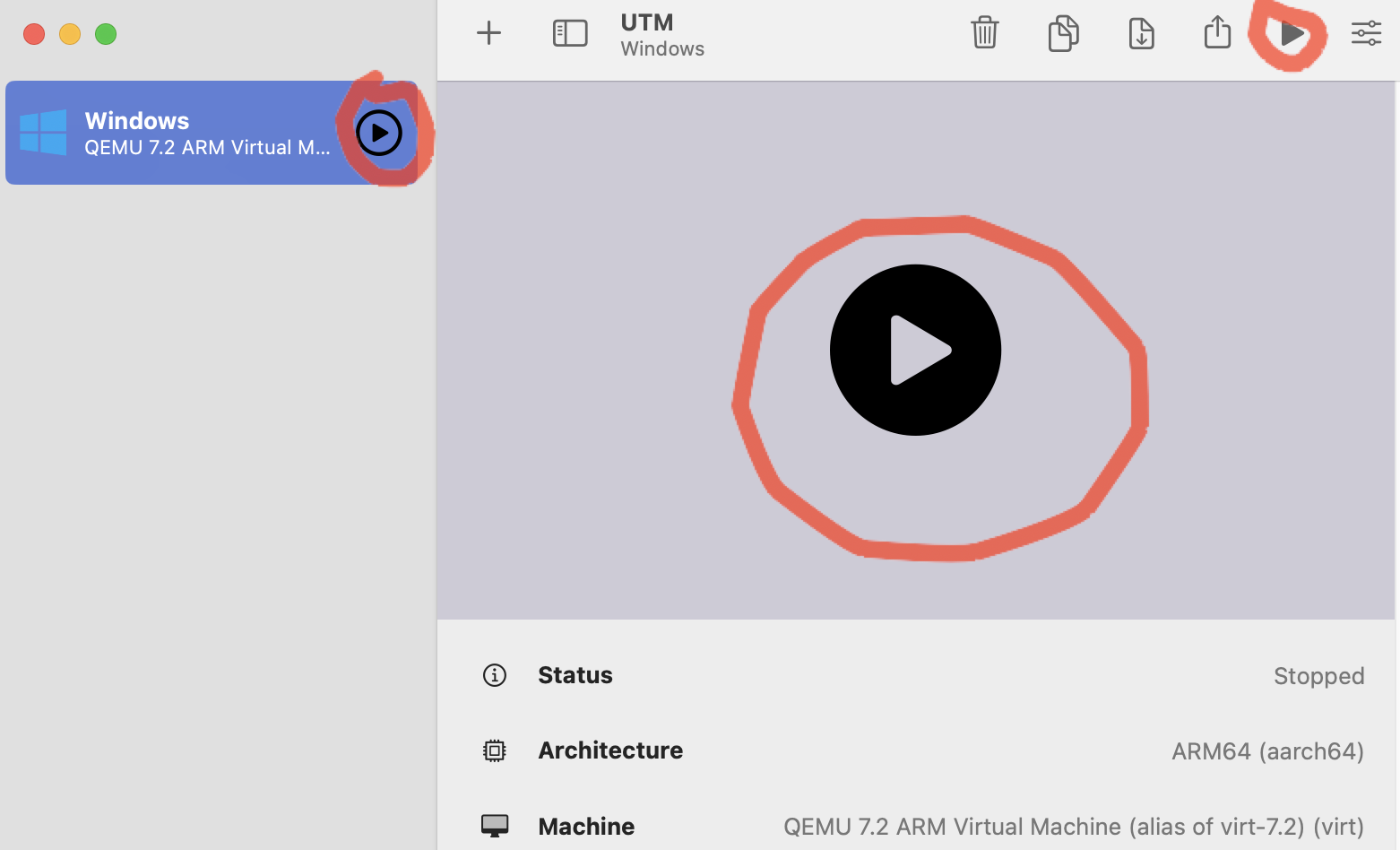
Выйдет вот такое окно и нужно успеть нажать какую-нибудь клавишу! Если не успели, то можно перезапустить виртуальную машину.
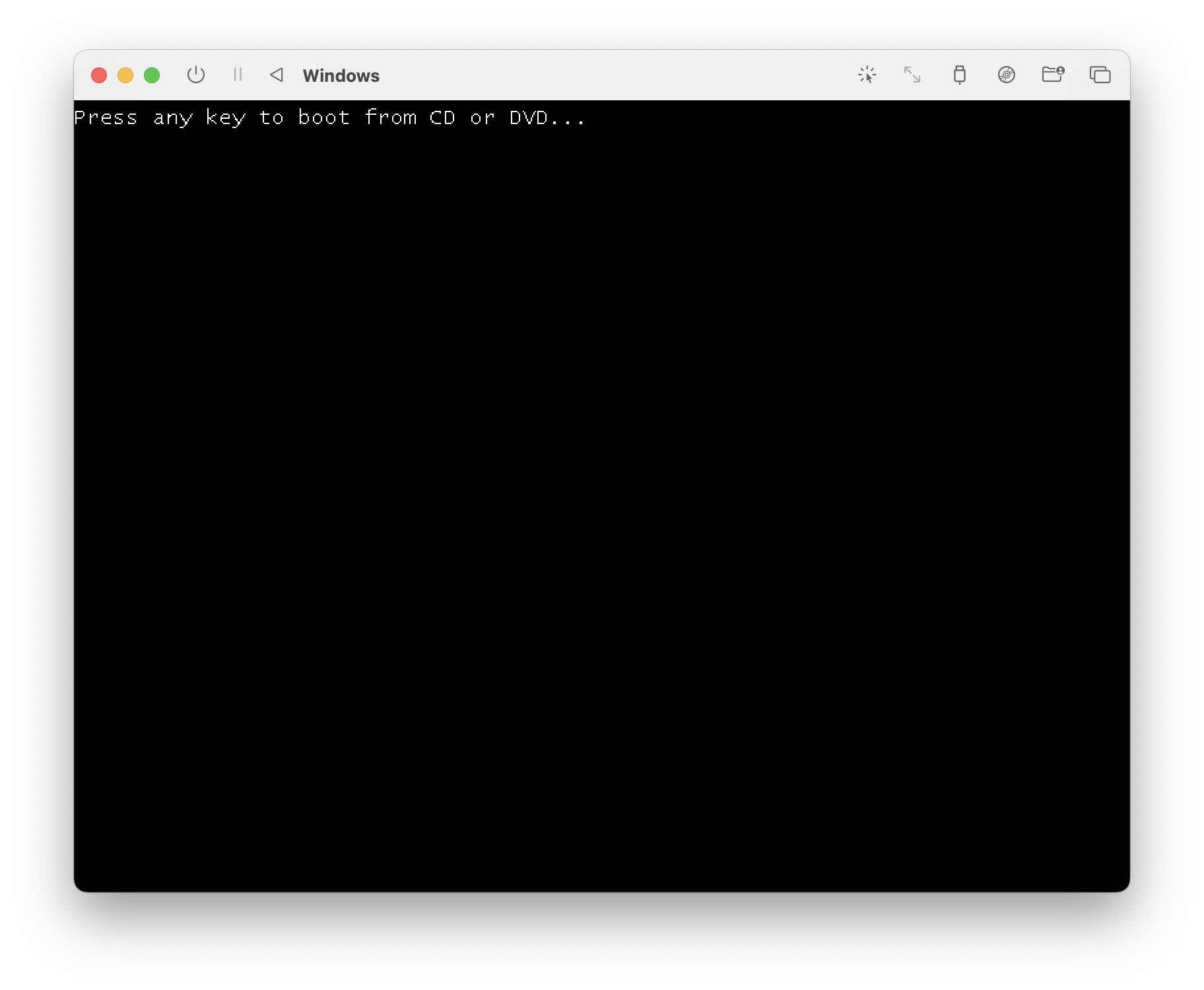
Если что-то пошло не так
Необходимо набрать команду:

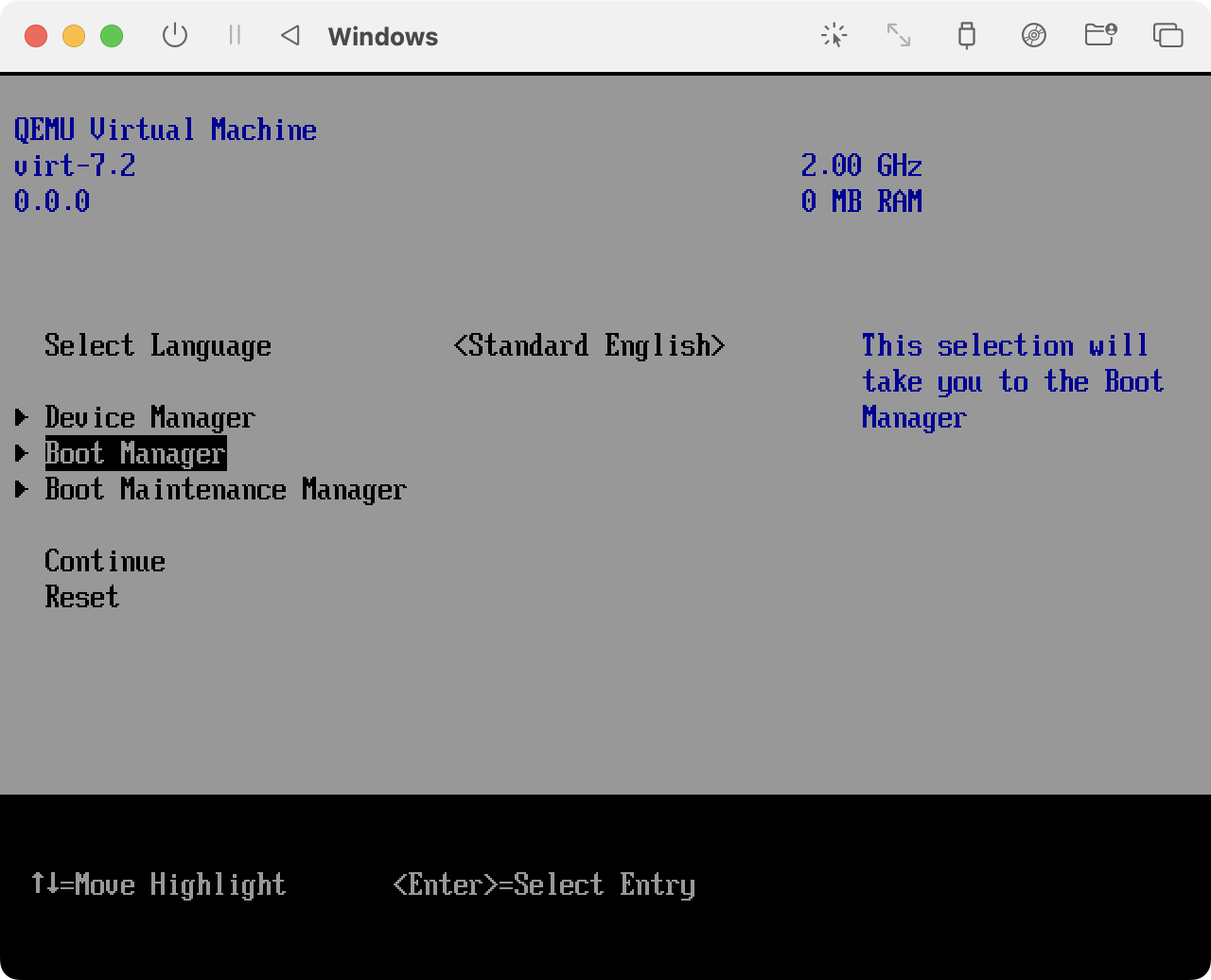
Выбираем Boot Manager
Выбираем первый пункт:
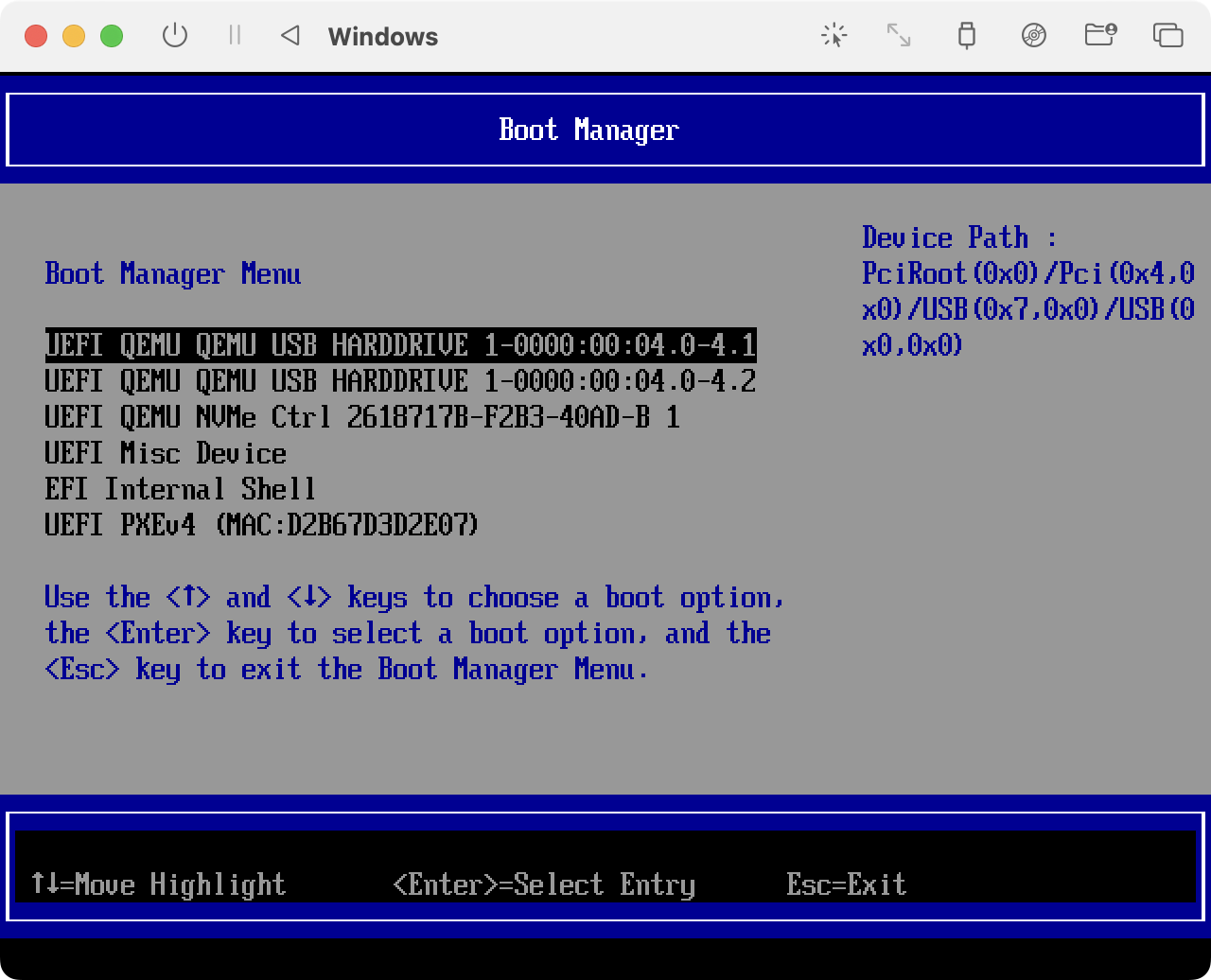


Устанавливаем образ Windows ч.2
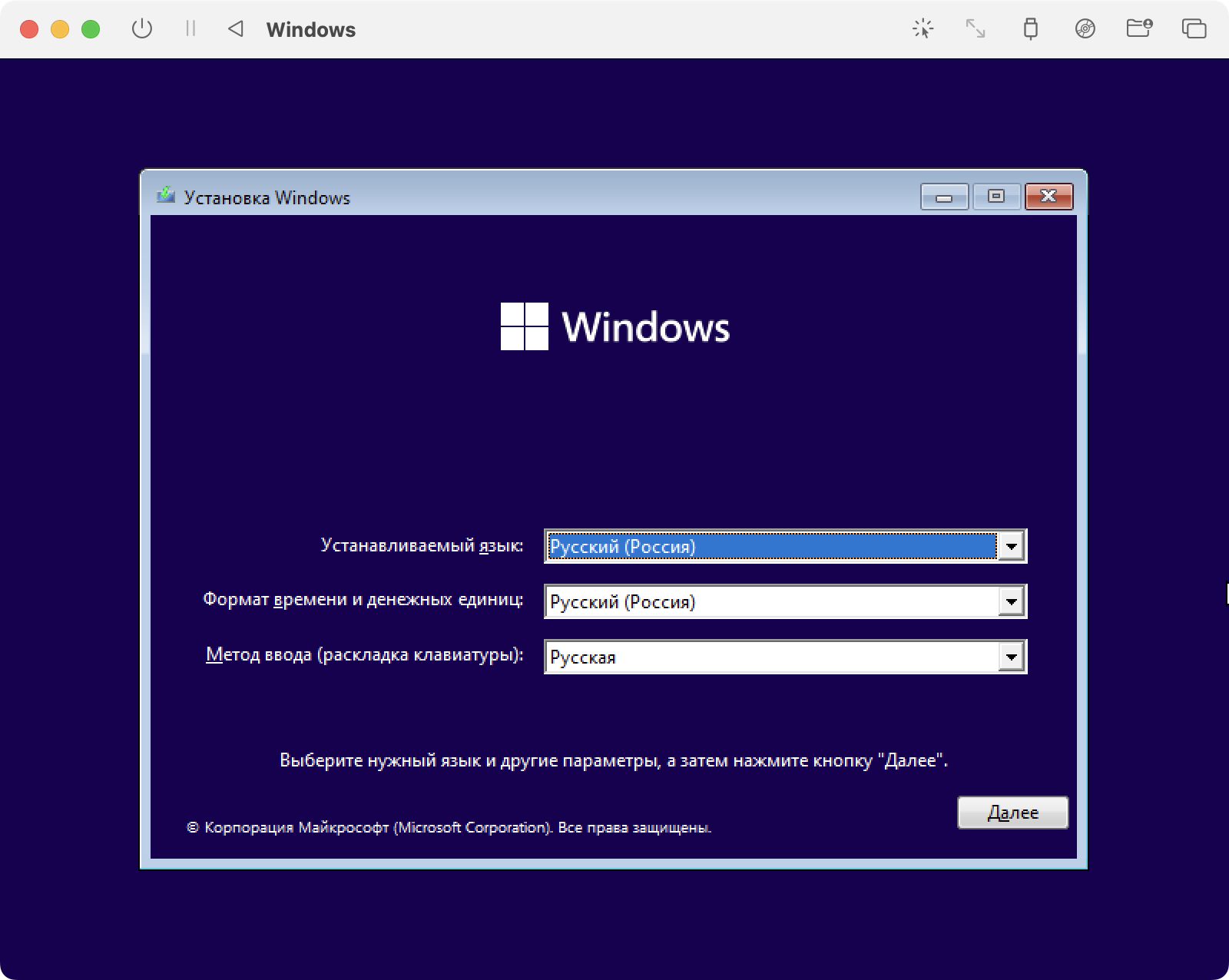
Далее следует стандартная процедура установки windows
На выходе мы получаем вот такой результат.
Как установить на MacBook Windows 10
Компания Apple славится своими операционными системами. Они надежные, стабильные и вполне удобные. Это касается и мacOS, которая устанавливается на MacBook. Однако для большинства пользователей старый добрый Windows все же привычнее. Кроме того, некоторых приложений просто нет для macOS. Поэтому владельцы MacBook вынуждены устанавливать дополнительную операционную систему. Для тех, кто с установкой Windows 10 сталкивается впервые, далее расскажем, как это сделать.

Установка Windows через Boot Camp
Макбук имеет штатный инструмент Boot Camp, который позволяет установить дополнительную операционную систему. Благодаря ему при запуске ноутбука вы сможете выбирать операционную систему, которую хотите загрузить.
Операционные системы устанавливаются на разные разделы жесткого диска, поэтому не конфликтуют между собой. При этом в случае работы ноутбука под управлением ОС Windows, будут задействованы все ресурсы компьютера, в отличие от технологии виртуализации. Проще говоря, благодаря Boot Camp вы сможете полноценно использовать ОС Windows, как на любом другом ноутбуке.
Что понадобится для установки Windows 10 на MacBook
Прежде всего отметим, что для установки Windows 10 понадобится MacBook, выпущенный не ранее 2015 года.В противном случае имеет смысл установить более раннюю версию Windows. Кроме того, для установки вам понадобится:
- ISO образ Windows, его можно скачать с официального сайта Microsoft, но у вас должен быть лицензионный ключ.
- Пустой USB-накопитель объемом не менее 16 Гб.
- Не менее 55 Гб свободного пространства на жестком диске.

Установка Windows на MacBook
Теперь, когда все готово, можно приступать к установке Виндовс. Процесс выполняется в такой последовательности:
- Откройте папки “Утилиты” и запустите приложение Ассистент Boot Camp.
- Отметьте галочкой пункт “Создать диск установки Windows” и подключите USB-накопитель.
- Отметьте галочкой пункт “Установить Windows 8 или новее”, затем кликните по кнопке “Продолжить”.
- Согласитесь разделить диск на два раздела, кликнув по кнопке “Продолжить”. Для раздела под Windows будет отведено 64 Гб. Надо сказать, что для установки этой ОС будет достаточно и 20 Гб, однако свободное пространство понадобится для нормальной работы Windows — сохранения временных файлов, установки обновлений и т.д.
- После этого компьютер перезагрузится, и затем загрузится в среде установки Следуйте указаниям установщика Windows, то есть выполняйте те же действия, что при установке этой ОС на любой другой компьютер.

По окончании установки компьютер перезагрузится и запустится Windows, при этом на экране появится приветствие Boot Camp. Далее придерживайтесь инструкций, чтобы установить драйвера.
Иногда по тем или иным причинам Boot Camp может не запуститься при первом запуске Windows. В таком случае необходимо выполнить следующие действия:
- Откройте проводник Windows и зайдите в раздел “OSXRESERVED” на диске D.
- Зайдите в папку “BootCamp” и запустите файл “Setup”.
- Разрешите программе вносить изменение и затем кликните по кнопке “Исправить”.
- По завершении установки кликните по кнопке “Готово”.
Теперь вы можете пользоваться ОС Windows.
Как выбрать Windows при загрузке macOS
Как мы уже рассказывали выше, при загрузке ноутбука можно выбрать операционную систему. Для этого нужно выполнить следующие действия:
- Когда macBook начнет загружаться, нажмите и удерживайте клавишу “Option”
- Когда появится окно с томами диска, отпустите клавишу и выберите
“Macintosh HD” для загрузки macOS или “Boot Camp” для загрузки Windows. - Затем нажмите Return или стрелку вверх.

Если вы постоянно используете какую-либо одну операционную систему, имеет смысл установить ее как ОС по умолчанию. Для этого нужно выполнить следующие действия:
- Запустите Boot Camp, для этого в ОС Windows в панели задач кликните по соответствующему значку.
- Если возникнет окно “Контроль учетных записей пользователей”, кликните “Да”.
- Затем укажите загрузочный диск, который вы хотите использовать по умолчанию. Можете сразу же кликнуть по кнопке “Перезагрузить”, чтобы загрузить выбранную вами ОС.
Напоследок отметим, что в процессе установки операционной системы иногда могут возникать ошибки, которые не дают завершить этот процесс. Обычно это говорит о неисправности устройства. Чаще всего проблемы возникают с жестким диском, но не только. В таком случае вы можете обратиться в СЦ iFix, где опытные специалисты установят причину неисправности и быстро выполнят ремонт MacBook.
Читайте также:

30 сентября 2019
Недавно была презентована новая 11-я линейка айфонов от Apple. И одной из важных “фишек” модели стала их улучшенная водонепроницаемость. Самая “мощная” водонепроницаемость, как и ожидалось, у iPhone .

26 сентября 2023
При длительной эксплуатации iPhone, то есть в течение нескольких лет, пользователи часто сталкиваются с ситуацией, когда ухудшается звук динамика, снижается чувствительность микрофона, при этом .

28 ноября 2016
В процессе эксплуатации яблочных смартфонов нередко случаются такие ситуации, когда iPhone перестает распознавать сим-карту. При этом практичный и технологичный девайс мгновенно утрачивает свою .
Создаем загрузочную флешку Windows 10 на Mac

—>
В этой инструкции подробно о том, как сделать загрузочную флешку Windows 10 на Mac OS X для дальнейшей установки системы или Boot Camp (т.е. в отдельный раздел на Mac ) или на обычный ПК или ноутбук. Способов записи загрузочной флешки Windows в OS X не так много (в отличие от Windows-систем), но тех, что нам известны , в принципе достаточно для того, чтобы выполнить задачу.
Неопытный пользователь только посмеется над идеей установить винду на мак. Однако если у вас есть Mac и определенные задачи, для которых корректная работа производится только через ОС Windows ( примеров множество), то смешно уже не будет.
В рамках ИТ- аутсорсинга наши клиенты часто используют технику Apple и она, как и любая другая, требует своевременного технического обслуживания и умелого подхода к программному обеспечению. Такие загрузочные флешки с Windows пригодятся нашим системным администраторам постоянно.
Загрузочная флешка UEFI с Windows 10 в Mac OS X
Простой способ записи установочной флешки с Windows 10 на компьютере Mac.

ИТ-аудит для Вашей компании Проведём экспертизу техники и ПО, оценим компетентность ИТ-персонала, выявим проблемы и возможные риски. Вы получите объективную информацию о работе вашей технической службы, перечень мер по оптимизации затрат и концепцию развития ИТ-инфраструктуры узнать больше
Пара важных условий перед началом работы:
- Адаптер питания Mac должен быть подключен. Вы не хотите, чтобы аккумулятор ноутбука разрядился при создании загрузочного диска. Подключение к Интернету также должно быть активным для загрузки любых обновлений .
- Для записи данным способом нам понадобится накопитель (не менее 8Гб). Флешку нужно отформатировать в FAT32. Чтобы это сделать, запустите программу «Дисковая утилита» (с помощью поиска Spotlight или через Программы — Утилиты).
В дисковой утилите выберите слева подключенную флешку и нажмите «Удалить». Параметры форматирования примените MS-DOS (FAT ) и схему разделов Master Boot Record (имя обязательно задать латиницей). Нажмите «Удалить».
Нам понадобится и образ ISO, смонтированный в OS X ( кликните по файлу дважды и образ смонтируется автоматически).
На официальном веб-сайте Microsoft есть файлы ISO для Windows 10, которые можно бесплатно скачать. Выберите Windows 10 в меню, выберите язык и загрузите файл ISO в зависимости от того, какую версию Windows вы хотите установить (32-разрядная или 64-разрядная).
Загрузив ISO, сохраните его в месте, которое можно найти позже, например на рабочем столе или в папке загрузок.
Последний шаг – просто скопировать все содержимое подключенного образа из Windows 10 на флешку. Но есть один нюанс: если использовать для этого Finder , то у многих возникает ошибка при копировании файла nlscoremig.dll и terminaservices-gateway-package-replacement.man с кодом ошибки 36. Решить проблему можно, копируя эти файлы по одному, но есть способ и проще – использовать Терминал OS X (запустите его так же, как запускали предыдущие утилиты).
В терминале введите команду cp -R путь_до_смонтированного_образа / путь_до_флешки и нажмите Enter . Чтобы не писать и не угадывать эти пути, вы можете написать только первую часть команды в терминале ( cp -R и пробел в конце), затем перетащить на окно терминала сначала диск с дистрибутивом Windows 10 (значок с рабочего стола), добавив автоматически пути слэш «/» и пробел (обязательно), а затем – флешку (здесь добавлять ничего не нужно).
Какая-нибудь строка прогресса не появится, просто нужно будет подождать, когда все файлы будут переписаны на флешку (это может занять до 20-30 минут на медленных USB накопителях), не закрывая терминал, пока в нем снова не появится приглашение к вводу команд.
Сломался компьютер?
Проведём экспертизу техники и ПО, оценим компетентность ИТ-персонала, выявим проблемы и возможные риски. Вы получите объективную информацию о работе вашей технической службы, перечень мер по оптимизации затрат и концепцию развития ИТ-инфраструктуры
После завершения вы получите готовый установочный USB-накопитель из Windows 10 , из которого можно установить ОС, или использовать восстановление системы на компьютерах с UEFI.
Boot Camp Assistant для описания в загрузочного USB
Mac OS X имеет встроенную утилиту, предназначенную для создания загрузочной флешки с Windows и последующей установки системы в отдельном разделе и на жестком диске или SSD компьютере с последующей возможностью выбора Windows или OS X при загрузке.
Процесс создания загрузочного установочного USB-диска Windows 10 достаточно прост на Mac на базе Intel , поскольку они поддерживают Boot Camp . Встроенный в macOS Boot Camp Assistant можно использовать для установки Windows на Mac и создания загрузочного USB-накопителя установщика, устраняя потребность в программах сторонних разработчиков.
Созданная таким образом с загрузочная флешка с Windows 10 успешно работает не только для этой цели, но и для установки ОС на обычные ПК и ноутбуки, к тому же скачать с нее можно как в режиме Legacy (BIOS), так и UEFI — в обоих случаях все проходит успешно.
Итак, выполните следующие действия:
- Первым шагом загрузите ISO-файл Windows 10 с официального сайта Microsoft.
- Вставьте флэш-память USB (не менее 8 Гб ) в Mac и убедитесь, что он правильно отформатирован. Вы можете сделать это, открыв программу «Дисковая утилита» и выбрав USB-накопитель, затем нажав кнопку «Удалить» и выбрав формат «MS-DOS (FAT)».
- После чего начните набирать Boot Camp в поиске Spotlight , или запустите Boot Camp Assistant из папки Приложения > Утилиты
- В помощнике Boot Camp нажмите «Продолжить» и выберите «Создать установочный диск Windows 10».
- Выберите файл Windows 10, который вы загрузили ранее, и выберите USB-накопитель в качестве места назначения.
- Нажмите кнопку «Продолжить» и подождите, пока Ассистент Boot Camp создаст загрузочный USB-накопитель. Это может занять некоторое время в зависимости от скорости USB-накопителя и Mac.
После завершения процесса можно извлечь USB-накопитель и использовать его для установки Windows 10 на ПК.
Вот и все! Теперь у вас есть загрузочная флешка Windows 10, которую можно использовать для установки операционной системы на ПК.