Как скачать фото с lightroom на телефоне
Adobe Photoshop Lightroom
Версия: 9.0.1
Последнее обновление программы в шапке: 04.11.2023


Краткое описание:
Редактируйте, систематизируйте и делитесь своими фотографиями с помощью Lightroom прямо из вашего Андроид устройства.
Adobe Photoshop Lightroom CC для мобильных устройств — приложение с мощными и простыми в использовании инструментами для съемки, обработки и публикации фотографий. Кроме того, с премиум-функциями вам доступны широкие возможности управления и удобный доступ к фотографиям с мобильных устройств, настольных компьютеров и через веб-браузер.
- Фотографируйте в режиме профессиональной съемки Lightroom CC — воспользуйтесь всеми возможностями камеры своего смартфона.
- Расширяйте свои творческие возможности: сохраняйте отснятый материал как необработанные фотографии в формате DNG.
- Используйте режим расширенного динамического диапазона (High Dynamic Range, HDR**), который автоматически оптимизирует экспозицию, запечатлевая самые светлые и самые темные участки, и воссоздает сцену именно такой, какой вы ее видите.
- Применяйте один из пяти специальных стилей Photoshop: эффект можно увидеть сразу во время съемки и откорректировать позже. При изменении фотографии не перезаписываются, и вы всегда можете вернуться к исходной версии*.
- Создавайте выразительные изображения за считаные секунды с помощью самых разных инструментов: как готовых стилей, так и сложных функций коррекции.
- Выполняйте обработку фотографий при помощи кривой тона и настраивайте цвет, экспозицию, тон и контраст.
- С легкостью редактируйте большие альбомы и создавайте фотографии в одном стиле, копируя и применяя избранные настройки.
- С высокой точностью корректируйте любую область снимка пальцем или при помощи стилуса (премиум-функция).
- Ставьте оценки фотографиям и отмечайте их флажками для упорядочения и удобного управления.
- С легкостью находите нужные фотографии. Adobe Sensei использует технологии на базе искусственного интеллекта и автоматически присваивает метки фотографиям в зависимости от места съемки и изображенных на них объектов (премиум-функция).
- Воспользуйтесь Adobe Creative Cloud для хранения резервных копий фотографий и доступа к ним с любых устройств или через Lightroom CC для браузера (премиум-функция).
- Активируйте функцию автоматического добавления для импорта фотографий и их синхронизации в Adobe Creative Cloud (премиум-функция).
- Публикуйте фотографии на Facebook, в Instagram, Twitter, Flickr и других социальных сетях с хэштегом #lightroom.
- Демонстрируйте свои фотоработы в веб-галереях Lightroom CC. Изменения мгновенно синхронизируются, поэтому у вас всегда будут под рукой актуальные версии снимков (премиум-функция).
Полезные ссылки
- Как добавить пользовательские пресеты в Lightroom 4.0 (нужен root)
- Как скопировать презет с одного фото на другое
- Что необходимо для запуска функций выделения неба и объектов
- Если слетает авторизация
- Авторизация в модах Lightroom
Сохранение фото в Adobe Lightroom после обработки
Сохранение проекта или готового результата — завершающий этап после окончания всей конфигурации и редактирования материалов. В известном многим редакторе Adobe Lightroom эта процедура осуществляется примерно так же, как и в других похожих программах. Однако начинающие пользователи могут столкнуться с различными трудностями при сохранении, задействовав разные методы. Поэтому именно таким юзерам мы настоятельно рекомендуем ознакомиться с представленными ниже инструкциями, чтобы разобраться в этом вопросе.
Сохраняем фото в Adobe Lightroom
Как уже было сказано ранее, существует несколько доступных вариантов сохранения фото в Adobe Lightroom после обработки. Каждый из них будет максимально полезен юзерам в определенных ситуациях, например, когда нужно только поделиться альбомом или загрузить его в облако. Поэтому сначала отыщите подходящий вам способ, а потом уже переходите к изучению представленных руководств. Мы же начнем с самого распространенного метода.
Способ 1: Сохранение на локальном хранилище
Самый стандартный и часто использующийся вариант — сохранение готового альбома или единичной фотографии на локальном хранилище, то есть на флешке или жестком диске. В предыдущих версиях Лайтрума существовала функция экспорта с гибкими настройками, однако сейчас все изменилось в сторону минимализма, потому выполнение поставленной задачи происходит так:
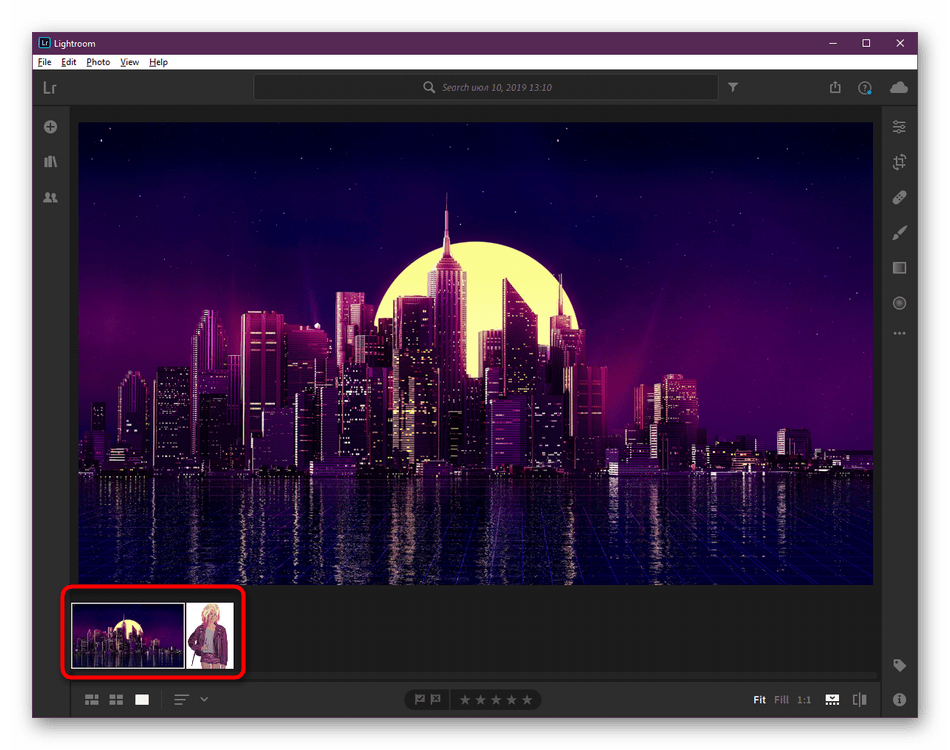
- Внизу отметьте фотографию, которую хотите сохранить, кликнув по ней левой кнопкой мыши. Если требуется выбрать сразу несколько изображений, сделайте это же действие, но с зажатой клавишей Ctrl.
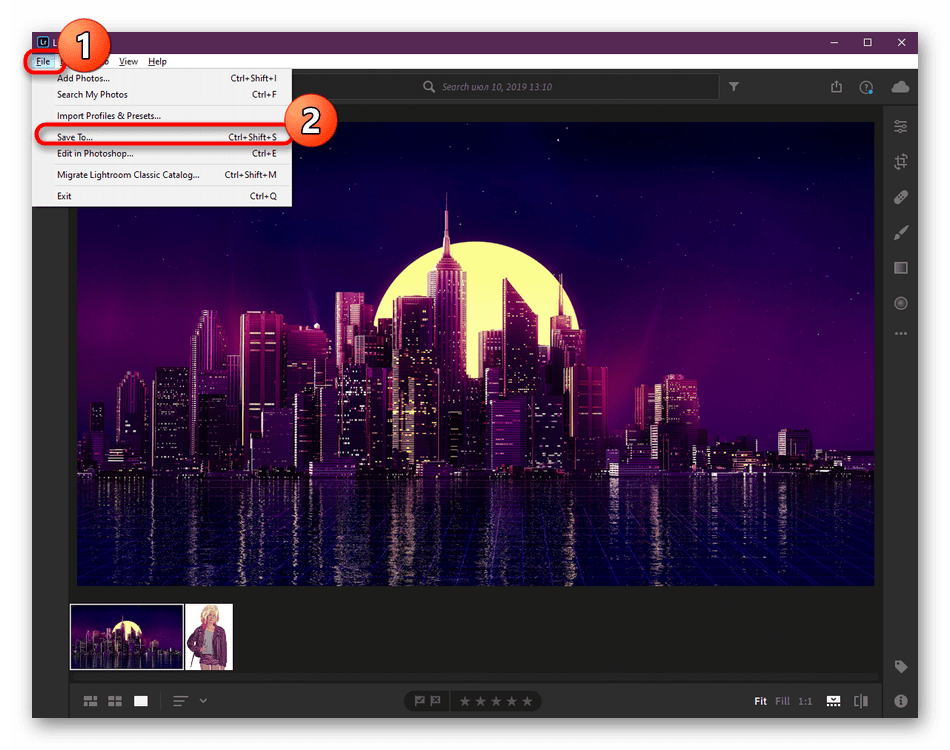
- Разверните меню «File» и выберите пункт «Save To…». Перейти к этому окну можно и с помощью комбинации Ctrl + Shift + S.
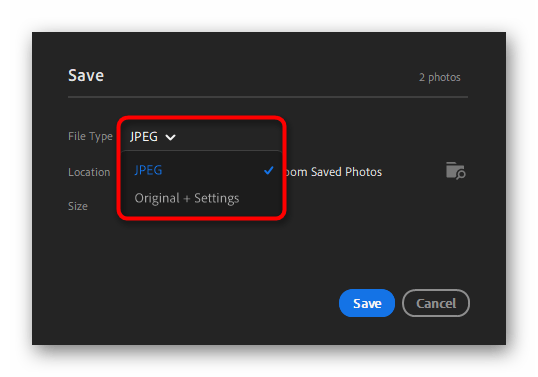
- Для начала здесь укажите формат сохранения: либо JPEG, либо оригинальный и примененные настройки во время работы над проектом.
- Далее будет предложено выбрать место сохранения для фотографий. По умолчанию создается отдельная папка в директории «Изображения», куда и помещаются все картинки.
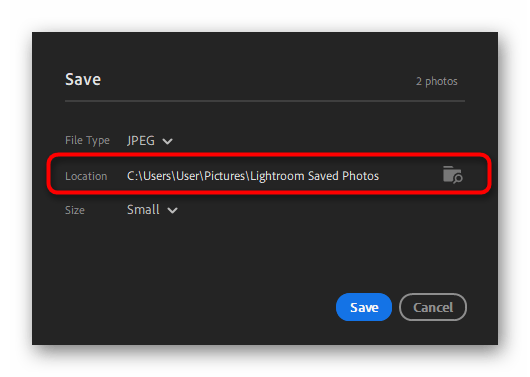
- Вы же можете выбрать любое место через Проводник или создать новую папку, щелкнув ПКМ по свободному месту, чтобы раскрылось соответствующее контекстное меню.
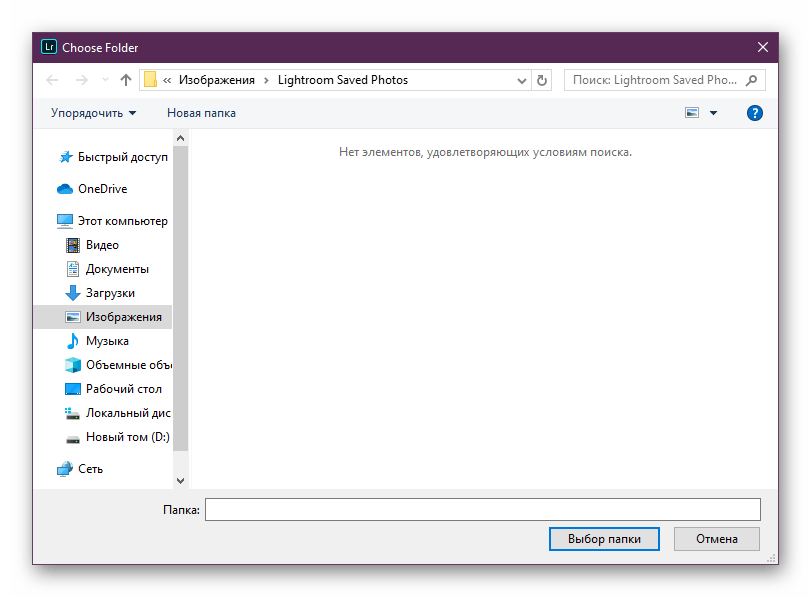
- Теперь выбирается размер снимков. Как видите, настроек этого параметра критически мало, что будет недостаточным для многих пользователей.
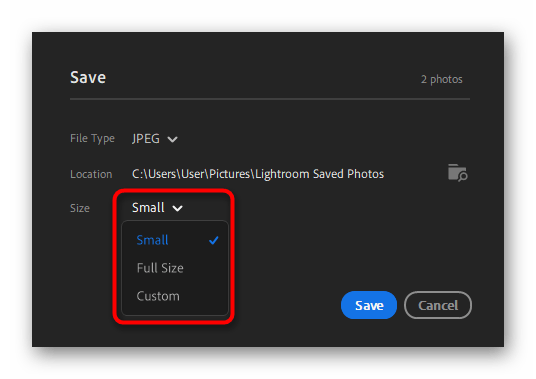
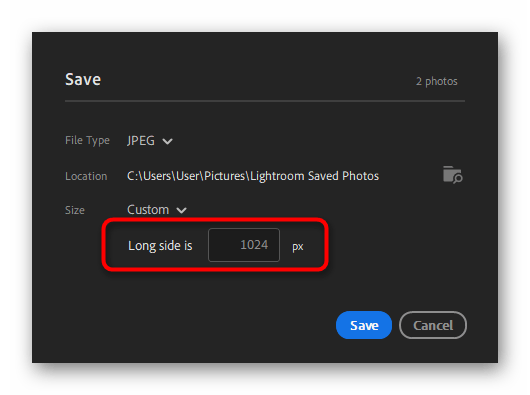
- Вам предлагают самостоятельно задать лишь один параметр размера, указав длину в пикселях. Поэтому все необходимое редактирование нужно осуществлять еще до сохранения.
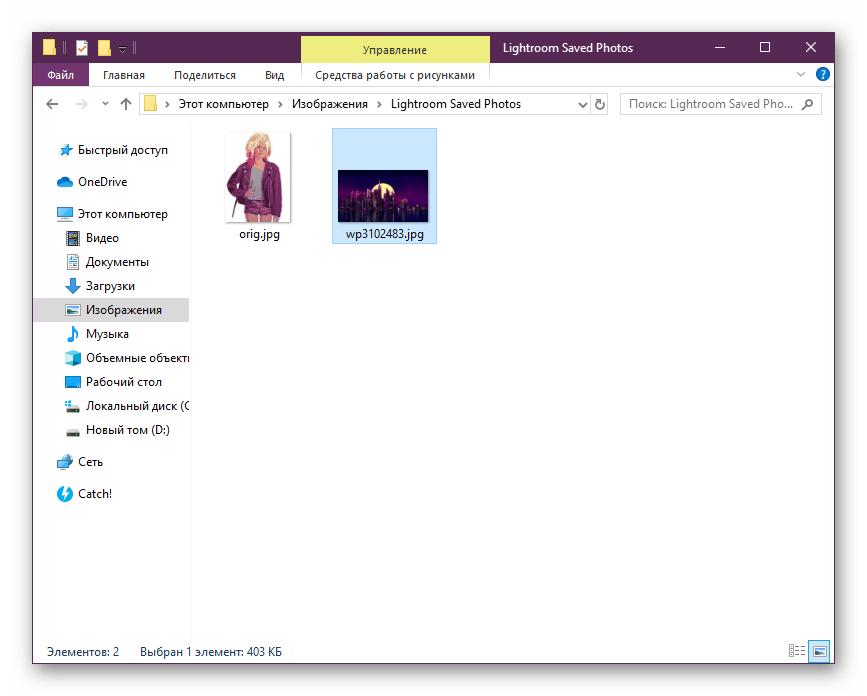
- После откройте выбранную директорию, чтобы проверить сохраненные файлы. Если что-то пошло не так, настройте их заново и пересохраните с заменой.
- Переход к этому же меню сохранения доступен через нажатие на другую кнопку в правом верхнем углу возле поиска. Неизвестно, зачем это сделано, но такая функция имеется.
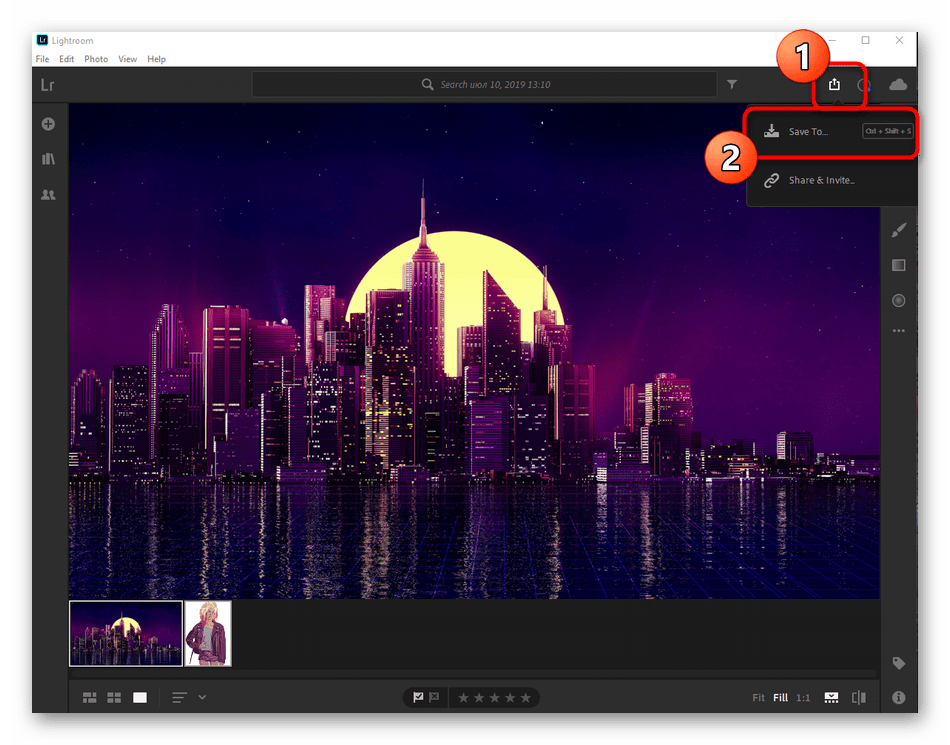
Выше вы были ознакомлены со стандартной процедурой сохранения, которую обычные пользователи задействуют чаще всего. Теперь давайте поговорим о более редких, но полезных вариантах.
Способ 2: Открытие доступа к альбому
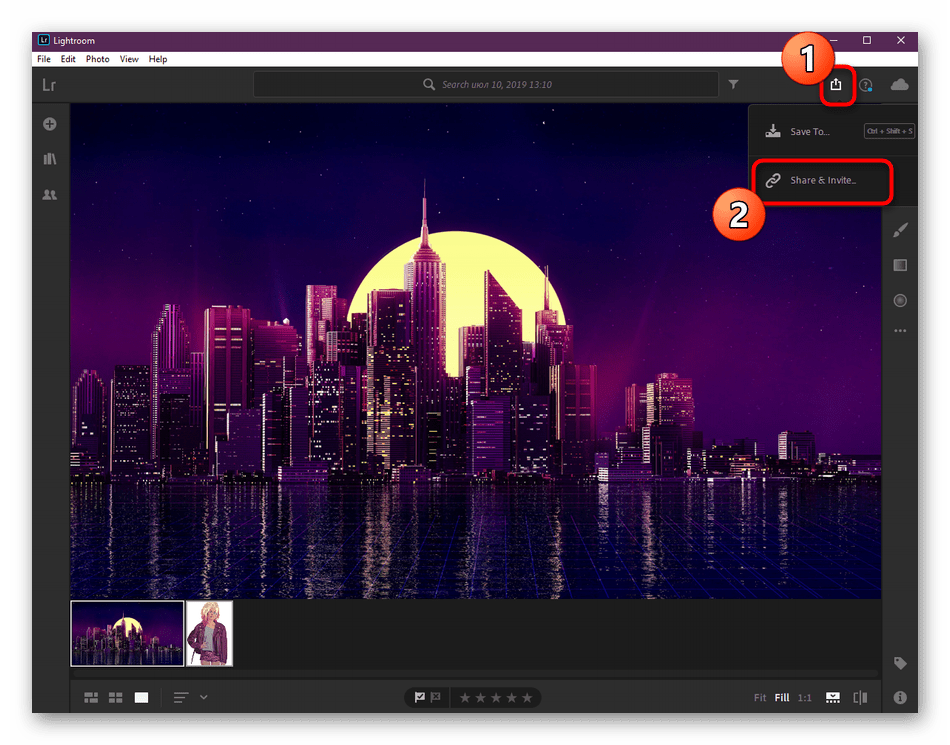
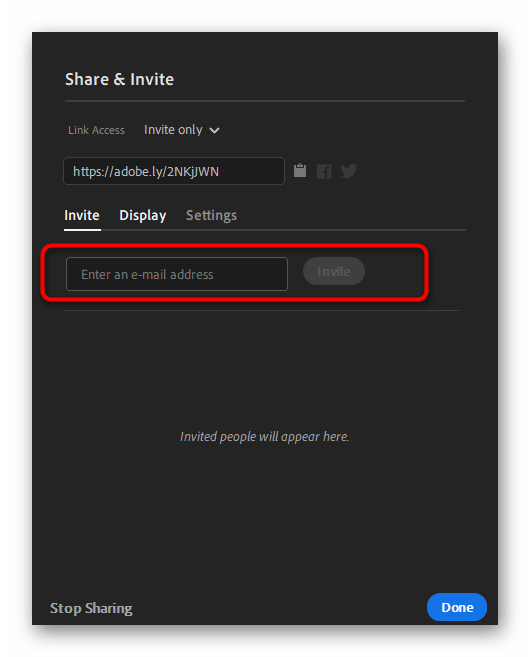
Иногда требуется отправить готовую работу другому человеку или сохранить ее онлайн для просмотра с другого устройства. В таком случае идеально подойдет функция «Share & Invite», позволяющая делиться проектами по примеру действия сервисов от Google. Вы получаете случайную ссылку и при переходе по ней открывается альбом. Конфигурация этого осуществляется так:
- Нажмите на кнопку загрузки, находящуюся в правом верхнем углу и в открывшемся контекстом меню выберите пункт «Share & Invite».
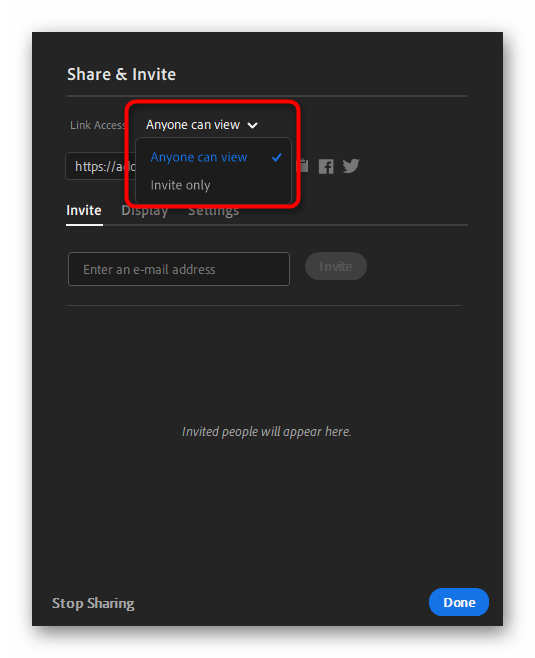
- В открывшемся окне выбирается уровень доступа. Можно задать видимость для всех, кто имеет ссылку либо только по приглашению.
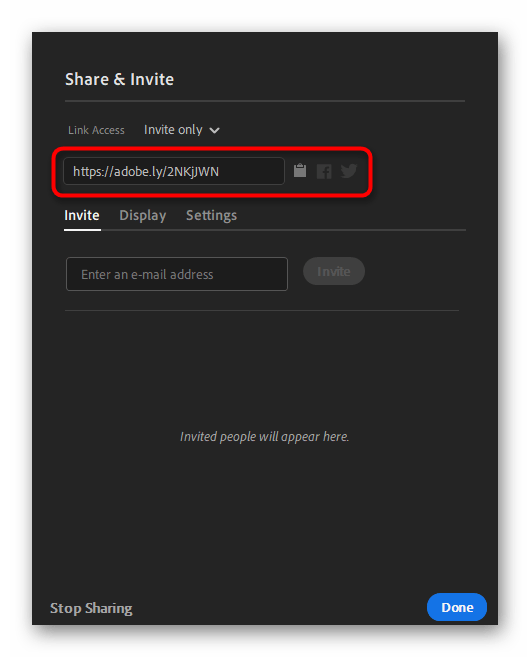
- Теперь вы видите саму ссылку доступа. Она доступна к копированию в буфер обмена или к отправке в Facebook, Twitter.
- Чуть ниже находится строка, куда вводятся электронные адреса для отправки приглашений.
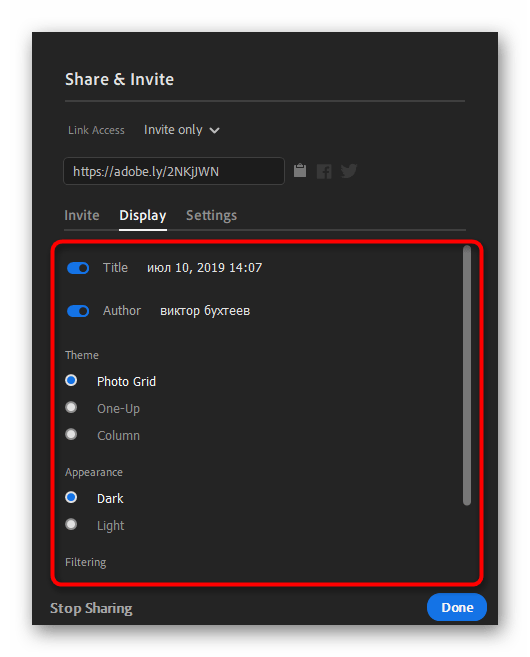
- Во вкладке «Display» настраиваются основные параметры интерфейса.
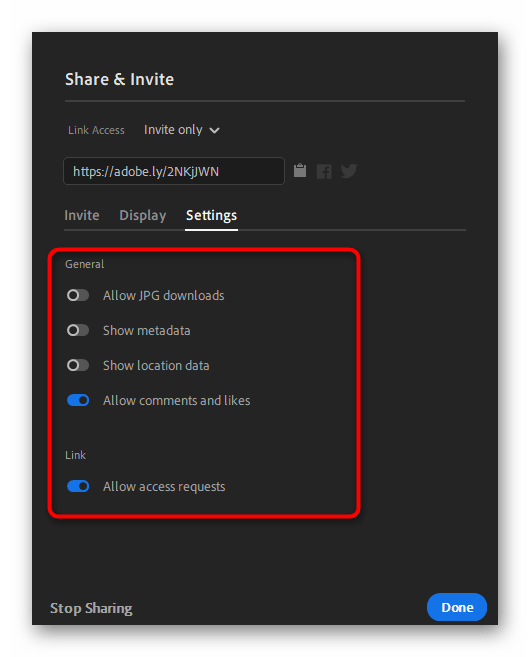
- Вкладка «Settings» отвечает за настройку дополнительных параметров, которые выставляются индивидуально.
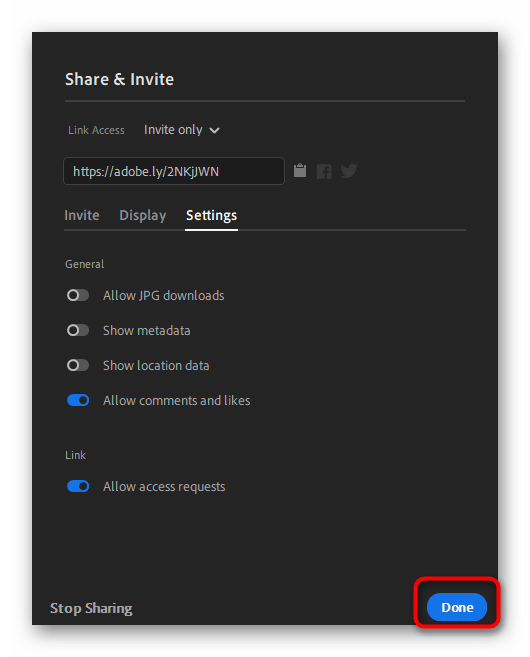
- По завершении конфигурации приглашений остается только нажать на кнопку «Done».
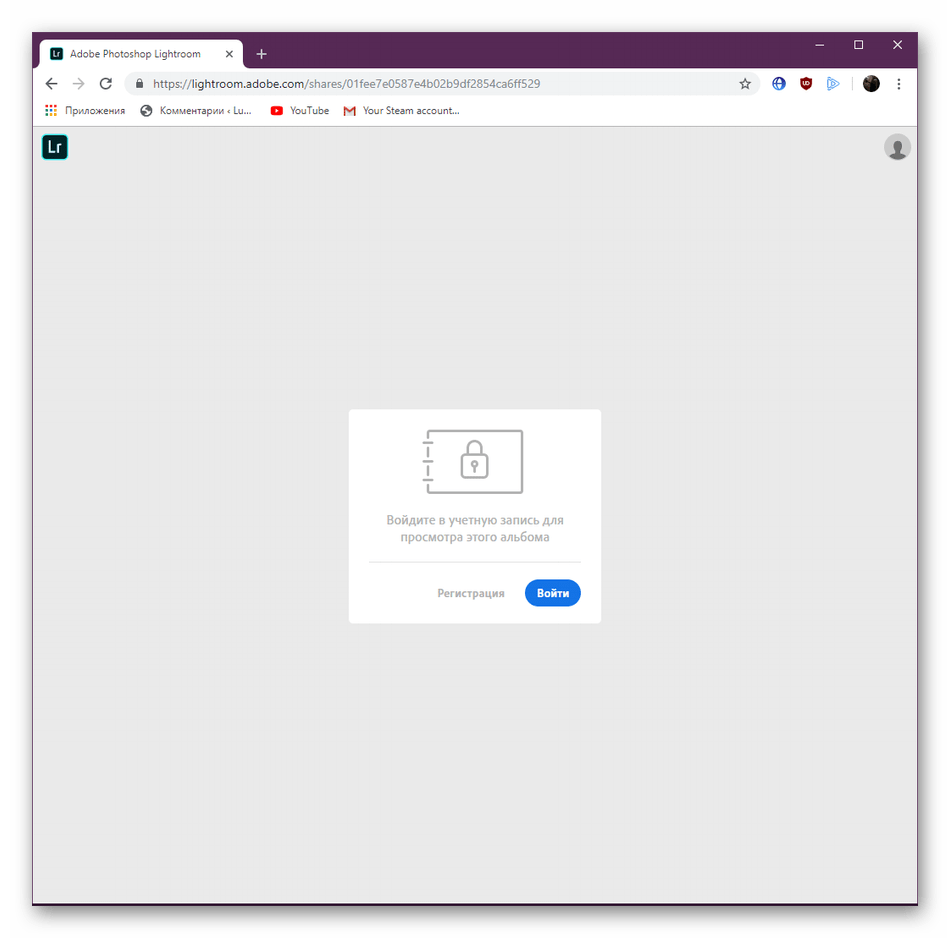
- Если юзер перейдет по указанной ссылке, то получит уведомление о просмотре альбома после осуществления входа в учетную запись.
Способ 3: Сохранение в официальное облако
Для всех пользователей учетных записей Adobe бесплатно предоставляется облачное хранилище с объемом около одного терабайта. В будущем место можно будет докупать по специальным тарифам, что позволит хранить удаленно множество полезной информации, включая заготовленные в Lightroom фотографии. Наладить сохранение в облако и синхронизацию между всеми устройствами достаточно легко:
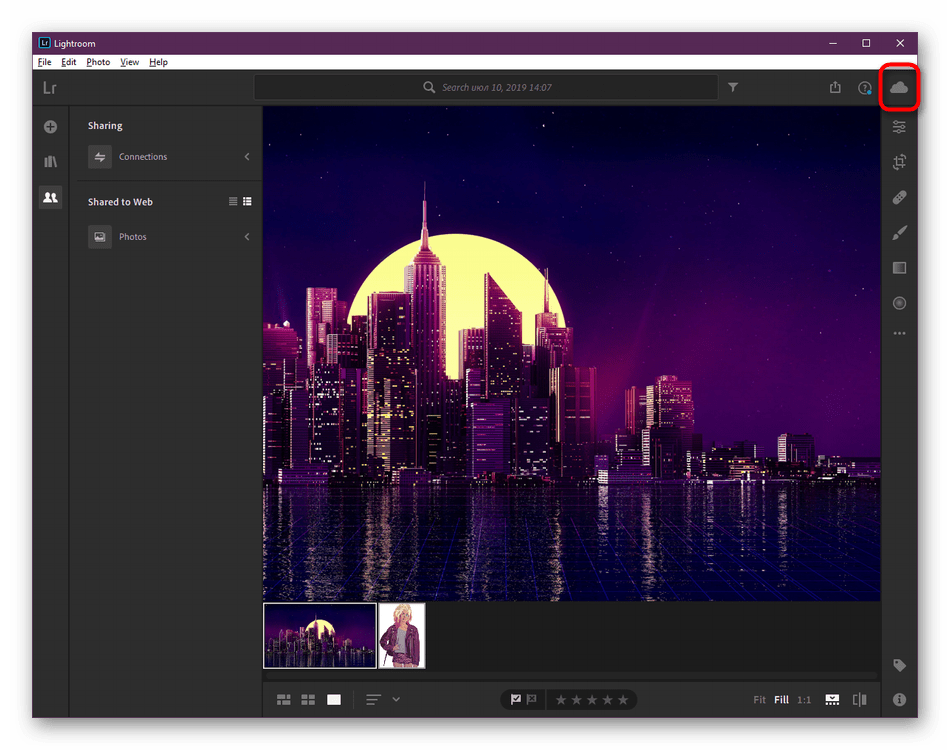
- Нажмите на кнопку облака, расположенную вверху справа.
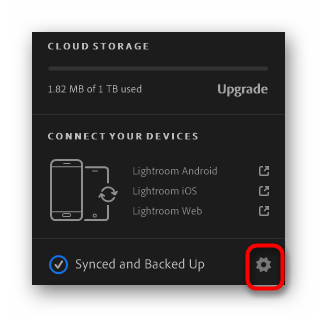
- Здесь убедитесь в том, что включена синхронизация между устройствами и переходите в настройки.
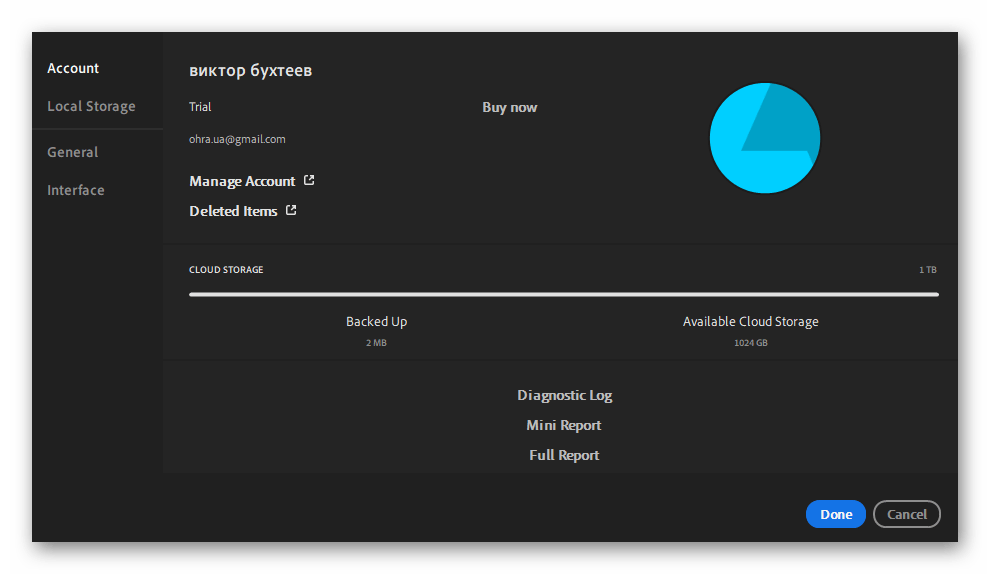
- В меню «Account» подключите свой профиль, корректируйте другие параметры, если это необходимо.
- Теперь на сайте вы можете зайти в свой профиль и перейти в облако. Здесь будут отображаться сохраненные файлы. Сюда же в любой момент можно загрузить необходимые данные, используя стандартную функцию.
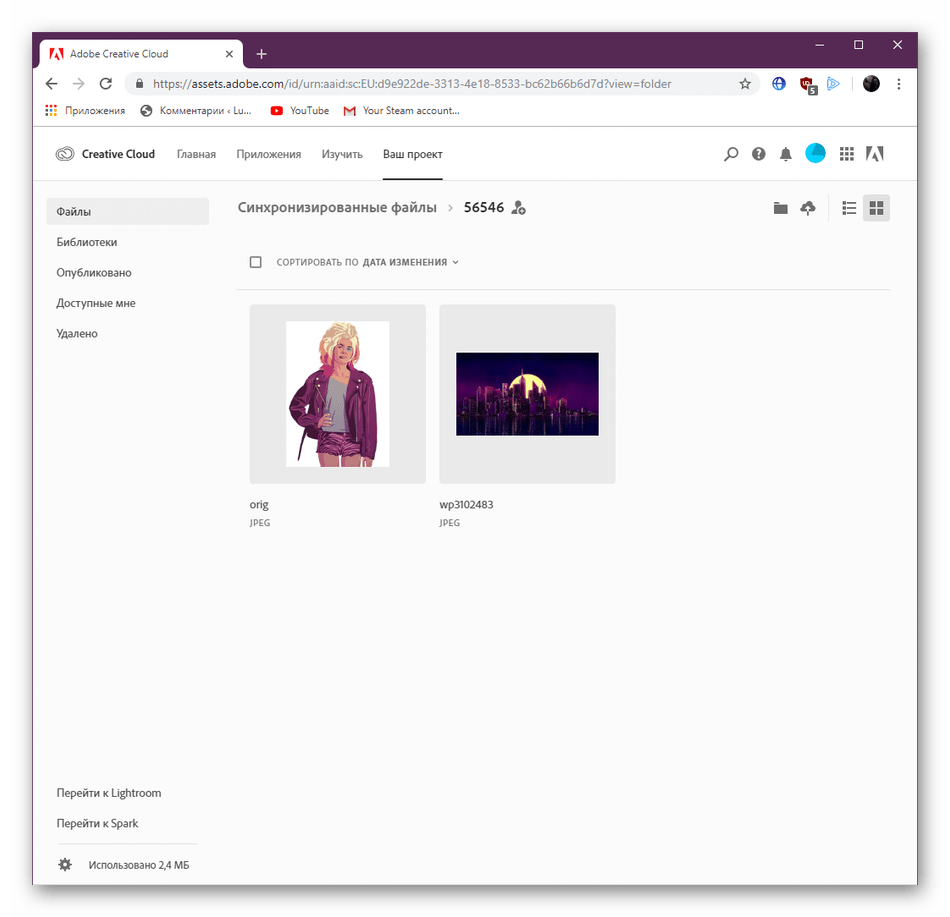
Такой метод очень хорош в том случае, когда у вас всегда имеется активное подключение к интернету. Кроме этого, здесь также происходит автоматическое сохранение, что позволит восстановить резервную копию в случае потери важной информации.
В Adobe Lightroom существует еще множество самых разнообразных и полезных инструментов, позволяющих работать с фотографиями. Советуем ознакомиться с основными функциями, прочитав другой наш материал, перейдя по ссылке далее.
Мы рассказали о трех доступных методах сохранения изображений в упомянутой программе. Как видите, каждый найдет идеальный для себя способ и сможет без каких-либо проблем воспользоваться им, поделившись альбомом или сохранив его на локальном носителе.
Как сохранить фото в лайтруме

Лайтрум
Автор Иван Фролов На чтение 4 мин Просмотров 5.3к. Обновлено
Привет всем, кому интересно узнать как сохранить фото в лайтруме! Сегодня я расскажу и покажу как это делается для разных целей.
Поскольку лайтрум — это основная программа, в которой я обрабатываю фотографии с фотосессий, я могу показать как лучше сохранять фотки для соцсетей, и как можно сохранить фотографии без потери качества, допустим для фото стоков. Начнем!
Начало
Чтобы сохранить одно фото, либо серию, вы выделяете их в программе. Они должны быть у вас выделены белым, как вы видите на картинке.

После того, как вы выделили фотки, вы проделываете такой путь: Файл — Экспорт. Меню «Файл» находится в левом верхнем углу программы. И вы попадаете вот в такое окошко.
Окно сохранения
Здесь сразу хочу обратить внимание на 2 вещи. Это снять галочку, которая стоит по умолчанию: поместить в подпапку (стрелка 1). Второе, что обязательно сделать — это выбрать папку, куда будете сохранять материал после обработки (указатель 2).

Формат файла
Дальше мы доходим до пункта «Формат файла». Вот здесь у нас и начинаются разные настройки для разных задач. Будьте внимательны. Допустим, мы создаем изображения для соцсетей.
Идем по шагам. Выбираем формат jpeg (стрела 1). Ставим значение 100% (цифра 2). Ставим галочку «подогнать под размер» (стрелка 3). И ставим значение 2000, этого вполне хватает, чтобы фото было в полный экран (цифра 4).
И последнее, что очень важно на этом этапе — поставить разрешение. Для компьютера и интернета ставим разрешение 72 dpi, т.е точек на дюйм (стрелка 5).

Экспорт
Следующий этап — вам надо найти внизу кнопку «Экспорт», найдете? Если нет, то она находится под цифрой 5 у меня на картинке. Это все! Нажимаете экспорт, и наслаждаетесь полученным результатом.
Другие вариант сохранения
Другой вариант сохранить фотки после обработки в хорошем качестве. Как это сделать? Мы на самом деле уже сделали в хорошем качестве. Только это будет хорошо для интернета и компьютера.
Если вы хотите фотографии печатать, то тогда нужно выбрать немного другие параметры. И это будет касаться как раз того последнего окна, где мы выбираем разрешение и размер.
Если вы печатаете снимок 10х15 см, то изменения будут касаться только окошка «разрешение» (цифра 5). В нем ставим значение 320 dpi (т.е. точек на дюйм).
Как вы знаете, изображения состоят из точек. И для экрана монитора достаточно 72 точки на дюйм, чтобы вы получили шикарные изображения.
Чтобы получить такое же качество фото на печати, нужно уже ставить 320 точек на дюйм. А если вы печатаете снимок 20х30 см, или 30х40, что-то типа календаря делать, или просто большую фотку, то в значении размер (стрелка 4), вам нужно уже указать 3000 пикселей, или даже 4000.
Самый максимум
А если вы хотите совсем без потери качества сохранить фотографии, т.е. с самыми максимальными характеристиками, которые только возможны, то тогда сделайте следующее.
Вам просто нужно убрать галочку с пункта «Подогнать размер», и поставить расширение 320. Вот как это должно выглядеть для максимума.

У вас становится не активно окошко размера, и поэтому изображения сохраняются с максимальными параметрами, которые только можно себе представить.
Попробуйте экспортировать фотку с такими настройками, и вы увидите сколько она будет весить! Где-то 10-12 Мб. Конечно, как вы уже поняли, такие огромные файлы, в самом большом качестве, могут получиться только когда обрабатываешь RAW файлы.
На этом, друзья мои, мой небольшой урок по сохранению фото в лайтруме, подошел к концу. Инфы не так много, на самом деле. Но тут важно именно куда и что ставить. Кстати, можете заглянуть в другие уроки по лайтруму или по теории.
Если запутались, или что-то не понятно, то пишите в комментариях, отвечу и все разъясню, на столько подробно, как только смогу! Ну а пока прощаюсь, и до новых встреч.
Обрабатываю в лайтрум, Иван.
Похожие записи:
- Как сохранить фото в лайтруме после обработки
- Как работать в лайтруме: делюсь опытом
- Как в лайтруме отменить действие
- Как сделать надпись на фото в инстаграм
- Как сделать коллаж из фото на телефоне
- Фото выдержка: что это такое
- ТОП 10 Приложений обработки фото для инстаграма в 2023 году
- Как сделать открытку онлайн с текстом и фото
- Как раскрасить черно белое фото онлайн: разные варианты
- Как сделать фото в рамку в фотошопе: делюсь опытом
Lightroom 8.4.2
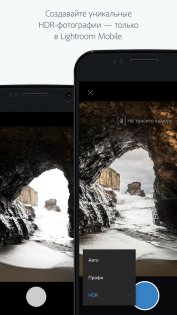
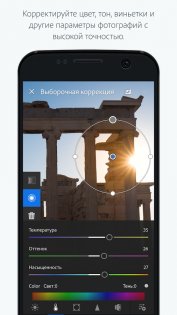
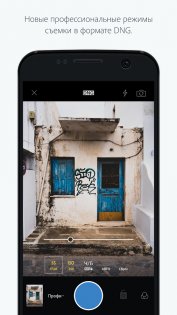
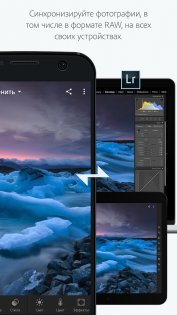
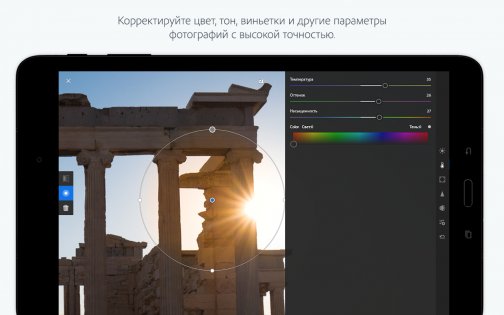
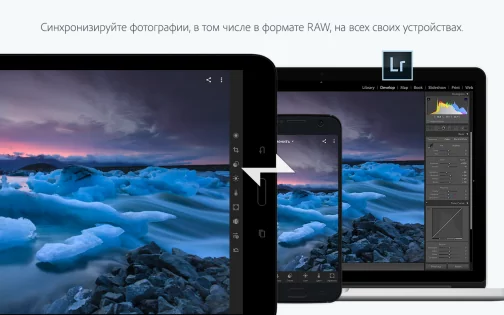
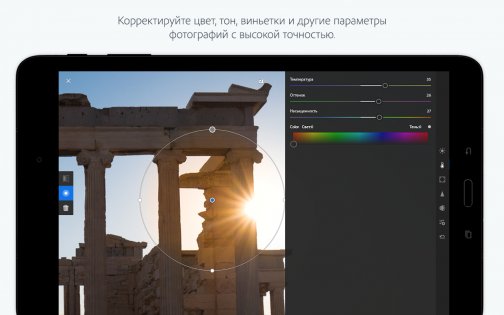
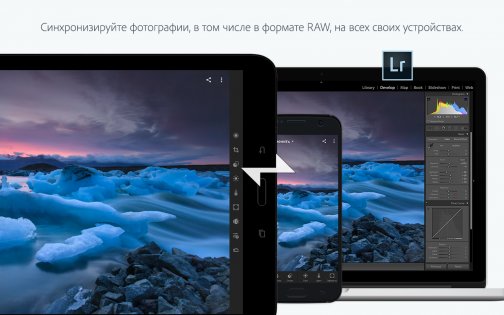
Lightroom — в приложении для мобильных устройств доступны все потрясающие функции Adobe Photoshop, что позволяет обрабатывать фотографии на профессиональном уровне прямо на смартфоне и планшете и делиться снимками с другими пользователями. С функцией HDR для работы с Raw-изображениями вы получаете универсальный фоторедактор. Вам доступны потрясающие возможности фотосъемки, высокое качество обработки, а также множество инструментов для максимально точного редактирования изображений.
Лучший Telegram-канал про технологии (возможно)
Инструменты для воплощения идей.
- Создавайте выразительные изображения за считаные секунды с помощью самых разных инструментов: как готовых стилей, так и сложных коррекций.
- Свободно экспериментируйте с изображениями, ведь вы сможете вернуться к оригинальной версии одним щелчком мыши.
- Снимайте яркие моменты встроенной в приложение камерой Adobe, а затем легко делитесь роликами с друзьями. Оцените наши 5 специальных стилей, созданных по технологии Photoshop, которые можно просмотреть и применить прямо во время съемки, а при необходимости позже дополнительно отредактировать с помощью полнофункциональных возможностей, которые позволяют сохранять оригинальное изображение*.
- Упростите процесс редактирования и создавайте фотографии в едином стиле, применяя часто используемые правки сразу к нескольким изображениям.
- Публикуйте фото в Instagram*, Facebook*, Twitter, Flickr и на других ресурсах. Присоединяйтесь к нашему сообществу, добавив тег #lightroom.
* Деятельность Meta* (соцсети Facebook* и Instagram*) запрещена в России как экстремистская.