Как сгруппировать строки в гугл таблице
Как сгруппировать и разгруппировать строки и столбцы в Google Таблицах

При работе с большой таблицей может быть трудно увидеть нужные данные без постоянной прокрутки. В Google Таблицах вы можете группировать строки и столбцы, а затем сворачивать и разворачивать их по мере необходимости.
Группировать строки или столбцы в Google Таблицах
Выберите строки или столбцы, которые вы хотите сгруппировать. Вы можете легко сделать это, перетащив их. Затем щелкните правой кнопкой мыши и выберите параметр «Группировать» для выбранных строк или столбцов. Здесь мы группируем строки со 2 по 11.

Для выбора столбцов вы можете щелкнуть правой кнопкой мыши или щелкнуть стрелку в одном из заголовков столбцов, чтобы выбрать параметр «Группировать». Здесь мы группируем столбцы от B до E.

После того, как вы сгруппируете строки, столбцы или и то, и другое, вы увидите значок «минус» в затененной области слева для строк или вверху для столбцов. Щелкните знак минус, чтобы свернуть группу.

Знак минус затем преобразуется в знак плюс. Чтобы снова развернуть, щелкните этот знак плюса.

Развернуть или свернуть все группы строк или столбцов
Щелкните правой кнопкой мыши любой из знаков «плюс» или «минус» для группы. Затем выберите «Развернуть все группы строк / столбцов» или «Свернуть все группы строк / столбцов».

Это позволяет вам одним махом развернуть или свернуть все группы строк или столбцов.
Разгруппировать строки или столбцы в Google Таблицах
Когда вы закончите использовать группы для лучшего просмотра данных, вы можете легко разгруппировать строки или столбцы.
Для строк выполните одно из следующих действий:
- Выберите строки, щелкните правой кнопкой мыши и выберите параметр «Разгруппировать».
- Щелкните правой кнопкой мыши знак плюса или минуса для группы строк и выберите «Удалить группу».

Для столбцов выполните одно из следующих действий:
- Выберите столбцы, щелкните правой кнопкой мыши и выберите параметр «Разгруппировать».
- Щелкните правой кнопкой мыши знак плюса или минуса для группы столбцов и выберите «Удалить группу».
- Выберите столбцы, щелкните один из заголовков столбцов и выберите параметр «Разгруппировать».

После того, как вы разгруппируете строки или столбцы, знаки плюс и минус вместе с затененной областью исчезнут.
Если вы используете Microsoft Excel в дополнение к Google Таблицам, вы можете сделать что-то подобное. Вы можете группировать строки и столбцы, чтобы создать удобную автоматическую схему для ваших данных.
Как группировать строки и столбцы в Google Таблицах (шаг за шагом)
Google Таблицы постоянно добавляли новые функции, а вот совсем недавно, добавили функциональность, позволяющую пользователям группировать строки и столбцы в Google Таблицах (точно так же, как это было доступно в Microsoft Excel).

Группировка данных позволяет группировать строки / столбцы (которые можно развернуть и свернуть одним щелчком мыши или сочетанием клавиш). Это помогает, поскольку вы можете сделать данные краткими, скрывая сгруппированные данные, а в случае необходимости более подробной информации вы можете быстро разгруппировать и показать сгруппированные данные.
Ниже приведен пример, в котором у меня есть данные за четыре квартала, и я сгруппировал данные за каждый квартал. Чтобы просмотреть данные, я могу легко щелкнуть значок плюса слева, и он покажет мне данные за этот квартал.
Теперь давайте посмотрим, как можно группировать строки и столбцы в Google Таблицах.
Групповые строки в Google Таблицах
Ниже приведен набор данных, в котором я хочу сгруппировать строки таким образом, чтобы у меня были доступны только квартальные данные, а строки, которые делают эти данные, сгруппированы.
Ниже приведены шаги для группировки строк в Google Таблицах:
- Выберите строки, которые вы хотите сгруппировать. Убедитесь, что вы выбрали всю строку, выбрав номер строки в самом левом углу документа (а не ячейки на листе).
- Наведите курсор на выбранные строки и щелкните правой кнопкой мыши
- Нажмите на опцию Группировать строки 2–4 (в вашем случае будет показано количество выбранных вами строк).
Вышеупомянутые шаги мгновенно сгруппируют строки, и вы увидите серый вертикальный блок в самой левой части со значком минуса.

Когда вы нажимаете на этот значок со знаком минуса, он скроет все сгруппированные строки, а значок изменится на знак плюса (что указывает на то, что он содержит некоторые сгруппированные строки).
Чтобы сгруппировать другие строки, вам необходимо выполнить те же действия. Просто выберите строки, которые вы хотите сгруппировать, и выполните указанные выше действия.
Обратите внимание, что вы можете группировать только смежные строки. Если вы выберете несмежные строки и щелкните правой кнопкой мыши, опция группировки не будет отображаться.
Сочетание клавиш для группировки строк в Google Таблицах
Есть еще один (более быстрый) способ группировки строк в Google Таблицах — с помощью сочетания клавиш.
Предположим, у вас есть набор данных ниже, в котором вы хотите сгруппировать строки 2-4;
Ниже приведены инструкции по использованию сочетания клавиш для этого:
- Выберите ячейки, которые вы хотите сгруппировать (A2: A4 в этом примере)
- Выделив ячейки, удерживайте клавиши ALT и SHIFT и нажмите клавишу со стрелкой вправо .
- Выберите строки 2–4 группы параметров .
- Нажмите Enter.
Лично я считаю, что этот метод сочетания клавиш намного быстрее позволяет группировать строки и столбцы в Google Таблицах.
Сгруппировать столбцы в Google Таблицах
Как и строки, вы также можете группировать столбцы в Google Таблицах.
Предположим, у вас есть набор данных, как показано ниже, и вы хотите сгруппировать столбцы B и C, чтобы вы могли скрыть и показать только столбец общих продаж.
Ниже приведены шаги по группированию столбцов в Google Таблицах:
- Выберите столбцы, которые вы хотите сгруппировать. Убедитесь, что вы выбрали всю строку, выбрав алфавит столбца в самом верхнем углу документа (а не ячейки на листе).
- Наведите курсор на выбранные столбцы и щелкните правой кнопкой мыши
- Нажмите на опцию Group column BC.
Вышеупомянутые шаги мгновенно сгруппируют эти два столбца и покажут значок минуса в верхней части строк. Когда вы нажимаете на этот значок минуса, он скроет столбцы и превратится в значок плюса. Если вы хотите увидеть эти столбцы, вы можете щелкнуть значок плюса, и эти столбцы станут видимыми.
Создание нескольких слоев группировки
В приведенных выше примерах мы сгруппировали только по одному слою. Например, когда мы сгруппировали строки, мы сделали это для всех кварталов. Поэтому, когда вы скроете все сгруппированные строки, вы увидите набор данных, как показано ниже (который показывает только значения кварталов и года). Но что, если теперь вы хотите добавить еще один уровень группировки, где даже кварталы сгруппированы и скрыты, а отображается только значение года.
Вы можете сделать это, добавив еще один слой группировки поверх существующего.
Ниже приведены шаги для этого:
- Разгруппируйте все данные, чтобы была видна каждая строка
- Выберите все строки, которые хотите сгруппировать. В этом случае я не буду выбирать заголовок и последнюю строку (ту, которая дает данные за весь год).
- Щелкните правой кнопкой мыши любую из выбранных ячеек
- Нажмите на Группу строк 2-17.
Как только вы это сделаете, вы заметите, что теперь у вас есть два уровня группировки (вы можете увидеть это визуально в серой полосе в самой левой части).
Первый (больший) слой скроет все строки и покажет только год, а второй слой имеет несколько группировок, которые вы можете использовать, чтобы скрыть все данные на уровне месяца и отображать только квартальные данные.
Развертывание / сворачивание всех сгруппированных строк / столбцов
Когда вы создаете много сгруппированных строк или столбцов, вам потребуется много времени, чтобы развернуть все или свернуть все.
Хотя делать это по одному для каждой группы — вариант, но это не самый эффективный вариант.
- Чтобы развернуть все группы (то есть сделать все строки видимыми), щелкните правой кнопкой мыши любой из значков плюс / минус и выберите Развернуть все группы строк.
- Чтобы свернуть все группы (т. Е. Чтобы скрыть все строки и показать только контуры), щелкните правой кнопкой мыши любой из значков плюс / минус и выберите Свернуть все группы строк.
Удаление группировки в Google Таблицах
Удалить эти группы очень просто.
Просто щелкните правой кнопкой мыши значок +/- и выберите «Удалить группу».
Если у вас огромный набор данных и много групп, просто выберите все строки, которые сгруппированы (выбрав номера крайних левых столбцов), а затем нажмите опцию Разгруппировать строки.
Вы также можете изменить положение значка +/-, который появляется после группировки. Просто щелкните правой кнопкой мыши любой из значков +/-, и вы получите опцию « Переместить кнопку +/- вниз» (или опцию «Переместить кнопку +/- вверх», если она уже находится внизу).
Надеюсь, вы нашли этот урок о том, как группировать строки в Google Таблицах, полезным.
Как закрепить или объединить строки или столбцы
Столбцы, строки или ячейки в таблице можно закреплять, скрывать, группировать и объединять.
Как закрепить или открепить строку или столбец
Чтобы при прокрутке таблицы определенные данные оставались на месте, закрепите столбец или строку. Для этого выполните следующие действия:
- Откройте файл в Google Таблицах на компьютере.
- Выберите строку или столбец.
- В верхней части экрана нажмите ВидЗакрепить.
- Укажите, сколько строк или столбцов нужно закрепить.
Чтобы открепить строку или столбец, сначала выберите нужный элемент. Затем в верхней части экрана нажмите Вид Закрепить Не закреплять строки или Не закреплять столбцы.
Чтобы сгруппировать строки или столбцы со схожей информацией, выполните следующие действия:
- Откройте файл в Google Таблицах на компьютере.
- Выделите нужные строки или столбцы.
- В верхней части экрана нажмите «Данные» и выберите один из следующих вариантов:
- Сгруппировать строки
- Сгруппировать столбцы
- Отменить группировку строк
- Отменить группировку столбцов
Чтобы развернуть или свернуть сгруппированные строки и столбцы, нажмите на знак плюса (+) или минуса (-) рядом с ними.
- Откройте файл в Google Таблицах на компьютере.
- Выберите строки или столбцы.
- Чтобы выделить несколько элементов, нажмите и удерживайте Ctrl (Command на компьютерах с macOS), а затем выберите нужные строки или столбцы.
- Нажмите правой кнопкой мыши на выделенную область. В открывшемся меню выберите Скрыть строку или Скрыть столбец. Скрытые элементы будут отмечены стрелками в заголовках столбцов или в нумерации строк.
Чтобы строка или столбец снова стали видны, нажмите на стрелку там, где они раньше находились.
Related posts:
- В какой вкладке находятся инструменты для удаления строк из таблицы
- Где много витамина к в продуктах таблица
- Для чего используются маски ввода в таблицах
- Как быстро выучить таблицу сложения и вычитания до 20
Как группировать строки и столбцы в Google таблицах?

Часто в работе нужно как-то визуализировать прогресс того или иного процесса в удобном формате. Но что если процесс разбивается на подпроцессы, а те, в свою очередь — на свои подпроцессы и эту структуру надо как-то ступенчато показывать, да еще с возможностью скрывать и раскрывать эту структуру?
P.S.: группировать можно как строки, так и столбцы, создавая раскрывающуюся базу данных с удобным визуальным эффектом.
Группируем столбцы и ячейки в Google таблицах
Для начала нам нужно нарисовать в уме структуру, какую мы хотим реализовать в раскрывающихся списках-ячейках или столбцах. Это лучше делать на реальном примере фиксации трафика на молодой сайт:
- Выделяем область таблицы (строки или столбцы) какие хотим объединить в большую раскрывающуюся структуру.
- В репозитории меню функций гугл таблиц ищем раздел «Данные» и кликаем на него левой кнопкой мыши.
- В модальном списке инструментов раздела «Данные» находим «Сгруппировать строки» и кликаем на эту функцию.
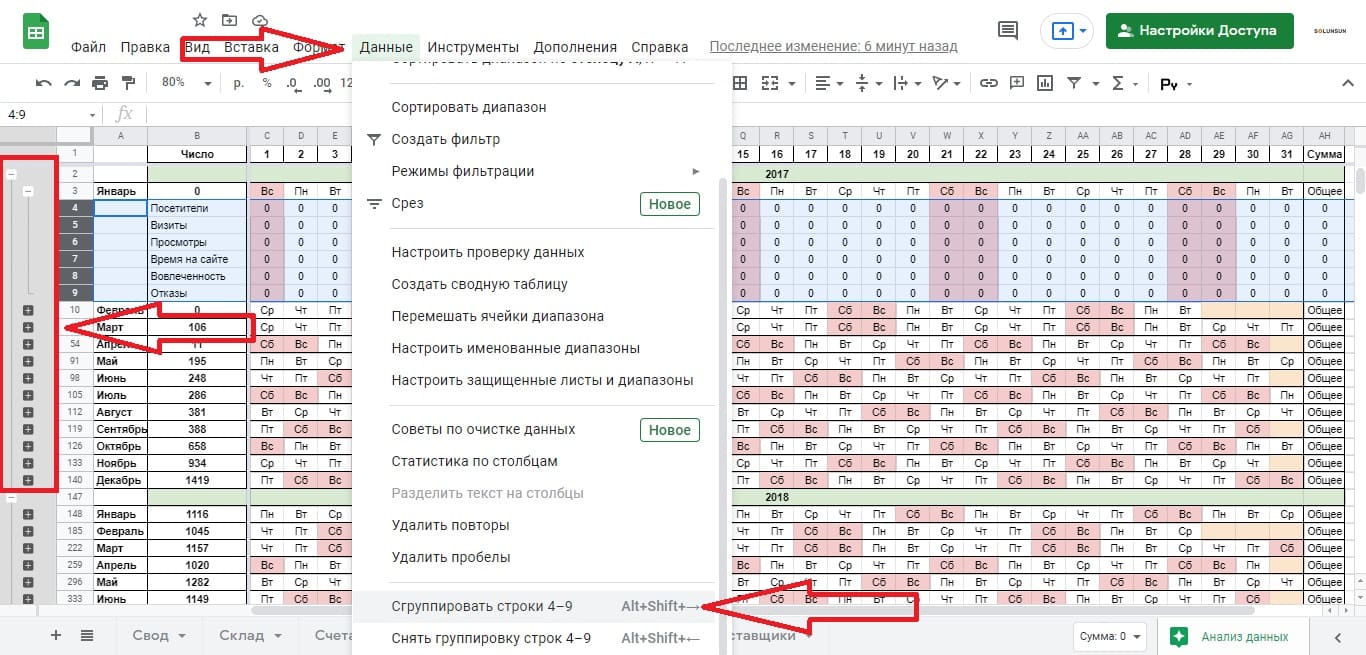
Таким образом можно составлять и отображать сложную систему отчетов с вложениями на группы и подгруппы данных в пределах одного рабочего листа google таблиц. По надобности раскрывать списки и анализировать более подробные данные, и строить по ним свою прогнозы.
Аналогичным способом можно отменять группировку выбранной области, только выбирать соседнюю функцию: «Снять группировку».
Группировка строк или столбцов через меню Вид в Google таблицах
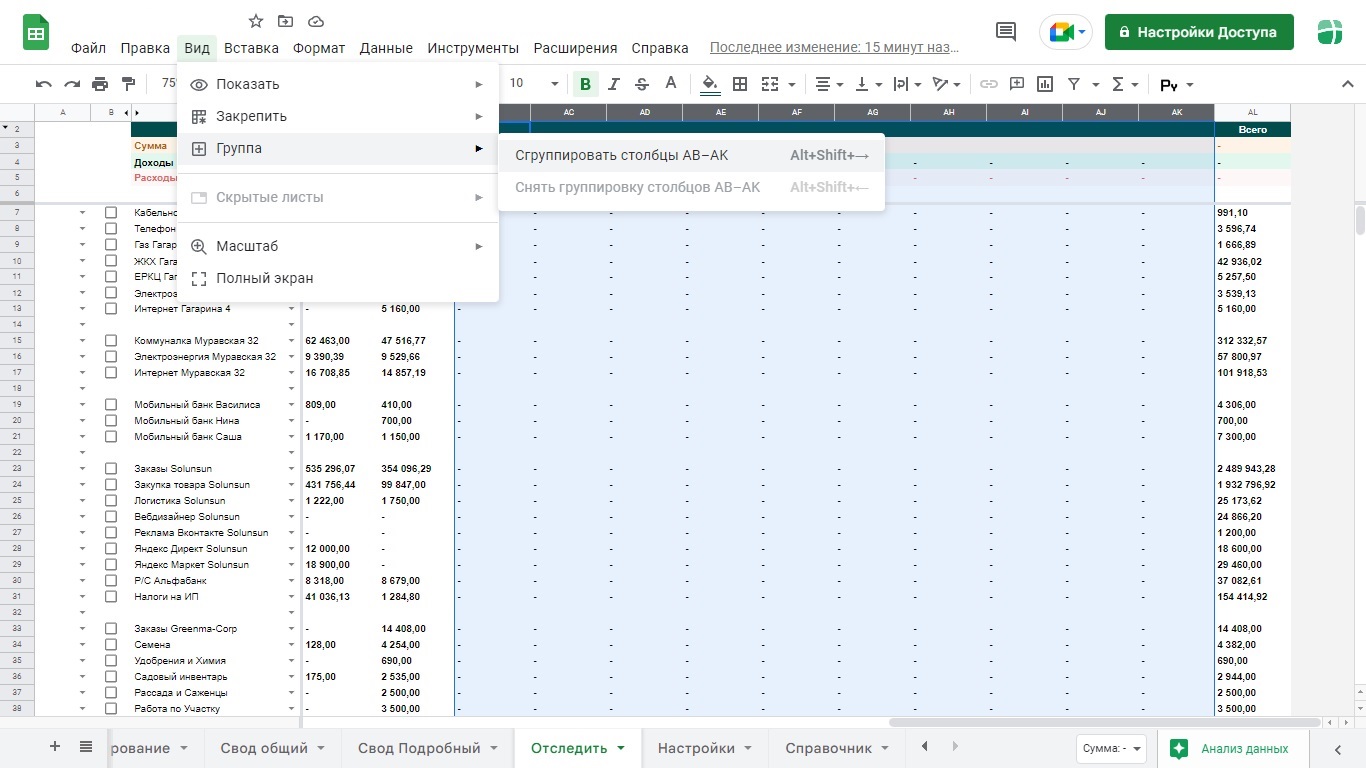
Еще один простой способ сгруппировать несколько строк или столбцов: через пункт меню Вид.
- Через Shift выбираем столбцы или строки для группировки.
- Кликаем на пункт меню «Вид».
- Наводим курсор мыши на пиктограмму с плюсиком «Группа».
- В модальном меню кликаем на «Сгруппировать столбцы».
Аналогичным способом отменяется группировка: выделяем, идем в меню, жмем на отмену группировки.
Группировка строк или столбцов сочетанием клавиш клавиатуры
Быстрый способ группировки выбранных столбцов или строк: использовать сочетание горячих клавиш — Alt + Shift + →
Просто выбираем область для группировки и прожимаем данную комбинацию.
Чтобы снять группировку — Alt + Shift + ←
Автор: Александр Солунин
Сертифицированный специалист по Google таблицам — Обучение | Курсы | Консультации Показать все статьи автора: Александр Солунин →
Как сгруппировать столбцы в гугл таблице
Как сгруппировать и разгруппировать строки и столбцы в Google Таблицах
При работе с большой таблицей может быть трудно увидеть нужные данные без постоянной прокрутки. В Google Таблицах вы можете группировать строки и столбцы, а затем сворачивать и разворачивать их по мере необходимости.
Группировать строки или столбцы в Google Таблицах
Выберите строки или столбцы, которые вы хотите сгруппировать. Вы можете легко сделать это, перетащив их. Затем щелкните правой кнопкой мыши и выберите параметр «Группировать» для выбранных строк или столбцов. Здесь мы группируем строки со 2 по 11.
Для выбора столбцов вы можете щелкнуть правой кнопкой мыши или щелкнуть стрелку в одном из заголовков столбцов, чтобы выбрать параметр «Группировать». Здесь мы группируем столбцы от B до E.
После того, как вы сгруппируете строки, столбцы или и то, и другое, вы увидите значок «минус» в затененной области слева для строк или вверху для столбцов. Щелкните знак минус, чтобы свернуть группу.
Знак минус затем преобразуется в знак плюс. Чтобы снова развернуть, щелкните этот знак плюса.
Развернуть или свернуть все группы строк или столбцов
Щелкните правой кнопкой мыши любой из знаков «плюс» или «минус» для группы. Затем выберите «Развернуть все группы строк / столбцов» или «Свернуть все группы строк / столбцов».
Это позволяет вам одним махом развернуть или свернуть все группы строк или столбцов.
Разгруппировать строки или столбцы в Google Таблицах
Когда вы закончите использовать группы для лучшего просмотра данных, вы можете легко разгруппировать строки или столбцы.
Для строк выполните одно из следующих действий:
- Выберите строки, щелкните правой кнопкой мыши и выберите параметр «Разгруппировать».
- Щелкните правой кнопкой мыши знак плюса или минуса для группы строк и выберите «Удалить группу».
Для столбцов выполните одно из следующих действий:
- Выберите столбцы, щелкните правой кнопкой мыши и выберите параметр «Разгруппировать».
- Щелкните правой кнопкой мыши знак плюса или минуса для группы столбцов и выберите «Удалить группу».
- Выберите столбцы, щелкните один из заголовков столбцов и выберите параметр «Разгруппировать».
После того, как вы разгруппируете строки или столбцы, знаки плюс и минус вместе с затененной областью исчезнут.
Если вы используете Microsoft Excel в дополнение к Google Таблицам, вы можете сделать что-то подобное. Вы можете группировать строки и столбцы, чтобы создать удобную автоматическую схему для ваших данных.
Как группировать строки и столбцы в Google Таблицах (шаг за шагом)
Google Таблицы постоянно добавляли новые функции, а вот совсем недавно, добавили функциональность, позволяющую пользователям группировать строки и столбцы в Google Таблицах (точно так же, как это было доступно в Microsoft Excel).
Группировка данных позволяет группировать строки / столбцы (которые можно развернуть и свернуть одним щелчком мыши или сочетанием клавиш). Это помогает, поскольку вы можете сделать данные краткими, скрывая сгруппированные данные, а в случае необходимости более подробной информации вы можете быстро разгруппировать и показать сгруппированные данные.
Ниже приведен пример, в котором у меня есть данные за четыре квартала, и я сгруппировал данные за каждый квартал. Чтобы просмотреть данные, я могу легко щелкнуть значок плюса слева, и он покажет мне данные за этот квартал.
Теперь давайте посмотрим, как можно группировать строки и столбцы в Google Таблицах.
Групповые строки в Google Таблицах
Ниже приведен набор данных, в котором я хочу сгруппировать строки таким образом, чтобы у меня были доступны только квартальные данные, а строки, которые делают эти данные, сгруппированы.
Ниже приведены шаги для группировки строк в Google Таблицах:
- Выберите строки, которые вы хотите сгруппировать. Убедитесь, что вы выбрали всю строку, выбрав номер строки в самом левом углу документа (а не ячейки на листе).
- Наведите курсор на выбранные строки и щелкните правой кнопкой мыши
- Нажмите на опцию Группировать строки 2–4 (в вашем случае будет показано количество выбранных вами строк).
Вышеупомянутые шаги мгновенно сгруппируют строки, и вы увидите серый вертикальный блок в самой левой части со значком минуса.
Когда вы нажимаете на этот значок со знаком минуса, он скроет все сгруппированные строки, а значок изменится на знак плюса (что указывает на то, что он содержит некоторые сгруппированные строки).
Чтобы сгруппировать другие строки, вам необходимо выполнить те же действия. Просто выберите строки, которые вы хотите сгруппировать, и выполните указанные выше действия.
Обратите внимание, что вы можете группировать только смежные строки. Если вы выберете несмежные строки и щелкните правой кнопкой мыши, опция группировки не будет отображаться.
Сочетание клавиш для группировки строк в Google Таблицах
Есть еще один (более быстрый) способ группировки строк в Google Таблицах — с помощью сочетания клавиш.
Предположим, у вас есть набор данных ниже, в котором вы хотите сгруппировать строки 2-4;
Ниже приведены инструкции по использованию сочетания клавиш для этого:
- Выберите ячейки, которые вы хотите сгруппировать (A2: A4 в этом примере)
- Выделив ячейки, удерживайте клавиши ALT и SHIFT и нажмите клавишу со стрелкой вправо .
- Выберите строки 2–4 группы параметров .
- Нажмите Enter.
Лично я считаю, что этот метод сочетания клавиш намного быстрее позволяет группировать строки и столбцы в Google Таблицах.
Сгруппировать столбцы в Google Таблицах
Как и строки, вы также можете группировать столбцы в Google Таблицах.
Предположим, у вас есть набор данных, как показано ниже, и вы хотите сгруппировать столбцы B и C, чтобы вы могли скрыть и показать только столбец общих продаж.
Ниже приведены шаги по группированию столбцов в Google Таблицах:
- Выберите столбцы, которые вы хотите сгруппировать. Убедитесь, что вы выбрали всю строку, выбрав алфавит столбца в самом верхнем углу документа (а не ячейки на листе).
- Наведите курсор на выбранные столбцы и щелкните правой кнопкой мыши
- Нажмите на опцию Group column BC.
Вышеупомянутые шаги мгновенно сгруппируют эти два столбца и покажут значок минуса в верхней части строк. Когда вы нажимаете на этот значок минуса, он скроет столбцы и превратится в значок плюса. Если вы хотите увидеть эти столбцы, вы можете щелкнуть значок плюса, и эти столбцы станут видимыми.
Создание нескольких слоев группировки
В приведенных выше примерах мы сгруппировали только по одному слою. Например, когда мы сгруппировали строки, мы сделали это для всех кварталов. Поэтому, когда вы скроете все сгруппированные строки, вы увидите набор данных, как показано ниже (который показывает только значения кварталов и года). Но что, если теперь вы хотите добавить еще один уровень группировки, где даже кварталы сгруппированы и скрыты, а отображается только значение года.
Вы можете сделать это, добавив еще один слой группировки поверх существующего.
Ниже приведены шаги для этого:
- Разгруппируйте все данные, чтобы была видна каждая строка
- Выберите все строки, которые хотите сгруппировать. В этом случае я не буду выбирать заголовок и последнюю строку (ту, которая дает данные за весь год).
- Щелкните правой кнопкой мыши любую из выбранных ячеек
- Нажмите на Группу строк 2-17.
Как только вы это сделаете, вы заметите, что теперь у вас есть два уровня группировки (вы можете увидеть это визуально в серой полосе в самой левой части).
Первый (больший) слой скроет все строки и покажет только год, а второй слой имеет несколько группировок, которые вы можете использовать, чтобы скрыть все данные на уровне месяца и отображать только квартальные данные.
Развертывание / сворачивание всех сгруппированных строк / столбцов
Когда вы создаете много сгруппированных строк или столбцов, вам потребуется много времени, чтобы развернуть все или свернуть все.
Хотя делать это по одному для каждой группы — вариант, но это не самый эффективный вариант.
- Чтобы развернуть все группы (то есть сделать все строки видимыми), щелкните правой кнопкой мыши любой из значков плюс / минус и выберите Развернуть все группы строк.
- Чтобы свернуть все группы (т. Е. Чтобы скрыть все строки и показать только контуры), щелкните правой кнопкой мыши любой из значков плюс / минус и выберите Свернуть все группы строк.
Удаление группировки в Google Таблицах
Удалить эти группы очень просто.
Просто щелкните правой кнопкой мыши значок +/- и выберите «Удалить группу».
Если у вас огромный набор данных и много групп, просто выберите все строки, которые сгруппированы (выбрав номера крайних левых столбцов), а затем нажмите опцию Разгруппировать строки.
Вы также можете изменить положение значка +/-, который появляется после группировки. Просто щелкните правой кнопкой мыши любой из значков +/-, и вы получите опцию « Переместить кнопку +/- вниз» (или опцию «Переместить кнопку +/- вверх», если она уже находится внизу).
Надеюсь, вы нашли этот урок о том, как группировать строки в Google Таблицах, полезным.
Работа со столбцами, строками и ячейками
В данной статье мы научимся с вами объединять, разъединять, скрывать и делать видимыми скрытые столбцы, строки и ячейки в Гугл таблицах. А так же группировать столбцы и строки, и научимся получать web-ссылки на нужный нам диапазон в документе.
Как скрыть и открыть к видимости столбец в Гугл таблицах
Для начала давайте разберемся для чего нам может понадобиться скрыть столбец или строку. Представьте себе что у вас огромная таблица с данными о продажах по менеджерам с каждого региона страны, да еще в разных сегментах/категориях продаж.
Нередко у вас будет появляться необходимость просматривать статистику прошлых продаж по нужным вам регионам, нужным менеджерам и нужным сегментам каталога. Если у вас реально большая таблица, то глаза ваши будут разбегаться, а взгляд каждый раз терять нужный столбец или строку. Вот для этого нам и понадобится функция скрытия «ненужных» в данный момент столбцов или строк.
К счастью, скрыть столбец очень просто, самый простой и быстрый способ:
- Кликните по названию столбца правой кнопкой мыши

- В открывшемся контекстном меню выберите пункт «Скрыть столбец»


И как результат видим вот такой значок на месте нашего столбца:

Соответственно чтобы сделать его видимым то нам достаточно просто нажать на одну из этих стрелочек, которые мы видим на месте скрытого столбца:
Чтобы скрыть и сделать видимыми сразу несколько столбцов, то необходимо выделить сразу два и более столбцов, описанным в начале статьи способом и проделать все те же действия что и с одним столбцом.
Важно помнить, что спрятать одновременно несколько столбцов мы можем только соседствующие друг с другом столбцы.
Как скрыть и открыть к видимости строку в Гугл таблицах
Механизм скрытия и открытия к видимости строк в гугл таблицах ничем не отличается от механизма работы со столбцами, разница лишь в плоскости расположения элементов таблицы.
Со строками проделываем все то же что и со столбцом:
- Выделяем строку кликом правой клавишей на мышке
- Выбираем в выпавшем контекстном меню пункт «Скрыть строку»
И таким же макаром как и со столбцами, открываем к видимости. Это же касается и группового скрытия и открытия — все как и у столбцов.
Как скрыть и открыть к видимости лист в Гугл таблицах
Листов в одном гугл документе бывает очень и очень много и не всегда они нужны нам видимыми. Ведь бывают листы с техническими данными, откуда мы, например, берем данные для своих выпадающих списков или еще какие-то данные, которые нам для ежедневной работы не нужны.
А если они нам не нужны, то зачем мы занимаем и без того драгоценное полезное пространство внизу документа? Правильно — незачем!
Давайте спрячем ненужные нам листы вместе:
- Кликаем по маленькому треугольнику на вкладке нужного нам листа

- Выбираем в выпавшем контекстном меню пункт «Скрыть лист»


И теперь для того чтобы показать скрытые листы необходимо пройти простой путь в меню:
Вид -> Скрытые листы -> Номер или название вашего листа:

Или же (что проще) нажать на иконку «Гамбургера» рядом с листами и найти там скрытый лист — название его будет полупрозрачным, давая нам понять что этот лист скрыт:
Как объединить столбцы, строки или ячейки в Гугл таблицах
Со скрытием, вроде, разобрались, теперь посмотрим как объединять столбцы, строки и ячейки.
На самом деле, ничего сложного в этом нет, так же как и в скрытии. Для того чтобы объединить столбцы необходимо:

- Выделить столбцы знакомым нам уже методом
- Нажать на панели инструментов на иконку объединения:

При этом мы объединили и по горизонтали и по вертикали, а еще можно объединять по горизонтали и по вертикали отдельно. Для этого необходимо нажать на иконку выпадающего списка рядом с иконкой объединения:
Когда объединим по горизонтали, то результат будет таким:

А по вертикали вот таким:
Объединение строк и ячеек ничем не отличается от объединения столбцов: также выделяем нужный нам диапазон ячеек или строки и жмем все на ту же иконку объединения и при необходимости выбираем тип объединения — по горизонтали, по вертикали или полностью объединяем.
Группировка столбцов и строк
Признаться, эту функцию я ждал достаточно давно и с надеждой! Была однажды даже мысль создать свой собственный Addon для группировки строк и столбцов, но Гугл оказался первым.
Давайте порассуждаем зачем нам группировка строк или столбцов.
- Во-первых это экономит нам место, ведь мы можем оставить только заголовок, а внутрь группы «спрятать» какие-то данные
- Во-вторых это упорядочивает таблицу в тех случаях когда данные можно сгруппировать, разбить на группы, и все данные становятся более понятными

Давайте посмотрим как это выглядит на практике:
Обратите внимание как эстетично и практично! Сверху группа в развернутом состоянии, а ниже я разместил группу и свернул ее и мы видим только нужный нам заголовок, по которому будем очень быстро находить нужные нам данные. Таким образом мы можем очень сильно уменьшить размеры таблицы, но лишь в том случае если у нас данные разнесены по группам. Например, мы можем группировать данные по регионам, менеджерам или категориям/продуктам. И все это делается занчительно проще чем в Excel. Кайф!
И я вам сейчас расскажу как это сделать:

- Озаглавьте верхнюю у группы строку
- Ниже введите данные для этой группы, не важно сколько строк
- Теперь выделите ТОЛЬКО те строки (не ячейки, а именно целиком строки), в которые вы ввели данные (без заголовка)
- Кликаем правой кнопкой мыши по нумерации строк слева и в выпавшем меню выбираем «Сгруппировать строки»
Вуаля!
Группировка столбцов работает ровно также как и строк. Пользуйтесь! Разгруппировать, кстати, можно тем же способом — кликаем по группе правой кнопкой мыши и в меню выбираем «Снять группировку строк».
Как получить web-ссылку на определенный диапазон в Гугл таблицах
Итак, последний раздел статьи — получение ссылок на определенный диапазон в Гугл таблицах. Давайте разберемся для чего это вообще. Я, например, очень активно использую эту функцию когда хочу поделиться с коллегами какими-то данными из моих таблиц. И чтобы долго не объяснять на каком листе и в каком диапазоне те или иные данные, я просто даю ссылку, перейдя по которой коллеге сразу откроется именно тот диапазон который я хочу показать.
Давайте посмотрим как это сделать:
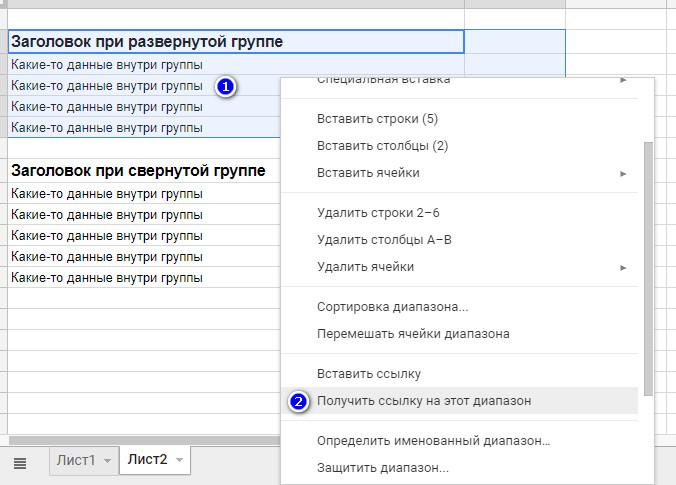
- Выделяем нужный нам диапазон
- Кликаем правой кнопкой мыши по выделенному диапазону и выбираем в выпавшем контекстном меню пункт «Получить ссылку на этот диапазон»
Готово! Ссылка уже сразу будет скопирована в буфер обмена, вам осталось лишь открыть свой мессенджер или почту и нажать две кнопки Ctrl + V .
Как закрепить, скрыть, сгруппировать и объединить столбцы и строки в Google Таблицах

Управление столбцами и строками в Google Таблицах может дать вам эффективные способы просмотра ваших данных. Вот как их заморозить, скрыть, сгруппировать и объединить.
Если есть одна вещь, которую вы хотите узнать, когда дело доходит до работы в Google Таблицах, так это то, как управлять столбцами и строками. Часть манипулирования вашими данными заключается в их эффективном и действенном просмотре. Часто это означает замораживание строки, скрытие столбца или группировку того или иного.
Чтобы помочь вам понять, как управлять столбцами и строками в Google ТаблицыУ GroovyPost есть этот учебник, который проведет вас через все это.
Закрепить и разморозить столбцы и строки в Google Таблицах
Если вы работаете с длинными электронными таблицами, может быть полезно закрепить верхнюю строку или крайний левый столбец. Это позволяет держать этот столбец или строку в поле зрения независимо от того, как далеко вы прокручиваете. Вы также можете закрепить более одного столбца или строки или те, которые не превышают тот, который вы выбрали.
- Выберите столбец или строку вы хотите замерзнуть. Вы можете сделать это, щелкнув букву столбца или номер строки.
- Нажмите Посмотреть из меню.
- Перейти к Заморозить и выберите во всплывающем меню то, что вы хотите зафиксировать. Меню разделяет строки и столбцы и позволяет выбрать один, два или до текущего столбца или строки.

Чтобы разморозить столбцы или строки, выполните те же действия и выберите Нет столбцов или Нет строк из меню.
Скрыть и отобразить столбцы и строки
Еще один удобный способ работы с листами — скрыть столбец или строку. Вы можете вводить данные в соседние или те, которые находятся далеко друг от друга. Скрытие столбцов или строк не удаляет их, а просто скрывает их от поля зрения и может ускорить ввод данных.
Скрыть один столбец или строку
Щелкните правой кнопкой мыши столбец или строку, которую хотите скрыть, и выберите Спрятать в контекстном меню. Для столбца вы также можете щелкнуть стрелку рядом с заголовком письма, чтобы отобразить меню столбца, и выбрать Скрыть столбец.

Скрыть соседние столбцы или строки
Чтобы скрыть набор соседних столбцов или строк, щелкните первый и перетащите через остальные или щелкните первый, удерживая сдвиг ключ и щелкните последний. Затем щелкните правой кнопкой мыши или используйте меню столбца и выберите Спрятать который также будет отображать буквы столбцов и номера строк, которые вы скрываете.

Скрыть несмежные столбцы или строки
Чтобы скрыть набор несмежных столбцов или строк, щелкните первый и удерживайте Контроль ключ (Windows) или Команда (Mac), щелкая оставшиеся столбцы или строки. Затем щелкните правой кнопкой мыши и выберите Спрятать или используйте меню столбцов. При этом не будут отображаться буквы столбцов и номера строк, как при скрытии соседних столбцов и строк.

Показать столбцы или строки
После того как вы скроете столбцы или строки, вы увидите индикатор со стрелками между другими столбцами или строками. Просто щелкните этот индикатор со стрелкой, чтобы отобразить эти столбцы или строки. Если у вас есть несколько наборов скрытых столбцов или строк, вам нужно будет щелкнуть индикатор стрелки для каждого набора.

Группировка и разгруппировка столбцов и строк в Google Таблицах
У вас могут быть столбцы или строки, которые вы хотите обобщить и сохранить вместе. Например, у вас может быть лист продукта с группой столбцов, содержащих цвета. Вы можете сгруппировать эти столбцы (или строки), а затем свернуть и развернуть группу по мере необходимости.
- Выберите столбцы или строки вы хотите сгруппироваться. Как и при скрытии соседних столбцов или строк, вы можете щелкнуть и перетащить их или использовать сдвиг Клавиша выбора первого и последнего в диапазоне.
- Либо щелкните правой кнопкой мыши или выбрать Данные из меню.
- Выбрать Группа с буквами столбца или номерами строк в группе.

Вы тогда увидите больше знак в затененной области над столбцами или рядом с рядами. Это показывает вам, что у вас есть группа. Щелкните значок знак плюс, чтобы развернуть группа, а затем знак минус, чтобы свернуть Это.

Заметка: Вы можете группировать только соседние столбцы или строки.
Чтобы разгруппировать столбцы или строки, выберите группу либо щелкните правой кнопкой мыши или выбрать Данные в меню и выберите Разгруппировать.
Объединить столбцы и строки
Объединение столбцов или строк — еще один способ управлять ими. Хотя вы должны быть осторожны и уверены, что объединение данных — правильный шаг. В противном случае вы можете потерять данные.
Например, если столбцы или строки, которые вы хотите объединить, содержат разные данные в каждой ячейке, некоторые из этих данных будут перезаписаны. Давайте посмотрим на базовый визуальный сценарий «делать и не делать».
Если бы вы объединили столбцы ниже, вы бы сохранили данные только в самой дальней верхней левой ячейке, потеряв зеленый и красный цвета.

Но если вы объедините столбцы ниже из-за этих пустых ячеек, слияние переместит зеленый и красный под синий, что нам и нужно.

Ключ в том, чтобы убедиться, что слияние — это то, что вы действительно хотите сделать, и обращать внимание на любые получаемые вами предупреждения, прежде чем вы согласитесь на слияние.

Если вы все же продолжите и не получите желаемых результатов, быстро нажмите Отменить кнопку на панели инструментов или редактировать > Отменить из меню.
Чтобы объединить столбцы или строки:
- Выберите столбцы или строки вы хотите объединить, и они снова должны быть рядом.
- Нажмите Формат из меню.
- Спуститься к Объединить ячейки и выберите «Объединить все», «Объединить по горизонтали» или «Объединить по вертикали» во всплывающем меню.

Чтобы отключить объединенные ячейки, выполните те же действия, что и выше, но выберите Разъединить из меню.
Управляйте своими столбцами и строками в Google Таблицах
Если вы хотите сохранить видимую определенную строку, скрыть один или два столбца на короткое время или сгруппировать похожие столбцы или строки вместе, это руководство должно помочь вам в этом.
Хотите сделать еще больше в Google Таблицах? Узнайте, как заблокировать ячейки или скрыть дубликаты в Google Таблицах.
Похожие публикации:
- Как зайти на linkedin в россии google chrome
- Как запланировать звонок в скайпе
- Как изменить аккаунт в гугл плей
- Как изменить формат даты в гугл таблицах
Работа со строками и столбцами в Google Таблицах


Для того, чтобы добавить столбец в Google Таблицах необходимо правой кнопкой мыши кликнуть по заголовку столбца, левее или правее которого надо вставить новый столбец, и выбрать “Вставить справа” или “Вставить слева”.
Для того, чтобы добавить строку необходимо правой кнопкой мыши кликнуть по заголовку строки, выше или ниже которой надо вставить новую строку, и выбрать “Вставить строки выше” или “Вставить строки ниже”.
Удаление строк и столбцов
Для того, чтобы удалить столбец или строку необходимо выполнить одно из следующих действий:
1. Правой кнопкой мыши кликнуть по заголовку столбца или строки, которые необходимо удалить, затем выбрать “Удалить столбец” или “Удалить строку”.
2. Выделить столбец или строку, затем перейти в меню “Правка” и выбрать “Удалить столбец” или “Удалить строку”.
Группировка строк и столбцов
Долгожданная функция появилась в таблицах Google Таблицах. Теперь пользователи могут группировать строки и столбцы.
Для группировка необходимо выделить строки/столбцы, которые требуется сгруппировать, а затем выбрать команду Сгруппировать в меню Данные (или в контекстном меню по клику правой кнопкой мыши).
Последующая разгруппировка осуществляется аналогичным образом.
Расписание ближайших групп: