Использование библиотек и компонентов
В проектах C++ часто требуется вызывать функции или обращаться к данным в двоичных файлах, таких как статические библиотеки (LIB-файлы), библиотеки DLL, компоненты среды выполнения Windows, компоненты COM или сборки .NET. В этих случаях необходимо настроить проект таким образом, чтобы он мог находить нужные двоичные файлы во время сборки. Конкретный способ сделать это зависит от типа вашего проекта, типа двоичного файла, а также от того, был ли этот двоичный файл собран в том же решении, что и ваш проект.
Использование скачанных библиотек с помощью vcpkg
Если вы хотите использовать скачанную библиотеку с помощью диспетчера пакетов vcpkg, то приведенные ниже инструкции можно пропустить. Дополнительные сведения см. в vcpkg.io .
Использование статических библиотек
Если проект статической библиотеки был создан в том же решении:
- #include файл заголовка для статической библиотеки с помощью кавычки. В типовом решении путь начинается с ../ . При поиске вы можете использовать предложения технологии IntelliSense.
- Добавьте ссылку на проект статической библиотеки. Щелкните правой кнопкой мыши элемент Ссылки в узле проекта приложения в обозревателе решений и выберите Добавить ссылку.
Если статическая библиотека не входит в состав решения:
- Щелкните правой кнопкой мыши узел проекта приложения в обозревателе решений и выберите Свойства.
- На странице свойств Каталоги VC++ добавьте в раздел Пути библиотек путь к каталогу, который содержит LIB-файл. Затем добавьте в раздел Включаемые каталоги путь к файлам заголовков библиотеки.
- На странице свойств компоновщика > добавьте имя LIB-файла в дополнительные зависимости.
Библиотеки динамической компоновки
Если библиотека DLL была собрана в рамках того же решения, что и приложение, выполните те же действия, что и для статической библиотеки.
Если библиотека DLL не входит в состав решения приложения, вам потребуются DLL-файл, заголовки с прототипами для экспортируемых функций и классов, а также LIB-файл, содержащий необходимую для компоновки информацию.
- Скопируйте DLL-файл в папку выходных данных проекта или другую папку, которая задана в качестве стандартной для поиска библиотек DLL в Windows. Дополнительные сведения см. в разделе «Порядок поиска библиотеки динамических ссылок».
- Выполните шаги с 1 по 3 для статических библиотек, чтобы задать пути к заголовкам и LIB-файлу.
COM-объекты
Если в собственном приложении C++ требуется использовать COM-объект и этот объект зарегистрирован, вам достаточно вызвать функцию CoCreateInstance и передать в нее CLSID объекта. Система выполнит поиск объекта в реестре Windows и загрузит его. В проекте C++/CLI COM-объект можно использовать таким же образом. Кроме того, он может использовать его, добавив ссылку на нее из списка добавления ссылок > COM и используя ее через вызываемую оболочку среды выполнения.
Сборки .NET с компонентами среды выполнения Windows
В проектах универсальной платформы Windows (UWP) или C++/CLI для использования сборок .NET или компонентов среды выполнения Windows можно добавить ссылку на сборку или компонент. В узле Ссылки проекта универсальной платформы Windows (UWP) или C++/CLI представлены ссылки на часто используемые компоненты. Щелкните правой кнопкой мыши узел Ссылки в Обозревателе решений, чтобы открыть диспетчер ссылок и просмотреть доступные в системе компоненты. Нажмите кнопку Обзор, чтобы перейти к папке, в которой находится нужный вам пользовательский компонент. Поскольку сборки .NET и компоненты среды выполнения Windows содержат встроенные сведения о типах, для просмотра их методов и классов можно щелкнуть правой кнопкой мыши и выбрать команду Просмотреть в обозревателе объектов.
Свойства ссылки
Каждый тип ссылки имеет свойства. Свойства можно просмотреть, выбрав ссылку в обозревателе решений и нажав клавиши Alt + ВВОД. Также можно щелкнуть ссылку правой кнопкой мыши и выбрать пункт Свойства. Одни свойства доступны только для чтения, другие можно изменять. Тем не менее обычно эти свойства не требуется изменять вручную.
Свойства ссылки ActiveX
Свойства ссылки ActiveX доступны только для компонентов COM. Данные свойства отображаются только тогда, когда в панели Ссылки выбран компонент COM. Эти свойства нельзя изменить.
- Управление полным путем Отображает путь к каталогу элемента управления, на который указывает ссылка.
- GUID элемента управления Отображает GUID для элемента управления ActiveX.
- Версия элемента управления Отображает версию элемента управления ActiveX, на который указывает ссылка.
- Имя библиотеки типов Отображает имя библиотеки типов, на которую указывает ссылка.
- Средство программы-оболочки Отображает средство, которое используется для создания сборки взаимодействия из указанной библиотеки COM или элемента управления ActiveX.
Свойства ссылки на сборку (C++/CLI)
Свойства ссылки на сборку доступны только для ссылок на сборки .NET Framework в проектах C++/CLI. Данные свойства отображаются только тогда, когда в панели Ссылки выбрана сборка .NET Framework. Эти свойства нельзя изменить.
- Относительный путь Отображает относительный путь от каталога проекта к сборке, на которую указывает ссылка.
Свойства сборки
Следующие свойства доступны для различных типов ссылок. Они позволяют задавать способ построения со ссылками.
- Копировать локальные Указывает, следует ли автоматически копировать сборку, на которую указывает ссылка, в целевое расположение во время сборки.
- Копировать локальные вспомогательные сборки (C++/CLI) Указывает, следует ли автоматически копировать вспомогательные сборки ссылочной сборки в целевое расположение во время сборки. Используется, только если для параметра Копировать локальные задано значение true .
- Выходные данные ссылочной сборки Указывает, что эта сборка используется в процессе сборки. true означает, что эта сборка используется в командной строке компилятора во время выполнения сборки.
Свойства ссылок проектов на проекты
Следующие свойства определяют ссылку проекта на проект из проекта, выбранного в панели Ссылки, на другой проект в том же решении. Дополнительные сведения см. в статье Управление ссылками в проекте.
- Компоновать зависимости библиотек Если это свойство имеет значение True, система проектов установит в зависимом проекте связь с LIB-файлами, создаваемыми независимым проектом. Обычно устанавливается значение True.
- Идентификатор проекта Уникальный идентификатор независимого проекта. Значение свойства — это GUID внутренней системы, который невозможно изменить.
- Использовать входные данные зависимостей библиотек Если это свойство имеет значение False, система проектов не установит в зависимом проекте связь с OBJ-файлами для библиотеки, созданной независимым проектом. Таким образом, это значение отключает инкрементную компоновку. Обычно указывается значение False, так как при наличии множества независимых проектов сборка приложения может занять длительное время.
Ссылочные свойства только для чтения (COM & .NET)
Следующие свойства существуют в ссылках на компоненты COM и сборки .NET, и их нельзя изменить.
- Имя сборки Отображает имя сборки для сборки, на которую указывает ссылка.
- Язык и региональные параметры Отображает язык и региональные параметры выбранной ссылки.
- Description Отображает описание выбранной ссылки.
- Полный путь Отображает путь к каталогу сборки, на которую указывает ссылка.
- Identity Для сборок .NET Framework отображает полный путь. Для компонентов COM отображает GUID.
- Подпись Отображает метку ссылки.
- Название Отображает имя ссылки.
- Токен открытого ключа Отображает токен открытого ключа для идентификации сборки, на которую указывает ссылка.
- Строгое имяtrue , если сборка, на которую указывает ссылка, имеет строгое имя. Сборка со строгим именем имеет уникальную версию.
- Версия Отображает версию сборки, на которую указывает ссылка.
Как скачать библиотеку для Visual Studio
Здравствуйте, как скачать библиотеку для Pycharm я разобрался, а вот как скачать нужную библиотеку на Visual Studio для Питона не знаю. Добрые люди, пошлите меня туда, где даже для таких как я, все понятно. Спасибо.
94731 / 64177 / 26122
Регистрация: 12.04.2006
Сообщений: 116,782
Ответы с готовыми решениями:
Не могу скачать библиотеку audiere.h на Visual Studio 2019
Я пытался установить либу audiere.h на Visual Studio 2019. Итог: Ошибка LNK2019 ссылка на.
Не могу скачать библиотеку audiere.h на Visual Studio 2019
Я пытался установить либу audiere.h на Visual Studio 2019. Итог: Ошибка LNK2019 ссылка на.
Как подключить библиотеку? (visual studio)
Где хранятся они в студии ? куда мне закинуть скаченные мною библеотечные файлы что бы я мог их.
Скачать библиотеки C++ для Visual Studio
Хотел очистить память на ПК и случайно удалил из Program Files папку, где содержались все.
Как подключить библиотеку sdl2 к Visual Studio?
помогите пожалуйста проблема такая: хочу подключить библиотеку sdl2 к VS хидеры вроде.
Как скачать библиотеку в visual studio 2019
Нередко различные классы и структуры оформляются в виде отдельных библиотек, которые компилируются в файлы dll и затем могут подключаться в другие проекты. Благодаря этому мы можем определить один и тот же функционал в виде библиотеки классов и подключать в различные проекты или передавать на использование другим разработчикам.
Создадим и подключим библиотеку классов.
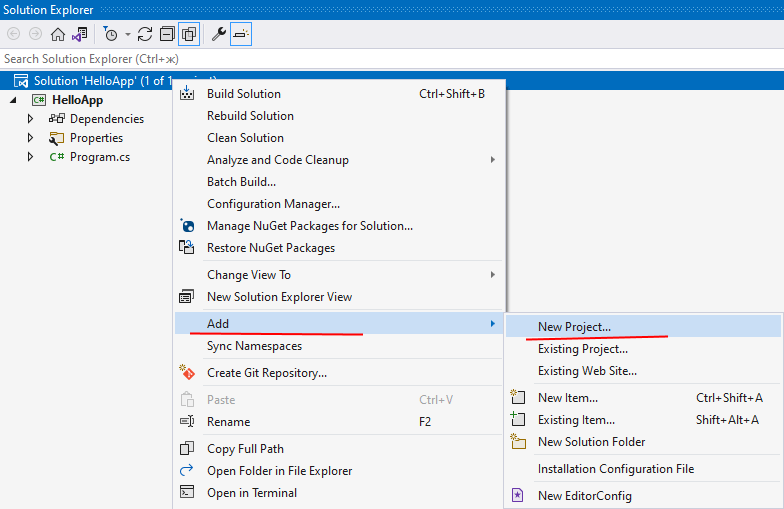
Возьмем имеющийся проект консольного приложения C#, например, созданный в прошлых темах. В структуре проекта нажмем правой кнопкой на название решения и далее в появившемся контекстном меню выберем Add -> New Project. (Добавить новый проект):
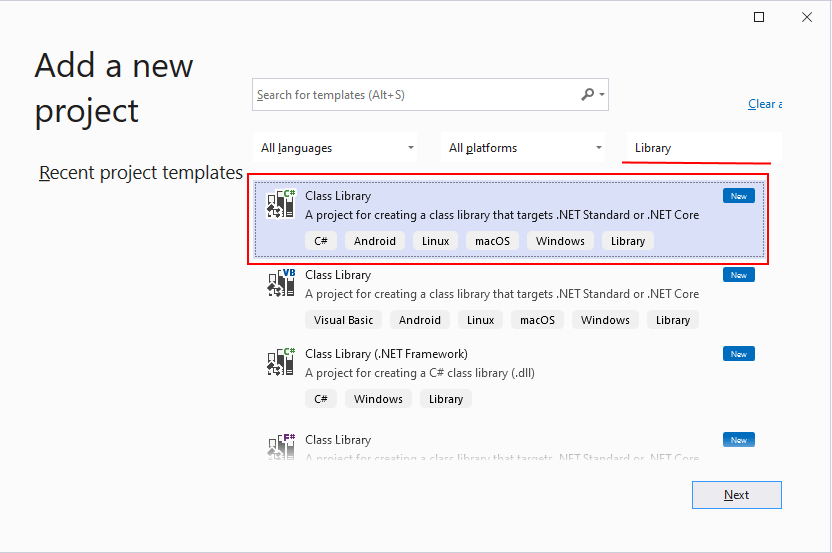
Далее в списке шаблонов проекта найдем пункт Class Library :
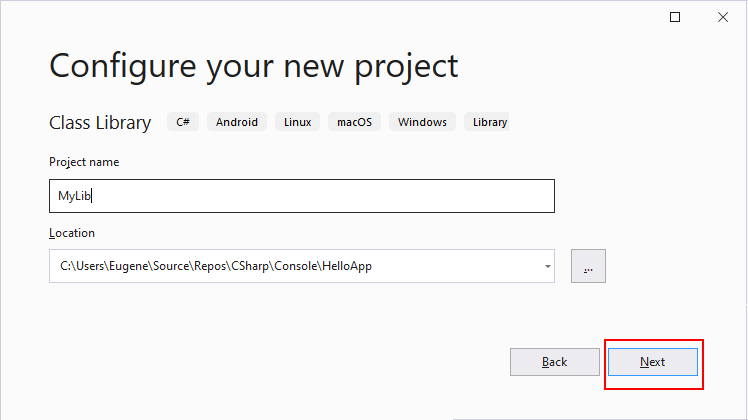
Затем дадим новому проекту какое-нибудь название, например, MyLib:
После создания этого проекта в решение будет добавлен новый проект, в моем случае с названием MyLib:
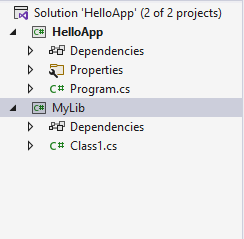
По умолчанию новый проект имеет один пустой класс Class1 в файле Class1.cs. Мы можем этот файл удалить или переименовать, как нам больше нравится.
Например, переименуем файл Class1.cs в Person.cs, а класс Class1 в Person. Определим в классе Person простейший код:
namespace MyLib < public class Person < string name; public Person(string name) < this.name = name; >public void Print() => Console.WriteLine($"Name: "); > >
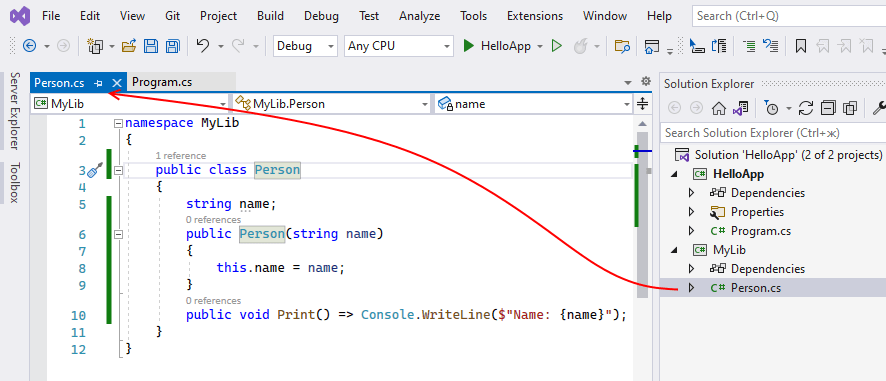
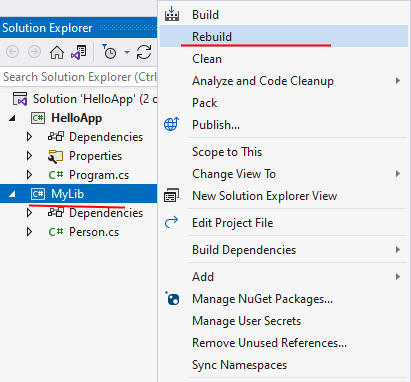
Теперь скомпилируем библиотеку классов. Для этого нажмем правой кнопкой на проект библиотеки классов и в контекстном меню выберем пункт Rebuild :
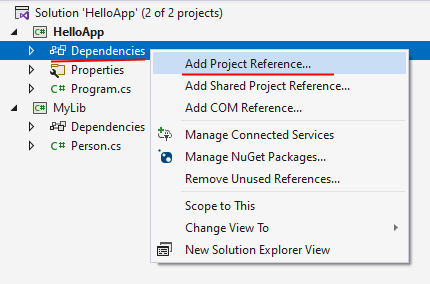
После компиляции библиотеки классов в папке проекта в каталоге bin/Debug/net6.0 мы сможем найти скомпилированный файл dll (MyLib.dll). Подключим его в основной проект. Для этого в основном проекте нажмем правой кнопкой на узел Dependencies и в контекстном меню выберем пункт Add Project Reference. :
Далее нам откроется окно для добавления библиотек. В этом окне выберем пункт Solution,который позволяет увидеть все библиотеки классов из проектов текущего решения, поставим отметку рядом с нашей библиотекой и нажмем на кнопку OK:
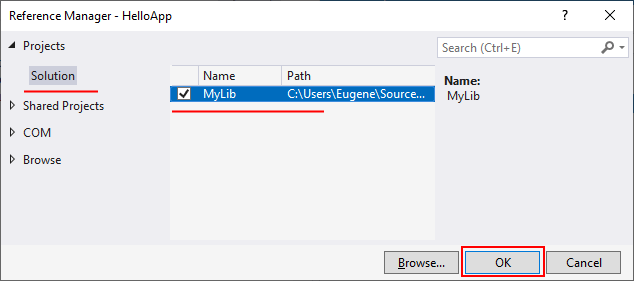
Если наша библиотека вдруг представляет файл dll, который не связан ни с каким проектом в нашем решении, то с помощью кнопки Browse мы можем найти местоположение файла dll и также его подключить.
После успешного подключения библиотеки в главном проекте изменим файл Program.cs , чтобы он использовал класс Person из библиотеки классов:
using MyLib; // подключение пространства имен из библиотеки классов Person tom = new("Tom"); tom.Print(); // Name: Tom
Как настроить библиотеку SFML в Visual Studio

В этой статье объясняется, как настроить ваши проекты SFML, если Вы используете интегрированную среду разработки программного обеспечения Visual Studio (компилятор Visual Studio С++).
Установка SFML
Скачайте SFML SDK со страницы загрузки. Выбираем самую последнюю версию софта, на сегодня это версия SFML 2.5.1. Есть варианты выбора для 32-х разрядных систем и 64-х разрядных (рис. №1). Я скачиваю 64-х разрядную библиотеку.
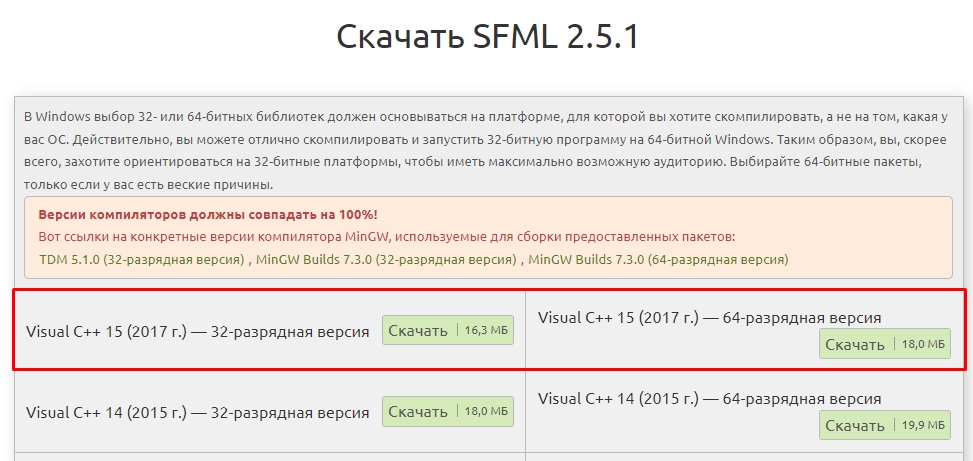
Скачанный архив Вы можете распаковать в любую папку. Я распаковываю на диск С: в папку IT (C:\IT).
Создание и настройка проекта SFML
Создаём пустой проект в Visual Studio (рис. №2).
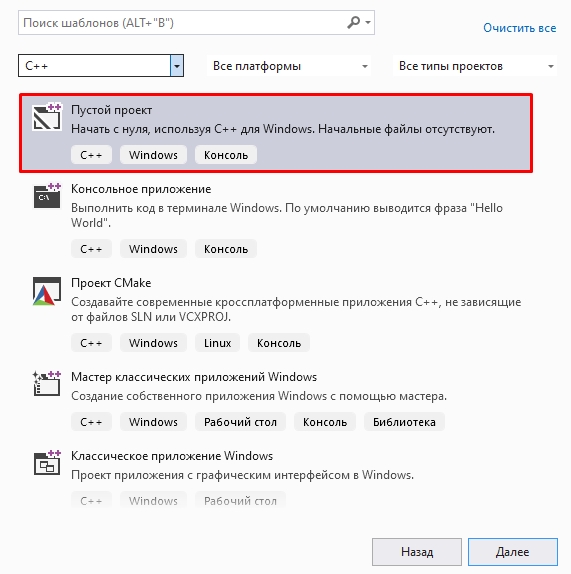
В обозреватели решений выбираем наш проект (рис. №3).
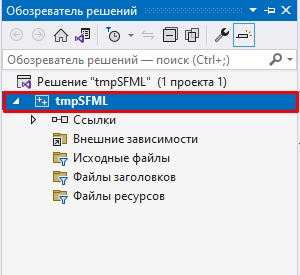
В меню проекта выбираем добавить новый элемент (рис. №4).
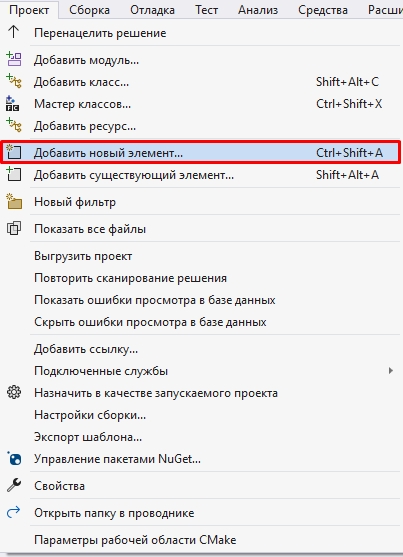
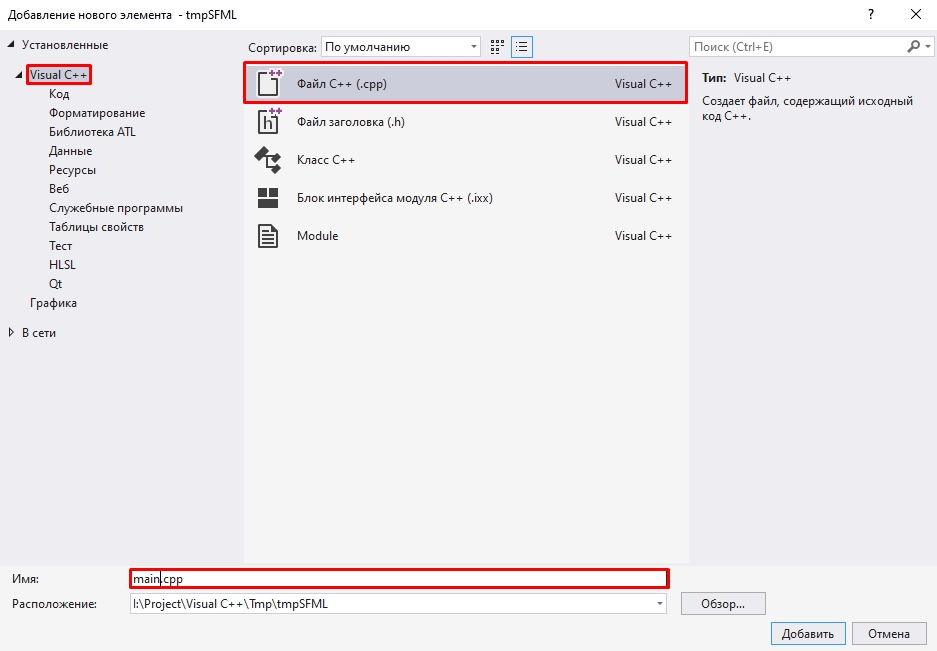
Добавляем файл main.cpp (рис. №5).
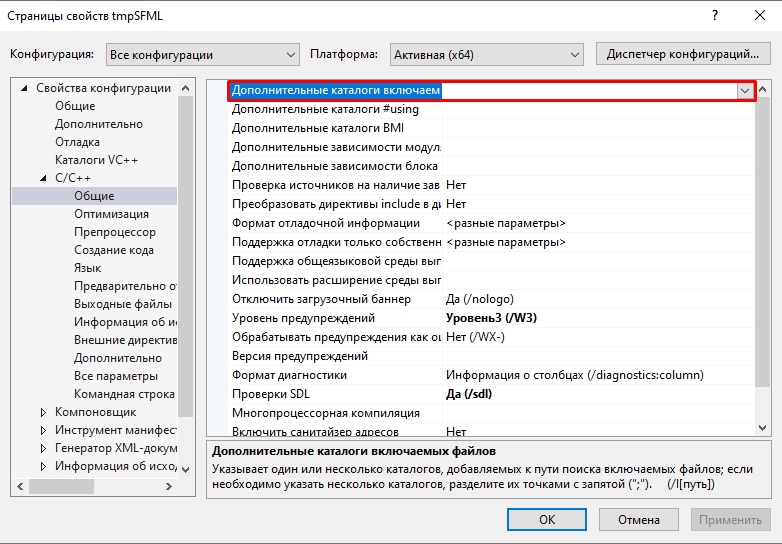
Указываем компилятору, где найти заголовочные файлы SFML (файлы .hpp).
Меню -> проект -> свойства проекта -> С/С++ ->общие ->Дополнительные каталоги включаемых файлов
Обращаем внимание на платформу решения, она должна совпадать с разрядностью скачанной библиотеки SFML. В нашем случае мы настраиваем 64-х разрядную библиотеку (рис. №6). Если Вы настраиваете 32-х разрядную систему тогда указывайте x86.

В обозреватели решений выбираем наш проект (рис. №3).
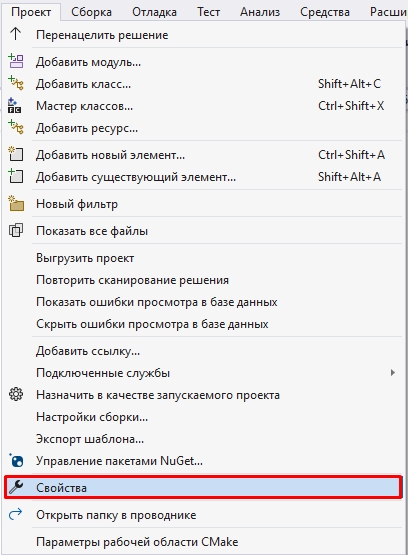
Выбираем меню проект и меню свойства (рис. №7).
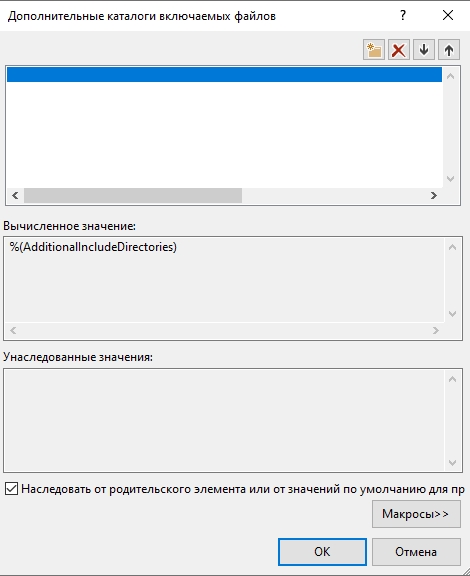
В свойствах проекта добавляем путь к заголовочным файлам SFML (рис. №№8-11).
С/С++ ->общие ->Дополнительные каталоги включаемых файлов (включаем каталог include)
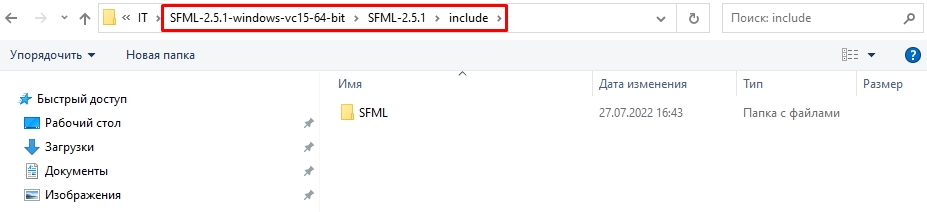
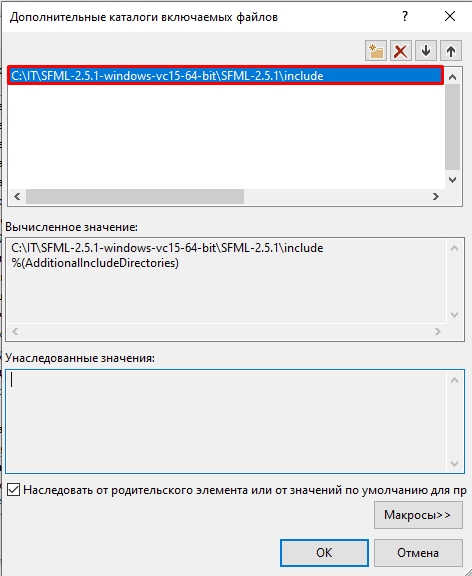
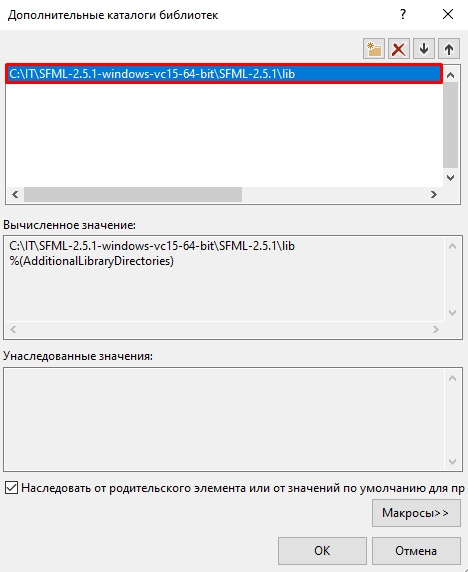
Указываем компоновщику, где найти библиотеки SFML (файлы .lib рис.№№12-14).
Компоновщик -> общие -> дополнительные каталоги библиотек(включаем каталог lib)
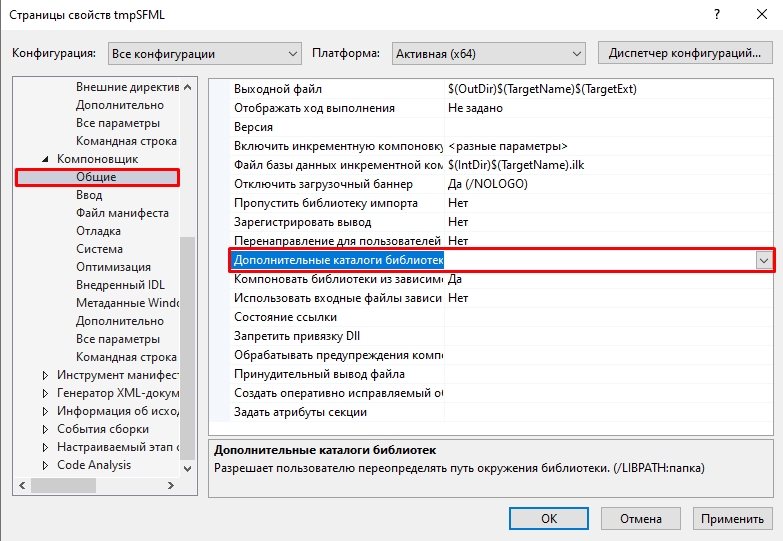
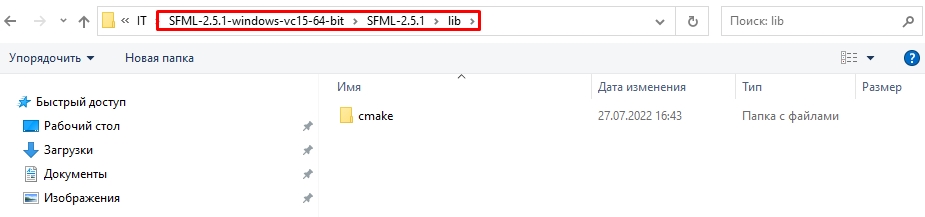
Связываем наше приложение с библиотеками SFML файлами *.lib (рис. №№15-16)
для Debug :
для Release :
Компоновщик -> ввод -> дополнительные зависимости
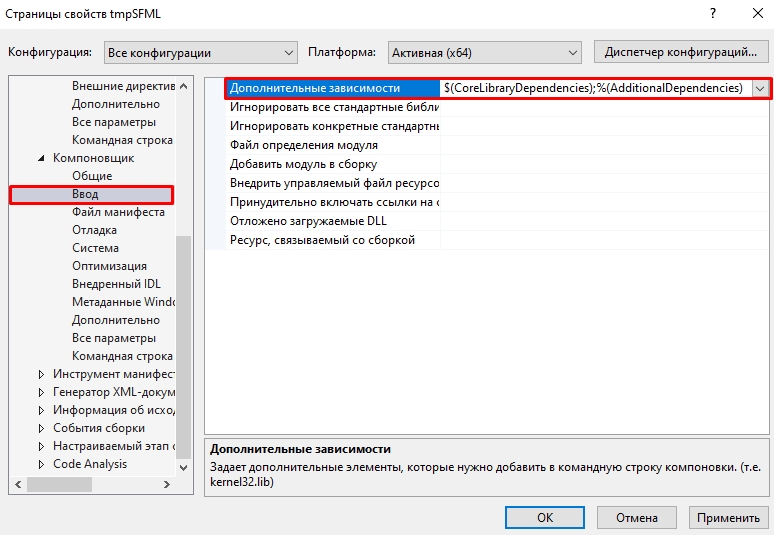
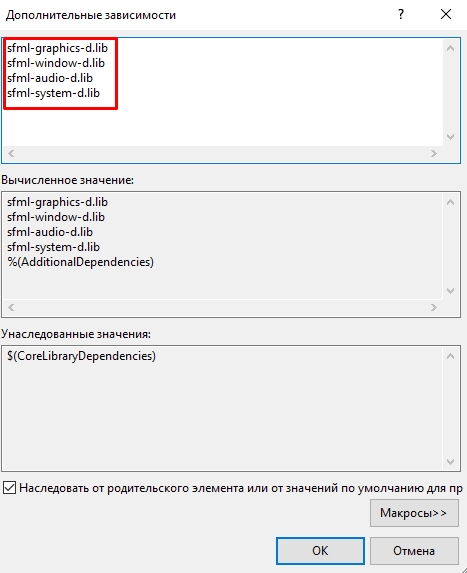
Копируем название библиотек в поле окна дополнительные зависимости (рис. №16 конфигурация Debug).
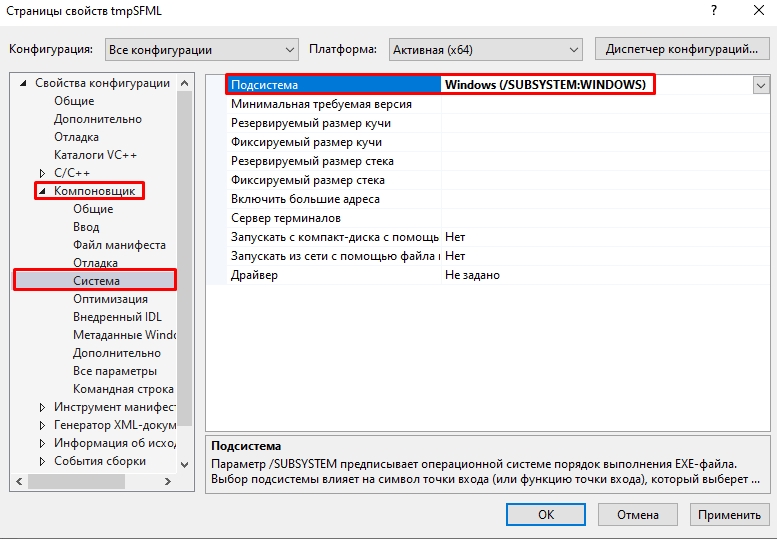
Устанавливаем отображения графического окна без консоли (рис. №17).
Компоновщик -> система -> подсистема (subsystem:windows)
Создаём точку входа: mainCRTStartup (рис. №18).
Компоновщик -> дополнительно -> точка входа
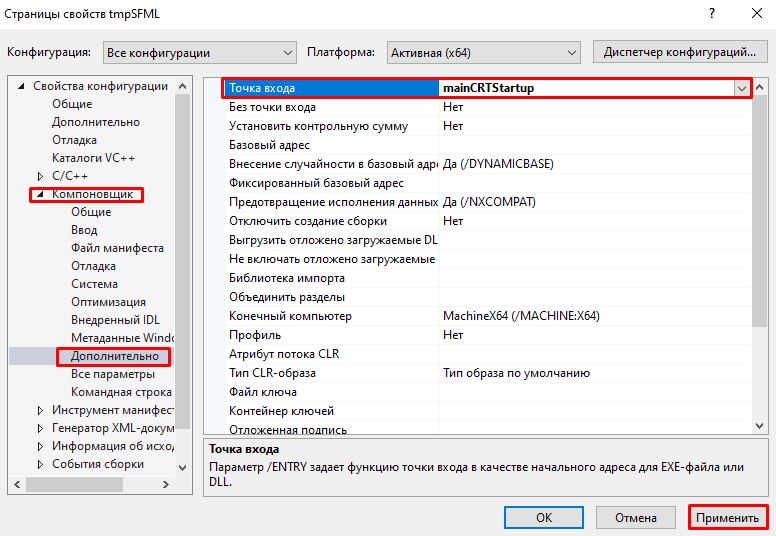
Незабываем в конце нажать кнопку применить.
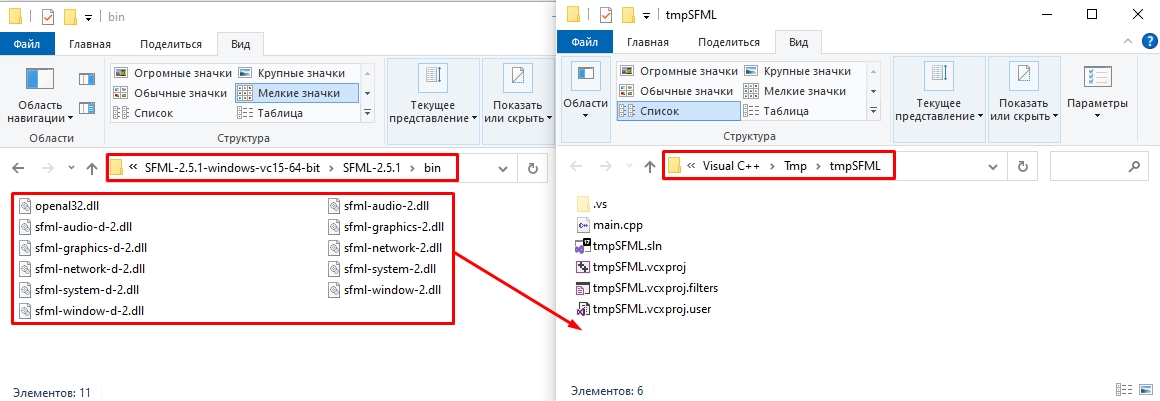
Копируем все файлы из папки bin библиотеки SFML и вставляем в наш проект (рис. №19).
Копируем шаблон кода библиотека SFML в файл main.cpp (рис. №20)

Шаблон кода библиотеки SFML:
#include using namespace sf; int main() < RenderWindow window(VideoMode(400, 400), L"Новый проект", Style::Default); window.setVerticalSyncEnabled(true); CircleShape shape(100.f,3); shape.setPosition(100, 100); shape.setFillColor(Color::Magenta); while (window.isOpen()) < Event event; while (window.pollEvent(event)) < if (event.type == Event::Closed) window.close(); >window.clear(Color::Blue); window.draw(shape); window.display(); > return 0; >Выполним код программы (рис. №21).
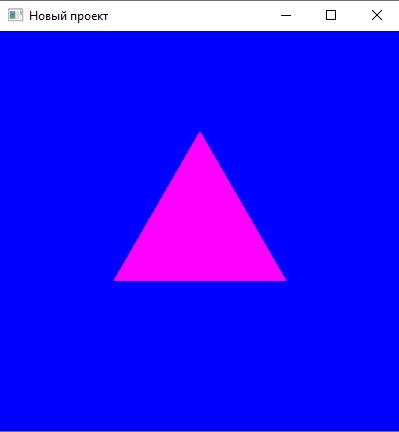
Если у Вас появился треугольник, значит Вы сделали всё правильно, создав свой первый проект SFML C++.
Если что-то у Вас не вышло, то более подробную инструкцию подключения библиотеки SFML к Visual Studio 2022, а также создание шаблона библиотеки SFML в Visual Studio, вы можете узнать посмотрев видео «Подключение библиотеки SFML C++».