Как быстро скачать видео в Safari на iPhone

В закладки
Стандартный браузер Safari в iOS 13 получил несколько важных фишек и улучшений. Главным новшеством является возможность скачивать любые типы файлов.
Загруженные данные сохраняются прямо в приложение Файлы и позволяют работать с ними или передавать другим пользователям.
? Спасибо re:Store за полезную информацию. ?
Сейчас расскажем о еще одной крутой фишке Safari в iOS 13.
Как скачать видео в Safari на iPhone
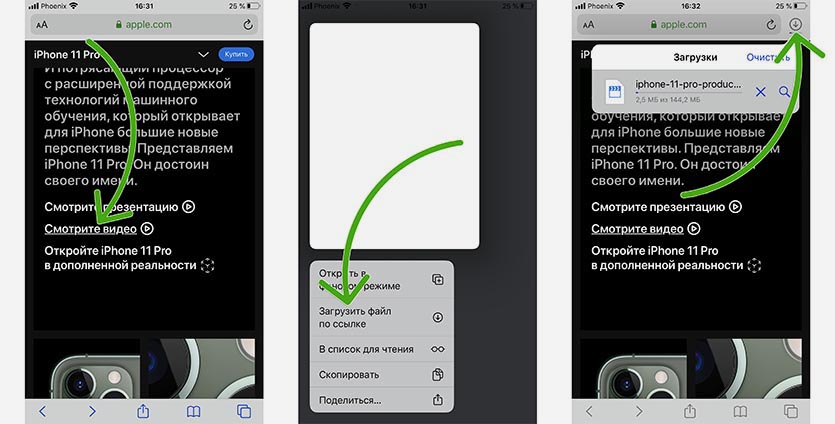
1. Нужно найти ссылку на ролик в сети.
2. На смартфонах с 3D-Touch (модели начиная с iPhone 6s до iPhone XS) сильно нажать на ссылку, а на iPhone без 3D-Touch нужно просто нажать на ссылку и удержать ее пару секунд.
3. В открывшемся меню следует выбрать Загрузить файл по ссылке.
4. Начнется скачивание файла, за которым можно наблюдать в специальном меню браузера.
Когда файл загрузится, его можно будет найти в приложении Файлы.
Сразу заметим, что таким способом не получится скачивать ролики с YouTube.
Как скачать ЛЮБОЕ видео из интернета на свой айфон бесплатно. Пользуюсь сам, рекомендую
В закладки
Вот уже несколько месяцев я всё чаще скачиваю ролики с YouTube. Чаще всего для того, чтобы не забыть о новых релизах любимых музыкантов, чьё творчество недоступно на территории РФ.
Вот, к примеру: совершенно случайно увидел новый видеоклип Nickelback на песню с нового альбома, который должен выйти совсем скоро. Песня – огонь, клип тоже, надо сохранить!
Нажимаю на рабочем столе своего айфона одну кнопку и ролик с ютуба улетает в мою медиатеку. Максимально просто и удобно.
Также с помощью одного тапа по экрану можно скачать любое видео из Twitter, Instagram*, Facebook*, Vimeo, Snapchat, Dailymotion, Flickr, Twitch, Tumblr, VK, SoundCloud, TikTok , и других соцсетей и ресурсов, в которых есть видеоролики.
*запрещены в России, принадлежат Meta, которая признана в РФ экстремистской
Вот, как установить себе этот волшебный загрузчик:
Нужно скачать одну быструю команду
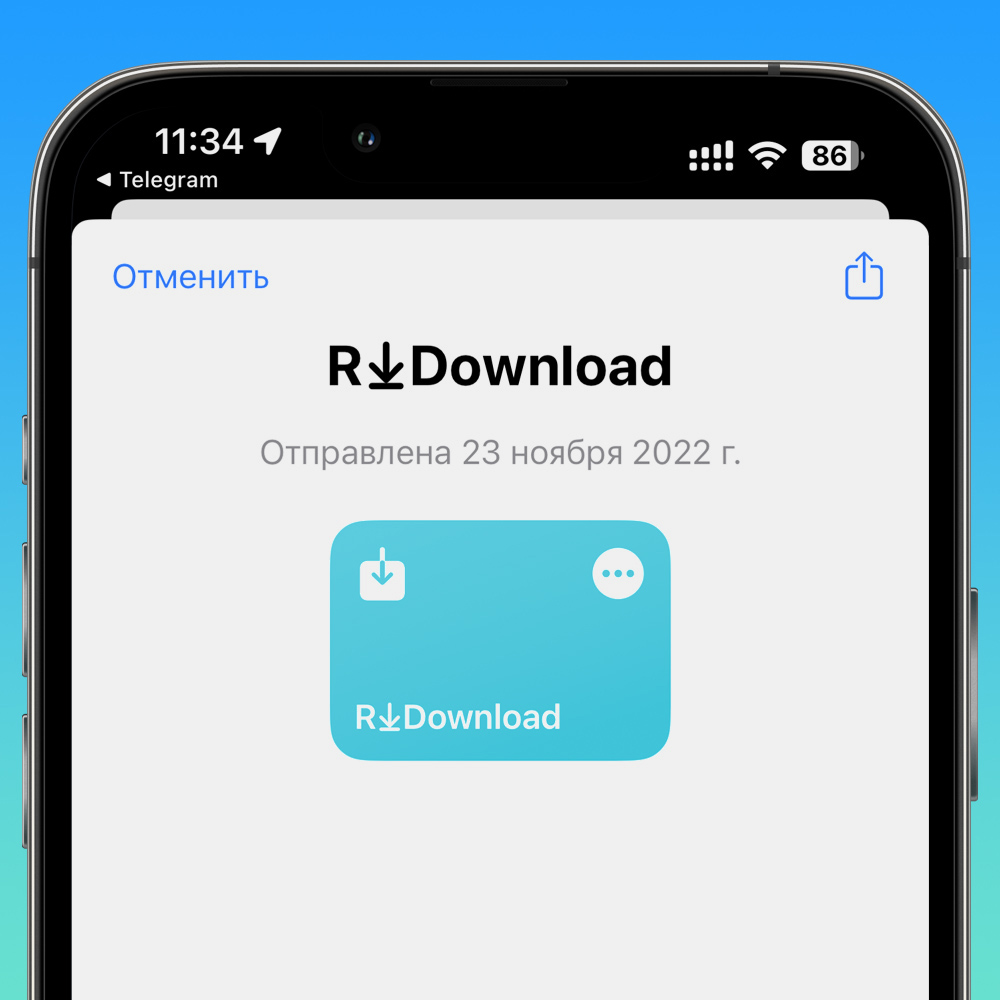
Для начала убедитесь, что у вас на iPhone установлено приложение «Команды». Если её по каким-то причинам у вас ещё нет, немедленно качайте бесплатно из App Store. Она здорово облегчает использование смартфона, сами убедитесь.
Затем нажмите на эту ссылку, чтобы скачать команду «R⤓Download». После нажатия кнопки «Добавить», она установится автоматически в приложении Команды.
Теперь вам нужно просто скопировать ссылку на видеоролик из любой соцсети. Копируете ссылку и активируете команду R⤓Download.
Важно: R⤓Download скачивает ролики с YouTube только с включённым VPN на смартфоне на территории РФ.
Команда первое время будет спрашивать у вас разрешения на использование буфера обмена и доступ к промежуточным ресурсам, смело разрешайте. Это никак не угрожает вашим данным.
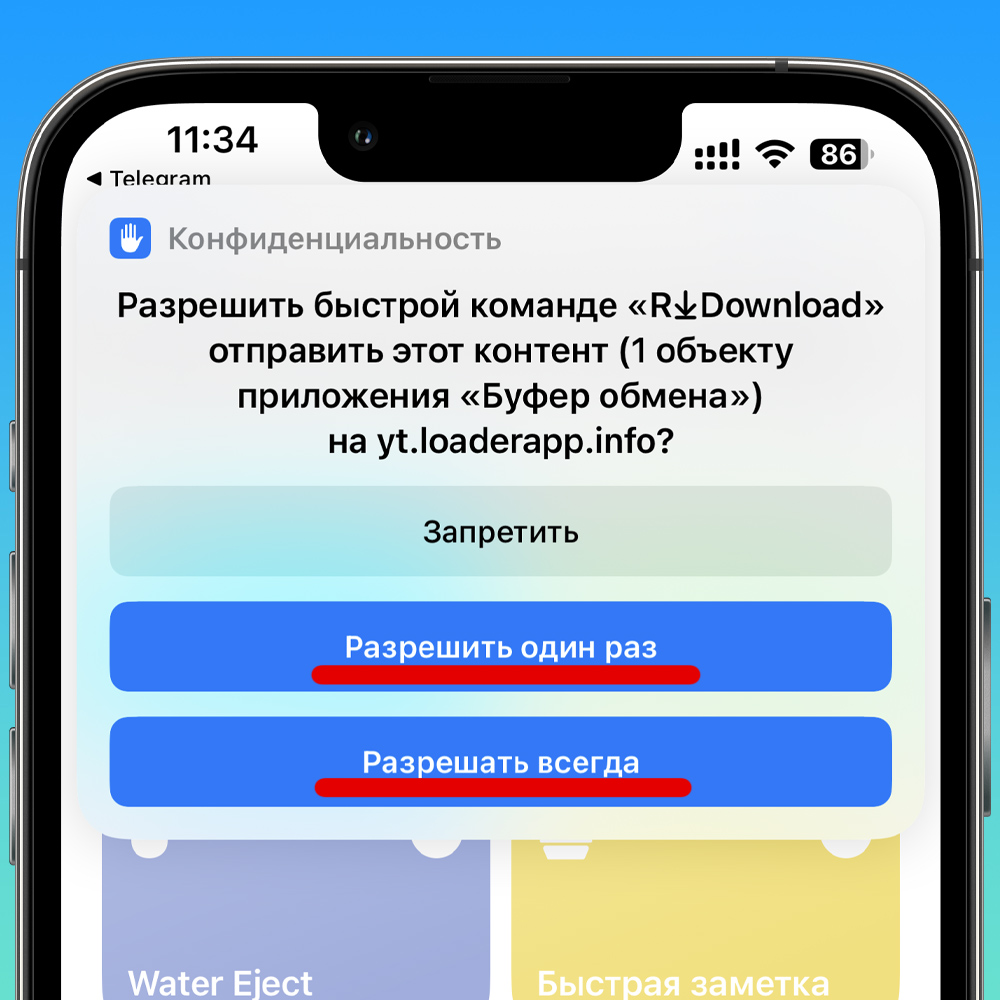
Можете разрешить один раз, или навсегда. В первом случае команда будет спрашивать у вас разрешения при каждой загрузке.
После выдачи всех разрешений вам будет предложено выбрать предпочитаемое разрешение видеоролика, а после этого начнётся сама загрузка. Подождите некоторое время, в зависимости от «веса» файла, и ищите его в своей медиатеке.
А чтобы каждый раз не открывать приложение, чтобы активировать эту команду, вы можете добавить её на рабочий стол в виде виджета. Вот, как это сделать:
1. Нажмите на любое свободное место домашнего экрана своего айфона и задержите палец, чтобы войти в режим редактирования иконок.
2. Затем нажмите на плюсик в верхнем левом углу экрана и выберите из списка виджетов «Команды».
3. Далее выберите команду «Быстрая заметка».
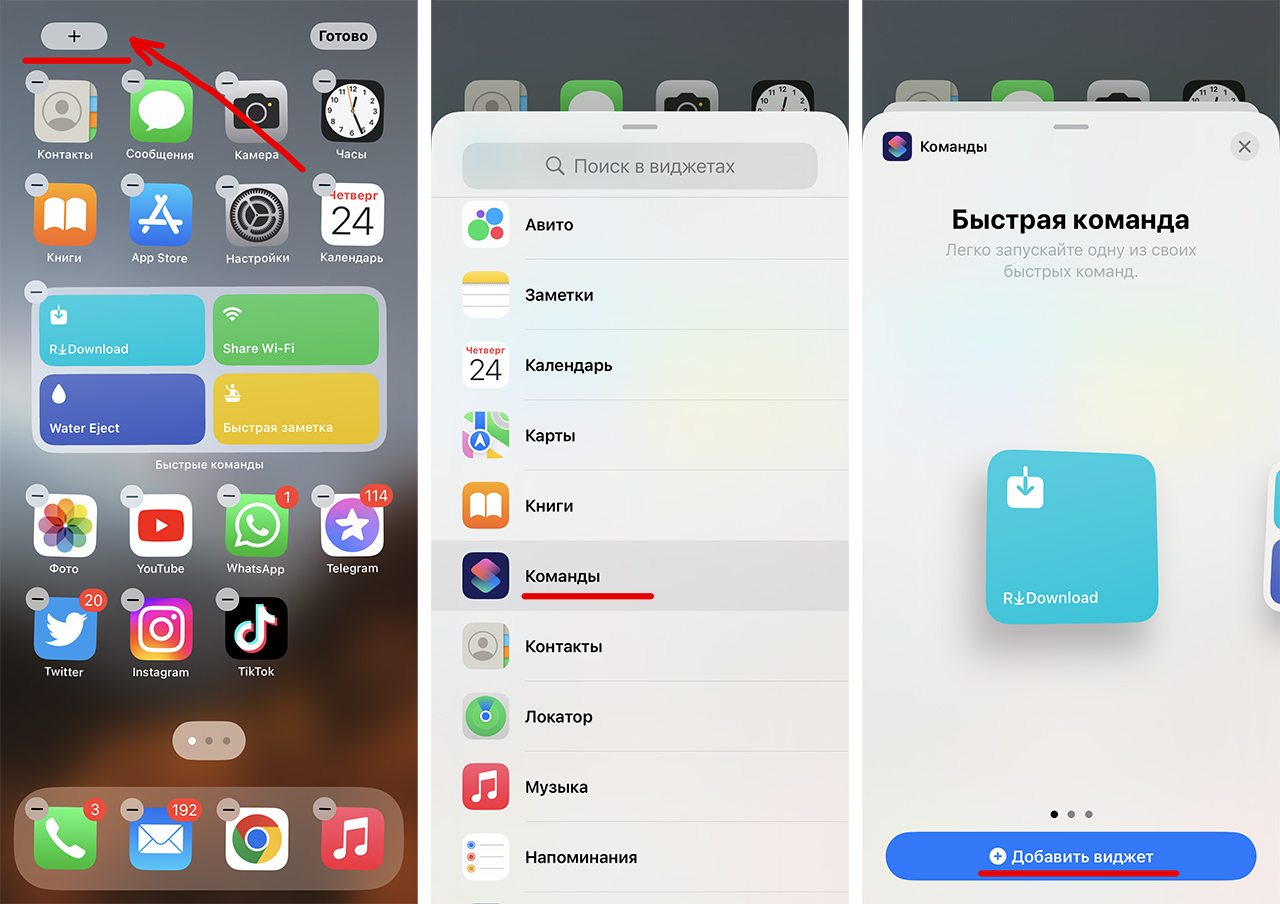
Теперь универсальный загрузчик видеороликов из интернета у вас всегда под рукой. Главное, не забывайте сперва скопировать ссылку, прежде чем нажимать на кнопку R⤓Download.
Больше не нужно искать сайты, которые помогают сохранять видео, устанавливать расширения или скачивать из App Store отдельные приложения. Функционала команды-загрузчика вам хватит с избытком.
А вот другие полезные быстрые команды:
Как скачать видео на iphone
Предоставляя свои персональные данные, вы соглашаетесь на их обработку в соответствии с нашей Политикой конфиденциальности Movavi.
Как сохранить видео на iPhone из Интернета?
Хотите сконвертировать видео для iPhone? Воспользуйтесь Movavi Video Converter:
- Скачайте и установите Movavi Video Converter.
- Импортируйте файл в программу.
- Выберите один из готовых пресетов для устройств Apple.
- Запустите процесс конвертации.
- Познавательный портал
- Как скачать видео на iPhone с YouTube и ВК
25 октября 2023 г.
Если вам очень понравился новый ролик, и вы хотите навсегда сохранить его в памяти телефона, но не знаете, как скачать видео с «Ютуб»а на Айфон – держите обзор лучших инструментов. Все намного проще, чем кажется: иногда достаточно встроенного в браузер загрузчика. В других случаях не обойтись без конвертера видео. Но у нас есть инструкции на все случаи жизни. Расскажем, как скачать видео на Айфон с YouTube, с развлекательных сайтов и страниц социальных сетей.
Если программа для скачивания видео уже установлена на других устройствах – можно использовать ее и переносить ролики на iPhone через iTunes. Опция доступна для смартфонов с версией iOS от 4 и старше.
Для переноса скачанных на компьютер файлов установите iTunes с официального сайта Apple, предварительно указав тип операционной системы на вашем компьютере, и запустите программу. Далее настройте автоматическую синхронизацию и убедитесь, что в числе доступных устройств есть ваш смартфон. Если все пройдет удачно, то вы сможете легко перенести на iPhone видео, предварительно загруженное на ПК.
Нажмите на значок телефона в левом верхнем углу приложения iTunes и выберите в выпадающем меню пункт Общие файлы. Теперь выберите свой смартфон в перечне синхронизированных устройств, затем нажмите на кнопку Добавить, выберите нужные файлы и нажмите на кнопку Добавить еще раз. Дождитесь завершения операции и просмотрите видео. Если оно не открывается – преобразуйте его в подходящий формат через конвертер видео и повторите перенос еще раз.
C помощью браузера Safari
Удобная опция появилась в стандартном браузере Safari в iOS 13 – с ее помощью можно скачивать файлы всех типов, в том числе и видео. Они будут сохраняться в приложении Файлы автоматически.
Чтобы скачать ролик, необходимо найти ссылку на него в Интернете. Если вы пользуетесь смартфоном с опцией 3D-Touch (это модели от iPhone 6s и старше), то нужно сильно нажать на ссылку, после чего выбрать опцию Загрузить файл по ссылке. Если опции 3D-Touch на смартфоне нет, то необходимо удерживать ссылку на протяжении 2-3 секунд, а после выполнить аналогичные операции.
Этот способ позволяет сохранять видео с тысяч сайтов в Интернете. Но не с YouTube – политика компании Apple в отношении соблюдения авторских прав. Чтобы загружать ролики с видеохостинга, стоит использовать специальные приложения и сервисы.
Приложения для скачивания видео с «Ютуба» и ВКонтакте
Программа для скачивания видео, музыки и других файлов из Интернета, с помощью которой можно загрузить ролики в разных форматах. Приложение также позволяет импортировать файлы с устройств или из облака, хранить вложения электронной почты и сохранять веб-страницы, чтобы просматривать их позднее в автономном режиме даже без доступа к сети.
Помимо этого, софт обеспечивает эффективное управление файлами. Среди доступных пользователю возможностей создание папок, архивация, переименование и проставление цветных тегов для облегченного поиска документов. Доступна и опция перетаскивания файлом между приложениями в режиме Split View.
А еще приложение помогает делиться загруженными роликами с друзьями, отправляя ссылки по электронной почте или выгружая файлы напрямую в социальные сети – в Одноклассники, ВКонтакте и Pinterest. С помощью приложения также легко поделиться роликом в мессенджере – например, отправив любое загруженное видео собеседнику в WhatsApp или Телеграм.
По мнению пользователей, приложение обладает широким функционалом и справляется с задачей по загрузке видео из Интернета и управлению файлами, а также позволяет быстро делиться ими в социальных сетях и мессенджерах. Основной недостаток программы – отсутствие русскоязычной версии.
Обратите внимание: вам не придется беспокоиться о конфиденциальности. Все сохраненные файлы можно защитить паролем. Причем как одним, так и несколькими комбинациями. С помощью приложения можно установить индивидуальные пароли для каждого файла.
Загрузчик видео с десятков сайтов, который в базовой версии работает бесплатно и без регистрации, позволяет смотреть любой скачанный клип в iTunes. С его помощью можно сохранить клипы из «Ютуб», из ВК или другой социальной сети. Программа также позволяет загрузить собственные файлы в облако, в том числе и на Яндекс Диск. Софт характеризует удобный пользовательский интерфейс, однако он представлен только на английском языке, что может осложнить использование программы для русскоязычной аудитории.
Разработчики также позиционируют Saver PRO как универсальный набор инструментов для управления мультимедийными файлами. Программа поддерживает одновременное скачивание и выгрузку видео, работает с облачными хранилищами Dropbox и Google Диск. Среди возможностей программы создание прямых ссылок для загрузки файлов, Wi-Fi-трансфер, архивирование и сжатие папок в формате ZIP, а также работа с Share, AirDrop, AirPlay и Google Cast.
К дополнительным возможностям программы относятся публикации и репосты видео, воспроизведение контента в фоновом режиме и создание плейлистов. Софт можно отнести к числу универсальных – он поддерживает разные медиаплееры и может быть установлен на любом устройстве. Соответственно это классный способ отправить файлы с телефона на компьютер и обратно. Среди поддерживаемых форматов MP4, MOV, MKV, FLV, WMV, AVI и многие другие. Все файлы можно защитить – добавить индивидуальный пароль.
iLax
Простое и бесплатное приложение для загрузки видео из Интернета на iPhone и iPad. Также позволяет записывать звук и сохранять его в аудиофайлах. Программа обладает интуитивно понятным пользовательским интерфейсом на русском языке. Однако некоторые эксперты отмечают длительное отсутствие обновлений приложения, в результате чего его дизайн и функциональные возможности заметно устарели.
Также по отзывам пользователей не совсем ясно, как скачать видео с «Ютуба» на Айфон и добавить его в нужную папку в файловом менеджере, так как размещенная на видеохостинге инструкция от разработчиков более недоступна. Зато есть реклама и, по мнению юзеров, ее слишком много. Отключение платное. Отзывы также говорят о том, что в некоторых случаях кнопка загрузки не срабатывает и приложение отключается, не выполнив заданные действия.
Тем не менее, значительная часть пользователей считает, что приложение по-прежнему работает и с его помощью легко загрузить контент с YouTube и ролики из социальных сетей. Чтобы понять, как скачать видео на Айфон, достаточно потратить 10-15 минут на изучение функционала приложения. А вот для дальнейшей отправки роликов друзьям лучше использовать другой софт – через iLax сформировать прямую ссылку и сделать репост в ходе тестирования не удалось.
Ultra Downloader Plus
Приложение с широким функционалом, которое позволяет скачивать видео из Интернета, проводить их структурирование в файловой системе, управлять роликами и быстро отправлять их на другие устройства. В частности, обеспечена возможность потоковой передачи контента на SmartTV и Xbox. Что же касается просмотра скачанных роликов, то их легко открыть на iPhone, iPad и iPod, вне зависимости от разрешения и размера экрана.
Ultra Downloader Plus поддерживает загрузку нескольких видео одновременно. Помимо этого, приложение располагает опцией интеграции диспетчера загрузки в браузер с возможностью ее активации, прерывания или установки. Встроенный сервис DLNA/uPNP помогает настраивать качественную потоковую передачу данных, а совместимость программы со всеми устройствами на базе iOS позволяет отправлять видео с телефона на компьютер, ноутбук или планшет.
Приложение также поддерживает Retina и AirPlay, помогает просматривать скачанные ролики в полноэкранном режиме без потери качества. С его помощью можно генерировать прямые ссылки на загруженное видео и делиться ими с друзьями. Все файлы и папки легко защитить индивидуальными паролями и ограничить доступ к ним.
Основными недостатками платной программы, по мнению некоторых пользователей, остается отсутствие русскоязычной версии и невозможность скачать загрузчик видео с официальных сервисов Apple. В результате он часто распространяется через сайты, администрация которых не несет ответственности за качество и безопасность софта. Это значит, что при загрузке и установке софта необходимо дополнительно проверить его при помощи обновленного антивируса.
Как конвертировать видео для iPhone на ПК
Лучшая альтернатива загрузки видео из интернета на iPhone при помощи приложений – это загрузка контента на компьютер, его конвертация в подходящий формат и дальнейшее сохранение на смартфон с возможностью воспроизведения в предустановленном плеере, отправки в социальные сети или в облачное хранилище. Все это занимает всего несколько минут, не требует долгого изучения программ и позволяет избежать проблем с некорректным отображением файлов и системными конфликтами.
Загрузить ролик на ПК можно при помощи десятков программ и встроенных в браузер расширений. Для преобразования файлов в форматы вашего телефона используйте Movavi Video Converter. Программа обладает интуитивно понятным пользовательским интерфейсом на русском языке, позволяет проводить преобразование роликов без потери качества и быстро отправлять их на ваш iPhone. С помощью конвертера также можно провести базовую обработку видео, сжать его или сохранить в исходном формате, обрезать или склеить фрагменты, улучшить качество воспроизведения и даже добавить субтитры к видео.
Как конвертировать видео для iPhone на ПК с помощью Movavi Video Converter:
Как скачать видео на iPhone или iPad и смотреть без Интернета – 5 способов
Несмотря на повсеместное распространение и развитие высокоскоростного интернета, стриминговых сервисов и облачных хранилищ, многие владельцы мобильных устройств предпочитают хранить определенное количество мультимедийного контента на устройстве. В этой статье мы расскажем о том, как скачивать и загружать на iPhone или iPad фильмы, клипы и видеоролики.

Как скачать видео на iPhone или iPad напрямую из Интернета
Скачать видео на iPhone или iPad напрямую из интернета можно при помощи различных приложений. Для примера мы взяли популярную утилиту Documents by Readdle, работать с которой довольно просто.
Скопируйте ссылку на видео (например из Вконтакте, YouTube и т.д.), затем запустите приложение Documents by Readdle, загруженное на iPhone или iPad ранее, нажмите на иконку браузера в правом нижнем углу и перейдите на веб-сайт 9xbuddy.com.
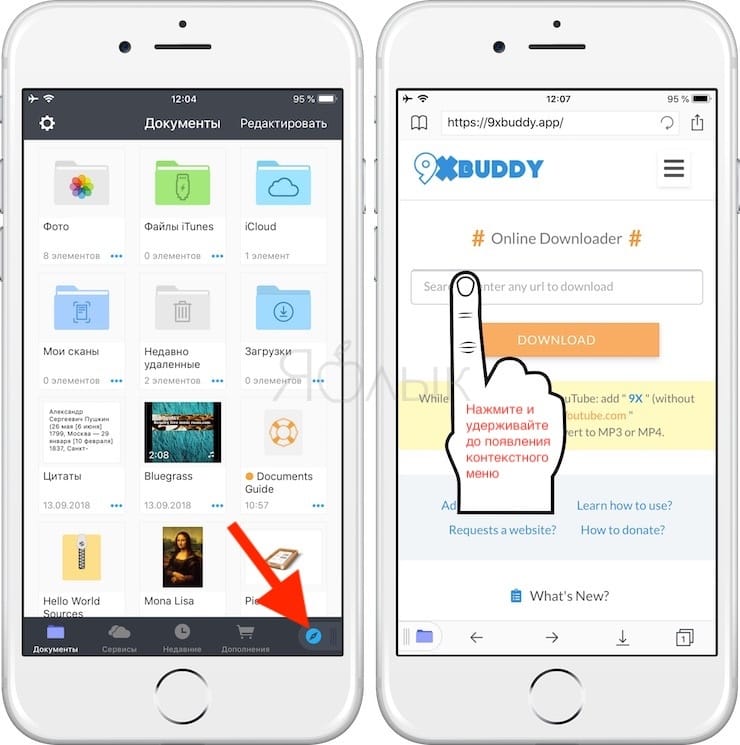
Вставьте ссылку на видео в поле поиска и нажмите кнопку Download.
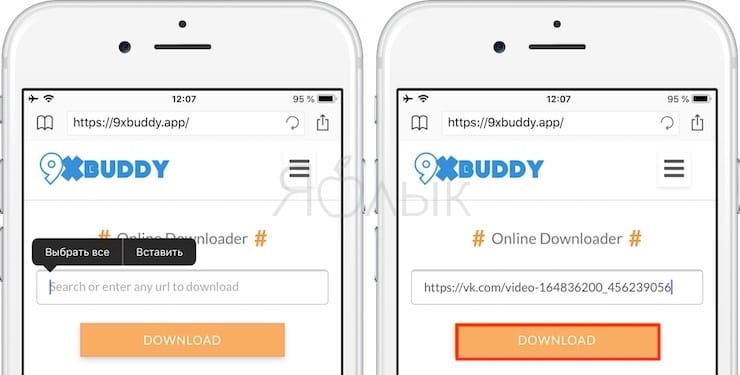
Выберите необходимое качество и нажмите кнопку Download Now.
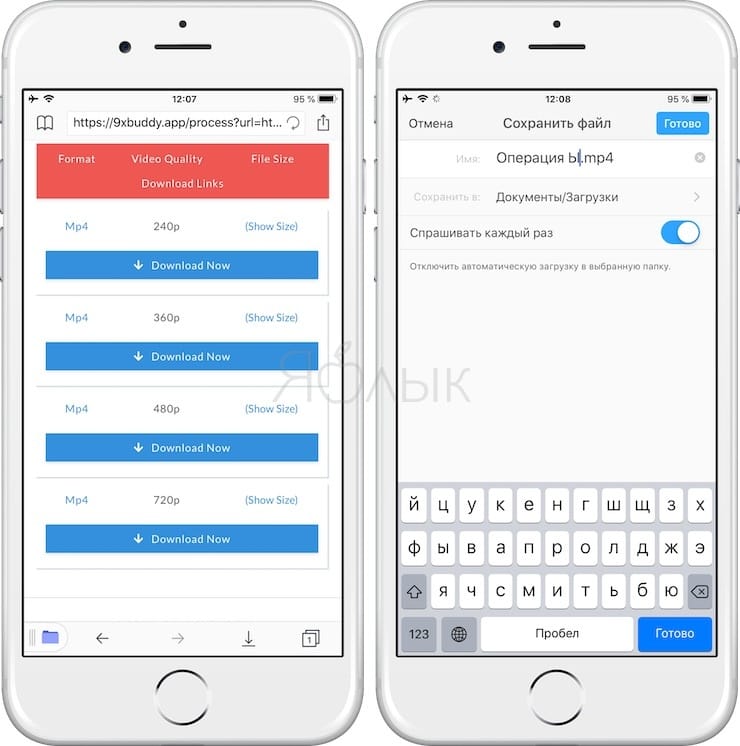
Загруженное видео появится в приложении Documents by Readdle в разделе Загрузки вкладки Документы.
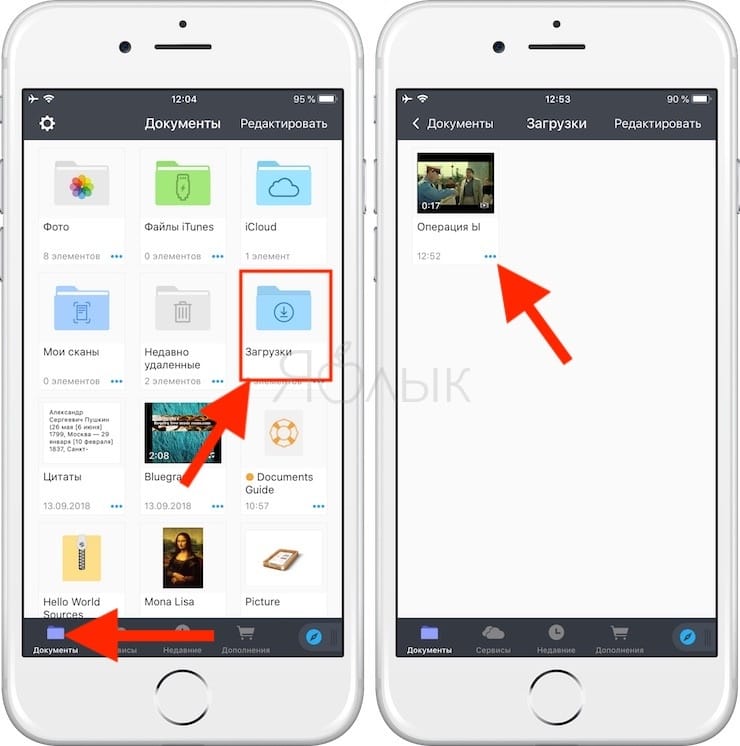
Скачанное видео можно легко переместить в приложение Фото.
Кроме того, приложение позволяет установить пароль на вход.
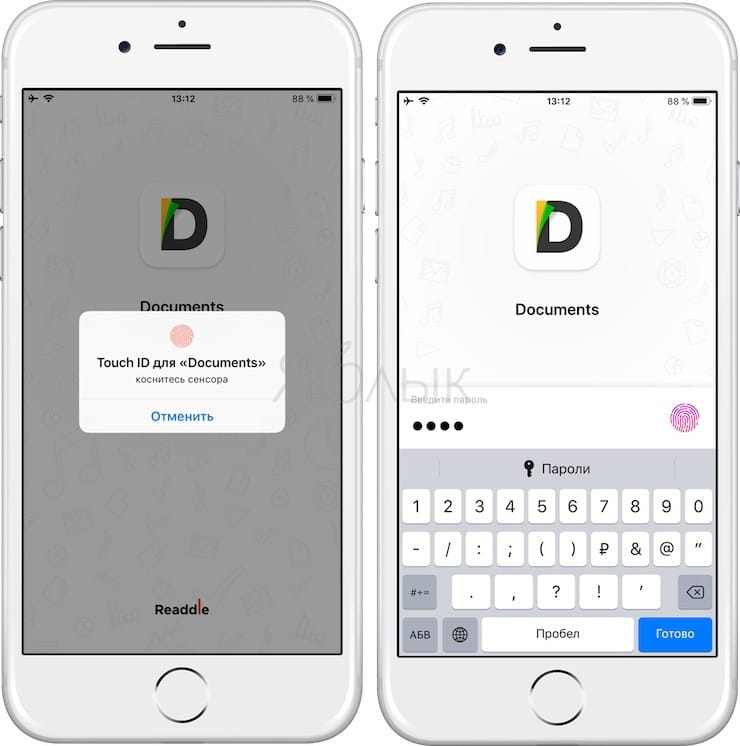
Более подробно работа приложения описана в этом материале.
Как записать видео на iPhone или iPad при помощи программы iTunes
Сразу следует оговориться, что данный способ на первый взгляд может показаться не самым простым, однако он обладает одним весомым преимуществом – его использование не нарушает никаких правил Apple. То есть, загрузка видеоконтента через iTunes будет доступна всегда, тогда как описанные ниже приложения и сервисы в любой момент могут быть заблокированы.
Главный недостаток данного способа заключается в необходимости предварительного скачивания видео (фильма, клипа и т.д.) на компьютер.
С предварительной конвертацией видео в формат MP4
Итак, для начала необходимо добавить нужную видеозапись в iTunes (скачать программу можно здесь). Стоит учесть, что для того, чтобы iTunes распознал видео, его нужно переконвертировать в формат MP4.
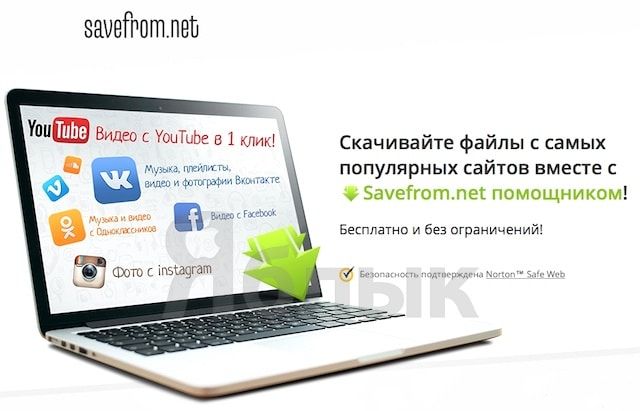
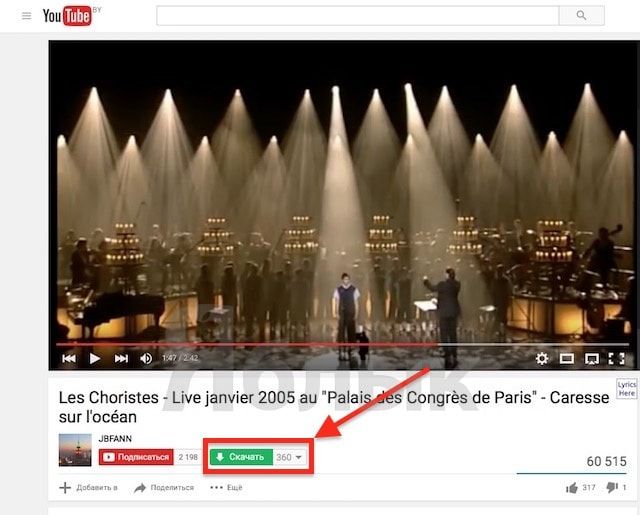
Для загрузки видео в любом формате можно воспользоваться торрентами или расширением Savefrom для браузеров.
Повторимся, iTunes не поддерживает множество популярных форматов – avi, mkv и т.д., но эту проблему довольно просто решить.
Например, можно скачать одну из множества специализированных бесплатных утилит (Free MP4 Video Converter, Freemake Video Converter и т.д.) и в несколько кликов конвертировать видео в удобоваримый для iДевайсов формат МР4.
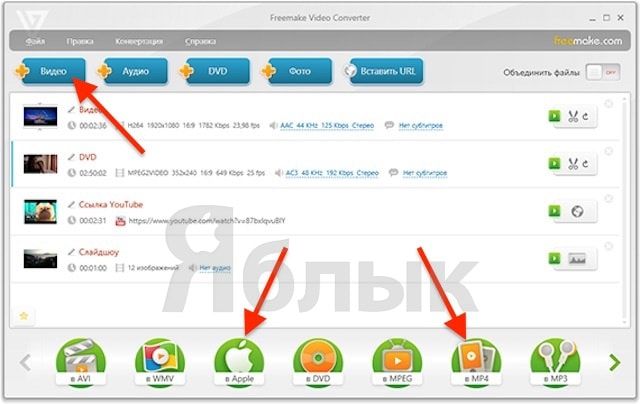
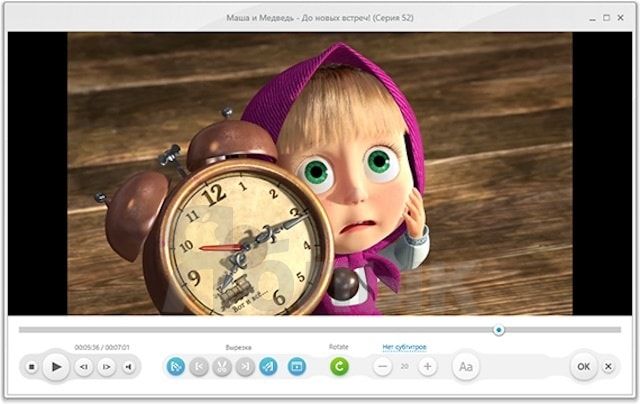
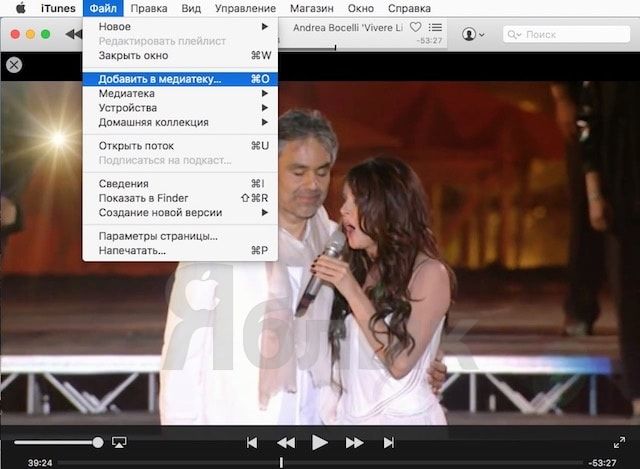
Для загрузки готового ролика в iTunes следует выбрать пункт «Добавить в медиатеку…» в меню Файл
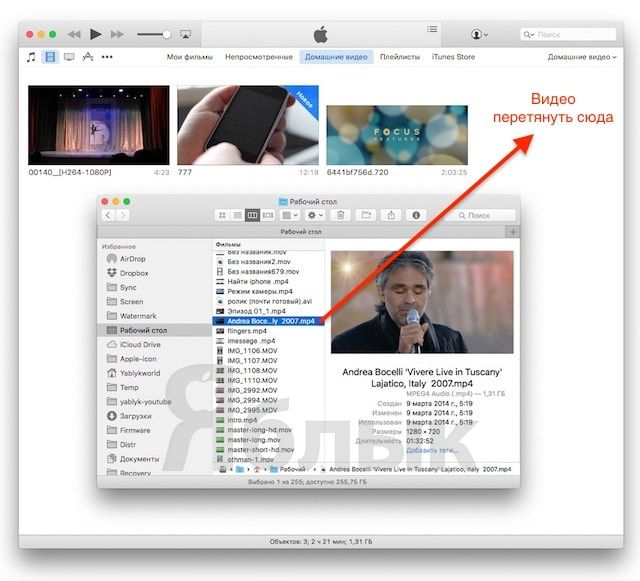
или перетащить необходимое видео в окно раздела Фильмы.
Видео будет добавлено во вкладку «Домашнее видео» раздела Фильмы в iTunes.
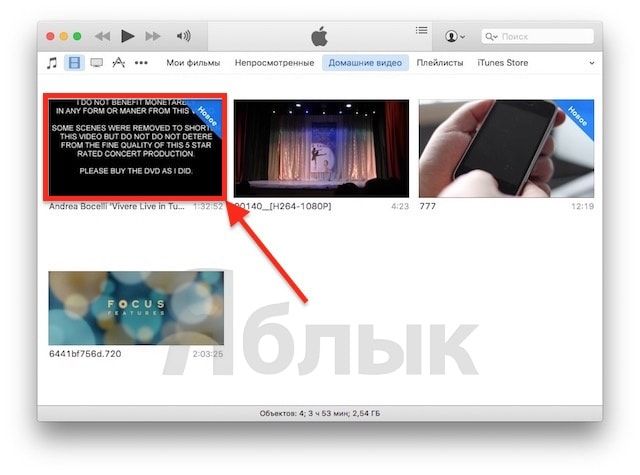
Останется лишь подключить iPhone или iPad к компьютеру, выбрать его в iTunes, отметить галочкой нужный контент в разделе «Фильмы» и нажать «Применить», а затем «Синхронизировать».
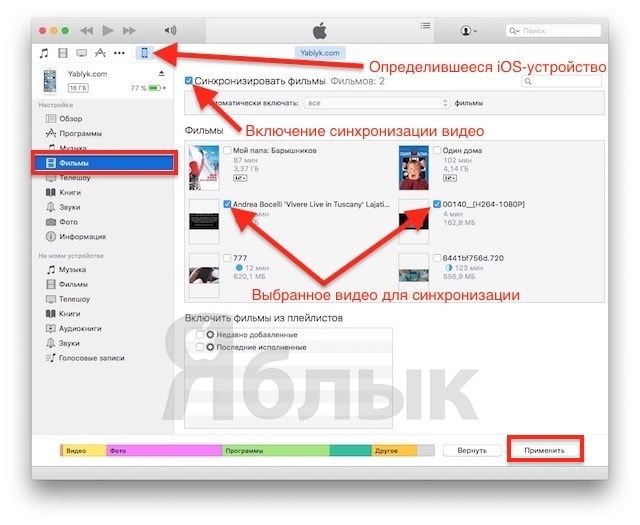
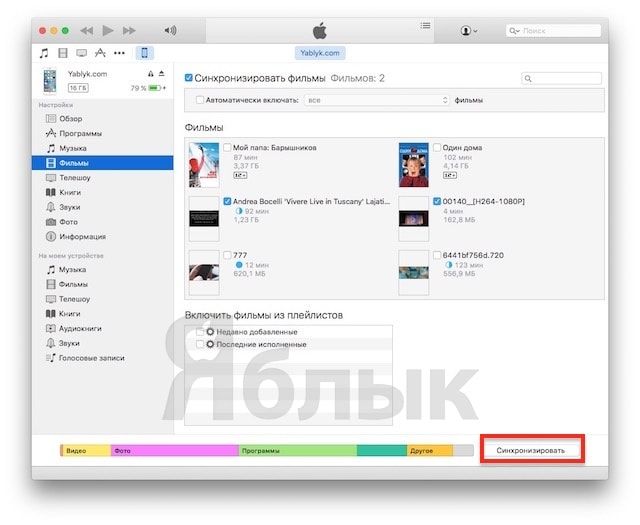
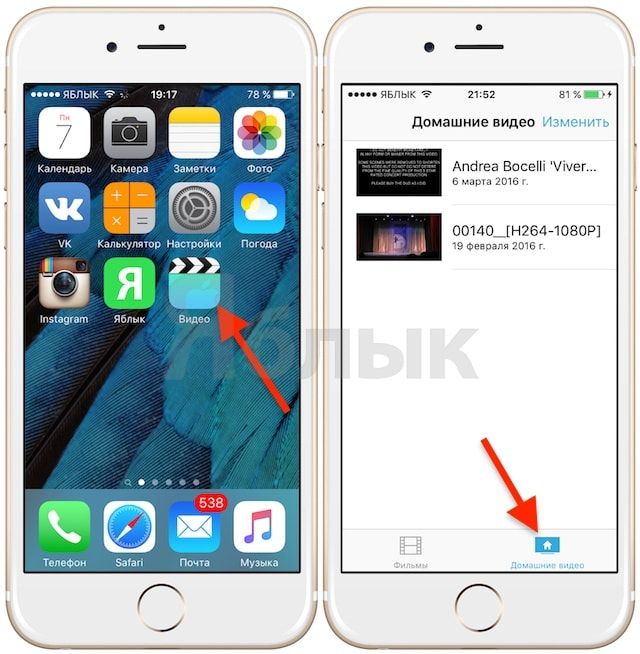
По завершении процесса ролик будет добавлен в приложение «Видео» во вкладку «Домашнее видео» на iOS-устройстве.
Без конвертации в MP4 (любые форматы видео)
Впрочем, процесс конвертации видео (особенно если это «крупногабаритные» фильмы) может быть довольно утомительным, в таком случае гораздо проще вместо стандартного приложения Видео воспользоваться сторонними плеерами из App Store, в которых по умолчанию встроены кодеки множества форматов видео файлов.
Подобных программ для iPhone и iPad довольно много, приведем тройку наиболее популярных — VLC for Mobile, OPlayer, OPlayer Lite, AVPlayer, PlayerXtreme.
Работать с ними просто и удобно — установите любое из вышеперечисленных приложений на iPhone или iPad, затем подключите девайс к компьютеру и запустите iTunes (скачать для Windows и Mac можно здесь). Подключенное устройство должно определиться. Появится иконка, как на скришоте ниже. Нажмите на нее.
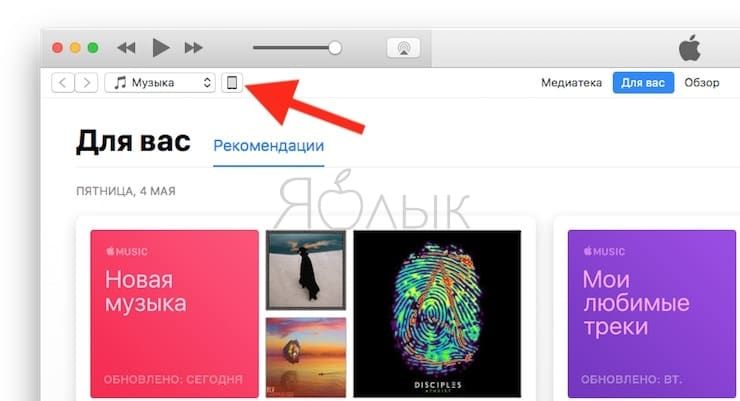
В левой части iTunes откроется меню подключенного устройства, выберите в нем раздел «Общие файлы» (в старых версиях iTunes нужно перейти в раздел Программы).
Здесь выбираем загруженный на iOS-устройство видеоплеер (в нашем случае VLC) и нажимаем на кнопку «Добавить…».
В открывшемся окне выбираем необходимое видео в любом формате, нажимаем еще раз «Добавить», ожидаем, пока видео скопируется на устройство, после чего останется запустить приложение на iPhone или iPad и наслаждаться просмотром.
Для добавления видео можно просто перетянуть файлы в окно программы.
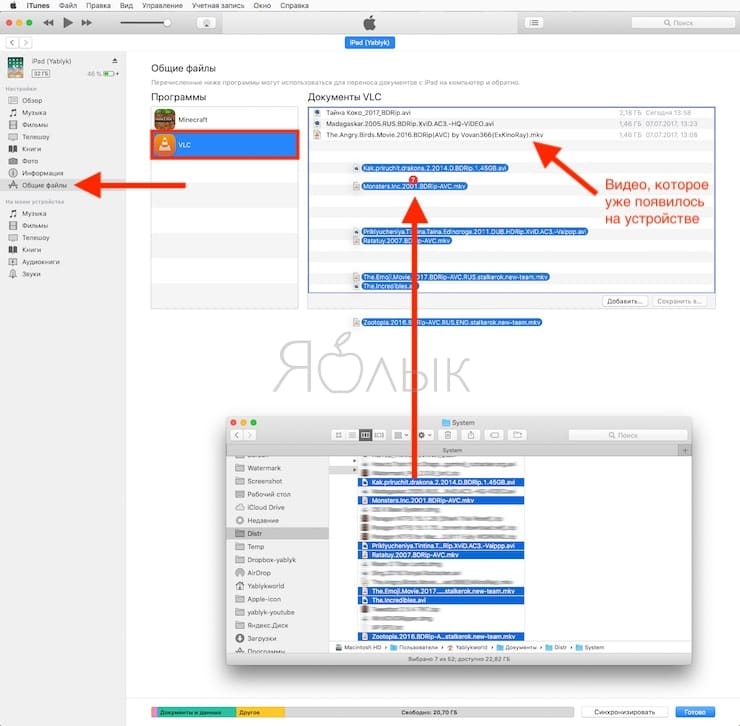
Ход процесса загрузки видео на устройство будет отображаться в верхней части программы iTunes.

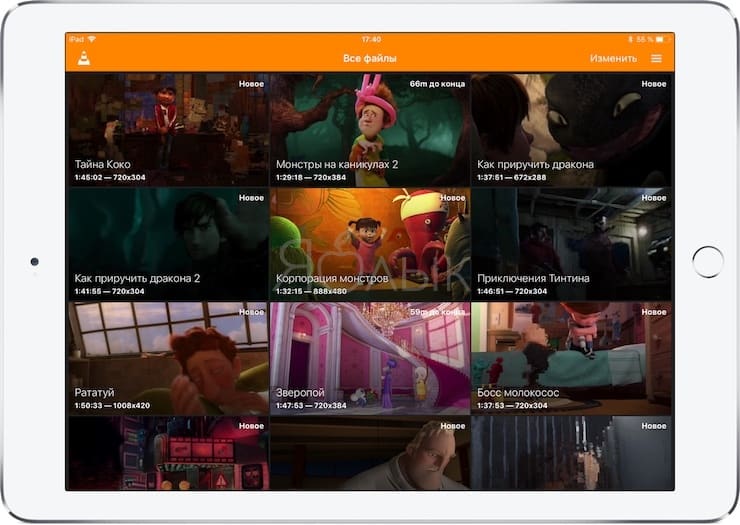
Вот добавленные видео на iPad в приложении VLC.
Как скачать видео на iPhone или iPad при помощи программы iTools, Syncios и т.д.
Если по каким-то причинам вам все же не подходит метод с iTunes, можно воспользоваться его китайским (следовательно, неофициальным) аналогом iTools (для Mac удобнее использовать бесплатное приложение Syncios Manager for Mac). Приложение имеет довольно широкий функционал, но нас в данном случае интересует загрузка видеоконтента.
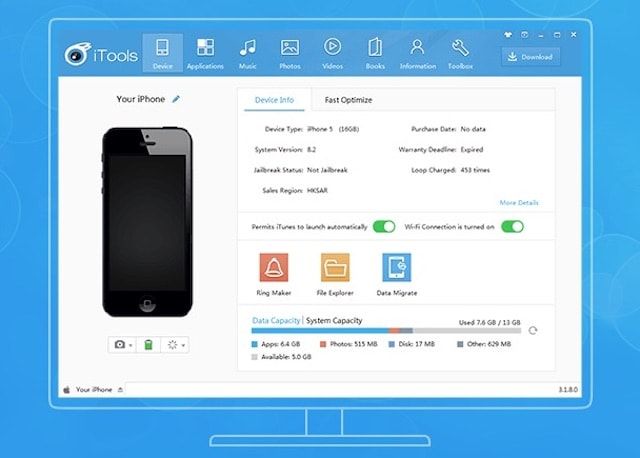
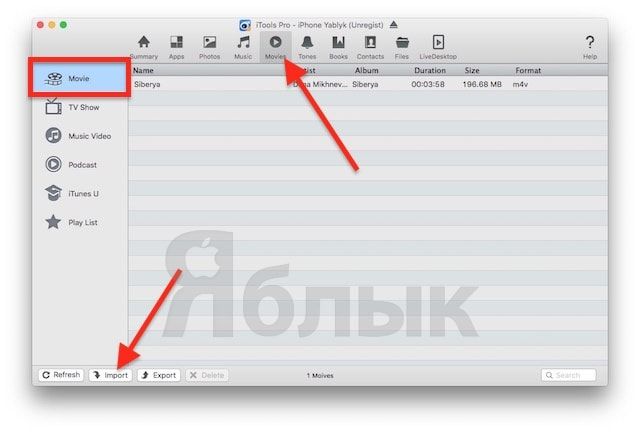
Процесс добавления видео практически не отличается от использования iTunes — видео файлы можно добавлять в стандартное iOS-приложение Видео (только видео в формате MP4) или любые другие форматы, предварительно установив сторонний видеопроигрыватель (ссылки указаны выше).
Сделать это очень просто – достаточно перетащить необходимые файлы в окно программы на компьютере. Для того, чтобы добавить видео контент в приложение Видео небходимо использовать вкладку Movies и соответственно файлы в формате MP4.
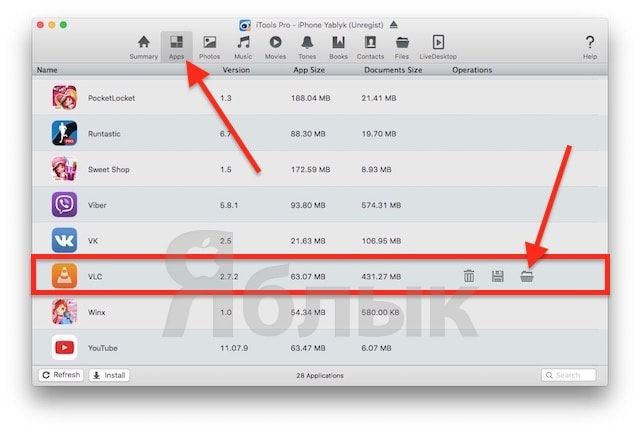
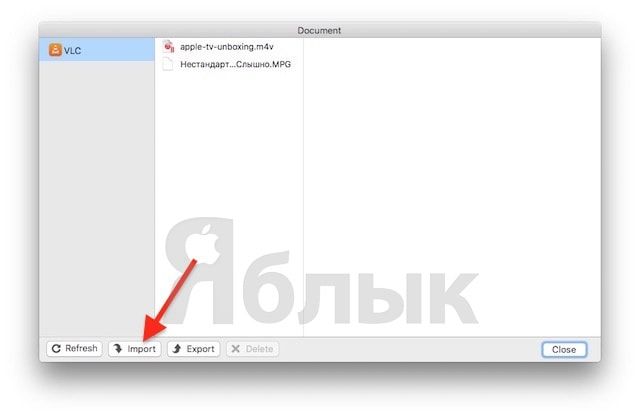
Для добавления видео любых форматов необходимо перейти во вкладку Apps, выбрать сторонний плеер и нажать на иконку с изображением папки, затем нажать кнопку «Import» и выбрать необходимое видео.
Как загрузить видео на iPhone или iPad по локальной сети, используя Wi-Fi
Естественно, видео с компьютера можно загрузить на iPhone или iPad по Wi-Fi-сети, не используя кабель. Удобнее всего для этого воспользоваться такими медиаплеерами, как: OPlayer Lite, AVPlayer, PlayerXtreme и т.д.
Рассмотрим процесс на примере последнего.
Для начала необходимо установить бесплатное приложение PlayerXtreme из App Store и убедиться, что iPhone или iPad и компьютер подключены к одной сети. Далее, запускаем плеер, в главном меню находим раздел Wi-Fi и переключаем статус в режим «Enabled».
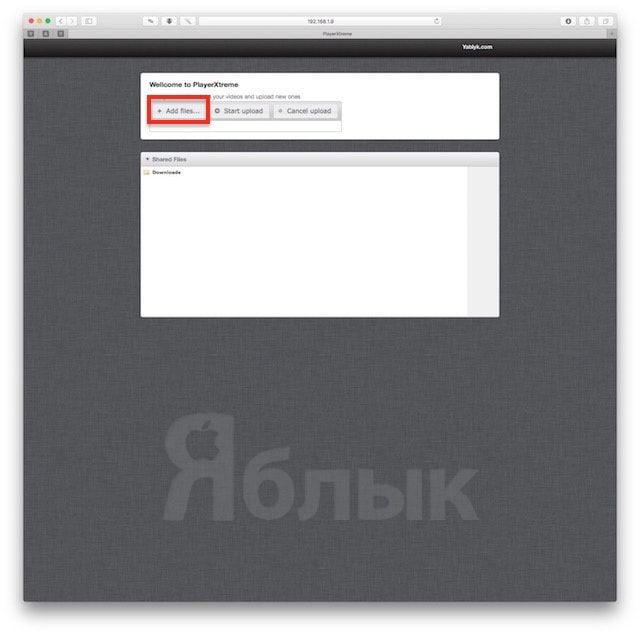
Теперь копируем IP-адрес из строки «Web» и вводим его в адресную строку браузера на компьютере. На появишейся странице нажимаем кнопку «Add files…» и загружаем нужное видео,
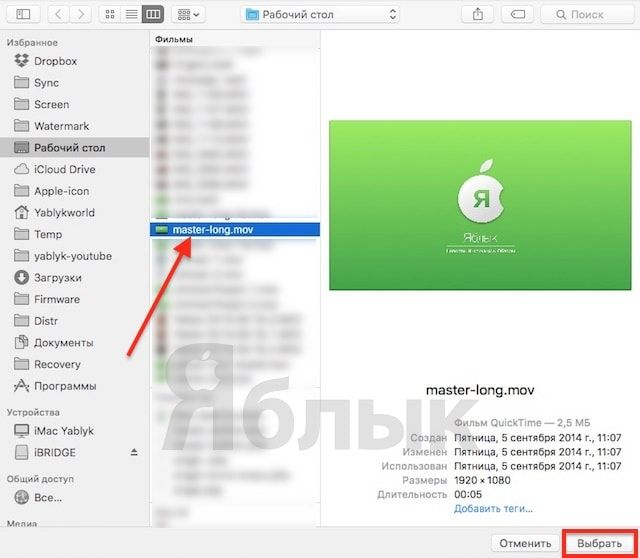
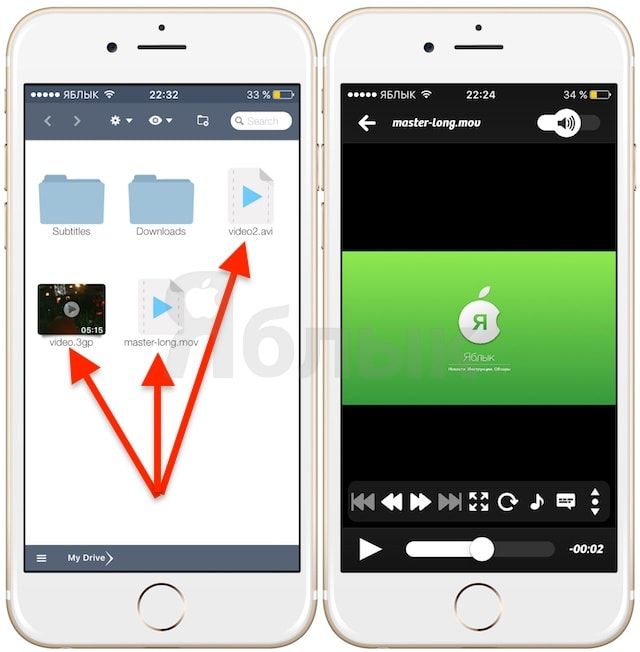
после чего жмем кнопку «Пуск» — вскоре выбранный контент будет доступен в приложении на iPhone или iPad.
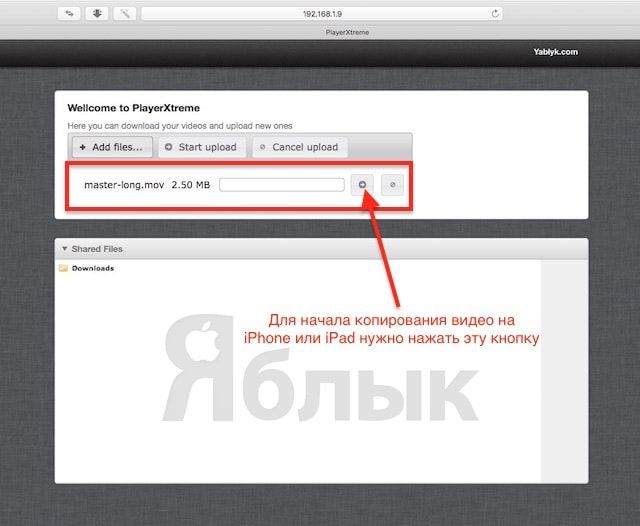
Остальные подобные приложения работают аналогичным образом.
Данным способом можно скачивать видео любого формата без предварительного конвертирования. Главным недостатком использования этого метода является сравнительно низкая скорость передачи данных.
Как купить или взять в аренду видео в iTunes и смотреть его без Интернета
Потребление легального контента становится все более массовым явлением среди отечественных пользователей. Многие из них оценили преимущества покупки фильмов, сериалов и телешоу, по сравнению с их скачиванием с пиратских ресурсов. Одним из крупнейших агрегаторов медиаконтента является iTunes Store — здесь можно приобрести практически любые новинки кинематографа, телевидения и музыкальной индустрии.
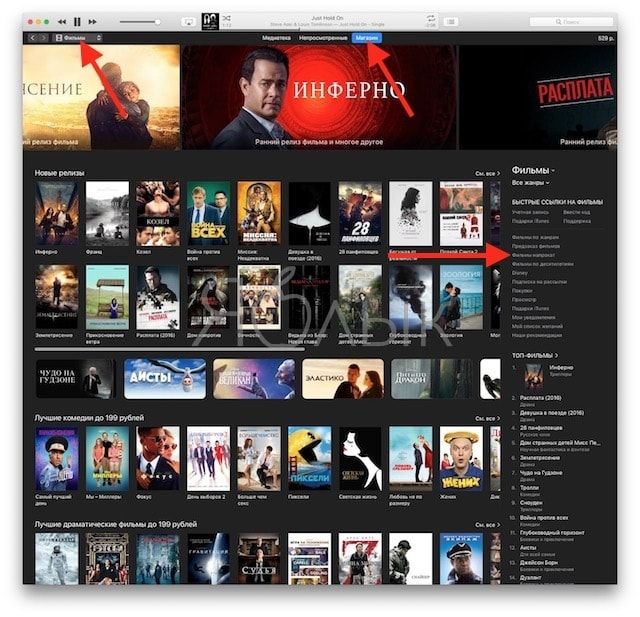
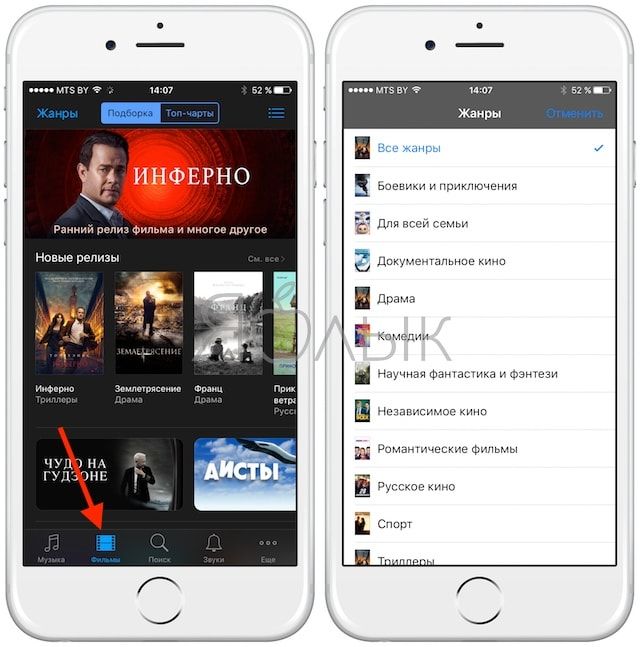
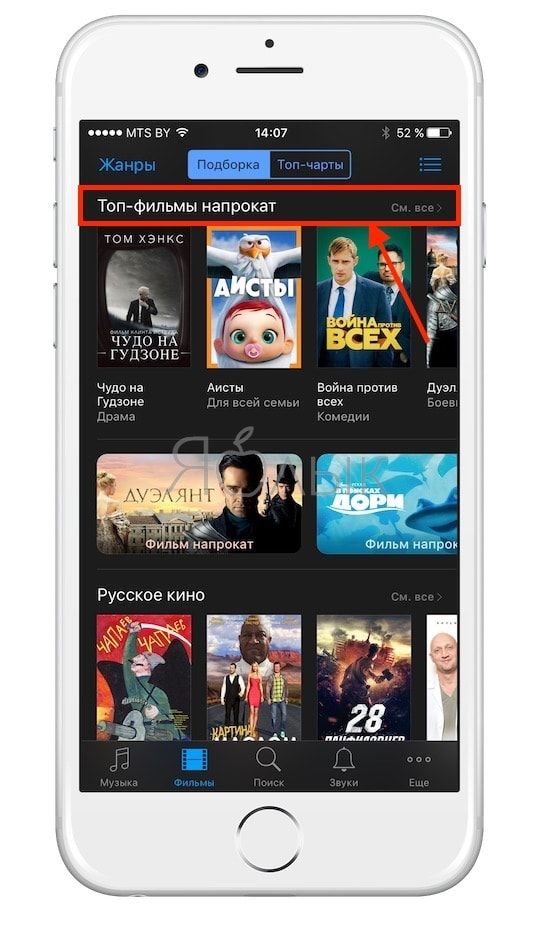
При этом фильм в яблочном магазине можно взять напрокат, что позволяет существенно сэкономить. Процесс покупки или аренды видеоконтента в iTunes подробно описан в этом материале.
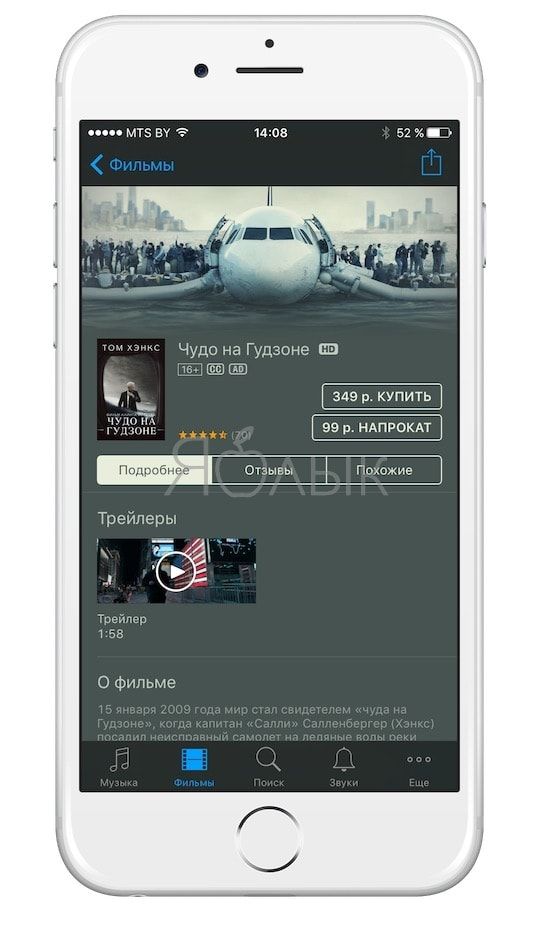
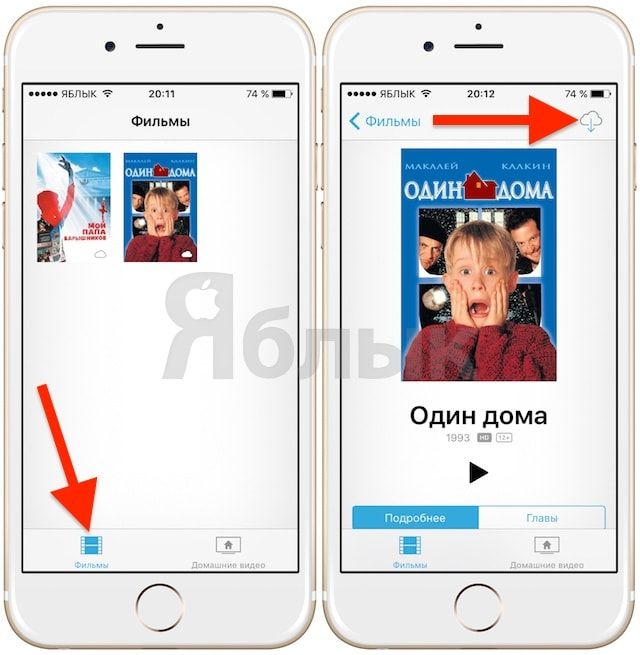
После приобретения фильма или клипа, его можно скачать на iPhone или iPad для просмотра офлайн. Сделать это очень просто – необходимо войти в свой аккаунт Apple ID (с которого был приобретен контент) по пути Настройки → App Store, iTunes Store,
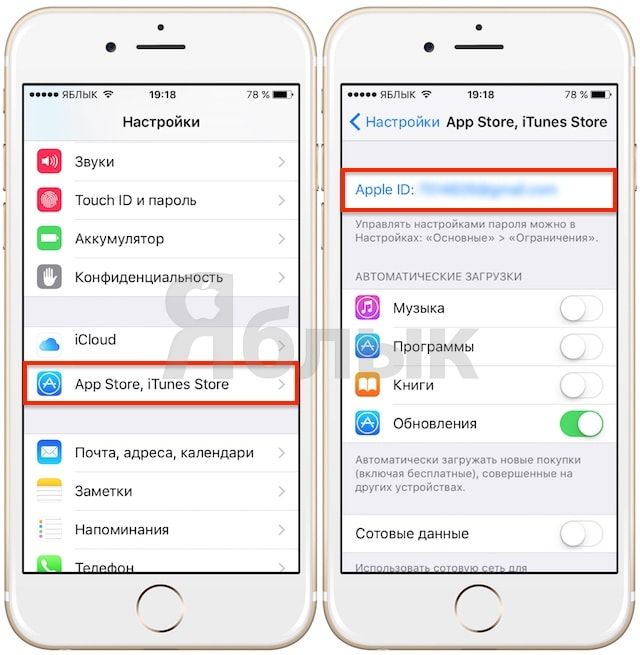
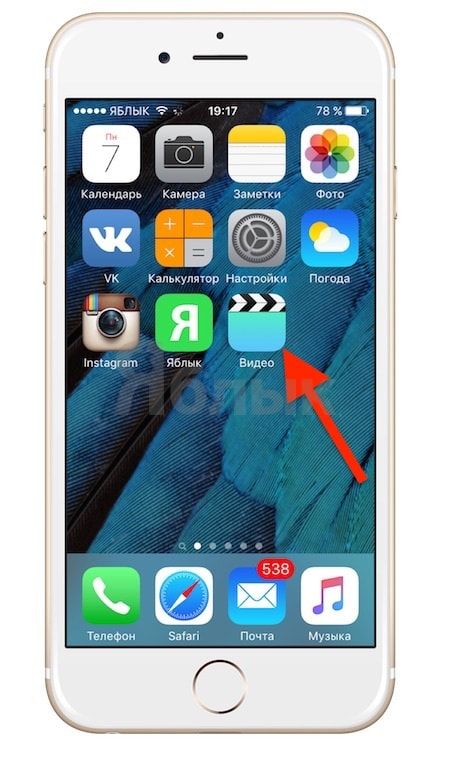
а затем перейти в приложение Видео (раздел Фильмы) и тапнуть пиктограмму в виде облака в правом верхнем углу, после чего видео будет сохранено на iOS-устройстве.
Какой способ выбрать?
Исходя из всего вышесказанного можно сделать вывод, что при желании, скачать любое видео из сети на iPhone или iPad достаточно просто. Однако в большинстве случаев, пользователю придется предварительно скачать видео на компьютер. На наш взгляд наиболее удобным способом является загрузка видео при помощи iTunes в сторонний iOS-видеоплеер со встроенными кодеками. Данный метод хоть и требует наличие компьютера, однако исключает необходимость предварительного конвертирования видеоконтента.
- 10 полезных жестов в iOS на iPhone и iPad, о которых вы могли не знать.
- Как создать двойника на фото (клонировать объекты) на iPhone.
- Как сохранить страницу сайта в Safari на iPhone (iPad) для чтения без Интернета.