Как скачать видео с VK: 3 простых и проверенных способа в 2023 году

Если вам понравилось видео на странице ВК приятеля, можете скачать его себе на компьютер или смартфон. Покажем вам 3 распространенных метода, которые подойдут каждому.


Скачать видео с «Вконтакте» можно. В этой статье мы расскажем вам о 3 рабочих способах в 2023 году. Но помните, что большинство роликов защищены авторскими правами, а видео из личной переписки можно публиковать и распространять только с разрешения собеседника.
Как найти ссылку на ролик ВК?
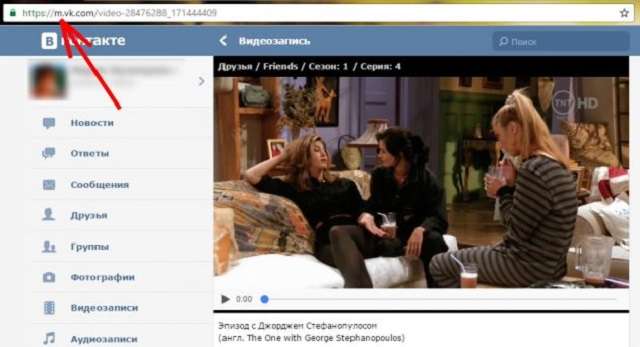
Для начала мы должны понять, как копировать URL видео и где его найти. Заходим в раздел «Вконтакте» с видеофайлами и кликаем на нужный. Сразу же ставим ролик на паузу и смотрим вверх — в адресной строке написан URL нашего ролика. Выделяем его и копируем.

Через сервис SaveFrom.net
Самый простой способ — это воспользоваться сторонним сервисом SaveFrom, который позволяет скачивать видео с VK, YouTube, OK, TikTok и других популярных площадок:
- зайдите на сайт SaveFrom.net;
- вставьте ссылку на ролик в рабочем поле и нажмите на зеленую кнопку;
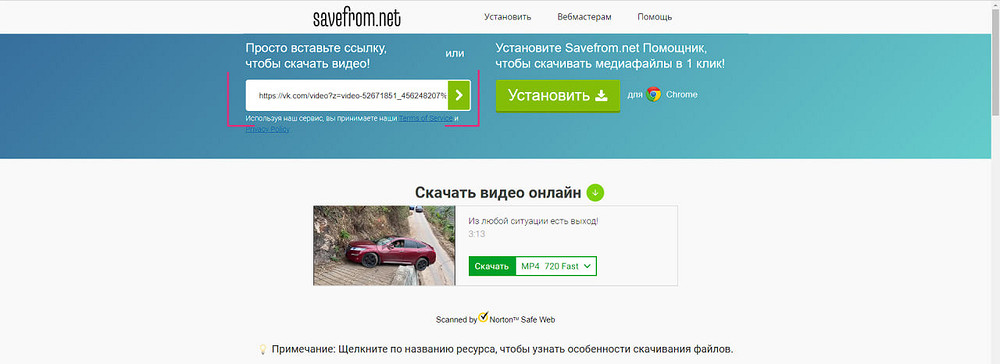
- должно появиться такое окно, в котором можно выбрать качество и скачать;
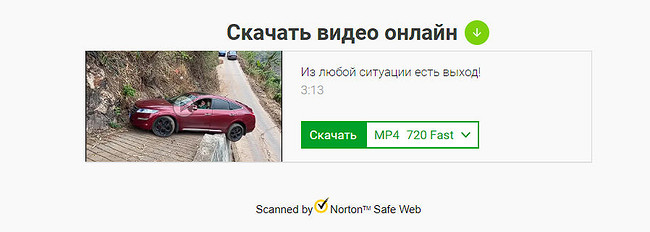
Может появиться реклама — нужно просто вернуться на главную и снова нажать на кнопку «Скачать». Ролик скачается в папку, куда размещаются все загруженные файлы.
Скачать видео с VK через онлайн-сервис «ВК загрузчик»
Иногда эти сайты-помощники временно не работают, поэтому предлагаем вам альтернативный сервис, который функционирует по точно такому же принципу:
- заходим на сайт ВК загрузчик;
- вставляем ссылку в рабочее поле и нажимаем клавишу Enter;

- загрузка должна начаться автоматически;
- если оригинал ролика доступен в HD-формате, то сервис вам предложит выбрать разрешение перед загрузкой.
Слишком длинные ролики «ВК загрузчик» не хочет скачивать. Если продолжительность более 20 минут, то нужно пытаться загружать предыдущим способом.
Как скачать видео с VK на телефон?
На айфон
Владельцы iPhone могут скачивать ролики «Вконтакте» только через официальное приложение:
- открываем нужный видеофайл и жмем на значок в виде трех точек;
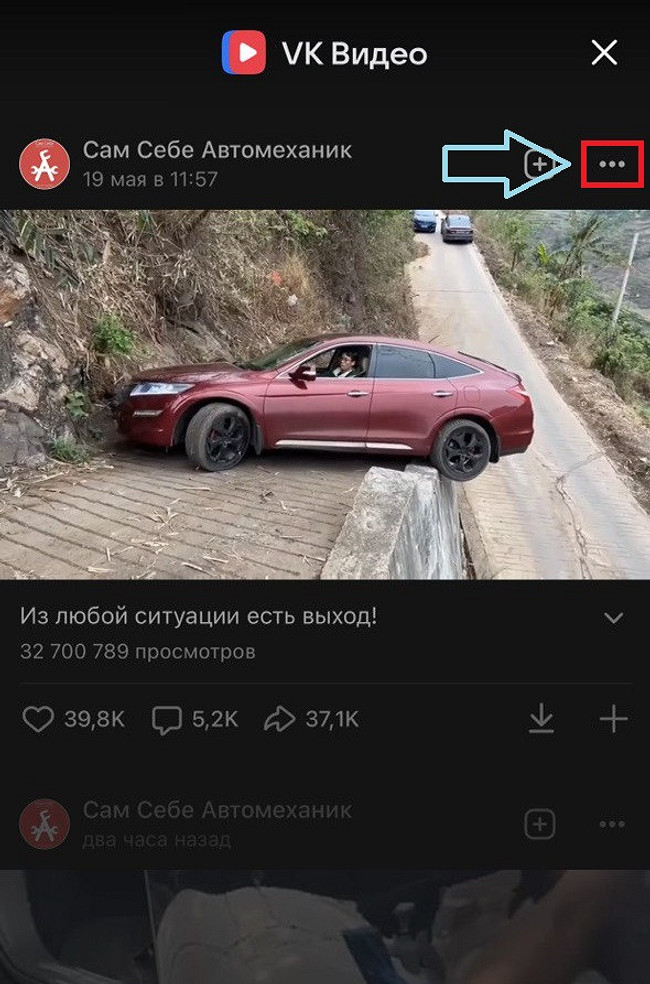
- в появившемся диалоговом окне нажимаем «Скачать».
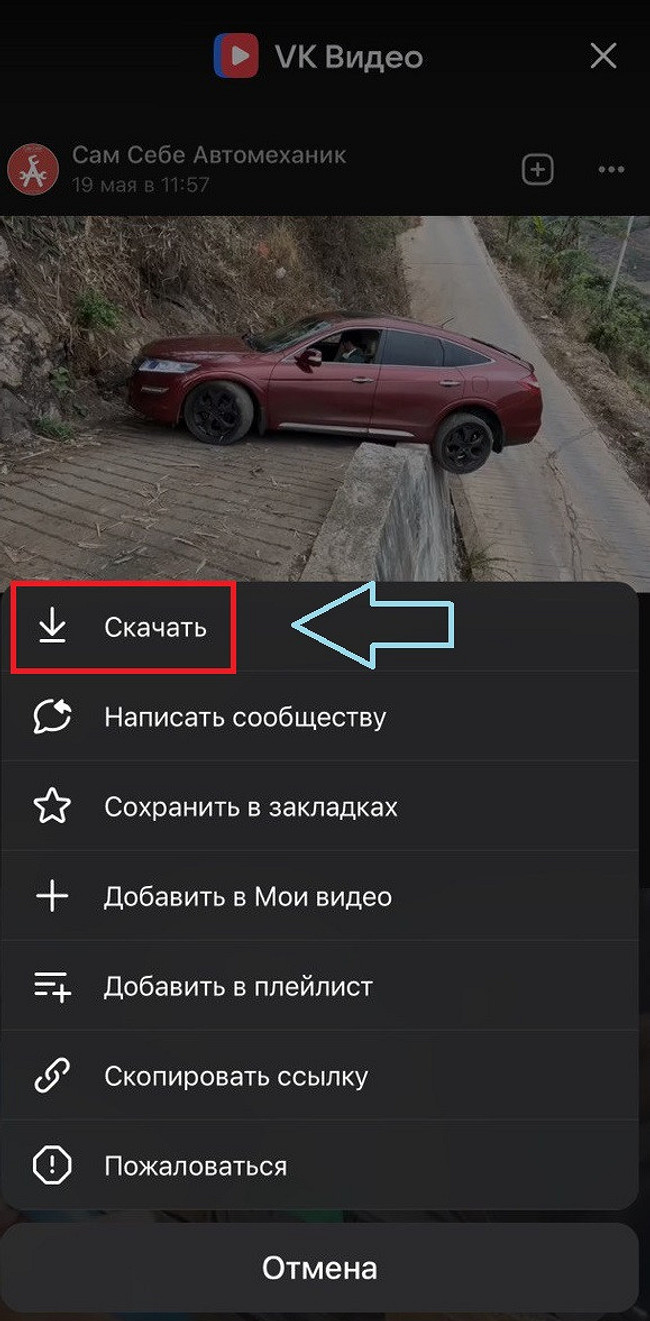
К сожалению, ролик не сохраняется в вашу галерею, а доступен лишь для просмотра оффлайн внутри приложения VK. Для айфонов другого способа не предусмотрено.
На Android
Обладатели андроидов могут скачивать видео ВК с помощью установки утилиты SaveFrom, о которой мы рассказывали в самом начале. Найти приложение в PlayMarket не получится, поэтому устанавливать будем вручную.
Если не доверяете источнику, то не ставьте утилиту на свое устройство. Никто не несет ответственность за безопасность программы.
- кликаем на эту ссылку с телефона;
- нажимаем «Установить», загружаем APK-файл и даем в настройках разрешение на установку;
- запускаем утилиту и даем ей доступ к хранилищу;
- SaveFrom Helper предложит вам платную подписку — нажимаем «Продолжить с обычной версией» или «Продолжить с рекламой»;
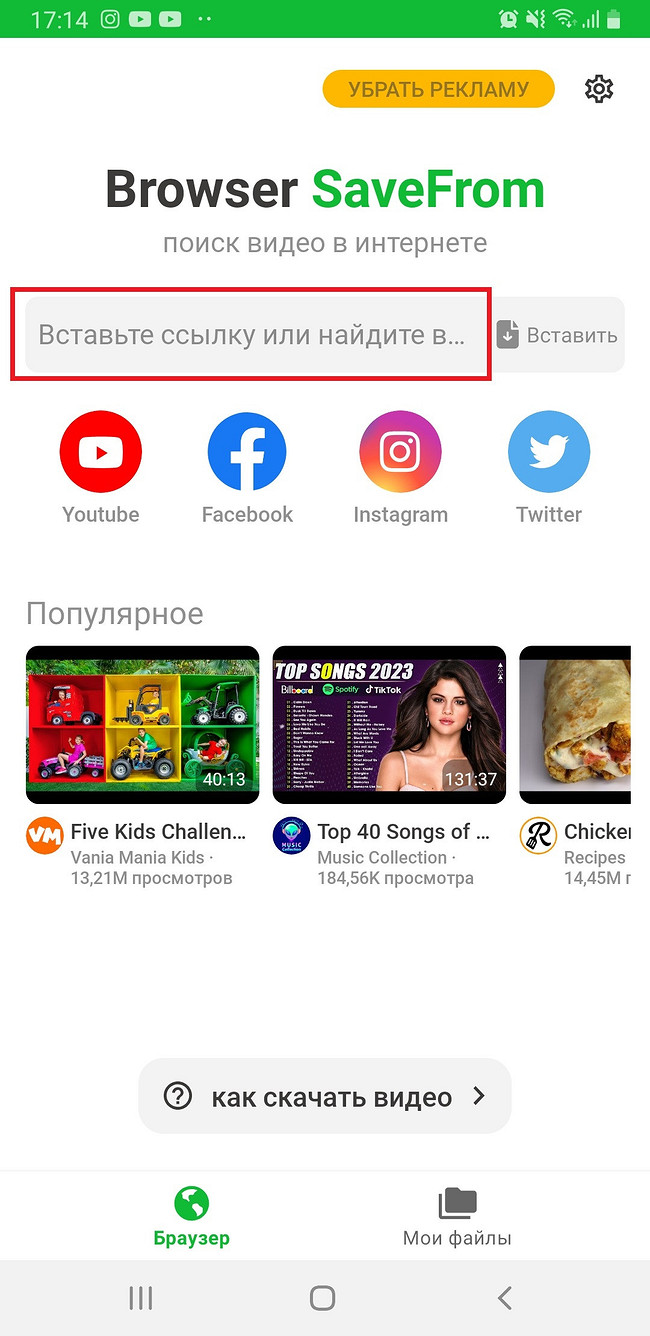
- далее вставляем ссылку в рабочее поле и попадаем на страницу «Вконтакте» с нужным нам роликом;
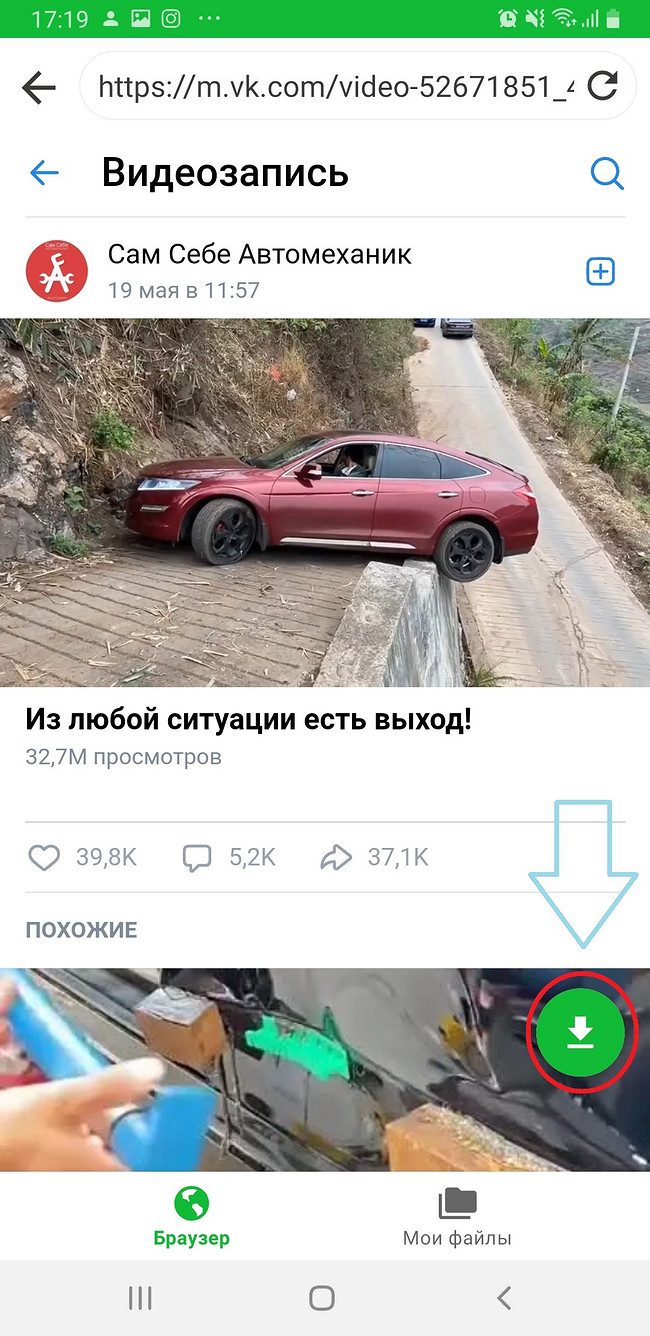
- дожидаемся, пока ролик загрузится полностью (кнопка скачивания загорится зеленым цветом) и нажимаем на значок в виде стрелочки вниз;
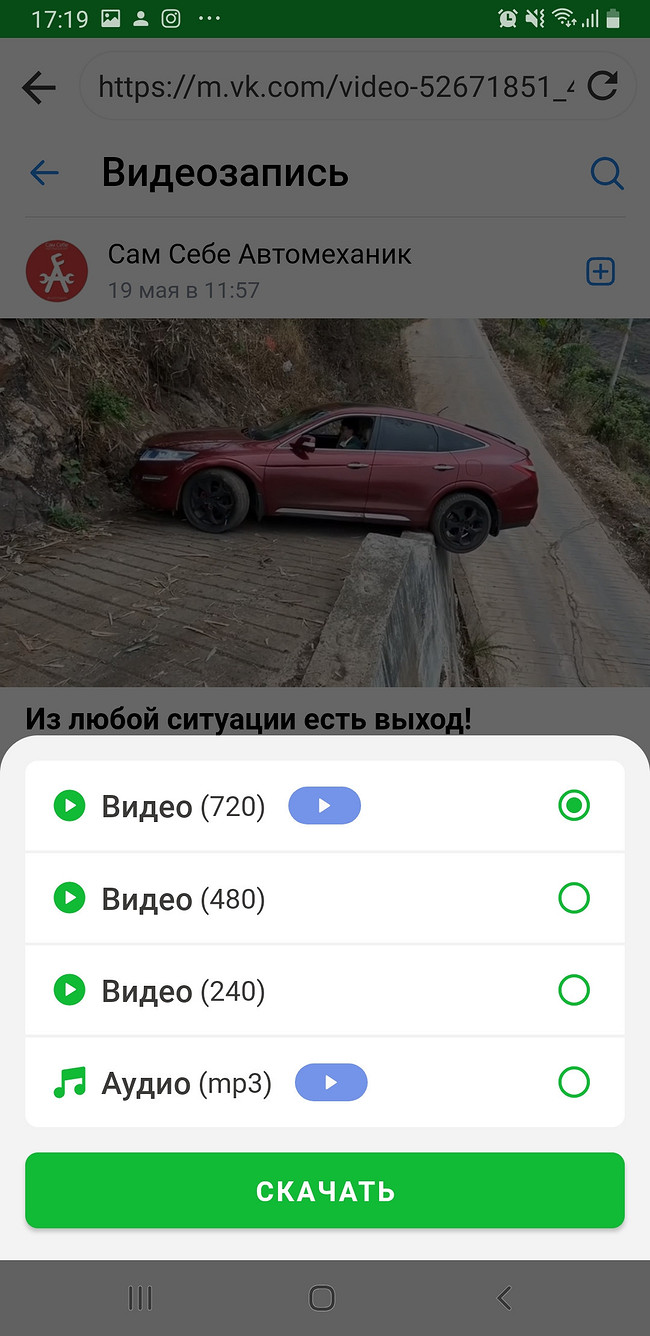
- выбираем качество и нажимаем «Скачать»;
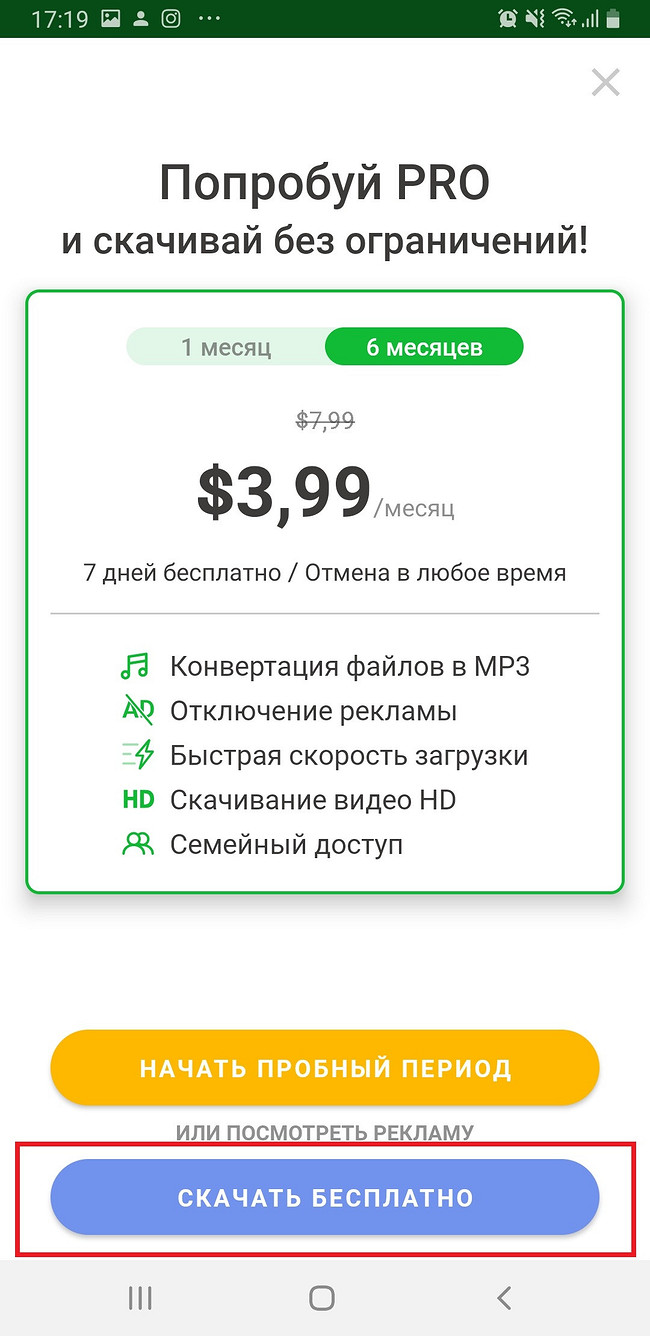
- утилита в очередной раз предложит нам платную версию, но мы жмем «Скачать бесплатно», что обяжет нас посмотреть рекламу;
- видеофайл загрузится в папку со скачанными данными приложения SaveFrom Helper и должен автоматически перенестись в «Галерею».
Как видите, все очень просто. Надеемся, теперь вы знаете, как скачать видео с VK, и выбрали для себя удобный способ загрузки. Если возникнут трудности, то пишите в комментариях, и мы вам постараемся помочь.
Что еще интересного почитать?
- Как восстановить удаленные фото на iPhone: 4 простых способа
- 5 лайфхаков, которые позволяют разграничить работу и личную жизнь в смартфоне
- Как смотреть истории ВК анонимно?
Как загрузить видео с Вконтакте на телефон Андроид — практическое руководство
Социальная сеть Вконтакте используется не только для общения, но и просмотра видео. Благодаря большому количеству пользователей и групп, воспользовавшись поиском сайта можно отыскать самые разнообразные видеоролики: любительские записи, клипы, фильмы, сериалы. Рассмотрим, как скачать видео с ВК на телефон Андроид, чтобы иметь возможность просматривать материал в любой момент без подключения к Интернету.
Способов загрузки видео из соцсети существует несколько. Между собой они отличаются удобством использования и необходимостью установки дополнительного софта.
Скачивание видео с ВК на телефон без дополнительных приложений
Прежде всего, разберемся, как скачать видео из ВК на телефон Андроид бесплатно и без сторонних программ. Метод прежде всего будет интересен владельцам смартфонов, которые не желают засорять память и снижать быстродействие устройства установкой дополнительных приложений.
Загрузки видео из соцсети выполняется по следующему сценарию:
- Запустить браузер на телефоне.
- Перейти на сайт Вконтакте. Следует обратить внимание, чтобы открылась именно мобильная версия ресурса с буквой «m» в начале адреса. Если этого не произошло, необходимо добавить «m» перед адресом, чтобы получился URL: m.vk.com.
Загрузка видео через приложения
Программы для скачивания видео предлагают больше функций и возможностей для пользователя. Условно все приложения подобного плана можно разделить на две категории:
- Приложения, которые воспроизводят интерфейс социальной сети и позволяют производить скачивание без дополнительных действий.
- Приложения, загружающие мультимедийные файлы на основе ссылки. Для выполнения задачи потребуется дополнительное использование браузера или программы «Вконтакте». Преимуществом является возможность скачивать видео, размещенные на других сайтах: YouTube, Mail.ru, Vimeo и другие.
Разберемся детальнее, как скачать видео с ВК на телефон Андроид на примере каждого вида приложений.
Видео ВК
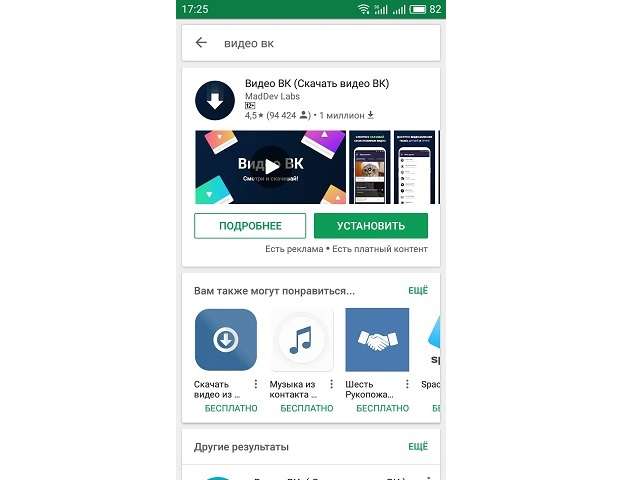
Это приложение относится к первой категории и практически полностью повторяет интерфейс официальной программы сайта. Помимо возможности загрузки видео, присутствует лента новостей, раздел сообщений, стена, список друзей и групп.
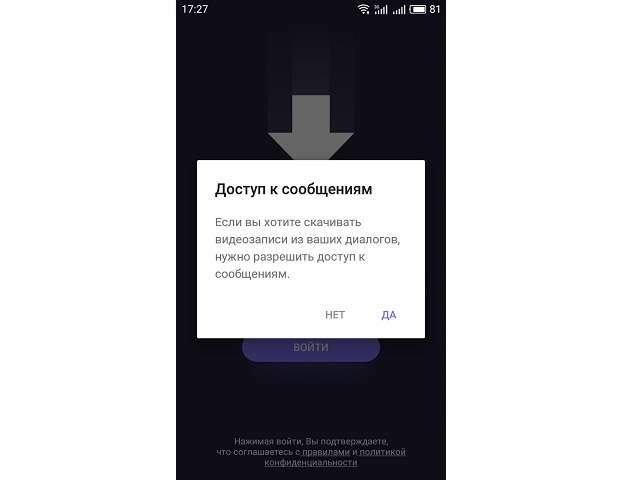
Для скачивания видео необходимо:
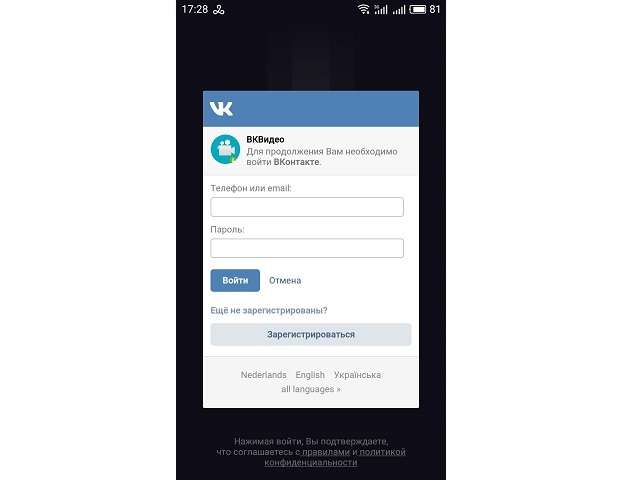
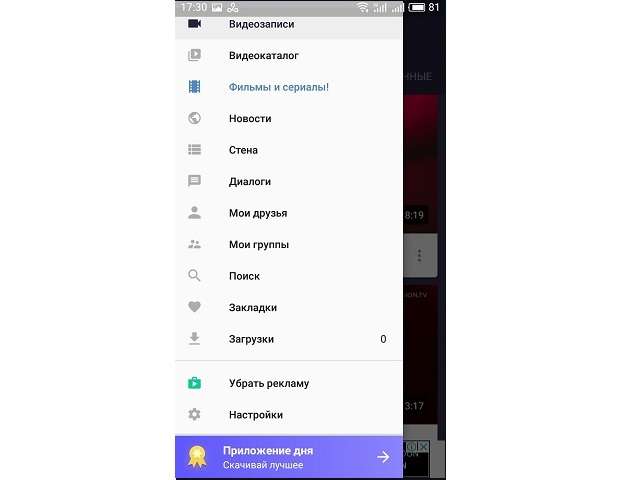
-
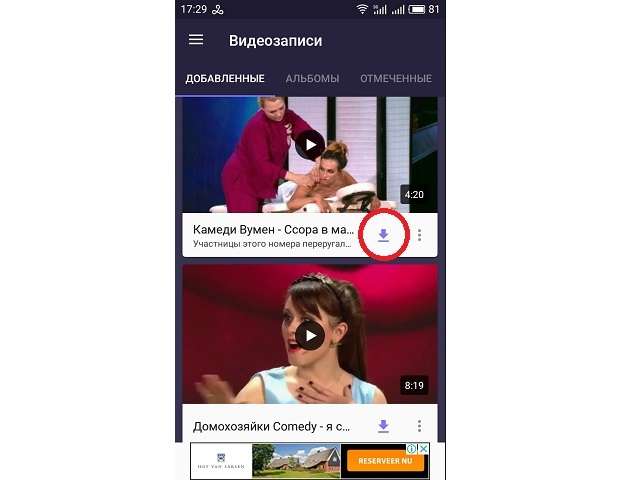
Видеозаписи – отображает добавленные пользователем ролики. Под каждой записью находится стрелочка, указывающая вниз. Если она серого цвета – видео расположено на стороннем сервисе и не может быть загружено, если фиолетового – появится окно с выбором качества. После нажатия на соответствующую строку начнется загрузка.

Будет полезным
В настройках доступен выбор места хранения загрузок. По умолчанию это папка «Video VK» в корне внутреннего накопителя. Ролик можно просмотреть без скачивания, для этого программа предлагает как собственный плеер, так и выбор среди установленных на телефоне.
SaveFrom
Приложение относится ко второму типу, где скачивание файлов происходит по ссылке. Преимуществом его использования является возможность загрузки со сторонних ресурсов, чем не может похвастаться предыдущая программа.
Рассмотрим пошагово, как сохранить видео из ВК на телефон Андроид:
-
Посетить сайт ru.savefrom.net и загрузить установочный файл в формате apk. Найти приложение в официальном магазине не получится, поскольку его часто удаляют за нарушение авторских прав.

С помощью предоставленной инструкции можно выполнять скачивание и с других приложений с видео-контентом: после нажатия на кнопку «Поделиться» выбираем «SaveFrom» и дальше действуем аналогичным образом.
Указанная в статье информация позволяет понять, как скачать видео с ВК на телефон Андроид. Среди основных методов выделяется загрузка напрямую с мобильной версии сайта и использование сторонних приложений.
Как скачать видео с ВК на телефон и компьютер. Инструкции с фото

Друг прислал смешное видео в личные сообщения во «ВКонтакте»? Срочно нужно загрузить на ПК видео с чьей-то странички? РБК Life подробно объясняет, как это сделать с телефона или компьютера.
- Скачать на компьютер
- Сохранить на телефон
Помните об авторских правах, если вы хотите скачать видео из интернета. Законно можно загружать только собственные ролики и с пометкой свободных лицензий CC0 (Public Domain) и CC BY (Attribution). Вы сможете сохранять и редактировать такие видео, но правообладателем останется автор.
Как скачать видео с ВК на компьютер
1. Плагины
Один из самых удобных способов загрузить ролик из «ВКонтакте» — плагины, или расширения для браузера. Их множество, выбирайте тот, который подходит для вашего устройства.
- VK Flex для Chrome
- VK video saver для Chrome
- Flash Video Downloader для Chrome
- SaveFrom.net helper для Opera
- Video DownloadHelper для Mozilla Firefox
Плагины работают по одному принципу. Разберем на примере VK video saver для Chrome.
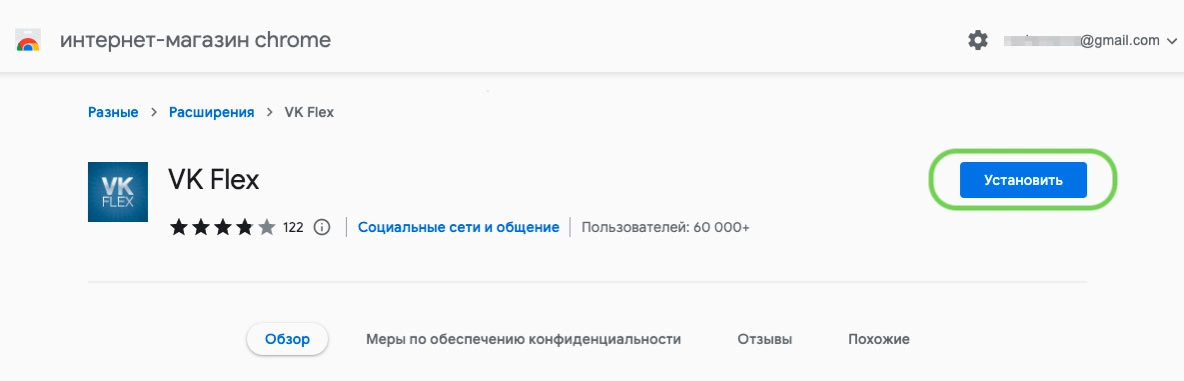
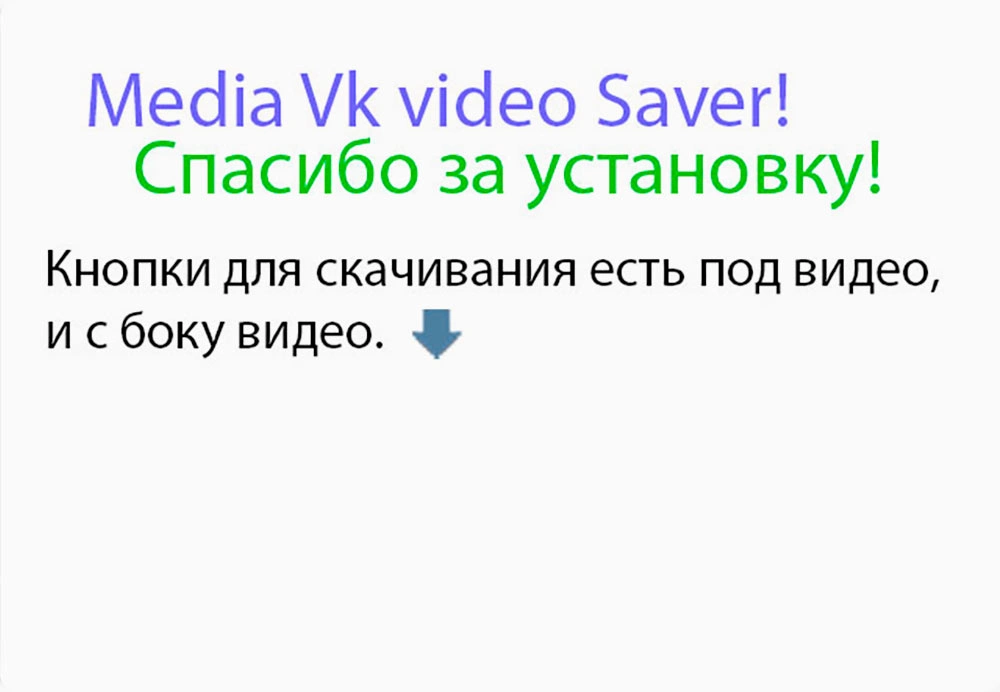
Шаг 2. После установки появится всплывающее окно с инструкцией. Закройте его.
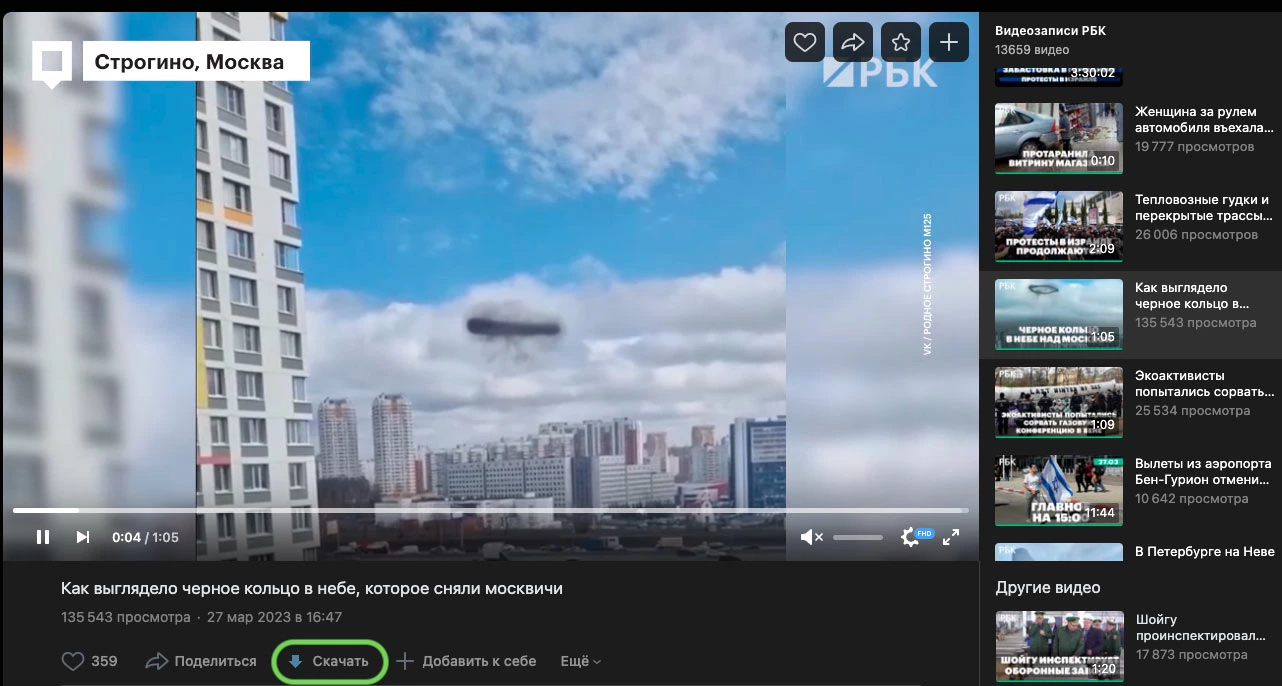
Шаг 3. Перейдите на страницу нужного видео. Нажмите на кнопку загрузки внизу ролика.
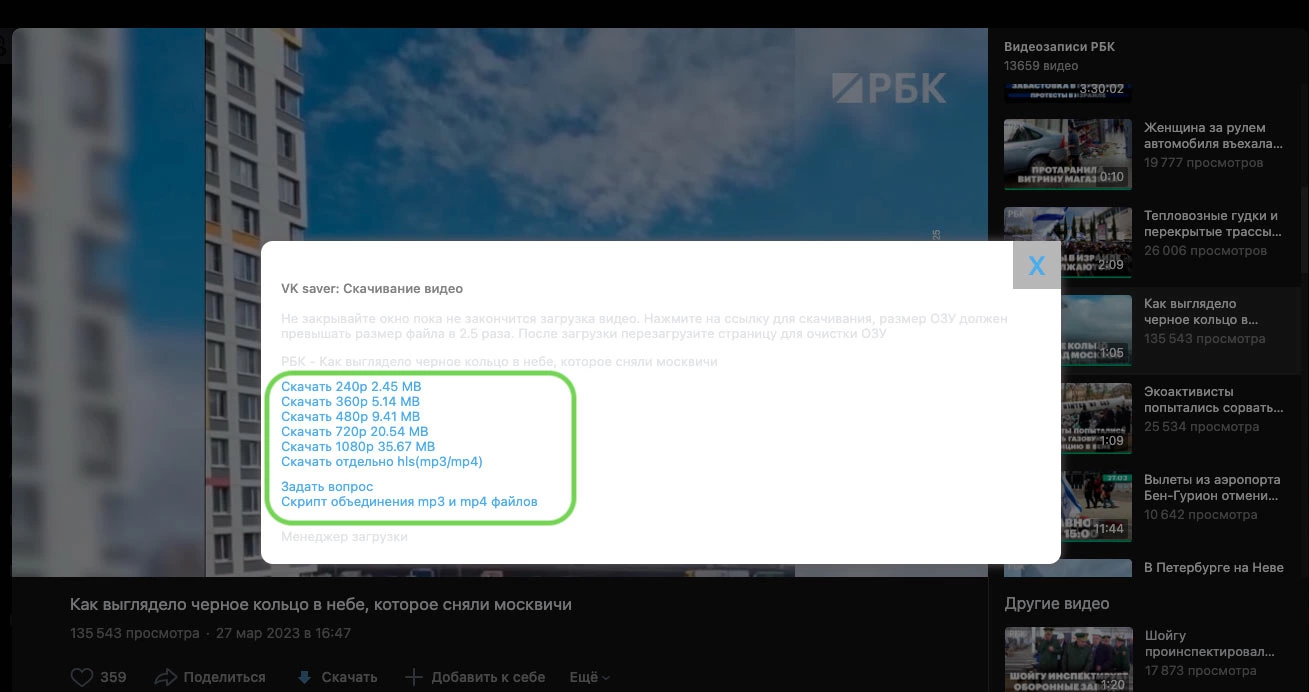
Шаг 4. Появится окно с информацией о видео. Выберите качество, в котором хотите скачать ролик. Загрузка начнется сразу после того, как вы нажмете на одну из строк.
2. Сайты-загрузчики со «ВКонтакте»
Этот способ не требует установки расширений или программ. Достаточно вставить ссылку на желаемое видео в строку специального сайта (GetVideo.at, Savefrom.net, Video Downloader, Video Grabber). На некоторых ПК работают не все загрузчики, попробуйте несколько из них.
Разберем, как скачать видео с сайта-загрузчика, на примере GetVideo.at.
Шаг 1. Скопируйте ссылку на видео из «ВКонтакте». Обратите внимание — это должна быть именно ссылка на видео, а не на пост с видео.
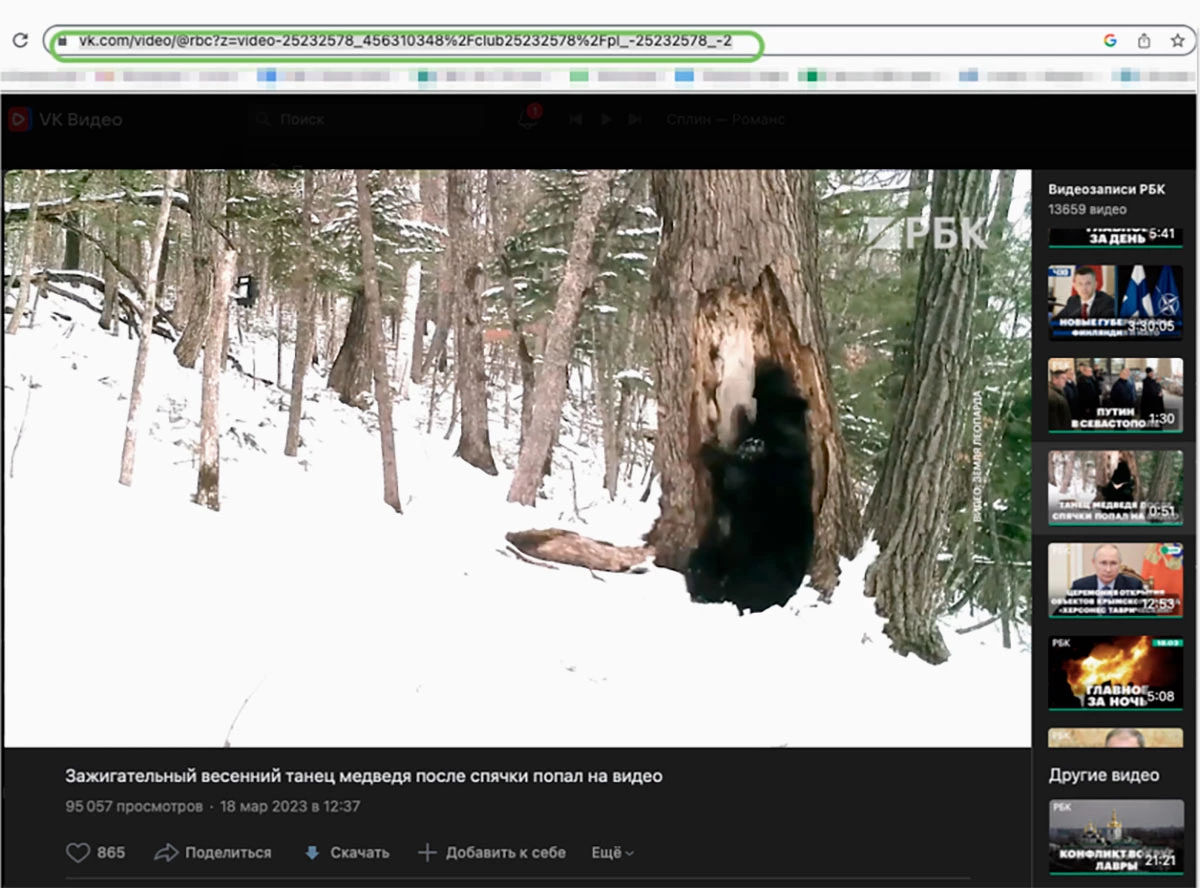
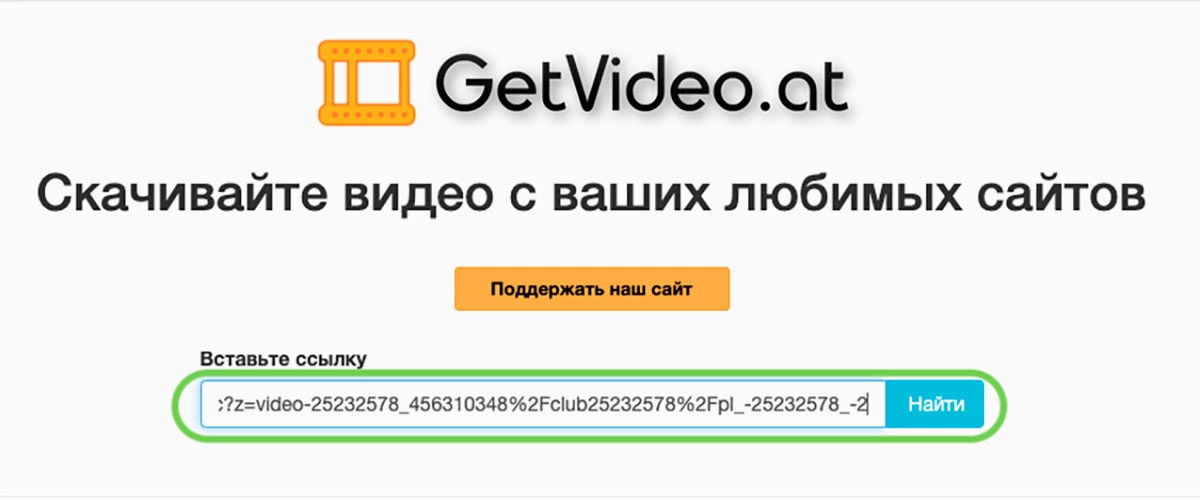
Шаг 2. Перейдите на сайт GetVideo.at. Вставьте в поле скопированную ссылку на видео из ВК. Нажмите «Найти».
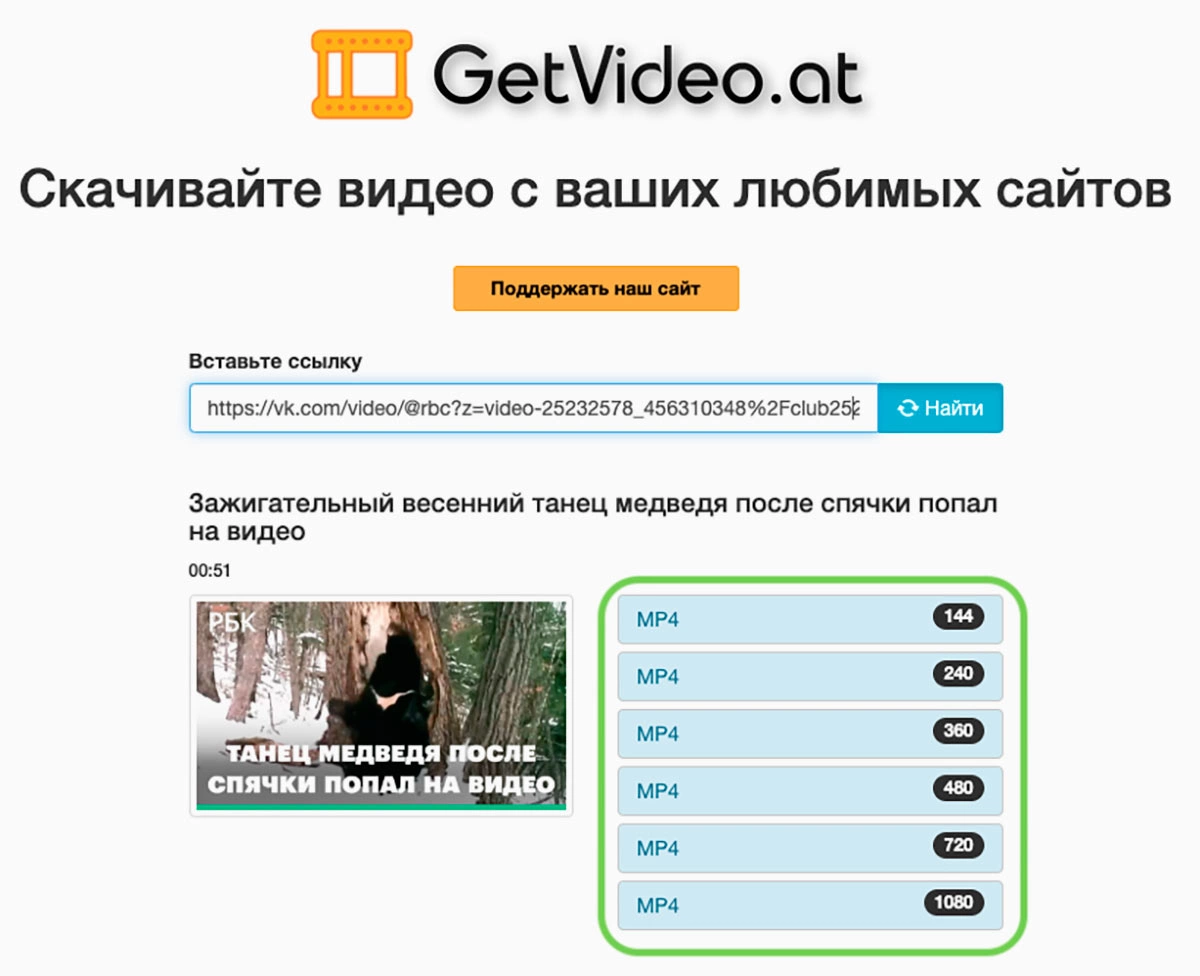
Шаг 3. После того как внизу появится нужное видео, выберете качество, в котором хотите сохранить ролик. Загрузка начнется автоматически.
3. Инспектор кода в личных сообщениях на ПК
Лайфхак: попросите того, кто прислал вам видео в ВК, переслать файл документом. Пользователь в диалоге должен нажать значок + (прикрепить) и выбрать «документ». Такой файл можно скачать и на компьютер в одна нажатие.
Если вы не можете попросить прислать видео документом, придется идти обходными путями. До 2020-го можно было скачивать ролики из личных сообщений в мобильной версии, потом функцию убрали. Однако лазейка осталась — способ не из легких, зато, один раз разобравшись, сможете без проблем сохранять видео из личных сообщений во «ВКонтакте».
Шаг 1. Откройте диалог с нужным видео и перейдите в мобильную версию во «ВКонтакте». Для этого в адресе строки перед vk.com введите m (можно без точки, можно с ней, все равно сработает). Перезагрузите страницу.
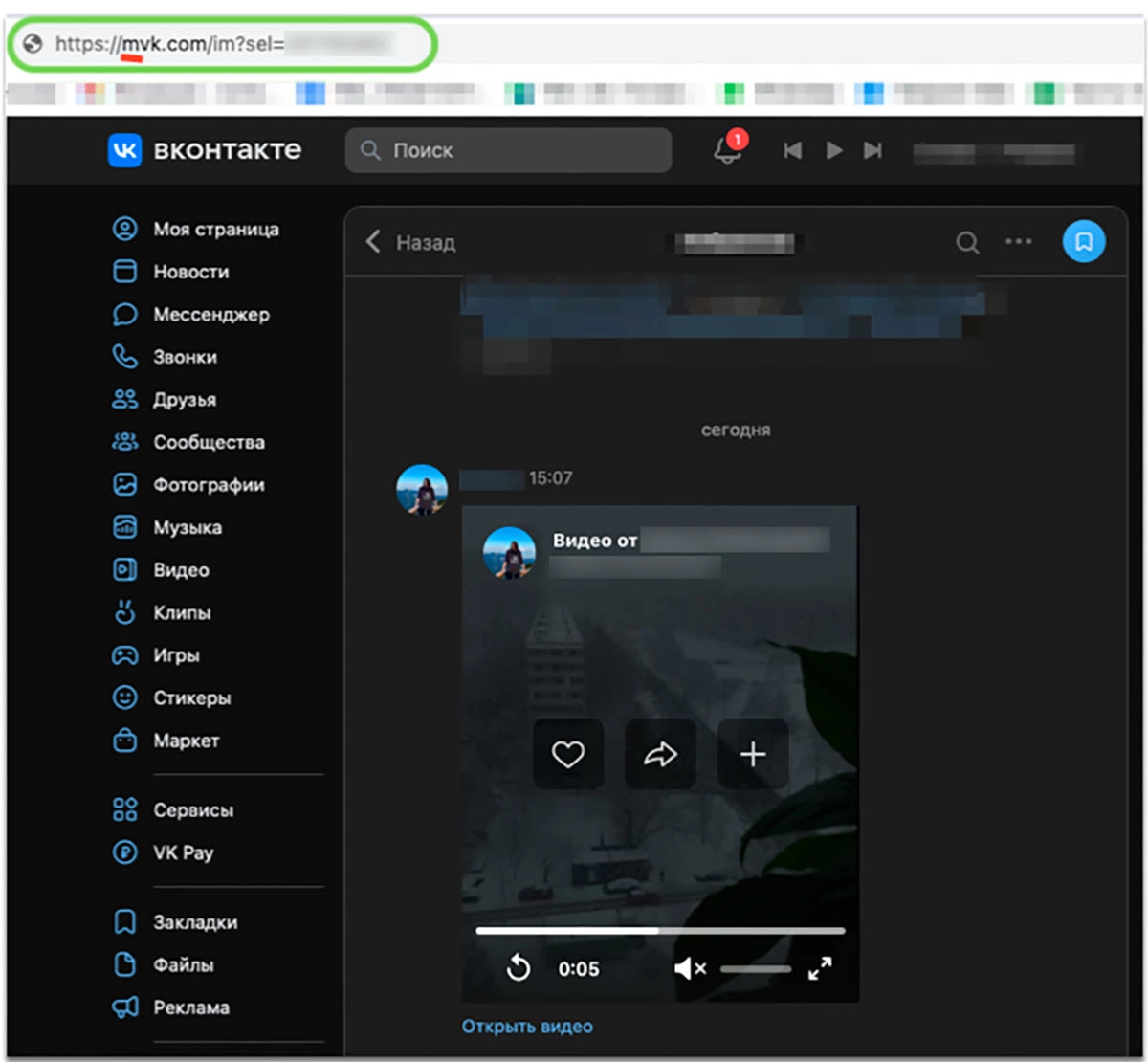
Шаг 2. Откроется мобильная версия сайта с диалогом. Нажмите на нужное видео. Оно откроется отдельно, не в сообщениях.
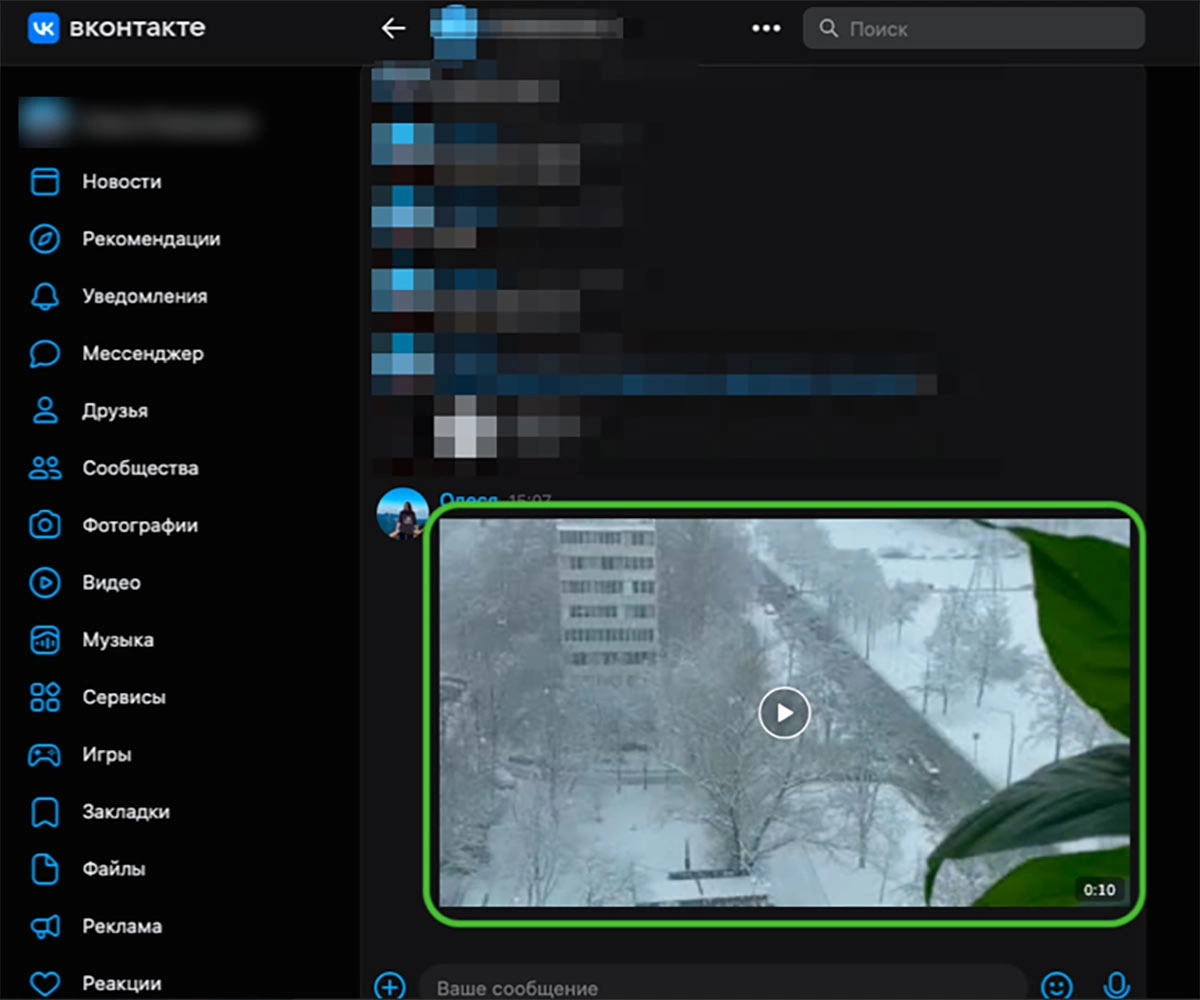
Шаг 3. Нажмите правой кнопкой мыши на пустую область (не на видео). Выберите просмотр кода страницы.
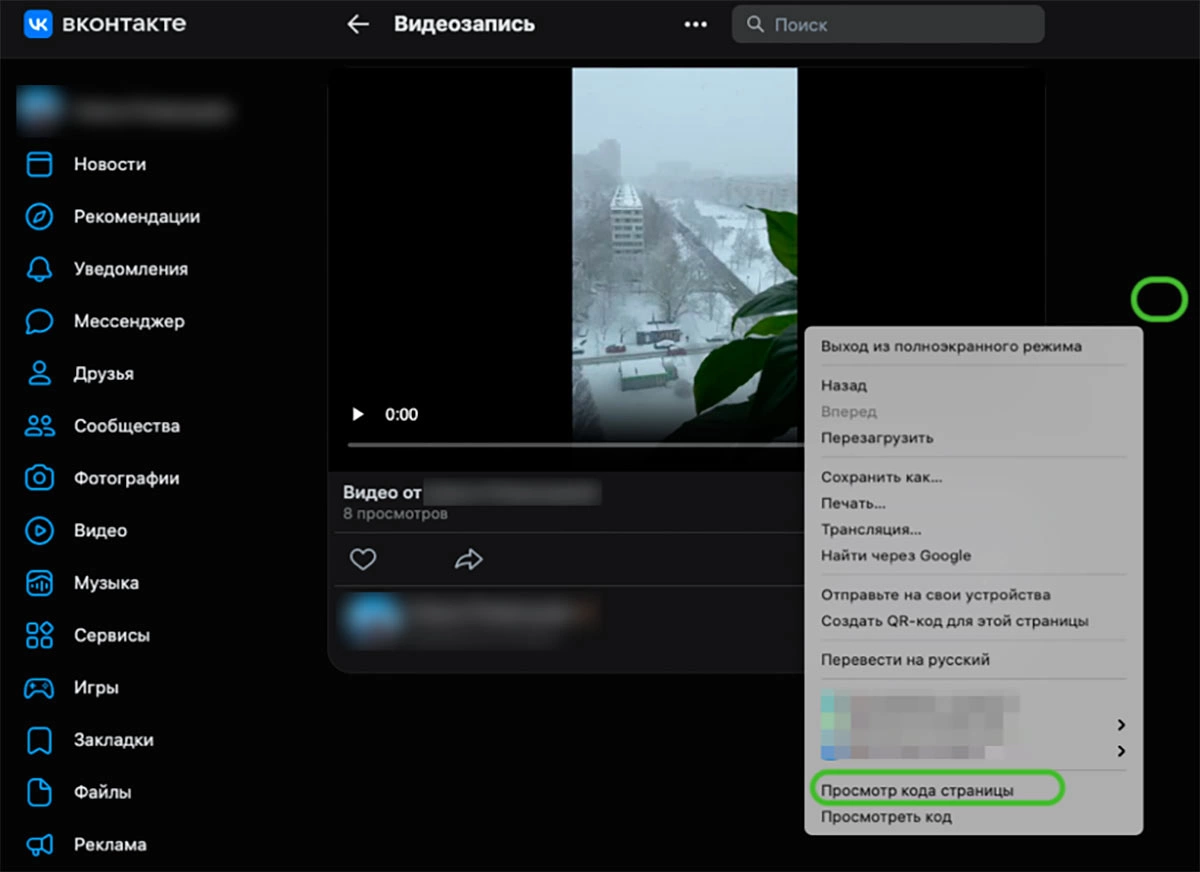
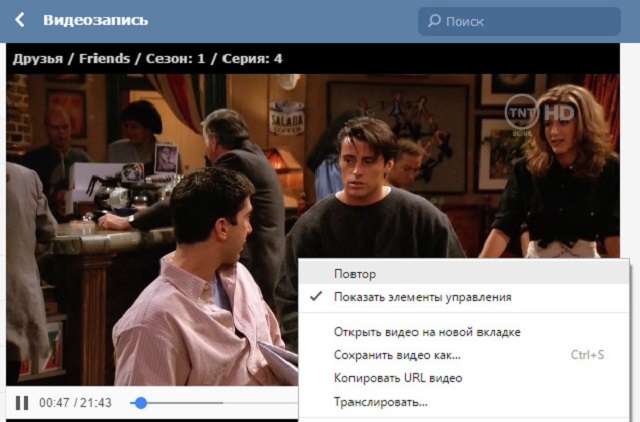
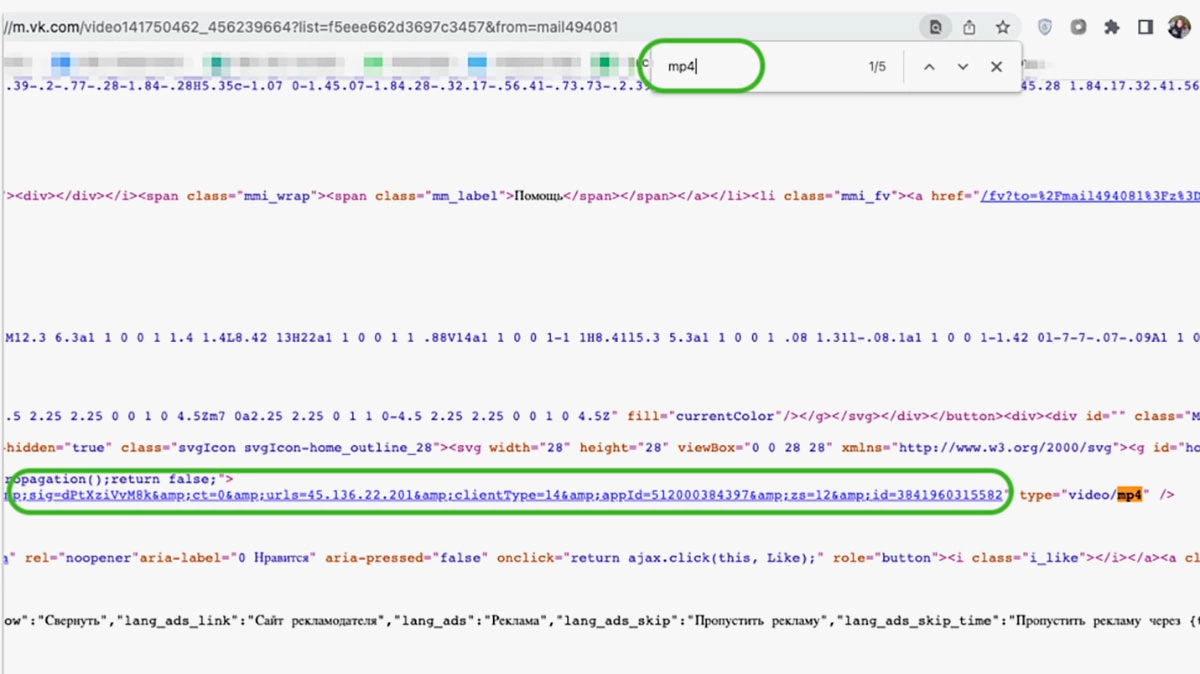
Шаг 4. В коде страницы нужно найти само видео. Проще всего нажать Ctrl + F (в Windows, Linux) или + Cmd F (macOS), затем в открывшееся окно пишем mp4 (это формат видео. Находим строку с mp4 и нажимаем на ссылку слева от букв. На большинстве устройств загрузка начнется автоматически. Или же вас перекинет на отдельную страницу видео. Тогда нажмите правой кнопкой мыши на видео и выберите «Сохранить видео как».
Как сохранить видео с ВК на телефон
1. Приложения для Android
Для телефонов c iOS пользуйтесь другими сервисами, этот способ сработает только для Android.
Установите одно из приложений для скачивания видео. Например, «ВК Видео Мастер», Nova Video Downloader, «Загрузчик видео».
Приложения действуют похожим образом (в некоторых требуется авторизация через ВК). Нужно скопировать ссылку на видео ВК, вставить ее в строку в приложении, выбрать качество и нажать «Скачать» или «Загрузить».
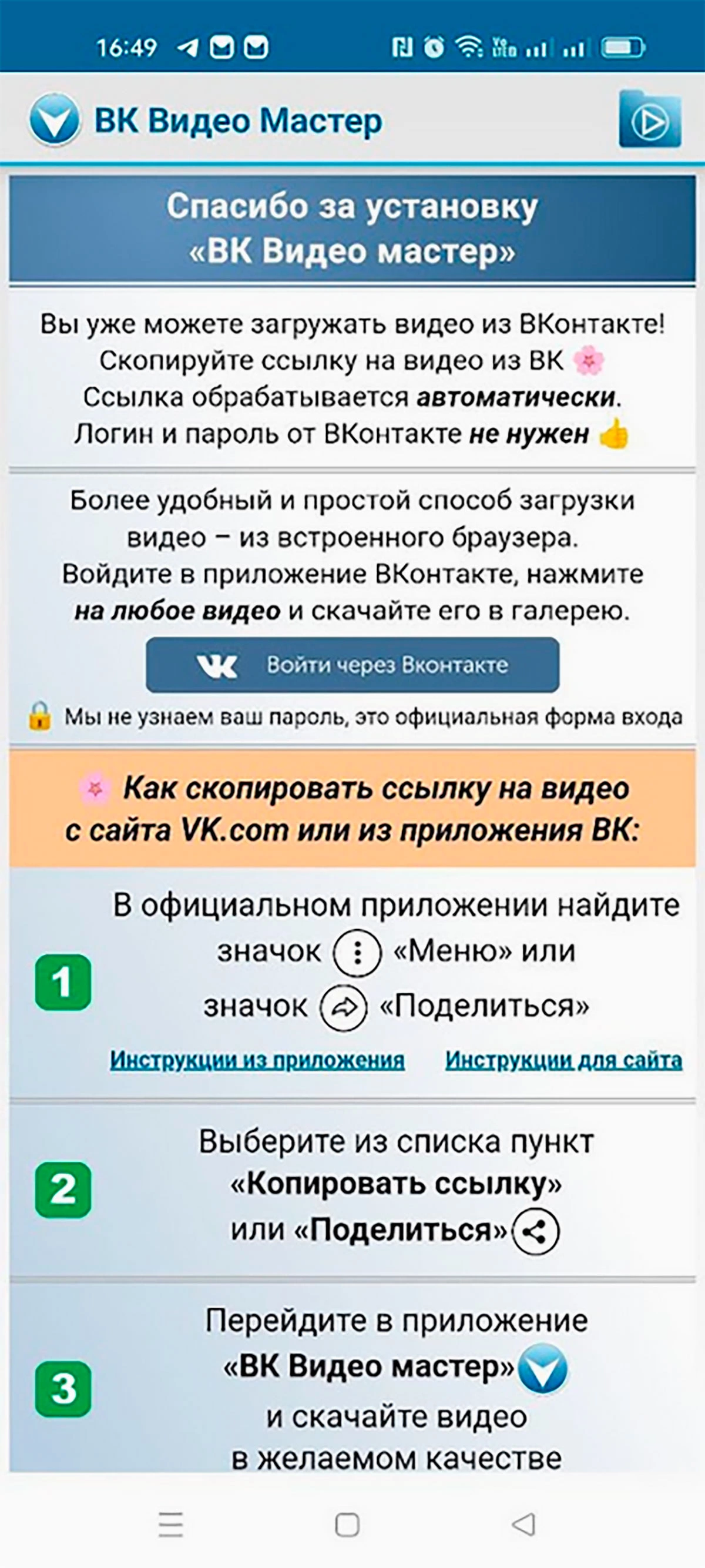
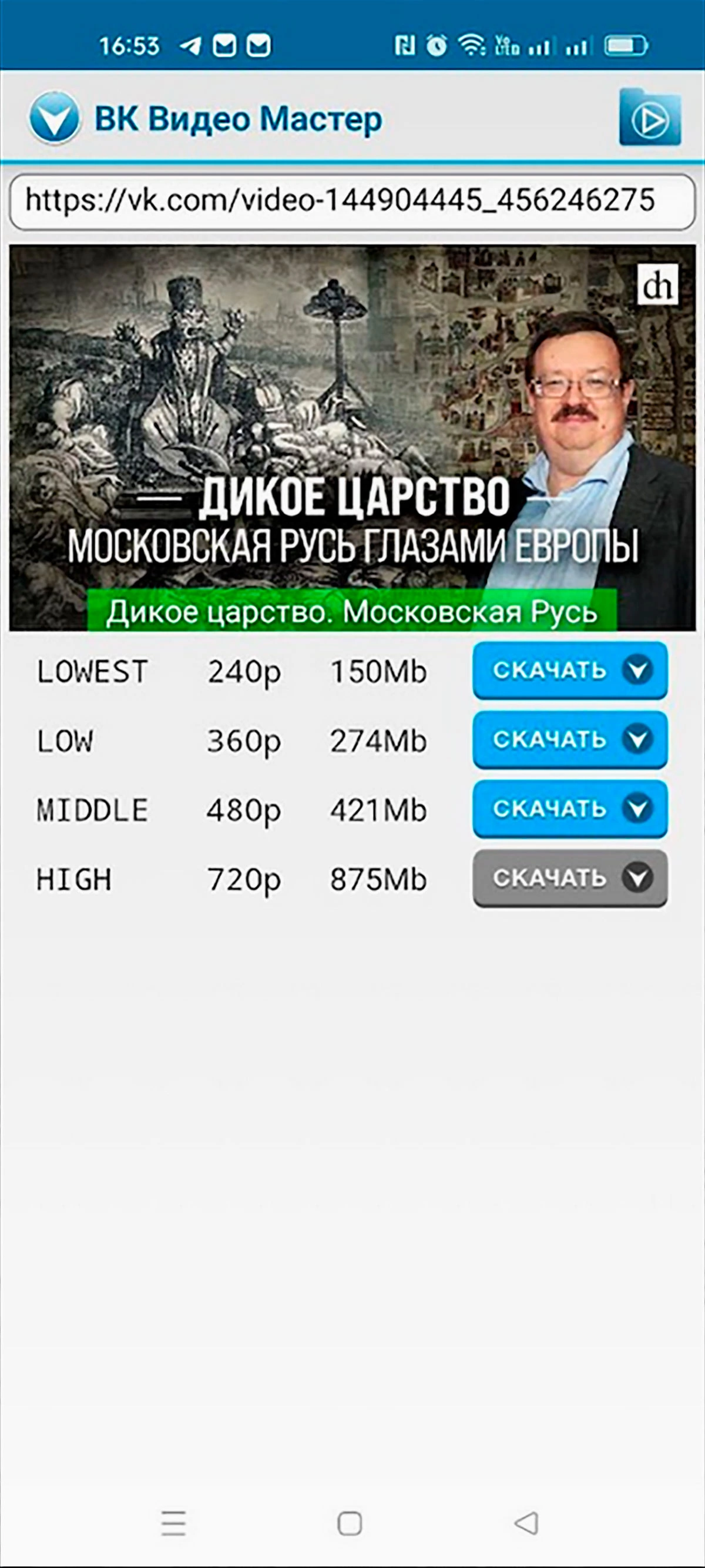
Шаг 1. Попробуем скачать видео с помощью «ВК Видео Мастер». Чтобы приложение предложило начать загрузку, необходимо скопировать ссылку на видео. Это можно сделать в приложении ВК или другим способом — есть инструкция.
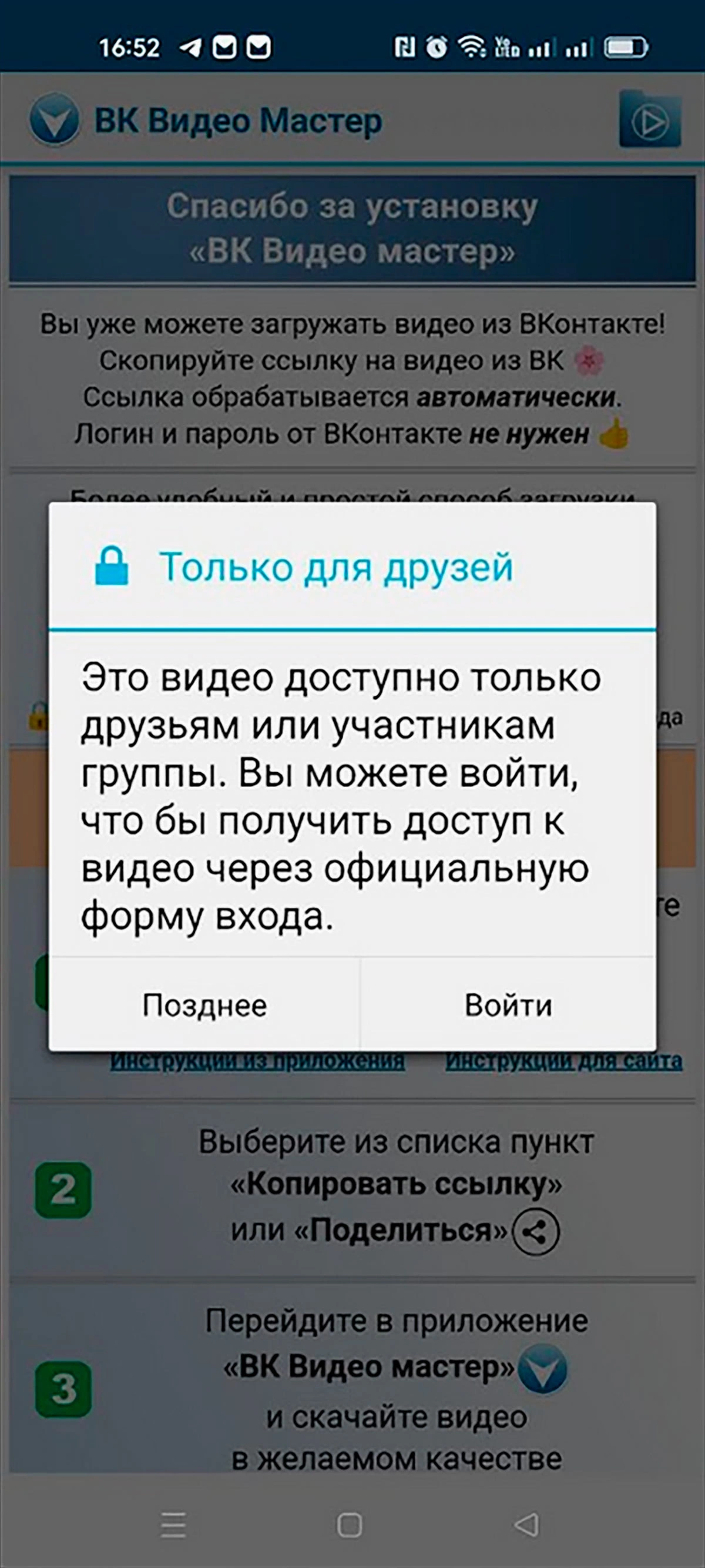
Шаг 2. Если вы скопируете ссылку на видео из личных сообщений, приложение предложит зайти в ВК. Однако для скачивания публичного ролика это делать необязательно.
Шаг 3. Если ссылка на видео скопирована (находится в буфере обмена), то приложение распознает ролик самостоятельно и предложит к скачиванию разные версии по качеству. 480p можно скачать бесплатно, более высокое качество — в платной версии.
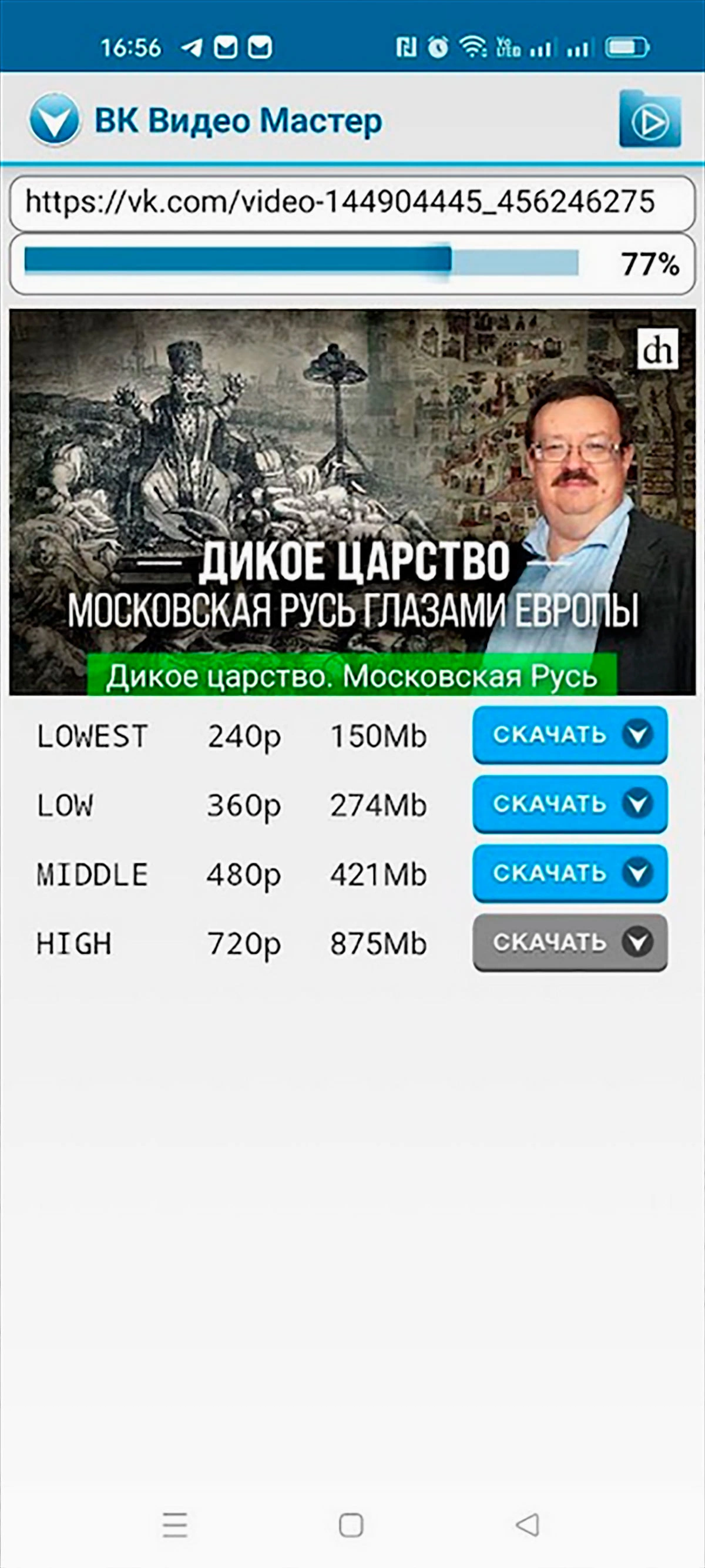
Шаг 4. Ролик начал скачиваться на память устройства, по завершении его можно посмотреть.
2. Сайты-загрузчики для телефонов
Большинство современных смартфонов также позволяют скачивать видео из «ВКонтакте» с сайтов-загрузчиков. Например, GetVideo.at, Savefrom.net, Video Downloader, Video Grabber.
На iPhone с iOS 13 или новее можно скачивать видео из сети только с помощью браузера Safari. Принцип скачивания такой же, как и на ПК.
Как скачать видео с вк на телефон, несколько способов

В этой статье расскажем про несколько способов скачать видео с вк на телефон, и зачем это может понадобиться.
Вконтакте – одна из популярнейших в России и странах СНГ социальных сетей, со своей платежной системой, мессенджером и прочими сервисами. Также сеть предлагает огромную базу развлекательного контента, включая видео, книги и музыку.
Зачем может понадобиться скачать видео с вк на телефон?
Наверное, самой частой причиной, по которой пользователи ищут способы скачивания видео с вк или других сайтов, является ограниченность трафика мобильного интернета. Если вы смотрите видео онлайн, используя мобильный интернет, то тратите много трафика, а он, как правило, ограничен и зависит от тарифного плана вашего оператора. При этом даже если вам предоставляется достаточный объем трафика, на просмотр фильмов, сериалов или видео онлайн его, скорее всего, не хватит.
Вторая частая причина скачивания видео, это просмотр его в местах, где недоступен Интернет. К примеру, за городом, в путешествии и тому подобных.
В числе других причин — скачивание с целью редактирования ролика и создания на его основе нового, а также просмотр видео без перерывов на рекламу.
Юридическая сторона вопроса
Если вы собрались скачать видео, то важно понимать, что на контент, размещенный в Интернете и социальных сетях в частности, распространяются авторские права.
Скачивание и использование видео является нарушением законодательства, кроме редких случаев, когда автор не против скачивания ролика.
Без нарушений можно скачивать только собственные ролики и те, на которые распространяется свободная лицензия Creative Commons CC0 (Public Domain) и CC BY (Attribution). К примеру, одну из таких лицензий использует сайт Википедия.
По этой причине администрация Вконтакте борется с сервисами для скачивания видео и регулярно отправляет жалобы на подобные приложения, размещенные в Google Play.
Скачивание с помощью «Видео ВК»
С помощью этого приложения можно скачать видео из новостной ленты ВК, переписки, групп, своей страницы или страницы друзей.

- Установите приложение «Видео ВК» на смартфон в магазине Google Play
- Запустите приложение
- Войдите в свой профиль Вконтакте (введите номер телефона и пароль)
- Нажмите «Скачать видео» и выберите файл
- Выберите из предложенных вариантов размер файла, после чего автоматически начнется загрузка
Загрузчик видео

- Скачайте приложение из Google Play
- Перейдите в приложение Вконтакте
- Откройте видео и нажмите «Поделиться»
- Выберите из выпавшего списка «Загрузчик видео»
- Когда ролик откроется в загрузчике, нажмите на кнопку воспроизведения, а затем нажмите кнопку для скачивания.
Скачивание видео ВК на ПК и перенос его на смартфон
Еще одним довольно удобным способом скачать видео с ВК является его загрузка на ПК с помощью расширения для браузера и последующий перенос на смартфон. Расскажем на примере браузера Google Chrome, но так же можно скачать видео с помощью расширения для браузера «Opera».
Откройте браузер Google Chrome и в магазине расширений выберите один из вариантов:
- Вконтакте Аудио и Видео
- VkDown
- Кинофрения
Выберите ролик и нажмите скачать. После скачивания убедитесь, что смартфон поддерживает формат ролика или измените его на поддерживаемый.
Чтобы перенести видео на телефон, подключите смартфон к ПК с помощью USB-кабеля. Вы увидите, что смартфон начал заряжаться и определился компьютером. Если ПК сразу не предлагает открыть папку для просмотра файлов, то откройте «Компьютер» и вы увидите смартфон в списке подключенных устройств. Если смартфон используется вместе с картой памяти, то, скорее всего, она определится как отдельный носитель.
Теперь на ПК откройте папку в памяти смартфона (или на SD-карте), в которую вы хотели бы загрузить ролик и скопируйте туда видеофайлы или папку с файлами. После завершения процесса, отключите смартфон от ПК.
Другие приложения для загрузки видео ВК
Аналогично работают еще несколько приложений для скачивания видео с ВК. Самые популярные из них это Загрузчик видео Pro и Music & Video Center (нет в магазине Google Play, но можно найти в Интернете).
Перед загрузкой программ или файлов из Интернета, убедитесь, что на ваш смартфон установлен надежный антивирус и будьте внимательны. По возможности загружайте файлы только из проверенных источников.
Про лучшие антивирусы для Андроид читайте здесь.
А как вы загружаете видео с ВК? Поделитесь в комментариях!

(1 оценок, среднее: 5,00 из 5, вы уже поставили оценку)
Нина Арман
В свободное время читаю и учусь. Мое хобби – это редактирование книг самых различных жанров. Легко нахожу общий язык с самыми разными людьми. Увлечена техникой и гаджетами.