Как перенести контакты с телефона на сим-карту на Андроид
Илья – главный редактор сайта softdroid.net. Является автором нескольких сотен руководств и статей по настройке Android. Около 15 лет занимается ремонтом техники и решением технических проблем iOS и Android. Имел дело практически со всеми более-менее популярными марками мобильных смартфонов и планшетов Samsung, HTC, Xiaomi и др. Для тестирования используется iPhone 12 и Samsung Galaxy S21 с последней версией прошивки.
Перенести контакты с телефона на сим-карту можно несколькими способами:
Перекидывать контакты на сим-карту телефона – удобно: после смены мобильного устройства на другое не будет проблем с переносом номеров в адресную книгу Андроид.
Чаще всего можно обойтись встроенными инструментами смартфона: не нужно устанавливать дополнительный софт. Способы переноса контактов на симку могут отличаться в зависимости от версии Андроид, установленной на телефоне. Мы рассмотрим вариант с Android 9 и телефоном Samsung Galaxy S8. Также описаны способы для Android 8 и ниже.
Пожалуйста, расскажите в комментариях, получилось ли у вас перенести контакты на симку. Также, если описанные способы переноса контактов на вашем телефоне недоступны – уточните, каким устройством вы пользуетесь и какая версия Андроид установлена.
Экспорт контактов на сим-карту на Android 12
Последняя на данный момент версия Android имеет цифру 12 в названии. Мы рассмотрим самый базовый метод переноса контактов из телефонной книги на sim карту. Способ актуален для Samsung Galaxy S22, 23, Google Pixel и других моделей устройств со свежей версией мобильной ОС.
Инструкция:
Шаг 1. Откройте приложение «Контакты» на устройстве Android 12.

Шаг 2. Нажмите на меню гамбургера (три горизонтальные линии) в левом верхнем углу приложения.
Шаг 3. В открывшемся меню нажмите «Управление контактами«.
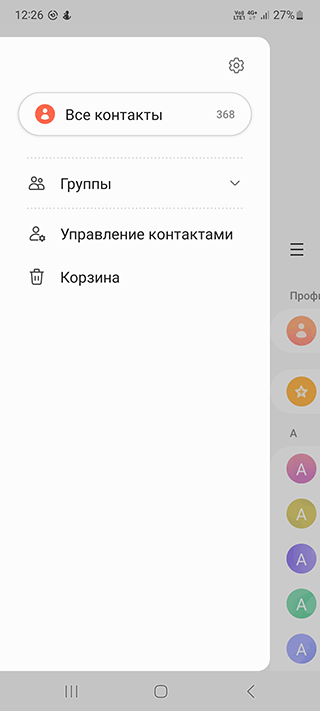
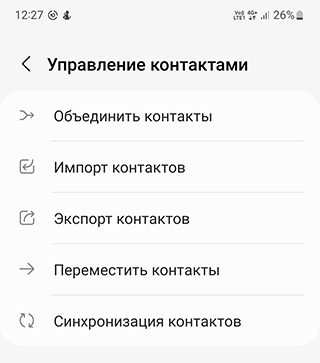
Шаг 4. На следующей странице нажмите «Экспорт контактов«.
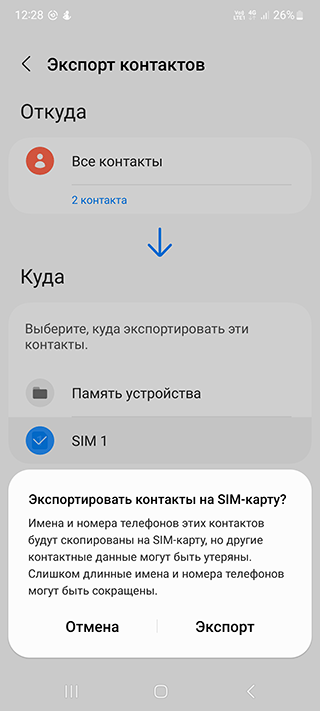
Шаг 5. На экране экспорта в разделе «Куда» выберите SIM-карту.
Шаг 6. На следующей странице выберите контакты, которые вы хотите экспортировать на SIM-карту.
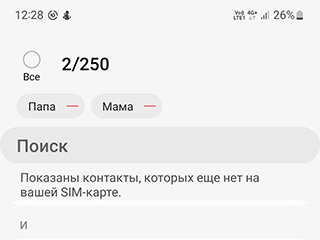
Шаг 7. После завершения выбора контактов нажмите кнопку «Готово» в нижней части страницы и далее — «Экспорт«.
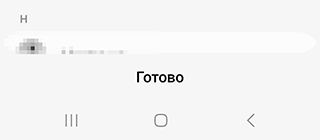
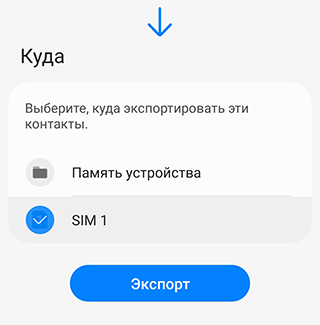
Шаг 8. Приложение «Контакты» начнет экспортировать выбранные контакты на SIM-карту.
Шаг 9. После завершения экспорта появится подтверждающее сообщение.
Шаг 10. Нажмите кнопку «Готово» в сообщении подтверждения, чтобы завершить процесс экспорта.
Теперь ваши контакты хранятся на SIM-карте. Вы можете использовать SIM-карту в любом совместимом устройстве, и сможете таким образом получить доступ к своим контактам.
Инструкция: как перенести контакты на сим-карту в ОС Андроид 9
Перенос контактов на сим-карту в Андроид 9 выполняется следующим образом:
- С главного экрана необходимо перейти в адресную книгу с помощью специальной иконки или через “Настройки – Контакты”.
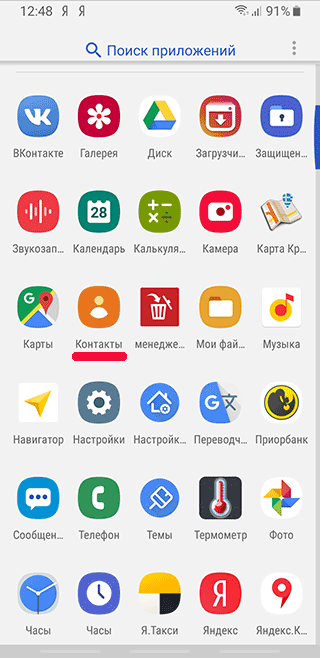
- Перейти в меню настроек Андроид, для этого достаточно щелкнуть на значок с тремя точками.
- Откроется меню с несколькими пунктами, среди них выбираем «Управление контактами».
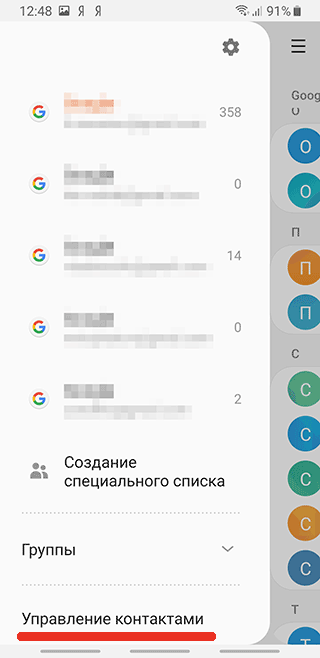
- Откроется окно, где будут предложены доступные функции (объединение, импорт/экспорт, синхронизация, изменение места хранения по умолчанию). Выбираем пункт «Импорт/экспорт контактов».
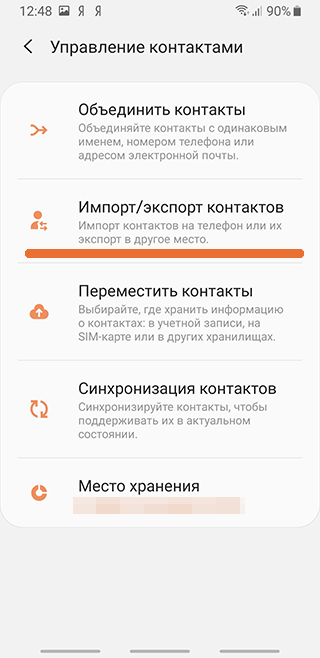
- Чтобы перенести контакты с телефона на симку, необходимо выбрать пункт «Экспорт» – SIM-карта.
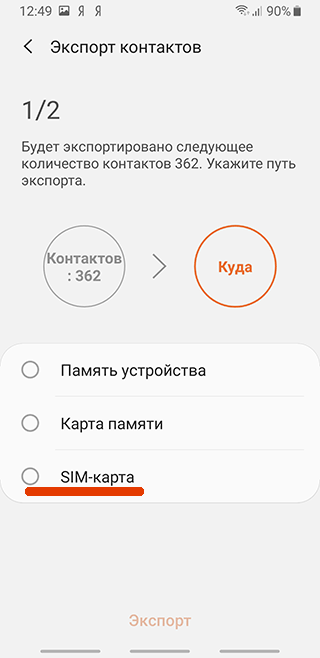
- Далее отметить контакты, которые нужно скопировать.
- Если требуется переместить на сим-карту все контакты из адресной книги, просто нажмите на кнопку «Скопировать все».
- Завершите процедуру, нажав на кнопку «Да» в открывшемся диалоговом окне.
Учитывайте, что при копировании на сим-карту переносятся только номер телефона и имя контакта. Скопировать фотографию, адрес электронной почты и прочие данные контакта не получится из-за ограничений сим-карты.
Совет: Можно поступить другим образом: восстановить контакты из резервной копии или синхронизировать новый телефон с аккаунтом Google. Как это сделать, читайте здесь. При этом, у вас не будет ограничений: можно скопировать email, адрес и прочие данные о контакте.
Видеоинструкция:
Совет. Пользователям Android удобно экспортировать контакты не на сим-карту, а в облако Google Contacts. Плюсы:
- контакты всегда будут доступны для синхронизации для любого устройства,
- данные адресной книги будут защищены от случайного удаления.
Использование мобильного приложения Easy Contacts Backup & Restore
Кроме стандартных способов экспорта контактов на симку, возможно использование сторонних приложений, например Easy Backup. Этот способ хорош тем, что в данном приложении уже содержатся самые необходимые функции для управления контактами, и этот способ работает как на старых версиях Андроид, так и на более новых, таких как Андроид 12.
- Загрузите и установите приложение Easy Contacts Backup & Restore из Google Play Store.
- Откройте приложение и нажмите на вкладку «Контакты».
- Нажмите кнопку «Перенести» в правом верхнем углу.
- Выберите «С телефона на SIM» из списка опций.
- Выберите контакты, которые необходимо перенести. Можно выбрать отдельные контакты или целые группы.
- Нажмите кнопку «Далее» в правом верхнем углу.
- Появится всплывающее окно подтверждения. Нажмите кнопку «Передать», чтобы продолжить.
- Появится индикатор выполнения и отобразится статус передачи. После завершения передачи появится сообщение об успехе.
- Нажмите кнопку «Готово» в правом верхнем углу.
Теперь ваши контакты успешно перенесены с телефона на SIM-карту. Если вам потребуется восстановить контакты, просто повторите описанные выше шаги и выберите опцию «SIM на телефон».
Перенос контактов в ОС Андроид 8, 7, 6, 5 и ниже
В более старых версиях Андроид копирование контактов на симку отличается от описанного выше. Чтобы информация о номерах на сим-карте была доступна на новом телефоне, необходимо:
- Перейти в телефонную книгу с помощью специального значка «Контакты» на домашнем экране.
- В правом верхнем углу нажать на пункт «Опции» (В некоторых ОС пункт «Опции» обозначается значком с тремя точками).
- В открывшемся меню выбрать пункт «Настройки».
- Выбрать контакты и в открывшемся меню нажать на пункт «Импорт/экспорт контактов».
- Нажмите на кнопку “Экспорт”. Андроид предложит выбрать место, куда требуется перенести контакты. Воспользуйтесь командой «Скопировать контакты с телефона на сим-карту».
- Подтвердите свое намерение скопировать контакты, нажав на кнопку «Да» в открывшемся окне.
- Отметьте контакты для переноса. Дальнейшие действия выполнятся автоматически.
Перенос контактов на симку в Андроид 4
Чтобы перенести контакты с телефона на сим-карту Samsung (либо на устройство любой другой марки) с версией операционной системы Андроид 4, необходимо:
- Перейти в раздел контактов с помощью специального значка на домашнем экране либо в меню.
- Перейти в настройки. Для этого необходимо нажать на кнопку «Меню», «Опции» или «…» в зависимости от модели телефона.
- В открывшемся окне выбрать пункт «Экспорт/импорт контактов».
- Далее выбрать «Экспорт на сим-карту».
- Выбрать контакты, которые нужно скопировать. Можно нажать на кнопку «Выбрать все», если требуется скопировать все контакты из телефонной книги.
- Внимательно прочитать и согласиться с условиями, при которых выполняется копирование данных с телефона на сим-карту.
Как и на других ОС, при копировании сохраняется только имя и номер телефона контакта.
Как перенести контакты с СИМ-карты на телефон
После того, как был произведен импорт/экспорт контактов, можно переставить карточку в другой телефон – все номера телефонов будут сразу же доступны.
Чтобы новая информация о контактах была сохранена и в памяти телефона, нужно, соответственно, выполнить перенос данных с симки на смартфон. Для этого:
- Переходим в контакты через иконку на домашнем экране.
- В меню (открывается после нажатия на кнопку «Меню», «Опции» или «…» в зависимости от версии ОС, которая установлена на смартфоне) выбираем пункт «Настройки». В более новых версиях операционной системы Андроид необходимо выбрать пункт «Управление контактами».
- Выбираем «Экспорт/импорт контактов», далее «Импорт».
- Указываем, откуда нужно скопировать информацию (в нашем случае с сим-карты).
- Выбираем контакты, завершаем импорт.
После этих действий контакты будут сохранены в памяти телефона. Если вы поменяете симку, номера все равно будут доступны для просмотра.
Лучшие приложения для переноса контактов
Перенести контакты на сим можно не только с помощью встроенных инструментов телефона, но и через сторонний софт. Существуют также программы, позволяющие делать бэкап контактов. Преимущество бэкапа перед обычным копированием – часто удается сохранить не только имя и номер, но и дополнительную информацию.
- Titanium Backup. Приложение создает полную резервную копию адресной книги, в итоге не теряется никакая дополнительная информация по контактам. С помощью приложения контакты можно сохранить на карту памяти либо загрузить информацию в облако для последующего удобного доступа с любого мобильного устройства. Недостатки приложения: распространяется на платной основе, требует прав администратора.
- Dropbox. Приложение позволяет синхронизировать контактную информацию и сохраняет ее в облаке. Чтобы не потерять нужные сведения при смене телефона или прошивки, достаточно перейти в настройки программы и щелкнуть на пункт «Сохранять контакты».
Важно! Подробная инструкция, как сделать резервную копию контактов.
Уважаемые читатели! Поделитесь в комментариях, помогли вам описанные способы или нет? Постараемся улучшить статью, если вдруг какие-то методы не работают на других версиях Андроид.
Как перенести контакты на SIM-карту с телефона Nokia: простой гайд

Мобильные телефоны Nokia были популярны несколько лет назад и до сих пор находятся в использовании у многих пользователей. Если у вас есть старый телефон Nokia и вы хотите перенести свои контакты на новый телефон или просто сохранить их, то вы можете воспользоваться функцией переноса контактов на SIM-карту.
Перенос контактов на SIM-карту позволяет сохранить ваши номера телефонов на специальном небольшом чипе, который может быть вставлен в другой телефон и использован для доступа к вашим контактам. Это удобно, если вы меняете свой телефон или хотите сделать резервную копию контактов.
Ниже приведены простые шаги, которые помогут вам перенести контакты на SIM-карту с телефона Nokia:
- Зайдите в меню телефона, найдите настройки и выберите «Контакты».
- Затем выберите опцию «Импорт/Экспорт» или «Управление контактами».
- Выберите «Перенести контакты на SIM-карту» или подобную опцию.
- Выберите контакты, которые вы хотите перенести на SIM-карту. Обычно вы можете выбрать все контакты или выбрать определенные контакты в зависимости от своих потребностей.
- Подтвердите свой выбор и дождитесь завершения процесса переноса контактов.
Поздравляем, вы успешно перенесли свои контакты на SIM-карту! Теперь вы можете вставить эту SIM-карту в другой телефон или использовать ее в качестве резервной копии в случае необходимости. Если у вас возникли проблемы или вопросы, не стесняйтесь обратиться за помощью к специалистам компании PC-Help.

Как экспортировать контакты с телефона Nokia на SIM-карту
Если вы хотите перенести контакты с вашего телефона Nokia на SIM-карту, это можно сделать с помощью простой процедуры экспорта. Далее приведены шаги, которые вам следует выполнить:
- Откройте меню телефона и перейдите в раздел «Контакты».
- Выберите опцию «Настройки» или «Инструменты».
- В меню настроек найдите опцию «Сохранение контактов», «Экспорт» или что-то похожее.
- Выберите «Экспорт на SIM-карту» или «Сохранить на SIM-карту».
- Подтвердите операцию и дождитесь завершения экспорта контактов на SIM-карту.
После выполнения этих шагов ваши контакты будут успешно перенесены на SIM-карту. Обратите внимание, что некоторые модели телефонов Nokia могут иметь немного отличающийся интерфейс или названия опций, однако процесс должен быть примерно одинаковым.
Если вам нужно перенести контакты с SIM-карты на другой телефон или обратно, вы можете использовать аналогичную процедуру, но выберите опцию «Импорт» вместо «Экспорта».
Не забудьте перед началом операции сохранить свои контакты на бэкап или в облачное хранилище, чтобы избежать потери данных.
Подготовка к переносу
Перенос контактов на SIM-карту с телефона Nokia поможет сохранить важную информацию и использовать ее на другом устройстве. Для этого необходимо выполнить несколько простых шагов.
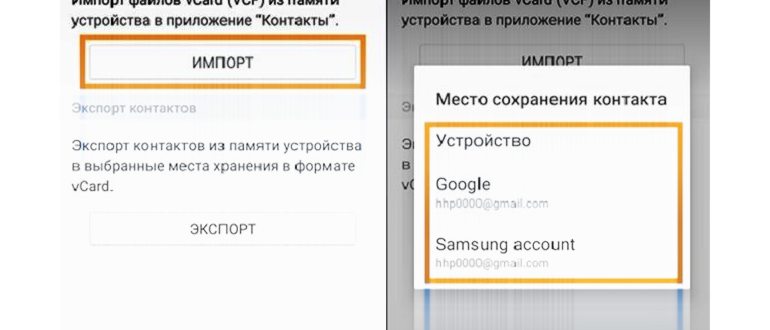
- Резервное копирование данных: перед началом переноса рекомендуется сделать резервную копию всех важных данных с телефона, включая контакты. Для этого можно воспользоваться специальными программами или функциями, предоставляемыми самим телефоном.
- Выбор SIM-карты: убедитесь, что в телефоне установлена активная SIM-карта и в нее есть достаточно свободного места для хранения контактов. Если у вас есть несколько SIM-карт, выберите ту, на которую хотите перенести контакты.
- Проверка формата контактов: убедитесь, что контакты сохранены в совместимом формате, который может быть перенесен на SIM-карту. В большинстве случаев это формат vCard (.vcf) или CSV (.csv). Если ваши контакты используют другой формат, вам может потребоваться преобразование их в поддерживаемый формат.
- Очистка SIM-карты: перед переносом рекомендуется очистить SIM-карту от старых контактов. Для этого можно воспользоваться функцией «Удалить все контакты» или аналогичной в настройках телефона.
После выполнения этих шагов вы будете готовы к переносу контактов на SIM-карту с телефона Nokia. Следующим шагом будет сам процесс переноса, который будет рассмотрен в следующем разделе.
Перенос контактов с телефона на SIM-карту
Когда вам необходимо перенести контакты с вашего телефона на SIM-карту, это может быть полезным, если вы планируете восстановить контакты на новом устройстве или хотите иметь их в качестве резервной копии. В этом гайде мы расскажем вам, как перенести контакты на SIM-карту с телефона Nokia.
Шаг 1: Перейдите в меню «Контакты» на вашем телефоне Nokia.
Шаг 2: Выберите опцию «Импорт/экспорт» или «Сохранить контакты».
Шаг 3: Выберите «Сохранить на SIM-карту» или «Экспорт на SIM-карту».
Шаг 4: Вам будет предложено выбрать контакты, которые вы хотите перенести на SIM-карту. Вы можете выбрать отдельные контакты или выбрать все, нажав на опцию «Выбрать все».
Шаг 5: После выбора контактов нажмите на опцию «Сохранить» или «Экспортировать», чтобы начать процесс переноса.
Ваш телефон Nokia начнет переносить выбранные контакты на SIM-карту. По завершении процесса вы получите уведомление о выполнении задачи.
Примечание: Обратите внимание, что количество контактов, которые можно сохранить на SIM-карту, ограничено. В зависимости от модели и вместимости SIM-карты, вы можете сохранить только определенное количество контактов.
Теперь у вас есть резервная копия ваших контактов на SIM-карте, которую вы можете использовать на новом устройстве или в случае потери данных на вашем телефоне.
Проверка и импорт контактов на другой телефон
Когда вы меняете свой телефон, вам часто приходится сталкиваться со следующей проблемой — как перенести все ваши контакты на новый телефон. Один из самых простых способов это сделать — это использование SIM-карты. В этом руководстве мы рассмотрим, как проверить, какие контакты у вас на SIM-карте и как их импортировать на другой телефон.
- Вставьте SIM-карту в свой новый телефон. Обычно слот для SIM-карты находится в верхней или нижней части телефона. Откройте слот и аккуратно вставьте SIM-карту в соответствующий отсек.
- После вставки SIM-карты, вам нужно проверить, какие контакты хранятся на ней. Это можно сделать, открыв меню на вашем телефоне со списком приложений. Найдите приложение «Контакты» или что-то похожее.
- В открывшемся приложении выберите опцию «Импорт/экспорт контактов» или что-то похожее. Обратите внимание, что некоторые модели телефонов могут иметь немного разные настройки, но общая идея остается та же.
- После выбора «Импорт/экспорт контактов», выберите опцию «Экспорт на карту SIM» или что-то похожее. Телефон начнет сканировать SIM-карту и отобразит список контактов, которые были сохранены на ней.
- Проверьте список контактов, которые были найдены на SIM-карте, и убедитесь, что они все отображаются корректно. Если вы удостоверены, что все контакты находятся в списке, нажмите кнопку «Импортировать на телефон» или что-то похожее.
- Теперь ваши контакты сохранены на вашем новом телефоне и готовы к использованию. Вы можете проверить, что все контакты были импортированы, открыв приложение «Контакты» или что-то похожее на новом телефоне.
Важно помнить, что перенос контактов с помощью SIM-карты имеет свои ограничения. Во-первых, SIM-карта может хранить только ограниченное количество контактов, обычно не более 200-250. Если у вас больше контактов, вам может потребоваться использовать другой способ переноса, например, синхронизацию с облачным хранилищем или использование специальных программ.
Тем не менее, использование SIM-карты для переноса контактов на новый телефон является простым и удобным способом, особенно если у вас небольшое количество контактов и вы хотите быстро осуществить переход на новое устройство.
Полезные советы и рекомендации
Перенос контактов на SIM-карту в телефоне Nokia – это простая и удобная процедура. В этом разделе вы найдете полезные советы и рекомендации, которые помогут вам успешно выполнить эту операцию.
1. Проверьте доступную память на SIM-карте
Перед переносом контактов на SIM-карту, убедитесь, что на вашей SIM-карте достаточно свободного места для хранения контактов. В меню настройки телефона найдите информацию о доступном пространстве на SIM-карте.
2. Создайте резервную копию контактов
Перед процессом переноса рекомендуется создать резервную копию всех ваших контактов. Это позволит вам сохранить их в случае возникновения проблем или потери данных. В большинстве моделей Nokia есть функция создания резервной копии контактов, которая позволяет сохранить все контакты на памяти телефона или на внешнем носителе, таком как SD-карта.
3. Включите режим экономии энергии
Перед началом переноса контактов на SIM-карту, рекомендуется включить режим экономии энергии на вашем телефоне. Это позволит продлить время работы батареи и избежать нежелательной потери данных во время операции.
4. Перенесите контакты на SIM-карту
Для переноса контактов на SIM-карту, откройте меню контактов на вашем телефоне Nokia. Выберите опцию «Копировать контакты» или похожее название. Затем выберите «На SIM-карту» как целевое место для сохранения контактов. Подтвердите действие, и ваши контакты будут скопированы на SIM-карту.
5. Проверьте результат
После завершения операции переноса контактов на SIM-карту, рекомендуется проверить результат. Откройте меню контактов и убедитесь, что все ваши контакты успешно скопированы на SIM-карту. При необходимости, вы можете повторить процесс или выполнить другие действия, такие как удаление контактов с памяти телефона для освобождения места.
Следуя этим полезным советам и рекомендациям, вы сможете легко и быстро перенести контакты на SIM-карту в телефоне Nokia. Это позволит вам хранить все ваши контакты на одном удобном носителе и иметь к ним доступ при использовании различных устройств.
Вопросы реальных владельцев ответы специалистов по ремонту, причины поломок
Можно ли перенести контакты на SIM-карту с телефона Nokia?
Да, перенос контактов на SIM-карту с телефона Nokia возможен.
Как перенести контакты на SIM-карту с телефона Nokia?
Для переноса контактов на SIM-карту в телефоне Nokia необходимо открыть приложение «Контакты» и выбрать опцию «Настройки». Затем нужно выбрать пункт «Импорт/экспорт» и выбрать опцию «Экспорт контактов на SIM-карту». После этого следуйте инструкциям на экране, чтобы выбрать контакты, которые Вы хотите перенести на SIM-карту. Нажмите «ОК», чтобы завершить процесс переноса.
Какие модели телефонов Nokia поддерживают перенос контактов на SIM-карту?
Большинство моделей телефонов Nokia, особенно более старых моделей, поддерживают перенос контактов на SIM-карту. Однако, перед тем как начать процесс переноса, рекомендуется проверить инструкцию по эксплуатации вашей модели телефона или обратиться к руководству пользователя для подробной информации о доступных функциях и опциях.
Можно ли перенести все контакты одновременно на SIM-карту на телефоне Nokia?
Да, в большинстве случаев можно перенести все контакты одновременно на SIM-карту на телефоне Nokia. Для этого нужно открыть приложение «Контакты», выбрать опцию «Настройки» и затем «Импорт/экспорт». Затем выберите опцию «Экспорт контактов на SIM-карту» и следуйте инструкциям на экране, чтобы перенести все контакты. Обратите внимание, что некоторые более старые модели телефонов могут иметь ограничение по количеству контактов, которое можно перенести на SIM-карту.
Могу ли я перенести контакты на SIM-карту с телефона Nokia, если у меня нет доступа к Интернету?
Да, перенос контактов на SIM-карту с телефона Nokia можно выполнить даже без доступа к Интернету. Процесс переноса контактов не требует подключения к Интернету и может быть выполнен только с помощью функционала телефона Nokia.
Где лучше хранить контакты
Самым надежным и удобным способом хранения и использования контактов для владельцев смартфонов на базе OS Android, считается аккаунт Google. На сервере поискового гиганта все данные будут сохранены и защищены от утери в случае поломки смартфона или симки.
Каждому пользователю полезно знать, как копировать контакты с телефона на SIM-карту и обратно. На практике подобные действия могут потребоваться по разным причинам. Обычно подобные действия выполняются легко и быстро с помощью встроенных инструментов. В случае отсутствия подобных функций можно установить стороннее ПО, скачанное из Google Play.
Перенос Контактов на Сим Карту с Нокии
На самом деле, ничего сложного в перебросе контактов со старой Нокиа на новенький Андроид, нужно просто изучить детали и следовать нашим инструкциям.
Обсуждения смартфонов
Всем доброго времени суток. Пришла пора менять мобилу. Моя Соня 2013г потихоньку умирает: убитый корпус, меняный дисплей .
ВНИМАНИЕ. Приведенная ниже статья не является инструкцией к действию, все что вы делаете со своим аппаратом вы делаете .
Эксперты компании Blancco Technology Group провели исследование, по результатам которого определили современные .
Знаете, как решить эту проблему?
Поделитесь своим знанием!
Номер телефона был заблокирован в личном кабинете МТС и впоследствии с оператором расторгнут договор. Номер переведен к оператору Теле2. Телефоном .
Я проверяю состояние памяти телефона. Больше всего занято «другие файлы», а именно 46 мб. Где находятся эти «другие файлы», и как их удалить? Мой .
В процессе работы экран вдруг стал чёрным, после перезагрузки появляется фоновая картинка, а затем экран становится сначала белым, потом чёрным, и .
Пропала вибрация экрана и звонков, только при нажатии на экран, в задней нижней части телефона слышен слабый треск моторчика. Телефон упал с .
Здравствуйте, при покупке телефона перебросил данные со старого на новый телефон с помощью Mi Mover, впоследствии два телефона зависят друг от друга.
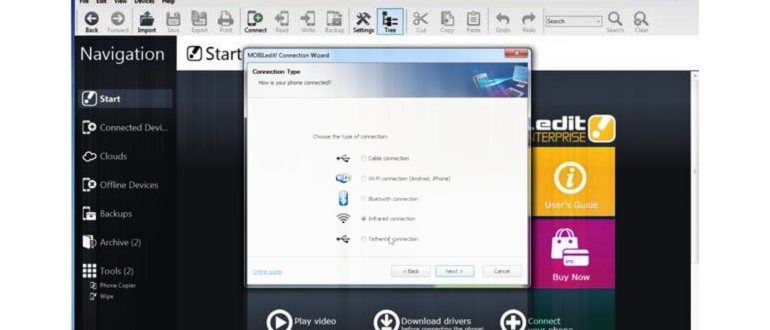
Еще одной полезной программой, которая упростит вашу жизнь, является MOBILedit. Она имеет в своем распоряжении интуитивно-понятный интерфейс, а также широкую базу драйверов для самых разных моделей на операционных системах S40, S60, Symbian os и Android. Найти приложение можно в сети Интернет. Предварительно его следует установить на ваш компьютер.
Перенос контактов с помощью приложения для переноса данных
Настоятельно не рекомендуем использовать данный способ. Мы не можем утверждать, что все подобные приложения воруют ваши данные. Но мы и не можем быть уверены, что подобного не происходит. Стандартного инструментария с головой хватает для переноса всех номеров куда вам нужно.
Передача с помощью Nokia PC Suite и Google
Этот вариант считают, как лучший для переноса номеров. Однако лучший, не значит легкий. Программа поставляется на CD-дисках в комплекте с нокиа. Если ее нет, решим эту проблему. Прежде всего, ее требуется скачать в Интернете с официального сайта.
Устанавливаем на компьютер. Хорошо, что она включает русский язык. Ниже показано как она выглядит при выборе.
- Подсоединяем телефон к персональному компьютеру с помощью USB кабеля. Удостоверьтесь, что приложение PC Suite распознало телефон Нокия.
- Запускаем программу и переходим в «Контакты».
Импорт с SD карты
- Заходим в настройки телефона и находим «резервное копирование».
- Создаем копию контактов. Ждем некоторое время. Создастся файл с названием B
- Подключаем по USB телефон Нокия. Заходим в карту памяти и перемещаем файл на компьютер.
- Далее заходим на почту Gmail, выбираем «Контакты».
- Находим «Импорт» пролистав окно.
Копирование контактов на SIM-карту на ОС «Андроид» 9.0
- Запустите адресную книгу вашего гаджета тапнув на соответствующую иконку;
- Далее запустите настройки, нажав на кнопку с тремя точками;
- В открывшемся окне выбираем опцию « Управление контактами »;
- Откроется окно, в котором будет необходимо выбрать опцию « Импорт/экспорт » — « Экспорт »;
- Выберите нужную SIM-карту для экспорта и отметьте контакты, которые хотите скопировать;
- Если требуется переместить на карточку данные из адресной книги, тапните на « Скопировать всё »;
- Завершите действие, нажав на кнопку « Да ».
Имейте ввиду, что при записи на SIM-карту переносится только номер нужного телефона и имя контакта. Скопировать фото, адрес е-мейл и прочие данные нужного человека не получится из-за ограничений самой карточки оператора.
Самый надежный и удобный вариант хранения мобильных номеров – облачные хранилища. С них можно восстановить сведения в любой момент автоматически.
Через SD-карту
Большинство моделей Nokia имеют встроенную систему резервного копирования. А если еще в телефоне и SD-карта стоит, то проблем вообще не возникнет.
- На своем Nokia заходите в пункт «Параметры» и находите там «Резервное копирование». Нажимаете туда.
- Далее кликаете по вкладке «Создать копию», после чего переходите во вкладку «Контакты». Подтверждаете операцию, в результате чего у вас на карте сохранится файл с контактами в формате dat.
- Данный аппарат подключаете к своему компьютеру, через проводник заходите на SD-карту и находите в директории с названием backup файл с форматом dat.
- В браузере авторизуетесь в своей почте Gmail, заходите во вкладку «Контакты» и выбираете там пункт «Еще», после чего кликаете по «Импортировать».
- Указываете путь к нашему сохраненному файлу dat и подтверждаете операцию. Теперь вам осталось только зайти под этой учетной записью на своем Android, после чего система автоматически добавит и синхронизирует новые записи в телефон.
Пользуясь сайтом, Вы автоматически принимаете «Пользовательское соглашение», а также правила передачи и обработки персональных данных, описанные в «Политике конфиденциальности»
Перенос контактов с Android смартфона или Gmail на телефон Nokia
Появился вовсе новый метод переноса контактов и мало кто знает о нем. Нам потребуется завести учетную запись в системе «Яндекс». В данной системе присутствует интересный сервис «Диск», с помощью которого мы сможем спокойно и безопасно транспортировать свои контакты из одного мобильного устройства в другое. Вы должны выполнить пару кликов и все готово.
Операцию можно осуществить благодаря сервису «Блютуз». В обеих устройствах обязательно должна находиться такая функция.
На самом деле, ничего сложного в перебросе контактов со старой Нокиа на новенький Андроид, нужно просто изучить детали и следовать нашим инструкциям.
Сергей спасибо
с легкостью справился с проблемой. зашел в контакты/настройки там раздел импорт с сим сразу получилось 18 ноября 2015
Перенос контактов с помощью приложения
Создать общую инструкцию невозможно — у всех приложений разный интерфейс и функционал. Поэтому рекомендуем найти советы в комментариях, либо посмотреть инструкции от разработчиков. С большой вероятностью они знают для чего люди скачивают их приложение, поэтому прямо в «Скриншоты интерфейса» загружают небольшую инструкцию.
Последние отзывы
Очень хороший аппарат редми ноте 5А один минус для меня мало памяти свободной . Имею желание обновить .
Шаг 6. Указать путь к папке, в которую будут сохранены номера и нажать кнопку «Ок». Контакты будут экспортированы в нужный формат
7 методов скопировать и сохранить все номера телефонов на симку

Контакты у большинства пользователей смартфонов хранятся в памяти устройства. При смене телефона вам нужно копировать все контакты, чтобы перенести их на новый. Сделать это можно разными путями, один из них – запись всех телефонов и имен на SIM-ку.
В этой инструкции, с подробными скринами, покажу вам, как перенести контакты на СИМ-карту.
Содержание:
Важно знать перед переносом контактов с телефона на SIM-карту
Прежде чем описать процесс и ответить на вопрос, как перекинуть контакты с телефона на симку, поговорим о некоторых нюансах.
- Помните, что не всегда ваши номера поместятся на сим-карту. Ее память ограничена. Если вы давно покупали симку-карту – то записать на нее получится не более 100 единиц, а на более современных доступна память в 250 записей.
- При использовании симки, вам удастся сохранить только имя и телефон, без дополнительных пометок.
- Когда у вас у одного имени несколько номеров – каждый из них сохранится отдельно.
- Имя также сохранится не полностью – только первые шесть букв.
Поэтому рекомендуем вам прежде сохранения данных почистить ненужную информацию и контакты, а также записать другим способов фотографии и заметки номера телефонов.
Инструкция переноса номеров на SIM-карту для Android 9
Для того, чтобы перенести контакты с телефона на сим-карту, вам нужно:
- В контактах жмем на три точки в вверху страницы.

- Следуете «Управление контактами».

- Переходите по каталогам: «Экспорт/импорт…» и выбираете «Экспорт».

- Следующим этапов выбираете симку для переноса данных.

- Отмечаете телефоны вручную или отмечаем «Все».

- Далее следуем подсказкам: нажимаете «Готово» и подтверждаете перенос.

Эта инструкция поможет вам ответить на вопрос, как скопировать контакты с телефона на сим-карту.
Как сохранить номера на симку в телефоне Android младшего поколения
Чтобы перенести контакты с телефона на сим-карту вы можете выполнить несколько простых шагов и успешно скопировать данные. Для этого вам нужно:

- Запускаете утилиту «Телефонная книга».
- Открываете настройки.
- Жмете «Импорт/Экспорт» или «Настройки»-«Экспорт на SIM-карту».
- Выберите “Из памяти телефона” затем “Сим-карта”
- Жмете «Готово» и запускаете «Экспорт».
Как сохранить номера телефонов на сим-карту в “Android 5-8”
Если вам нужно скопировать контакты с телефона на сим-карту другой версии Андроид, механизм будет тот же самый, будут немного отличаться названия пунктов меню.
- Заходите в «Телефонную книгу».
- Заходите в «Опции»-«Управление контактами»/«Настройки».

- Ищем пункт «Контакты» или сразу выполняете действия следующего пункта.
- Жмем на опцию «Импорт/экспорт контактов»-«Экспорт» и выбираем пункт «SIM».

- Выбираем номера телефонов и жмем «Готово».
Топ-приложения для переноса контактов на сим-карты
Чтобы экспортировать контакты телефона на сим-карту можно использовать и специальные утилиты. Их можно распределить на два вида:
- Предназначенные только для копирования данных
- Те которые имеют ряд дополнительных опций. Например, могут записывать звонки (True Phone, PixelPhone, exDialer).
К первому типу относятся: Copy to SIM card, Contact2Sim, SIM Tool Manage. о каждой из них расписал ниже.
Приложение для переноса номеров телефона на симку “Copy to SIM card”
Если вам нужно только решить вопрос, как перенести контакты телефона с сим-карты или наоборот, то эта программа отлично справиться с задачей.
- Скачиваете приложение в Play Маркет.

- Открываете программу.
- Соглашаетесь со всеми разрешениями.
- Ищите строку «Экспорт на SIM».
- Галочкой отмечаете нужные номера телефонов.

Читайте также на нашем сайте: Удалить страницу в Одноклассниках с телефона
Перенести номера телефона на SIM-карту через “Contact2Sim”
Аналог предыдущей программы, который прекрасно справляется с задачей по переносу контактов на сим-карту.
- Скачиваете программу и устанавливаете ее на смартфон.
- Предоставляете все запрашиваемые разрешения.
- Заходите в утилиту и нажимаете на три точки в правом верхнем углу.
- Там выбираете параметр скопировать на SIM.
- Процесс запускается.
Как перенести контакты на сим-карту используя “Tool Manager”
Еще один способ перенести контакты с телефона на сим-карту установить данное приложение. В управлении оно еще проще, интерфейс на нем также английский.
- Скачиваем программу.

- После установки открываем и даем доступ к контактам.

- Чтобы выдать доступ: войдите в “Настройки”, затем в “Приложения” там найдите “SIM Tool Manage” войдите в него и выдайте доступ к номерам телефонов


Так в несколько кликов все контакты будут перемещены.
Перенести номера телефонов через “Google”
Чтобы осуществить перенос контактов с сим-карты на телефон можно воспользоваться сервисами облака Google.
- Открываете «Гугл-Контакты».
- Нужно использовать старую версию, где функция переноса активна.
- В меню жмете на кнопку «Экспорт».

- Отмечаете «Все контакты».
- Выбираете желаемый формат.

- Так вы перенесете номера в облако.
Далее проводим синхронизацию:
- На смартфоне открываем сервис «Настройки»
- Затем «Аккаунты»/«Учетные записи».

Пункт «Контакты» должен быть активен. В некоторых случаях нужно авторизоваться в гугл-аккаунте.
Так номера телефонов синхронизируются с сервисами. Теперь можно выбрать свою учетную запись и контакты появятся на устройстве.
Как перенести номера на сим карту андроида приложением “True Phone”
Это специальная программа с богатым функционалом позволяет переносить номера телефонов на Sim-карту, заменяет обычный сервис менеджер контактов, а также может записывать звонки. Для того, чтобы перенести контакты с телефона на симк-карту, нужно:
- Скачать приложение.

- Выдайте разрешение

- В вверху монитора ищите «Контакты».
- Внизу жмете на три точки.
- Выбираете «Импорт/Экспорт»-«Экспорт» на SIM-карту.

- Завершаете процесс, следуя подсказкам меню.
Перенос номеров с сим-карты на телефон
После того, как вы перенесли данные на симку, вам потребуется провести и обратный процесс. Он не сильно отличается от вышеописанных. Вы также можете использовать встроенные инструменты или сторонние приложения, описанные выше.
Для того чтобы, скопировать контакты с телефона на сим-карту, вам нужно:
- Открыть «Контакты».
- Нажимаете на «Настройки» (три точки).

- Раздел «Управления контактами», «Импорт/экспорт»

- Выбираете «Импорт».

- Указываете сим-карту.

- Отмечаете номера телефонов и жмете «Готово».
- Далее выбираете место экспорта.
Резервная копия
Выше мы подробно рассмотрели, как перенести и сохранить контакты на сим-карту. Еще один важный момент – создавать резервные копии. Это можно сделать с помощью хранилища. Или отправить файл со всеми номерами себе на почту.
Данную процедуру лучше делать всегда, чтобы сохранить все ваши контакты.
В материале мы подробно рассмотрели разные механизмы работы с экспортом и экспортом контактов на сим-карте. Как видите сохранить данные – несложно. Этот процесс не займет более пяти минут. Всегда рекомендуем проводить перед копированием чистку контактов и создавать резервные копии.
Как скопировать контакты с телефона на сим карту nokia
Nokia Lumia 520
- Описание
- Отзывы (1)
- Вопросы и ответы (325)
- Обсуждение (3)
- Файлы и ссылки (4)
Вопросы и ответы по Nokia Lumia 520
Вопрос и ответы были вам полезны?

Да

Нет
Попробуйте также:

Похожие вопросы :
- Значок на екране телефона (Ответов: 0)
- Как настроить GPRS на Nokia Lumia 520 (Ответов: 1)
- Видеозаписи с телефона не получается перенести на компьютер. (Ответов: 1)
- Сбросить на компьютер записи с диктофона 520 люмия (Ответов: 1)
- Приложения на Nokia Lumia 520 (Ответов: 1)
- как можно переключит память телефона на карту памяти (Ответов: 1)
- Как закачать игры на Сим.карту,а не на телефон! (Ответов: 1)
- Несколько дней назад при создании нового контакта с фото или редактировании старого. (Ответов: 2)
- Забита память на Nokia Lumia 520. (Ответов: 1)
- На рабочем столе были две иконки набора номера,с обеих сим-карт по отдельности. Как. (Ответов: 3)