Блокирование всплывающих окон в Microsoft Edge
Компонент Microsoft Edge, который блокирует всплывающие окна, эффективно предотвращает автоматическое открытие веб-сайтами нового окна или вкладки или частичного окна в верхней части текущей веб-страницы. Этот компонент включен по умолчанию.
Существует множество типов всплывающих окон, включая рекламу, уведомления, предложения или предупреждения, которые могут появляться в разное время на любой веб-странице. Некоторые из них могут быть полезны, например, когда веб-сайт банка отображает ежемесячную выписку по счету во всплывающем окне. Всплывающие окна также могут быть отвлекающими или вредоносными, используя тактику фишинга, такую как предупреждения, призы или бесплатные загрузки, чтобы вызвать у вас доверие к потенциальному мошенничеству.
Примечание: Если вы получаете нежелательные уведомления веб-сайтов, пожалуйста, обратитесь к разделу Управление уведомлениями веб-сайтов в Microsoft Edge. Уведомления веб-сайтов появляются в центре уведомлений, расположенном в правом нижнем углу вашего устройства.
Блокировка всплывающих элементов в Microsoft Edge
- В Edge перейдите в раздел Параметры и другое в верхней части браузера.

Если этот компонент включен, и всплывающий элемент заблокирован, Edge отобразит в строке навигации вашего браузера следующее изображение.

Что делать, если вы все еще видите всплывающие элементы
Если после активации этого компонента вы продолжаете получать всплывающие элементы, попробуйте сделать следующее:
- Убедитесь, что Edge обновлен.: выберите Параметры и другое >Параметры >О Microsoft Edge . Если обновление доступно, вы можете применить его отсюда.
- Сканируйте устройство на наличие вредоносных программ.:Дополнительные сведения см. в статье Защита с помощью системы безопасности Windows..
- Отключите свои расширения:. Проверьте, не в расширениях ли дело. Выберите Параметры и другое >Расширения >Управление расширением, а затем отключите каждое расширение. Если теперь всплывающие окна заблокированы, включите расширения одно за другим, чтобы определить, какое из них вызывает проблему.
- Заблокируйте сторонние файлы cookie.:для этого выберите Параметры и другое >Параметры >Файлы cookie и разрешения для сайтов >Управление и удаление файлов cookie и данных сайта, и активируйте параметр Блокировать сторонние файлы cookie.
- Очистите кеш браузера.. Дополнительные сведения см. в статье Просмотр и удаление истории браузера в Microsoft Edge.
Что не может быть заблокировано блокировщиком всплывающих элементов?
Если после того как вы включили этот компонент и попробовали перечисленные выше решения, вы по-прежнему видите всплывающие элементы, это может быть реклама веб-сайта, созданная так, чтобы выглядеть как всплывающие элементы. Рекламные объявления веб-сайтов не могут быть заблокированы блокировщиком всплывающих элементов Edge. Edge также не предотвращает открытие всплывающего элемента при выборе кнопки или ссылки на веб-странице.
Примечание. Этот раздел посвящен новому браузеру Microsoft Edge . Получите справку по устаревшей версии Microsoft Edge.
Microsoft Edge — Добавьте или удалите расширения для браузера, панели инструментов
Microsoft Edge — Добавьте или удалите расширения для браузера, панели инструментов Microsoft Edge
Ниже мы расскажем, как найти, добавить и удалить расширения из нового Microsoft Edge  .
.
Чтобы добавить расширение из Microsoft Edge:
- Откройте Microsoft Edge и выберите Настройки и прочее
 >Расширения и выберите Получить расширения для Microsoft Edge
  .
. - Выберите расширения, которые хотите добавить, и нажмите на Получить.
- При появлении запроса с разрешениями, необходимыми для расширения, внимательно просмотрите разрешения, а затем щелкните Добавить расширение.
- Следующее всплывающее окно подтвердит, что расширение было добавлено.
Чтобы добавить расширение Microsoft Edge из Chrome Web Store:
- Перейдите в Интернет-магазин Chrome
- Выберите Разрешить расширения из других магазинов на баннере выше.
- Выберите расширение, которое хотите установить, и нажмите Добавить в Chrome.
- При появлении запроса с разрешениями, необходимыми для расширения, внимательно просмотрите разрешения и щелкните Добавить расширение. Вы увидите последнее сообщение, подтверждающее добавление расширения.
Чтобы удалить расширения из Microsoft Edge:
- Откройте Microsoft Edge и щелкните правой кнопкой мыши значок расширения рядом с адресной строкой.
- Затем выбрите Удалить из Microsoft Edge. Вы также можете удалить расширение из Настроек и прочего>Расширения, затем выберите Удалить.
- Вы увидите запрос с просьбой подтвердить, что вы хотите удалить расширение, нажмите Удалить для подтвержения.
Примечание: эта статья применима к новому Microsoft Edge  . Узнать больше о новой версии Microsoft Edge
  .
.
Google Chrome
Чтобы добавить расширение и использовать его на Google Chrome
- Откройте Интернет-магазин Chrome и выберите Приложения или Расширения в меню.
- Просмотрите или найдите то, что вы хотите добавить.
- Когда вы найдете приложение или расширение, которое хотите добавить, нажмите Добавить в Chrome.
- Если вы добавляете расширение, просмотрите типы данных, к которым расширение будет иметь доступ, затем нажмите Добавить расширение.
- Вы увидите приложения на панели запуска, а расширения в Chrome отображаются в виде иконок на панели инструментов.
Чтобы удалить расширение из Google Chrome
- Откройте Chrome, затем выберите три вертикальные точки рядом со значком профиля.
- Выберите Дополнительные инструменты>Расширения.
- Рядом с расширением, которое вы хотите удалить, нажмите Удалить.
- Для подтверждения нажмите Удалить.
- Чтобы удалить расширение (в виде иконки) на панели инструментов браузера, щелкните правой кнопкой мыши и выберите Удалить из Chrome.
Firefox
Чтобы добавить расширение и использовать его на Firefox
- Откройте Firefox, затем выберите три горизонтальные линии рядом со значком профиля.
- Выберите Расширения, затем Получить расширения.
- Чтобы установить рекомендуемое дополнение, щелкните синюю кнопку + Установить тему или +Добавить в Firefox, в зависимости от типа расширения.
- Найдите другие дополнения, выбрав Найти другие расширения.
Чтобы удалить расширение из Firefox
- Откройте Firefox, затем выберите три горизонтальные линии рядом со значком профиля.
- Выберите Расширения, затем Расширения, Темы, или Плагины.
- Найдите то, которое вы хотите удалить, затем выберите три горизонтальные точки и выберите Удалить.
Safari
Чтобы добавить расширение и установить его на Safari
- Откройте Safari, затем выберите Safari >Расширения Safari.
- Если вы используете Safari 12, App Store откроется на странице расширений Safari.
- Если вы используете более раннюю версию Safari, Safari откроет веб-страницу галереи расширений Safari.
Чтобы удалить расширение из Safari
- Откройте Safari, затем выберите Safari >Свойства >Расширения.
- Для каждого расширения вы можете использовать флажок, чтобы включить или отключить расширение.
- Если вы не можете определить, что делает расширение, или не собираетесь использовать его снова, выберите Удалить.
Информация выше предоставлена компанией Microsoft.
Как убрать значок расширения с панели инструментов Edge?
Во всех браузерах есть возможность устанавливать расширения для повышения его функциональности и Microsoft Edge не исключение. С их установкой мы увеличиваем количество опций и настроек браузера, быстрый доступ к которым обеспечивается с помощью значков в верхней части интерфейса.
Но некоторые пользователи предпочли бы, чтобы интерфейс Microsoft Edge был чистым, но в то же время увеличивают его функциональность добавлением расширений. Эти действия, похоже, противоречат друг другу, поскольку когда мы устанавливаем расширение, его значок появляется в области справа от адресной строки. Таким образом, после установки нескольких дополнений, все их иконки будут отображаться в окне, занимая определенную часть, а также добавляют в интерфейс цвета, которые не всем нравятся.

К счастью, есть возможность управлять иконками установленных дополнений. С помощью этой функции можно выбрать, какие убрать с панели инструментов Edge.
Как скрыть значки расширений в Edge?
Откройте браузер и щелкните правой кнопкой мыши на значок расширения. Затем выберите пункт «Переместить в меню».
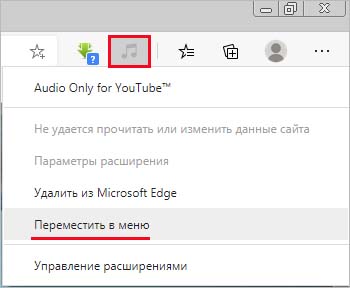
Теперь иконка этого дополнения исчезнет с панели инструментов. Чтобы получить к нему доступ, кликните на три точки в правом верхнем углу. Теперь в основном меню увидите те расширения, которые были перемещены с панели инструментов.
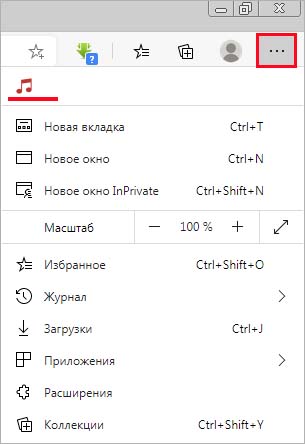
Эту операцию нужно выполнять для каждого значка дополнения, которое хотите убрать в Edge.
Как переместить значки обратно на панель инструментов
Снова откройте Edge и нажмите на три горизонтальные точки. Затем щелкните правой кнопкой на значок, который хотите вернуть обратно. Когда отобразится контекстное меню, выберите опцию «Переместить на панель инструментов».
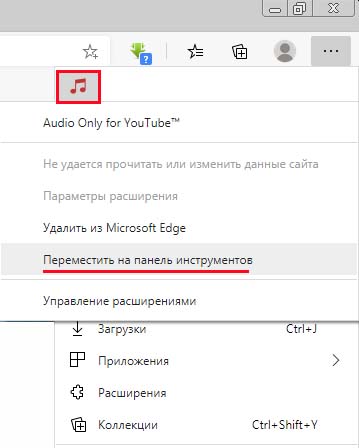
После иконка автоматически отобразится в интерфейсе, рядом со строкой URL.
Как и в случае с операцией скрытия, для повторного отображения иконок на экране, нужно выполнить это действие для каждого дополнения.
Начало работы с рабочими областями Microsoft Edge
Держать всех на одной странице с проектом непросто. Ссылки, отправленные вам по электронной почте или чату, могут потеряться или устареть. Знакомство с рабочими областями Microsoft Edge — общий набор вкладок браузера, где все пользователи могут просматривать одни и те же веб-сайты и файлы в одном месте в режиме реального времени.
Рабочие области Edge можно использовать как по отдельности, так и в качестве группы, чтобы помочь управлять проектами и хранить веб-сайты и файлы в одном месте. Например:
- Вместо совместного использования нескольких ссылок проекта с рабочей группой можно создать рабочую область Edge с веб-сайтами и рабочими файлами проекта, открытыми в виде вкладок браузера, и поделиться ею с группой по одной ссылке. Обновления вкладки выполняются в режиме реального времени, поэтому все пользователи могут оставаться на одной и той же странице с помощью рабочей области Edge.
- Если вы работаете над несколькими проектами, можно создать рабочую область Edge, чтобы упорядочить открытые вкладки для каждого из них. Когда вы хотите работать над проектом, просто откройте рабочую область Edge проекта, и все веб-сайты и рабочие файлы будут открыты в одном месте.
Примечание: Дополнительные сведения о том, как можно использовать Microsoft Edge на работе, см. в статье Обнаружение вашего края на работе.
Общее заявление об отказе от ответственности
В настоящее время пограничные рабочие области доступны только для предприятий. Чтобы получить доступ к пограничным рабочим областям, вам потребуется:
- Microsoft Edge версии 114 или более поздней — узнайте, какая у вас версия Microsoft Edge
- Вход в Microsoft Edge с помощью учетной записи Microsoft Azure Active Directory (AAD)
- Достаточный объем хранилища в учетной записи Microsoft OneDrive
Примечание: Рабочие области Edge для личного использования в настоящее время находятся в предварительной версии. Дополнительные сведения о присоединении см. в статье Предварительная версия рабочих областей Edge для учетных записей потребителей.
Создание рабочей области Edge для проекта
- Выберите меню Рабочие области в левом верхнем углу окна браузера Microsoft Edge и выберите Создать, чтобы приступить к работе с первой рабочей областью Edge.
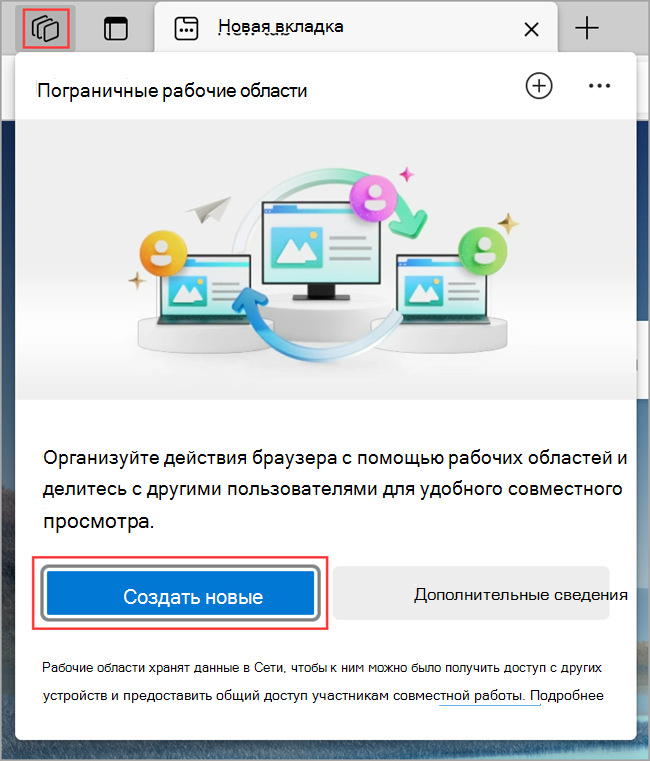
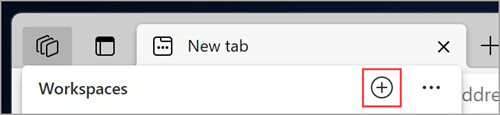
Чтобы создать дополнительные рабочие области, щелкните знак «плюс» справа от пункта Рабочие области.
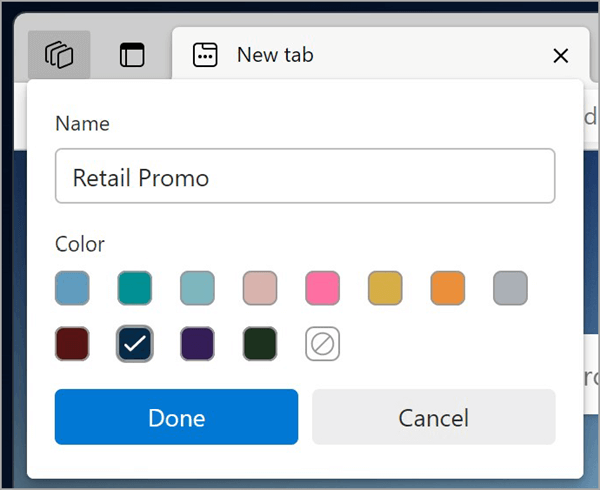
Присвойте ему имя, выберите цвет и нажмите кнопку Готово — новая рабочая область откроется в новом окне браузера.
Начните открывать вкладки для включения в рабочую область.
Совет: Вы всегда можете изменить цвет или имя позже, выбрав меню Рабочие области > Изменить рабочую область, введите имя и выберите нужный цвет для рабочей области, а затем нажмите кнопку Готово.
Приглашение других пользователей присоединиться к рабочей области Edge
Рабочие области Edge упрощают работу вашей команды на той же странице. Любой пользователь, присоединившийся к рабочей области, сможет просматривать один и тот же набор вкладок, избранное и журнал и взаимодействовать с ним.
Пригласите других пользователей присоединиться к рабочей области:
- В Microsoft Edge перейдите к рабочей области, к которой вы хотите предоставить общий доступ, выбрав меню Рабочие области в левом верхнем углу окна браузера и выбрав рабочую область, которую нужно открыть. Рабочая область Edge откроется в новом окне браузера.
- Выберите Пригласить в правом верхнем углу окна браузера рабочей области, а затем щелкните Копировать ссылку.
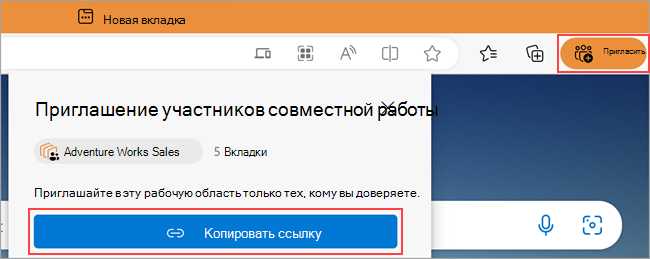
Что предоставляется совместно с рабочей областью Edge?
Общие сведения для рабочих областей Edge:
- Вкладки, избранное и журнал в режиме реального времени.
- Изображения профиля участников группы, указывающие, на какой вкладке они находятся при использовании рабочей области Edge.
Что не используются для пограничных рабочих областей:
- Имена входа, пароли, файлы для скачивания, коллекции, расширения или файлы cookie.
- Личные параметры браузера, такие как внешний вид или поисковая система.
- Любые вкладки или данные за пределами рабочей области Edge.
- Содержимое веб-сайта, к которому только у вас есть доступ. Например, если вы войдете в электронную почту в общей рабочей области, вы увидите только содержимое электронной почты.
- Ваш экран: участники группы, совместно использующие рабочую область Edge, не увидят, как вы взаимодействуете с открытой веб-страницей.
Помимо этих функций, рабочие области Edge ведут себя как стандартное окно браузера Microsoft Edge.
Присоединение к рабочей области Edge
Чтобы присоединиться к рабочей области Edge, попросите владельца или участника рабочей области Edge пригласить вас в рабочую область. Затем используйте ссылку на присоединение, чтобы начать работу над общим проектом.
Примечание: Если Microsoft Edge не является браузером по умолчанию, необходимо скопировать URL-адрес ссылки на присоединение и открыть его в Microsoft Edge. Сведения о том, как установить Microsoft Edge в качестве браузера по умолчанию, см. в этой статье.
Выход из рабочей области Edge
Когда вы покинете не созданную рабочую область Edge, она будет удалена только из списка рабочих областей. Рабочая область Edge, а также ее журнал и избранное по-прежнему будут доступны другим членам рабочей области Edge.
Чтобы покинуть рабочую область Edge, выполните следующее:
- В окне Рабочая область Edge, которую вы хотите оставить, выберите меню Рабочие области в левом верхнем углу окна браузера, выберите Оставить рабочую область , а затем нажмите кнопку Оставить.
Удаление рабочей области Edge
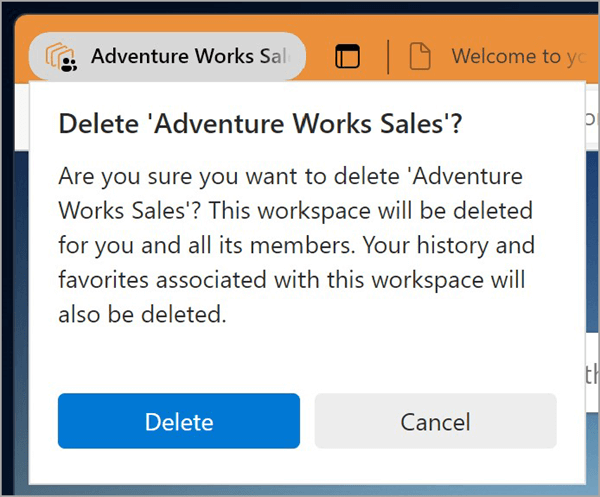
Если вы удалите созданную и принадлежающую ей рабочая область Edge, она будет удалена для вас и всех пользователей, которым вы предоставили общий доступ.
Чтобы удалить рабочую область Edge, выполните следующее:
-
В окне Рабочая область Edge, которую требуется удалить, выберите меню Рабочие области в левом верхнем углу окна браузера, выберите Удалить рабочую область , а затем — Удалить.
Сообщите нам свое мнение
Поделитесь своими отзывами о работе с рабочими областями Edge.
- В Microsoft Edge перейдите в меню Рабочие области в левом верхнем углу браузера и выберите Дополнительные параметры справа от пункта Рабочие области.
- Выберите Отправить отзыв, следуйте инструкциям на экране и нажмите кнопку Отправить.