Как снять блок с кнопочного телефона Nokia: пошаговая инструкция
Блокировка кнопочного телефона Nokia может стать большой проблемой для его владельца. Однако, путем следования простой инструкции, вы сможете снять блокировку и снова пользоваться своим телефоном без каких-либо ограничений.
В первую очередь, убедитесь, что ваш телефон полностью заряжен. Затем, нажмите и удерживайте кнопку включения/выключения на телефоне. Обычно эта кнопка находится на верхней или боковой части устройства. Если ваш телефон имеет отдельную кнопку блокировки экрана, учтите, что необходимо удерживать кнопку включения/выключения.
Следующим шагом будет появление экрана с запросом PIN-кода или пароля. Введите свой PIN-код или пароль, если у вас включена функция блокировки с кодом. Если вы не знаете своего PIN-кода или пароля, обратитесь к документации, которая поставляется с устройством, или свяжитесь с производителем.
Если вы правильно ввели свой PIN-код или пароль, телефон будет разблокирован и вы сможете пользоваться всеми его функциями и возможностями. В случае, если у вас возникли проблемы с разблокировкой телефона или вы забыли свой PIN-код или пароль, рекомендуется обратиться за помощью к специалисту или производителю телефона.
Подготовка инструментов
Прежде чем приступить к снятию блока с кнопочного телефона Nokia, необходимо подготовить некоторые инструменты, которые помогут провести процедуру более эффективно и безопасно:
| Инструменты | Описание |
| Отвертка | Подобрать отвертку, которая подойдет для разборки телефона и имеет правильную головку для винтов. |
| Пластиковая лопатка | Использовать пластиковую лопатку для аккуратного разъединения блока и предотвращения повреждений корпуса телефона. |
| Пинцет | Пинцет поможет снять блок с кнопочного телефона, особенно если есть пружины или мелкие элементы, которые необходимо извлечь. |
| Держатель для SIM-карты | В случае необходимости извлечь SIM-карту, пригодится держатель для удобного извлечения ее из телефона. |
| Антистатический браслет | Использование антистатического браслета поможет предотвратить накопление статического электричества, которое может повредить электронные компоненты телефона. |
Подготовка инструментов является важным шагом перед началом снятия блока с кнопочного телефона Nokia. Убедитесь, что у вас есть все необходимые инструменты, чтобы выполнять процедуру без проблем и опасностей.
Открывание задней крышки
1. Отсоедините батарею от телефона, прежде чем начинать открывать заднюю крышку, чтобы избежать повреждений.
2. Найдите внизу телефона кнопку или рычажок для открытия задней крышки.
3. Нажмите на кнопку и, при необходимости, одновременно поддерживая телефон одной рукой, аккуратно открывайте заднюю крышку другой рукой.
4. Если задняя крышка не открывается сразу, попробуйте применить небольшое усилие, но будьте осторожны, чтобы не повредить крышку или телефон.
5. Когда задняя крышка откроется, отложите ее в сторону и продолжайте выполнение инструкций по снятию блока из телефона.
Извлечение аккумулятора
Для начала процедуры по снятию блока с кнопочного телефона Nokia необходимо извлечь аккумулятор. Следуйте инструкции, описанной ниже:
| Шаг | Описание |
|---|---|
| Шаг 1 | Поворачивайте телефон так, чтобы задняя часть была направлена вверх. |
| Шаг 2 | Наберите небольшой ноготь или тонкую плоскую отвертку в специальную пазу и аккуратно отойдите крышку задней части телефона. |
| Шаг 3 | Отсоедините аккумулятор от телефона, отсоединив контакты и аккуратно вытянув его из отсека. |
Следуйте инструкции действуйте аккуратно, чтобы избежать повреждения аккумулятора и других частей телефона.
Демонтаж SIM-карты и SD-карты
Чтобы снять блок с кнопочного телефона Nokia, необходимо сначала демонтировать SIM-карту и SD-карту.
Для этого выполните следующие действия:
1. Выключите телефон.
2. Обратите внимание на заднюю крышку телефона. Возле нее есть специальное отверстие.
3. Вставьте кончик стандартного штырька или специального инструмента (обычно поставляется в комплекте с телефоном) в отверстие и нажмите на него, чтобы выдвинуть лоток для SIM-карты и SD-карты.
4. Теперь вы можете снять заднюю крышку телефона и извлечь лоток полностью.
5. Откройте лоток, чтобы получить доступ к SIM-карте и SD-карте.
6. Осторожно извлеките SIM-карту и SD-карту из лотка.
7. Если необходимо, поместите другую SIM-карту или SD-карту в лоток и закройте его.
8. Перед вставкой лотка обратно в телефон, убедитесь, что SIM-карта и SD-карта правильно ориентированы и установлены без проблем.
9. Вставьте лоток обратно в телефон и аккуратно закройте заднюю крышку.
Теперь, после того, как вы демонтировали SIM-карту и SD-карту, вы можете приступить к снятию блока с кнопочного телефона Nokia, следуя дальнейшей пошаговой инструкции.
Откручивание болты с задней панели
Шаг 1: Получите необходимые инструменты. Для откручивания болтов с задней панели телефона вам понадобятся отвертка с подходящим размером и пинцет или плоскогубцы для удержания болтов.
Шаг 2: Погасите телефон. Прежде чем приступить к снятию задней панели, убедитесь, что телефон полностью выключен. Нажмите и удерживайте кнопку питания, пока экран не погаснет. Отсоедините зарядное устройство, если оно подключено.
Шаг 3: Определите местонахождение болтов. Обычно задняя панель телефона имеет два или более болта, которые удерживают ее на месте. Вы можете найти их, обычно расположенных в углах или по бокам задней панели. Используйте пинцет или плоскогубцы, чтобы аккуратно удерживать болты во время откручивания.
Шаг 4: Открутите болты. Используя отвертку, аккуратно поверните каждый из болтов против часовой стрелки, чтобы открутить их. Не прилагайте чрезмерное усилие, чтобы не повредить болты или резьбу.
Шаг 5: Удалите заднюю панель. После откручивания всех болтов, аккуратно выполните небольшое усилие, чтобы отделить заднюю панель от телефона. Возможно, потребуется некоторое усилие, особенно если панель сидит плотно, но будьте осторожны, чтобы не повредить панель или внутренние компоненты.
Теперь задняя панель вашего телефона Nokia успешно снята. Вы можете продолжить снятие блока с кнопочного телефона, следуя следующим шагам данной пошаговой инструкции.
Отсоединение дисплея от платы
Перед началом этого этапа убедитесь, что телефон выключен и отсоединен от источника питания.
1. Используя отвертку, аккуратно откройте корпус телефона, разъединив его самостоятельно или с помощью специального инструмента.
2. Отсоедините шлейф дисплея, который соединяет его с платой. Для этого аккуратно отсоедините соединительные клампы или разъемы, держа их за края и осторожно отклоняя в сторону от платы.
3. Проверьте, не поврежден ли шлейф дисплея. Если на нем есть видимые повреждения или трещины, он может потребовать замены.
4. После осмотра и проверки, необходимо аккуратно отсоединить сам дисплей от платы. Сделайте это, держа его за края и осторожно отклоняя в сторону от платы.
5. Когда дисплей отсоединен от платы, он может быть удален для замены или ремонта.
Снятие блока с кнопочной панели
Если у вас возникла проблема с заблокированной кнопочной панелью на телефоне Nokia, вы можете попробовать следующие методы для ее снятия:
- В начале, убедитесь, что ваш телефон полностью заряжен. Иногда блокировка может возникать из-за низкого заряда батареи.
- Проверьте, не установлен ли на вашем телефоне пин-код или пароль. Возможно, вам нужно будет ввести правильный код для разблокировки.
- Попробуйте нажать и удерживать кнопку включения телефона в течение нескольких секунд. Это может помочь снять блокировку кнопочной панели.
- Если ни один из вышеперечисленных методов не помог, попробуйте перезагрузить телефон, снять и снова установить аккумулятор. Иногда это может помочь восстановить работу кнопочной панели.
- В случае, если ни одна из предыдущих рекомендаций не решает проблему, лучше обратиться в сервисный центр Nokia для дальнейшей диагностики и ремонта вашего устройства.
Пользуйтесь этой пошаговой инструкцией для снятия блока с кнопочной панели на вашем телефоне Nokia. Удачи!
Как снять блокировку с телефона если забыл пароль?
Если Вы – владелец телефона на Android и, как многие, заботитесь о безопасности личных данных, хранящихся на Вашем устройстве, то данная статья – для Вас. Возможно, Вы уже сталкивались с ситуацией, когда, поставив сложный пароль на свой телефон, Вы понимаете, что однажды забыли его и не можете повторить, утратив доступ ко всему содержимому смартфона. И хотя блокировка экрана телефона ставится именно для защиты телефона от проникновения, снять блокировку, не зная пароль, все же можно. При этом главным остается вопрос – как снять блокировку с телефона? Итак, предлагаем Вашему вниманию 5 способов снять блокировку экрана на телефоне Android.
- Способ 1. Как снять блокировку экрана с помощью Tenorshare 4uKey for Android
- Способ 2. Как снять блокировку с телефона через диспетчер устройств Android
- Способ 3. Как отключить пароль на телефоне Android через учетную запись Google
- Способ 4. Как снять блокировку телефона в безопасном режиме
- Способ 5. Как удалить пароль на телефоне Android с помощью hard reset
Способ 1. Как снять блокировку экрана с помощью Tenorshare 4uKey for Android
Tenorshare 4uKey for Android – это программа, созданная специально для снятия блокировки экрана любых смартфонов на системе Android. Дружественный интерфейс, пошаговые инструкции, приводимые в самой программе, и быстрое достижение желаемого результата – вот главные характеристики данной утилиты, которые покорят Вас с первого использования.
Шаг 1. Скачайте программу Tenorshare 4uKey for Android и установите программу Tenorshare 4uKey for Android на ПК или Mac и запустите ее;
Шаг 2. В окне программы появится главное меню, где Вам следует нажать на кнопку «Удалить».

Шаг 3. Затем подключите устройство к компьютеру при помощи USB-кабеля; Когда вы запустите ваше устройство, Tenorshare 4uKey for Android установит драйвер для смартфона.
Шаг 4. Теперь предстоит удалить блокировку экрана. Если ваше устройство samsung ранние, вам можно выбрать «Удалить блокировку экрана без потери данных». Если нет, то можно выбрать «Удалить блокировку экрана». И мы возьмем второй вариант в качестве примера.

Шаг 5. Затем нажмите «Начать», чтобы запустить процесс удаления блокировки экрана Samsung;

Шаг 6. Потом вы должны подтвердить, что удаление пароля экрана блокировки приведет к удалению всех данных на устройстве. Если вы уверены, просто нажмите кнопку «Да», затем Tenorshare 4uKey for Android начнет автоматически удалять экран блокировки.

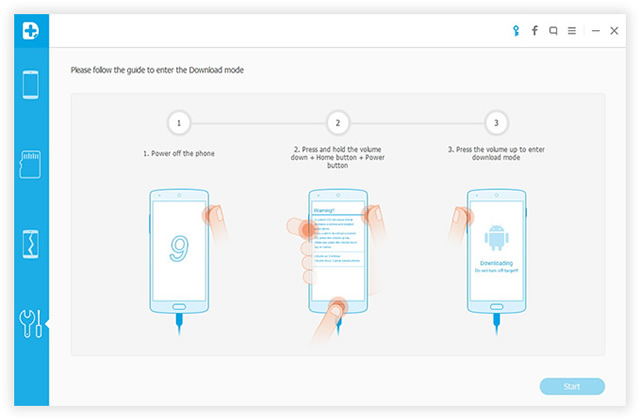
Шаг 6. После завершения процесса удаления вам будет предложено войти в режим восстановления. Выключите устройство и одновременно нажмите и удерживайте кнопки «Увеличение громкости» + «Домой» + «Питание».

Шаг 7. Затем вам нужно будет выбрать опцию с помощью клавиш громкости и использовать клавишу питания, чтобы подтвердить перезагрузку системы: wipe data/factory reset > подтвердить > wipe cache partition > подтвердить > ReBoot system now > подтвердить.

Шаг 8. Затем 4uKey for Android автоматически удалит экран блокировки. Через несколько минут вы увидите, что весь процесс выполнен.

Способ 2. Как снять блокировку с телефона через диспетчер устройств Android
Сервис от Google позволяет использовать функцию «Find my device» для отключения блокировки телефонов Android. Для этого Вам важно помнить свой логин и пароль от учетной записи Google, используемой на Вашем смартфоне.
После обойти блокировку экрана, как установить новый экранный пароль?
Шаг 1. На компьютере, планшете или любом другом телефоне перейдите на страницу android device managerВведите логин и пароль для входа в аккаунт.
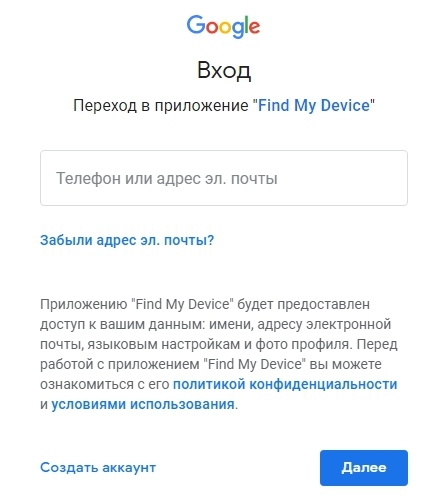
Шаг 2. Из перечня имеющихся устройств (если их более одного) выберите Вашу модель. Часто она уже отображается по умолчанию.
Шаг 3. Нажмите на «Блокировать». Придумайте и дважды введите новый пароль для блокировки экрана телефона, после чего снова нажмите на «Блокировать».
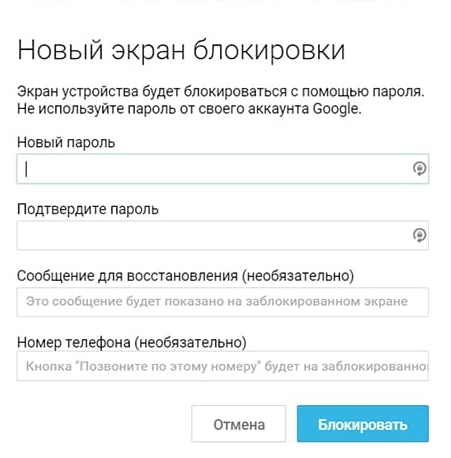
Шаг 4. еперь Вы можете использовать данный пароль для разблокировки Вашего смартфона Android. При желании Вы можете сменить пароль на графический ключ / пин-код в настройках телефона.
Способ 3. Как отключить пароль на телефоне Android через учетную запись Google
Данный способ может помочь, если на Вашем смартфоне стоит Android 4.4 или ниже. При этом заблокированное устройство должно быть подключено к сети Wi-Fi.
Шаг 1. Прежде всего, Вам необходимо ввести на экране телефона любую неверную комбинацию пароля/графического ключа/пин-кода 5 раз.
Шаг 2. После появления сообщения о возможности повторить попытку через 30 секунд в нижней части экрана появятся несколько опций. Вам нужно выбрать вариант «Забыли узор/пароль».
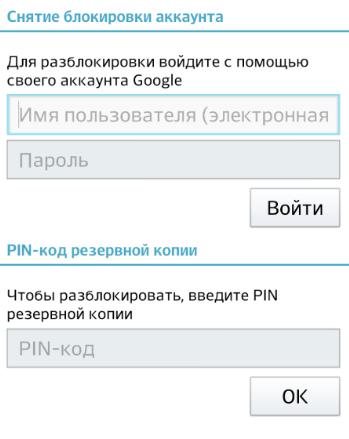
Шаг 3. алее необходимо ввести верные логин и пароль от аккаунта Google, используемого на телефоне. Если Вы не помните их, для снятия блокировки можно использовать пин-код резервной копии.
Способ 4. Как снять блокировку телефона в безопасном режиме
Следующий способ подойдет пользователям, у которых блокировка экрана осуществляется не через настройки телефона, а с помощью стороннего приложения.
Шаг 1. На экране блокировки активируйте меню выключения устройства. Далее нажмите на опцию «Выключить питание» и удерживайте ее в течение нескольких секунд.
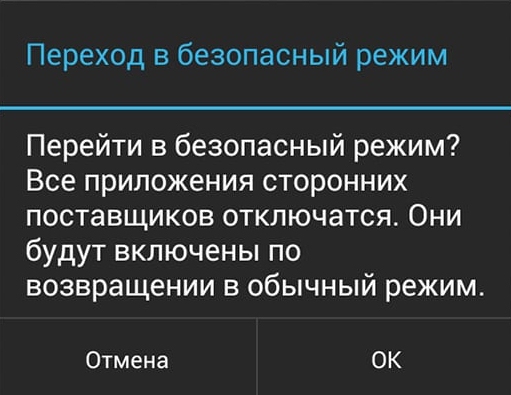
Шаг 2. При появлении запроса на загрузку устройства в безопасном режиме нажмите «ОК». После этого экран блокировки будет временно деактивирован.
Шаг 3. Перейдите в Настройки –> Приложения –> [Имя стороннего приложения]. Выберите «Очистить данные» или «Удалить».
Шаг 4. Перезагрузите телефон в обычном режиме. При этом блокировка экрана будет снята.
Способ 5. Как удалить пароль на телефоне Android с помощью hard reset
Радикальный способ отключения блокировки экрана заключается в сбросе телефона до заводских настроек (hard reset). При этом все файлы устройства будут стерты. Для частичного сохранения данных перед сбросом извлеките SD-карту из устройства. Обратите внимание, что если Ваш телефон был выпущен в 2016 году или позднее, то встроенная функция «Защита от сброса к заводским настройкам» потребует у Вас сначала ввести логин и пароль от учетной записи Google.
Шаг 1. Переведите Ваше устройство в режим восстановления. Способ перевода отличается для различных моделей Android-устройств.
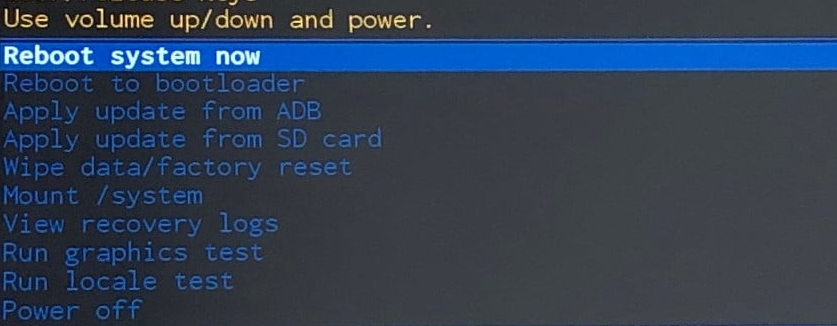
Шаг 2. С помощью кнопок громкости перейдите к опции «Стереть данные / Сброс до заводских настроек» («Wipe data / factory reset»). Чтобы выбрать ее, нажмите на кнопку включения устройства. При появлении предупреждения об удалении всех данных устройства выберите «Да».
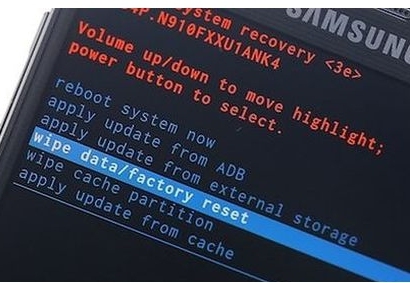
Шаг 3. После завершения процесса, так же выберите опцию «Перезагрузить систему сейчас» («Reboot system now»). После перезагрузки настройки телефона будут сброшены до заводских, а данные, включая пароль/код блокировки экрана, удалены.
Заключение
Таким образом, даже при забытом пароле/ключе блокировки экрана можно вернуть доступ к Android-устройству. Выбор будет зависеть лишь от того, помните ли Вы необходимые для разблокировки экрана данные (логин/пароль от аккаунта Google, пин-код резервной копии и т.д.) и того, важно ли Вам сохранить имеющиеся на смартфоне файлы. Если Вы хотите быстро снять блокировку телефона, не используя дополнительные данные, Вы можете обратиться к профессиональной утилите Tenorshare 4uKey for Android, представленной в нашей статье.
Обновление 2021-12-29 / Обновление для Разблокировать телефон андроид
Как удалить блокировку экрана телефона Samsung с паролем или ПИН-кодом
Рассказываем, что делать, если вы забыли пароль на своем устройстве Samsung. И как поступить, если стандартная блокировка устройства перестала срабатывать по каким-либо причинам.
21 июля 2022
7 минут на чтение
Отключение блокировки экрана через настройки
Вне зависимости от того, какой способ блокировки вы используете, отключить ее можно в настройках. Для этого необходимо найти вкладку «Экран блокировки» и в графе «Тип блокировки экрана» выбрать вариант «Нет».
Такая простая процедура позволит включать гаджет при помощи кнопки питания. Если ранее использовались отпечатки пальцев и сканер лица, то данные будут удалены.
Также допускается автоматическая разблокировка при помощи встроенной опции Smart Lock. Она не связана с биометрическими способами и работает лишь при наличии ПИН-кода, пароля или графического ключа.
В разделе «Экран блокировки» нужно выбрать Smart Lock, после чего устройство предложит указать данные для работы опции. Суть сводится к тому, что телефон будет реагировать на действия пользователя и распознавать, когда блокировка не нужна.
Так, предлагаются следующие варианты:
• касание – если смартфон находится в руках у владельца или рядом с ним;
• местоположение – гаджет использует GPS и определяет, где он находится. Если место помечено как доверенное, то экран автоматически будет разблокирован;
• сеть домашних устройств – смартфон Samsung, синхронизированный, к примеру, со смарт-часами или фитнес-браслетом через Bluetooth-модуль, при нахождении около доверенного девайса будет снимать блокировку;
• Voice Match – не во всех телефонах «Самсунг» есть такая возможность, но иногда разблокировку можно осуществить голосом.
Приложения для снятия блокировки экрана
Иногда пользователь не может получить доступ к устройству по причине отсутствия пароля: забытый графический ключ или ПИН-код – наиболее распространенные причины потери данных.
В таком случае на помощь может прийти Tenorshare 4uKey for Android. Это утилита, которая безопасно снимает блокировку. Все, что нужно, – следовать инструкции:
- Скачайте программу на ПК с официального сайта, после чего запустите.
- Выберите в пунктах меню «Снять блокировку».
- Подключите гаджет к ПК при помощи USB-кабеля. При запуске устройства, программа установит для него драйвер.
- Утилита предлагает на выбор два варианта разблокировки: для современных моделей Samsung и для устаревших. Выберите тот, что подходит вашему телефону.
- Нажмите «Начать», и процесс разблокировки будет запущен.
Tenorshare 4uKey for Android может задавать вопросы в ходе работы, достаточно ответить на них утвердительно, чтобы экран удалось разблокировать.
Если на устройстве добавлен аккаунт Самсунг, к которому пользователь имеет доступ, можно воспользоваться сервисом Find My Mobile. Важно, чтобы при использовании такого способа на телефоне был включен интернет.
- Введите в браузере на ПК следующий адрес: https://findmymobile.samsung.com/?p=ru
- Введите в появившейся графе данные от своего аккаунта Samsung и нажмите «Войти».
- Во вкладке слева найдите свое устройство и нажмите «Еще», чтобы выбрать «Разблокировать».
- Подтвердите действия данными своей учетной записи.
Если по какой-то причине у вас нет доступа к своему аккаунту, на втором этапе найдите строку «Узнайте свой идентификатор или пароль» и следуйте дальнейшим указаниям.
Причины, по которым блокировка экрана не снимается
Несмотря на то, что мы разобрали самые распространенные методы разблокировки, которые работают на большинстве устройств Samsung, на практике встречаются и нестандартные ситуации, в которых необходим особый подход.
Казалось бы, причем тут VPN? Однако на деле для создания защищенного соединения нужно блокировать дисплей. Логично, что при включенном режиме убрать специальный не получится.
Для отключения функции следует выполнить такие действия:
- найдите в настройках пункт «Другие настройки»;
- выберите VPN;
- нажмите на шестеренку в правом верхнем углу и подтвердите удаление.
Если после удаления режима проблема осталась, попробуйте следующие методы.
2. Права администратора.
Иногда в приложениях приходится включать права администратора, чтобы они работали более стабильно. Иногда такой режим попросту не позволяет снять блокировку.
- Войдите в «Экран блокировки» в настройках телефона.
- В строке «Другие параметры» найдите список администраторов устройства.
- В появившемся окне выберите приложения, пользующиеся особыми привилегиями, и отключите лишние.
3. Сертификаты. Если вы часто пользуетесь корпоративными приложениями, то знаете, что они работают лишь с сертификатами безопасности для защиты ваших данных. При установке таких файлов система требует ввести ПИН-код, графический ключ или пароль. Пока сертификат действует, находясь в файловой системе устройства, блокировку снять не получится.
- Зайдите в настройки и выберите пункт «Безопасность».
- В самом низу найдите «Другие параметры» или «Удалить учетные данные».
- Подтвердите действие и попробуйте снять блокировку.
Важно понимать, что сертификаты используются не только приложениями, но и при подключении к сети.
Шифрование позволяет защитить информацию не только на самом устройстве, но и на карте памяти. Функция является одной из самых эффективных в борьбе со взломом. Чтобы расшифровать телефон, выполните следующие действия:
- в настройках найдите пункт «Безопасность»;
- найдите строчку «Другие параметры» или «Расшифровать устройство». Если устройство не зашифровано, то пункт будет называться «Зашифровать устройство». То же самое касается и карты памяти;
- подтвердите удаление шифрования и попробуйте разблокировать смартфон.
5. Безопасный режим. Скачанное с магазина приложение может работать нестабильно и мешать разблокировке. Чтобы проверить, есть ли такая программа, необходимо загрузить ее в безопасном режиме. Его суть сводится к запуску лишь тех приложений, которые были установлены производителем.
- Для начала отключите смартфон.
- Включите и при появлении загрузочной надписи Samsung зажмите качельку громкости в положении вниз.
- Удерживайте кнопку до тех пор, пока аппарат полностью не загрузится.
- Если все сделано правильно, внизу появится строка «Безопасный режим».
Вернуться в обычный режим просто — достаточно перезагрузить устройство. Если это не помогло, проделайте все пункты заново, но зажмите качельку громкости в положении вверх.
Что делать, если ничего не помогает
Если ни один из описанных методов не сработал на вашем девайсе, значит, поможет экстренный выход – сброс данных. В таком случае вы вернете устройству состояние заводского:
- выключите аппарат;
- зажмите кнопку питания, качельку громкости в положении вниз и «Домой», если таковая имеется;
- как только появится приветственная надпись, отпустите кнопку питания;
- появится меню, в котором следует выбрать раздел Wipe data/factory reset;
- действие следует подтвердить нажатием кнопки питания;
- выберите Yes — Delete all user data и повторите подтверждение действия;
- наведите на Reboot system now и дождитесь, пока устройство перезагрузится.
Чтобы не потерять важные данные, перед сбросом сохраните информацию на флешку или ПК.
Топ 4 программы для разблокировки андроида
В наш век информационных технологий безопасность персональных данных стоит превыше всего, и наша жизнь буквально «нашпигована» различными паролями – от сетей Wi-Fi, банковских карт, учетных записей, социальных сетей, приложений, экранов смартфонов. Неудивительно, что постоянно держать все пароли в голове достаточно трудно, и время от времени нам приходится восстанавливать доступ к тому или иному сервису по причине забытого пароля. Данная статья предназначена для тех, кто хочет узнать, как разблокировать смартфон Android, если забыл пароль или рисунок блокировки экрана. Мы рассмотрим топ 4 программы, которые позволят Вам быстро и результативно справиться с проблемой заблокированного телефона.
Лучшие программы для разблокировки телефона андроид
- Топ 1: Tenorshare 4uKey for Android
- Топ 2: iSkysoft Toolbox
- Топ 3: Aroma File Manager
- Топ 4: iSeePassword
Топ 1: Tenorshare 4uKey for Android
Данная программа представляет собой сочетание оперативности работы и качественного результата. Утилита сама предлагает Вам пошаговые действия для выполнения и удаляет блокировку экрана в течение нескольких минут. Скачать бесплатную или полную версию программы можно с официального сайта разработчика.
Шаг 1. Подключите смартфон к Вашему ПК и запустите программу 4uKey for Android.
Шаг 2. В открывшемся меню нажмите «Удалить блокировку экрана».
Шаг 3. После проверки данных начнется удаление блокировки экрана смартфона. Программа сообщит Вам о необходимости стирания всех данных устройства – для продолжения работы нажмите «ОК».

Шаг 4. Запустится процесс удаления блокировки экрана. Не отключайте устройство во время этого процесса.
Шаг 5. Программа запустит процесс удаления блокировки экрана автоматически. После этого у вас появится в меню надпись: «Успешно удалил пароль блокировки экрана».
Топ 2: iSkysoft Toolbox
iSkysoft Toolbox — Unlock (Android) – программа для разблокировки смартфонов на Android с достаточно простым алгоритмом использования. Стоит учитывать, что данное приложение поддерживает версии Android не выше 6.0. К недостаткам можно отнести также отсутствие русскоязычной поддержки.
Шаг 1. Запустите программу и подключите Ваше устройство к ПК.
Шаг 2. Выберите из предлагаемого списка модель и название Вашего телефона. Затем нажмите «Далее».
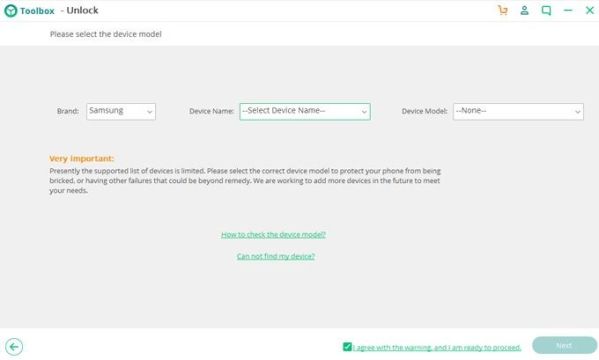
Шаг 3. Запустите процесс удаления блокировки экрана с помощью кнопки «Старт». Дождитесь завершения процесса, после чего блокировка смартфона будет снята.
Топ 3: Aroma File Manager
Данный способ подойдет для смартфонов с картой памяти SD и может показаться не таким простым, как остальные. Основная задача программы заключается в открытии пути к системным папкам, однако ее можно использовать и для разблокировки экрана.
Шаг 1. Загрузите Aroma File Manager через компьютер на карту памяти телефона. Вставьте карту памяти в смартфон.
Шаг 2. Переведите смартфон в режим восстановления, используя комбинации кнопок, подходящие именно для Вашей модели.
Шаг 3. В режиме восстановления выберите опцию «Install zip». Затем выберите «Install zip from sdcard», «Choose zip from sdcard», зайдите в папку архива с данной программой и выберите его.
Шаг 4. После запуска программы Вам нужно будет перейти в папку «/data/system» и удалить файлы «gesture.key» и «password.key» (если у Вас стоит Android 4.4 или ниже) либо «getekeeper.password.key» и «getekeeper.pattern.key» (если у Вас стоит Android 5 или выше).
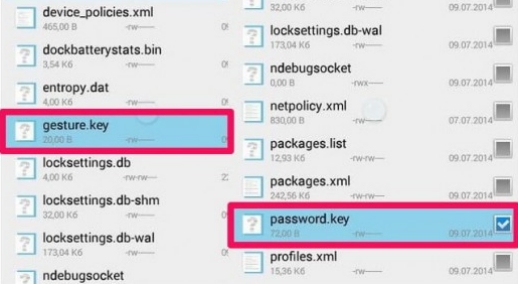
Шаг 5. Перезагрузите устройство. Блокировка экрана будет снята.
Top 4: iSeePassword
Еще один инструмент, который можно использовать для удаления экрана блокировки Android, — это iSeePassword. Эта программа может удалить пароль, графический ключ и PIN-код за несколько минут. Ваши данные также останутся нетронутыми даже после снятия блокировки экрана, но количество поддерживаемых устройств очень ограничено. Программа очень дорога. Она поддерживает только более ранние телефоны Samsung и LG со старой версией ОС.
Заключительные замечания
Таким образом, специализированные программы могут помочь Вам восстановить контроль над Вашим устройством в случае, если Вы забыли пароль или рисунок блокировки на Android-смартфоне. Внимательно ознакомьтесь с каждой программой и выберите наиболее подходящий для Вас вариант. Со своей стороны мы рекомендуем воспользоваться программой №1 в нашем списке лучших утилит для разблокировки смартфона – Tenorshare 4uKey for Android, которая своими результатами оправдывает занимаемое почетное место.