Как сделать реестр в 1с
Дата публикации 24.11.2020
Использован релиз 3.0.84
Для контроля наличия первичных учетных документов, полученных от поставщика, в программе «1С:Бухгалтерия 8» (ред. 3.0) в документах поступления предусмотрено поле «Оригинал», в котором при получении оригинала документа следует установить флажок «получен». В документах поступления с видом операций «Товары, услуги, комиссия», «Материалы в переработку», «Оборудование» и «Объекты строительства» поле «Оригинал» расположено на закладке «Дополнительно».
В списке документов поступления в колонке «Оригинал» по кнопке «Оригинал» также можно установить или снять отметки о получении документа. Эта функция доступна, даже если закрыт период, в котором проведен документ. При этом после установки отметки не требуется перепроведение документов в закрытом периоде. Подробнее об этом см. здесь.
Для контроля за наличием или отсутствием оригиналов первичных документов (накладные, акты, УПД) можно сформировать отчет в виде «реестра документов» (рис. 1 — 2) или в виде «списка документов» (рис. 3 — 4).
1. Формирование отчета «Реестр документов» (рис. 1 — 2).
- Раздел: Покупки – Поступление (акты, накладные, УПД).
- По кнопке «Печать» выберите «Реестр документов» (рис. 1). В сформированном реестре нажмите кнопку «Показать настройки» и перейдите на закладку «Оформление». По умолчанию в стандартных настройках установлены флажки у основных полей («Дата», «Документ», Номер» и т. д.). Установите флажок у поля «Оригинал», при необходимости установите флажки у других полей. По кнопке «Сформировать» переформируйте отчет для отображения колонки «Оригинал» с информацией о наличии («да») или отсутствии («нет») оригинала первичного документа (рис. 2). Реестр можно сформировать с отбором по значению в этой колонке, чтобы в отчет попали только документы с оригиналами или без них (кнопка «Показать настройки», закладка «Отбор», добавьте поле отбора «Оригинал» и укажите для него вид сравнения «равно» и значение «для отбора»). Чтобы сформировать отчет по определенному контрагенту, установите отбор по значению в поле «Контрагент» (кнопка «Показать настройки», закладка «Отбор», установите флажок у поля «Контрагент», укажите вид сравнения «равно» и значение «для отбора»).


2. Формирование отчета «Список документов» (рис. 3 — 4).
- Раздел: Покупки – Поступление (акты, накладные, УПД).
- По кнопке «Еще» выберите «Вывести список» (рис. 3). В открывшейся форме при необходимости снимите / установите флажки у колонок, которые нужно отобразить в отчете. Проверьте, что флажком отмечена колонка «Оригинал». Флажок «Только выделенные» (под списком колонок) устанавливается, если в отчет нужно вывести только выделенные строки из списка документов. По кнопке «ОК» сформируйте отчет. В колонке «Оригинал» будет отображена информация о наличии («да») или отсутствии («нет») оригинала первичного документа (рис. 4).
- Чтобы сформировать отчет только по определенному контрагенту, перед созданием отчета в списке документов в поле «Контрагент» выберите соответствующего контрагента из справочника (флажок отбора по контрагенту будет установлен автоматически), затем по кнопке «Еще» выберите «Вывести список» и сформируйте отчет, как указано выше в п. 2. Для формирования отчета за определенный период необходимо перед созданием отчета по кнопке «Еще» выбрать «Установить период» и указать соответствующий период.


Подпишитесь на новости
Не пропускайте последние новости — подпишитесь
на бесплатную рассылку сайта:
- десятки экспертов ежедневно мониторят изменения законодательства и судебную практику;
- рассылка бесплатная, независимо от наличия договора 1С:ИТС;
- ваш e-mail не передается третьим лицам;
Как сформировать и вывести на печать реестры полученных и выданных счетов-фактур
Наша организация не является комиссионером (агентом, застройщиком, экспедитором), поэтому у нас в программе «1С:Бухгалтерия 8» редакции 3.0 не формируется журнал учета выставленных и полученных счетов-фактур. Хотим подшивать, как раньше при ведении журнала полученных и выданных счетов-фактур, в отдельные папки по списку счета-фактуры выданные и полученные. Как вывести список счетов-фактур за квартал?
Видеоролик выполнен в программе «1С:Бухгалтерия 8» версия 3.0.43.263.
С 1 января 2015 года журналы учета счетов-фактур должны вести только посредники, в том числе и налоговые агенты, при осуществлении деятельности по договорам поручения, комиссии или агентирования.
Чтобы сформировать реестр выданных счетов фактур необходимо перейти в журнал документов Счета-фактуры выданные (раздел Продажи – гиперссылка Счета-фактуры выданные) и установить требуемый период (кнопка Еще – Установить период).
После этого можно воспользоваться кнопкой Печать – Реестр документов.
Обращаем внимание, что в реестре наряду со всеми счетами-фактурами отображаются также непроведенные и помеченные на удаление счета-фактуры. Чтобы этого избежать, необходимо выполнить предварительную настройку списка (кнопка Еще – Настроить список).
В открывшейся форме Настройка списка следует перейти на закладку Отбор и проделать следующие действия:
- добавить в колонку Поле значение Проведен (можно воспользоваться кнопкой выбора или выбрать поле Проведен из списка доступных полей);
- указать вид сравнения Равно;
- в колонке Значение указать Да;
- нажать кнопку Завершить редактирование.
Теперь в реестр попадут только проведенные счета-фактуры.
Выполненную настройку можно сохранить (кнопка Еще – Сохранить настройки).
Аналогичным образом настраивается список полученных счетов-фактур.
Как сделать реестр в 1C:Бухгалтерия 8.3
Часто в компании возникает необходимость в оперативном предоставлении реестра определенных видов документов или справочников для налоговой, руководителей и для обычных сотрудников. Сформировать реестр документов 1с Бухгалтерия 3.0 можно несколькими способами, в зависимости от вида документов или справочников. Рассмотрим каждый из способов. Необходимо предоставить реестр документов реализаций за период. Первый способ: Заходим Продажи — Реализации(акты, накладные, УПД) 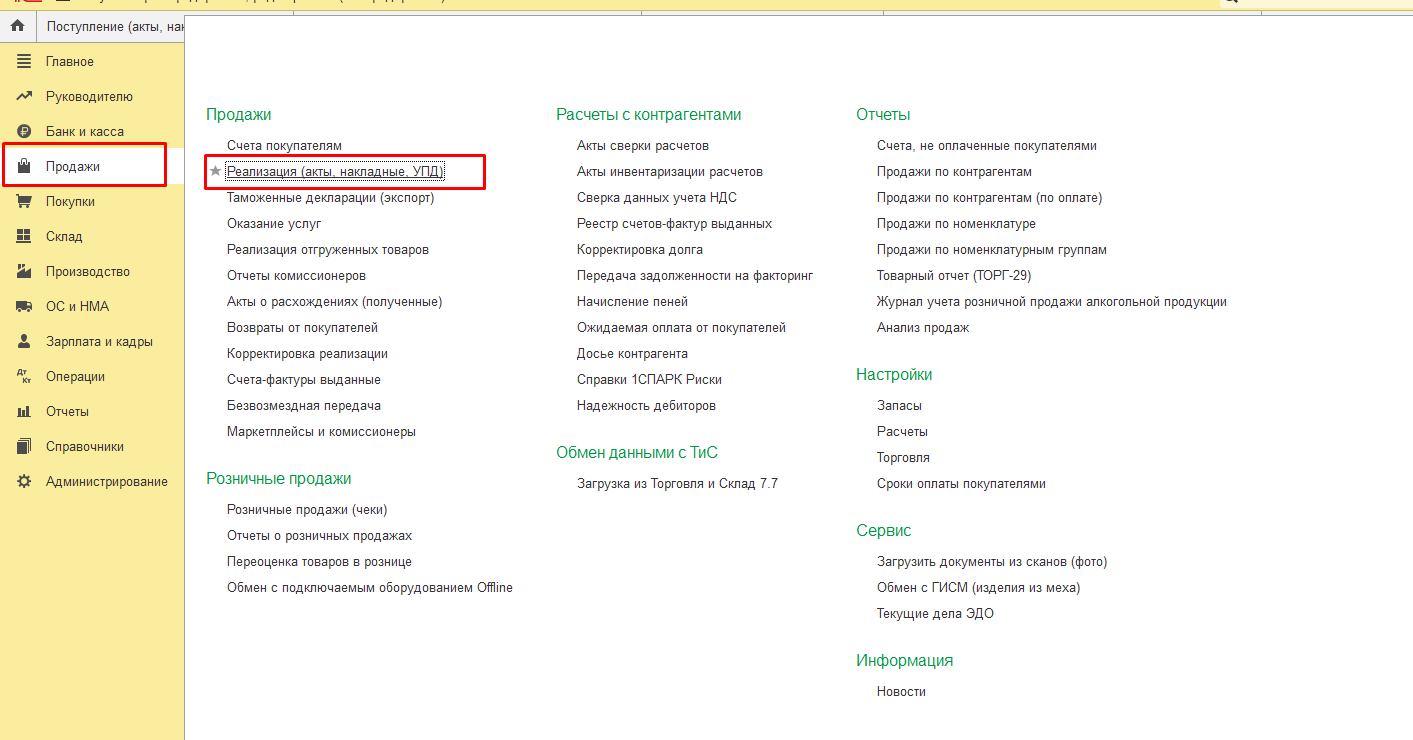 По кнопке «Печать» — «Реестр документов».
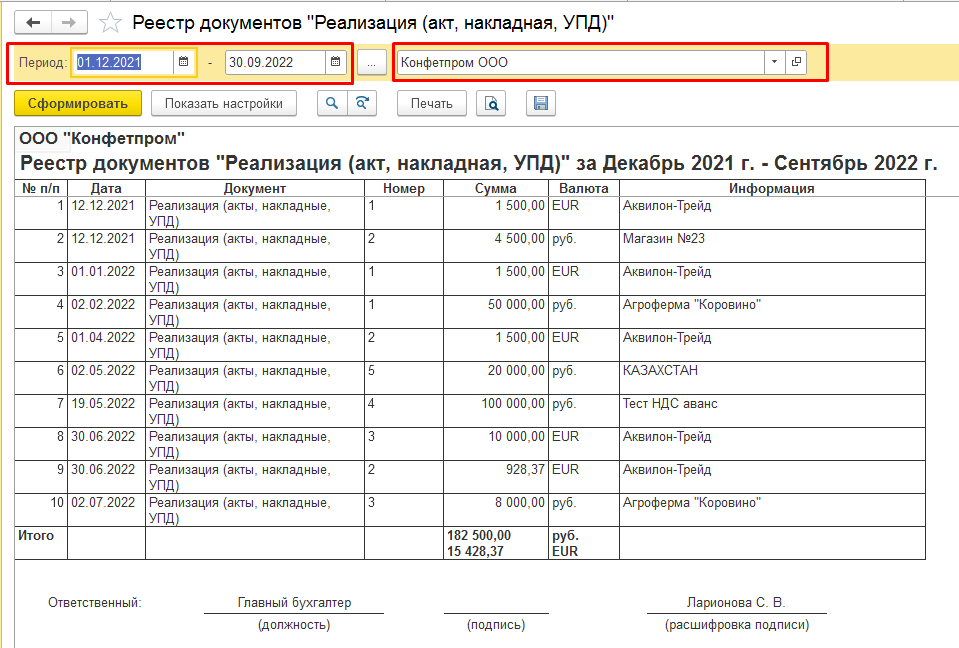
 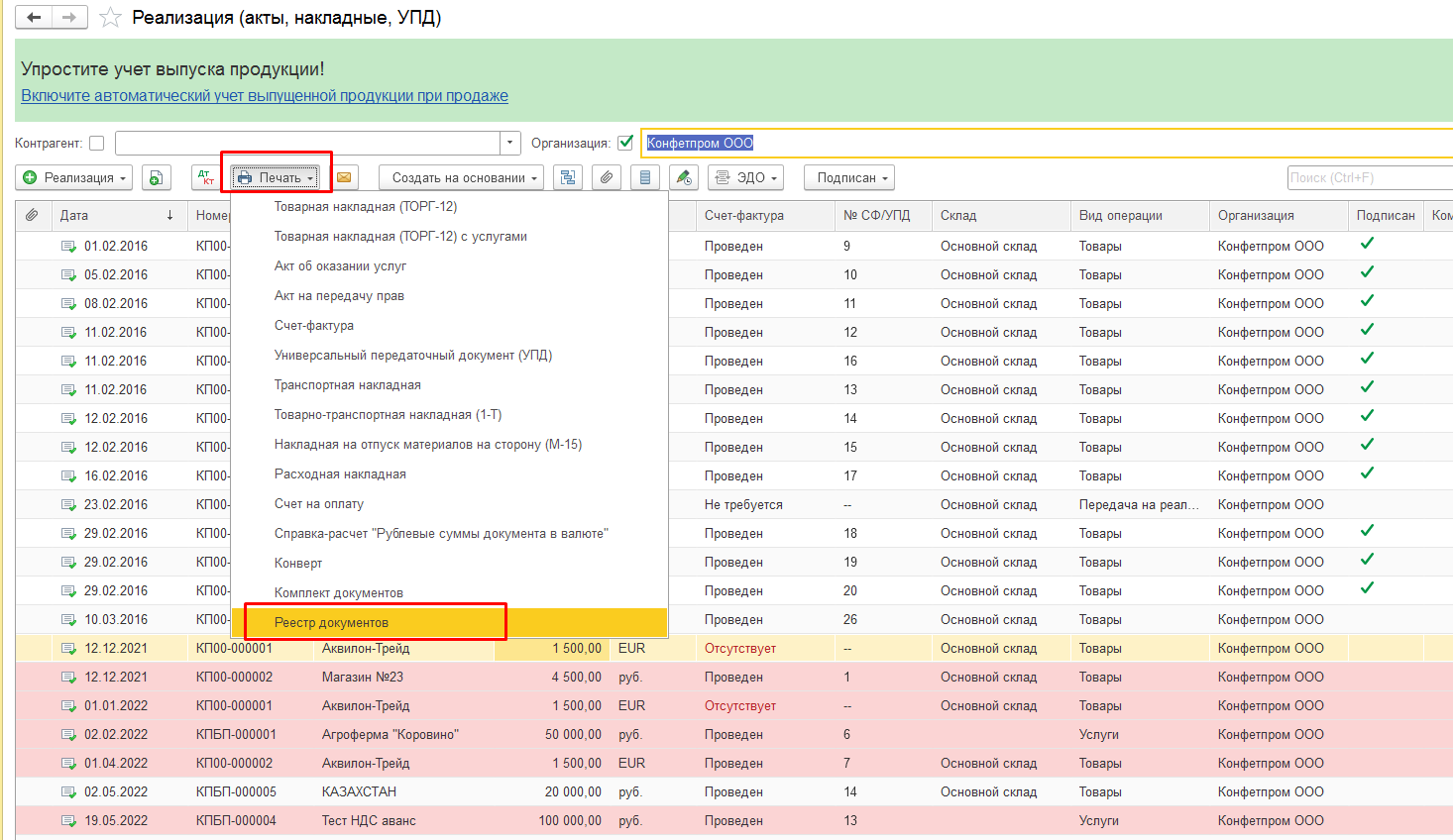 Откроется отчет, в котором указываем период, за который необходимо сформировать реестр. Если в базе ведется учет по нескольким организациям, то выбираем необходимую организацию.
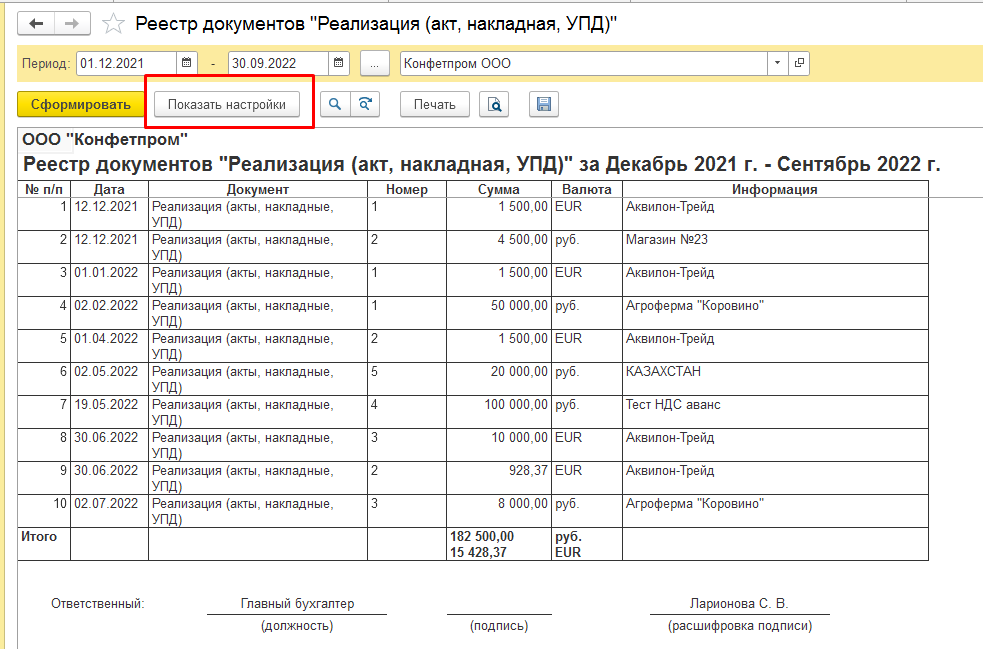
  По кнопке «Показать настройки» можно сделать дополнительные отборы или настроить вывод дополнительных полей в реестре документов.
  Можно сделать отбор только по документам, в которых была реализация товаров или только реализация услуг, выбрав необходимую настройку.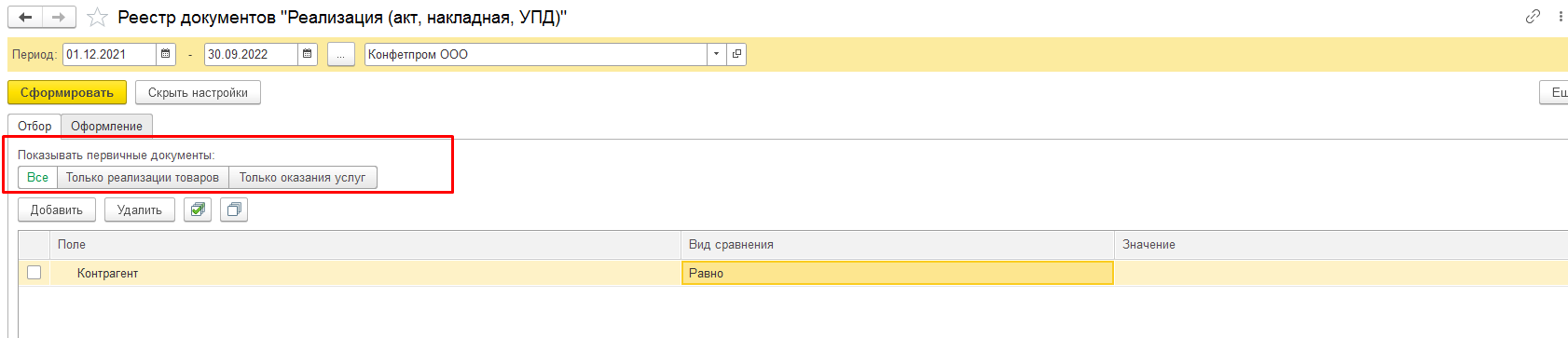
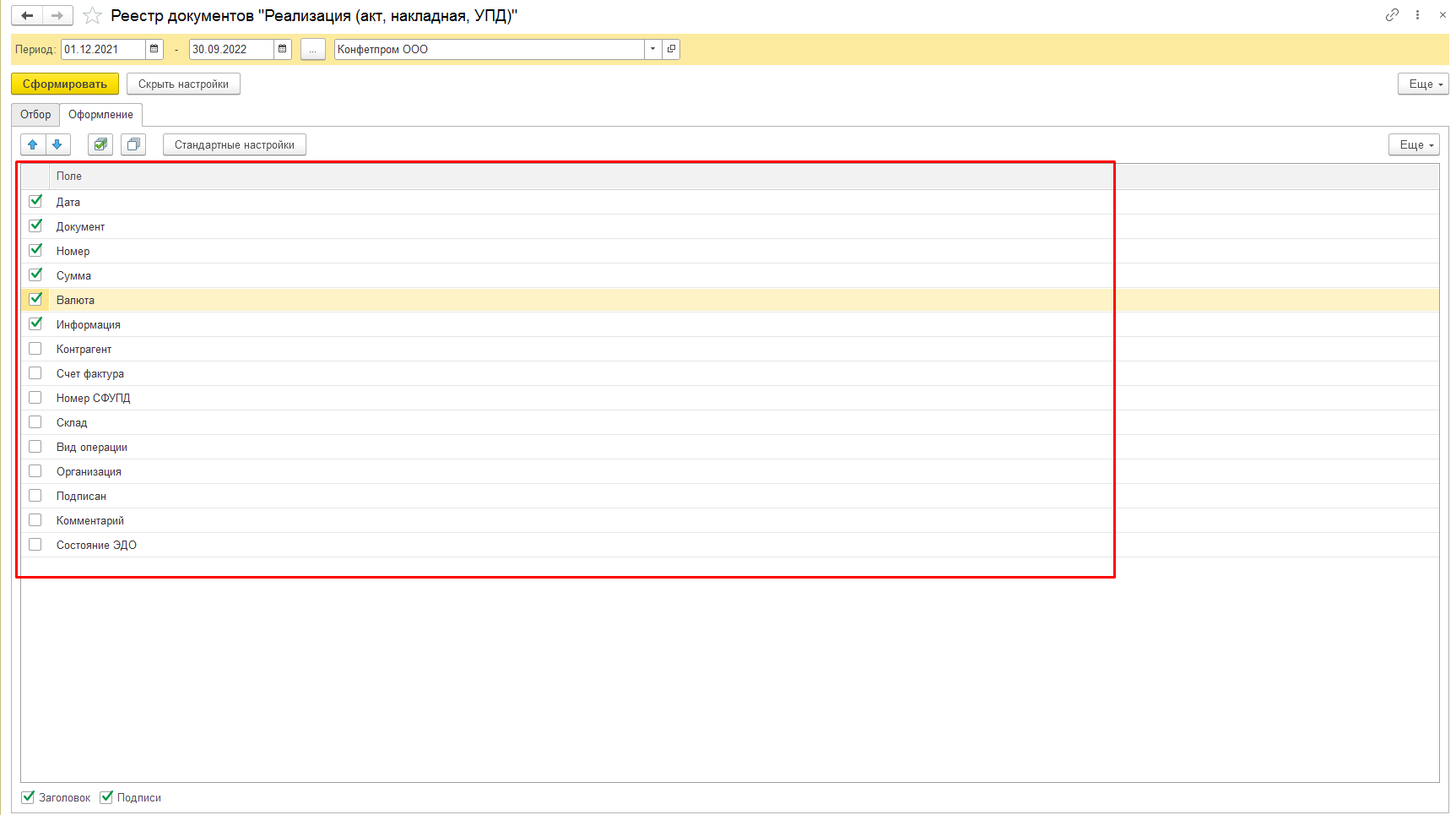
Также можно сделать отбор по контрагенту или списку контрагентов. 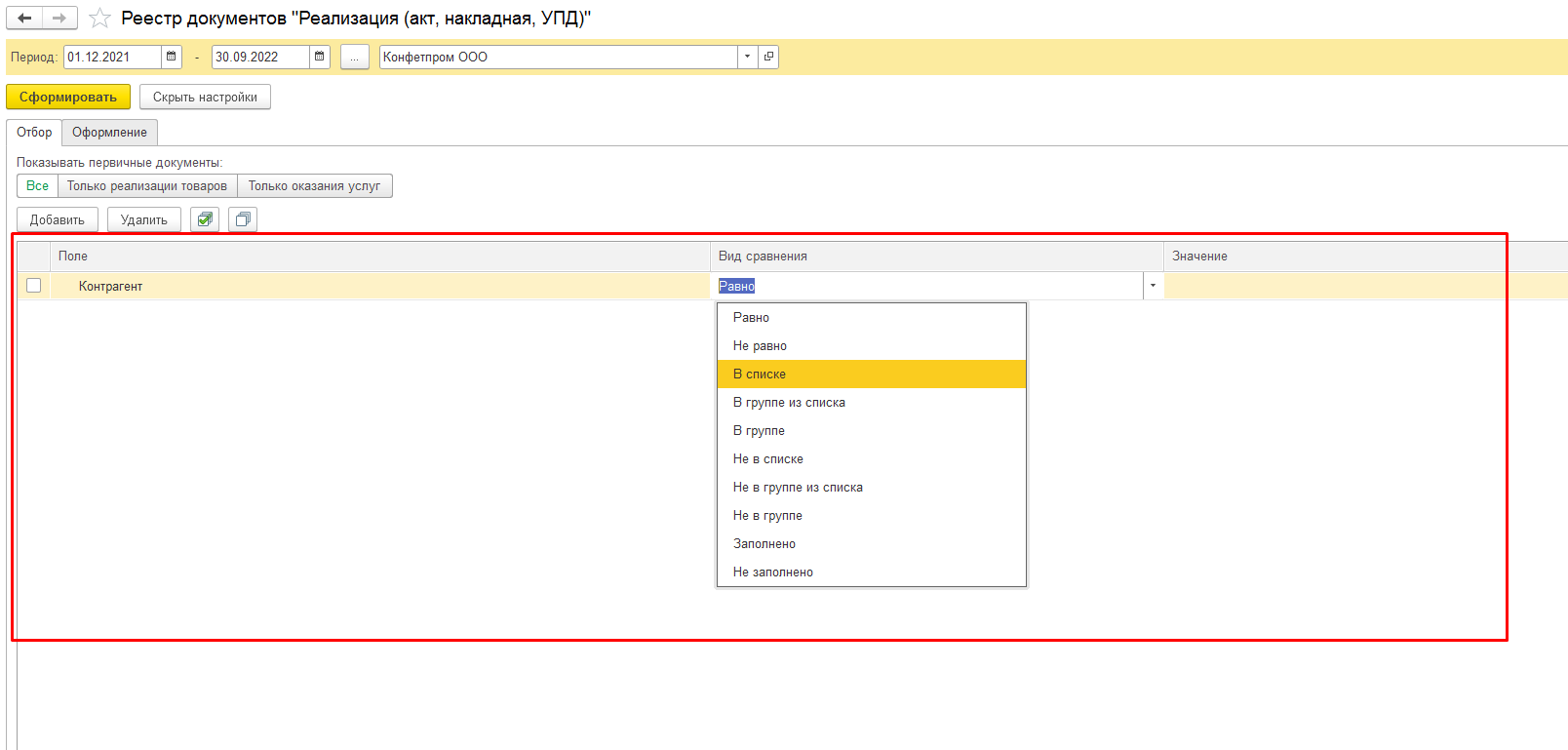 На вкладке «Оформление» можно настроить отражение дополнительных колонок из документов.
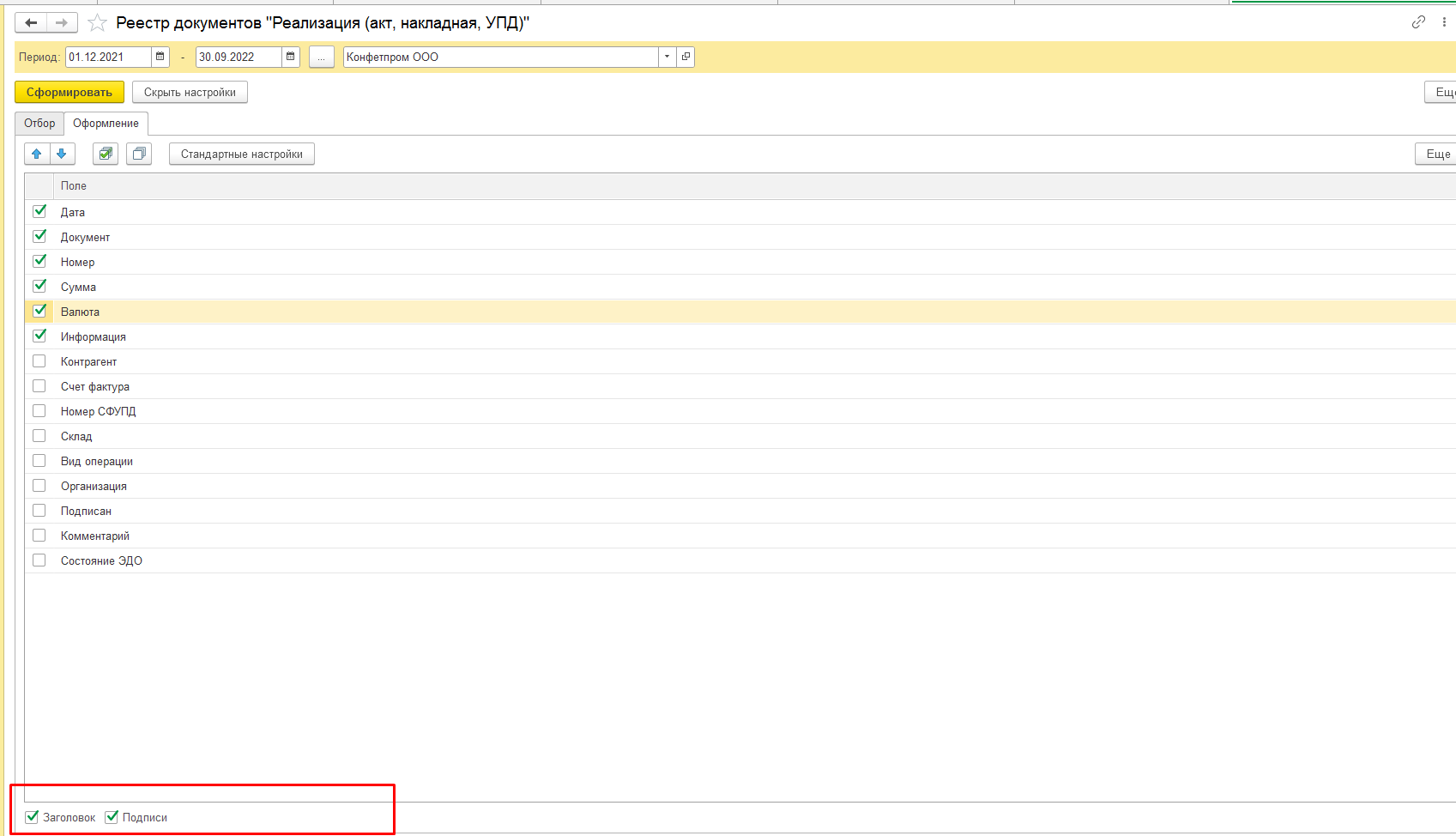
  А так же необходимость вывода в отчете заголовка или подписи ответственного лица, установив соответствующие галочки в настройках.
  Аналогично можно форматировать реестр и в других журналах документов: банковских выписках, поступление товаров и услуг, счетов-фактур и т.д. Второй способ: В журнале документов настроить необходимые отборы, например период и отбор по контрагенту.
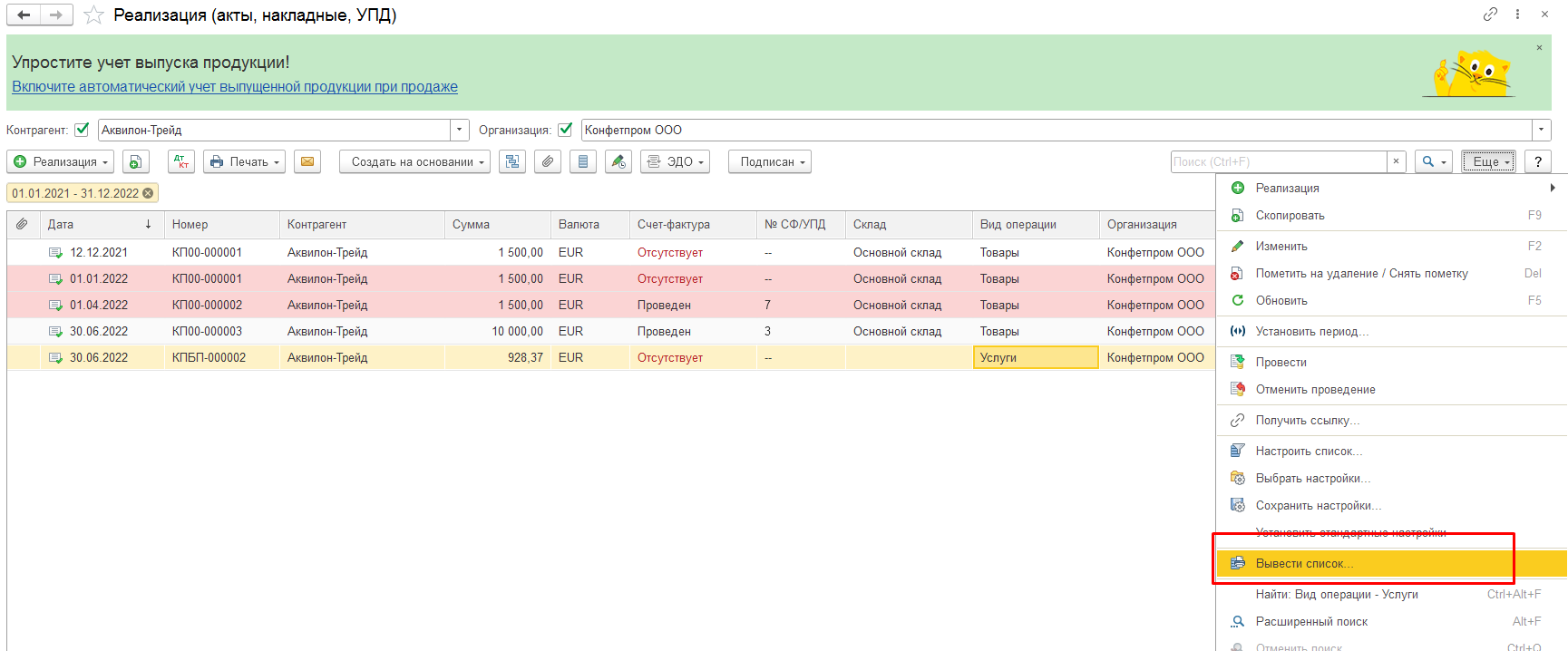
 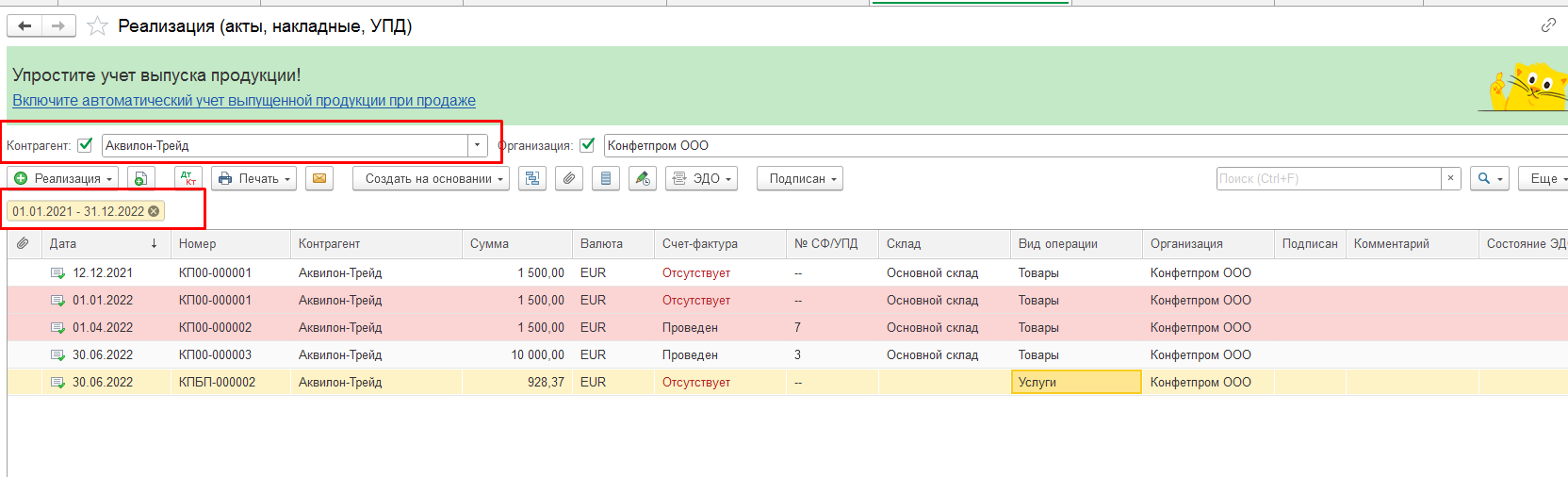 По кнопке «Ещё» — «Вывести список».
  Галочками отмечаем поля, которые необходимо вывести.
 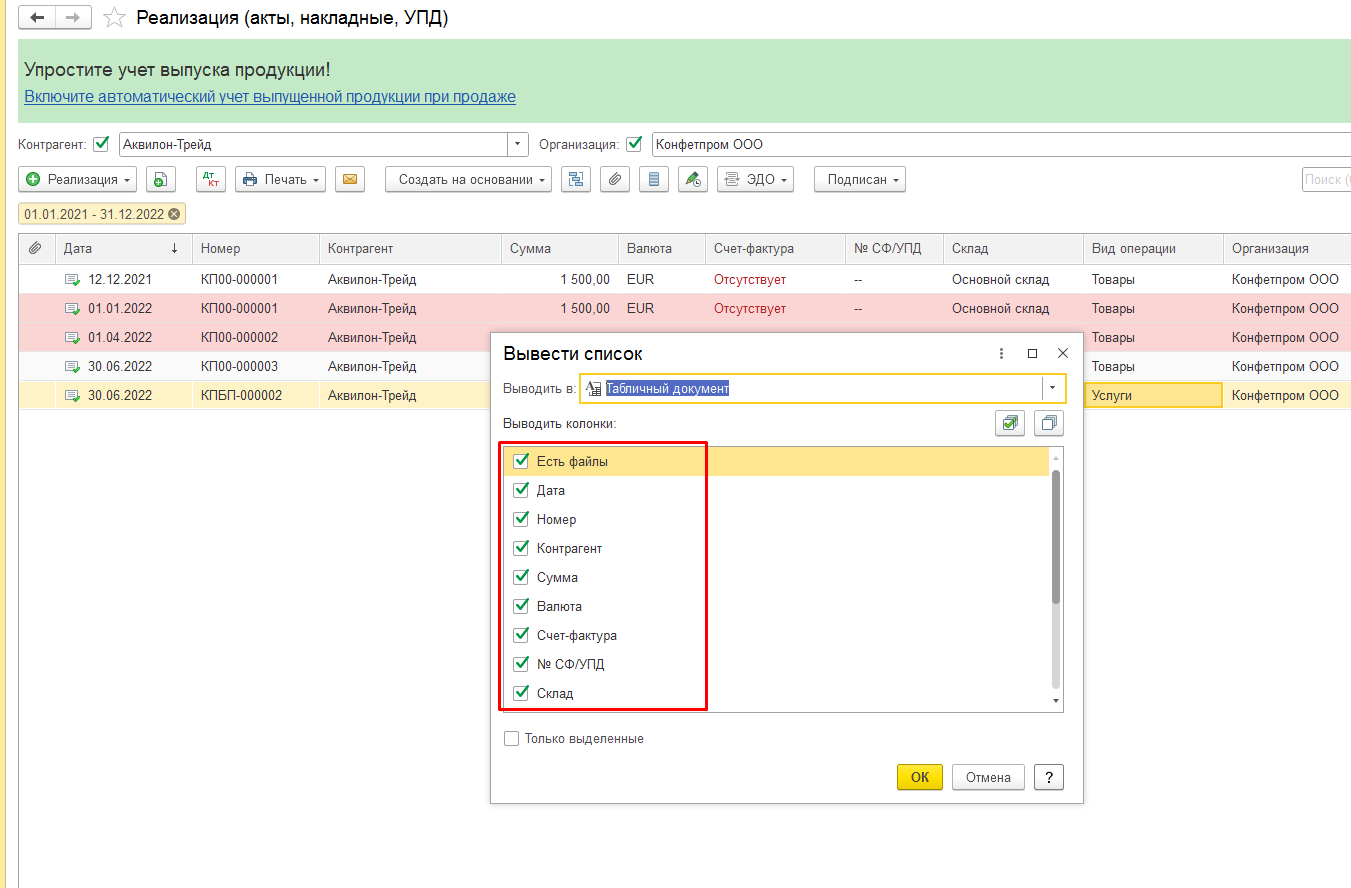 По кнопке «Ок» формируется реестр.
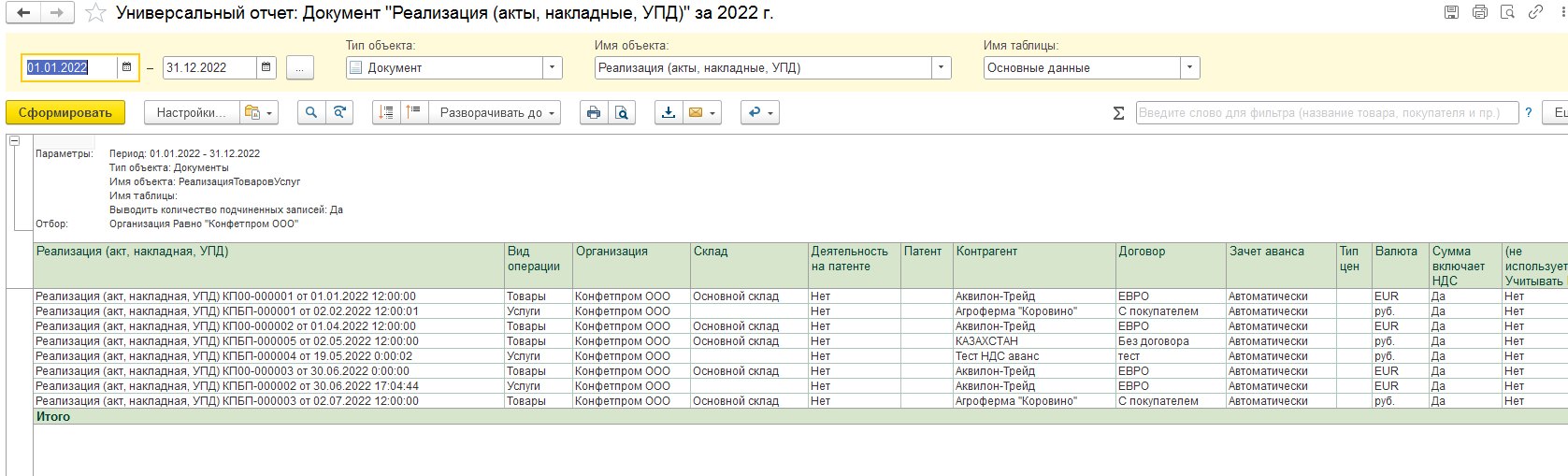
  Способ менее удобен, по сравнению с первым способом, т.к нет возможности вывести наименование отчета и подписи ответственного, так же количество полей для вывода ограничено. Но его можно использовать в журналах, в которых не предусмотрена печать реестра документов, например в журнале операций введенных вручную или если необходимо вывести список из справочника, например, вывести список контрагентов. Третий способ Еще один вариант для формирования реестра, можно воспользоваться Универсальным отчетом. Заходим в меню Отчеты — Универсальный отчет.
 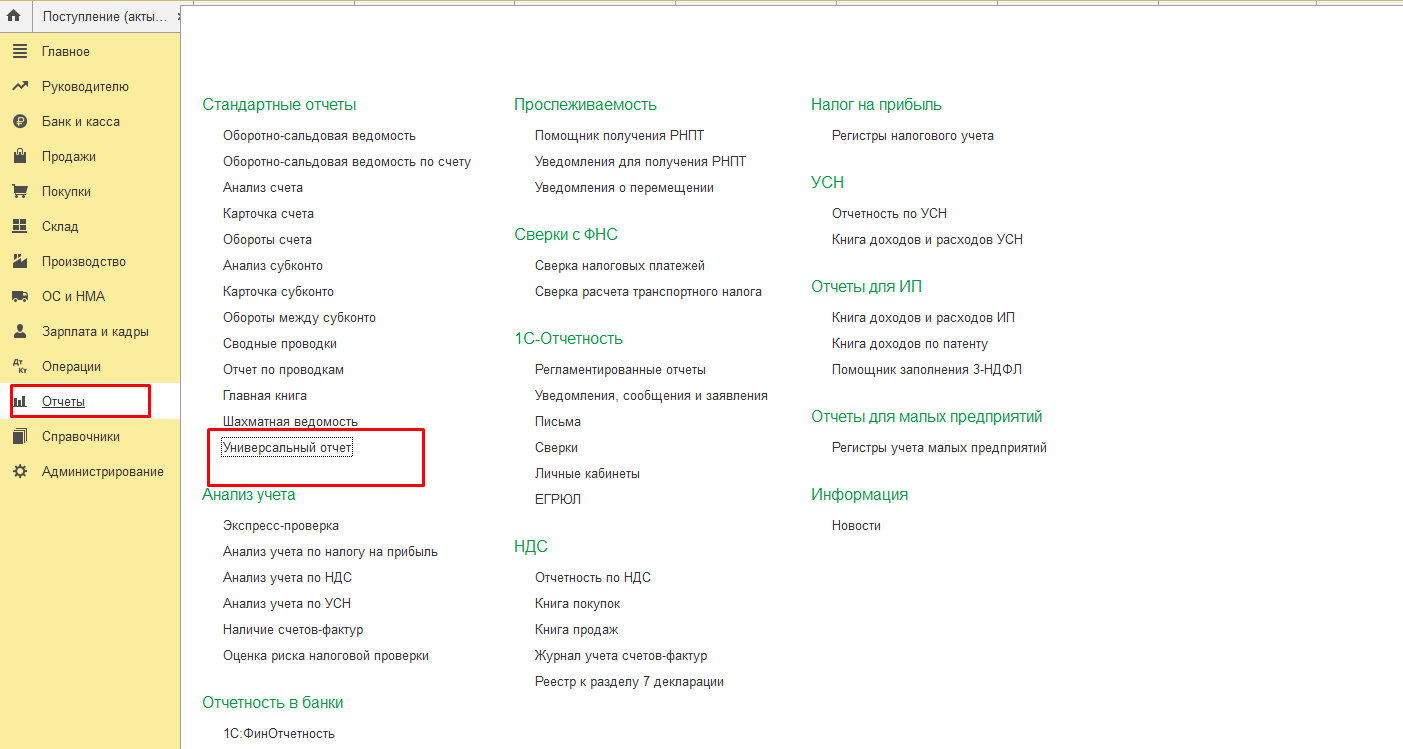 Выбираем тип объекта по которому необходимо сформировать реестр.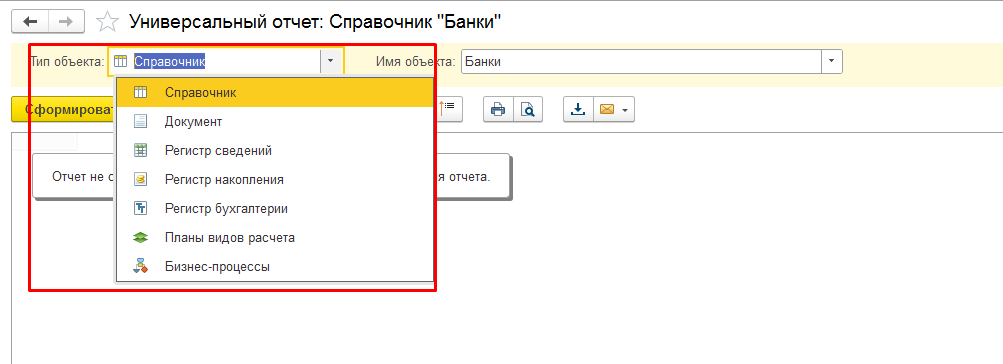
В данном случает, тип объекта будет документ. В поле «Имя объекта» выбираем вид документа по которому необходимо сформировать реестр. 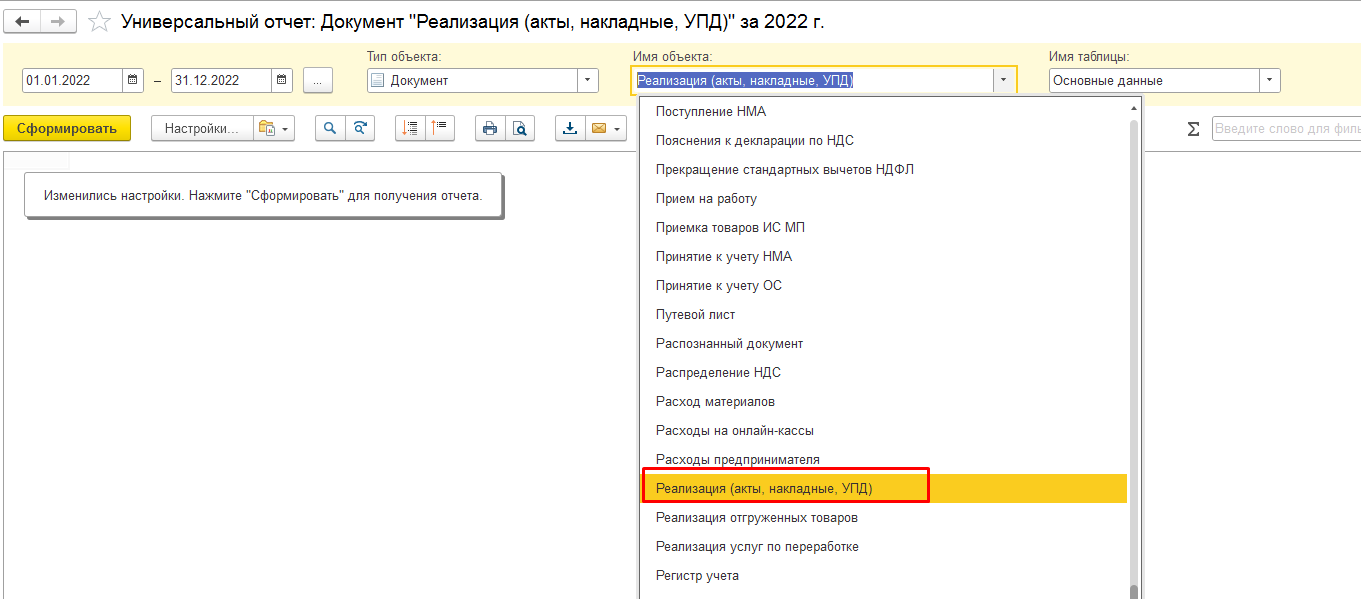 Указываем период, за который необходимо сформировать реестр, и в настройках указываем отборы.
 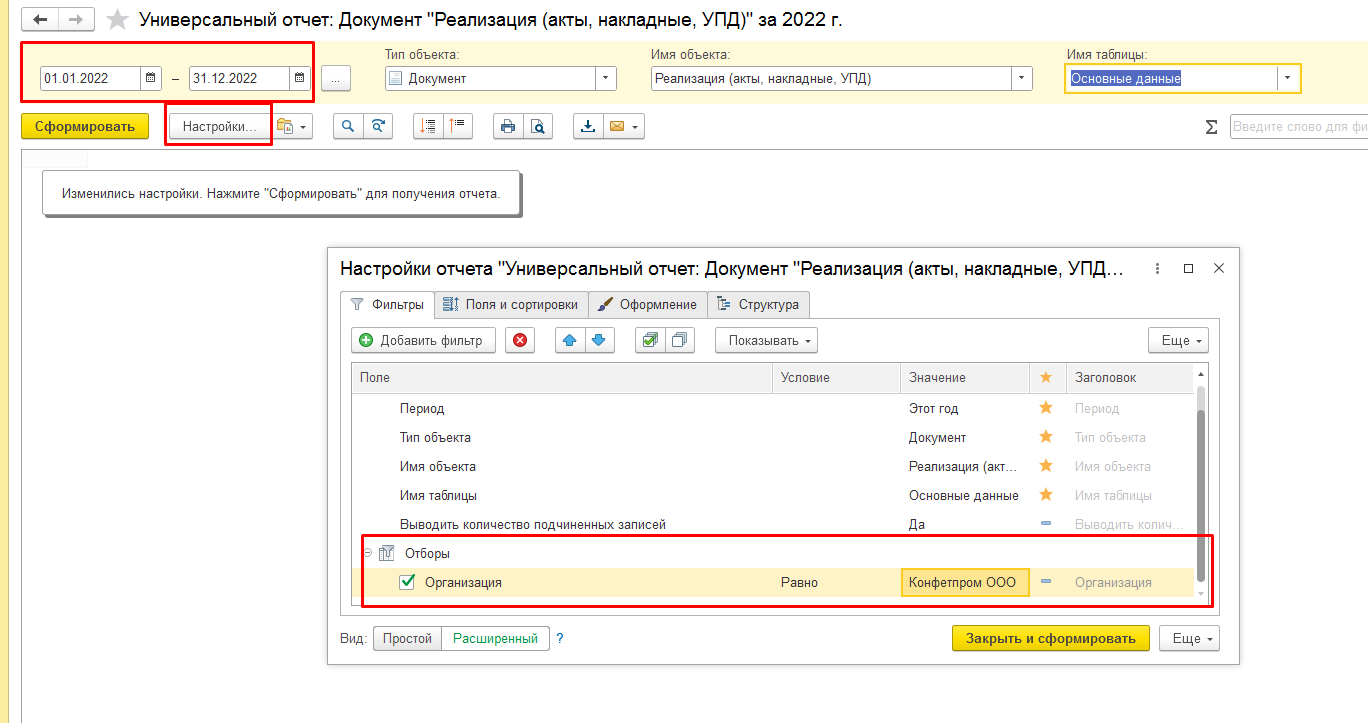 На вкладке «Поля и сортировки» указываем поля, которые нам необходимо вывести.
 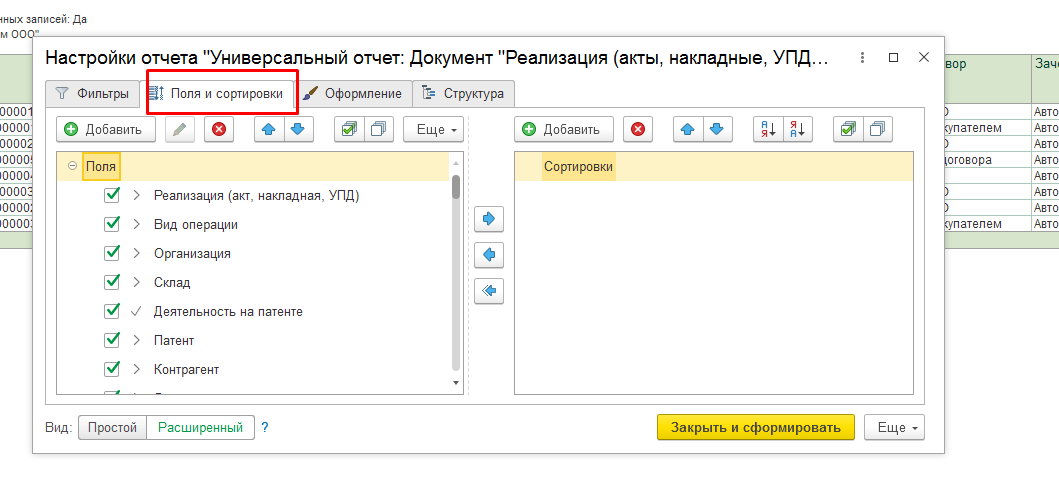 По кнопке «Закрыть и сформировать» формируем отчет.
  Статья составлена специалистом нашей Линии консультаций. Закажите тестовую консультацию по Вашей программе у нас по телефону: +7(343) 288-75-45. *Для оказания консультации необходимо сообщить ИНН вашей организации, регистрационный номер вашей программы ( для программ 1С:Предприятие версии ПРОФ необходим активный договор 1С:ИТС ПРОФ)
Как сформировать реестр документов на примере 1С: Бухгалтерии
Для формирования реестра документов можно воспользоваться обработкой «Групповая обработка справочников и документов». Для этого необходимо перейти в пункт меню «Сервис — Групповая обработка справочников и документов». .png)
В поле «Тип объекта» необходимо из списка выбрать «Документы»: .png)
По кнопке «Добавить» в табличной части документа устанавливаем отбор по документам, реестр которых необходимо сформировать. .png)
При необходимости можно использовать специальные фильтры: .png)
Далее следуя рекомендациям на рисунках указываем дату. .png)
Используя кнопку «Отобрать», в нижней части формы, получаем список выбранных документов. В качестве действия выбираем «Печать документов» и нажимаем «Выполнить» .png)
В результате получается сформированный реестр документов. .png)

Инструкция для конфигурации 3.0:
Для формирования реестра документов в конфигурации 3.0: Необходимо открыть журнал документов, по которому нужно вывести реестр (например документов реализации), и по кнопке «Печать» выбрать «Реестр документов» .png)
В открывшемся окне будет сформирован реестр документов, для его редактирования в форме представлены доп. настройки. Возможно указать период формирования и установить отбор по организации. .png)
По кнопке «Показать настройки» откроются настройки, где возможно указать дополнительные параметры отбора и оформления. По кнопке «Добавить» можно установить дополнительные отборы для формирования реестра. .png)
На закладке «Оформление» возможно включать дополнительные поля для вывода в реестр. .png)
После указания всех необходимых настроек, по кнопке «Сформировать», будет сформирован реестр выбранных документов. .png)