Постраничный PDF из InDesign
Экспорт документа Indd в PDF не представляет ни каких сложностей. Можно экспортировать все в один многостраничный PDF, а можно сохранить только выбранные страницы. А как быть если у вас в документе несколько сотен страниц и типография требует постраничный PDF.
Можно конечно сохранять каждую страницу по отдельности. Если страниц немного, то можно воспользоваться этим способом, но если страниц несколько десятков или сотни, то это довольно проблематично. Во-первых при экспорте надо указывать номер страницы, во-вторых в имени страницы надо указывать тот же номер (обычно типография требует, что бы в имени файла содержался номер страницы). Короче говоря, получается много-много ручной работы, а следовательно большая вероятность ошибки.
Другой вариант. Можно сделать многостраничный PDF, а потом в Acrobat Pro разобрать его на страницы. Но тут тоже есть нюанс, чтобы реальный номер страницы совпадал номером, содержащимся в имени файла, нужно чтобы вся публикация была в одном файле INDD и начиналась с первой страницы. Именно с первой потому, что при экспорте из акробата первая страница запишется с номером 1 не смотря на то, что начинаться публикация может с другой страницы. Например страницы 1 и 2 это обложка и они в отдельном файле, соответственно публикация в INDD начинается со страницы №3. Еще может быть так — страниц много и поэтому файл разбит на блоки страниц по 50-100. В общем этот способ тоже не исключает много ручной работы и проверок.
Собственно обычно я пользовался первым способом и чем дольше, тем больше он мне не нравился. При поиске решения оказалось, что тема эта достаточно популярная и существует множество сценариев для экспорта постраничного PDF. Перепробовав несколько штук, остановился на этом «Quick Export to Adobe PDF (Дмитрий Лапаев)»
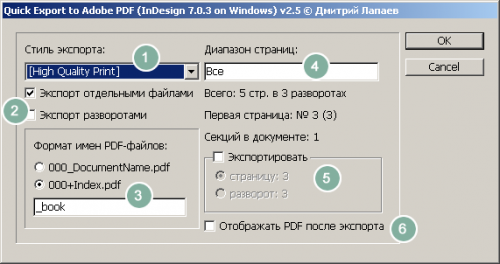
- Выбор заранее определенных стилей экспорта PDF
- Можно экспортировать постранично (один файл — одна страница). Если включить «экспорт разворотами», то страница в PDF будет содержать разворот из INDD.
- Формат названия PDF. В первом случае — номер страницы + название документа INDD, во втором случае — номер страницы + новое имя файла.
- Диапазон страниц для экспорта — можно «все», можно выбрать диапазон «3-15», можно выбрать определенные страницы «3,10,12,15,75», можно так «3-15,17,25».
- Если в публикации несколько секций, то можно экспортировать секциями.
- Если включить, то после экспорта файла он сразу будет открываться в Акробате. Лучше эту галочку не ставить, так как если страниц очень много, то каждая из них откроется параллельно с экспортом последующих страниц (сильно тормозит работу системы).
В общем рекомендую последний способ для постраничного экспорта в PDF из InDesign. И огромное спасибо Дмитрию Лаптеву.
Preflight! для полиграфии
Ошибки и советы по подготовке файлов для офсетной печати
Экспорт PDF из InDesign
Для сохранения файлов из Indesign в pdf откройте меню файл (file) и найдите пункт Export. Появится диалоговое окно с выбором папки и имени сохраняемого файла. В выпадающем списке «Save as type» поставьте Adobe PDF (Print). Жмем «Save». Появляется диалоговое окно установок экспорта PDF.

Наш любимый спонсор!
Пункт «General»

Установка страниц, которые будут экспортироваться и прочих опций. Советую использовать в качестве стандарта pdf/x-1a. Этот стандарт предусматривает исключение многих ошибок экспорта. Вот здесь о нем подробнее.
Пункт «Compression»
Методы сжатия при экспорте. На картинке рекомендации, но для больших файлов или многостраничных файлов можно использовать jpeg-сжатие с максимальным качеством.

Пункт «Mark и Bleed»
Метки и выходы за обрез. Меток никаких ставить не надо, все метки ставятся на спуске полос. Выходы за обрез должны быть с галками (если конечно выходы за обрез предусмотрены блидами). Об установках за выходы за обрез написано так же и в другой статье.

Пункт «Output»
Параметры цветового профиля. Требования по этому пункту зависят от пожеланий типографии. Некоторые особо дурные типографии могут требовать установку именно их цветового профиля и даже под конкретную бумагу. В теории это конечно необходимо и если вы это умеете делать — отлично. Ежели не понимаете о чем это, то видимо оно вам и не надо. Просто ставьте универсальный профиль который есть в indesign, результат будет ничуть не хуже. Здесь подробно об установке цветового профиля.

Универсальные установки Output

Установки Output под конкретную печатную машину
Щелкнув на «Ink Manager» можно проверить не используются ли у вас Spot цвета. Если у вас не преднамеренно используются Spot-цвета, то вот здесь как избавиться от них.
Пункт «Advanced»
OPI обязательно отжаты — это указывает на необходимость включать изображение в конечный файл, а не оставлять связями. Transparency Flattner установите максимальное качество. Это разрешение теней, полупрозрачностей Индизайна, которые стоит оставлять в максимальной разрешение.

Пункт «Security»
Установка паролей для печати и открытия файлов. Разумеется никаких паролей ставить не надо.
Пункт «Summary»
Итоговая информация обо всех установках экспорта.
После проверки можно открыть pdf в Acrobat Professional и проверить правильность подготовки файлов. Вот здесь краткая инструкция.
Экспорт документов в формате PDF
Экспорт PDF-файлов очень прост с InDesign. Просто перейдите в диалоговое окно « Экспорт » из меню «Файл» и выберите, куда вы хотите сохранить PDF. Диалоговое окно « Экспорт Adobe PDF » предоставляет вам множество готовых настроек прямо из коробки.
Выбор правильного пресета
Если щелкнуть раскрывающееся меню « Предустановка Adobe PDF» , вы увидите, что доступно множество вариантов формата PDF. Наиболее часто используемые включают PDF / x-1a (для Северной Америки) и PDF / x3a (для Европы). Возможно, вам придется проконсультироваться с вашей печатной машиной, прежде чем принимать решение о формате.
Если ваш печатный станок поддерживает это, выберите PDF / x-4 для еще большего контроля над такими вещами, как прозрачность и более широкий цветовой охват. Для всех других целей, включая экранные, рекомендуется использовать предустановку « Высококачественная печать» . Лучше избегать предустановки « Наименьший размер файла», насколько это возможно, так как это может повлиять на разрешение и цвета изображений, чтобы уменьшить размер файла.
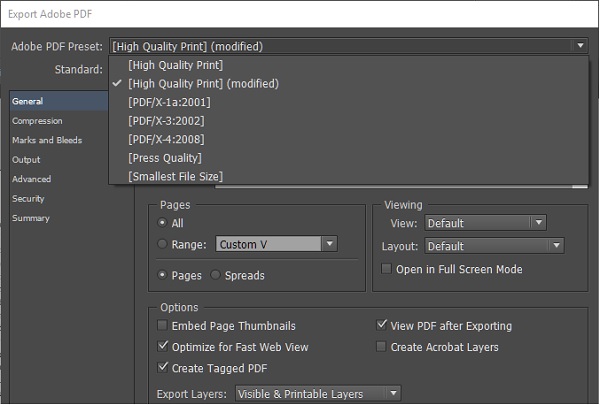
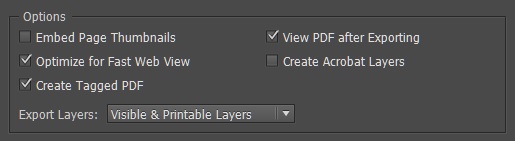
Если для параметра « Совместимость» выбрано значение « Acrobat 6» (PDF 1.5) или более поздней версии, в разделе « Параметры » этого диалогового окна появляется возможность создать PDF с тегами . Эта функция позволяет помечать ключевые слова в PDF, что делает возможной индексацию поисковыми системами. Это также позволяет использовать опции доступа для инвалидов, так как программа для чтения с экрана может читать помеченные данные в PDF.
Параметры сжатия
Вы можете определить степень сжатия, которую InDesign должен использовать при экспорте PDF. Это оказывает большое влияние на размер получаемого файла, а также на то, насколько хорошо PDF отображает для Интернета. Если вы просто отображаете документ для Интернета, будет достаточно более низкого значения пикселя на дюйм (ppi). Если вы хотите иметь высококачественную распечатку, вам нужно более высокое ppi. Доступ к параметрам сжатия можно получить в разделе « Сжатие » диалогового окна « Экспорт Adobe PDF ».
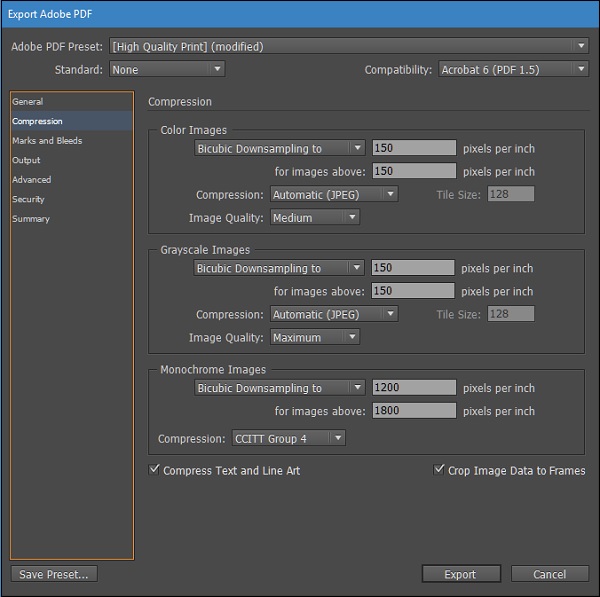
Для экспорта в Интернет в разделе « Цветные изображения » установите значение « Бикубическая понижающая дискретизация» примерно до 150, а качество изображения – « Среднее» . Сделайте то же самое для раздела « Изображения в градациях серого», если в вашем документе есть изображения в градациях серого.
Параметры вывода
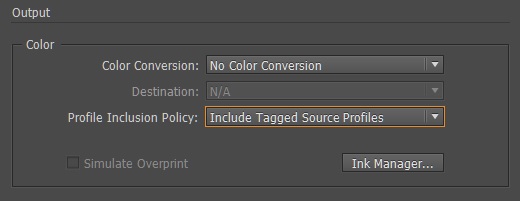
В разделе « Вывод » диалогового окна « Экспорт Adobe PDF » вы можете просмотреть параметры в области « Цвет» .
Если вы собираетесь просматривать PDF-файл на экране, лучше оставить значения по умолчанию и убедиться, что в политике включения профилей выбран параметр « Включить профили с тегами источника» . Это гарантирует, что все изображения являются частью этого PDF. Это относится только к цветам RGB.
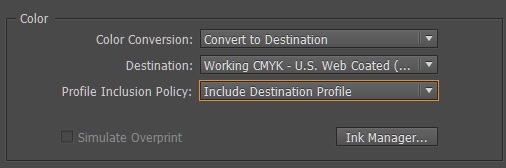
Если вы печатаете, вам нужно изменить параметр « Преобразование цвета» на « Преобразовать в пункт назначения» и выбрать один из различных типов пунктов назначения, которые относятся к типу печатной бумаги, в раскрывающемся меню « Пункт назначения» .
Параметры безопасности
PDF, являющийся одним из наиболее часто используемых форматов обмена документами, может быть уязвим, если вы передаете конфиденциальные данные. Всегда желательно защитить паролем файл PDF, чтобы обеспечить конфиденциальность информации.
В диалоговом окне « Экспорт Adobe PDF » перейдите в раздел « Безопасность » и установите флажок «Требовать пароль», чтобы открыть документ, и введите пароль. Только те, кто знает пароль, могут открыть PDF.
Вы также можете использовать пароли для условных ограничений. Вы можете выбрать, что пользователь может или не может делать, когда открывает документ. Более ранняя функция защиты паролем ограничивает доступ ко всему документу. Здесь вы можете указать задачи, на которые у пользователя есть разрешение.
Например, вы можете запретить печать документа в низком или высоком разрешении или даже вообще не печатать. Вы даже можете запретить пользователям копировать содержимое документа в буфер обмена, комментировать и извлекать определенные страницы или даже заполнять формы и подписывать их. Это идеально, если вы делитесь конфиденциальной информацией с коллегами или посторонними.
Сохранение в PDF из Adobe InDesign CC 2017
Изготовление PDF-файла для типографии «Донарит» из программы Adobe InDesign
1. Сохраняем готовую работу.
2. Из меню Файл выбираем строчку Adobe PDF Presets и в раскрывающемся списке выбираем строку PDF/X-3:2002

3. Даем имя итоговому файлу макета. Рекомендуем для печатной версии добавлять к имени файла слово Press или что-то аналогичное, указывающее на назначение данной версии макета.

4. На первой вкладке, в случае необходимости, указываем требуемые страницы (1), либо весь документ, а также выставляем переключатель на одиночные страницы (Pages), а не развороты (Spreads) (2).

Также рекомендуем ставить «галочку» на пункте View PDf after Exporting (3) для проверки полученного файла.
5. На второй вкладке можно ничего не трогать, если не были нарушены установки по умолчанию (на скриншоте внизу). Если у Вас стоят другие значения, выставьте как на картинке ниже:

6. На третьей вкладке выставляем требуемые дозаливки. Если они были заданы в Параметрах документа, то выставляем пункт Use Document Bleed Settings (1); если в Параметрах документа Bleed не задавались, то выставляем требуемые поля вручную. Пример выставления для брошюр можно увидеть на скриншоте ниже (2); для листовой продукции дозаливка задается для всех сторон.

7. На четвертой вкладке важно проверить режим отключения цветовой конвертации.

8. На пятой вкладке важно правильно выбрать режим обработки прозрачностей и эффектов (High Resolution).

9. Чтобы каждый раз не приходилось проверять правильность всех изложенных пунктов, можно сохранить настройки в Preset. Давайте информативное имя пресету.

10. Нажимаем кнопку Export.
Практически все вышеперечисленные пункты стоят по умолчанию в пресете PDF/X-3:2002.
- Продукция
- Допечатные услуги
- Послепечатные услуги
- Форматы полиграфии
- Полезная информация
- Порядок заказа и оплаты
- Портфолио
- О компании
- Новости
- Контакты
- Наши клиенты
- Требования к макетам
УП «ДОНАРИТ», УНП 101153169,
Свидетельство №101153169
выдано 17 апреля 2000 Мингорисполком
В торговом реестре РБ с 08.11.2016 г.
График работы: пн-пт — 9:00-18:00,
сб-вс — выходной.

Свидетельства и лицензии. Свидетельство о государственной регистрации коммерческой организации №400 от 17 апреля 2000г. Выдано Минским городским исполнительным комитетом.
Лицензия № 02330 155 от 30.04.04 на право осуществления полиграфической деятельности, бессрочная. Выдана Министерством информации Республики Беларусь
Свидетельство о государственной регистрации издателя, изготовителя, распространителя печатных изданий №1/289 от 17 апреля 2014г.
- Донарит © 2016. г. Минск, Октябрьская, 25
- Отзывы
-
- Донарит
- Типография № ❶
- ✆+375296867929
- Продукция
 Универсальный расчет
 Визитные карточки
 Листовки, буклеты, флаера
 Каталоги, книги, брошюры
 Блокноты, кубарики
 Бланки фирменные
 Этикетки, стикеры, наклейки
 Конверты
 Пакеты бумажные
 Папки фирменные
 Календари квартальные
 Календари «Домик»
 Настенный перекидной календарь
 Календарные сетки
 Воблеры, шелфтокеры
- Сувенирная продукция
- Услуги
 Офсетная печать
 Ламинация
 Кашировка
 Индексная высечка
 Сверление отверстий
- УФ-печать
- Плоттерная резка
 Услуги
 Офсетная печать
 Ламинация
 Кашировка
 Индексная высечка
 Сверление отверстий
 УФ-печать
 Плоттерная резка
- Полиграфическая продукция
- Универсальный расчет
 Визитные карточки
 Листовки, буклеты, флаера
 Каталоги, книги, брошюры
 Блокноты, кубарики
 Бланки фирменные
 Этикетки, стикеры, наклейки
 Конверты
 Пакеты бумажные
 Папки фирменные
 Календари квартальные
 Календари «Домик»
 Настенный перекидной календарь
 Календарные сетки
- Воблеры, шелфтокеры
- Сувенирная продукция
Послепечатные услуги
 Биговка и фальцовка
 УФ-лакировка
 Ламинирование
 Резка
Резка Тиснение
- Вырубка и высечка
- Перфорация
- Нумерация
- Листоподборка