Объединение и печать нескольких страниц на одном листе бумаги
Этот аппарат предусматривает возможность печати нескольких страниц на одном листе в уменьшенном масштабе (объединение 2-х оригиналов).
Например, оригинал формата A4 можно уменьшить до формата A5 и напечатать две страницы на листе A4. В целях экономии бумаги возможно одновременное использование функций «Двусторонняя печать» и «Объединение 2-х оригиналов».
На одном листе можно нанапечатать до 16 страниц с указанием порядка их размещения.
Настройка функции объединения двух оригиналов (для Windows)
Задайте функцию объединения двух оригиналов во вкладке [Часто используемые настр-ки] .
Откройте на компьютере распечатываемый документ и откройте окно параметров драйвера принтера из меню печати в приложении.
Задайте Размер документа, Тип бумаги, Ориентация и другие параметры.
Укажите количество объединяемых страниц и порядок их расположения на листе.
- Компоновка: укажите количество объединяемых страниц.
- Порядок размещения страниц: выберите порядок размещения страниц на листе.
- Нарис.границ.рамки: для вставки линий между страницами поставьте отметку в поле «Draw Frame Border» («Начертить разграничительные рамки») во вкладке [Детальн.настройки] [2-ст./Компон./Буклет] .
По завершении настройки нажмите [OK] для выполнения печати.
При печати из приложения, поддерживающего ту же функцию, что и аппарат, не задавайте эту функцию в приложении. Если настройка в приложении включена, результат печати может отличаться от ожидаемого.
Настройка функции объединения двух оригиналов (для OS X/macOS)
Задайте функцию объединения двух оригиналов в меню [Layout] ([Расположение]).
Откройте на компьютере распечатываемый документ и откройте окно параметров драйвера принтера из меню печати в приложении.
Задайте формат бумаги, ориентацию и другие параметры.
Выберите [Layout] ([Расположение]) и укажите количество объединяемых страниц и порядок их расположения на листе.
- Количество страниц на листе: укажите количество объединяемых страниц.
- Направление размещения: укажите порядок размещения страниц на листе.
- Границы: выберите тип разграничительной линии для прочерчивания между страницами.
По завершении настройки нажмите [Print] ([Печать]) для выполнения печати.
Первая страница Первая страница > Печать > Объединение и печать нескольких страниц на одном листе бумаги
Как в Word Online распечатать на одном листе
Чтобы распечатать одну страницу документа в Ворд Онлайн не обязательно выводить весь текст на принтере. Настройки сервиса позволяют осуществить печать только того куска, который необходим. Помимо этого, на одном листе при необходимости можно печатать сразу несколько страниц, чтобы сэкономить место и бумагу. И сделать это несложно. Как в Word Online распечатать на одном листе — читайте в этой статье.

Как распечатать в Ворд Онлайн на одном листе
Распечатать на одном листе совсем не сложно, но инструкция будет зависит от того, что именно вам нужно получить:
- Отдельный лист из всего документа;
- Все страницы документа на одном листе.
Во втором случае вы сможете вместить в один лист максимум 16 листов . Больше не получится из-за слишком сильного сжатия файла, к тому же текст, вероятнее всего, будет нечитабельным.

Чтобы получить все страницы документа в одном:
- Зайдите в Ворд Онлайн в нужном документе в раздел «Файл»;
- Кликните в нем на пункт «Печать»;
- Откроется новое окно с настройками печати, в нем кликните на раздел «Еще настройки»;
- В дополнительных настройках найдите графу «Число страниц на листе», напротив нее будет поле, где указано число страниц, кликните на это поле и выберите необходимое количество (максимум 16) ;
- Затем нажмите на кнопку «Печать».
Но стоит учесть, что при распечатке нескольких страниц на одном листе текст может получиться мелким. Перед печатью вы увидите в окне настроек, какой получится документ. При необходимости сократите число странице на одном листе. Сделать это можно тем же способом, что описан выше.

Как распечатать одну страницу документа
Распечатать одну страницу тоже не составит труда. Порядок действий будет похож на предыдущую инструкцию. Поэтому повторите из нее шаги 1-2. После этого:
- В этот раз открывать дополнительные настройки не потребуется;
- Найдите в открывшемся окне раздел «Страницы» и поле рядом с ним, в этом поле будет указано «Все», нажмите на это слово;
- Появится несколько вариантов, выберите пункт «Персонализированные», затем впишите номер нужной страницы;
- Нажмите кнопку «Печать».

Как распечатать страницы Word Online с двух сторон листа
Также если в вашем документе всего 2 страницы, то можно воспользоваться функцией двусторонней печати. Для этого:
- Найдите в верхней панели раздел «Файл», кликните в нем на графу «Печать»;
- Откроется окно настроек печати;
- Там будет раздел «Еще настройки», рядом стрелка вниз, кликните на нее;
- Далее найдите пункт «Двусторонняя печать» и нажмите на галочку напротив него;
- После кликните на кнопку «Печать» внизу меню настроек;
- Далее следуйте инструкциям на экране.
Частые вопросы:
- Как распечатать документ Word Online с двух сторон
- Как распечатать документ в Word Online
- Как сохранить документ Word Online как PDF
- Как в Word Online убрать страницу титульного листа
Общие вопросы печати
В этой статье приведены ответы на некоторые часто встречающиеся вопросы о печати. Они касаются различий между страницей и листом бумаги в Publisher 2007, различий между печатью нескольких страниц и печатью нескольких копий на одном листе бумаги, а также способов выравнивания страниц на листе бумаги.
В этой статье
- Различия между страницами, листами и копиями
- Печать нескольких страниц на листе
- Печать нескольких копий на листе
- Выравнивание публикаций
Различия между страницами, листами и копиями
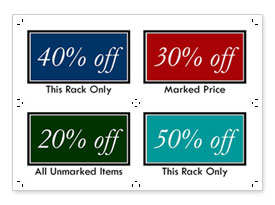
В Publisher под размером страницы понимается размер области, занимаемой публикацией. Размер бумаги (размер листа) – это размер бумаги, которая используется при печати. Это означает, что можно напечатать несколько страниц или копий страницы на одном листе бумаги. На следующем рисунке показано несколько различных страниц, напечатанных на одном листе бумаги.
Печать нескольких страниц на листе
Если в публикации несколько страниц, вы можете распечатать их на одном листе:
Примечание: Этот параметр доступен только в случае, если страница публикации имеет достаточно маленький размер и на одном листе бумаги помещается несколько страниц.
- На вкладке Файл выберите пункт Печать.
- В разделе Параметры щелкните Одна страница на листе, а затем выберите в списке значение Несколько страниц на листе.
- Нажмите кнопку Печать.
Совет: Перед печатью на специальной или дорогой бумаге напечатайте пробный лист на обычной бумаге, чтобы убедиться, что печать публикации выполняется правильно.
Печать нескольких копий на листе
Предположим, что вам нужно распечатать визитную карточку. Выбрав параметр Несколько копий на листе, вы можете напечатать 10 копий одной карточки на каждом листе бумаги.
- Откройте публикацию, которую вы хотите распечатать, например наклейки.
- На вкладке Файл выберите пункт Печать.
- В разделе Параметры щелкните Одна страница на листе, а затем выберите в списке значение Несколько копий на листе.
- В поле Число копий каждой страницы введите количество копий, которое вы хотите распечатать.
Совет: Если вы хотите распечатать материалы на бумаге конкретного производителя, например на листе наклеек, выполните пробную печать на чистом листе бумаги, чтобы убедиться, что публикация будет размещена правильно.
Размещение на листе большего числа копий
Если не нужно, чтобы распечатка была выровнена относительно специальной бумаги, можно увеличить или уменьшить число копий публикации, размещенных на одном листе. Для этого следует настроить боковое и верхнее поля, а также горизонтальный и вертикальный просветы.
Чтобы изменить поля, а также горизонтальный и вертикальный просветы, сделайте следующее:
- На вкладке Файл выберите пункт Печать.
- В разделе Параметры щелкните Одна страница на листе, а затем выберите в списке значение Несколько копий на листе.
- Нажмите кнопку Параметры разметки и настройте поля и просветы.
Размеры бумаги
Можно также изменить число копий, которые будут напечатаны на каждом листе, используя бумагу другого размера. Для печати нескольких копий на листе бумаги необходимо, чтобы размер страницы публикации был меньше размера бумаги. Например, чтобы можно было распечатать две копии страницы на каждом листе бумаги, размер листа должен по крайней мере в два раза превышать размер страницы.
Чтобы изменить размер бумаги, используемой для печати, сделайте следующее:
- На вкладке Файл выберите пункт Печать.
- В разделе Параметры выберите нужный размер бумаги.
- Щелкните Одна страница на листе, а затем выберите в списке значение Несколько копий на листе.
- В поле Число копий каждой страницы введите количество копий, которое вы хотите распечатать.
Примечание: Если ваш принтер поддерживает настраиваемые размеры бумаги, чтобы задать такой размер, нажмите кнопку Свойства принтера. Точные инструкции по добавлению настраиваемых размеров бумаги см. в руководстве пользователя принтера.
Выравнивание публикаций
При печати на листах бумаги или на специальном материале, например на наклейках или визитных карточках, можно выровнять публикацию таким образом, чтобы она была напечатана точно в выбранном месте.
Чтобы облегчить выравнивание публикации, включите обрезные метки. Вы можете отключить их после выравнивания публикации. Дополнительные сведения о метке обрезки см. в разделе Добавление и печать меток обрезки в Publisher.
С помощью параметров печати можно указать, в каком месте листа бумаги должна быть напечатана публикация. Например, вы можете напечатать публикацию с отступом в один сантиметр от верхнего края листа, задав для параметра Верхнее поле значение 1.0.
Кроме того, можно оставить больше свободного пространства между копиями или страницами публикации, увеличив значения параметров Горизонтальный просвет и Вертикальный просвет.
Настройка параметров для определения места печати
- Создайте или откройте публикацию, размер которой меньше размера бумаги, например визитную карточку.
- На вкладке Файл выберите пункт Печать.
- В разделе Параметры щелкните Одна страница на листе, а затем выберите в списке значение Несколько копий на листе. Введите нужное число копий (например, 1) в поле Число копий каждой страницы.
- Нажмите кнопку Параметры макета и укажите строку и столбец, с которых следует начинать печать на странице.
- Измените параметры Боковое поле, Верхнее поле, Горизонтальный просвет и Вертикальный просвет таким образом, чтобы в области предварительного просмотра отображалось нужное число копий с правильным расположением.
Совет: Если вы хотите напечатать продукт определенного производителя, сначала попробуйте напечатать на пустой странице, чтобы убедиться, что публикация будет напечатана на нужном продукте.
Распечатка 2х страниц на одном листе в Microsoft Word
Хочу распечатать книжонку, выбрал размер листа A5, принтер печатает А4.
Если я распечатаю 1-2 страницы А5, то они будут на одном листе А4? Я всё правильно делаю, или нужно поменять А5 на А4? Хочу распечатать 2 страницы тетрадного формата на листе А4
Голосование за лучший ответ
если ты будешь документ формата А5 печатать на листах А4, то у тебя просто будут огромные пустые поля.
в настройках печати в ворде можно выставить «печатать 2 страницы на листе». и если принтер поддерживает, то еще можно сделать двухстороннюю печать. при этом, если ты печатаешь на А4, то в настройках формат листа должен быть А4!
Mugetsu FullЗнаток (388) 3 года назад
Что сделать, чтобы нормально распечатать 2 страницы на а4?
AntonИскусственный Интеллект (107852) 3 года назад
в настройках печати в ворде можно выставить «печатать 2 страницы на листе». и если принтер поддерживает, то еще можно сделать двухстороннюю печать, тогда вообще 4 страницы на листе будут. но формат печати надо выставлять А4
Вот ты себя и запутал! )
Если ты, в Word выбрал А5, то в настройках печати нужно задать печать двух страниц на листе.
AntonИскусственный Интеллект (107852) 3 года назад
и он напечатает на листе А4 поля по 5 сантиметров, а в середине две страницы А6
Николай Шмаков 三十 Искусственный Интеллект (113812) С какого перепугу?!
Бля, научись сначала. 2 страницы на одном листе, с двух сторон, разберись и не запутайся в последовательности, пошамань в настройках печати. А4!