Как сохранить страницу сайта в PDF

Если вам требуется сохранить открытую в браузере страницу сайта в PDF файле, то в Windows 10 и Windows 11, на Android и iPhone для этого не потребуются никакие дополнительные расширения браузера или приложения (хотя такие и существуют) — всё необходимое можно сделать встроенными средствами системы.
В этой инструкции подробно о том, как сохранить сайт как PDF на различных устройствах без использования сторонних средств: для большинства задач предложенных способов должно хватить.
- Сохранение страницы сайта в PDF в Windows 10 и Windows 11
- На Android
- На iPhone
- Видео инструкция
Сохранение страниц сайта в файл PDF на компьютере или ноутбуке с Windows 10 и Windows 11
Если вам требуется сохранение открытой страницы сайта в виде PDF в Windows 10 или Windows 11, необходимые действия будут одними и теми же в разных браузерах: я покажу как это сделать в Google Chrome, но и в Яндекс Браузере и в Mozilla Firefox и в каких-либо иных браузерах логика действий остаётся той же самой:
- При открытой странице сайта в меню выберите пункт «Печать» или нажмите клавиши Ctrl+P (P — английская).

- Откроется диалоговое окно печати. В пункте выбора принтера выберите «Сохранить как PDF» или «Microsoft Print to PDF».

- Нажмите кнопку «Печать» и укажите место сохранения файла PDF.

Внимание: бывает такое, что некоторых «сборках» нужный виртуальный принтер, позволяющий печатать в PDF отсутствует. Если вы столкнулись с этим, то:
- Зайдите в Панель управления — Программы и компоненты, слева выберите пункт «Включение или отключение компонентов Windows».
- Включите опцию «Печать в PDF (Майкрософт) и примените настройки.
- Дождитесь завершения установки.
Как сохранить сайт в PDF на Android
На телефоне или планшете с последними версиями Android и браузера Google Chrome (аналогично должно быть и в других браузерах) всё так же выполняется очень просто:
- Откройте меню браузера (три точки справа вверху в случае Chrome) и нажмите по пункту «Поделиться».

- Выберите пункт «Печать».

- Вверху диалога печати в качестве принтера выберите «Сохранить как PDF».
- Нажмите по кнопке сохранения файла PDF.

В результате текущая страница будет сохранена в виде файла PDF с заданными вами настройками формата бумаги, ориентации и цветности.
Печать в PDF на iPhone
Печать (сохранение) страницы сайта в виде PDF возможна и на iPhone, но здесь функция реализована несколько менее очевидным образом:
Видео инструкция
В статье описаны лишь встроенные средства системы, позволяющие сохранять страницы как PDF. Вместо этого можно использовать и сторонние решения, например расширение Save to PDF для Chrome, приложения для Android наподобие Web to PDF Nice Converter и многие другие. Но, как правило, это не требуется и необходимая функциональность доступна без использования каких-либо сторонних инструментов.
А вдруг и это будет интересно:
- Лучшие бесплатные программы для Windows
- Некоторые параметры задает системный администратор в параметрах электропитания — как исправить?
- Как удалить Галерею в Windows 11
- Диск разработки в Windows 11
- DISM Ошибка 50 — причины и варианты решения
- PhoneExperienceHost.exe — что это и как отключить?
- Windows 11
- Windows 10
- Android
- Загрузочная флешка
- Лечение вирусов
- Восстановление данных
- Установка с флешки
- Настройка роутера
- Всё про Windows
- В контакте
- Одноклассники
-
Александр 19.07.2021 в 15:36
- Dmitry 20.07.2021 в 15:00
- Александр 21.07.2021 в 20:17
- Dmitry 22.07.2021 в 10:18
Save as PDF от Pdfcrowd Team


This add-on lets you easily save web pages to PDF. It adds an icon to the browser toolbar that you can click to save the current page as PDF. It uses the Pdfcrowd HTML to PDF online service.
Please note, that for security reasons it is not possible to create pdf from pages that use a server-based session to identify a user, e.g. your webmail inbox, online banking, shopping cart content, payment checkout, and the likes.
If you need support or have a suggestion, please visit https://pdfcrowd.com/contact/.
Оцените работу расширения
Сообщить о нарушении правил этим дополнением
Сообщить о нарушении правил этим дополнением
Если вы считаете, что это дополнение нарушает политики Mozilla в отношении дополнений, или имеет проблемы с безопасностью или приватностью, сообщите об этих проблемах в Mozilla, используя эту форму.
Не используйте эту форму, чтобы сообщать об ошибках или запрашивать новые функции в дополнении; это сообщение будет отправлено в Mozilla, а не разработчику дополнения.
РазрешенияПодробнее
Этому дополнению нужно:
- Загружать файлы, а также читать и изменять историю загрузок браузера
- Получать доступ ко вкладкам браузера
- Получать доступ к вашим данных на pdfcrowd.com
Больше сведений
- Домашняя страница
- Страница поддержки
- Эл. почта поддержки
- Другое
- Просмотреть все версии
Как сохранить веб-страницу в PDF-файл в браузере Mozilla Firefox

В этой статье показаны действия, с помощью которых можно сохранить веб-страницу в PDF-файл (в формате PDF) в браузере Mozilla Firefox.
PDF (Portable Document Format) — межплатформенный формат электронных документов. При сохранении веб-страницы в формат PDF, сохраняются текст и изображения, а также исходное форматирование веб-страницы.
Браузер Firefox позволяет сохранять веб-страницы в PDF-файл, чтобы в дальнейшем вы могли просматривать их например на другом устройстве или при отсутствии подключения к интернету.
Данная инструкция применима к операционной системе Windows 10
Как сохранить веб-страницу в PDF-файл в Firefox

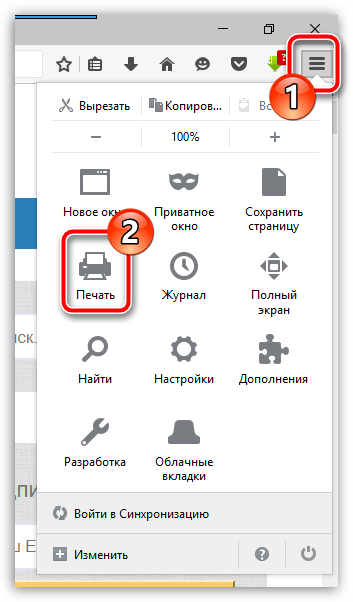
Откройте веб-страницу которую необходимо сохранить в PDF-файл, затем откройте меню настроек браузера нажав на кнопку Открыть меню и выберите пункт Печать…

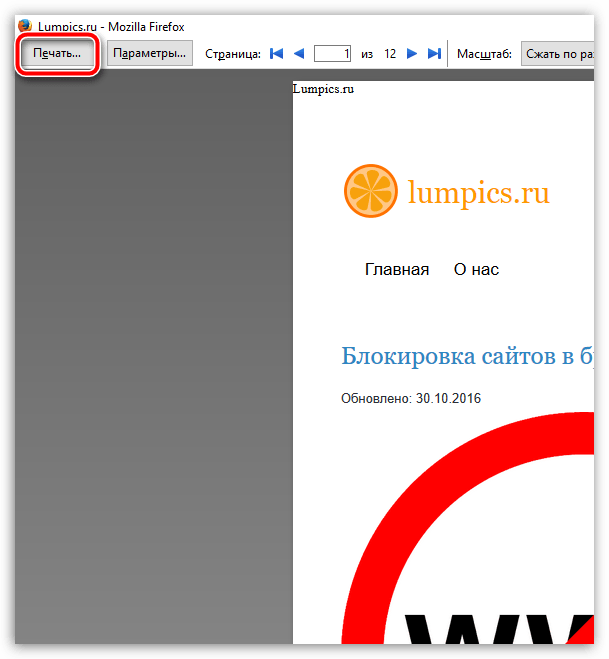
В результате откроется окно настроек печати, в котором нажмите кнопку Печать…

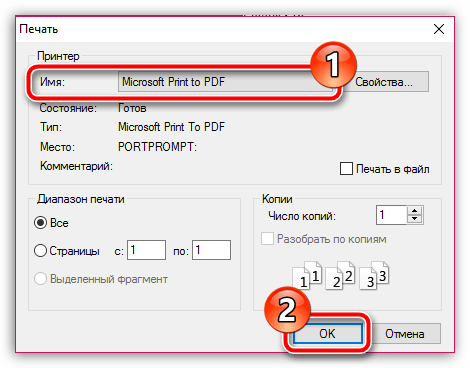
В открывшемся окне Печать, в разделе Принтер, в выпадающем списке Имя выберите Microsoft Print to PDF и нажмите кнопку OK.

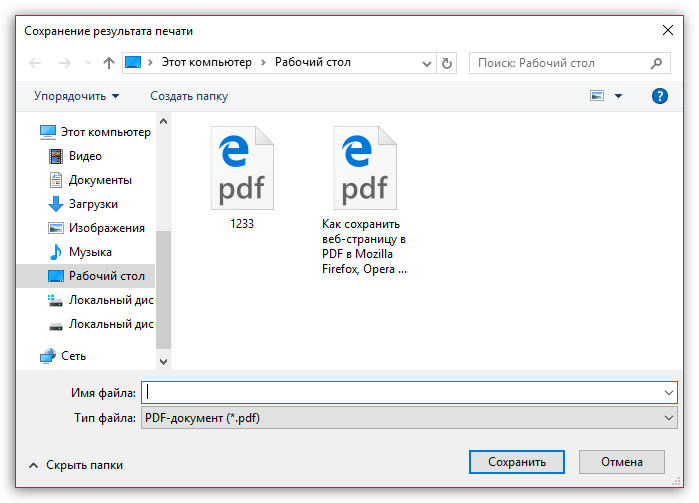
Затем в окне Сохранение результата печати, при необходимости выберите нужное место для сохранения, введите имя файла и нажмите кнопку Сохранить.

Используя рассмотренные выше действия, можно сохранить веб-страницу в PDF-файл в браузере Firefox.
Как в Mozilla Firefox сохранить страницу в PDF
Во время осуществления веб-серфинга многие из нас регулярно попадают на интересные веб-ресурсы, которые содержат полезные и информативные статьи. Если одна статья привлекла ваше внимание, и вы, например, хотите сохранить ее на компьютер на будущее, то страницу легко можно сохранить в PDF-формат.
PDF – популярный формат, который зачастую используется для хранения документов. Достоинством данного формата является тот факт, что текст и картинки, содержащиеся в нем, непременно сохранят исходное форматирование, а значит, у вас никогда не возникнет проблем при печати документа или отображении его на любом другом устройстве. Именно поэтому многие пользователи и желают сохранять веб-страницы, открытые в браузере Mozilla Firefox.
Как сохранить страницу в PDF в Mozilla Firefox?
Ниже мы рассмотрим два способа, позволяющих сохранить страницу в PDF, причем один из них стандартный, а второй подразумевает использование дополнительного программного обеспечения.
Способ 1: стандартными средствами Mozilla Firefox
К счастью, браузер Mozilla Firefox позволяет стандартными средствами, без использования каких-либо дополнительных инструментов, сохранять заинтересовавшие страницы на компьютер в формат PDF. Данная процедура пройдет в несколько простых шагов.
- Перейдите на страницу, которая будет впоследствии экспортирована в PDF, щелкните в правой верхней области окна Firefox по кнопке меню браузера, а затем в отобразившемся списке выберите пункт «Печать».
- На экране отобразится окно настройки параметров печати. Если все по умолчанию настроенные данные вас устраивают, в верхнем правом углу щелкните по кнопке «Печать».
- В блоке «Принтер» около пункта «Имя» выберите «Microsoft Print to PDF», а затем щелкните по кнопке «ОК».
- Следом на экране отобразится проводник Windows, в котором вам потребуется указать наименование для PDF-файла, а также задать его месторасположение на компьютере. Сохраните получившийся файл.
Способ 2: с помощью расширения Save as PDF
Некоторые пользователи Mozilla Firefox отмечают, что у них отсутствует возможность выбора PDF-принтера, а значит, воспользоваться стандартным способом им не представляется возможным. В этом случае сможет выручить специальное браузерное дополнение Save as PDF.
-
Скачайте Save as PDF по ссылке ниже и установите в браузер.
На этом, собственно, все.