Покупка и настройка облака для wi-fi камер Xiaomi
Наверное, каждый, кто приобрел себе умную Wi-Fi камеру из экосистемы Xiaomi, заметил в настройках камеры два варианта сохранения записанных данных. Первый – это MicroSD карточка, которая устанавливается непосредственно в камеру. Второй – это облачное хранилище. С первым вариантом обычно не возникает каких-либо трудностей, а вот вопрос про облачное хранилище для многих актуален до настоящего времени. Попробуем разобраться, как же активировать и настроить облачное хранилище.
Платно или бесплатно?
Все мы знаем такие облачные хранилища, как Яндекс Диск, Google Диск и т.д., где всегда предоставляется бесплатный тариф на определенный размер хранилища, пусть это и немного по современным меркам.
Облачное хранилище Xiaomi, к сожалению, не предоставляет бесплатных тарифов. Забегая вперед, скажем, что существует 4 платных тарифа, с ограничением по времени перезаписи. Более подробно рассмотрим все тарифы в разделе «Оплата и настройка»
Android или iOS?
Еще одним ограничением китайского облака является тот факт, что оплатить его, пользуясь камерами Xiaomi на территории Российской Федерации, возможно только через платежную систему Apple Pay.
ВАЖНО! Возможность оплаты облака есть только у пользователей устройств семейства Apple с операционной системой iOS. Но есть и приятные моменты: оплата через iOS и впоследствии пользование облаком на Android устройстве, при условии использования одного и того же аккаунта в MiHome. Единственное ограничение будет у модифицированного MiHome от Vevs, где отсутствует возможность просмотра и управления загруженными данными в облако, в отличие от официального с Play Market, где все функции будут работать. Все выше сказанное актуально на момент написания стать и версии MiHome by Vevs 6.10.703*.
Если попробовать оплатить облако с Android устройства, то мы увидим целых 3 способа оплаты: WeChatPay, AliPay и Mipay. Но дело в том, что эти платежные системы не работают в России.

Оплата и настройка
Так как мы определились, каким способом возможна оплата облачного хранилища Xiaomi, то рассмотрим оплату облака на примере умной Wi-Fi камеры Xiaomi Mijia Smart Camera Standart Edition.
Будем считать, что наша камера уже добавлена в приложение MiHome. Если нет, то узнать как добавляются Wi-Fi камеры в MiHome можно в этой статье.
Загрузить приложение MiHome вы можете, посетив данную страницу.
1 Запускаем MiHome и выбираем из списка установленных устройств нашу камеру. Откроется плагин камеры, где в верхнем правом углу нужно нажать на «три точки», что бы попасть на страницу настроек камеры.

2 На странице настроек нажимаем по пункту «Облачное хранилище» и попадаем на страницу управления нашим облаком. Нам же, на данном этапе, нужно попасть на страницу выбора и оплаты тарифного плана — нажимаем кнопку «Renew now».

3 Добравшись до места с тарифами, мы также видим и некоторые «сильные» стороны данного облака (так нам тут пишет производитель).
- Круглосуточное (24 часа) видеонаблюдение за нашим умным домом (только фрагменты с обнаруженным движением в кадре)
- Зашифрованная загрузка
- Защита от потери облачного хранилища
- Неограниченное пространство для хранения

Ниже под тарифами мы наблюдаем сервисные аннотации:
- Услуга будет доступна сразу после покупки. Любые видео, по обнаружению движения, будут загружены в облако.
- Облачный сервис будет доступен только на этом устройстве
- Убедитесь, что ваше устройство iOS имеет версию не ниже 11.0 или выше.
4 Рассмотрим тарифные планы.

- Тариф с 7-дневной перезаписью данных (оплата возможна за месяц/год)
- Тариф с 7-дневной перезаписью данных (оплата возможна за месяц)
- Тариф с 30-дневной перезаписью данных (оплата возможна за месяц/год)
- Тариф с 30-дневной перезаписью данных (оплата возможна за месяц)

5 Цена. На момент написания статьи действуют скидки. Реальные цены тарифов в рублях, с учетом скидки, вы можете увидеть на следующих скриншотах.

6 Оплата. Остается последний шаг для покупки облака. После выбора интересующего вас тарифа, нужно нажать кнопку «Confirm and pay» (подтвердить и оплатить). После данного действия появиться окно оплаты Apple Pay, подтверждая, двойным нажатием кнопки питания, происходит оплата.


7 Просмотр облака и управление записанными видео. Для того, что бы просмотреть записи в облаке, на главном экране плагина, нажмите на иконку облака (нижний ряд иконок). После чего откроется страница с записанными видео, разделяющиеся по часовому промежутку времени и отдельного дня. После выбора определенных или всех видео внизу появятся две кнопки (загрузить и удалить). При нажатии на «Удалить», выбранные видео удаляются с облачного хранилища. Если нажать «Загрузить», то выбранные видео загрузятся на вас смартфон.

Если загрузка видео в облако происходит не совсем корректно, не все видео загружаются, то лучше создать следующий сценарий: если обнаружено движение, то записать и загрузить в облако.
! Все камеры из экосистемы Xiaomi, которые поддерживают облачное хранилище, имеют бесплатную возможность загрузки видео записей в облако. Единственное ограничение одно: только записи при обнаружении движения и длительностью в 3 сек.
1 Переходим в раздел «Автоматизации» (нижний ряд иконок) и нажимаем на «+» вверху справа. После этого действия, откроется окно с выбором условий. В условии «Если» находим нашу камеру и заходим.

2 Выбираем «Обнаружено движение». Далее в условии «То» выбираем «Записать и загрузить в облако».

3 После выбора условий остается нажать «сохранить» сценарий.
IP-камеры Xiaomi: работают с iPhone и на все случаи жизни
Признайтесь, наверняка вы хоть раз да хотели установить у себя дома или на участке камеру видеонаблюдения. Зачастую это дань безопасности, но кто-то, например, использует подобные устройства для общения с домашним любимцем, другие же просто наблюдают, что делают соседи, третьи пользуются в качестве видеоняни. Как бы то ни было, камера видеонаблюдения — штука полезная во многих случаях. И здесь по соотношению цены и качества ничего лучше девайсов Xiaomi, пожалуй, нет.
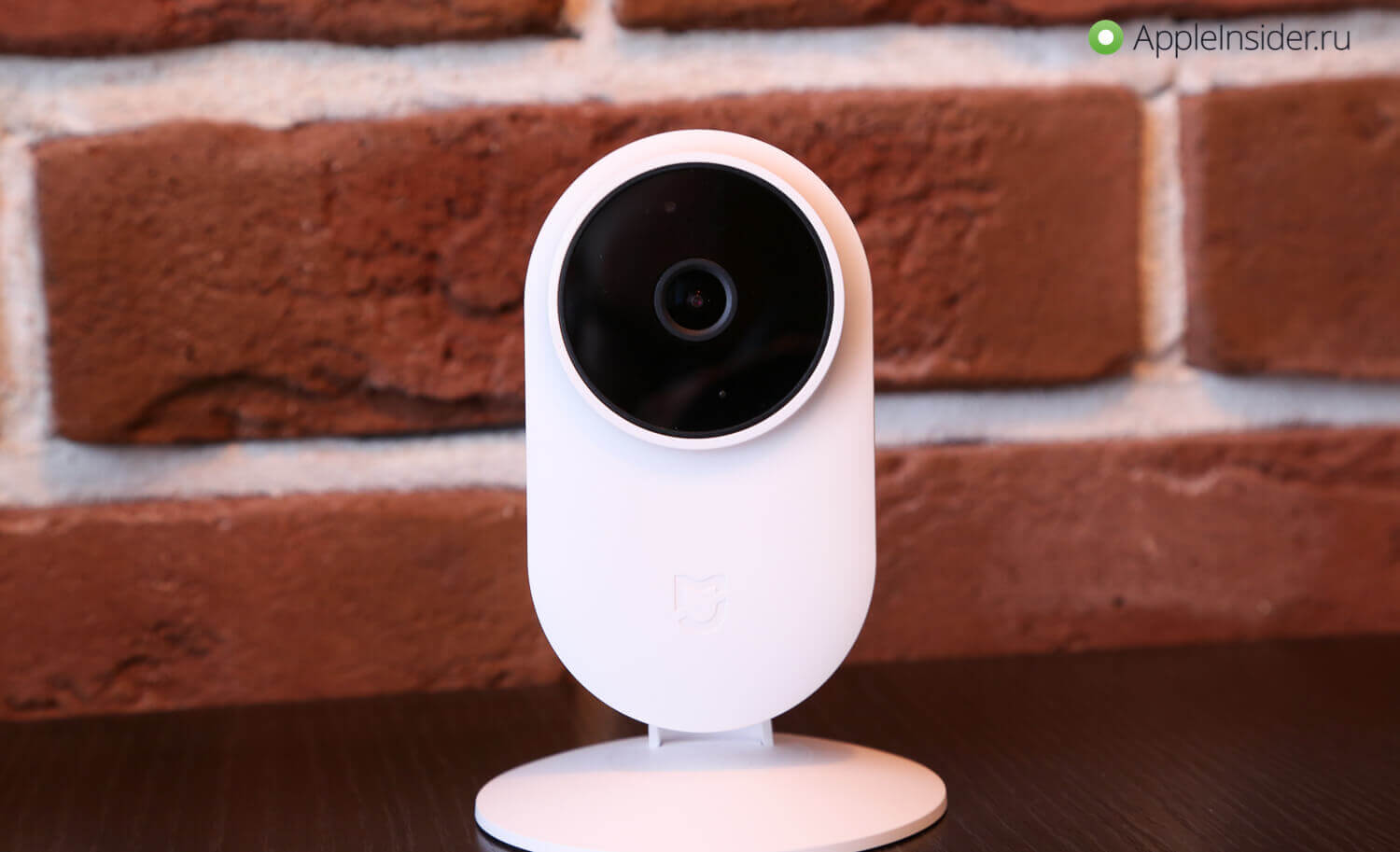
Мы решили подойти основательно и сравнить сразу две популярные IP-камеры данного производителя — Small Square Smart Camera и Mijia 1080P. Рассказ начнем, пожалуй, именно со второй, поскольку она вызвала особые эмоции.
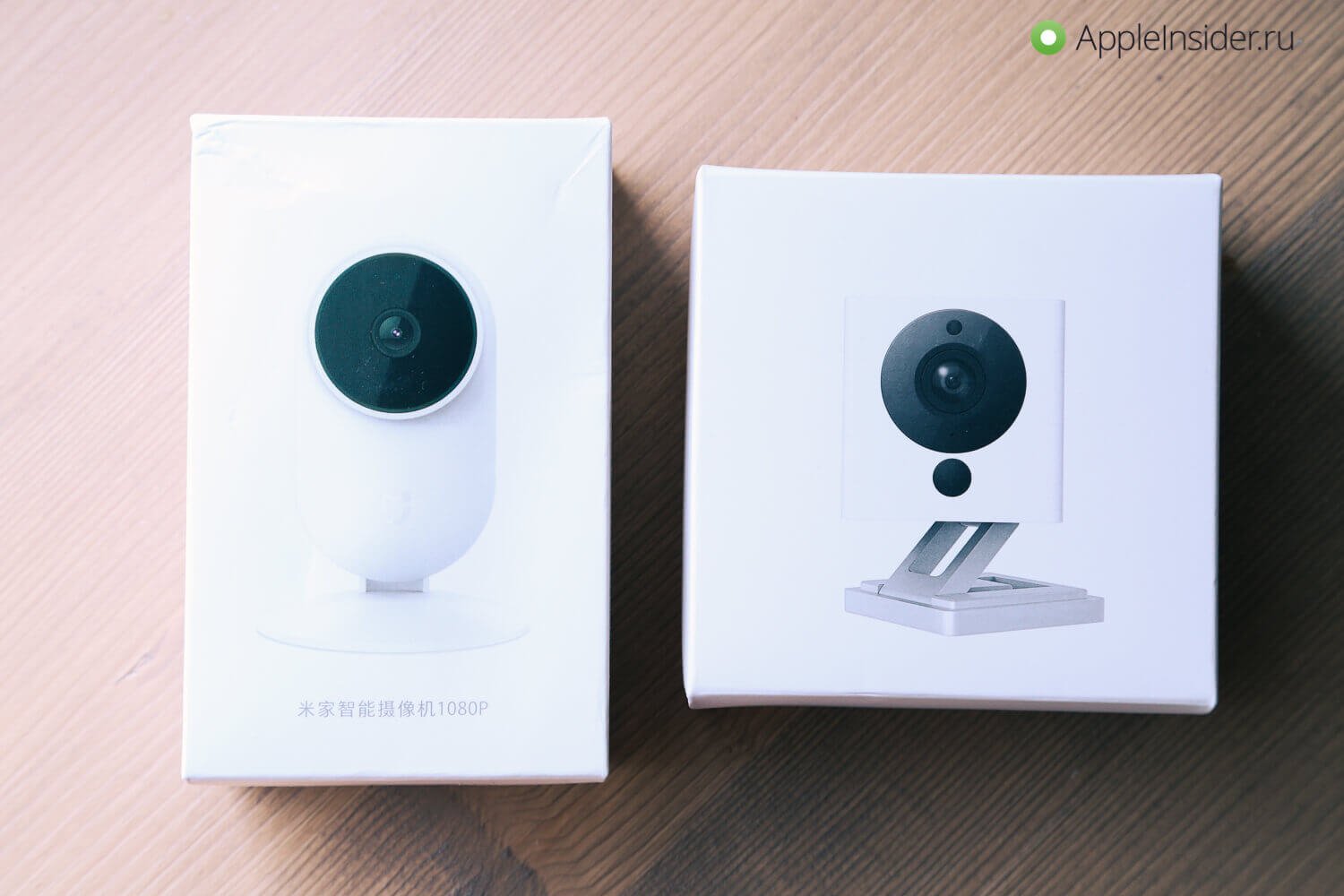
Mijia 1080P, как понятно из названия, записывает видео в качестве Full HD, что позволяет получить качественную видеозапись даже в ночное время — для это в камере есть инфракрасная подсветка, которая состоит из восьми небольших лампочек и «видит» на расстоянии до 10 метров, а также высокая кадровая частота 15 кадров в секунду (20 кадров днем) для детального рассмотрения объектов. В дневное время устройство радует широким углом обзора в 130 градусов (то есть слепых зон у этой камеры очень мало) и распознаванием 32 различных зон — можно удобно запрограммировать нужный участок на предупреждение о появлении движения.
Стабильность беспроводного соединения обеспечивается поддержкой Wi-Fi 2.4 ГГц/5 ГГц, так что подключение к камере с приложения на iPhone (или другом смартфоне) всегда занимает пару секунд. Рассмотрим комплектацию и перейдем сразу к подключению.
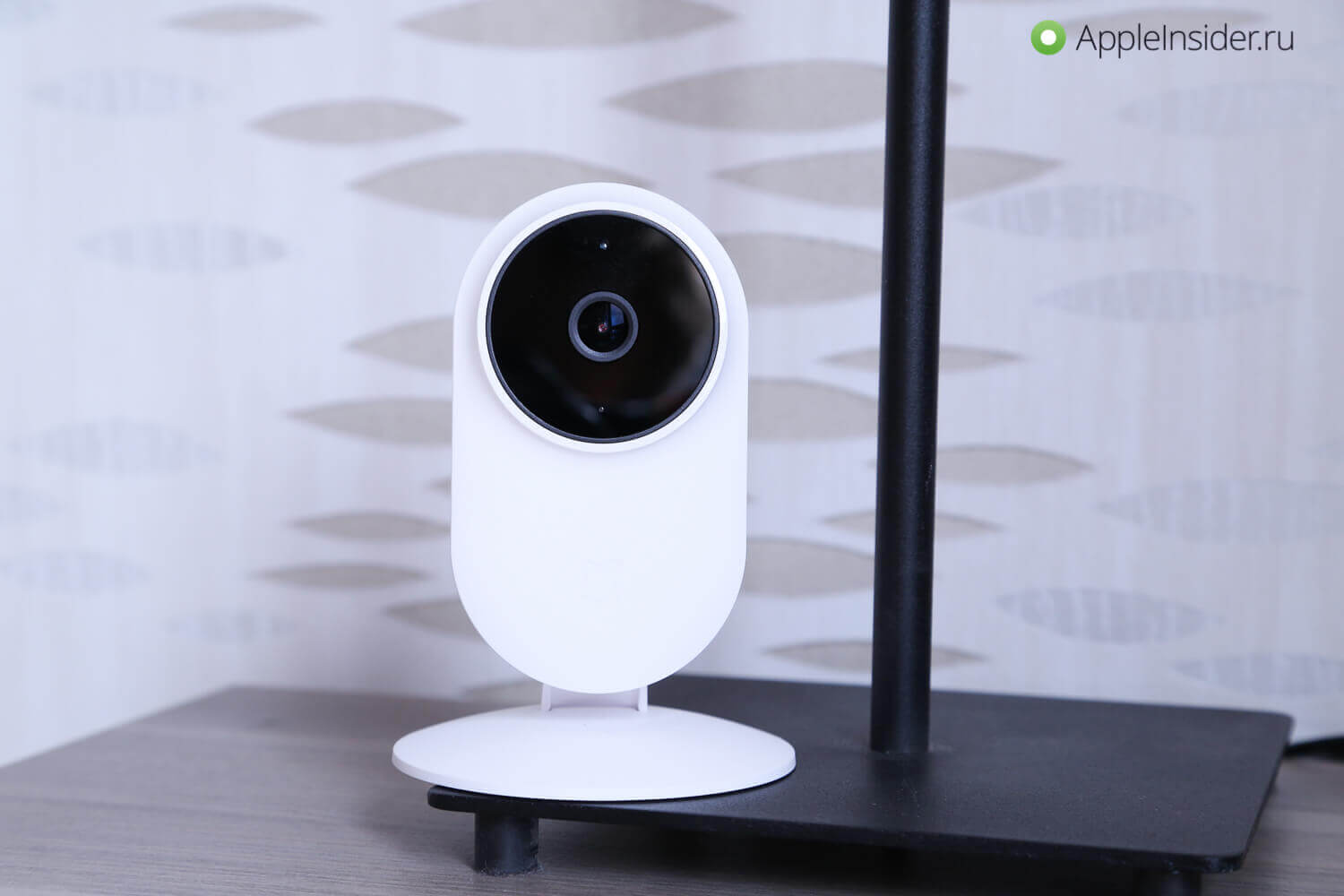
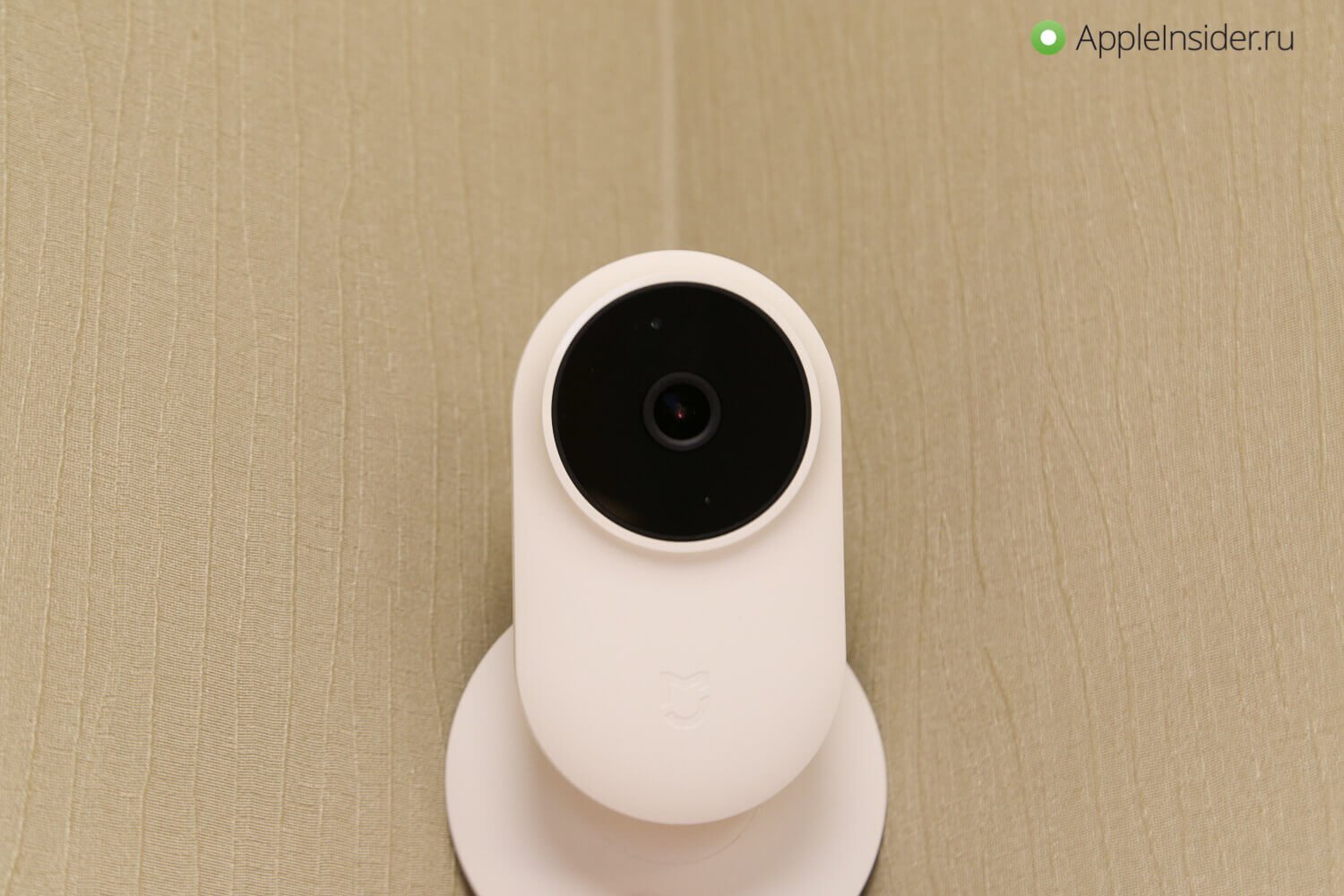
Упаковка в стиле Xiaomi — вроде бы ничего лишнего, но в то же время есть все что нужно, этому китайская компания научилась у Apple. В комплекте сама камера на подставке, а также кабель с блоком питания и двойной плоской «вилкой». Переходников на европейские розетки у вас наверняка предостаточно, если нет — цена им несколько десятков рублей.
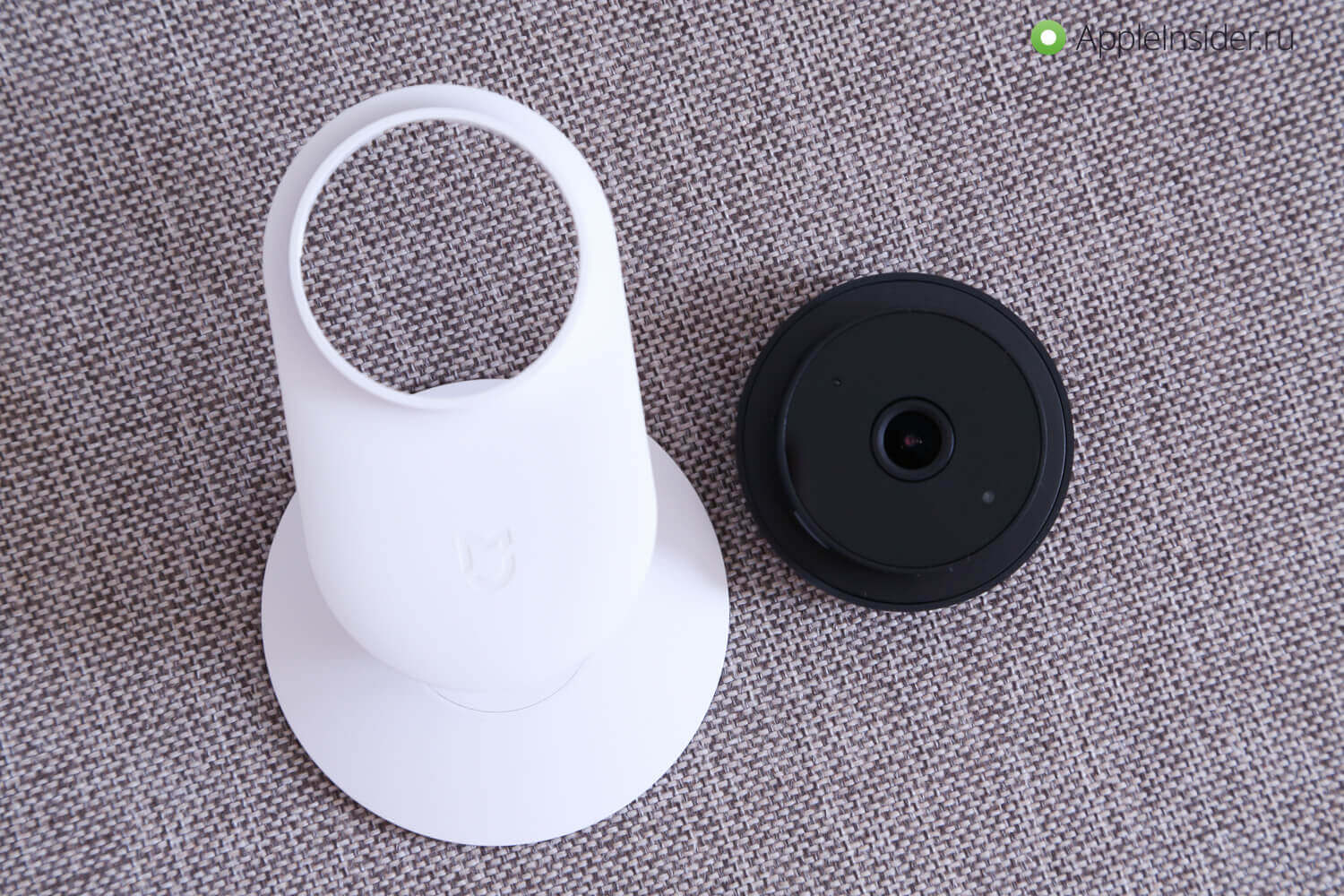
Кстати, сама камера представляет собой небольшую черную шайбу — все остальное относится к держателю. То есть по сути вы можете установить ее где угодно таким образом, что не знающий человек ничего и не заметит. На торце — разъем micro-USB для питания, слот для карты памяти micro SD, микрофон и отверстие для сброса.
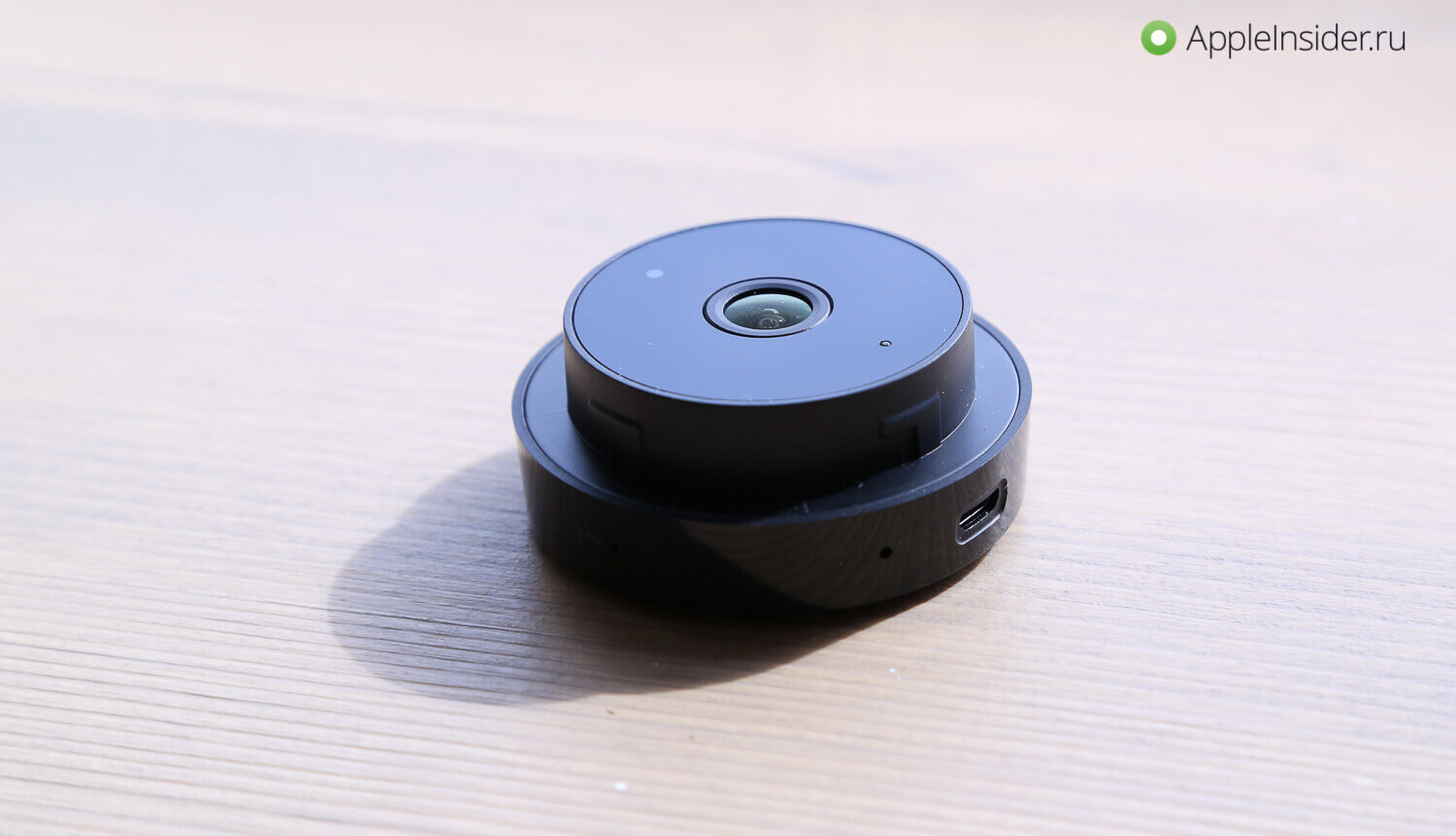
Процесс установки занял больше времени, чем предполагалось. Прежде всего нужно установить на iPhone приложение Mi Home, в котором и осуществляется вся настройка. Главная загвоздка здесь кроется в выборе региона — лучше всего нажимать на Китай, чтобы все работало как надо. При выборе другого региона камера у нас либо просто не настраивалась, либо впоследствии приложение ее не идентифицировало. Но в конце концов, как говорится, человек оказался умнее.
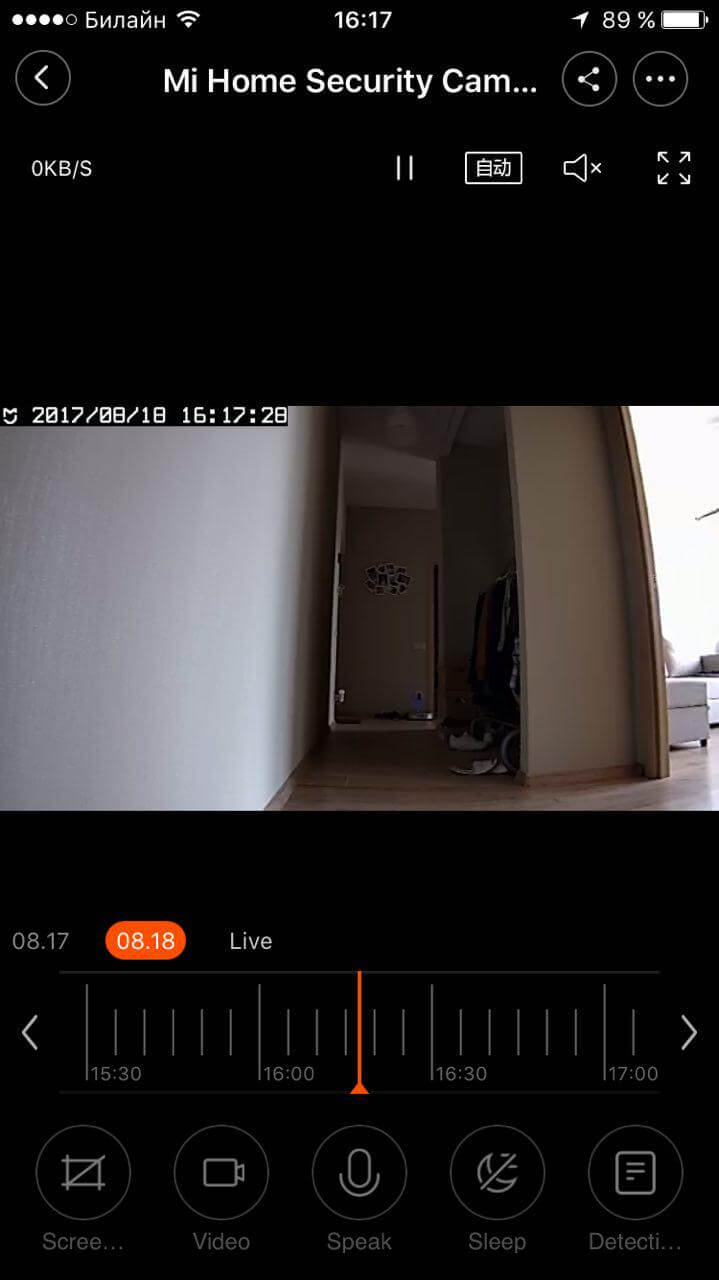
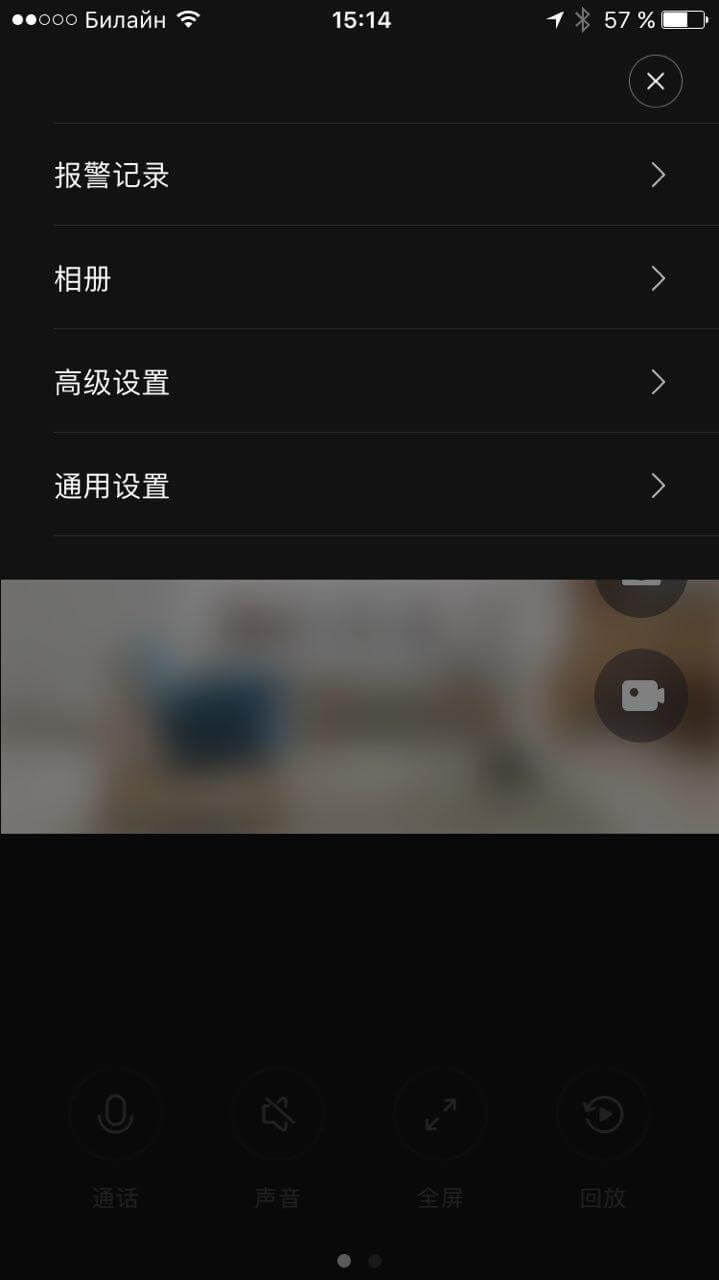
Приложение современное и, надо признать, работает стабильно. Основное окно воспроизведения показывает текущую скорость соединения с камерой, позволяет поставить трансляцию на паузу, выбрать качество изображения, включить/отключить звук, сделать скриншот, записать видео, включить микрофон для голосовой связи, перейти в спящий режим и открыть настройки. Пунктов многовато, но, с другой стороны, удобно, что все они на одном экране, не надо метаться по приложению.
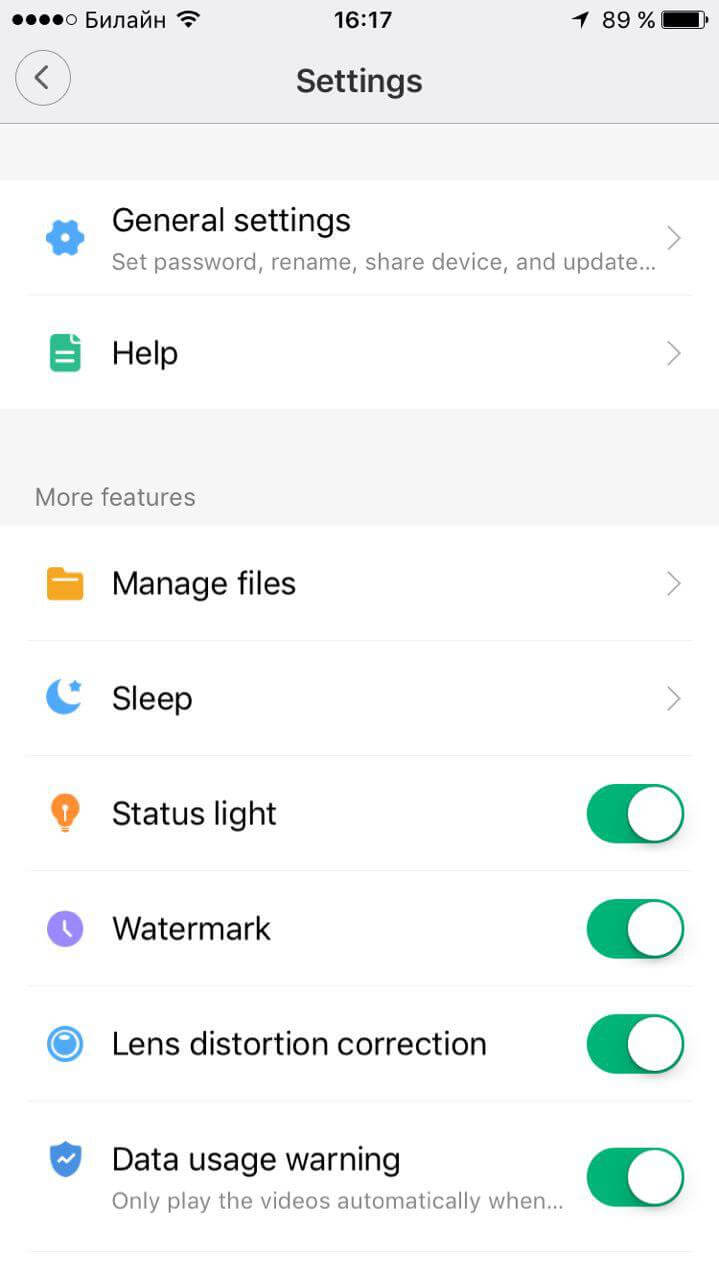
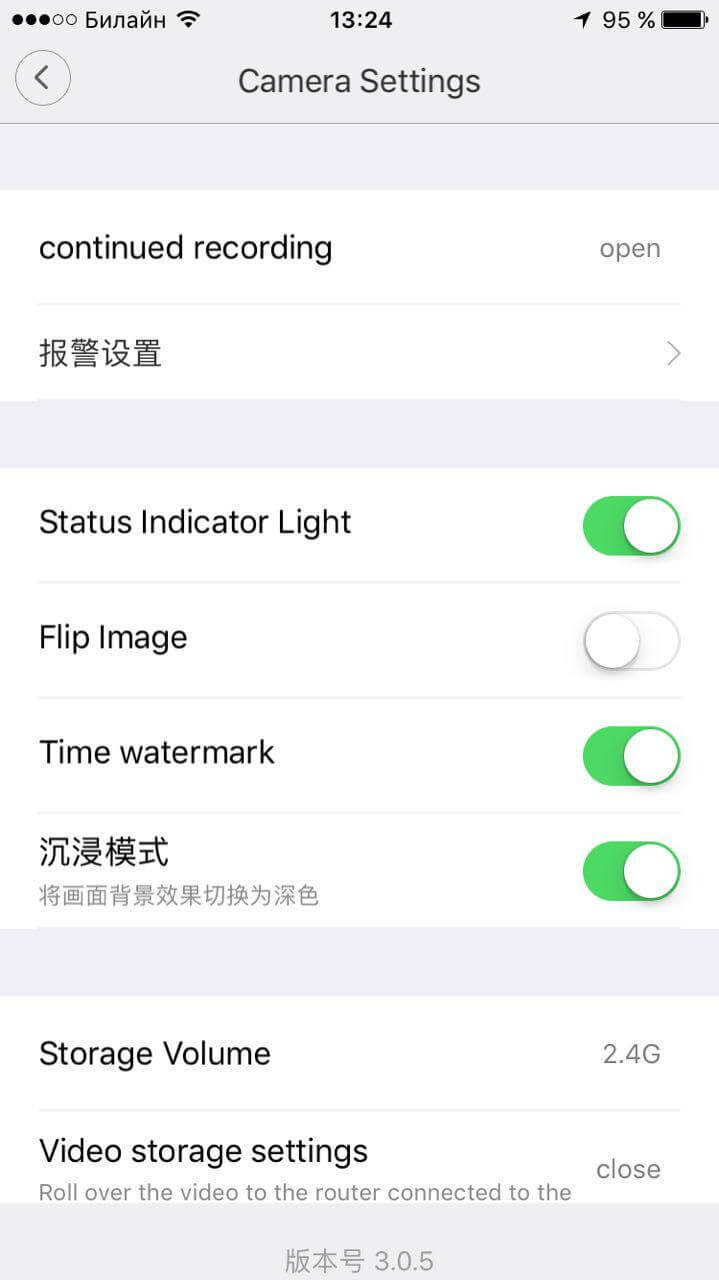
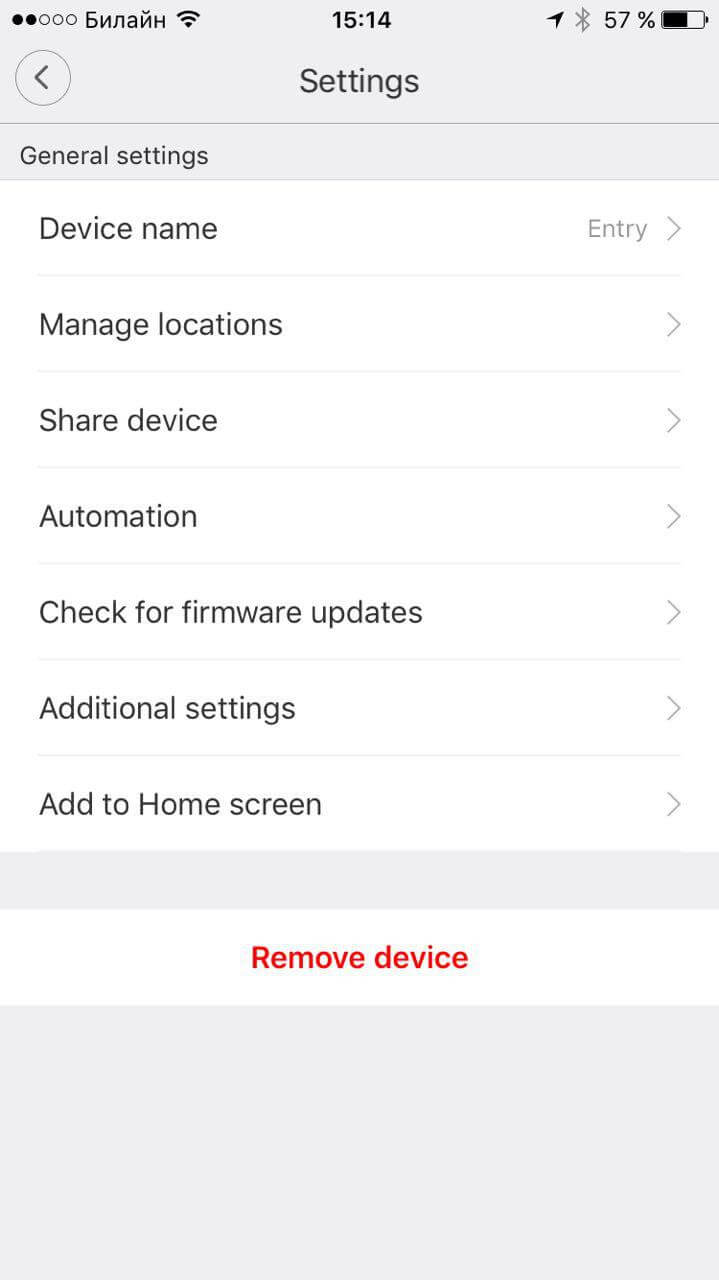
В настройках предусмотрена возможность изменить имя камеры, задать пароль на доступ, сделать общий доступ к камере, отключить индикатор состояния (он правда довольно яркий), «нанести» дату и время и многое другое. Проще, наверное, сказать, чего здесь нет. Записанное видео камера может сохранять как на карту памяти, так и на сетевое хранилище — от же NAS, или обычная сетевая папка. После установки microSD карты можно отматывать время на таймлайне и смотреть запись на этом же экране.
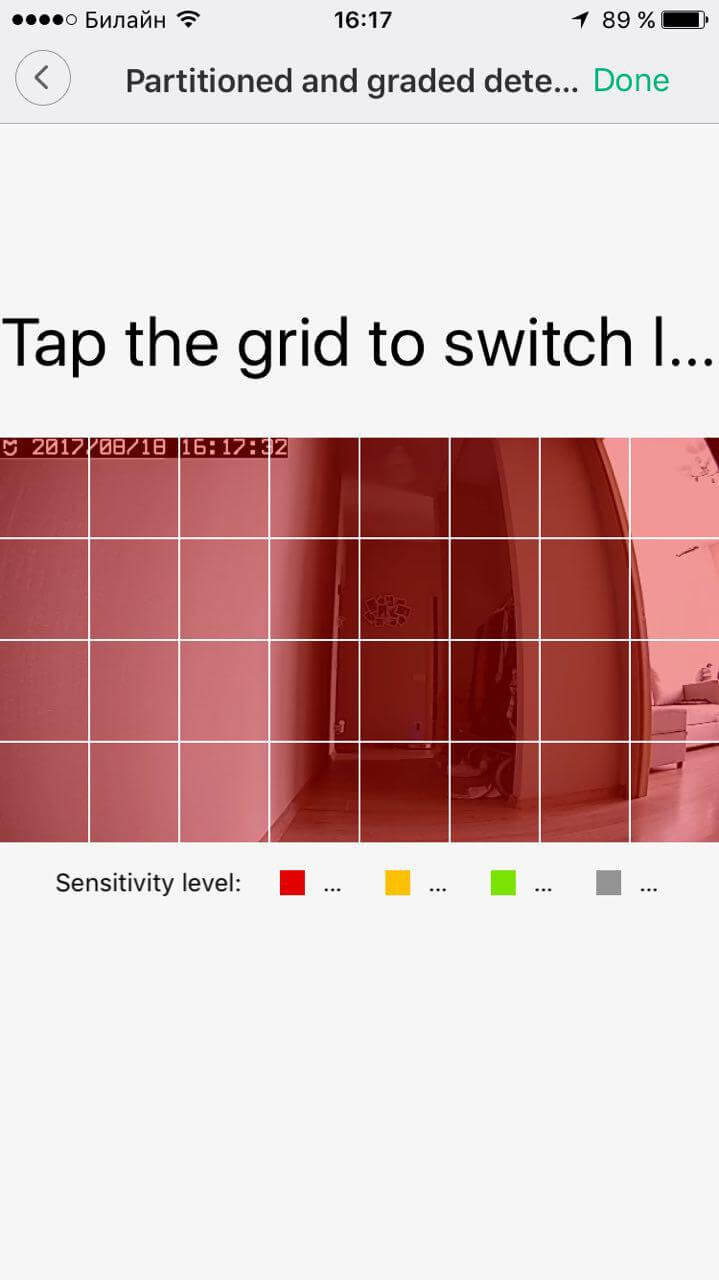
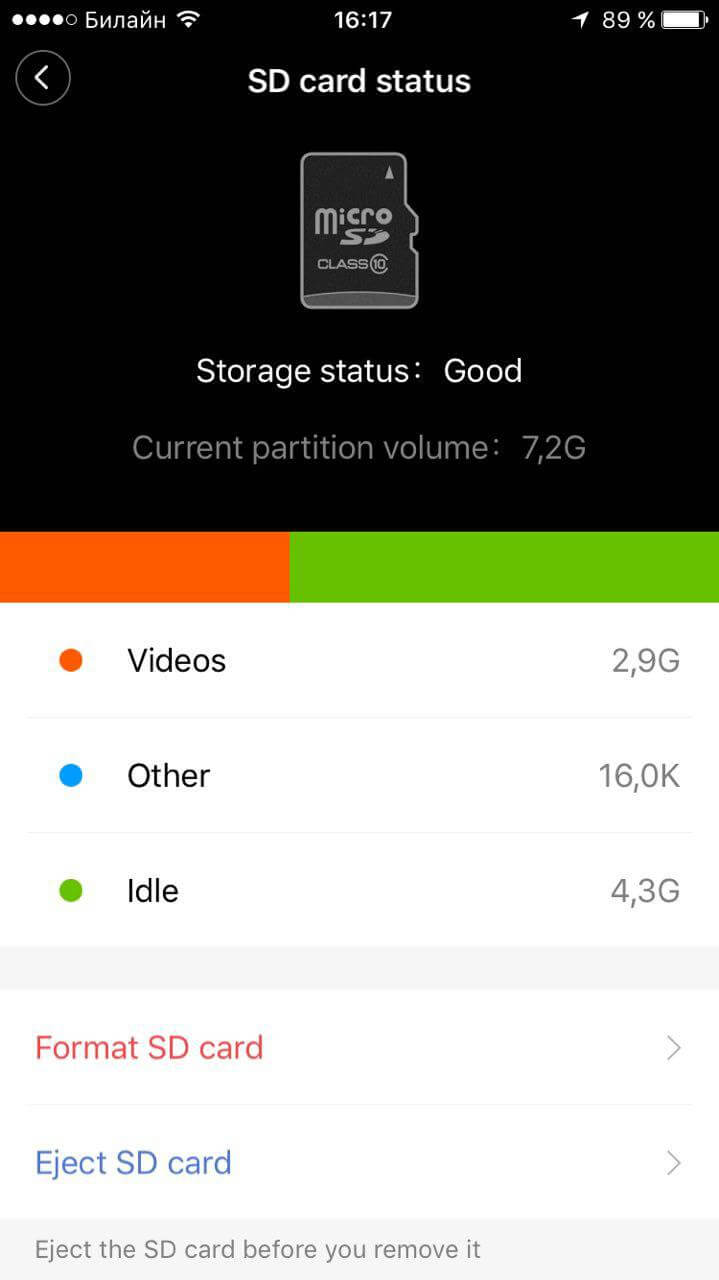
Очень важное преимущество камеры — возможность не просто активировать датчик движения, а включить автоматическую запись при обнаружении активности. Так злоумышленники не останутся инкогнито, а вы сможете потом продемонстрировать ролик при необходимости.
А теперь внимание — стоит эта камера в России меньше 3 тысяч рублей. Помню, несколько лет назад покупал HappyCam для использования в качестве видеоняни за 5-6 тысяч рублей, при этом снимала камера максимум в 440p, по размерам была гораздо больше, а функций в мобильном приложении — в несколько раз меньше. Технологии, конечно, не стоят на месте, но здорово, что на цене это отражается с лучшей стороны (в случае с Xiaomi).
Small Square Smart Camera стоит дешевле примерно на тысячу рублей — по сути это прошлое поколение первого героя нашего обзора. Комплект поставки тот же — камера, блок питания, кабель USB длиной два метра.
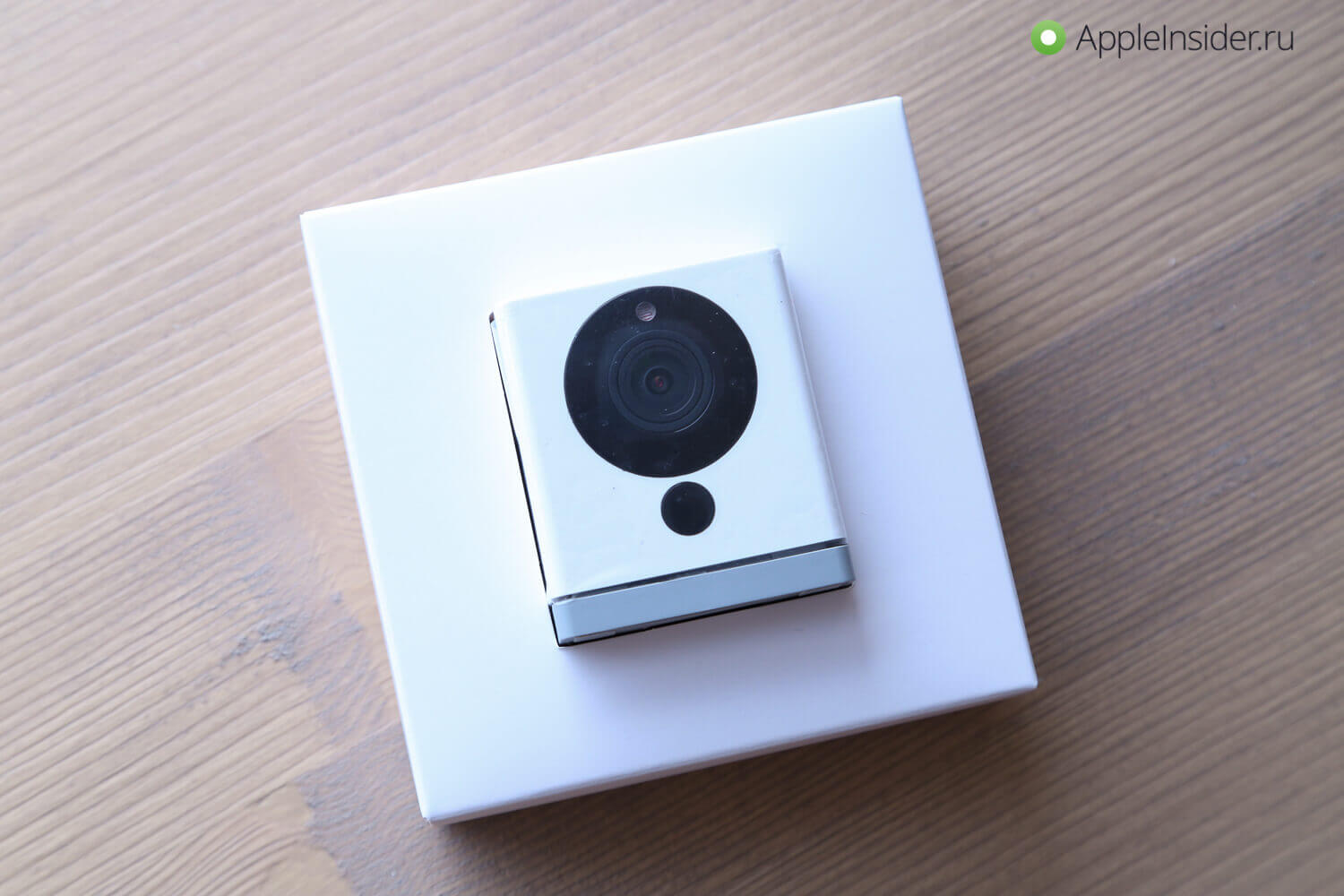
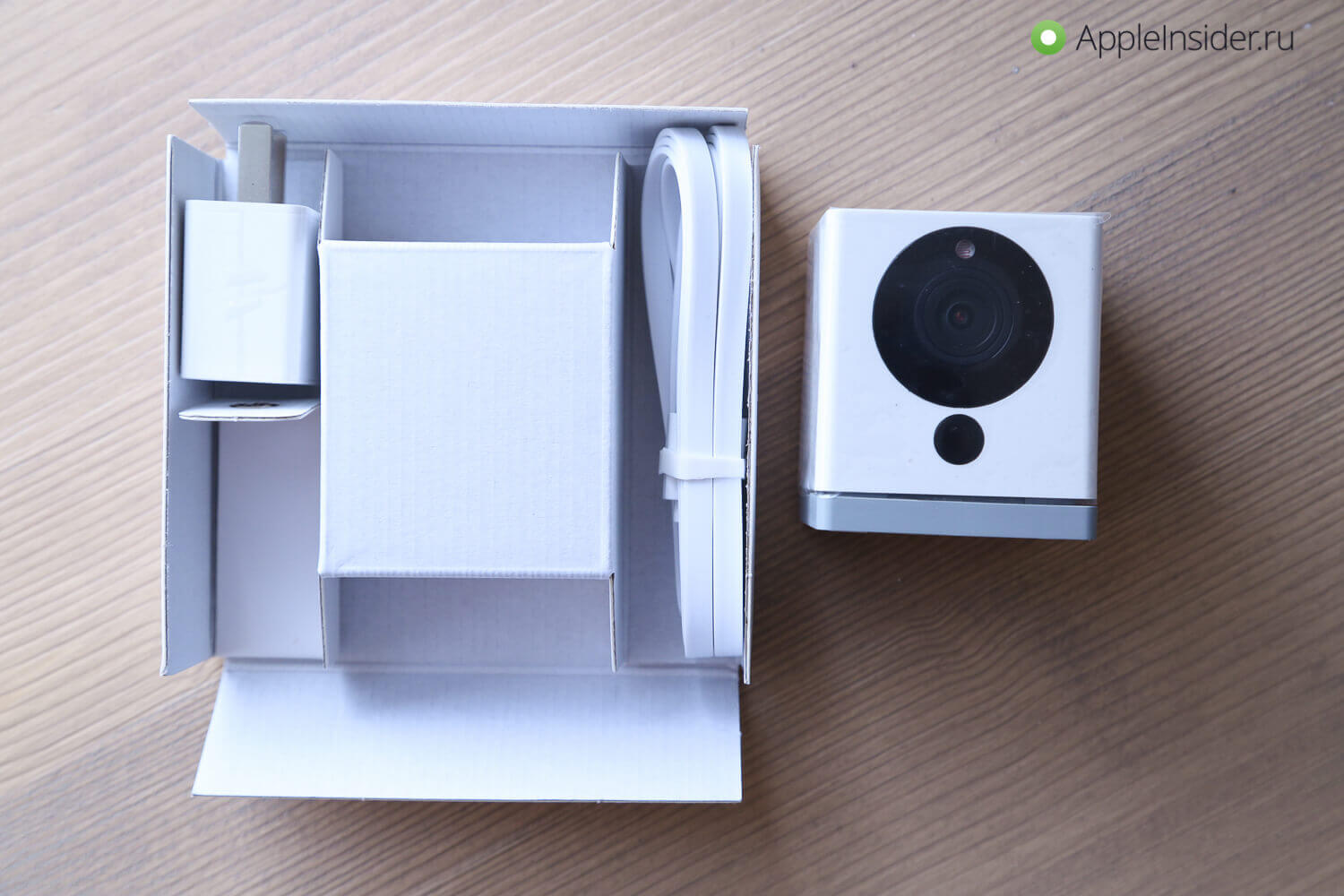
В основании камеры — откидывающаяся стойка с магнитным основанием, что позволяет удерживать ее на металлической поверхности. Здесь же кнопка для установки/сброса и слот для карты microSD. Камера поворачивается относительно крепления, чтобы получить нужный угол обзора.
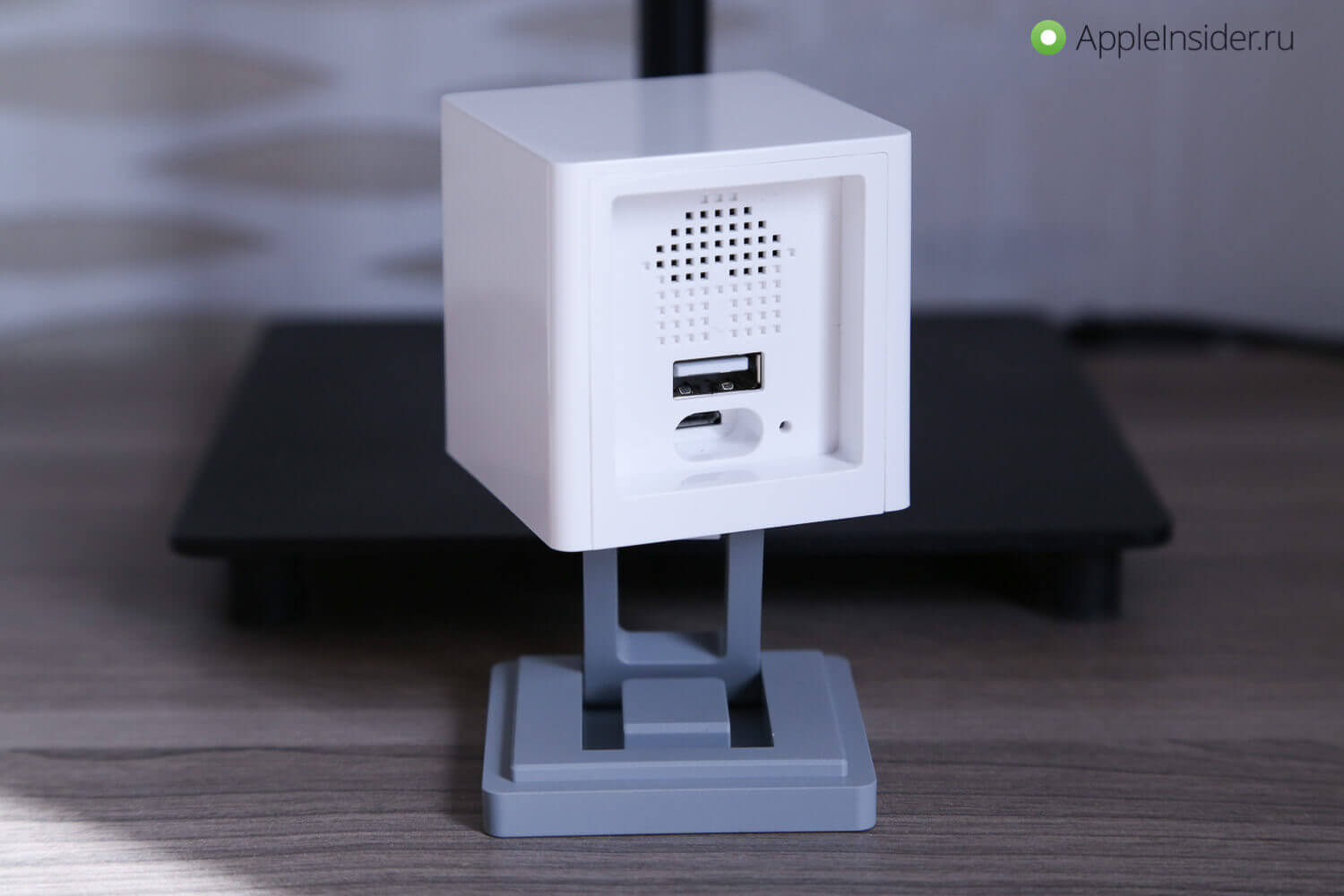
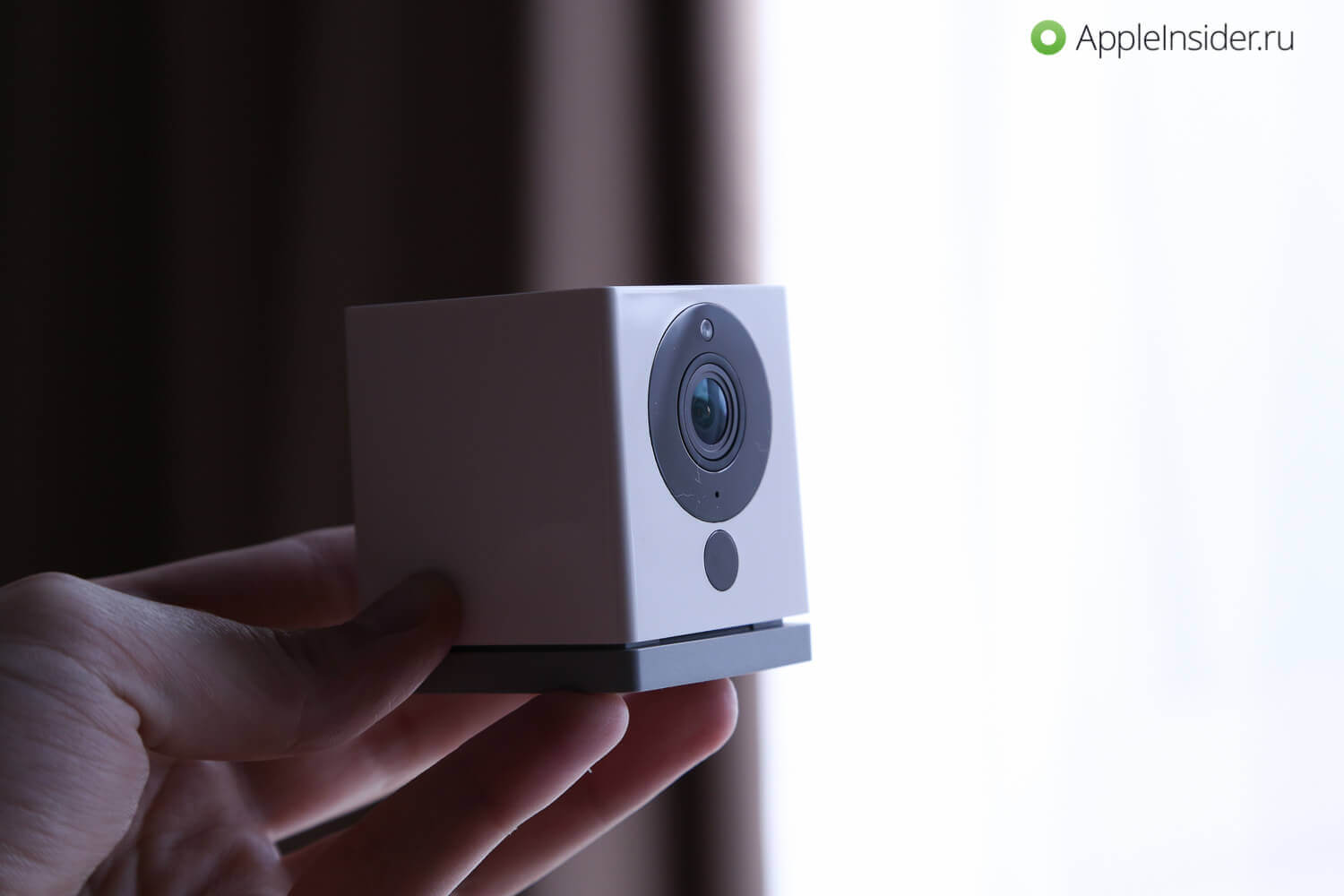
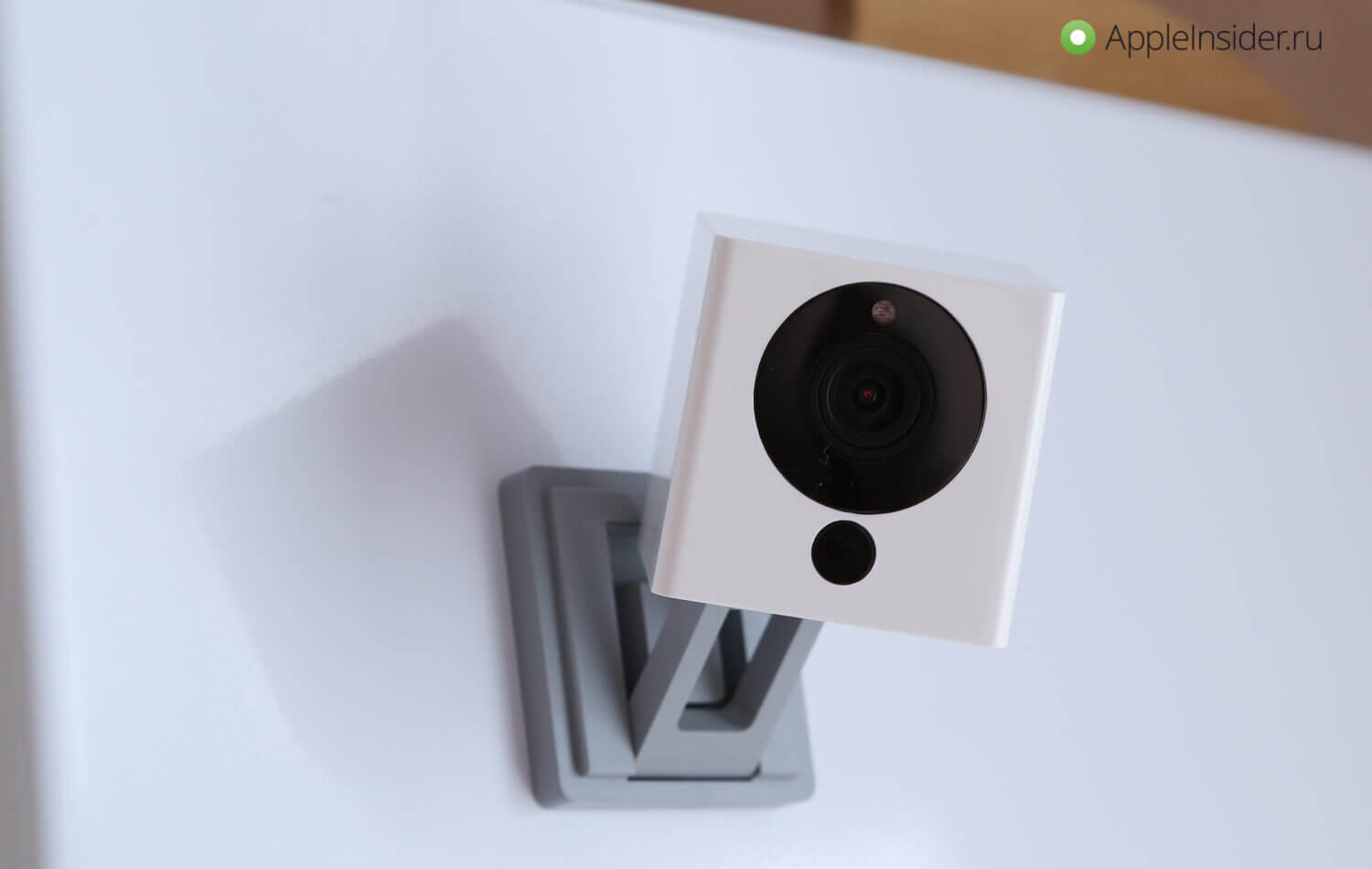
Подключается камера также в приложении Mi Home, главное в качестве региона выбрать «Китай». После этого процесс установки займет пару минут, и можно пользоваться камерой.
Интерфейс камеры очень похож на таковой у Mijia 1080P. Есть возможность сделать фото, начать запись, активировать датчик движения, но, правда, нет удобной ленты для перемотки в реальном времени. Еще один недостаток — меню. Хотя большинство пунктов на английском языке, часто встречаются их китайские собратья. Если есть голова на плечах, разобраться можно без проблем, но для многих языковой барьер может стать препятствием. Зато эту камеру можно использовать как датчик дыма и углекислого газа.
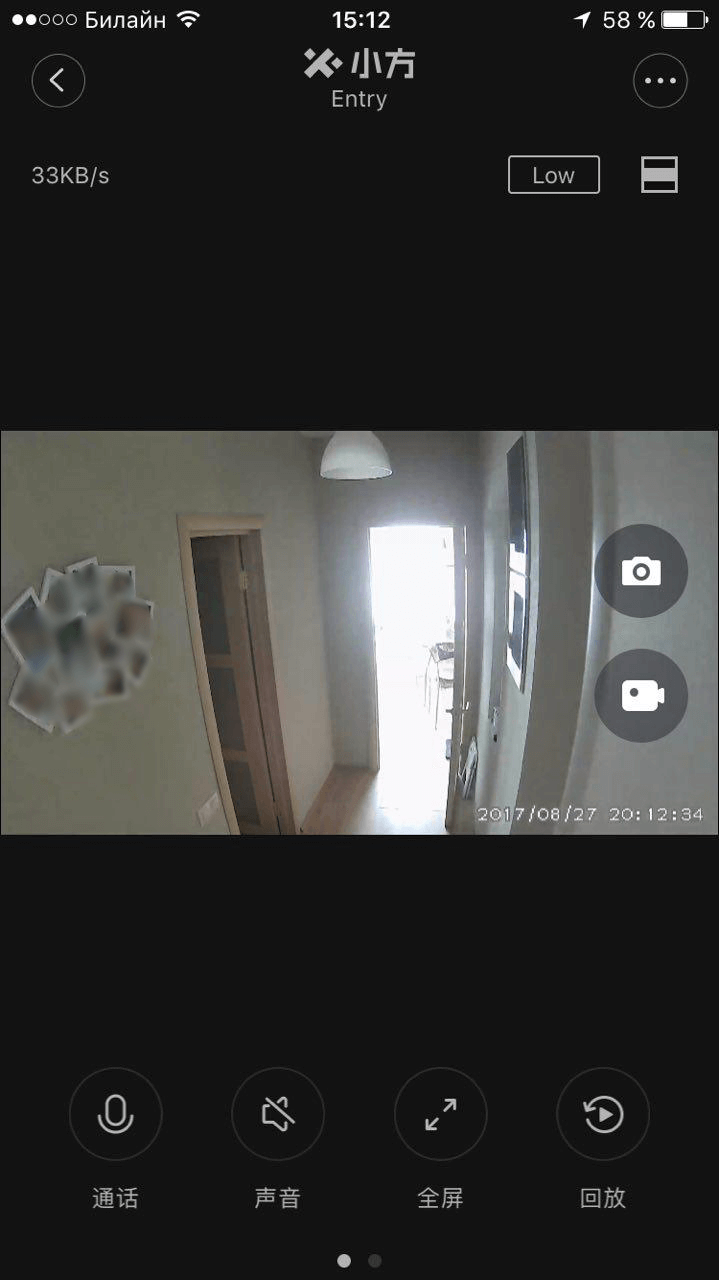
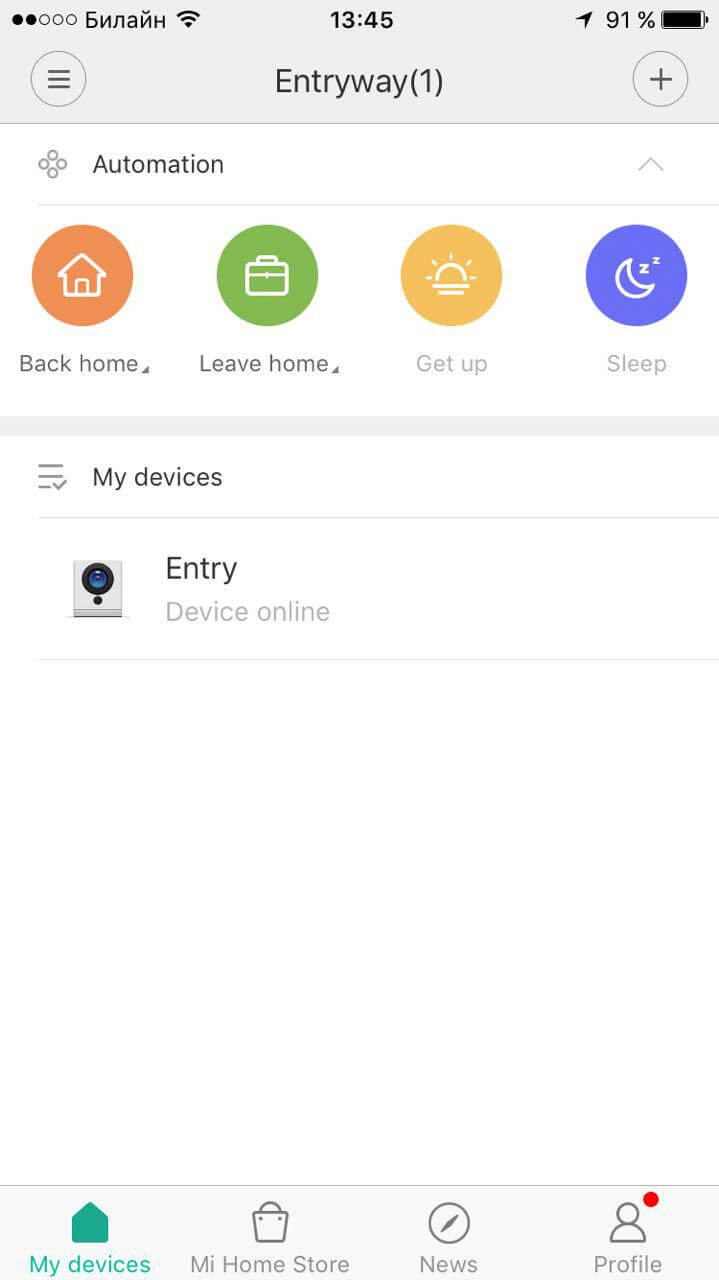
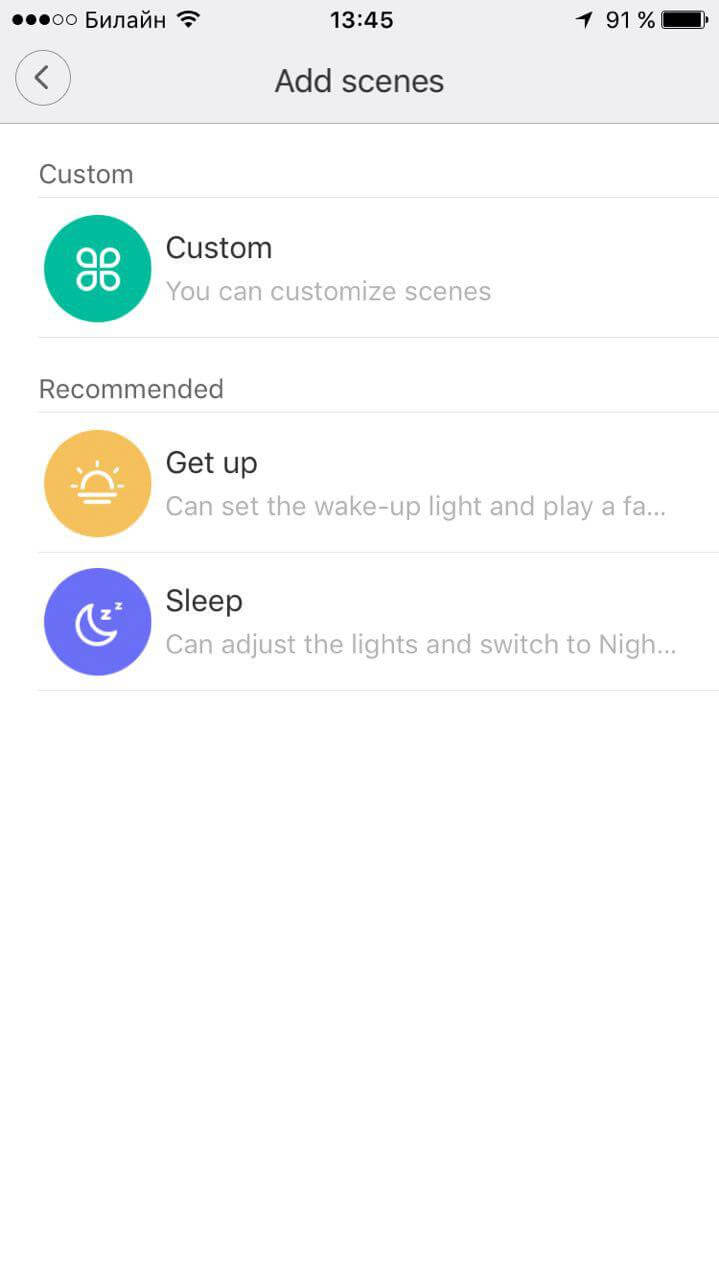
Понравилась поддержка сценариев для автоматизации работы с камерой. Можно, например, настроить отключение датчика движения, когда вы приходите домой, или включать камеру, если вы вдруг куда-то собрались. Камера обладает углом обзора в 110 градусов; записывает не сказать что отлично, но для бытовых потребностей достаточно. В темноте включается инфракрасная подсветка, с помощью которой камера продолжает видеть все происходящее.
На самом деле за свои деньги камера очень даже неплохая. Заплатив около полутора тысяч рублей, получаем саму камеру, датчик движения, дыма, углекислого газа с возможностью построить систему умный дом от Xiaomi на базе Mi Home. То есть, например, если купить ту же лампу и чайник от Xiaomi, можно при пробуждении настроить сценарий включения камеры, света и чайника. И не надо подолгу ждать заказанные устройства из Китая — в России некоторые магазины их продают с минимальной наценкой.
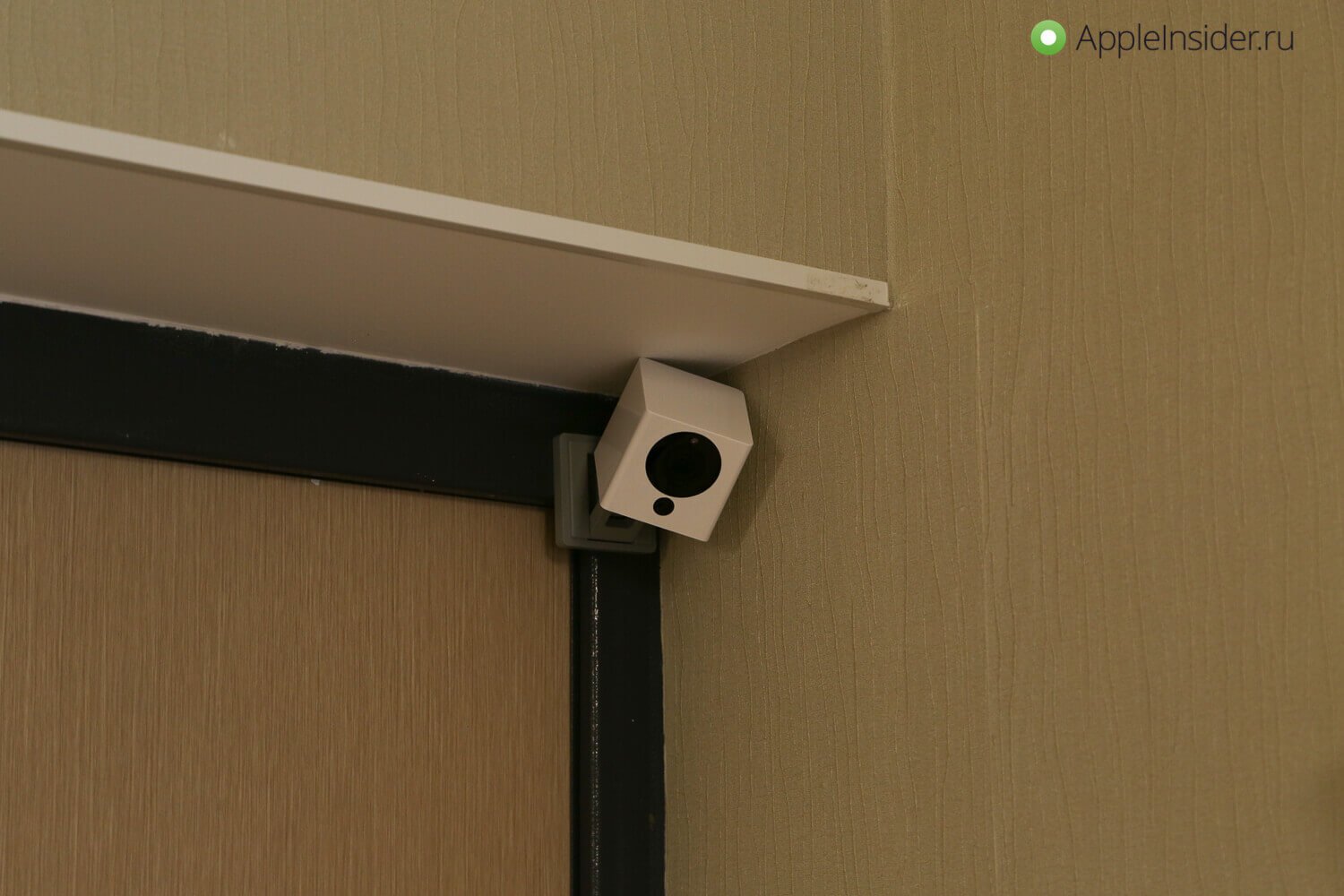
Если выбирать между Small Square Smart Camera и Mijia 1080P, я бы, наверное, выбрал вторую за счет более привлекательного и современного интерфейса. Однако «кубик» ничем не уступает ей по качеству записи видео, и если вы ищете более бюджетный вариант, смело обращайте на него внимание.
Как сохранить видео с камеры xiaomi
Xiaomi Mi Home Security Camera 360° 1080p — Обсуждение
QDJ4041GL/QDJ4058GL
Официальный сайт | Обсуждение » | Приложение
Фотографии устройства
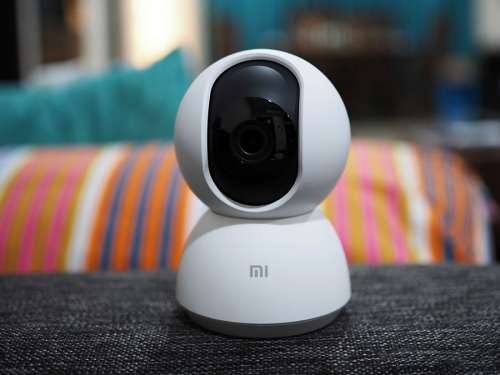
Описание устройства
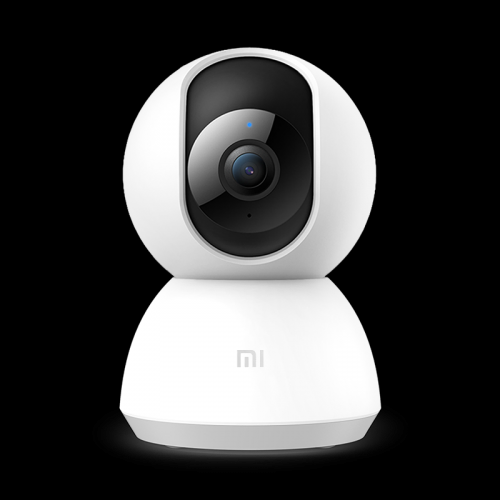
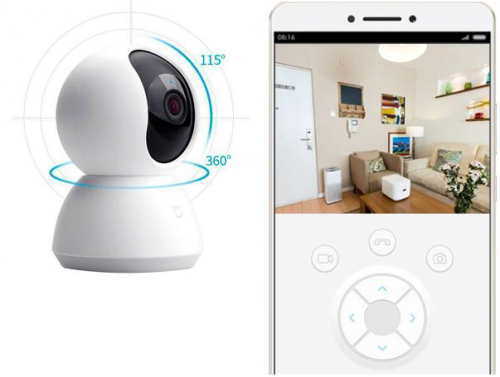
Компактная камера наблюдения для дома и офиса. Вращается на 360°. Ночная съемка, датчик движения. Слот для MicroSD. Входит в систему «Умный дом Xiaomi».
Характеристики устройства
- Бренд — Xiaomi
- Модель — MJSXJ05CM
- Код производителя — QDJ4058GL
- Тип матрицы — CMOS
- Конструкция — Настольная поворотная
- Применение — Внутренняя
- Фокусное расстояние — 3.9 мм
- Угол обзора по вертикали — 110°
- Угол обзора по горизонтали — 360 °
- Максимальное разрешение видео — 1920 x 1080
- Максимальная скорость записи — 20 к/с
- Метод сжатия видео — H.265
- Встроенный микрофон — Есть
- Встроенные динамики — Есть
- Режимы — День/ночь
- Карты памяти — microSD
- Сетевое хранение — NAS
- Wi-Fi — 802.11b/g/n
- Цвет корпуса — белый
- Материал корпуса — пластик
- Длина — 118 мм
- Ширина — 80 мм
- Высота — 80 мм
- Вес — 250 г
- Прочее — USB
По вопросам наполнения шапки обращайтесь к модераторам раздела, отправив «Жалобу» на сообщении, которое необходимо добавить.
Прикрепленные файлы
Сообщение отредактировал saniab — 16.10.23, 20:55
Причина редактирования: Полный дамп MJSXJ05CM
03.02.21, 23:08 | #2
●
Постоянный
Реп: ( 39 )
- Создаём нового пользователя для камеры на ПК с админскими правами
- Устанавливаем дополнительную службу Windows «Поддержка общего доступа к файлам SMB 1.0/CIFS»
- Создаём папку для видеофайлов с камеры на ПК и расшариваем её в сети для нового пользователя
- В настройках камеры в пункте «Сетевое хранилище NAS подключаемся к папке ПК»
Сообщение отредактировал Malexion — 03.02.21, 23:08
03.02.21, 23:19 | #3
●
Постоянный
Реп: ( 39 )
Камере очень не хватает выгрузки видео в облачные сервисы (Google, Yandex, Mega и пр.).
На камерах Xiaomi YI Home Camera 720p на кастомных прошивках есть скрипт для выгрузки и он рабочий, проверено. Но для нашей камеры кастомных прошивок, на подобии Yi-Hack, пока не существует. Поэтому пока в задумке реализовать выгрузку в облачный сервис видео посредством ПК. Но есть одно НО! На ПК много пользователей и учётка с авторизованным клиентом ЯДиска не всегда запущена. А клиент ЯДиск работает как приложение, а не как служба и запускается только на авторизованном аккаунте. Чтобы это обойти, решил попробовать перевести ЯДиск из приложения в службу по этой инструкции.
Если кто сможет найти более элегантный способ выгрузки видео в облако, а ещё лучше сможет прикрутить скрипты автоматической выгрузки прямо с камеры, делитесь здесь.
Сообщение отредактировал Malexion — 03.02.21, 23:20
10.02.21, 16:48 | #4
●
Постоянный
Реп: ( 10 )
Знатоки, камера не вращается вправо , т.е. мотор гудит, на экране телефона положение картинки не меняется а положение камеры типа двигается. Пробовал откалибровать, сбросить настройки, что делать?
15.02.21, 20:46 | #5
●
Постоянный
Реп: ( 61 )
Malexion @ 4.02.21, 0:08
выгружать видео с камеры прямо на компьютер в сетевую папку.
а на внешний жёсткий диск подключённый к роутеру как организовать запись камеры?
И как переключить к другой wi-fi сети?
Сообщение отредактировал doc218 — 16.02.21, 12:46
17.02.21, 01:08 | #6
●
Постоянный
Реп: ( 1 )
Как узнать правильный порт работы данной камеры для rtsp?
Хочу подключить к synology.
«rtsp://name:password@192.168.0.91:порт/Imilab_record» — такой путь будет правильным или нужно подкорректировать. Спасибо!
17.02.21, 20:13 | #7
●
Постоянный
Реп: ( 0 )
1. Как отсканировать этот QR код, два часа уже перед камерой телефоном(андройд) вожу.
2. Эта камера дружит с айпадом? Вообще по блютусу ее не находит.
Сообщение отредактировал Boltik1 — 17.02.21, 20:51
17.02.21, 22:48 | #8
●
Постоянный
Реп: ( 49 )
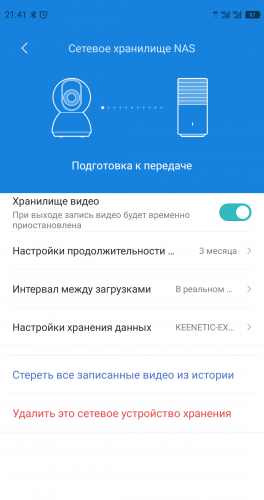
Собственно, подключил к HDD на роутере Кинетик Экстра
Прикрепленные изображения
21.02.21, 15:22 | #9
●
Постоянный
Реп: ( 0 )
Ребят, стоит данная камера уже месяца два-три, сейчас начал странно себя вести, когда отключается зарядка, камера сбрасывается, и при включении говорит «Соединение потеряно» (на английском), вчера сидел пол часа после такого сюрприза, и всё таки по новому подключил, теперь снова вытащили шнур и включили, и снова такая же фигня.
Бывало у кого нибудь? Это брак?
P.s. за все время покупки шнур вытаскивали много раз, но такого никогда не происходило.
23.02.21, 14:26 | #10
●
Постоянный
Реп: ( 1 )
Всем привет!
Не удаётся подружить данную камеру с основной сеткой 2,4 Ггц. При этом в гостевой сети на этом же роутере работает без проблем o.O .
Роутер Asus RT-AC88U.
Прошивка на камере крайняя на сегодняшний день 4.0.9_0426
Версия камеры международная (поддерживает русский Mi Home), не Китай.
Перепроверил уже все настройки на 10 раз, перепробовал разные комбинации (разные режимы шифрования, разные каналы, разную ширину канала, разные методы шифрования и тд.) и всё безтолку.
Проблема в том, что в веб-интерфейсе роутера не отображаются досконально все параметры подключенного устройства и в гостевой сети так же нет подробных параметров настройки подключения, поэтому не удаётся посмотреть с какими конкретно параметрами камера успешно подключается через гостевую сеть, чтобы их повторить в основной сети.
Уже есть несколько устройств Xiaomi, которые успешно работают в основной сети 2,4 Ггц (Робот-пылесос 1С, умная розетка Mi Smart Power Plug) и нигде не было таких проблем с подключением.
Может кто сталкивался с чем-то подобным, поделитесь как решить или знает, какие конкретно параметры подключения необходимо выставить?
Сообщение отредактировал freeman-rus — 23.02.21, 14:31
26.02.21, 11:47 | #11
●
Постоянный
Реп: ( 7 )
Подскажите, возможен ли такой сценарий использования камеры: когда пришел домой и камера заметила телефон, то выключается, а когда уходишь автоматически включалась?
IP-камера Xiaomi Camera 2K (Magnetic Mount)

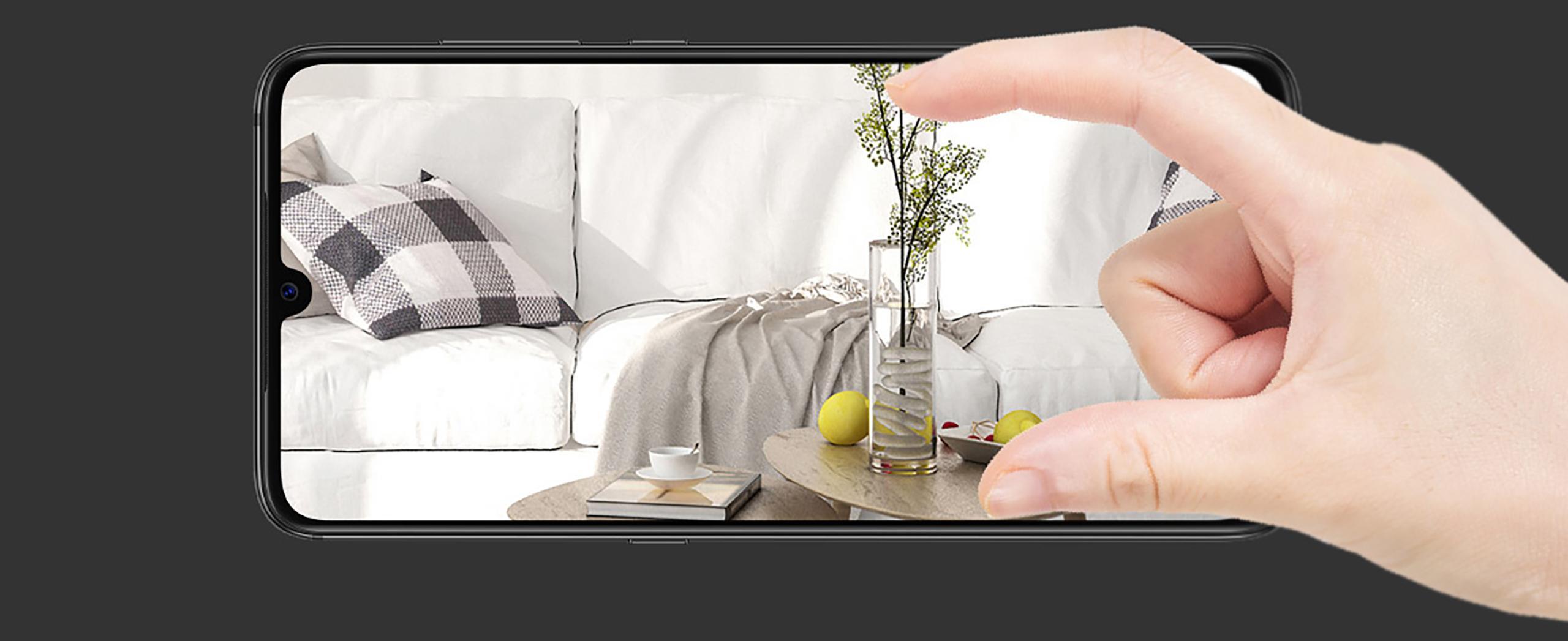
IP камера Xiaomi Camera 2K снимает в разрешением 2304*1296 пикселей и с частотой до 20 кадров в секунду. Высокое разрешение съемки гарантирует четкую картинку даже при увеличении кадра.
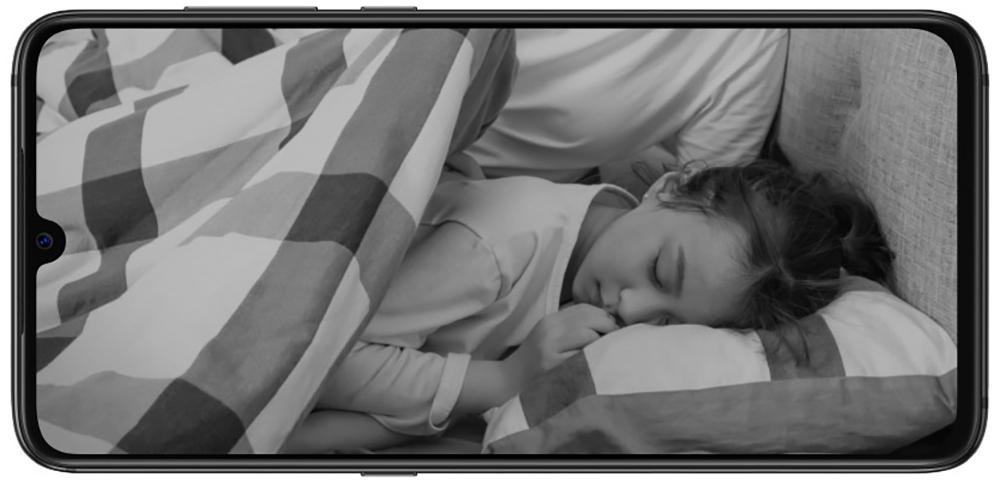
Ночной режим без подсветки
В камеру Xiaomi Camera 2K встроены инфракрасные диоды, излучающие невидимый свет длиной 940 нм. Эта особенность IP камеры позволит вам не беспокоиться о ребенке в ночное время, а невидимый свет не потревожит сон малыша.
Широкий угол обзора
Угол съемки в 125° Xiaomi Camera 2K позволяет с помощью всего одной камеры наблюдать за всем, что вам интересно сразу. Дом, сад, гараж и ворота, ничего не ускользнет от взора камеры.

Угол обзора 125°
Свободная установка
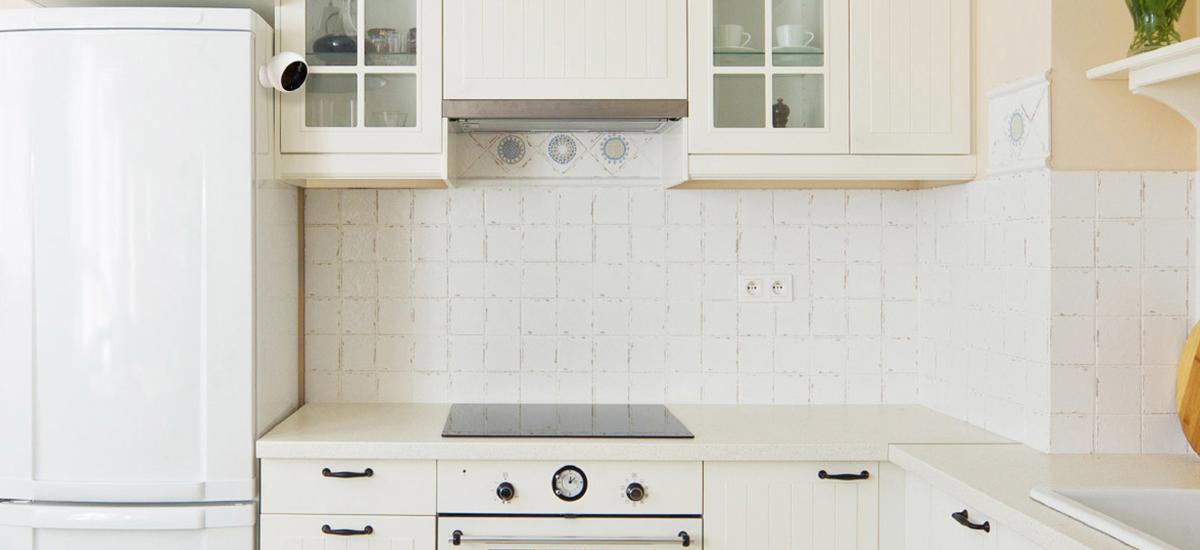
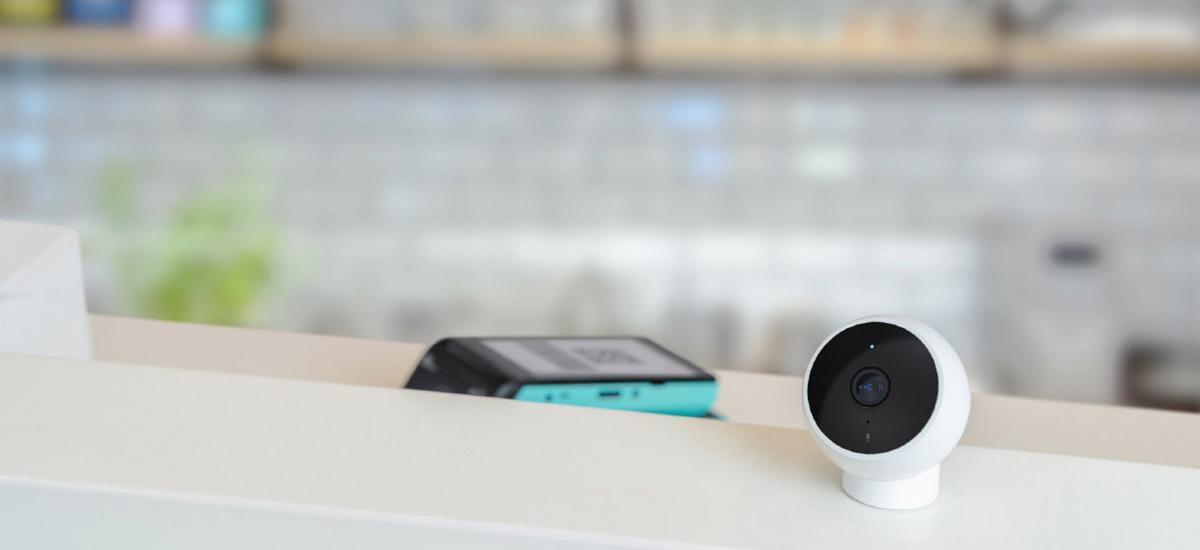
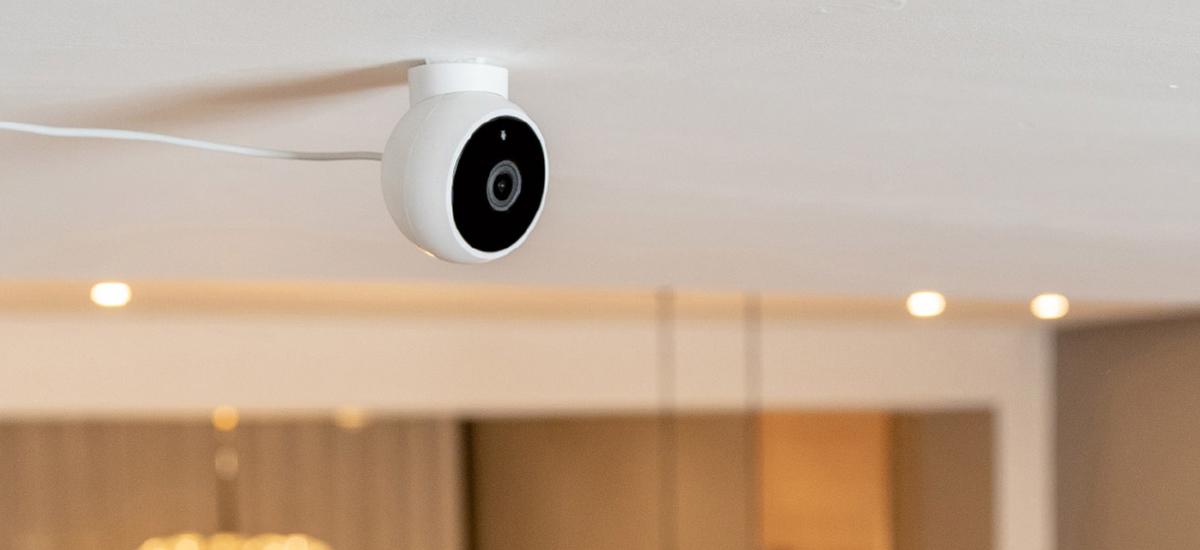
Удобная шарообразная форма Xiaomi Camera 2K имеет магнитное основание, которое легко крепится в любом месте. Закрепите камеру на металлический шкаф, корпус холодильника или в любое другое нужное вам место. Магнитное основание также позволяет легко регулировать угол наклона.
Обнаружение людей
Умные алгоритмы искусственного интеллекта Xiaomi Camera 2K могут обнаруживать фигуры людей, отслеживать передвижения. Также камера отфильтровывает изменения света, полет насекомых и другие источники случайных срабатываний, чтобы не создавать ложного сигнала тревоги.

Голосовая коммуникация
Xiaomi Camera 2K может стать вашим компаньоном в передаче голосовых сообщений и команд для устройств умного дома.