Как сохранять фото на карту памяти в android samsung
Установив карту памяти формата microSD в своё мобильное устройство первое, что необходимо сделать – настроить сохранение на неё фотографий и отснятых видеофайлов. Это позволит разгрузить внутреннюю память смартфона и даст возможность увеличить доступное пространство для установки новых приложений. Как же настроить сохранение фотографий на карту памяти на смартфонах Samsung?
В современных прошивках, как правило, переключение сохранения на карту памяти происходит в автоматическом режиме, однако же, если этого не произошло, необходимо воспользоваться данной инструкцией.
Инструкция
Открываем приложение “Камера” и нажимаем на иконку шестеренки размещенную в интерфейсе программы.
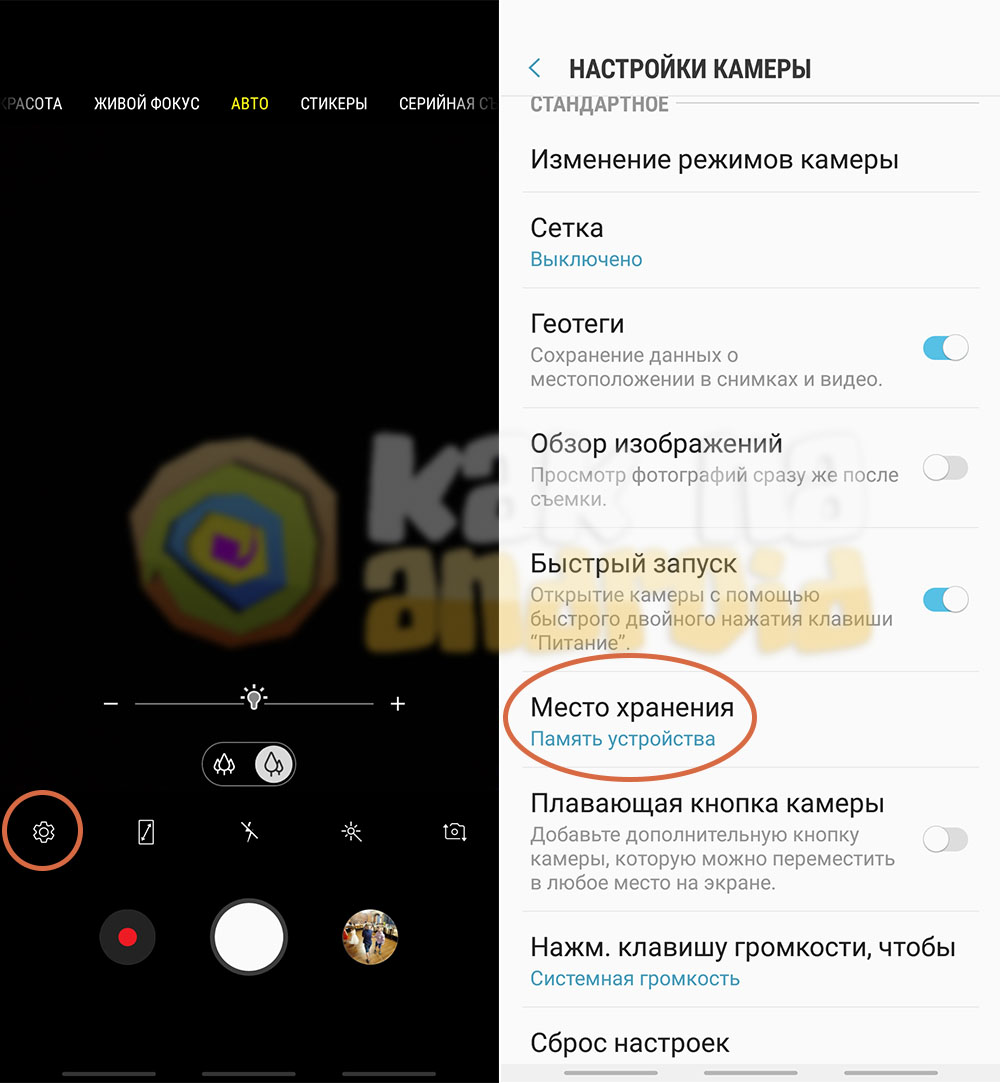
В открывшихся настройках ищем пункт “Место хранения” и нажав на него выбираем пункт “SD-карта”.
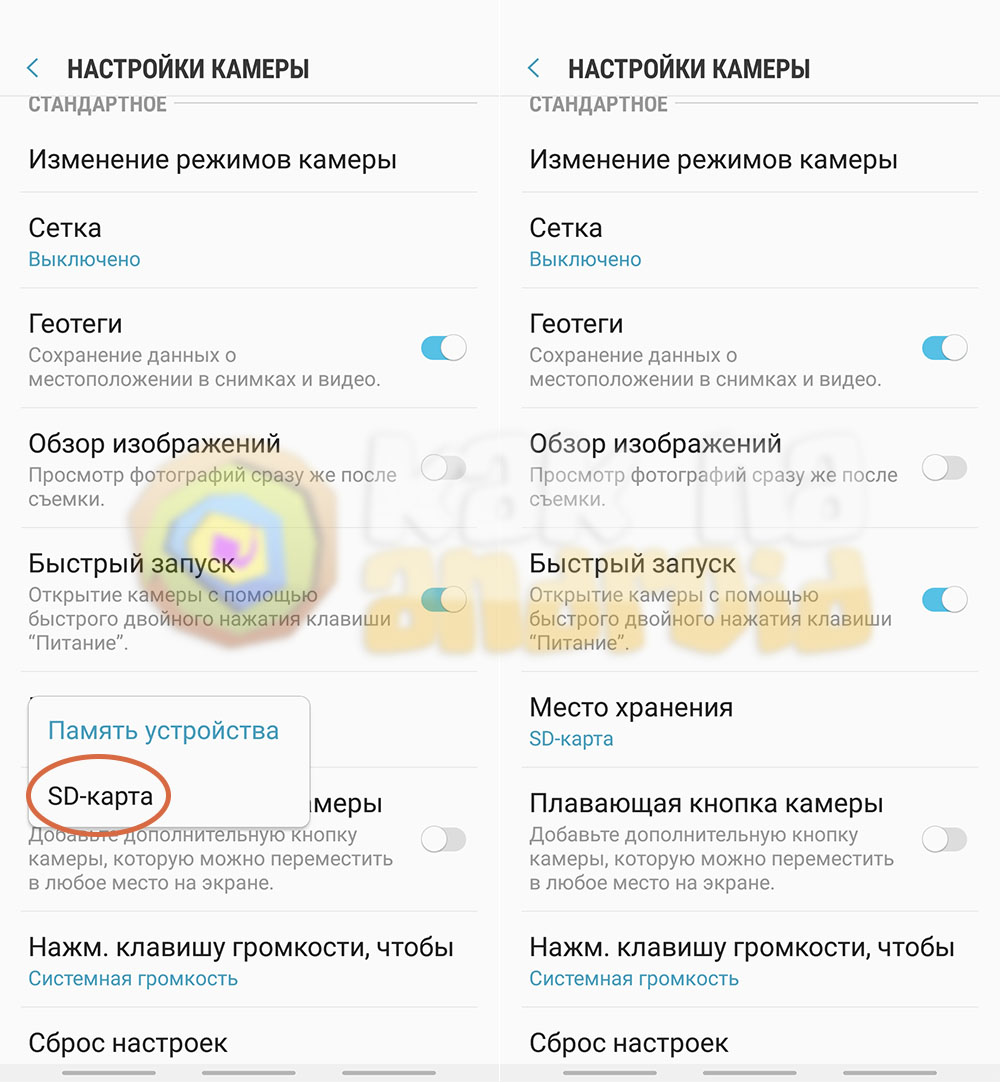
Стоит понимать, что данное руководство касается стандартного приложения “Камера”, которое предустановлено в системе, и при использовании его аналогов (например, Open Camera) придется менять настройки непосредственно в том приложении.
Помимо освобождения внутренней памяти, запись фотографий и видео на карту памяти позволит не потерять их в случае поломки смартфона, так как намного проще достать microSD из мобильного устройства и через переходник перекинуть данные на компьютер (или же установить карточку в другой телефон), чем ремонтировать сломанное устройство и пытаться восстановить данные с него.
Естественно, риск выхода карт памяти из строя также имеет место быть, поэтому не лишним будет периодически копировать имеющиеся данные в облачные хранилища или на другие носители информации (компьютеры, флешки, жесткие диски и тд.).
Смотрите также:
- Как перенести фото на карту памяти Samsung
- Как на Samsung удалить фотографии
- Как поставить фото на контакт Samsung
Вам помогло? Оцените статью:
/rating_on.png)
/rating_off.png) (2 гол., 4,00)
(2 гол., 4,00)
Как сохранять фото на SD-карту памяти Андроида
Чем больше пользуемся телефоном, тем меньше места в нем остается. Даже при бережном отношении к ресурсам рано или поздно память истощается, на ней остаются мегабайты, что приводит к невозможности устанавливать программы и записывать ролики. В таком случае есть три спасения – покупка нового телефона, тотальная очистка памяти, установка карты памяти. А так как большую долю памяти забирают фото, мы расскажем, как произвести их сохранение на карту памяти в Андроид.
В настройках камеры
Конечно, можно поступить старинным и проверенным способом, а именно не менять никаких настроек, а просто в какой-то момент перенести все файлы на внешний носитель (в нашем случае на карту памяти). Да, такой способ имеет место быть, но занимает довольно много времени, особенно если память устройства медленная или изначально маленькая. Однако мы за автоматизацию и предлагаем способы мгновенного переноса. Для первого способа понадобится только предустановленное приложение для работы с камерой, которое есть на каждом гаджете (где есть сама камера, конечно же). Алгоритм действий:
- Откройте приложение «Камера».
- Перейдите в раздел настроек. Например, в MIUI для этого необходимо нажать на три горизонтальные линии в правом верхнем углу, а после кликнуть по значку шестеренки.

- Найдите параметр «Папка для сохранения». И откройте его.
- Выберите подходящую папку на SD карте.
- Сохраните изменения.
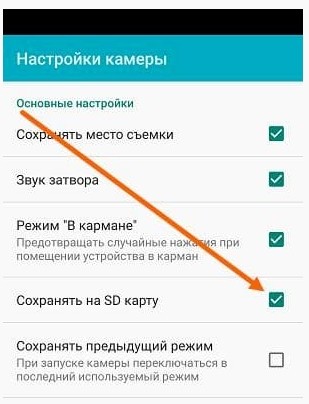
Иногда вместо всех этих манипуляций в настройках есть только переключатель «Сохранять на SD карту», который просто нужно включить. Теперь все фотографии будут перенаправляться в папку Camera по адресу SD/DCIM. Обычно это единственный способ при работе со штатной камерой. В случае использования стороннего приложения перейдите в его настройки и выберите путь для сохранения файлов. Дополнительно программа запросит доступ к внешнему хранилищу (не всегда).
Настройки смартфона
Этот способ приводит к тому же результату, что и предыдущий. Однако он поможет, если вы по каким-то причинам не смогли найти настройки внутри приложения «Камера». Порой там изначально нет этой кнопки. Для реализации выполните действия ниже:
- Откройте настройки устройства. Для этого опустите шторку уведомлений (центр управления) и кликните по значку шестеренки.
- Перейдите в раздел «Приложения».
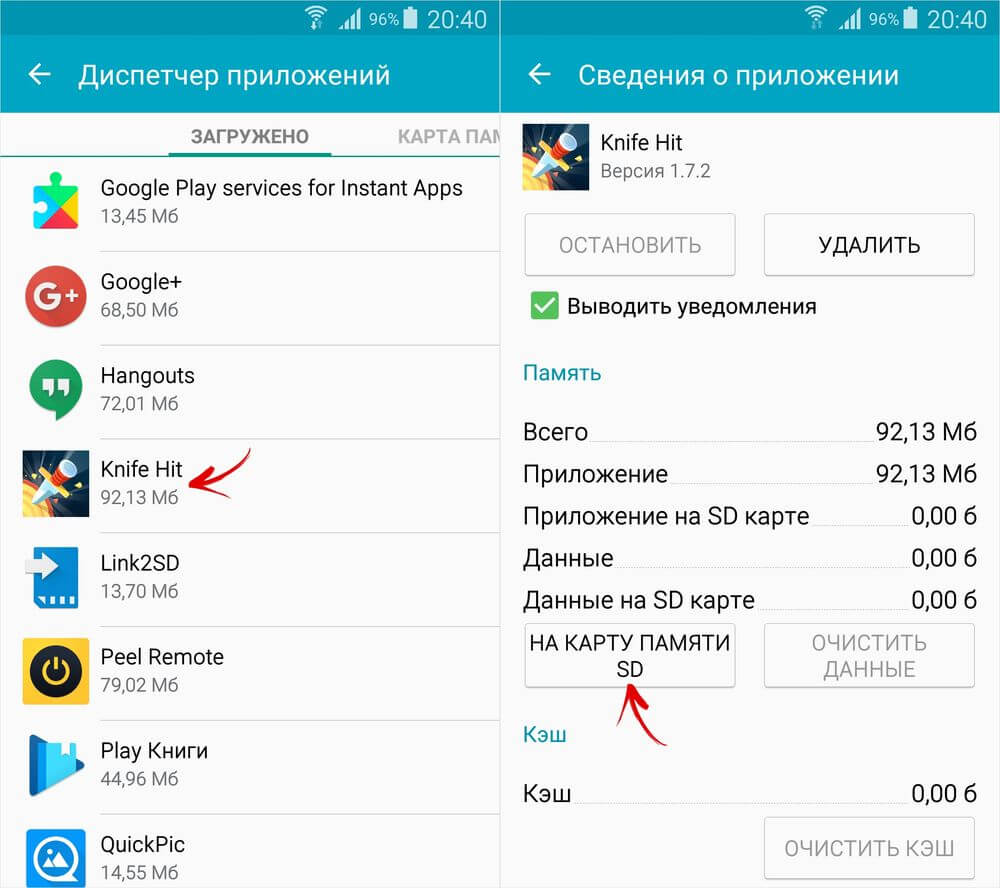
- Выберите раздел «Системные приложения».
- Найдите подраздел «Камера». Откройте его. Откроются именно настройки приложения, а не устройства.
- Осталось изменить путь до новой папки на SD-карте.
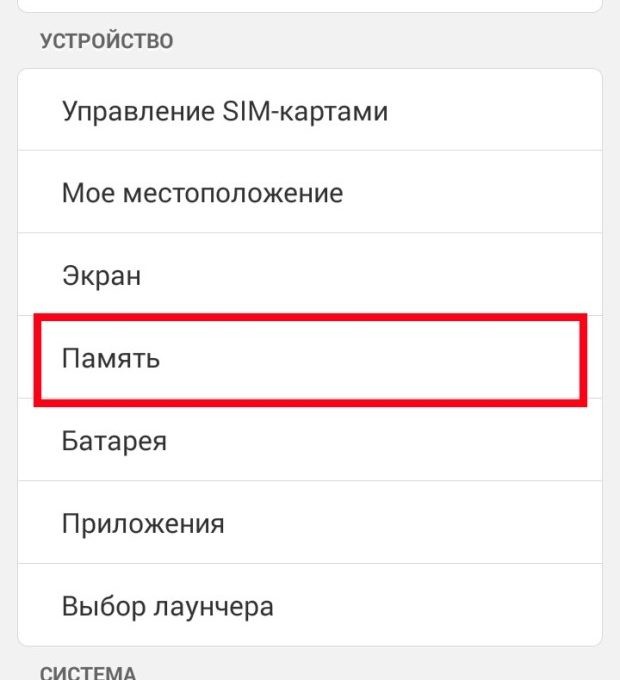
Алгоритм действий немного другой, но при этом результат тот же. В некоторых моделях приходится немного поискать нужный раздел, так как разработчики иногда добавляют другие разделы, например, «Память» или «Ресурсы». В общем, описать все модели невозможно, экспериментируйте. Кстати, добавьте плюсик себе в карму и укажите свой способ настройки в комментариях. Так вы сможете помочь другим посетителям сайта. А мы идем дальше.
Восстановление настроек камеры по умолчанию
Бывают редкие случаи, когда программа для камеры по умолчанию предпочитает сохранять фотки на SD-накопитель. В случае отсутствия последнего устройство смиряется и загружает медиафайлы во внутреннюю память. В таком случае наиболее простым способом возврата на внешний носитель будет сброс настроек. Для этого выполните следующие действия:
- Откройте камеру.
- Перейдите в настройки (выше мы уже описали два способа сделать это).
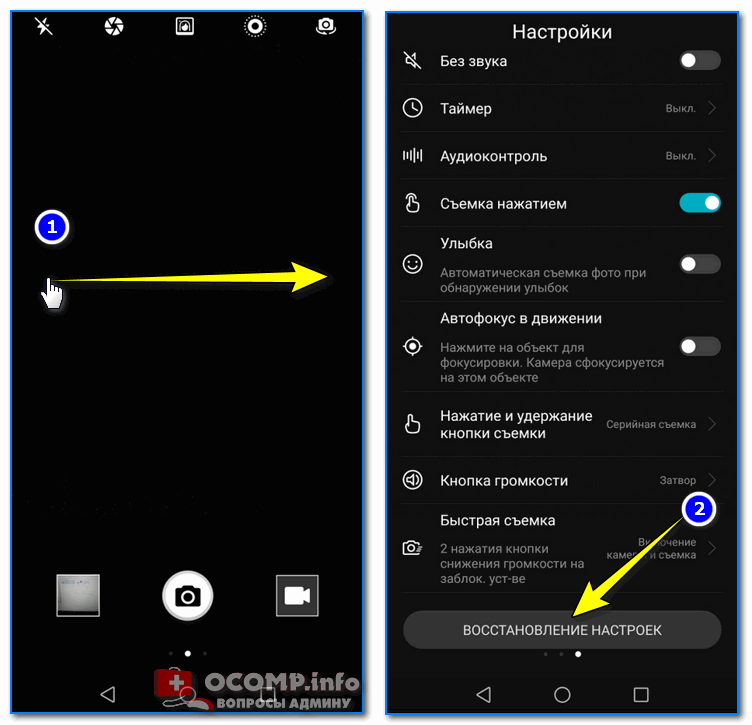
- Прокрутите настройки до самого низа.
- Кликните по команде «Сбросить настройки».
- Перезагрузите приложение камеры.
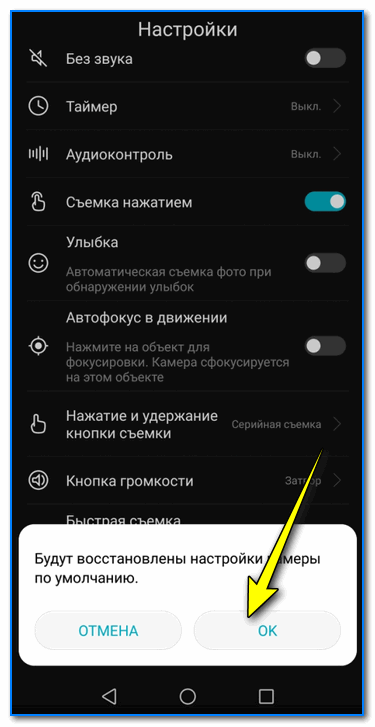
На практике еще не попадался такой подход, однако некоторые форумы предлагают именно такое решение, если вдруг разработчики забыли добавить кнопку выбора места сохранения файлов. Учтите, что сбросятся все настройки, в том числе и вспышка, настройки режимов и наличие ватермарок (текст поверх фото).
Если у вас телефон Samsung (с Android 9 и выше)
В принципе, интерфейс телефонов Samsung не сильно отличается от альтернативных моделей, но у этой модели есть ряд небольших особенностей. Во-первых, помимо внутреннего накопителя и внешних карт, сервис Samsung позволяет сразу отправлять только что сделанные фотографии в облако. Чтобы воспользоваться этой возможностью, выполните действия ниже:
- Откройте приложение «Камера».
- Кликните по белому значку шестеренки в нижней панели.
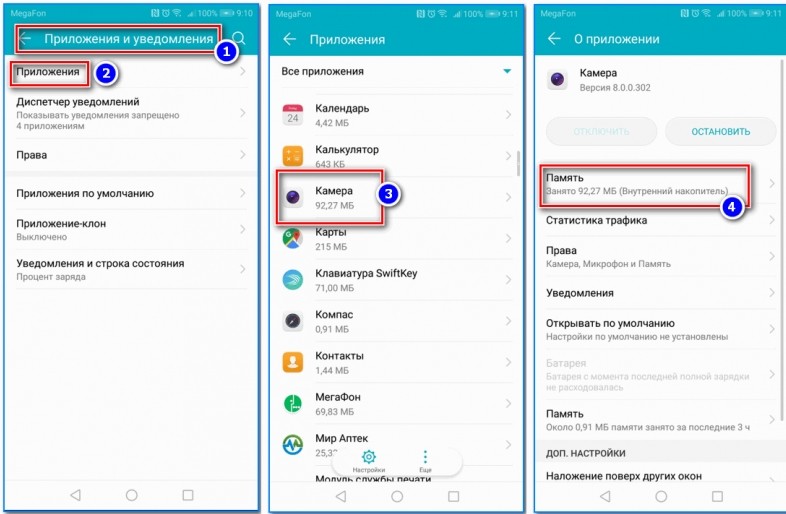
- Откроется меню настроек. Найдите пункт «Место хранения».
- В открывшемся разделе выберите «Внутреннюю память», «Карту памяти» или облачные сервисы. Этот выбор зависит от ваших текущих задач и целей.
- Подтвердите изменения.

Впрочем, это особенность не только телефонов Samsung. Мы привели эту модель только в качестве примера, дабы не ограничивается абстрактными описаниями алгоритмов настройки приложения и карты памяти. Кстати, для телефонов, подходящих под описание из этого подзаголовка, не подойдет следующий способ. Производители нарочно вырезали его, так как он может повредить устройство файловой системы.
Объединение карты памяти с внутренней
Оригинальный, но диковинный способ, вследствие которого устройство перестанет определять карту памяти как отдельный слот для хранения информации, а склеит ее с основным ресурсом внутренней памяти. Учтите, что такой подход приводит к разного рода последствиям, одно из которых – это шифрование SD-карты. В таком случае ее будет трудно использовать в другом телефоне или на компьютере.
Второй недостаток – это монтирование носителя. Если сломается SD, то, скорее всего, телефон определит сбой в основной памяти и будет постоянно напоминать об этом. Алгоритм слияния:
- Вставьте SD-карту в устройство.
- Откройте настройки устройства и найдите параметр «карта».
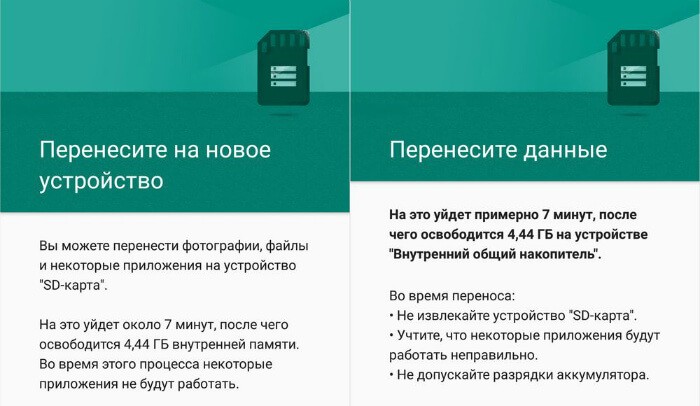
- Выберите команду «Очистить и форматировать». В зависимости от модели телефона, эта кнопка может быть глубже спрятана в настройках, либо находиться на поверхности.
- После форматирования выберите команду «Перенести данные на новое устройство», а после выберите «Перенести сейчас».
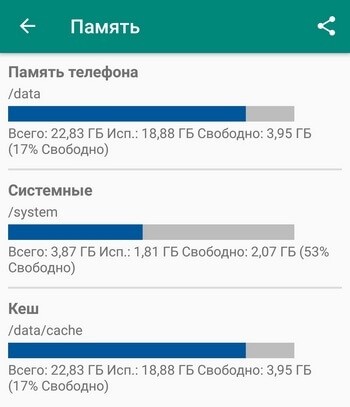
Готово. Останется перезагрузить гаджет.
Благодарим за прочтение.
Как сохранять на карту памяти на Самсунг — простая инструкция

Владельцы смартфонов часто спрашивают, как на Самсунге сохранять на карту памяти фотографии, контакты, скачанные файлы, приложения и другие документы. Сделать это не сложно, если иметь под рукой алгоритм действий. Ниже приведем инструкцию, которая актуальна для многих моделей Samsung — J1, J2 prime, J3 и других. Но учтите, что название меню и особенности переноса могут зависеть от версии ОС, модели телефона и других факторов. При этом общий принцип почти не меняется.
Как на Самсунге сохранять на карту памяти фото и видео?
Больше всего места в смартфоне занимают фотографии и видеоролики, которые быстро накапливаются на внутренней памяти и тормозят работу устройства. Идеальный вариант — сразу сбрасывать файлы на компьютер. Но это не всегда удается из-за отсутствия времени. Вот почему перенос данных на SD-карту является одним из лучших решений.
Перед тем как сохранять фото на карту памяти в Самсунг, необходимо установить SD-карту в телефон. Далее устройство должно запросить информацию об изменении места для хранения фото. Это происходит при первом включении камеры. Если соответствующая надпись не появляется, сделайте такие шаги:
- Перейдите в Настройки раздела Камера (вид шестеренки).
- Найдите строчку Место хранения (по умолчанию фото и видео хранятся в телефоне).
- Жмите на эту строку.
- Выберите SD-карту.
- Убедитесь, что выбор сделан правильно.
С этого момента смартфон Самсунг будет сохранять фото на карте. Отметим, что руководство касается стандартной программы Камера, которая установлена в аппарате. Если использовать дополнительное приложение, настройка может различаться. Преимущество переноса на СД-карту еще и в том, что в случае сбоев на смартфоне важные данные сохраняются, и их можно в любой момент перенести на ПК. Но существует другой риск, что данные на SD-карте потеряются из-за повреждения самой флешки.
Как сохранять файлы из Интернета на карту памяти Самсунг
Если ничего не предпринять, видео, картинки, музыка и другие данные, скачанные с браузера, сохраняются во внутренней памяти аппарата. Как результат, она быстро заполняется, и возникают сбои в работе устройства. Такую ситуацию легко исправить, если знать, как настроить в телефоне Самсунг сохранение на карту памяти.
Рассмотрим ситуацию для предустановленной программы Интернет (ОС Андроид 9.0). Чтобы сохранять данные на SD-карту, сделайте такие шаги:
- войдите в приложение Интернет;
- перейдите в раздел Опции;
- выберите Настройки;
- зайдите в Веб-сайты и загрузки;
- выберите место сохранения файлов;
- укажите Карта памяти;
- подтвердите свое действие.
На Самсунге с версией ОС Андроид от 5 до 8, чтобы сохранять данные на карту, сделайте следующее:
- войдите в Интернет;
- жмите на кнопку Еще (Опции, Меню);
- выберите раздел Настройки и Дополнительно;
- войдите в раздел Параметры содержимого или Хранилище по умолчанию;
- выберите SD-карту.
Теперь вы знаете, как сделать, чтобы файлы сохранялись на карту памяти Samsung. Но учтите, что инструкция актуальна только для встроенной программы. Указанных настроек может не быть, если настраивается другой браузер или в смартфоне нет SD-карты.
Но это не проблема. К примеру, в браузере Гугл для изменения пути сохранения достаточно зайти в программу, кликнуть на три точки вверху и выбрать раздел Скачанные файлы. Там жмите на значок шестеренки вверху и измените место расположения данных. Похожий принцип действует и для других веб-проводников.
Как на Самсунге сохранять приложения на карту памяти?
Следующий вопрос касается приложений, которые устанавливаются на внутреннюю память и быстро «забивают» ее. Место, куда смартфон будет сохранять утилиту, зависит не только от пользователя, но и от разработчика, который пишет программу. К сожалению, многий софт устанавливается в телефон.
От этого можно спастись путем переноса некоторых программ на карту SD в Самсунге. Сохранять на SD-карту можно только скачанные программы (и то не все). Что касается софта, установленного по умолчанию, его перенести не удастся.
Рассмотрим, как сохранять приложения на карту памяти на Самсунг серии Galaxy. Алгоритм такой:
- войдите в меню телефона;
- выберите раздел Настройки;
- найдите пункт Приложения или Диспетчер приложений;
- войдите в него и выберите программу, которую необходимо переместить;
- выберите пункт Память (если он предусмотрен на телефоне);
- выберите вариант переноса на карту памяти;
- кликните Переместить и следуйте подсказкам на дисплее;
- жмите на кнопку Готово.
Если кнопка переноса не предусмотрена или ПО не сохраняется на SD-карте по какой-то причине, воспользуйтесь специальной проверкой. Сделайте следующее:
- войдите в Плей Маркет;
- скачайте и установите на Самсунг игру Bejeweled Classic;
- попробуйте перенести ее на карту.
Если работа прошла успешно, а остальные программы сохранять не удается, значит, разработчики утилит (тех, что установлены в смартфоне) не предусмотрели такую опцию. Если указанную игру не удалось сохранить на карте памяти Самсунг, этому может быть два пояснения:
- SD-карта имеет повреждения или неправильно установлена;
- на телефоне Самсунг не предусмотрена возможность сохранять данные на карте памяти.
В крайнем случае, можно установить рут-права. Тогда с переносом приложений и других данных не будет проблем. Но такую работу нужно делать на свой страх и риск, ведь аппарат «слетает» с гарантии. Кроме того, имеется опасность сбоев в работе программного обеспечения и необходимости перепрошивки аппарата с нуля.
Как сохранять контакты с Самсунга на карту памяти?
Приведенные инструкции позволяют владельцу смартфона значительно разгрузить аппарат. Благодаря возможностям Андроид, можно сделать на Самсунге, чтобы все сохранялось на карту памяти (фото, видео, приложения и т. д.). Но существует еще один важный момент, о котором нельзя забывать — контакты. Эти сведения хранятся на СИМ-карте или в памяти телефона. Другого варианта не предусмотрено. Но бывают ситуации, когда нужно перенести данные на иное устройство или восстановить их после полного сброса.
В таких случаях нужно знать, как сохранить контакты с Самсунга на карту памяти. Для выполнения этой работы не придется ставить дополнительный софт. Вся работа выполняется с помощью встроенных опций. Алгоритм действий такой:
- войдите в Контакты;
- жмите на три точки вверху, а после этого Настройки;
- найдите раздел Импорт/Экспорт;
- выберите вариант экспортировать на SD-карту;
- следуйте инструкциям и подтвердите свои действия.
После сброса или после замены телефона можно зайти в этого же раздел и выбрать Импорт из SD-карты. Остается дождаться загрузки данных обратно в Самсунг.
Соединение карты памяти с внутренней памятью
Выше мы разобрали, как сохранять все на карту памяти на Самсунг — медиафайлы, приложения, данные из браузера и даже контакты. В некоторых телефонах с Андроид от 6.0 и выше предусмотрена интересная функция, которую нельзя обойти стороной. Речь идет расширении внутренней памяти за счет СД-карты. Сразу отметим, что опция работает не на всех моделях, но попробовать стоит. Сделайте такие шаги:
- Войдите в Настройки.
- Перейдите во вкладку Общие.
- Кликните на Хранилище данных и USB.
- Жмите на СД-карту.
- Перейдите в раздел с тремя точками и выберите Настройки.
- Кликните Форматировать как внутренний носитель.
С этого момента память Самсунг и карта SD используются для хранения игр и приложений в одинаковой степени. Также отметим, что не все устройства SD поддерживают такую опцию. Важно, чтобы изделие имело 10 класс по скорости чтения и записи данных.
Итоги
Приведенные советы помогают максимально разгрузить Самсунг и успешно сохранять лишние данные на карту, а не внутри устройства. Но стоит учесть, что инструкции не универсальны. Для разных моделей Самсунг (Дуос, Галакси и других) или версий ОС Андроид подходы могут различаться.
Как сохранять на карту памяти : Один комментарий
- Андрей17.04.2020 в 15:25 Здраствуйте!С памяти устройств перемещаются на карту SD но они остаются в памяти устройства,и удалять их нельзя в памяти устройства,если удалить то удалятся в карте памяти.Есть ещё у вас варианты как сохранить фото и видео из памяти устройства в карту памяти на смартфоне самсунг.
Как перенести фотографии на SD-карту на Samsung наиболее известными способами

Размещено от Лиза Оу / 17 янв, 2022 09:00
Ваши фотографии занимают большую часть памяти вашего устройства Samsung? Или, возможно, вы меняете устройство и хотите использовать ту же SD-карту, а также хотите перенести свои фотографии на новое устройство. В этом случае лучше всего перенести фотографии из внутренней памяти устройства Samsung на SD-карту. Однако первое, что вы должны рассмотреть, это знать, как перенести фотографии с планшета Samsung на карту micro SD? Если нет, то этот пост покажет вам, как это сделать. Если да, то пришло время узнать лучший и наиболее эффективный способ.

Важность наличия наилучшего решения повлияет на весь процесс передачи и результат. Тем не менее, вы можете остановить поиск, потому что это уже лучшее, чего вы достигли. Откройте для себя 3 простых метода, которые нельзя пропустить.
- Часть 1: Как перенести фотографии на SD-карту на Samsung с помощью приложения Samsung My Files
- Часть 2: Как перенести фотографии на SD-карту на Samsung с помощью проводника
- Часть 3: Как перенести фотографии на SD-карту на Samsung с помощью FoneLab HyperTrans
- Часть 4: Часто задаваемые вопросы о том, как перенести фотографии на SD-карту на Samsung

Передача данных с iPhone, Android, iOS, компьютера в любое место без каких-либо потерь.
- Перемещайте файлы между iPhone, iPad, iPod touch и Android.
- Импортируйте файлы с iOS на iOS или с Android на Android.
- Переместите файлы с iPhone / iPad / iPod / Android на компьютер.
- Сохранить файлы с компьютера на iPhone / iPad / iPod / Android.
Часть 1. Как перенести фотографии на SD-карту на Samsung с помощью приложения Samsung My Files
Приложение Samsung «Мои файлы» является встроенным менеджером данных по умолчанию для всех устройств Samsung. Благодаря надлежащим знаниям и передовым технологиям Samsung вы можете напрямую переносить фотографии из внутренней памяти на SD-карту вашего устройства. Лучшее в этом методе то, что вам не понадобится ничего, кроме вашего устройства Samsung. При этом это первый метод, который вы можете использовать.
Шаги по переносу фотографий на SD-карту на Samsung с помощью приложения Samsung My Files:
Шаг 1 Начните с открытия приложения «Мои файлы» на устройстве Samsung и выбора «Внутренняя память».
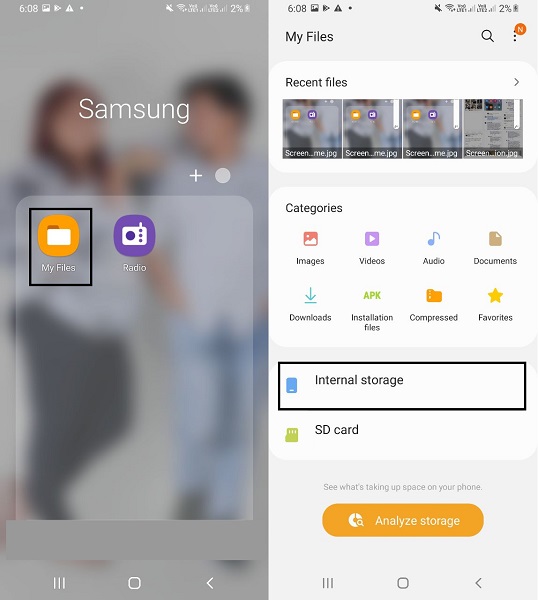
Шаг 2 В конце концов, откройте DCIM или папку, содержащую фотографии, которые вы хотите передать. После этого выберите каждую фотографию, предназначенную для передачи, и нажмите «Копировать» или «Переместить».
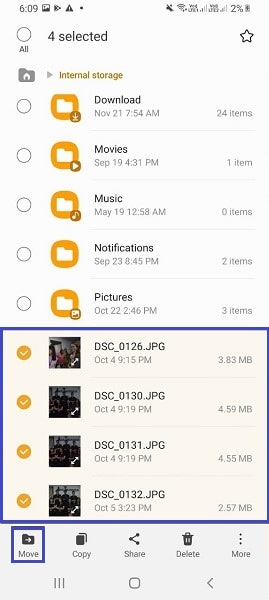
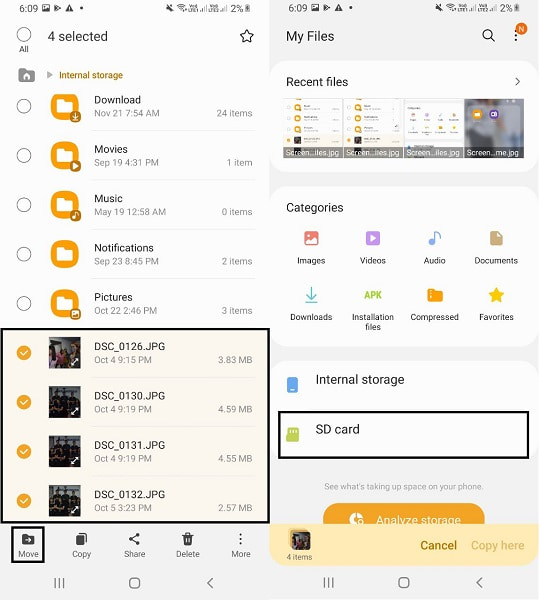
Шаг 3 Сразу же ваш экран вернется в главное меню приложения «Мои файлы». Оттуда выберите SD-карту и перейдите к папке, в которой вы хотите сохранить свои фотографии. Когда папка назначения открыта, нажмите «Копировать сюда» или «Переместить сюда».
Этот метод, скорее всего, будет успешным и эффективным. Тем не менее, если этот способ кажется вам немного нетрадиционным, и вы, возможно, предпочитаете перенос на компьютер, это совсем не проблема. Ваше желание — наша команда. Продолжайте читать, чтобы увидеть компьютерное решение, которое вам нужно.
Передача данных с iPhone, Android, iOS, компьютера в любое место без каких-либо потерь.
- Перемещайте файлы между iPhone, iPad, iPod touch и Android.
- Импортируйте файлы с iOS на iOS или с Android на Android.
- Переместите файлы с iPhone / iPad / iPod / Android на компьютер.
- Сохранить файлы с компьютера на iPhone / iPad / iPod / Android.
Часть 2. Как перенести фотографии на SD-карту на Samsung с помощью проводника
File Explorer — это приложение для управления файлами по умолчанию для компьютеров Windows, которое вы можете использовать в своем распоряжении. Вы можете использовать Проводник для передачи данных между Samsung и другими устройствами, а также между компьютерами. Этот метод также является прямым способом переноса фотографий с Samsung на SD-карту, а быстрая и простая процедура.
Шаги о том, как перенести фотографии на SD-карту на Samsung с помощью проводника:
Шаг 1 Во-первых, подключите устройство Samsung к компьютеру с помощью USB-кабеля. Сразу же откройте Проводник, перейдите к своему телефону Samsung и откройте Внутреннее хранилище.
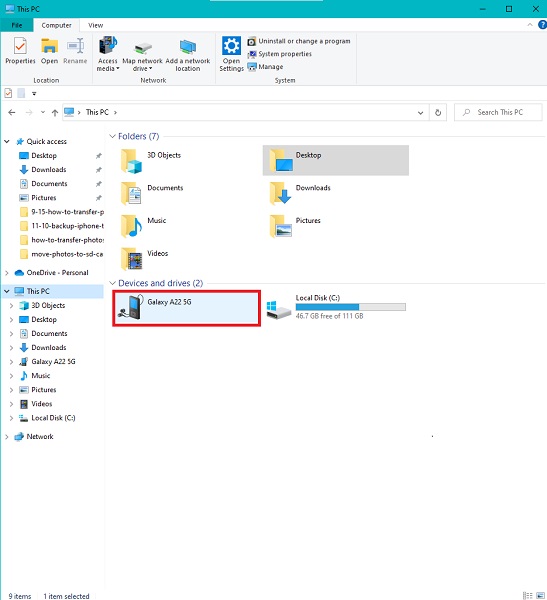
Шаг 2 Во-вторых, откройте DCIM или папку с фотографиями, которые нужно передать. Затем нажмите клавишу Ctrl при выборочном выборе фотографий или нажмите Ctrl + A, чтобы выбрать все. После выбора теперь вы можете копировать или перемещать фотографии, щелкнув правой кнопкой мыши или нажав Ctrl + C или Ctrl + X соответственно.
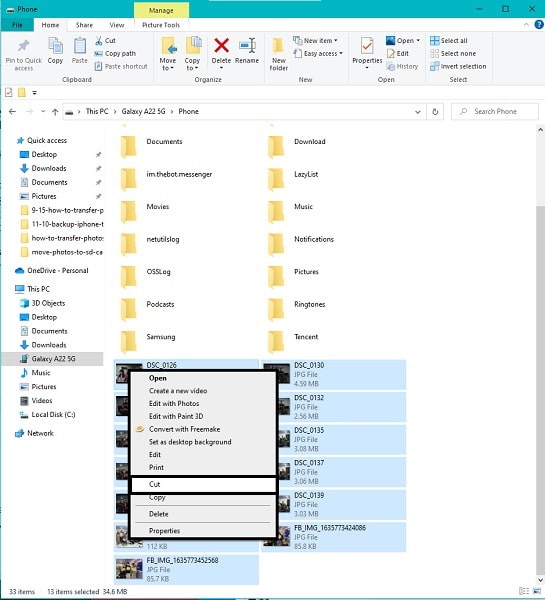
Шаг 3 В-третьих, вернитесь в главное меню вашего телефона Samsung и на этот раз выберите SD-карту. Оттуда установите папку назначения для ваших фотографий, а затем вставьте их. Для этого щелкните правой кнопкой мыши и выберите «Вставить» или одновременно нажмите клавиши Ctrl + V.
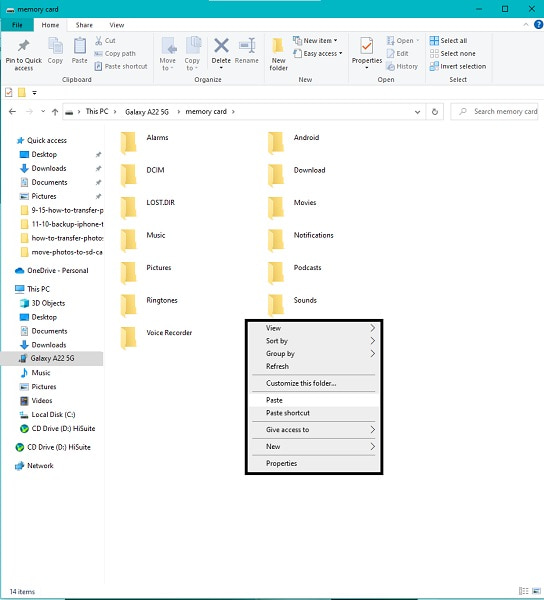
Обратите внимание, что вы должны нажать «Разрешить», когда на экране Samsung появится уведомление, чтобы разрешить компьютеру доступ к данным вашего устройства. Кроме того, держите свои устройства Samsung подключенными к компьютеру в течение всего времени передачи. В противном случае передача будет прервана, возникнет стрессовая ошибка и повторный процесс.
На этой ноте вам нужно лучшее и наиболее эффективное решение с самого начала. Поэтому рекомендуется использовать стороннее приложение, которое никогда не приведет к разочарованию или неудачным переводам.
Часть 3. Как перенести фотографии на SD-карту на Samsung с помощью FoneLab HyperTrans
FoneLab HyperTrans — отличный инструмент для просмотра, хранения, управления и передачи медиафайлов, включая HEIC, PNG, JPG и другие форматы. Это инструмент переноса, предназначенный для Windows, iOS и Android, который вы можете использовать в любое время и в любом месте. Самое замечательное в этом инструменте то, что он делает перенос намного проще, эффективнее, быстрее и удобнее. Вам не придется долго ждать, независимо от того, сколько данных вы передаете. Вы также можете выборочно передавать данные в дополнение к предварительному просмотру всех ваших данных. Это действительно отличный инструмент.
Шаги по переносу фотографий на SD-карту на Samsung с помощью FoneLab HyperTrans:
Передача данных с iPhone, Android, iOS, компьютера в любое место без каких-либо потерь.
- Перемещайте файлы между iPhone, iPad, iPod touch и Android.
- Импортируйте файлы с iOS на iOS или с Android на Android.
- Переместите файлы с iPhone / iPad / iPod / Android на компьютер.
- Сохранить файлы с компьютера на iPhone / iPad / iPod / Android.
Шаг 1 Для начала установите и запустите FoneLab HyperTrans на своем компьютере. Тем временем подключите устройство Samsung Galaxy к компьютеру с помощью USB-кабеля. Следуйте инструкциям на экране для успешного подключения вашего устройства к программе.
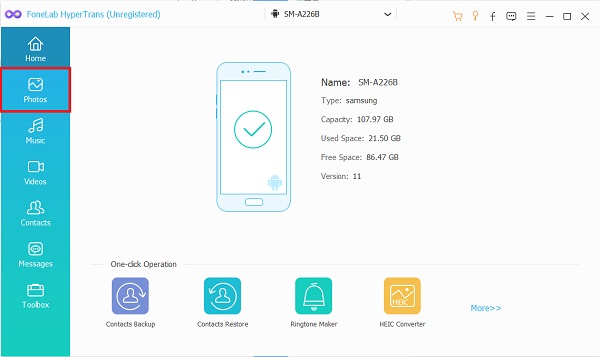
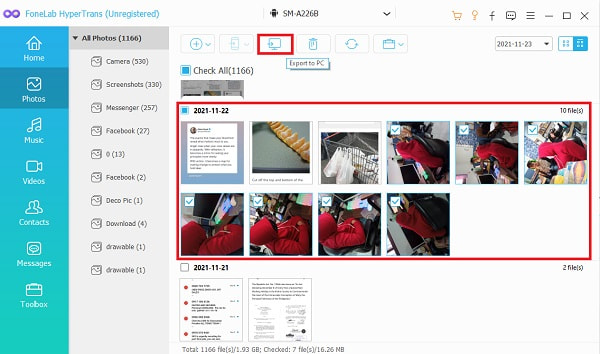
Шаг 2 Без лишних слов нажмите «Фотографии» на левой боковой панели и отметьте все фотографии, которые вы собираетесь перенести на SD-карту, и сразу же щелкните значок «Экспорт».
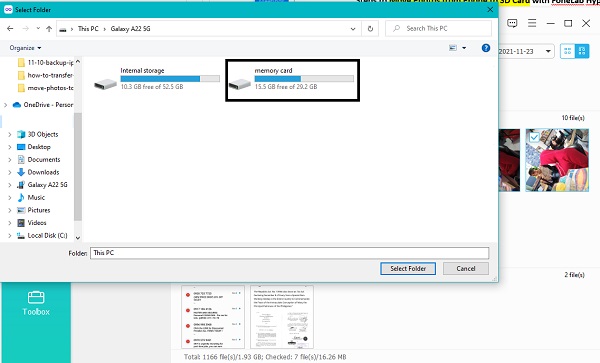
Шаг 3 Наконец, установите SD-карту в качестве папки назначения фотографий.
Кроме того, мы уверены, что этот метод не приведет к снижению качества. Особое примечание, чтобы вы были более уверены в FoneLab HyperTrans.
Передача данных с iPhone, Android, iOS, компьютера в любое место без каких-либо потерь.
- Перемещайте файлы между iPhone, iPad, iPod touch и Android.
- Импортируйте файлы с iOS на iOS или с Android на Android.
- Переместите файлы с iPhone / iPad / iPod / Android на компьютер.
- Сохранить файлы с компьютера на iPhone / iPad / iPod / Android.
Часть 4: Часто задаваемые вопросы о том, как перенести фотографии на SD-карту на Samsung
Как сделать SD-карту хранилищем по умолчанию на планшетах Samsung?
Чтобы переключить хранилище памяти по умолчанию на планшете Samsung, вам нужно перейти в «Настройки», а затем перейти в «Хранилище». Оттуда выберите SD-карту и коснитесь меню с многоточием. Затем выберите «Форматировать как внутренний», затем нажмите «Стереть и форматировать». После этого перезагрузите устройство Samsung, и ваша SD-карта, наконец, станет хранилищем по умолчанию на вашем Samsung.
Насколько большую SD-карту я могу вставить в Samsung Galaxy Tab A?
Технически устройства Samsung Galaxy работают с любыми картами памяти micro SD и поддерживают карты SD объемом до 256 ГБ. Короче говоря, у вас не будет проблем с SD-картой со значительным объемом памяти на вкладке Samsung Galaxy Tab A или других устройствах Samsung Galaxy.
Как освободить место на планшете Android, ничего не удаляя?
Очистка кэшированных данных вашего устройства от всех приложений — это наиболее эффективный способ уменьшить потребление памяти без удаления каких-либо данных на всех устройствах. Очистка кэшированных данных удаляет информацию о каждом приложении и веб-сайте, которая в первую очередь не нужна. Следовательно, это должно быть эффективно и для вас, поэтому постарайтесь свести к минимуму потребление данных. Чтобы очистить кэшированные данные на устройстве Samsung, перейдите в приложение «Настройки» и перейдите в «Приложения». Оттуда нажмите «Диспетчер приложений», затем выберите приложение, для которого вы хотите освободить место. После этого нажмите «Хранилище», затем нажмите «Очистить кэш». Если вы сделаете это со всеми своими приложениями, ваше устройство, несомненно, освободит много места.
В целом, перенос фотографий из внутренней памяти Samsung на SD-карту — несложная задача. Не нужно усложнять ситуацию и не требует профессиональных навыков. Все, что вам нужно, это правильный инструмент и правильные решения под рукой. Кроме того, будьте уверены, что описанные выше методы упрощены и гарантированно эффективны любой ценой. Превыше всего, FoneLab HyperTrans это наиболее рекомендуемый способ, потому что он предлагает наилучшую эффективность, действенность и удобство. Представьте себе передачу ваших фотографий с помощью нескольких кликов, которые не подвержены сбоям. В дополнение к этому технология быстрой загрузки и функция предварительного просмотра делают ваш опыт FoneLab HyperTrans еще более замечательным. Перенесите сейчас и сведите к минимуму потребление памяти устройством Samsung.
Статьи по теме
- Перенос данных с одной карты Micro SD на другой Android
- Как перенести фотографии со старого телефона LG на компьютер
- Как перенести фотографии со старого Samsung на другой Samsung
- Как перенести картинки между iPhone и Android