Сопоставление номенклатуры по ежемесячным услугам при ЭДО в 1С
Добрый день! Пытаемся в ЭДО сопоставить номенклатуру по ежемесячным услугам. После успешного сопоставления в текущих делах ЭДО заходим в УПД, там — наименование номенклатуры — пустое, а полное наименование номенклатуры — заполнено как у поставщика. При попытке выбрать наименование номенклатуры — слетает стоимость. Как быть? Какой порядок действий правильный при поступлении ежемесячных услуг по ЭДО?
Обсуждение (14)
Александр Бажин Сотрудник БухЭксперт8 :
Приложение
Здравствуйте Ольга. Пришлите пожалуйста скрин списка сопоставленной номенклатуры контрагента по текущей услуге. Открывается из формы Текущие дела ЭДО (вложение).
olga21100 Подписчик БухЭксперт8 :
Добрый день, Александр — прилагаю скрин.
Александр Бажин Сотрудник БухЭксперт8 :
Приложение
Ольга откройте пожалуйста двойным щелчком мыши вот эту связку чтобы карточка связи открылась и скрин вышлите.
olga21100 Подписчик БухЭксперт8 :
Вот связка, Александр. Она довольно свежая. до этого были попытки проводить это как Аренда 1С просто. Но результат одинаковый.
Александр Бажин Сотрудник БухЭксперт8 :
Ольга ситуация в следующем: при любой попытке загрузки по ЭДО либо через файл XML УПД с услугой, даже при первоначальном корректном сопоставлении этой услуги с номенклатурой, система либо ведет себя как описано вами выше, либо вовсе отказывается производить загрузку (скрин моей демо-базы во вложении). При этом товар при всех тех же условиях загружается корректно и с первого раза. Очевидно что механизм загрузки по услуге отрабатывает иначе, чем у товара. И тут надо понять — это так разработчик заложил в коде или всё же ошибка системы. Напишу разработчику, буду держать вас в курсе. Задачу не закрываю пока.
Сопоставление полученных по ЭДО данных
Для корректного заполнения учетных документов, которые мы формируем на основании электронных, важно, чтобы данные входящих документов ЭДО правильно заполнялись. Поэтому возникает задача сопоставления данных документа ЭДО с данными в информационной базе.
Так, сопоставление для указанного в электронном документе Контрагента происходит по ИНН и КПП.
Торговый объект ищется по КПП, поэтому необходимо убедиться, что в карточке торгового объекта КПП указано. Если поставщик не указал КПП грузополучателя, то торговый объект нужно выбрать вручную.

Поиск соответствий для поступившей номенклатуры производится в справочнике «Номенклатура поставщика» по наименованию, коду или артикулу.

Если номенклатура поставщика не заполнена, а поставщик в одном из тегов указал штрих-код, то поиск будет осуществлен по нему. Если по ШК номенклатура найдена, то автоматически формируется запись номенклатуры поставщика в соответствующей карточке номенклатуры.
Если автоматического сопоставления ни по одному из переданных полей не произошло, и номенклатура осталась не заполненной, то тогда ее надо сопоставить вручную. Выполненное сопоставление будет сохранено в номенклатуре поставщика и в дальнейшем будет отрабатывать автоматически.
Перезаполнение документа учета по электронному документу (на примере конфигурации 1С:Бухгалтерия предприятия 3.0, релиз 3.0.57.10)
На основании полученного электронного документа создается соответствующий документ учета. Все данные, содержащиеся в электронном документе, автоматически переносятся в документ учета. Исключение составляет поле «Номенклатура». Его нужно заполнять вручную, подставляя значение из справочника «Номенклатуры» своей учетной системы.
В случае регулярного получения документов с одинаковой номенклатурой процесс заполнения поля «Номенклатура» можно автоматизировать. Для этого нужно воспользоваться функцией «Перезаполнения по электронному документу». В автоматически созданном документе учета необходимо нажать кнопку «ЭДО» и выбрать пункт «Перезаполнить по электронному документу», см. Рис. 1.
Откроется окно «Сопоставление данных по номенклатуре», в котором в правой части (выделено синим) отражены данные о номенклатуре контрагента, а в левой части (выделено красным) — поле для подстановки номенклатуры из своей учетной системы, см. Рис. 2.
Для подстановки номенклатуры из своей учетной системы нужно сделать двойной клик по пустому полю, подчеркнутому красной пунктирной линией, и нажать ссылку «Показать все», см. Рис. 3.
Далее можно поступить двумя способами: либо подобрать номенклатуру из имеющегося списка, наиболее подходящую к номенклатуре контрагента; либо создать новую номенклатуру с наименованием, аналогичным наименованию номенклатуры контрагента. Ставим курсор на нужную номенклатуру и нажимаем кнопку «Выбрать», см. Рис. 4.
После этого остается нажать кнопку «Записать и закрыть».
Данное сопоставление записано в информационной базе данных (как элемент Справочника «Номенклатуры поставщиков»), и при поступлении последующих электронных документов с такой же номенклатурой от того же поставщика поле «Номенклатура» документа учета будет заполняться автоматически.
В случае, если перезаполнение было произведено ошибочно, то необходимо отменить проведенное ранее сопоставление. Для этого нужно найти соответствующую номенклатуру поставщика (Главное меню — Все функции — Справочники — Номенклатура поставщиков), удалить её и снова провести сопоставление, см. Рис. 6, Рис. 7 и Рис. 8.
Сопоставление номенклатуры в 1С

Сопоставление номенклатуры в 1С — это процесс сопоставления товаров или услуг, используемых в вашей компании, с соответствующими позициями в справочнике номенклатуры 1С.
Это необходимо для того, чтобы система 1С могла автоматически проводить учет операций с товарами и услугами, а также генерировать соответствующие отчеты и документы.
В процессе сопоставления номенклатуры вы устанавливаете соответствие между кодами номенклатуры в 1С и соответствующими наименованиями и кодами товаров или услуг, используемых в вашей компании.
Этот процесс можно выполнить вручную или автоматически, используя сервисы по распознаванию и сопоставлению. Например, мультисервис Энтера предоставляет возможность не только автоматически распознать все строки документа, но и сопоставить номенклатуру с вашим справочником.
Автоматическое сопоставление номенклатуры
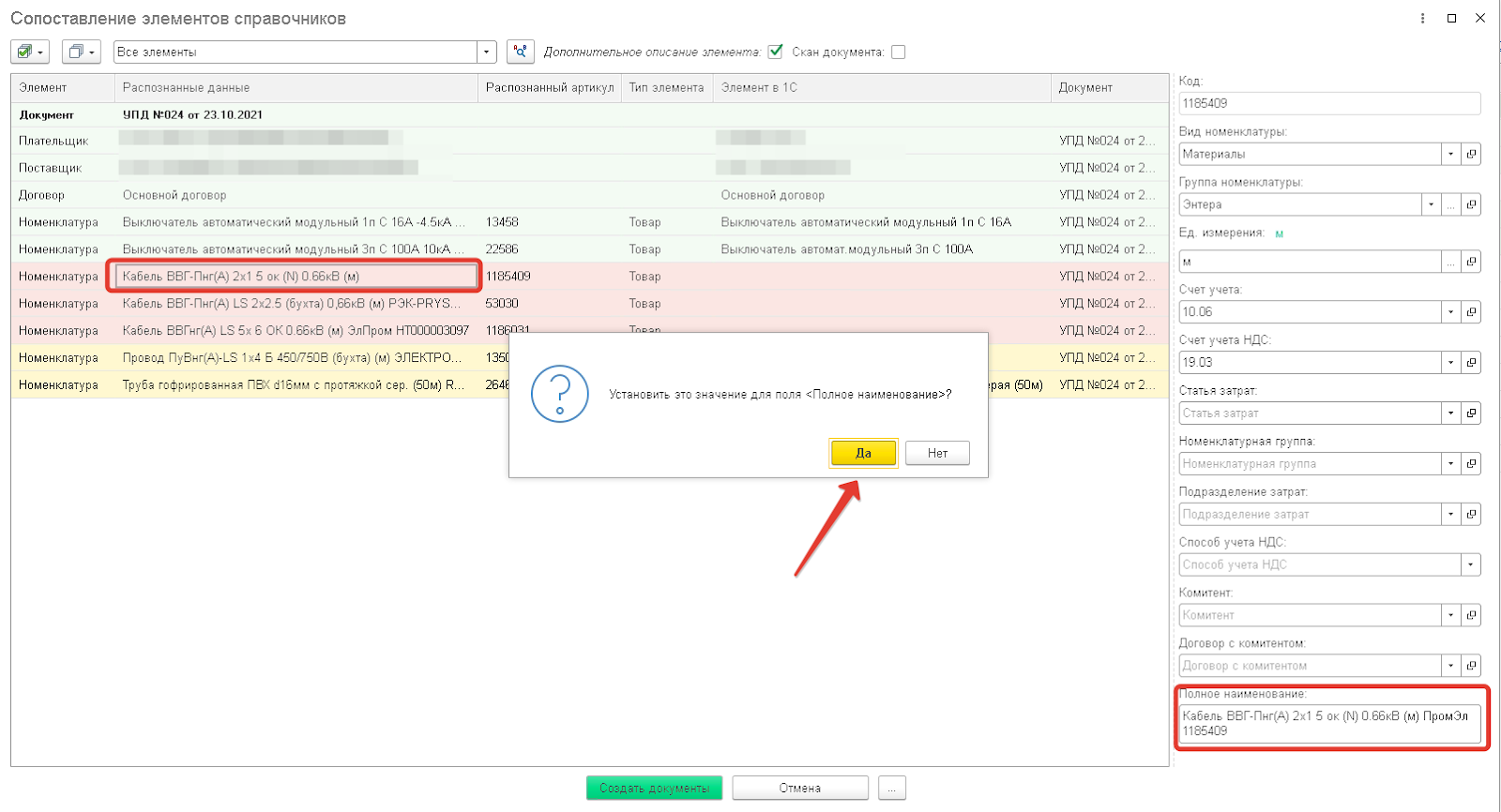
Автоматическое сопоставление номенклатуры в Entera происходит следующим образом: при открытии окна сопоставления в системе происходит автоматический поиск и подстановка элементов из ваших справочников, которые полностью совпадают с распознанными данными. Элементы, которые успешно найдены, выделяются зеленым цветом. Те элементы, которые не удалось распознать, отображаются красным цветом и требуют последующей обработки.
Сопоставление номенклатуры поставщика в 1С
Что делать, если вы вводите номенклатуру не так, как у поставщика? В Entera есть 5 способов сопоставления номенклатуры:
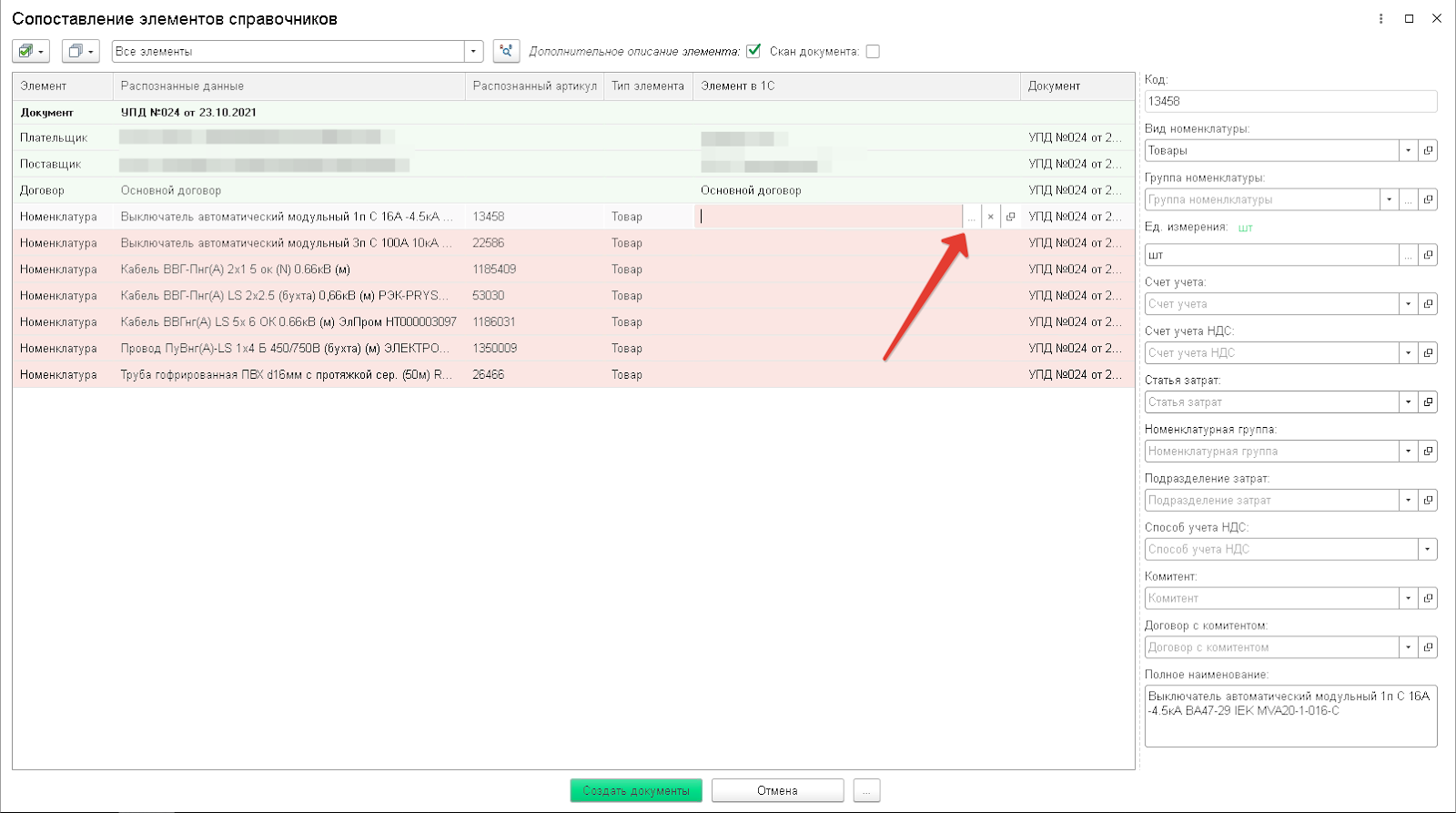
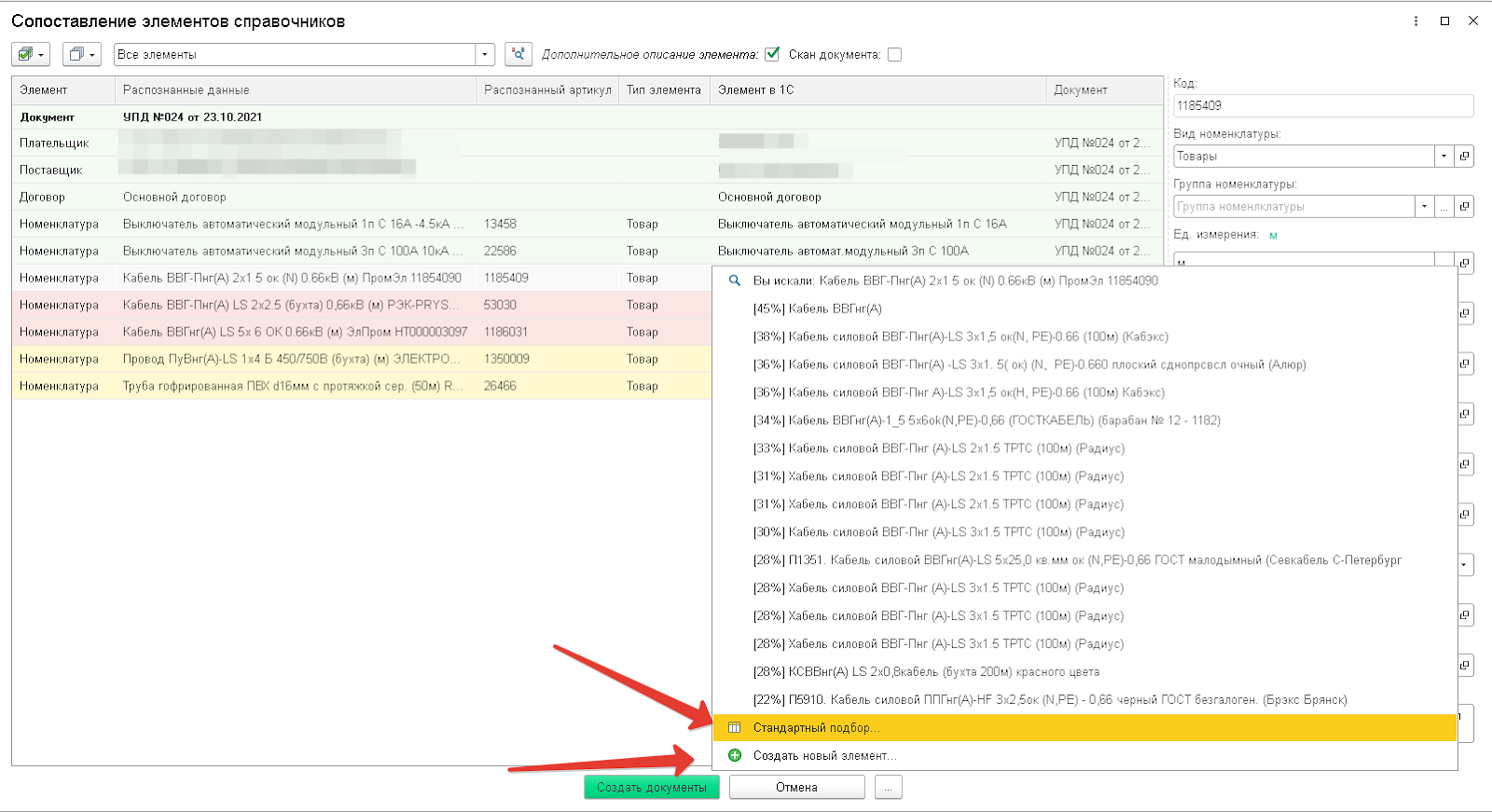
- Для установления связи между распознанной позицией и номенклатурой из 1С для последующих документов необходимо выполнить следующие действия: нажать кнопку умного поиска, после чего появится список наиболее похожих вариантов с указанием процента соответствия. Из этого списка можно выбрать подходящий вариант, который будет связан с распознанной позицией.
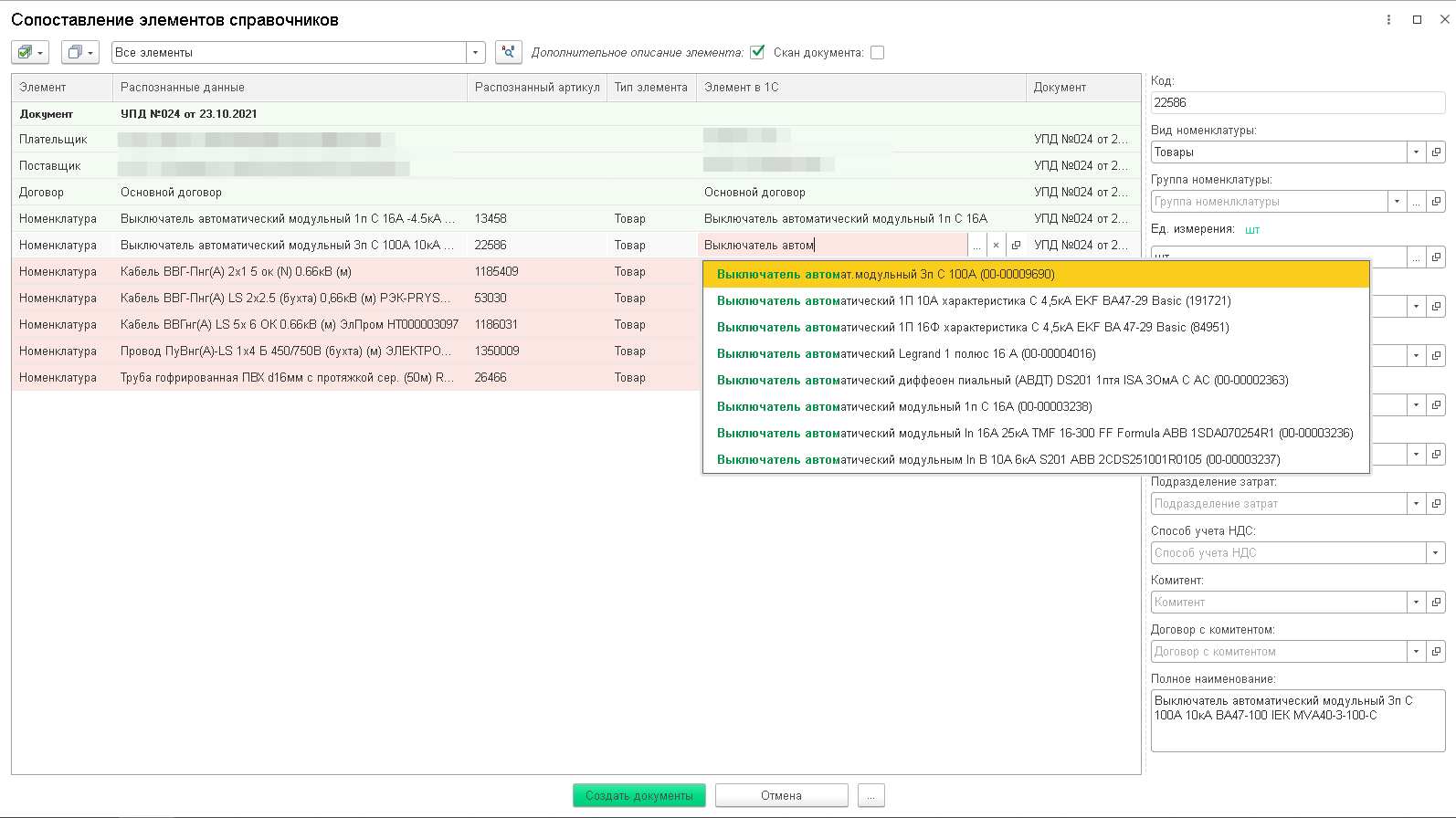
2. Для выбора соответствующего варианта из 1С необходимо начать вводить название и выбрать подходящий вариант из списка предложенных вариантов.
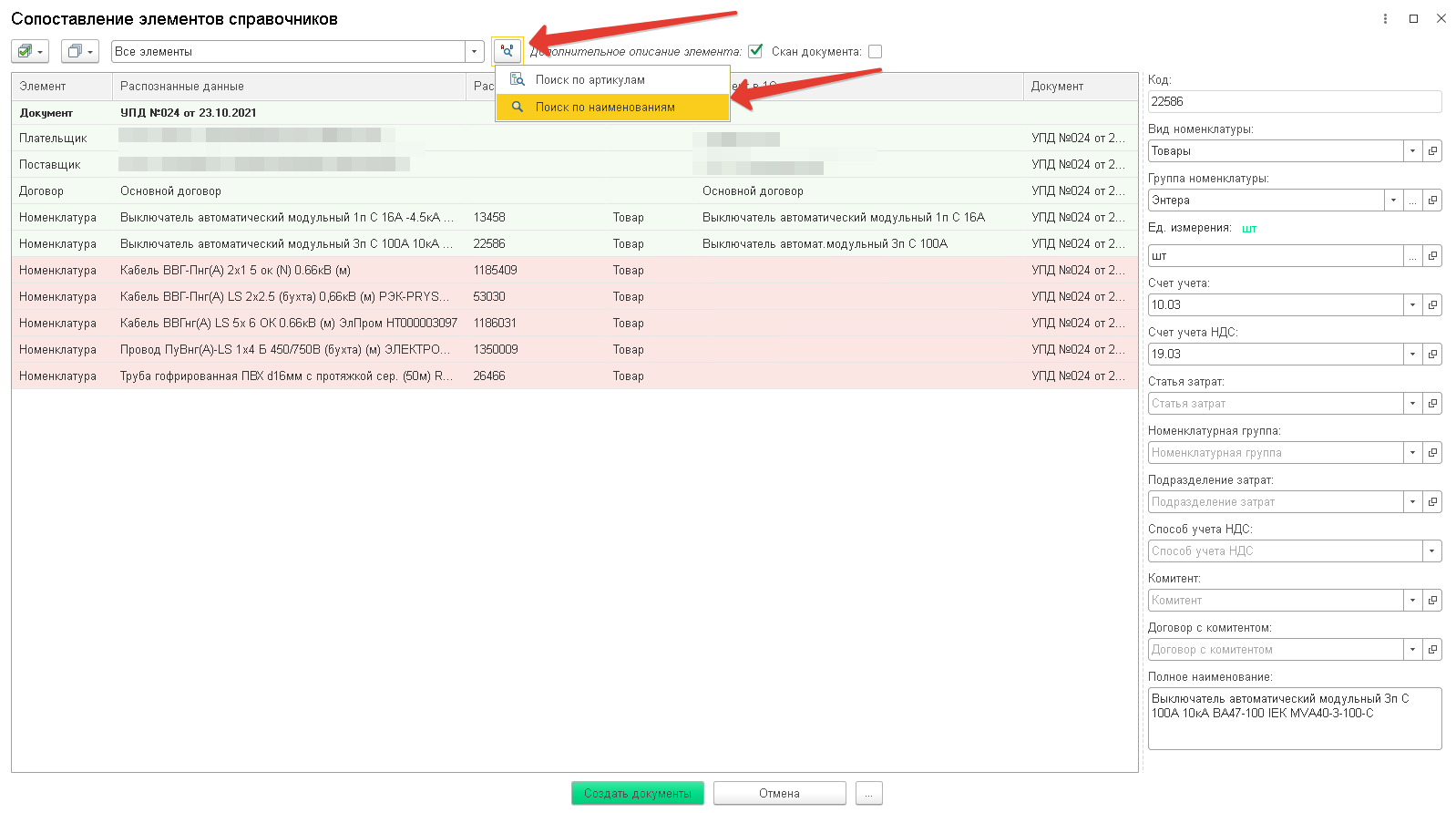
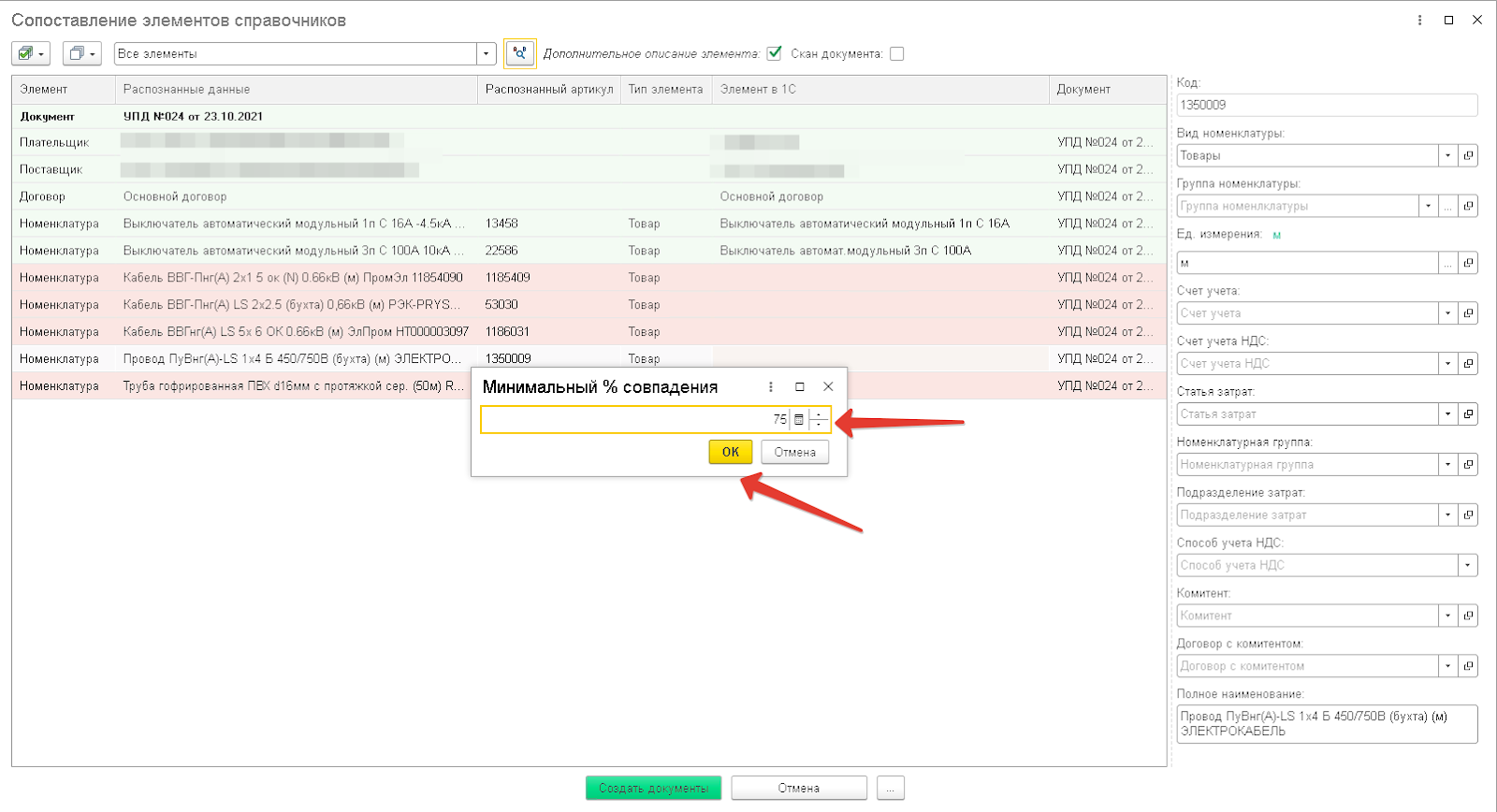
3. Чтобы автоматически подобрать подходящую номенклатуру, необходимо нажать соответствующую кнопку и выбрать, какой параметр использовать для поиска: название или артикул. Если выбран поиск по названию, то нужно указать минимальный процент соответствия, после чего система выполнит автоматический поиск для всех строк и выберет номенклатуру из 1С с соответствием не ниже заданного процента. Строки, которые требуют проверки, будут выделены желтым цветом.
Entera предоставляет гибкие настройки для создания и сопоставления номенклатур, что позволяет избежать дублирования позиций. Вы можете сопоставить номенклатуру поставщика с уже созданной или нужной вам номенклатурой. Entera сохранит ваши сопоставления и при следующем вводе автоматически подставит нужную номенклатуру из справочника.
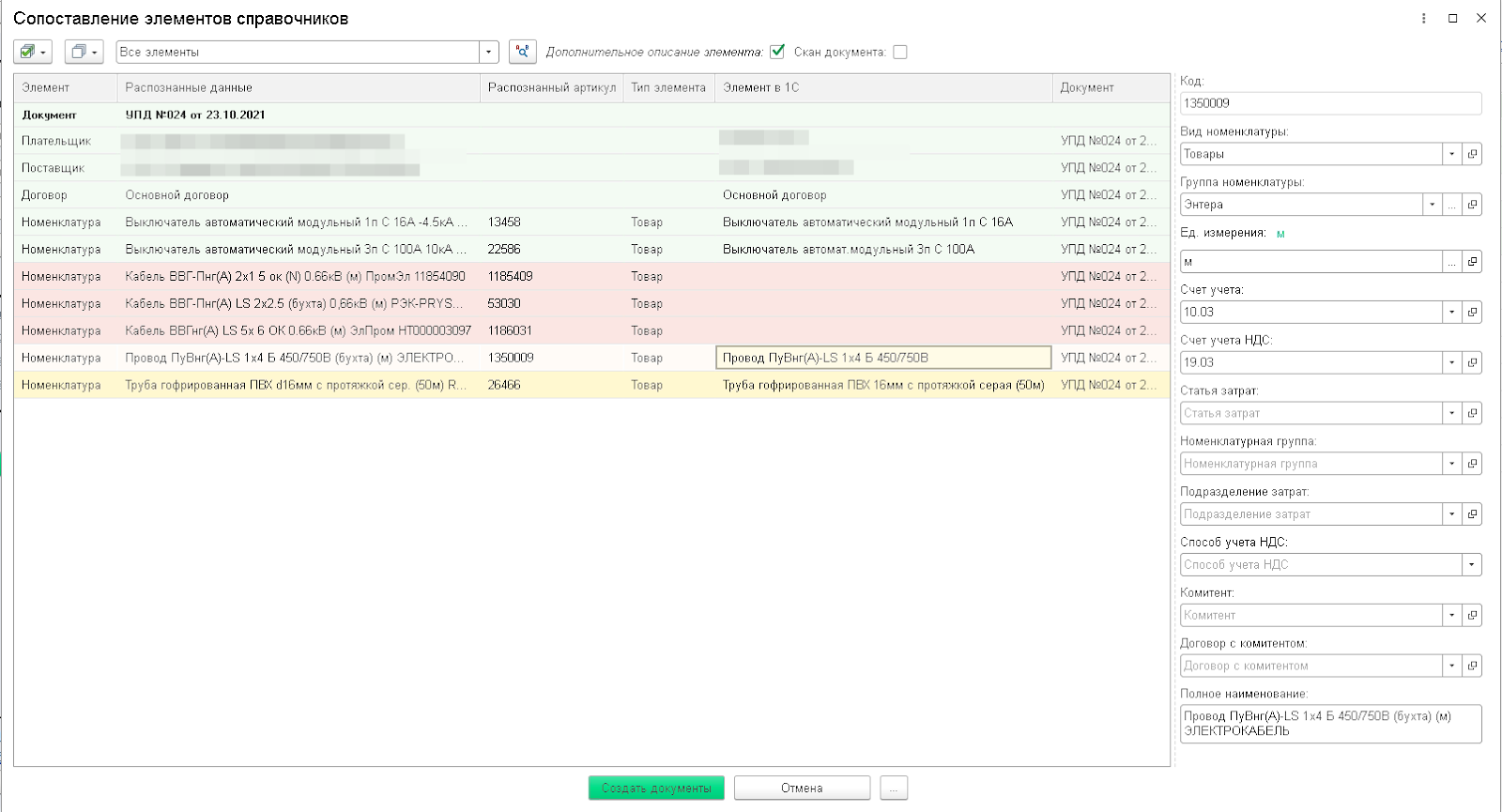
4. В меню умного поиска есть опция использовать стандартный поиск в 1С или создать новую номенклатуру вручную.
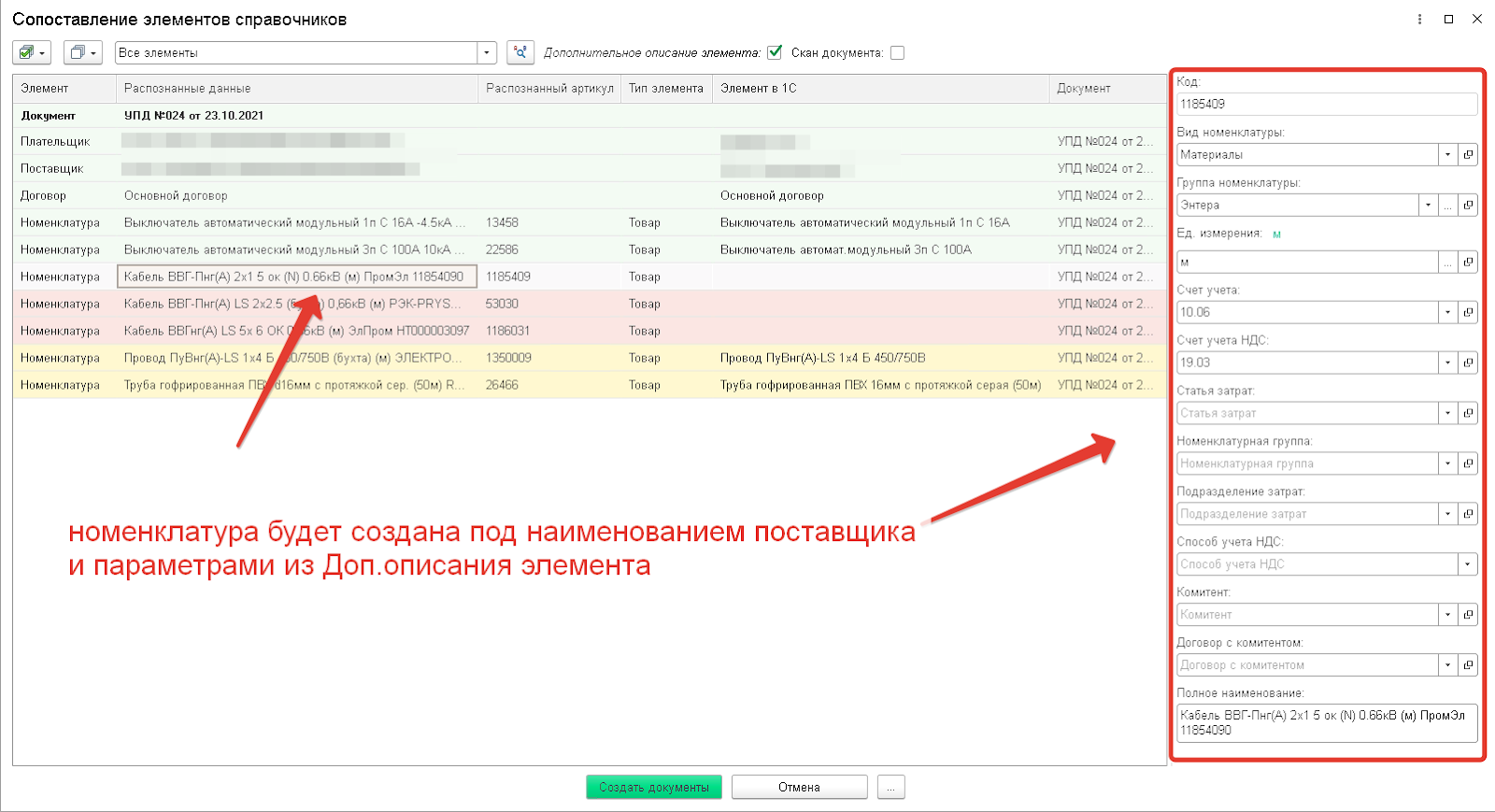
5. Оставить строку номенклатуры без сопоставления, так чтобы она высвечивалась красным цветом (то есть поле в столбце «Элемент в 1С» будет пустым). После этого, нажав на кнопку «создать документы», все красные номенклатуры будут автоматически созданы в 1С с заданными характеристиками, которые указаны в правой части.
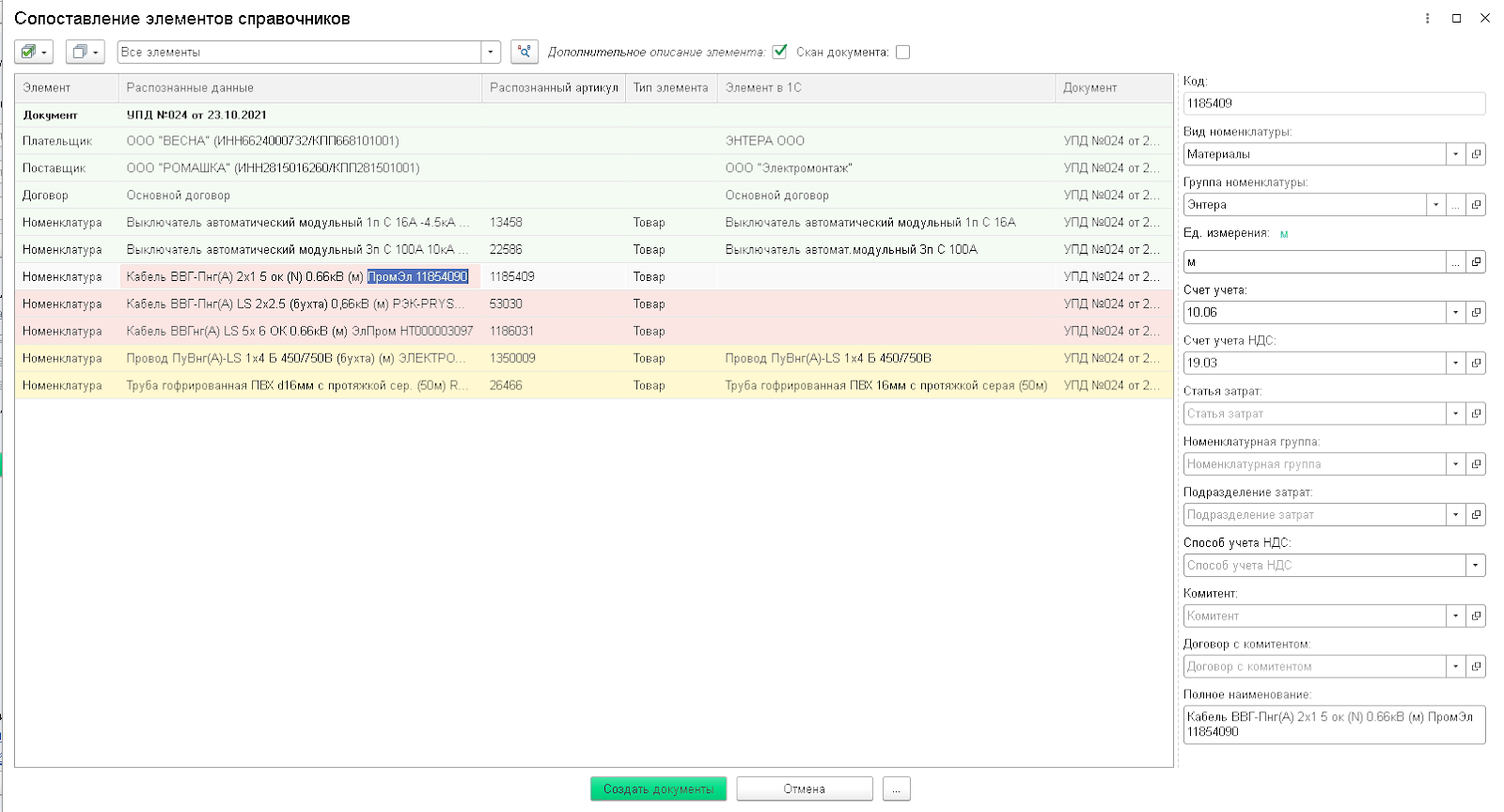
Если требуется, то вы можете изменить распознанное наименование для вашего справочника. Для этого нужно дважды кликнуть на нужное наименование левой кнопкой мыши в столбце «Распознанные данные». Таким образом, поле станет активным для редактирования, позволяя изменить полностью или частично название номенклатуры.
Самообучение при сопоставлении номенклатуры поставщика
Важно! При работе с системой важно учитывать, что все выбранные пользователем опции будут сохранены и использованы в будущем. Система постоянно обучается на основе действий пользователя, и со временем большая часть номенклатуры будет автоматически сопоставляться.
Когда вы закончите обработку всех строк ваших документов, вы можете нажать кнопку «Создать документы». После этого, в 1С автоматически будут созданы все новые элементы справочников и документы, которые были указаны в системе.
Приходится ли вам вносить первичную документацию в 1С и сопоставлять номенклатуру? Попробуйте сделать это бесплатно на сайте Entera. Если у вас есть вопросы, звоните нам на
8 (800) 550-46-62